
Refog Employee Monitor ist eine Windows-basierte Mitarbeiterüberwachungslösung für Unternehmen jeder Größe. Es verfolgt Tastatureingaben, Anwendungen, Websites, Chats und erstellt Screenshots — und liefert detaillierte Aktivitätsberichte über ein Cloud-Dashboard. Entwickelt für HR-, IT- und Management-Teams, die die Produktivität steigern und Datenlecks verhindern möchten, ohne Arbeitsabläufe zu stören. Refog ist für offengelegte, einwilligungsbasierte Überwachung auf unternehmenseigenen Geräten gebaut: Teilen Sie Ihren Mitarbeitern mit, dass sie vorhanden ist, und setzen Sie sie auf der Ausrüstung ein, die Ihrem Unternehmen gehört. 20 $/PC/Jahr. 30 Tage kostenlos testen.
Stärken Sie Ihr Team mit fortschrittlicher Mitarbeiter-Computerüberwachungssoftware
Steigern Sie die Produktivität, schützen Sie Daten und fördern Sie Vertrauen mit ethischen Überwachungslösungen
Verlieren Sie bis zu 30 % der Arbeitszeit Ihres Teams durch sinnloses Surfen im Internet? Machen Sie sich Sorgen, dass sensible Daten durch die Finger gleiten? In der heutigen schnelllebigen Geschäftswelt ist es entscheidend, eine Balance zwischen Überwachung und Vertrauen zu finden. Hier kommt Refog Employee Monitor ins Spiel – eine leistungsstarke, ethische und benutzerfreundliche Lösung, die entwickelt wurde, um die Effizienz am Arbeitsplatz zu verbessern, Ihr Unternehmen zu sichern und eine positive Teamumgebung zu erhalten. Diese fortschrittliche Mitarbeiter-Computerüberwachungssoftware bietet die Werkzeuge, die Sie benötigen, um Abläufe zu optimieren, ohne Grenzen zu überschreiten.
Warum Ihr Unternehmen Mitarbeiter Überwachung Software benötigt
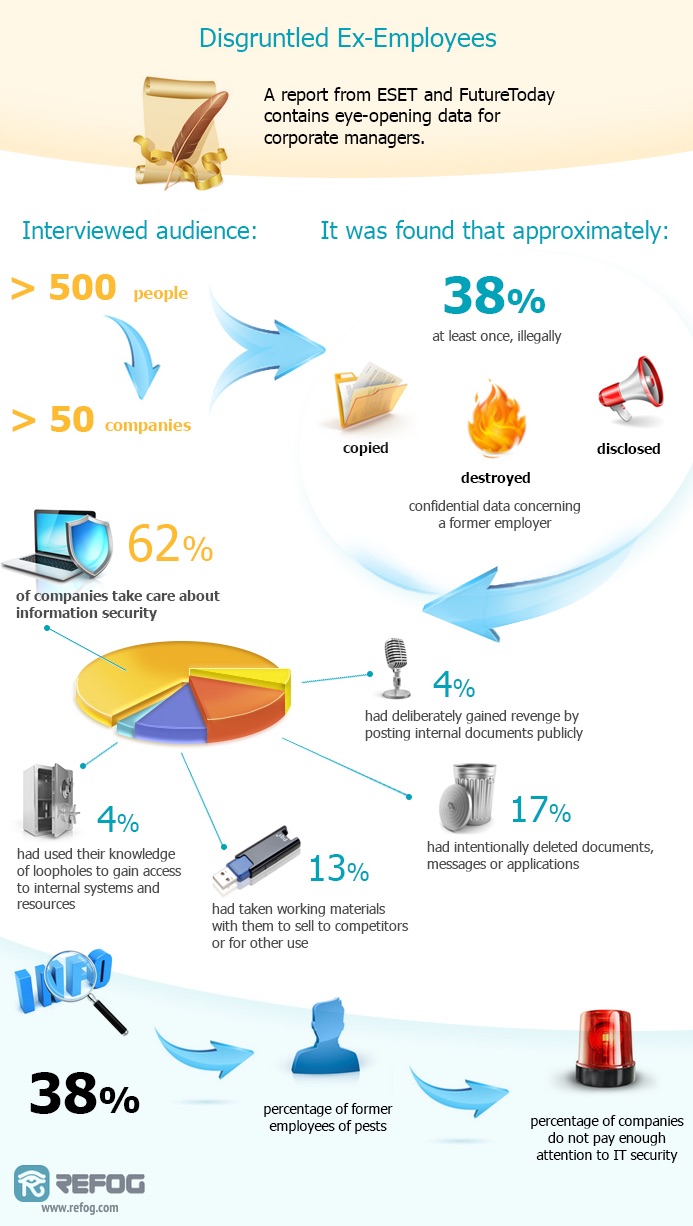
Moderne Arbeitsplätze stehen vor echten Herausforderungen: abgelenkte Mitarbeiter, ineffiziente Arbeitsabläufe und wachsende Cybersicherheitsrisiken. Studien zeigen, dass Mitarbeiter bis zu zwei Stunden täglich mit nicht arbeitsbezogenen Aktivitäten wie sozialen Medien oder persönlichen E-Mails verbringen können. Gleichzeitig sind Datenverletzungen – ob absichtlich oder zufällig – eine ernsthafte Bedrohung, wobei 60 % der kleinen Unternehmen innerhalb von sechs Monaten nach einem großen Verstoß schließen.
Refog Employee Monitor geht diese Probleme direkt an. Es ist mehr als nur eine Computerüberwachungssoftware – es ist ein strategisches Werkzeug, das Managern hilft, die Produktivität zu steigern, sensible Informationen zu schützen und Verantwortungsbewusstsein zu fördern. Lassen Sie uns erkunden, wie es funktioniert und warum es für Unternehmen jeder Größe bahnbrechend ist.
Hauptvorteile von Refog Employee Monitor
Produktivität steigt mit präziser Verfolgung in die Höhe
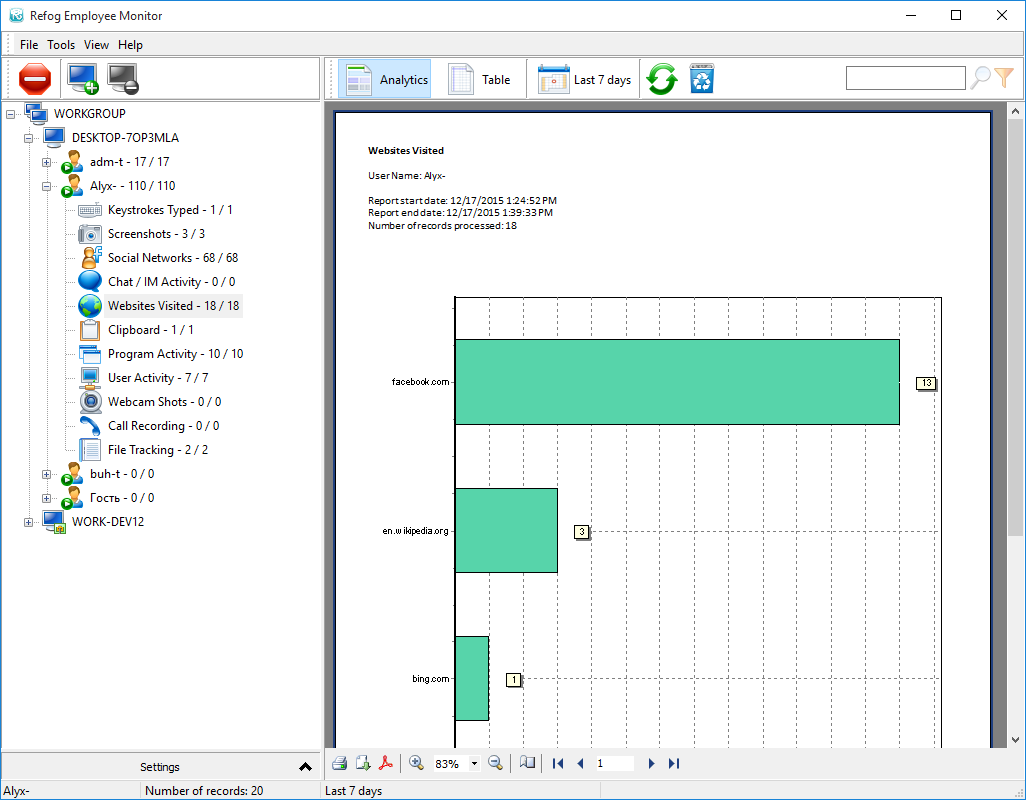
Refog ist eine umfassende Lösung für Produktivitätsverfolgungssoftware. Es überwacht die Nutzung von Anwendungen, Website-Besuche und Tastenanschläge und bietet einen klaren Überblick darüber, wie Ihr Team seine Zeit verbringt. Wenn Mitarbeiter beispielsweise durchschnittlich 90 Minuten täglich auf YouTube oder Instagram verbringen, zeigen die detaillierten Berichte von Refog dies auf.
Was macht es einzigartig? Es läuft lautlos im Hintergrund und sorgt für keine Unterbrechungen der Arbeitsabläufe. Manager können diese Erkenntnisse nutzen, um Anstrengungen umzulenken, bessere Ziele zu setzen und die Leistung zu steigern. Mit Refog raten Sie nicht, wer arbeitet – Sie wissen es.
Unerschütterliche Datensicherheit für Seelenfrieden
In der heutigen Welt der Fernarbeit und digitalen Zusammenarbeit ist der Schutz von Daten entscheidend. Refog hilft, potenzielle Sicherheitsbedrohungen wie unbefugte Dateiübertragungen oder verdächtige Nachrichtenaktivitäten durch seine robusten Computerüberwachungsfunktionen zu erkennen. Wenn ein Mitarbeiter beispielsweise versucht, eine Kundendatenbank auf einen unsicheren Cloud-Dienst hochzuladen, ermöglichen die Protokolle von Refog, das Problem zu identifizieren und schnell zu beheben.
Hier geht es nicht um Mikromanagement – es geht darum, proaktiv zu bleiben. Ob Sie Geschäftsgeheimnisse schützen oder Branchenvorschriften einhalten, Refog hält Ihre Daten unter Kontrolle.
Vertrauen durch Transparenz aufbauen
Überwachung muss nicht aufdringlich wirken. Refog fördert Verantwortungsbewusstsein, während es Grenzen respektiert. Mitarbeiter, die wissen, dass sie überwacht werden, bleiben tendenziell fokussierter – Studien zeigen einen Anstieg der Disziplin um 20 %, wenn die Überwachung offen ist. Refog geht noch weiter, indem es Ihnen erlaubt, Einstellungen anzupassen, wie etwa persönliche Aktivitäten nach Feierabend auszulassen.
Dieser Ansatz zeigt Ihrem Team, dass Sie ihre Privatsphäre ebenso schätzen wie ihre Leistung. Es ist eine Win-Win-Situation: eine konzentrierte Belegschaft und eine Vertrauenskultur.
Was macht Refog unter anderen Überwachungstools besonders?
Bei so vielen verfügbaren Optionen für Computerüberwachungssoftware, warum Refog wählen? Es wurde mit Flexibilität, Ethik und Einfachheit im Sinn entwickelt. Im Gegensatz zu einigen Tools mit starrem Ansatz lässt Refog Sie die Überwachung an Ihre Bedürfnisse anpassen. Möchten Sie nur während der Arbeitszeit überwachen? Erledigt. Müssen bestimmte Apps ausgeschlossen werden? Einfach.
Refog bietet auch cloudbasierte Berichtsspeicherung, sodass Sie von überall aus nachschauen können – ob im Büro oder unterwegs. Sein benutzerfreundliches Dashboard ist auch für Technikneulinge einfach zu navigieren. Im Vergleich zu schwerfälligen Alternativen, die stundenlange Einrichtung erfordern, sticht Refog als die klügere Wahl hervor.
Ergebnisse aus der Praxis: Erfolgsgeschichten mit Refog
Unternehmen weltweit erleben die Wirkung von Refog hautnah.
-
Fallstudie 1: IT-Firma in Kalifornien
Eine mittelgroße IT-Agentur hatte mit Projektverzögerungen zu kämpfen. Nach der Nutzung von Refog stellten sie fest, dass Mitarbeiter 25 % ihres Tages auf nicht arbeitsbezogenen Websites verbrachten. Mit gezielten Maßnahmen basierend auf den Erkenntnissen von Refog reduzierten sie Ausfallzeiten in nur 30 Tagen um fast ein Drittel. -
Fallstudie 2: Londoner Startup
Ein wachsendes Tech-Startup verhinderte eine Krise, als die Protokolle von Refog zeigten, dass ein Mitarbeiter sensible Kundendaten auf ein persönliches Laufwerk herunterlud. Das Team erkannte die Aktivität im Bericht und löste das Problem, bevor Schaden entstand.
Diese realen Beispiele beweisen, dass Refog greifbare Ergebnisse liefert.
Nahtlose Einrichtung und Anpassung
Besorgt über eine komplizierte Installation? Refog bringt Sie in Minuten zum Laufen. Der Prozess ist einfach – herunterladen, installieren und konfigurieren. Keine fortgeschrittenen technischen Fähigkeiten erforderlich.
Sobald es läuft, passt sich Refog Ihrem Unternehmen an. Passen Sie die Überwachungsstufen an Ihre Datenschutzrichtlinien an, integrieren Sie es in bestehende Tools oder richten Sie benutzerdefinierte Warnungen für bestimmte Aktivitäten ein. Es ist eine Mitarbeiterüberwachungssoftware, die nach Ihren Bedingungen funktioniert.
Wie Refog in Ihre Geschäftsstrategie passt
Refog ist mehr als ein Werkzeug – es ist ein Partner beim Aufbau eines intelligenteren, sichereren und effizienteren Arbeitsplatzes. So unterstützt es gängige Ziele:
- Für HR-Teams: Erkennen Sie Leistungstrends und Schulungsbedarf.
- Für IT-Abteilungen: Stellen Sie die Einhaltung von Sicherheitsprotokollen sicher.
- Für Führungskräfte: Gewinnen Sie Einblicke zur Entscheidungsfindung.
Ob Sie ein Remote-Team von 10 oder ein Büro mit 100 Mitarbeitern betreuen, Refog skaliert mühelos. Und mit einer kostenlosen Testversion können Sie die Vorteile risikofrei erleben.
Bereit, Ihren Arbeitsplatz zu transformieren?
Lassen Sie nicht zu, dass verschwendete Zeit oder Datenrisiken Ihr Unternehmen bremsen. Refog Employee Monitor kombiniert hochmoderne Aktivitätsüberwachungssoftware mit einem ethischen Ansatz, um Ihr Team produktiv und Ihre Daten sicher zu halten. Laden Sie noch heute die kostenlose Testversion herunter oder kontaktieren Sie unsere Experten, um zu erfahren, wie Refog für Sie arbeiten kann.
Übernehmen Sie die Kontrolle, bauen Sie Vertrauen auf und entfesseln Sie das Potenzial Ihres Teams mit Refog – denn Ihr Unternehmen verdient das Beste.


