
วิธีค้นหาแอปที่ซ่อนอยู่ในโทรศัพท์ Android ของลูกวัยรุ่น
ค้นหาแอปที่ซ่อนอยู่ในโทรศัพท์ Android ของลูกวัยรุ่น: หน้าระบบที่แสดงแอปเกือบทุกตัวที่ติดตั้ง พื้นที่แยกที่หน้าระบบเหล่านั้นมองไม่เห็น และสิ่งที่ควรทำต่อ


3 หน้าจอที่เผยให้เห็นเกือบทุกอย่าง
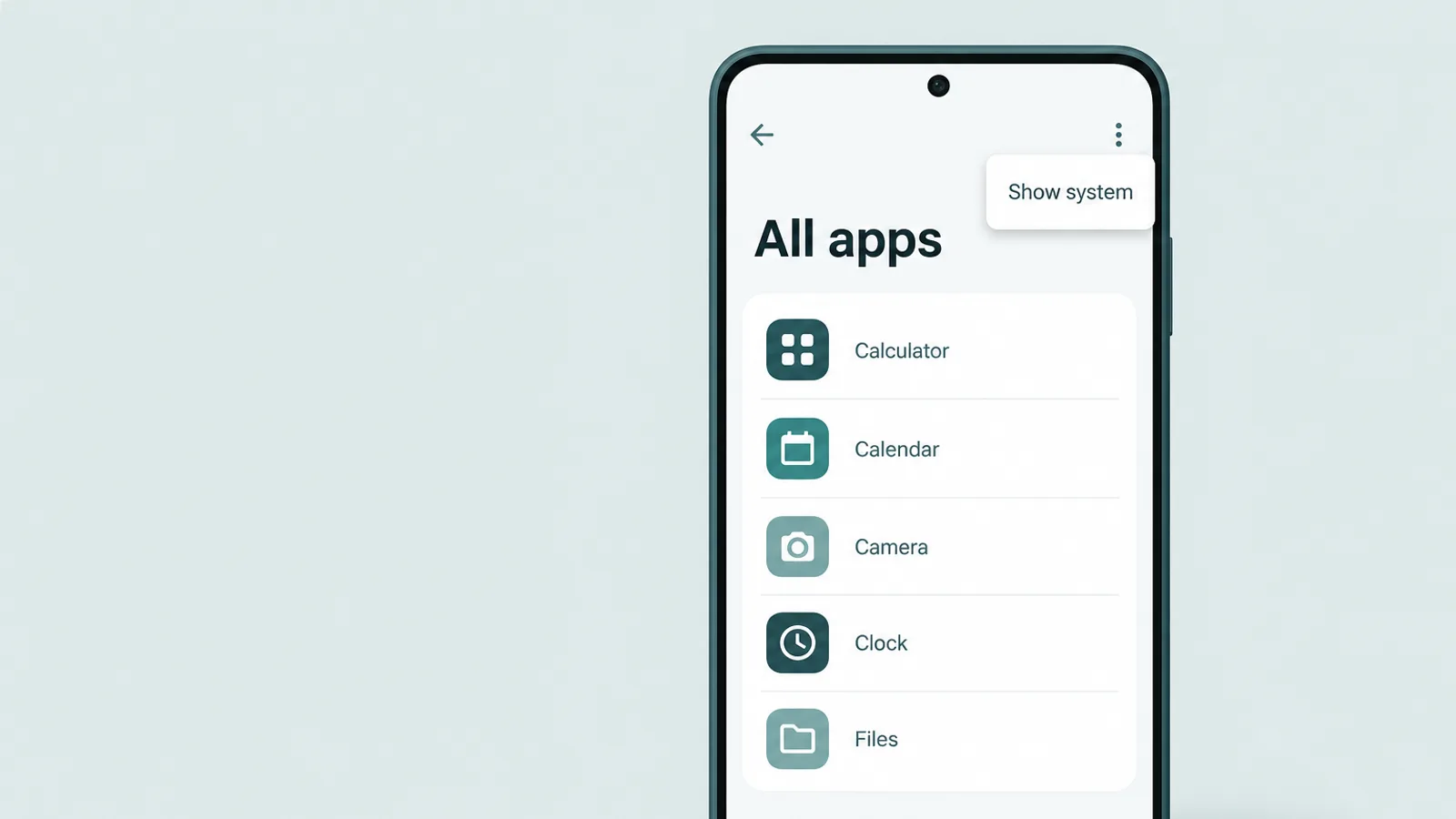
หากต้องการดูว่าติดตั้งอะไรอยู่โดยไม่ขึ้นกับวิธีซ่อนไอคอน หน้าระบบที่มีอยู่แล้ว 3 หน้าช่วยได้เป็นส่วนใหญ่ และไม่ต้องติดตั้งแอปเพิ่ม ใช้หน้าทั้ง 3 เพื่อตรวจสอบไขว้กัน แทนการหวังพึ่งรายการใดรายการหนึ่ง เพราะแต่ละหน้ามีจุดบอดที่หน้าอื่นช่วยเติม และตรวจตามลำดับเพื่อให้เห็นภาพที่ค่อนข้างครบในเวลาประมาณ 10 นาที การตรวจโดยไม่ปลดล็อกพื้นที่ที่แยกไว้ไม่อาจรัดกุมสมบูรณ์ได้ นั่นจึงเป็นเหตุผลที่ต้องดูมากกว่า 1 หน้า แล้วมองหาพื้นที่แยกในหัวข้อถัดไป
1. Settings > Apps > See all apps
เริ่มที่นี่เพื่อดูรายการกว้าง ๆ See all apps แสดงทุกแอปที่ติดตั้งในโทรศัพท์เรียงตามตัวอักษร ไม่ว่าไอคอนจะปรากฏบนหน้าจอหลักหรือในลิ้นชักแอปหรือไม่ และรายการเริ่มต้นนี้ก็รวมแอปที่สำคัญต่อการตรวจไว้แล้ว แอปที่ปิดใช้งานจะอยู่ที่นี่พร้อมป้าย Disabled การปิดใช้งานจะเอาไอคอนออกและหยุดแอปไว้ (เปิดไม่ได้จนกว่าจะเปิดใช้งานอีกครั้ง) แต่ข้อมูลยังอยู่ แอปที่โคลนและแอปคลังลับที่ปลอมเป็นเครื่องคิดเลขก็อยู่ที่นี่เช่นกัน โดยแสดงภายใต้ชื่อผู้พัฒนาจริง ดังนั้นค่อย ๆ เลื่อนดูทั้งรายการ และเปิดแอปที่คุณไม่รู้จักเพื่อตรวจชื่อจริง ผู้พัฒนา และสิทธิ์ที่ได้รับ มีตัวเลือกเสริมอีกอย่าง: เมนู 3 จุด > Show system (บน Samsung ใช้ตัวกรองหรือตัวควบคุมการเรียง > Show system apps) ซึ่งเพิ่มแพ็กเกจระบบระดับล่าง มีประโยชน์หากคุณกำลังตรวจรายการที่ใช้ชื่อคล้ายระบบ แต่แอปของผู้ใช้ที่ซ่อนอยู่ก็ปรากฏในมุมมองเริ่มต้นแล้ว ระหว่างอยู่ใน Settings ให้ดู Apps > Special app access ด้วย: แอปที่ได้รับสิทธิ์ Device admin, Accessibility หรือ Display over other apps อาจทำงานเงียบ ๆ อยู่เบื้องหลัง จึงควรเปิดดูและถามถึงแอปชื่อไม่คุ้นที่มีสิทธิ์เหล่านี้
2. Play Store > Manage apps & device
เปิด Play Store แตะไอคอนโปรไฟล์ แล้วไปที่ Manage apps & device > Manage หน้านี้แสดงแอปในบัญชี Google ที่ลงชื่อเข้าใช้อยู่ แตะตัวกรอง Installed แล้วเปลี่ยนเป็น Not installed เพื่อดูแอปที่เคยอยู่ในบัญชีแต่ตอนนี้ไม่ได้ติดตั้งอยู่ โดยพื้นฐานแล้วนี่คือประวัติการดาวน์โหลดของบัญชีนั้นข้ามอุปกรณ์ มีข้อจำกัด 2 ข้อที่ควรจำไว้: ครอบคลุมเฉพาะแอปที่ติดตั้งผ่าน Play Store ด้วยบัญชี Google นี้บัญชีเดียว ดังนั้นแอปที่ติดตั้งจากภายนอกหรือด้วยบัญชีอื่นจะไม่ปรากฏ และรายการใน Not installed ลบออกได้ทีละรายการ ลูกวัยรุ่นที่ตั้งใจจริงจึงลบร่องรอยเหล่านี้ได้ ใช้รายการนี้เป็นเบาะแสให้ตรวจต่อ ไม่ใช่หลักฐานยืนยัน
3. Settings > Digital Wellbeing > Dashboard
เปิด Digital Wellbeing & parental controls แล้วเปิด Dashboard (แตะแผนภูมิการใช้งาน บนโทรศัพท์ Samsung จะเป็นมุมมองรายงานประจำสัปดาห์) หน้านี้แสดงแอปตามเวลาใช้หน้าจอ จำนวนครั้งที่เปิด และการแจ้งเตือนที่ได้รับ ดังนั้นแอปที่ซ่อนไอคอนก็ยังแสดงชื่อที่นี่ทันทีเมื่อมีการใช้งาน เพราะรายงานอ่านข้อมูลการใช้งานของโทรศัพท์ ไม่ได้อ่านจากตัวเปิดแอป มีข้อจำกัด 2 ข้อที่ควรรู้: ระบบสะสมข้อมูลเฉพาะหลังจากตั้งค่าแล้ว จึงย้อนดูการใช้งานก่อนหน้านั้นไม่ได้ (เปิดใช้งานและป้องกันด้วยรหัสผ่านเพื่อดูการใช้งานในอนาคต) และแอปที่ติดตั้งแต่ไม่เคยเปิดจะไม่มีเวลาใช้งาน จึงอาจไม่ปรากฏที่นี่ เช่นเดียวกับหน้าอื่น ๆ นี่เป็นเพียงหนึ่งในหลายจุดที่ต้องตรวจ ไม่ใช่จุดเดียว
วิธีซ่อนที่พบได้ทั่วไป และวิธีแสดงแอปกลับมา
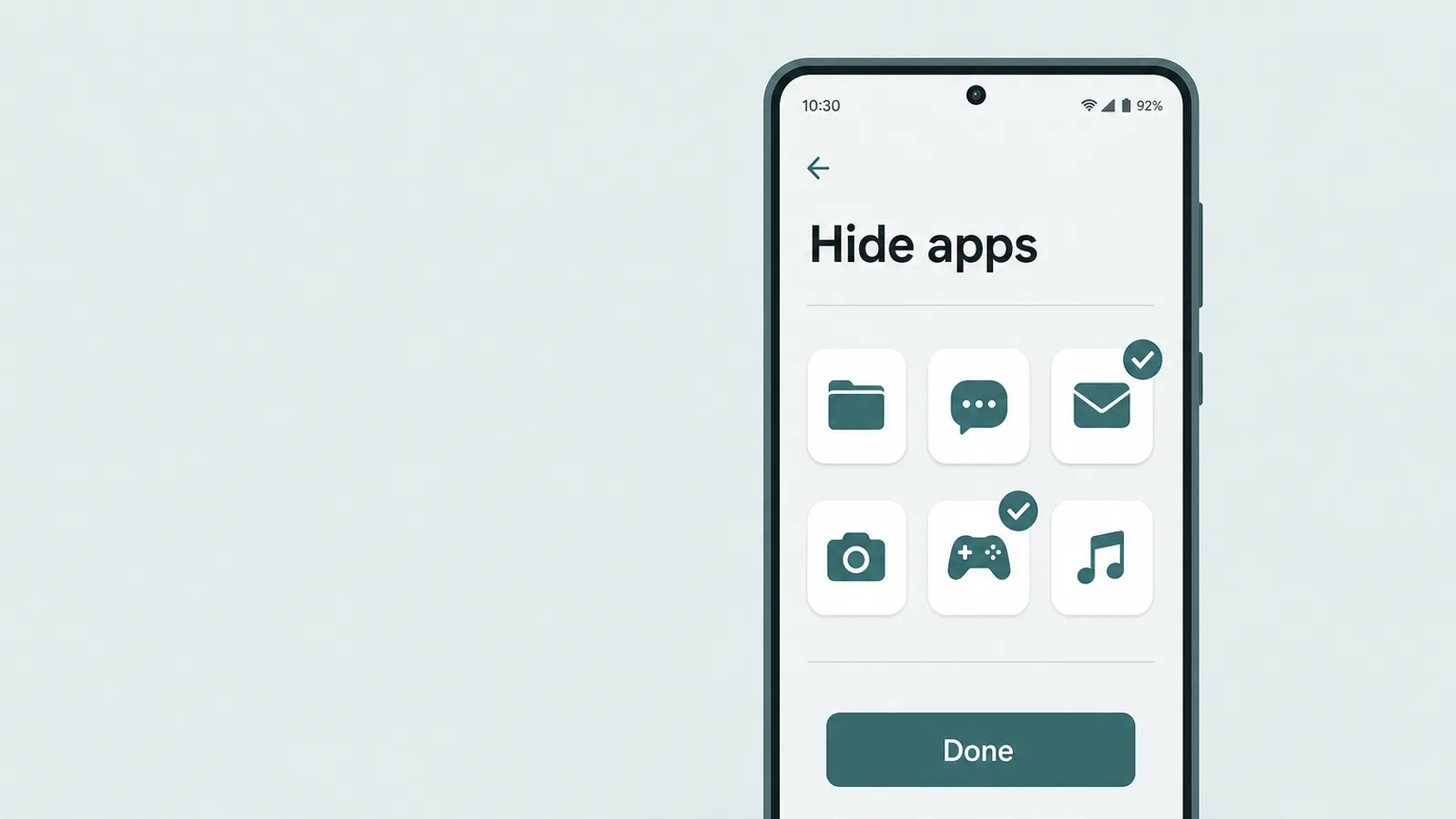
การซ่อนแอปส่วนใหญ่บนโทรศัพท์ Android ไม่ได้ใช้คลังลับที่ล็อกไว้เลย แต่ใช้คุณสมบัติทั่วไปไม่กี่อย่างเพื่อย้ายไอคอนไปให้พ้นสายตา แต่ละแบบมีวิธีแสดงกลับมาง่าย ๆ และไม่มีแบบใดเอาแอปออกจากหน้าระบบ 3 หน้าข้างต้น
- ตัวเลือก “Hide apps” ของตัวเปิดแอปSamsung One UI และตัวเปิดแอปอย่าง Nova ซ่อนไอคอนจากลิ้นชักแอปได้ (บน Samsung: เมนูลิ้นชักแอป > Home screen settings > Hide apps) ส่วนตัวเปิดแอปมาตรฐานของ Pixel ไม่มีตัวเลือกซ่อนจากลิ้นชักแอปในตัว ดังนั้นวิธีของ Google บนอุปกรณ์นั้นคือ Private Space วิธีตรวจพบ: แอปที่ตัวเปิดแอปซ่อนไว้ยังแสดงใน Settings > Apps (และใน Digital Wellbeing หากเคยใช้งาน) อย่าเชื่อผลค้นหาของตัวเปิดแอปเพียงอย่างเดียว เพราะ Hide apps ของ One UI อาจเอาแอปออกจากผลค้นหาด้วย ผลลัพธ์ที่ว่างเปล่าจึงไม่ได้พิสูจน์ว่าแอปหายไป
- ปิดใช้งานใน SettingsSettings > Apps > [app] > Disable จะเอาไอคอนออกและหยุดแอปไว้ เปิดไม่ได้จนกว่าจะเปิดใช้งานอีกครั้ง แต่ข้อมูลยังอยู่ วิธีตรวจพบ: แอปยังอยู่ใน See all apps พร้อมป้าย Disabled รายการที่ระบุ Disabled หมายความว่ามีคนปิดแอป ไม่ได้หมายความว่าแอปกำลังถูกใช้อย่างลับ ๆ
- หน้าจอหลักหรือโฟลเดอร์ที่ซ่อนอยู่ไอคอนอาจถูกย้ายไปไว้ในหน้าที่ไม่ใช้หรือซุกอยู่ในโฟลเดอร์ วิธีตรวจพบ: ค้นหาในรายการแอปที่เรียงตามตัวอักษรในลิ้นชักแอป หรือปัดลงมาใช้แถบค้นหา ไอคอนที่เพียงแค่อยู่ผิดที่จะปรากฏทันที
- ไอคอนที่เปลี่ยนชื่อหรือปลอมหน้าตาบางแอปให้ผู้ใช้เปลี่ยนไอคอนและชื่อที่แสดง จนแอปแชตดูเหมือนเครื่องคิดเลข วิธีตรวจพบ: เปิดรายการแอปนั้นใน See all apps แล้วตรวจชื่อผู้พัฒนาจริงและสิทธิ์ที่ได้รับ แทนการดูเพียงชื่อบนหน้าจอหลัก
มีอีกประเภทที่ควรกล่าวถึงเป็นพิเศษ เพราะดูคล้ายการซ่อนแต่โดยมากไม่ใช่: แอปที่โคลนหรือแอป “คู่” แบบที่มีในเครื่อง เช่น Dual Messenger ของ Samsung, Dual apps ของ Xiaomi และ App Twin ของ Huawei จะเปิดแอปส่งข้อความอีกชุดสำหรับอีกบัญชีหนึ่ง สังเกตได้ง่าย: แอปที่โคลนจะอยู่ในลิ้นชักแอปพร้อมป้ายเล็ก ๆ ดังนั้น WhatsApp หรือ Instagram ตัวที่ 2 จะมองเห็นได้ทันที แอปโคลนจากผู้พัฒนารายอื่นซ่อนได้แนบเนียนขึ้นอีกเล็กน้อย แอปประเภท “พื้นที่เสมือน” เช่น Parallel Space หรือ Dual Space เก็บแอปที่โคลนไว้ภายในตัวเอง ดังนั้น See all apps จะแสดงเพียงแอปหลักที่ดูธรรมดา ต้องเปิดแอปหลักเพื่อดูว่าโคลนอะไรไว้ ส่วนแอปโคลนแบบโปรไฟล์งาน เช่น Island หรือ Shelter จะใส่สำเนาไว้ในโปรไฟล์งานแยก ให้มองหาแท็บ Work หรือสัญลักษณ์กระเป๋าเอกสารในลิ้นชักแอปและใน Settings > Apps ไม่ว่าแบบใด แอปที่ซ้ำกันเป็นเหตุให้ถามว่าใช้กับบัญชีใด ไม่ใช่หลักฐานยืนยันว่ามีเรื่องผิดปกติ แต่ก็ควรสังเกต
พื้นที่แยก — สิ่งเดียวที่การตรวจตามปกติมองไม่เห็น
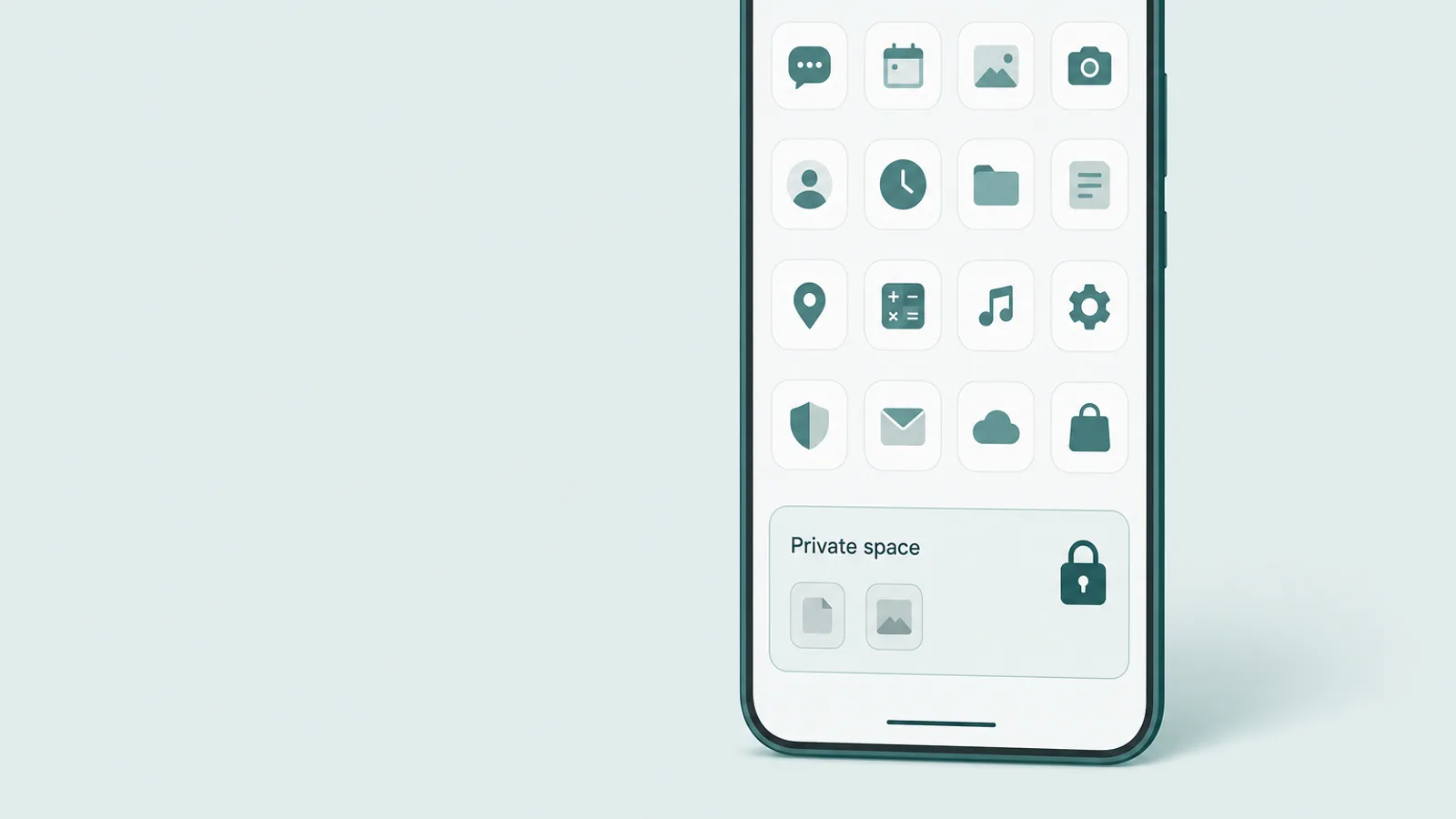
ส่วนนี้ต่างจาก iPhone อย่างแท้จริง ปัจจุบัน Android มีพื้นที่แยก ซึ่งเป็นโปรไฟล์ที่กั้นออกมา มีแอปและรหัสล็อกของตัวเอง และแอปที่เก็บไว้ข้างในจะไม่ปรากฏในลิ้นชักแอป ใน Settings > Apps หรือใน Digital Wellbeing ของโปรไฟล์หลักขณะที่พื้นที่นั้นถูกล็อก นี่ไม่ใช่ข้อผิดพลาดให้หาทางเลี่ยง แต่เป็นจุดประสงค์ของคุณสมบัตินี้ ดังนั้นแทนที่จะพยายามให้การตรวจ 3 หน้าพบแอปเหล่านั้น คุณต้องตรวจว่ามีพื้นที่แยกอยู่หรือไม่โดยตรง
Private Space ใน Android 15
บน Android 15 แบบมาตรฐานและรุ่นใหม่กว่า Private Space เป็นโปรไฟล์แยกที่เข้าได้จาก Settings > Security & privacy > Private space โดยมีรหัสล็อกของตัวเอง เช่น ลายนิ้วมือหรือ PIN แยกต่างหาก แม้จะตั้งให้ใช้รหัสล็อกหน้าจออุปกรณ์ซ้ำได้ ซึ่งในกรณีนั้น PIN ของโทรศัพท์ก็เปิดได้ โดยปกติจะปรากฏเป็นพื้นที่ที่ล็อกอยู่ด้านล่างสุดของลิ้นชักแอป แต่การตั้งค่า Hide private space when it's locked สามารถเอาแม้แต่รายการนี้ออก ทำให้หายไปจากลิ้นชักเมื่อถูกล็อก มีข้อเท็จจริง 2 ข้อที่ควรจำไว้: การเปิดพื้นที่ต้องใช้รหัสล็อกแยกของลูกวัยรุ่น ซึ่งเป็นจังหวะสำหรับการพูดคุย ไม่ใช่การหาวิธีฝืนเปิด และรายการ Private space อาจปรากฏในผลค้นหาของ Settings แม้โทรศัพท์เครื่องนั้นไม่เคยสร้างพื้นที่นี้ เพราะการค้นหาจัดทำดัชนีคุณสมบัติ ไม่ได้ตรวจว่ามีการตั้งค่าแล้วหรือไม่ การเห็นชื่อในผลค้นหาจึงไม่ได้พิสูจน์ว่ามีพื้นที่อยู่ ให้ตรวจดู และหากล็อกอยู่ก็ถาม
Samsung Secure Folder
บนโทรศัพท์ Samsung Secure Folder เป็นพื้นที่เข้ารหัสที่สร้างบน Samsung Knox เก็บสำเนาแอปของตัวเองซึ่งลงชื่อเข้าใช้บัญชีแยกกัน และมีรหัสล็อกแยก แอปข้างในไม่อยู่ในลิ้นชักแอปทั่วไป ตัวพื้นที่เองก็ซ่อนได้เช่นกัน โดยซ่อนจาก Quick panel (ปัดลงด้วย 2 นิ้วแล้วแตะ Secure Folder) หรือปิด Add Secure Folder to Apps screen ในการตั้งค่า หากซ่อนอยู่ วิธีตรวจยืนยันว่ามีพื้นที่นี้คือ Settings > Security and privacy > More security settings > Secure Folder เช่นเดียวกับ Private Space วิธีที่ตรงไปตรงมาคือดูว่ามีพื้นที่นี้หรือไม่แล้วพูดคุยกัน ไม่ใช่พยายามบังคับเปิด
ส่วนติดต่อจากผู้ผลิตรายอื่นก็มีรูปแบบของตนเอง Second Space ของ Xiaomi (Settings > Special features — หรือ Additional settings — > Second space) เป็นหน้าจอหลักที่แยกออกมาทั้งชุด และโทรศัพท์ Android ทุกเครื่องยังอาจมีโปรไฟล์ผู้ใช้อีกคนหนึ่ง (Settings > System > Multiple users) ซึ่งเป็นพื้นที่แยกจริงที่ผู้ใช้หลักมองไม่เห็นแอปข้างใน สิ่งที่เหมือนกันคือโปรไฟล์แยกที่ล็อกไว้ ซึ่งรายการแอปตามปกติรายงานไม่ได้ ดังนั้นให้เพิ่ม “ตรวจว่ามีพื้นที่ที่ 2 หรือไม่” ในขั้นตอนของคุณ การซ่อนระดับตัวเปิดแอปต่างออกไป: ท่าทางบีบหน้าจอเพื่อแสดงแอปที่ซ่อนของ Xiaomi เช่นเดียวกับ Hide apps ของ Samsung ยังทิ้งแอปไว้ใน See all apps
แอปคลังลับและแอป “เครื่องคิดเลขลับ” — วิธีสังเกต

การซ่อนที่ทำให้พ่อแม่กังวลมากที่สุดไม่ใช่การย้ายไอคอน แต่เป็น แอปคลังลับ ซึ่งเป็นแอปที่ภายนอกดูเหมือนเครื่องมือทั่วไป แต่ข้างในเปิดพื้นที่ส่วนตัวที่ล็อกด้วย PIN เพื่อเก็บรูปภาพ วิดีโอ หรือข้อความได้ รูปแบบที่พบเป็นประจำคือเครื่องคิดเลขที่ใช้งานได้จริง มันคำนวณได้ตามปกติ จึงดูไม่ผิดสังเกตเมื่อมองผ่าน ๆ แต่การพิมพ์รหัสลับจะเปิดคลังที่ซ่อนอยู่ บางแอปไปไกลกว่านั้น โดยมีPIN หลอกที่เปิดคลังปลอมซึ่งดูไม่มีอะไร หรือการถ่ายภาพผู้พยายามบุกรุกเมื่อมีคนใส่รหัสผิด
คุณไม่จำเป็นต้องจำชื่อผลิตภัณฑ์ แต่ตัวอย่างบางชื่อช่วยให้เห็นรูปแบบชัดขึ้น ผู้ให้บริการด้านความปลอดภัยอย่าง Bitdefender และ Net Nanny เตือนถึงแอปประเภทนี้มานาน โดยยกตัวอย่าง Calculator+, Keepsafe Calculator Vault, Vaulty, Gallery Vault และ Best Secret Folder ไม่มีตัวเลขที่น่าเชื่อถือว่าแอปเหล่านี้พบบ่อยเพียงใดในหมู่วัยรุ่น เพราะตัวเลขที่เผยแพร่กันมาจากแบบสำรวจเก่าหรือจากผู้ขาย จึงควรเรียนรู้ว่าแอปประเภทนี้มีหน้าตาอย่างไร ไม่ใช่นำตัวเลขที่ไม่แน่นอนมาทำให้ตื่นตระหนก
- มีเครื่องมือชนิดเดียวกัน 2 ตัว เครื่องคิดเลข แอปจดบันทึก หรือแอปจัดการไฟล์ตัวที่ 2 เป็นเหตุผลที่ชัดที่สุดให้ดูใกล้ขึ้น ตรวจชื่อที่ตรงกัน ผู้พัฒนา และสิทธิ์ของแอปที่ซ้ำ มีเครื่องมือที่ถูกต้องตามปกติมากมาย ดังนั้นการมีแอปซ้ำเป็นเหตุให้ตรวจสอบ ไม่ใช่คำตัดสิน
- เครื่องมือที่ขอ PIN เครื่องคิดเลขที่ขอรหัสผ่าน หรือมีไอคอนตั้งค่าและเมนูที่เครื่องคิดเลขจริงไม่จำเป็นต้องมี ไม่ใช่เครื่องคิดเลขอย่างแท้จริง
- พื้นที่จัดเก็บหรือสิทธิ์ไม่สอดคล้องกับหน้าที่ ใน See all apps “เครื่องคิดเลข” ที่ใช้พื้นที่หลายร้อยเมกะไบต์ หรือได้รับสิทธิ์เข้าถึง Photos, Camera หรือ Files เป็นสัญญาณเตือน เพราะเครื่องคิดเลขจริงไม่ต้องใช้สิ่งเหล่านี้
- ขึ้น “Open” แทน “Install” ค้นหาชื่อแอปตรงตัวใน Play Store หากปุ่มแสดง Open แทน Install แปลว่าแอปนั้นอยู่ในอุปกรณ์แล้ว
- แอปอยู่ในประวัติบัญชีแต่ไม่ปรากฏบนหน้าจอใด การเทียบรายการ Manage apps & device ของ Play Store กับสิ่งที่คุณมองเห็นจริงช่วยพบแอปที่มีคนพยายามซ่อน
ควรแยกให้ชัดว่าสิ่งนี้บอกอะไรและไม่บอกอะไร การพบแอปคลังลับบอกว่าลูกวัยรุ่นต้องการความเป็นส่วนตัว แต่เพียงเท่านี้ไม่ได้บอกว่าเขาทำอะไรผิด การอยากมีพื้นที่ส่วนตัวเป็นส่วนหนึ่งของการเติบโตตามปกติ นี่เป็นเหตุให้พูดคุย ไม่ใช่คำตัดสิน และหัวข้อสุดท้ายจะพูดถึงบทสนทนานั้นโดยตรง
ปิดช่องทางการติดตั้งแอปซ่อนใหม่
เมื่อคุณเห็นแล้วว่าติดตั้งอะไรอยู่ การตั้งค่าไม่กี่อย่างจะช่วยหยุดไม่ให้แอปใหม่ รวมถึงแอปคลังลับ ปรากฏขึ้นอย่างเงียบ ๆ บน Android เครื่องมือที่เข้มแข็งและโปร่งใสที่สุดคือ Google Family Link แอปการควบคุมโดยผู้ปกครองอย่างเป็นทางการ ซึ่งแสดงแอปบนอุปกรณ์ของลูกวัยรุ่นและเวลาใช้หน้าจอ ให้คุณบล็อกหรือจำกัดเวลาแต่ละแอป จัดการสิทธิ์ของแต่ละแอป และกำหนดให้การดาวน์โหลดแอปใหม่จาก Play Store ต้องได้รับอนุมัติจากคุณ ตั้งค่าอย่างเปิดเผย และป้องกันการตั้งค่าของ Family Link รวมถึง PIN ของ Digital Wellbeing ด้วยรหัสที่ลูกวัยรุ่นไม่รู้
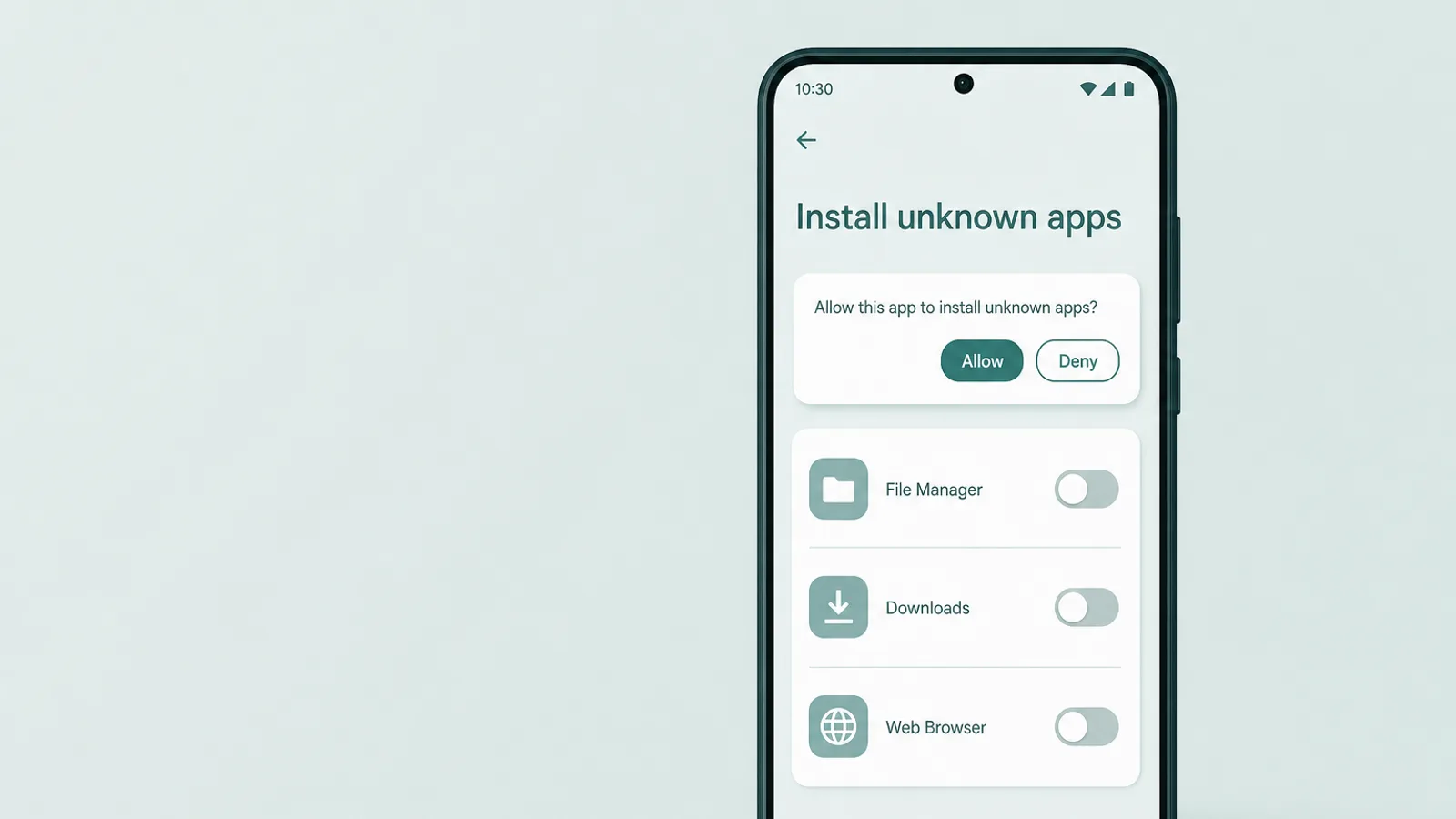
จากนั้นปิดอีก 2 ช่องทางที่ Family Link ไม่ครอบคลุม ข้อแรก การอนุมัติการติดตั้งใช้ได้เฉพาะกับการดาวน์โหลดผ่าน Google Play ไม่ได้หยุดแอปที่ติดตั้งจากไฟล์ APK นอก Store หากต้องการปิดช่องทางนี้ ไปที่ Settings > Apps > Special app access > Install unknown apps แล้วปิดสิทธิ์สำหรับเบราว์เซอร์ แอปจัดการไฟล์ และแอปส่งข้อความทุกตัว เพราะแต่ละแอปมีสวิตช์เปิดปิดของตนเอง และกลับมาตรวจรายการเป็นครั้งคราว เพราะอาจมีการให้สิทธิ์แก่แอปอื่นในภายหลัง ข้อที่ 2 ให้รู้จังหวะของการดูแล: เมื่อเด็กที่อยู่ภายใต้การดูแลอายุครบ 13 ปี Google อนุญาตให้วัยรุ่นขอหยุดการดูแลได้ โดยยังต้องได้รับอนุมัติจากผู้ปกครองจนกว่าจะอายุ 18 ปี และคุณจะได้รับการแจ้งเตือนหากเกิดขึ้น แต่ก็ควรคาดหมายการเปลี่ยนแปลงนี้ไว้ล่วงหน้า
เรื่องนี้เชื่อมกลับไปยังจุดบอด Family Link และการตั้งค่าเหล่านี้ดูแลโปรไฟล์หลักของโทรศัพท์ได้ดี และโดยทั่วไปการเปิด Family Link จะขัดขวางการสร้าง Private Space แบบมาตรฐานของ Android บนผู้ใช้นั้น จึงปิดช่องทางหนึ่งได้เลย แต่สิ่งที่ยังดูแลไม่ได้คือ Samsung Secure Folder หรือ Xiaomi Second Space และปัญหาแอปซ่อนเดียวกันยังมีอยู่บนหน้าจออื่นในบ้าน เช่น PC ที่ใช้ Windows หรือแท็บเล็ตรุ่นเก่า ซึ่งวิธีตรวจของ Android ใช้ไม่ได้กับอุปกรณ์เหล่านั้น สำหรับช่องว่างเฉพาะเหล่านี้ บางครอบครัวเพิ่มการติดตามระดับอุปกรณ์บนเครื่องที่ระบบควบคุมของโทรศัพท์มองไม่เห็น โดยใช้ตามข้อตกลงอย่างเปิดเผย ไม่ใช่แอบใช้ เป็นทางเลือกสุดท้ายที่ได้ผลดีที่สุดเมื่อลูกวัยรุ่นรู้ว่ามีอยู่และเข้าใจเหตุผล หากคุณต้องการคำแนะนำละเอียดขึ้นเกี่ยวกับระบบควบคุมที่มีในเครื่อง คู่มือการควบคุมโดยผู้ปกครองบน Androidของเราอธิบายแต่ละอย่างตามลำดับ
ช่องว่างที่ยังเหลือแม้ตรวจอย่างดี

การบอกว่ามีช่องว่างไม่ได้หมายถึงยอมแพ้ แต่ช่วยไม่ให้คุณไว้ใจหน้าจอใดหน้าจอหนึ่งมากเกินไปแล้วประหลาดใจภายหลัง มีช่องว่างบางอย่างที่ควรรู้อย่างตรงไปตรงมา และวิธีรับมือแต่ละอย่างคือการตั้งค่าควบคู่กับการพูดคุย ไม่ใช่การไล่จับกันไม่รู้จบ
- แอปที่ไม่เคยเปิด Digital Wellbeing นับเฉพาะแอปที่เคยใช้งาน ดังนั้นแอปที่ติดตั้งแต่ยังไม่เปิดอาจไม่ปรากฏที่นั่น วิธีตรวจคือ See all apps และประวัติ Play Store ยังแสดงแอปนั้น จึงควรดูทั้ง 3 หน้า
- พื้นที่แยก ผู้ใช้อีกคน หรือโปรไฟล์งาน Private Space, Secure Folder, Xiaomi Second Space, ผู้ใช้ Android อีกคน (Settings > System > Multiple users) หรือโปรไฟล์งานที่สร้างโดยแอปโคลนอย่าง Island อยู่ในโปรไฟล์ที่กั้นออกมา ซึ่งรายการแอปหลักอ่านไม่ได้ นี่จึงเป็นเหตุผลที่การตรวจพื้นที่ที่ 2 และดูแท็บ Work ในลิ้นชักแอปเป็นขั้นตอนแยกต่างหาก (การเปิด Family Link ยังป้องกันการสร้าง Private Space แบบมาตรฐานตั้งแต่แรกด้วย)
- ไฟล์ APK ที่ติดตั้งจากภายนอก แอปที่ติดตั้งจากนอก Play Store ปรากฏใน See all apps แต่ไม่อยู่ในประวัติ Play Store และแม้ Play Protect จะสแกนหามัลแวร์ ก็จะไม่แจ้งเตือนแอปที่ไม่เป็นอันตรายในทางเทคนิคแต่ถูกซ่อนไว้ ดังนั้นรายการ See all apps จึงเป็นที่ที่คุณจะพบแอปนั้น ไม่ใช่ประวัติ Store
- บัญชีที่ 2 หรือเบราว์เซอร์ แอปที่ติดตั้งด้วยบัญชี Google อื่นจะไม่อยู่ในประวัติ Play ของครอบครัวคุณ ส่วนบริการที่ใช้ผ่านเบราว์เซอร์ก็ไม่ใช่แอปที่ติดตั้งเลย อาจเห็นเพียงเป็นการใช้งานหรือกิจกรรมเว็บไซต์ หรืออาจไม่เห็นเลย
ข้อสรุปไม่ใช่ว่าการตรวจไม่มีประโยชน์ เพราะช่วยปิดวิธีซ่อนส่วนใหญ่บนโทรศัพท์ Android ได้ แต่หน้าจอเป็นพื้นฐานให้ต่อยอดและพูดคุย ไม่ใช่สิ่งที่ทำให้วางใจได้ทั้งหมด เครื่องมือที่สัญญาว่าจะอ่านข้อความทุกข้อความและเห็นทุกหน้าจอเป็นการตัดสินใจอีกแบบหนึ่งที่หนักกว่า และโดยมากบทสนทนาไปได้ไกลกว่าเครื่องมือเหล่านั้น
ควรทำอย่างไรหลังจากพบสิ่งผิดสังเกต

ส่วนที่ยากที่สุดไม่ใช่การหาแอปที่ซ่อนอยู่ แต่เป็น 5 นาทีหลังจากนั้น ช่วงนี้เองที่การตรวจจะสร้างความไว้วางใจหรือเริ่มความขัดแย้งเงียบ ๆ และผู้เชี่ยวชาญเห็นตรงกันค่อนข้างชัดว่าควรเอนไปทางไหน Common Sense Media พูดตรง ๆ ว่าให้ระวังเครื่องมือที่สัญญาว่าจะติดตามอย่างลับ ๆ เพราะเครื่องมือเหล่านี้ “มักหาประโยชน์จากความกลัวของพ่อแม่” และการพูดคุยอย่างเปิดเผยมีประโยชน์กว่าอยู่ดี เพราะ “ในที่สุดคุณก็ต้องพูดถึงสิ่งที่พบ”
ควรระวังบริษัทที่สัญญาว่าจะติดตามอย่างลับ ๆ เพราะมักหาประโยชน์จากความกลัวของพ่อแม่
— Common Sense Media, คู่มือการควบคุมโดยผู้ปกครองสำหรับพ่อแม่
American Academy of Pediatrics ให้คำแนะนำไปในทางเดียวกัน คือสนับสนุนความโปร่งใสและกติกาที่ครอบครัวร่วมกันกำหนด พร้อมเตือนว่าการพึ่งการติดตามแบบเข้มงวดแทนการพูดคุยทำให้วัยรุ่นพัฒนาวิจารณญาณและความเป็นตัวของตัวเองที่จำเป็นได้ยากขึ้น เมื่อวัยรุ่นในสหรัฐฯ ประมาณ 4 ใน 10 คนบอกPew Research Centerว่าพวกเขาออนไลน์แทบตลอดเวลา การตรวจเพียงครั้งเดียวไม่มีทางทดแทนบทสนทนาที่ดำเนินต่อเนื่องได้
ในทางปฏิบัติ นั่นหมายถึงเริ่มด้วยความอยากเข้าใจแทนการกล่าวหา คุณอาจพูดตรง ๆ ว่า “ฉันเห็นว่ามีเครื่องคิดเลข 2 ตัวในโทรศัพท์ และคิดว่าตัวหนึ่งอาจใช้เก็บบางอย่างเป็นส่วนตัว ฉันไม่ได้โกรธ แค่อยากเข้าใจว่าทำไมลูกถึงรู้สึกว่าต้องซ่อน และซ่อนจากใคร เราคุยกันได้ไหม” การเริ่มแบบนี้มองแอปเป็นข้อมูลเกี่ยวกับความต้องการ ไม่ว่าจะเป็นความเป็นส่วนตัวจากพี่น้อง พื้นที่ของตัวเอง หรือบางครั้งเป็นเรื่องที่น่ากังวลจริง ๆ และชวนให้เล่าเรื่องที่เกิดขึ้น แทนที่จะกระตุ้นให้ตั้งท่าป้องกันตัว
และอย่าลืมเป้าหมายระยะยาว จุดหมายของทุกหน้าจอและทุกการตั้งค่าในคู่มือนี้ไม่ใช่โทรศัพท์ที่ถูกตรวจค้นตลอดไป แต่คือคนหนุ่มสาวที่ได้ฝึกใช้วิจารณญาณในช่วงที่ความผิดพลาดยังมีผลกระทบไม่มาก ลองมองการควบคุมเหล่านี้เป็นโครงนั่งร้านที่มองเห็นได้ ตกลงกันไว้ และค่อย ๆ รื้อออกเมื่อลูกวัยรุ่นแสดงให้เห็นว่ารับผิดชอบอิสระที่เพิ่มขึ้นได้ วัยรุ่นที่มีส่วนร่วมกำหนดกติกามักทำตามกติกา ส่วนคนที่เพิ่งมารู้ว่ามีกติกาเหล่านั้นอยู่ก็มักออกไปหาที่ซ่อนแห่งใหม่อีกครั้ง
คำถามที่พบบ่อย
ฉันจะค้นหาแอปที่ซ่อนอยู่ในโทรศัพท์ Android ของลูกได้อย่างไร?
เริ่มที่ Settings > Apps > See all apps ซึ่งแสดงทุกแอปที่ติดตั้ง ไม่ว่าไอคอนจะอยู่ที่ใด รวมถึงแอปที่ปิดใช้งานและแอปคลังลับที่ปลอมเป็นเครื่องคิดเลขซึ่งแสดงภายใต้ชื่อผู้พัฒนาจริง (ตัวเลือก Show system ในเมนู 3 จุดจะเพิ่มแพ็กเกจระบบด้วย) ตรวจสอบไขว้กับรายการ Manage apps & device ใน Play Store ซึ่งเป็นประวัติการติดตั้งของบัญชี และ Settings > Digital Wellbeing ซึ่งแสดงแอปที่เคยใช้งานจริง สิ่งที่หน้าระบบเหล่านี้มองไม่เห็นคือพื้นที่แยก จึงควรตรวจ Settings > Security & privacy > Private space หรือ Secure Folder บนโทรศัพท์ Samsung ด้วย ไม่มีหน้าใดครบถ้วนเพียงหน้าเดียว แต่เมื่อดูร่วมกันก็พบแอปเกือบทุกตัวที่ซ่อนด้วยวิธีย้ายไอคอน
ฉันจะดูทุกแอปที่ติดตั้งในโทรศัพท์ Android ได้อย่างไร?
Settings > Apps > See all apps คือรายการแอปที่ติดตั้งทั้งหมด รวมถึงแอปที่ปิดใช้งาน (มีป้าย Disabled การปิดใช้งานจะเอาไอคอนออกและหยุดการทำงานของแอป แต่ยังเก็บข้อมูลไว้) และแอปคลังลับที่ปลอมเป็น “เครื่องคิดเลข” ซึ่งแสดงภายใต้ชื่อผู้พัฒนาจริง ตัวเลือก Show system ในเมนู 3 จุดจะเพิ่มแพ็กเกจระบบระดับล่างด้วย ช่องว่างหลักเป็นผลจากการออกแบบ: แอปที่เก็บไว้ในโปรไฟล์แยก เช่น Private Space ใน Android 15 หรือ Secure Folder ของ Samsung จะไม่แสดงในรายการนี้ จึงต้องตรวจพื้นที่เหล่านั้นโดยตรง ดูรายการแอปควบคู่กับ Digital Wellbeing เพื่อพบแอปที่มีการใช้งาน
แอปคลังลับหรือแอปเครื่องคิดเลขลับคืออะไร และฉันจะสังเกตได้อย่างไร?
แอปคลังลับดูเหมือนเครื่องมือทั่วไป โดยมากเป็นเครื่องคิดเลขที่ใช้งานได้จริง แต่รหัส PIN ลับจะเปิดพื้นที่เก็บรูปภาพ วิดีโอ หรือข้อความที่ซ่อนอยู่ สัญญาณที่ชัดที่สุดคือมีเครื่องคิดเลขตัวที่ 2 หรือเครื่องมือชนิดใดก็ตามที่ซ้ำกันในโทรศัพท์ สัญญาณอื่น ๆ ได้แก่ เครื่องคิดเลขที่ขอรหัสผ่านหรือมีการตั้งค่าที่เครื่องคิดเลขจริงไม่จำเป็นต้องมี แอปที่ใช้พื้นที่จัดเก็บมากเกินกว่าหน้าที่ของมัน สิทธิ์เข้าถึง Photos หรือ Camera ที่ไม่ควรต้องใช้ หรือเมื่อค้นหาชื่อแอปตรงตัวใน Play Store แล้วเห็นปุ่ม Open แทน Install ซึ่งหมายความว่าติดตั้งแอปนั้นอยู่แล้ว
Google Family Link แสดงแอปที่ซ่อนอยู่ให้ฉันเห็นได้ไหม?
Family Link แสดงแอปที่ติดตั้งบนอุปกรณ์ของลูกและเวลาใช้หน้าจอของแต่ละแอป ดังนั้นแอปที่ซ่อนจากลิ้นชักแอปแต่มีการใช้งานยังคงปรากฏอยู่ แต่ก็มีช่องว่างจริง: การอนุมัติการติดตั้งครอบคลุมเฉพาะการดาวน์โหลดผ่าน Google Play ไม่รวมแอปที่ติดตั้งจากไฟล์ APK ผ่านเบราว์เซอร์ การจัดการพื้นที่แยกมีข้อแตกต่างกัน บนโปรไฟล์ผู้ใช้หลักที่อยู่ภายใต้การดูแลของ Family Link โดยทั่วไปจะสร้าง Private Space ของ Android แบบมาตรฐานไม่ได้ ช่องทางนั้นจึงปิดอยู่ แต่ Samsung Secure Folder หรือ Xiaomi Second Space อยู่นอกมุมมองของ Family Link และ Family Link ก็อ่านข้อความไม่ได้ ใช้เป็นการป้องกันชั้นแรกที่เข้มแข็งควบคู่กับการตรวจพื้นที่แยกของผู้ผลิตโดยตรง ไม่ใช่มองว่าเป็นเครื่องมือที่เห็นทุกอย่าง
Private Space บน Android คืออะไร และฉันมองเห็นข้างในได้ไหม?
Private Space ซึ่งเพิ่มเข้ามาใน Android 15 เป็นโปรไฟล์แยกที่ล็อกได้ แอปในนั้นอยู่ต่างหากจากโทรศัพท์ส่วนหลัก จึงไม่ปรากฏในลิ้นชักแอปทั่วไปหรือ Settings > Apps และยังตั้งค่าให้ซ่อนเมื่อถูกล็อกจนหายไปจากลิ้นชักแอปทั้งหมดได้ คุณค้นหาได้ที่ Settings > Security & privacy > Private space การพบรายการจากการค้นหาเพียงอย่างเดียวจะเปิดแค่หน้าคุณสมบัตินี้ จึงไม่ได้พิสูจน์ว่ามีการสร้างพื้นที่แล้ว: หากเห็น Set up แปลว่ายังไม่ได้สร้าง หากระบบถามรหัสล็อกแปลว่ามีแล้ว รหัสล็อกนั้นเป็นลายนิ้วมือหรือ PIN แยกต่างหาก แม้จะตั้งให้ใช้รหัสล็อกหน้าจอของอุปกรณ์ซ้ำได้ ซึ่งในกรณีนั้น PIN ของโทรศัพท์ก็เปิดได้ ไม่ว่ากรณีใด ควรถามลูกวัยรุ่นของคุณมากกว่าพยายามบังคับเปิด
ลูกวัยรุ่นของฉันซ่อนแอปจนฉันไม่มีวันหาเจอได้ไหม?
ทำได้ไม่ง่าย แต่ไม่มีวิธีตรวจใดที่รัดกุมสมบูรณ์ แอปที่ติดตั้งแล้วไม่เคยเปิดอาจไม่ปรากฏใน Digital Wellbeing แอปที่ติดตั้งจากไฟล์ APK จะไม่อยู่ในประวัติ Play Store และแอปใน Private Space หรือ Secure Folder อยู่ในโปรไฟล์แยกที่การตรวจตามปกติมองไม่เห็น นั่นคือเหตุผลที่ควรตรวจหลายหน้าและมองหาพื้นที่แยก แทนที่จะเชื่อรายการเดียว เป้าหมายที่เป็นจริงคือปิดช่องว่างที่เห็นชัดและรักษาข้อตกลงที่พูดคุยกันได้เกี่ยวกับโทรศัพท์ ไม่ใช่การค้นหาที่สมบูรณ์แบบและมีผลตลอดไป
ฉันควรแอบตรวจโทรศัพท์ของลูกวัยรุ่นหรือไม่?
ผู้เชี่ยวชาญด้านพัฒนาการเด็กส่วนใหญ่ไม่แนะนำให้แอบสอดส่องเป็นวิธีปกติ American Academy of Pediatrics สนับสนุนความโปร่งใส คือบอกกันตรง ๆ ว่ามีการติดตามใดบ้างและพูดคุยควบคู่กัน ส่วน Common Sense Media เตือนว่าเครื่องมือที่สัญญาว่าจะติดตามอย่างลับ ๆ มักหาประโยชน์จากความกลัวของพ่อแม่ การแอบค้นยังมักส่งผลเสียเมื่อถูกพบ และวัยรุ่นสามารถหาทางเลี่ยงการควบคุมแทบทุกอย่างที่ตนไม่ยอมรับ การตรวจร่วมกันอย่างเปิดเผยและใจเย็น แล้วพูดคุยถึงสิ่งที่พบ มักได้ผลยั่งยืนกว่าการแอบตรวจมาก
เกี่ยวกับผู้เขียน
ทีม REFOG เขียนเรื่องความปลอดภัยดิจิทัล การติดตามการใช้งานโดยผู้ปกครอง และวิธีป้องกันความเสี่ยงออนไลน์ที่นำไปใช้ได้จริง โดยอาศัยประสบการณ์ด้านผลิตภัณฑ์และแนวทางคุ้มครองเด็กที่เผยแพร่โดยหน่วยงานรัฐและองค์กรไม่แสวงหากำไร เราตรวจสอบข้อเท็จจริงในทุกคู่มือกับแหล่งข้อมูลที่เกี่ยวข้อง เช่น หน่วยงานรัฐ องค์กรด้านความปลอดภัยที่ไม่แสวงหากำไร รายงานการวิจัย และผลสำรวจในอุตสาหกรรมที่ได้รับการยอมรับ