
วิธีตั้งค่าการควบคุมโดยผู้ปกครองบน iPhone
ตั้งค่าการควบคุมโดยผู้ปกครองบน iPhone ตั้งแต่ Family Sharing รหัส Screen Time, Content & Privacy Restrictions และการจำกัดเวลาใช้แอป ไปจนถึงฟีเจอร์ด้านความปลอดภัยและช่องว่างที่ยังมีอยู่

การควบคุมโดยผู้ปกครองบน iPhone ทำอะไรได้ และทำอะไรไม่ได้

การควบคุมโดยผู้ปกครองบน iPhone คือการตั้งค่าฟรีที่มีอยู่ในเครื่อง ช่วยให้คุณดูแลการใช้โทรศัพท์ของลูกวัยรุ่นได้ ทั้งการกรองเนื้อหา จำกัดเวลาใช้หน้าจอ อนุมัติการซื้อ เพิ่มตัวกรองด้านความปลอดภัย และดูว่าอุปกรณ์อยู่ที่ไหน บน iPhone การควบคุมเหล่านี้เกือบทั้งหมดอยู่ในที่เดียวคือ Screen Time ซึ่งตั้งค่าผ่านบัญชีเด็กใน Family Sharing สิ่งที่ต้องทำคือเปิดแต่ละชั้นที่สำคัญตามลำดับ และเข้าใจอย่างตรงไปตรงมาว่าแต่ละชั้นครอบคลุมถึงจุดไหน
เริ่มจากข้อเท็จจริงหนึ่งที่กำหนดเรื่องอื่นทั้งหมด: iPhone เป็นระบบที่จำกัดการเปลี่ยนแปลงได้มากกว่าโทรศัพท์ Android นั่นมีประโยชน์จริง เพราะตามค่าเริ่มต้นไม่สามารถติดตั้งแอปจากแหล่งอื่นได้และไม่มีโปรไฟล์ผู้ใช้แยก จึงมีทางเลี่ยงการควบคุมน้อยกว่า อีกทั้งคุณตั้งค่าส่วนใหญ่จากโทรศัพท์ของตนเองได้ แต่ก็มีอีกด้านหนึ่ง “จำกัดมากกว่า” ไม่ได้แปลว่า “ล็อกสนิท”: ลูกวัยรุ่นที่ตั้งใจจริงยังอาจลบข้อมูลและกู้คืนอุปกรณ์ รีเซ็ตข้อจำกัดของแอป หรือใช้เครื่องมือที่ Screen Time ไม่ได้ถูกสร้างมาให้ควบคุม คู่มือนี้จะอธิบายช่องว่างเหล่านั้นอย่างตรงไปตรงมา เพราะการไว้ใจการควบคุมเกินขอบเขตของมันแย่กว่าการเข้าใจว่ามันทำอะไรได้
ทั้งหมดนี้ไม่ใช่การสอดส่อง และจะได้ผลดีที่สุดเมื่อไม่ใช้มันในลักษณะนั้น ลองมองการควบคุมเหล่านี้เป็นนั่งร้านที่มองเห็นได้ ตกลงร่วมกัน และค่อย ๆ รื้อออกเมื่อลูกวัยรุ่นแสดงให้เห็นว่ารับผิดชอบพื้นที่ที่เพิ่มขึ้นได้ ลูกวัยรุ่นที่มีส่วนร่วมกำหนดข้อจำกัดมักยอมรับมัน ส่วนคนที่บังเอิญพบว่ามีข้อจำกัดอยู่มักเริ่มหาทางเลี่ยง หลักการนี้ซึ่ง คู่มือการควบคุมโดยผู้ปกครอง ฉบับหลักอธิบายไว้อย่างละเอียด ปรากฏอยู่ในทุกขั้นตอนด้านล่าง
- กรองเว็บไซต์สำหรับผู้ใหญ่และกำหนดระดับอายุใน App Store
- จำกัดเวลาใช้แอปรายวัน กำหนดตาราง Downtime และเลือกแอปใน Always Allowed
- อนุมัติการซื้อและการดาวน์โหลดด้วย Ask to Buy
- เบลอภาพเปลือยใน Messages และ FaceTime บนอุปกรณ์
- ดูสรุปรายสัปดาห์ว่าใช้แอปและเว็บไซต์ใดมากที่สุด
- ดูตำแหน่งของ iPhone ที่อยู่ภายใต้การดูแลใน Find My
- ข้อความในข้อความส่วนตัว DM และแชตในแอป
- สิ่งที่อัลกอริทึมแสดงเมื่อลูกวัยรุ่นเข้าไปดูฟีดแล้ว
- โทรศัพท์ Android แล็ปท็อปของโรงเรียน หรืออุปกรณ์ของเพื่อน
- โทรศัพท์ที่ลูกวัยรุ่นลบข้อมูลและตั้งค่าใหม่ตั้งแต่ต้น
สรุปสั้น ๆ: การควบคุมฟรีบน iPhone ครอบคลุมการกรองเว็บไซต์และเนื้อหา ระดับอายุของแอป การจำกัดเวลาใช้หน้าจอและ Downtime การอนุมัติการซื้อ ตัวกรองภาพเปลือยที่ทำงานบนอุปกรณ์ และตำแหน่งของอุปกรณ์ แต่มันอ่านข้อความไม่ได้ เปลี่ยนสิ่งที่ฟีดแสดงไม่ได้ เข้าถึงอุปกรณ์ที่คุณไม่ได้เป็นเจ้าของไม่ได้ และโดยตัวมันเองไม่สามารถคงข้อจำกัดไว้หลังลบข้อมูลโทรศัพท์แล้วตั้งค่าเป็นเครื่องใหม่ ส่วนที่เหลือต้องอาศัยการพูดคุย
เริ่มจาก Family Sharing และรหัส Screen Time
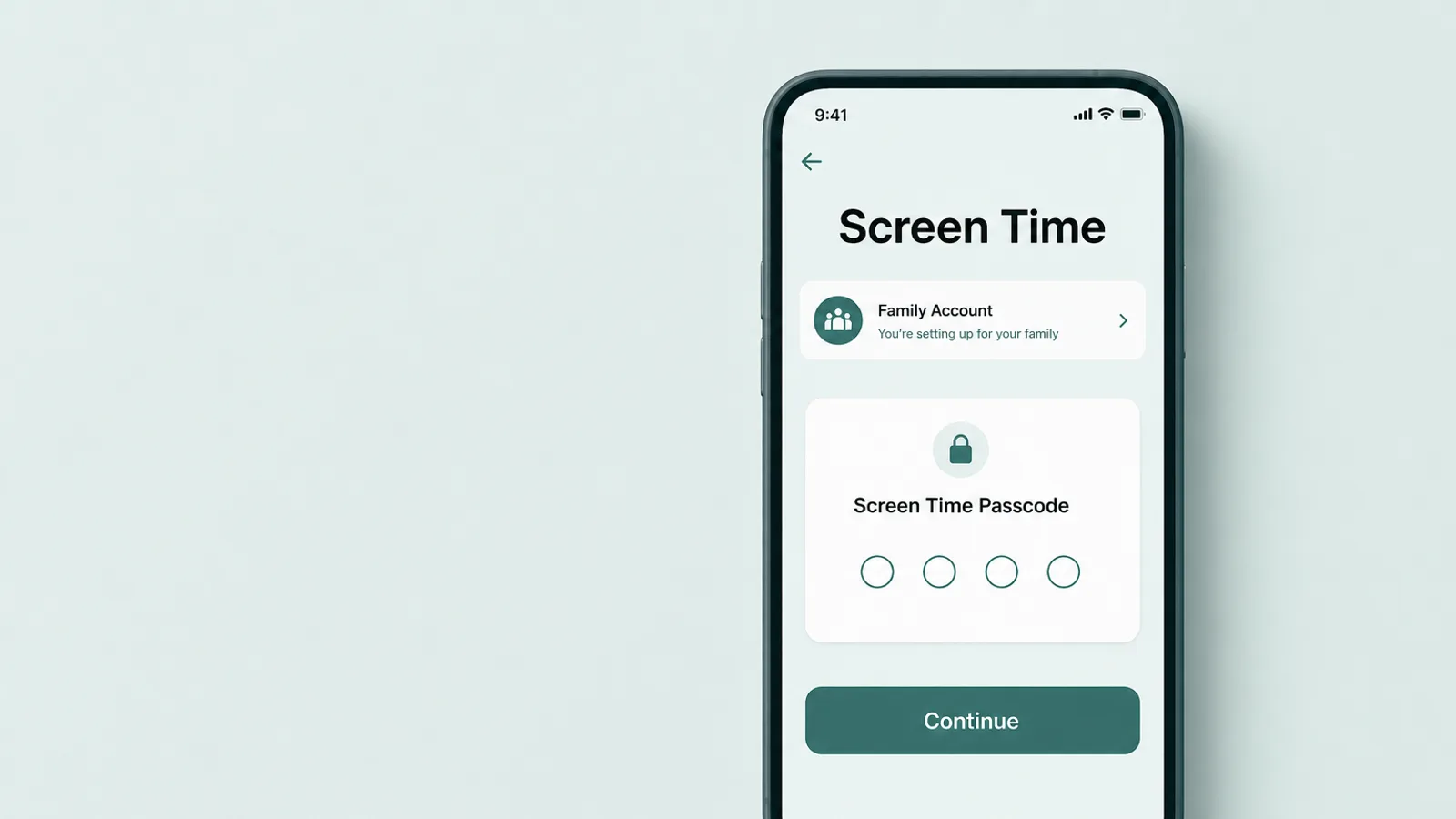
หากต้องการตั้งการควบคุมโดยผู้ปกครองบน iPhone ให้ใช้งานได้จริง ให้เริ่มจาก Family Sharing ซึ่งเป็นส่วนของบัญชีที่ทำให้โทรศัพท์ของลูกวัยรุ่นเป็นบัญชีเด็กที่จัดการได้ เมื่อ Apple Account ของเขาอยู่ในกลุ่มครอบครัว อุปกรณ์นั้นก็อยู่ภายใต้การดูแลของคุณ และนี่คือข้อได้เปรียบของ iPhone เหนือ Android ที่อาจไม่สะดุดตา: เพราะเป็นบัญชีเด็ก คุณเปิดการควบคุมส่วนใหญ่และปรับภายหลังจาก iPhone ของตนเองได้ ไม่ต้องถือโทรศัพท์ของลูกทุกครั้งที่เปลี่ยนการตั้งค่า คุณสามารถตั้ง Screen Time บนอุปกรณ์ของลูกวัยรุ่นโดยตรงโดยไม่มีกลุ่มครอบครัวได้เช่นกัน แต่ Family Sharing เป็นส่วนที่เพิ่มการจัดการจากระยะไกล Ask to Buy และการซิงก์การตั้งค่า จึงเป็นจุดเริ่มต้นที่เหมาะ
การตั้งค่ายังควรทำขณะนั่งข้างลูกวัยรุ่น ไม่ใช่ทำลับหลังเขา เพิ่มหรือสร้างบัญชีของเขาใน Settings ใต้ชื่อของคุณ > Family แล้วเปิด Screen Time ให้เขา ขั้นตอนเดียวที่สำคัญที่สุดคือการตั้ง รหัส Screen Time ให้ต่างจากรหัสปลดล็อกเครื่อง รหัส 4 หลักนี้ล็อกการควบคุมไม่ให้ถูกปิดอย่างเงียบ ๆ และเป็นสิ่งหนึ่งที่ควรเก็บไว้กับตัว หากลืม คุณในฐานะผู้จัดการครอบครัวเปลี่ยนรหัสได้จากอุปกรณ์ของตนเองที่ Settings > Screen Time > ชื่อของลูกวัยรุ่น > Change Screen Time Passcode โดยมี Apple Account เป็นทางสำรองในการกู้คืน จึงไม่จำเป็นต้องเขียนรหัสไว้บนกระดาษโน้ตที่คนอื่นอ่านได้
การตั้งค่าหนึ่งที่ควรเปิดทันทีคือ Ask to Buy เมื่อเปิดไว้ การดาวน์โหลดใหม่และการซื้อจาก App Store, iTunes หรือ Apple Books จะส่งคำขอถึงคุณ และจะไม่มีสิ่งใหม่ติดตั้งจนกว่าคุณจะอนุมัติจากอุปกรณ์ของตนเอง (ระบบจะไม่ถามซ้ำเมื่อลูกวัยรุ่นดาวน์โหลดสิ่งที่เป็นเจ้าของอยู่แล้วอีกครั้งหรือเมื่อแอปอัปเดต) สำหรับลูกวัยรุ่นอายุน้อย มันช่วยชะลอทั้งการใช้เงินและการเพิ่มแอป สำหรับคนที่โตกว่า คุณอาจผ่อนคลายได้ ฟีเจอร์นี้เปิดเป็นค่าเริ่มต้นสำหรับเด็กอายุต่ำกว่า 13 ปี และตั้งค่าให้วัยรุ่นอายุ 13 ถึง 17 ปีได้ แม้ว่าในบางรัฐและบางประเทศจะเปิดเป็นค่าเริ่มต้นสำหรับทุกคนที่อายุต่ำกว่า 18 ปีและปิดไม่ได้
มีข้อหนึ่งที่ช่วยแก้ความเข้าใจผิดที่พบบ่อย การควบคุมบน iPhone ไม่ปิดเมื่อลูกวัยรุ่นอายุครบ 13 ปี บัญชีเด็กยังอยู่ภายใต้การจัดการในกลุ่ม Family Sharing จนกว่าลูกวัยรุ่นจะบรรลุนิติภาวะ ซึ่งในสหรัฐอเมริกาคือ 18 ปี และอาจแตกต่างกันตามภูมิภาค หรือจนกว่าคุณจะเปลี่ยนการตั้งค่าเอง สิ่งที่ควรเปลี่ยนเมื่ออายุ 13 ปีไม่ใช่สวิตช์เปิดปิด แต่เป็นแนวทาง: วัยนี้เป็นจังหวะตามธรรมชาติที่จะผ่อนคลายการบล็อกที่เข้มงวดและขยับจากการควบคุมไปสู่ข้อตกลง ไม่ใช่ยุติการพูดคุย
ตั้งค่า Content & Privacy Restrictions
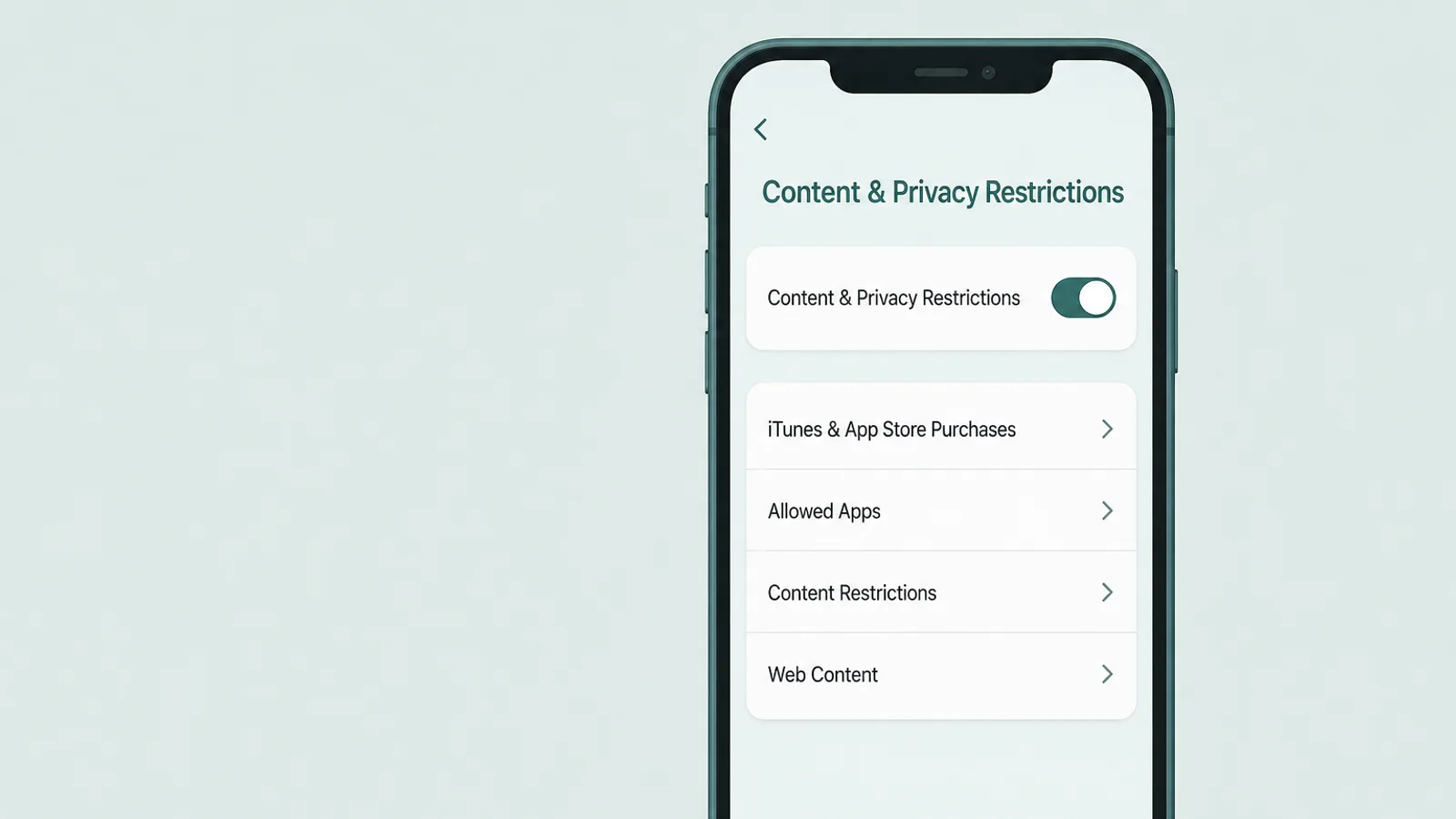
Content & Privacy Restrictions ใน Screen Time คือที่ตั้งของการกรองจริง ๆ ทั้งเนื้อหาบนเว็บ ระดับอายุใน App Store การซื้อ และการล็อกการตั้งค่าเหล่านี้ เปิดครั้งเดียวโดยใช้รหัส Screen Time ป้องกันไว้ แล้วข้อจำกัดจะมีผลทั่วทั้งโทรศัพท์ ภาพรวมการควบคุมโดยผู้ปกครองของ Apple อธิบายแต่ละสวิตช์ โดยมีกลุ่มสำคัญที่สุดอยู่ 3 กลุ่ม
เนื้อหาบนเว็บ
เปิด Content & Privacy Restrictions > App Store, Media, Web & Games > Web Content (iOS รุ่นเก่าจะอยู่ใต้ “Content Restrictions” และถ้อยคำที่แสดงอาจต่างกันเล็กน้อยตามรุ่น) เปลี่ยนจากการท่องเว็บแบบไม่จำกัดเป็น Limit Adult Websites ซึ่งกรองเว็บไซต์ที่ทราบว่ามีเนื้อหาชัดเจนทางเพศทั้งใน Safari และแอปอื่น หรือเลือก Only Approved Websites ซึ่งอนุญาตเฉพาะเว็บไซต์ในรายการและเหมาะกับเด็กที่อายุน้อยกว่าวัยรุ่นมากกว่า ควรมองข้อจำกัดนี้ตามจริง: ไม่มีตัวกรองอัตโนมัติใดจับได้ทุกอย่าง และมันครอบคลุมการท่องเว็บบนโทรศัพท์ ไม่ใช่สิ่งที่ลูกวัยรุ่นเห็นในฟีดโซเชียล มันช่วยยกระดับการป้องกันขั้นต่ำ แต่ไม่ใช่กำแพง
App Store และการซื้อ
ในเมนูเดียวกัน คุณกำหนด ระดับอายุสูงสุด สำหรับแอป ภาพยนตร์ รายการโทรทัศน์ และหนังสือได้ และที่สำคัญคือบล็อกการติดตั้งหรือลบแอป รวมทั้งการซื้อภายในแอป การบล็อกการลบแอปเป็นหนึ่งในการตั้งค่าที่มีประโยชน์ที่สุดบนโทรศัพท์อย่างไม่ค่อยมีใครสังเกต เพราะปิดวิธีที่ง่ายที่สุดในการล้างประวัติการใช้แอป ซึ่งเราจะกลับมาพูดถึงภายหลัง หากคุณอยู่ในภูมิภาคที่มีร้านแอปทางเลือก (EU, Brazil, Japan) ให้จำกัดตลาดแอปและการดาวน์โหลดผ่านเว็บที่นี่ด้วย เพราะการบล็อก App Store อย่างเดียวไม่ครอบคลุมช่องทางเหล่านั้น ระดับอายุและการติดตั้งทำงานควบคู่กับ Ask to Buy ดังนั้นแอปใหม่ต้องผ่านทั้งเกณฑ์อายุและการอนุมัติจากคุณ
ล็อกการตั้งค่าด้วย
กลุ่มสุดท้ายคือสิ่งที่ผู้ปกครองมักข้ามไปแล้วเสียใจภายหลัง: สวิตช์ที่ป้องกันไม่ให้ยกเลิกการควบคุม ใน Content & Privacy Restrictions คุณห้ามเปลี่ยนการตั้งค่าบัญชี รหัส บริการตำแหน่ง และอื่น ๆ ได้ เพื่อให้ลูกวัยรุ่นปิดตัวกรองที่คุณเพิ่งตั้งหรือเปลี่ยนอายุในบัญชีอย่างเงียบ ๆ ไม่ได้ นี่คือความต่างระหว่างการควบคุมที่คงอยู่กับการควบคุมที่อยู่ได้แค่จนถึงช่วงบ่ายที่ไม่มีใครสังเกต ตั้งค่าไว้ แล้วมันจะถูกป้องกันด้วยรหัส Screen Time ของคุณ
ตั้งการจำกัดเวลา: Downtime, App Limits และรายชื่อผู้ติดต่อ
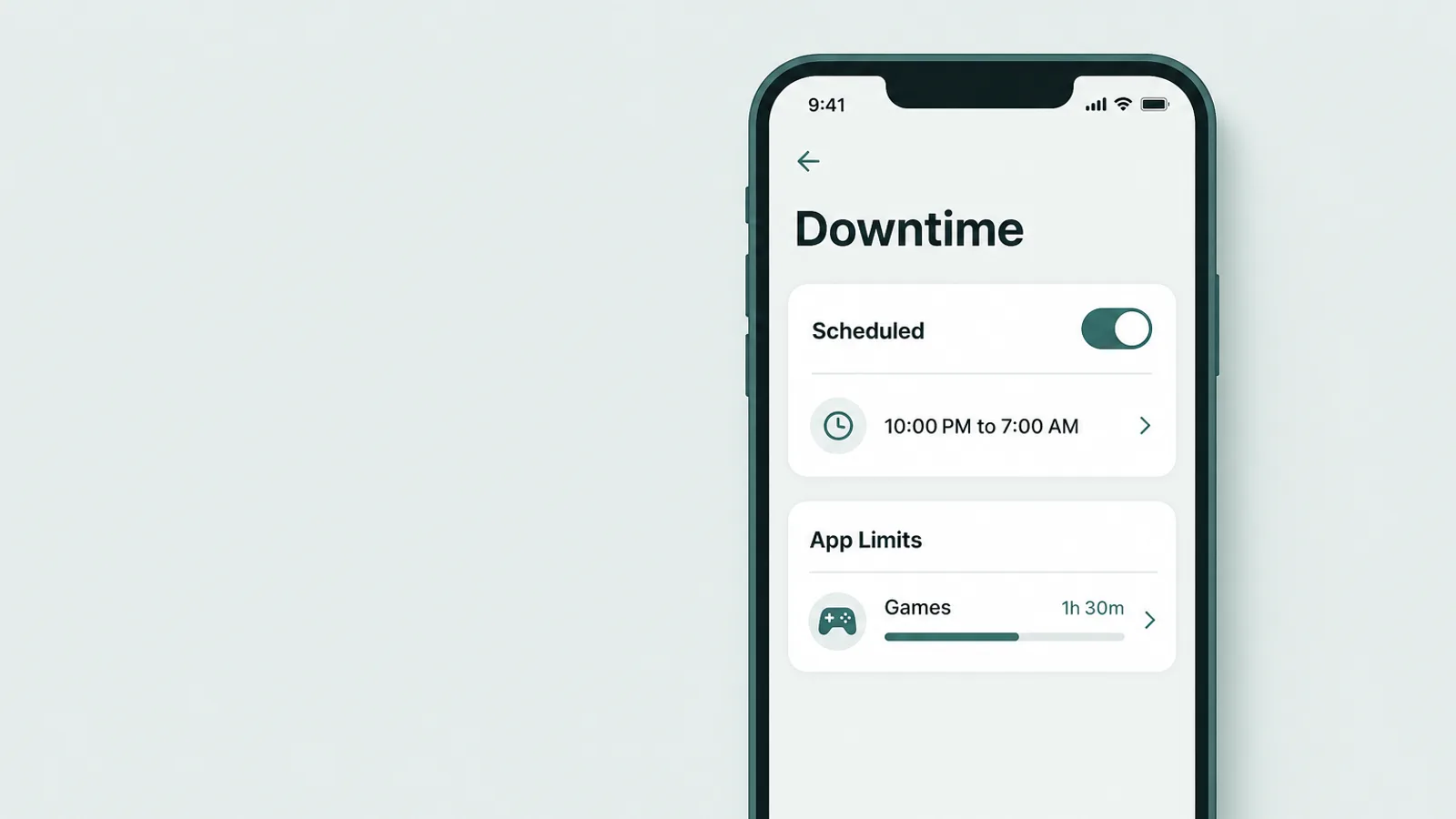
หากต้องการจัดการว่าโทรศัพท์ถูกใช้เมื่อใดและนานเท่าไร Screen Time มีเครื่องมือ 3 อย่างที่ทำงานร่วมกันและบังคับใช้บนอุปกรณ์ ดังนั้นการจำกัดเวลายังมีผลเมื่อลูกวัยรุ่นออฟไลน์หรืออยู่นอกบ้าน
Downtime
Downtime (Settings > Screen Time > Downtime) เป็นตารางเวลา เช่น คืนก่อนวันเรียนตั้งแต่ 9pm ถึง 7am ซึ่งมีเพียงแอปที่คุณอนุญาตและการโทรศัพท์เท่านั้นที่ใช้ได้ การตั้งค่าหนึ่งรายการเป็นตัวตัดสินว่านี่คือการบล็อกจริงหรือแค่การเตือน: เปิด Block At Downtime ใต้ตารางเวลา มิฉะนั้นแอปที่แสดงเป็นสีจางจะเป็นเพียงเครื่องเตือนที่ลูกวัยรุ่นแตะข้ามได้ แม้เปิดแล้ว แอปที่อนุญาตก็ยังใช้งานได้ จึงควรเลือกรายการ Always Allowed อย่างตั้งใจ และเมื่อมีการบล็อกจริง ลูกวัยรุ่นยังขอเวลาเพิ่มได้ โดยคำขอจะส่งถึงคุณแทนการอนุญาตให้เองอย่างเงียบ ๆ
App Limits และ Always Allowed
App Limits (Settings > Screen Time > App Limits) กำหนดเวลาสูงสุดรายวันตามหมวดหมู่ เช่น Social, Games, Entertainment หรือกำหนดให้แอปเดียวได้ ตามค่าเริ่มต้น เมื่อใช้ครบเวลาระบบเพียงเตือน และลูกวัยรุ่นแตะ “One More Minute” หรือไม่สนใจข้อจำกัดนั้นตลอดวันได้ ให้เปิด Block at End of Limit เพื่อให้แอปถูกล็อกจริงจนกว่าคุณจะใช้รหัสขยายเวลา ตั้งค่าควบคู่กับรายการ Always Allowed ที่อยู่ถัดลงมา ซึ่งกำหนดว่าอะไรยังเข้าถึงได้แม้อยู่ในช่วง Downtime หรือใช้ครบเวลาแล้ว: ควรเก็บ Phone, Messages และ Maps ไว้เพื่อให้ลูกวัยรุ่นติดต่อคุณได้เสมอ และคิดให้ดีก่อนเพิ่มอย่างอื่น
Communication Limits
Communication Limits (Settings > Screen Time > Communication Limits) ควบคุมว่าลูกวัยรุ่นโทร FaceTime หรือส่งข้อความถึงใครได้ในช่วงเวลาที่อนุญาตและช่วง Downtime เช่น จำกัดการติดต่อในช่วง Downtime ให้เหลือเพียงไม่กี่คน เพราะฟีเจอร์นี้อาศัยรายชื่อผู้ติดต่อของลูกวัยรุ่น จึงต้องจัดการรายชื่อเหล่านั้นใน iCloud และมันควบคุมแอป Phone, FaceTime และ Messages ของ Apple เอง ไม่ใช่แอปแชตของผู้ให้บริการรายอื่นทั้งหมด ฟีเจอร์นี้มีประโยชน์ที่สุดสำหรับลูกวัยรุ่นอายุน้อย ส่วนคนที่โตกว่ามักควรเปลี่ยนไปใช้ความไว้วางใจและการพูดคุยว่าเขาติดต่อกับใคร
เปิดฟีเจอร์ด้านความปลอดภัย โดยไม่สอดส่อง

การควบคุมอย่างหนึ่งที่ปกป้องลูกวัยรุ่นโดยไม่ต้องคอยดูเขาคือ Communication Safety ฟีเจอร์นี้ใช้การประมวลผลบนอุปกรณ์เพื่อตรวจจับภาพเปลือยในรูปภาพและวิดีโอผ่าน Messages, AirDrop, FaceTime และ Contact Posters แล้วเบลอเนื้อหาก่อนลูกเห็น เพื่อให้เขามีเวลาหยุดคิดและเข้าถึงแหล่งช่วยเหลือ สำหรับลูกวัยรุ่นที่อาจได้รับภาพชัดเจนทางเพศ หรือถูกกดดันให้ส่งภาพเช่นนั้น ช่วงเวลาที่ได้หยุดคิดนี้คือหัวใจของฟีเจอร์
สิ่งที่ทำให้ฟีเจอร์นี้ต่างจากการติดตามควรทำความเข้าใจ เพราะเป็นประเด็นเรื่องความไว้วางใจที่ผู้ปกครองมีอยู่ การวิเคราะห์เกิดขึ้นบนอุปกรณ์: การตรวจจับเองไม่ส่งภาพให้ Apple หรือแจ้ง Apple ว่าพบภาพเปลือย ข้อยกเว้นเพียงอย่างเดียวคือ หากลูกเลือกแจ้งรายงานผู้ส่ง เนื้อหานั้นจะถูกส่งให้ Apple ตรวจสอบ และต่างจากเครื่องมือแบบแอบแจ้งผู้ปกครองที่หลายคนอาจนึกถึง คุณจะไม่ได้รับภาพที่ถูกตรวจพบทุกภาพหรือรายงานของภาพนั้นโดยอัตโนมัติ ฟีเจอร์นี้ตรวจภาพ ไม่ได้อ่านข้อความ เป็นฟีเจอร์ด้านความปลอดภัยในโทรศัพท์ ไม่ใช่หน้าต่างให้คุณดูบทสนทนาของลูกวัยรุ่น จึงเปิดไว้ได้โดยไม่ต้องกังวลว่ากำลังล่วงล้ำความเป็นส่วนตัวของเขา
เนื่องจากรูปภาพและวิดีโอได้รับการวิเคราะห์บนอุปกรณ์ของลูก Apple จึงไม่ได้รับสัญญาณว่ามีการตรวจพบเนื้อหาที่ละเอียดอ่อน และไม่สามารถเข้าถึงรูปภาพหรือวิดีโอเหล่านั้น
— Apple Support, เกี่ยวกับ Communication Safety บนอุปกรณ์ Apple ของลูก (กันยายน 2026)
Communication Safety เปิดเป็นค่าเริ่มต้นสำหรับบัญชีเด็ก ทั้งเด็กอายุต่ำกว่า 13 ปีและวัยรุ่นอายุ 13 ถึง 17 ปี ดังนั้นในบัญชีครอบครัวที่ตั้งค่าอย่างถูกต้อง ฟีเจอร์นี้มักทำงานอยู่แล้ว แต่ควรตรวจสอบแทนที่จะคาดเอาเองที่ Settings > Screen Time > Communication Safety นอกจากนี้ยังมีฟีเจอร์อีกแบบที่แยกต่างหากและต้องเลือกเปิดเองสำหรับทุกวัย คือ Sensitive Content Warning (Settings > Privacy & Security) ซึ่งเบลอภาพและเตือนในลักษณะเดียวกันสำหรับผู้ใหญ่ที่ต้องการใช้ เรื่องนี้มีประโยชน์หากคุณมีลูกวัยรุ่นที่โตกว่าและใช้บัญชีของตนเอง
แต่ตัวกรองอย่างเดียวไม่ใช่แผนรับมือ หากการติดต่อจากคนแปลกหน้าเริ่มกลายเป็นการล่อลวง หรือมีคนกดดันให้ลูกวัยรุ่นส่งภาพหรือข่มขู่ด้วยภาพเหล่านั้น ซึ่งเป็นการข่มขู่กรรโชกทางเพศ ช่วงนั้นต้องอาศัยคนช่วย ไม่ใช่หน้าการตั้งค่า สิ่งแรกที่ควรรู้คือ อย่าจ่ายเงิน อย่าทำตามคำขู่ และอย่าส่งอะไรเพิ่ม เพราะการยอมทำตามแทบไม่ทำให้คำขู่หยุดลง จากนั้นยืนยันกับลูกวัยรุ่นว่าไม่ใช่ความผิดของเขา เก็บข้อความและรายละเอียดบัญชีไว้เป็นหลักฐาน (โดยไม่ส่งต่อภาพชัดเจนทางเพศ) บล็อกคนคนนั้น ใช้เครื่องมือแจ้งรายงานของแพลตฟอร์ม และหากอยู่ในสหรัฐอเมริกา ให้รายงานต่อ NCMEC CyberTipline เนื่องจากการควบคุมเหล่านี้ไม่แสดงแชตส่วนตัว การกลั่นแกล้งและการติดต่อจากคนแปลกหน้าจึงยังต้องอาศัยการพูดคุยและการแจ้งรายงาน ไม่ใช่การควบคุม
ดูว่าโทรศัพท์อยู่ที่ไหนด้วย Find My
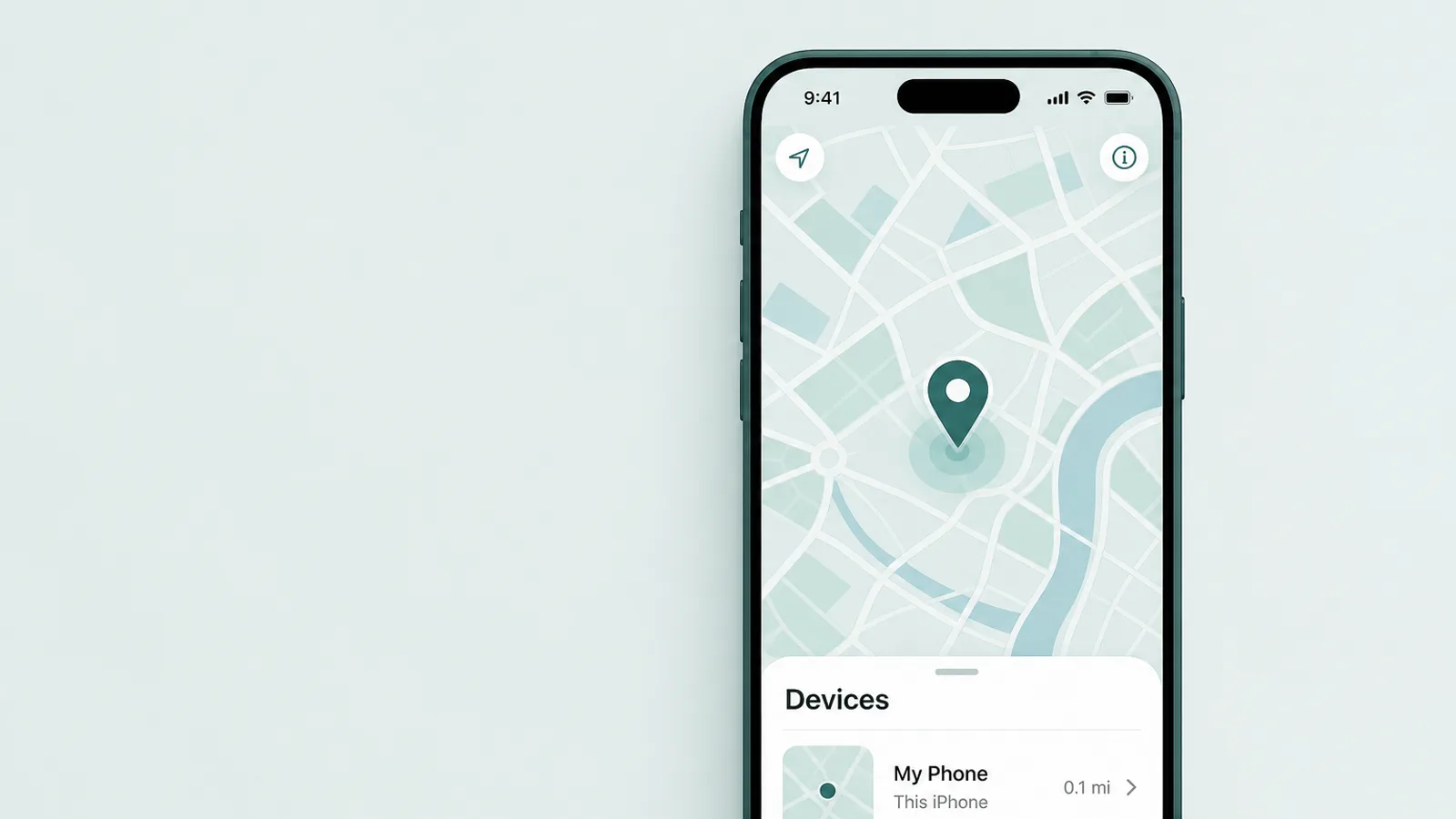
หากต้องการดูว่า iPhone ของลูกวัยรุ่นอยู่ที่ไหน ให้ใช้ การแชร์ตำแหน่งใน Family Sharing และแอป Find My สำหรับบัญชีเด็กที่อยู่ภายใต้การจัดการ คุณเปิด Share My Location ให้ลูกวัยรุ่นได้ และล็อกไว้ใต้ Content & Privacy Restrictions เพื่อไม่ให้ปิดอย่างเงียบ ๆ ควรทำร่วมกันบนอุปกรณ์ของเขา แทนที่จะเปิดให้เขารู้ทีหลัง เมื่อเปิดแล้ว ตำแหน่งของลูกวัยรุ่นจะปรากฏในแท็บ People ของ Find My และใน Messages และคุณดูตำแหน่งอุปกรณ์ระหว่างวันได้ การตั้งค่าบัญชีบางอย่างสำหรับผู้ที่อายุต่ำกว่า 18 ปีอาจต่างกันตามกฎหมายในพื้นที่ที่คุณอยู่ จึงควรตรวจว่าลูกวัยรุ่นเปลี่ยนอะไรเองได้บ้าง
ข้อสังเกตตรงไปตรงมา 2 ข้อช่วยให้ฟีเจอร์นี้มีประโยชน์โดยไม่บั่นทอนความสัมพันธ์ ตำแหน่งบอกว่าโทรศัพท์อยู่ที่ไหน ไม่ได้บอกว่าลูกวัยรุ่นปลอดภัยหรืออยู่กับใคร มันเป็นเครื่องมือช่วยจัดการการเดินทางและช่วยให้สบายใจ ไม่ใช่สิ่งทดแทนการรู้แผนของลูก และมันทำงานได้ดีที่สุดเมื่อใช้อย่างเปิดเผย: ลูกวัยรุ่นที่รู้ว่ามีการแชร์ตำแหน่งและรู้เหตุผลจะมองว่าเป็นข้อตกลงของครอบครัว ส่วนคนที่มารู้ภายหลังจะรู้สึกว่าถูกติดตามและเริ่มทิ้งโทรศัพท์ไว้ที่อื่น คุยเรื่องการแชร์ตำแหน่งในฐานะสิ่งที่ทำร่วมกัน หลายครอบครัวแชร์ทั้ง 2 ฝ่าย ไม่ใช่การเฝ้าดูฝ่ายเดียว
ช่องว่างของการควบคุมบน iPhone

การควบคุมทุกอย่างบน iPhone มีขอบเขต และการระบุช่องว่างไม่ใช่การบอกให้หมดหวัง แต่ช่วยไม่ให้คุณไว้วางใจการตั้งค่าที่ไม่อาจป้องกันเรื่องนั้นได้ตั้งแต่แรก เพราะ iOS เป็นแพลตฟอร์มที่ปิดกว่า Android โดยตามค่าเริ่มต้นไม่สามารถติดตั้งแอปจากแหล่งอื่นได้และไม่มีโปรไฟล์ผู้ใช้แยก iPhone จึงมีช่องว่างน้อยกว่า แต่ก็ยังมีอยู่ และมี 4 เรื่องที่ควรรู้อย่างชัดเจน ขอย้ำว่านี่คือการรู้ข้อจำกัด ไม่ใช่คู่มือหลบเลี่ยง: วิธีรับมือแต่ละเรื่องต้องใช้ทั้งการตั้งค่าและการพูดคุย ไม่ใช่การเล่นไล่จับกัน
- รีเซ็ตเครื่องทั้งหมดการลบข้อมูลโทรศัพท์แล้วตั้งค่าเป็นเครื่องใหม่อาจล้างข้อจำกัดที่อยู่บนเครื่อง แต่โดยทั่วไป เมื่อลงชื่อเข้าใช้บัญชีเด็กที่อยู่ภายใต้การจัดการบัญชีเดิม ข้อจำกัดจะกลับมาใช้ และ Find My กับ Activation Lock ยังผูกโทรศัพท์ไว้กับ Apple Account นั้น เป็นวิธีที่เปลี่ยนแปลงมากและสังเกตได้ชัด ไม่ใช่ทางเลี่ยงที่ทำได้เงียบ ๆ
- ติดตั้งแอปใหม่ลูกวัยรุ่นที่ลบและติดตั้งแอปใหม่ได้อย่างอิสระอาจล้างสิ่งที่ประวัติการใช้แอปแสดง วิธีรับมือคือบล็อกการลบแอปใน Content & Privacy Restrictions และอัปเดต iOS อยู่เสมอ
- เว็บไซต์ที่หลุดกรองหรือ VPNไม่มีตัวกรองเว็บใดจับได้ทุกเว็บไซต์ ตัวกรองบนอุปกรณ์ของ Apple ยังคงครอบคลุม Safari และแอปอื่น VPN ไม่ได้ทำให้ตัวกรองนี้ใช้ไม่ได้ แต่อาจใช้เลี่ยงตัวกรองที่แยกต่างหากบนเครือข่ายในบ้านหรือ DNS ได้ ดังนั้นให้มองการกรองเป็นการป้องกันขั้นต่ำ ไม่ใช่กำแพงที่ปิดสนิท
- ข้อความในแอปไม่มีการควบคุมบน iPhone ใดอ่านเนื้อหาข้อความหรือแชตในแอปได้ ช่องว่างด้านการมองเห็นนี้เป็นไปตามการออกแบบ จึงเป็นเรื่องที่ต้องพูดคุย ไม่ใช่แก้ด้วยการตั้งค่า
ช่องว่าง 2 ข้อแรกมีวิธีรับมือง่าย ๆ แบบเดียวกับที่กล่าวมาแล้ว: เก็บรหัส Screen Time ไว้เป็นความลับและแยกจากรหัสอื่น พร้อมบล็อกการลบแอปใน Content & Privacy Restrictions ส่วนข้อสุดท้ายไม่ใช่ช่องว่างที่ต้องปิด แต่เป็นข้อเท็จจริงที่ต้องยอมรับ Screen Time ไม่เคยถูกสร้างมาให้แสดงบทสนทนา และเครื่องมือที่อ้างว่าทำได้เป็นการตัดสินใจอีกแบบหนึ่งที่มีผลต่อความเป็นส่วนตัวมากกว่า
อย่างไรก็ตาม iPhone แทบไม่ใช่อุปกรณ์ทั้งหมดในบ้าน การควบคุมของ Apple ใช้ตามลูกวัยรุ่นไปบนอุปกรณ์ Apple ของเขา ทั้ง iPhone, iPad และ Mac แต่ไม่ครอบคลุม Windows PCs ของครอบครัว และบ้านที่ใช้อุปกรณ์หลายระบบมักมีจุดบอดตรงนี้ ผู้ปกครองบางคนเพิ่ม แอปการควบคุมโดยผู้ปกครองโดยเฉพาะบนคอมพิวเตอร์เหล่านั้น โดยใช้อย่างเปิดเผยเป็นอีกชั้นหนึ่ง ไม่ใช่ใช้เป็นความลับ นี่เป็นชั้นสุดท้าย ไม่ใช่ชั้นแรก และแอปนั้นไม่ได้ติดตาม iPhone เอง ซึ่งสำหรับครอบครัวส่วนใหญ่ การควบคุมที่มีมาในเครื่องก็ดูแลอยู่แล้ว หากคุณกำลังชั่งใจระหว่าง iPhone กับโทรศัพท์ Android คู่มือประกอบของเราเรื่อง การควบคุมโดยผู้ปกครองบน Android อธิบายว่างานเดียวกันนี้ต่างกันอย่างไรบนแพลตฟอร์มที่เปิดกว่านี้
ปรับการควบคุมให้เหมาะกับวัย และตั้งค่าร่วมกัน

การตั้งค่าที่สำคัญที่สุดอย่างหนึ่งไม่ใช่การตั้งค่าเลย: ปรับการควบคุมให้เหมาะกับวัยของลูกวัยรุ่น และกำหนดร่วมกัน การตั้งค่าที่เหมาะกับเด็กอายุ 13 ปีอาจทำให้คนอายุ 17 ปีรู้สึกว่าไม่ถูกเคารพ และลูกวัยรุ่นที่รู้สึกว่าการควบคุมไม่เคยปรับตามการเติบโตของเขาก็ย่อมเลิกเคารพมันได้อย่างเข้าใจได้
แนวทางคือค่อย ๆ ส่งต่อความรับผิดชอบ สำหรับลูกวัยรุ่นอายุน้อย ให้พึ่ง Ask to Buy ตัวกรองเนื้อหา และตาราง Downtime ที่ชัดเจน เมื่อเข้าสู่ช่วงกลางของวัยรุ่น ให้ผ่อนคลายการบล็อกที่เข้มงวด และคงไว้เพียงข้อจำกัดไม่กี่อย่างที่ป้องกันอันตรายจริงหรือค่าใช้จ่ายที่บานปลาย เมื่อเข้าสู่ช่วงปลายวัยรุ่น การควบคุมส่วนใหญ่ควรถูกยกเลิกหรือส่งต่อให้เป็นเครื่องมือที่ลูกเลือกใช้เอง คู่มือหลักอธิบาย แนวทางตามช่วงวัยนี้อย่างละเอียด และองค์กรอย่าง Common Sense Media ก็เผยแพร่คำแนะนำที่เหมาะกับวัยซึ่งควรอ่านประกอบกัน
พูดคุยกันก่อนเปลี่ยนการตั้งค่า และคุยให้สั้นโดยไม่กล่าวโทษ อาจพูดตรง ๆ ประมาณนี้: “ฉันจะเปิดบางอย่างในโทรศัพท์ของลูก ทั้งตัวกรองเว็บไซต์ ช่วงพักการใช้หลัง 9 และการแชร์ตำแหน่งที่เราแชร์ให้กันทั้ง 2 ฝ่าย ฉันจะเห็นสรุปรายสัปดาห์ด้วยว่าลูกใช้แอปไหนมากที่สุด แต่ไม่เห็นว่าลูกคุยอะไรในแอป นี่คือเหตุผล และนี่คือสิ่งที่จะทำให้เราผ่อนคลายข้อจำกัดได้: ลูกบอกให้ฉันรู้ว่าเป็นอย่างไร แล้วเรากลับมาดูเรื่องนี้อีกครั้งในอีก 2-3 เดือน” การพูดแบบนี้ระบุว่าการควบคุมเป็นเรื่องชั่วคราว ผูกการผ่อนคลายเข้ากับการกระทำของลูกวัยรุ่นเอง และเปิดพื้นที่ให้เขาโต้แย้งอย่างตรงไปตรงมาแทนที่จะเก็บไว้เงียบ ๆ คาดไว้ได้ว่าเขาอาจไม่เห็นด้วย และมองว่าเป็นสัญญาณที่ดี ลูกวัยรุ่นที่โต้แย้งเรื่องขอบเขตกำลังมีส่วนร่วมกับมัน ไม่ได้กำลังหาทางเลี่ยง
การจำด้วยว่าผู้เชี่ยวชาญกำลังพูดอะไรอยู่ในเวลานี้ก็ช่วยได้ คำแนะนำล่าสุดของ American Academy of Pediatrics ขยับจากการกำหนดตัวเลขเวลาใช้หน้าจอเพียงค่าเดียว ไปให้ความสำคัญกับคุณภาพและบริบทของสิ่งที่วัยรุ่นทำออนไลน์ รวมถึงแผนของครอบครัวที่ร่วมกันสร้าง และเมื่อวัยรุ่นในสหรัฐอเมริกาประมาณ 4 ใน 10 บอก Pew Research Center ว่าพวกเขาออนไลน์แทบตลอดเวลา แผนนั้นจึงสำคัญกว่าสวิตช์ใดสวิตช์หนึ่ง
และควรวางแผนตั้งแต่วันแรกว่าจะรื้อนั่งร้านลง เป้าหมายของการควบคุมทุกอย่างในคู่มือนี้ไม่ใช่ให้ลูกวัยรุ่นถูกติดตามตลอดไป แต่เพื่อให้เขาเติบโตเป็นผู้ใหญ่ที่ได้ฝึกใช้วิจารณญาณในช่วงที่ความผิดพลาดยังมีผลเสียไม่มากนัก หากตั้งค่าอย่างรอบคอบ ทบทวนร่วมกัน และผ่อนคลายตามกำหนดที่สอดคล้องกับความไว้วางใจที่ลูกวัยรุ่นสร้างขึ้น การควบคุมบน iPhone ก็จะทำหน้าที่ที่แท้จริงของมัน คือช่วยให้วันหนึ่งไม่จำเป็นต้องใช้มันอีก
คำถามที่พบบ่อย
ฉันจะตั้งค่าการควบคุมโดยผู้ปกครองบน iPhone ของลูกได้อย่างไร
เริ่มจาก Family Sharing: เพิ่ม Apple Account ของลูกวัยรุ่นในกลุ่มครอบครัวเพื่อให้ iPhone ของเขาเป็นบัญชีเด็กที่จัดการได้ จากนั้นเปิด Screen Time และตั้งรหัส Screen Time แยกจากรหัสปลดล็อกเครื่อง แล้วจึงตั้ง Content & Privacy Restrictions, Downtime และ App Limits พร้อมตรวจสอบฟีเจอร์ด้านความปลอดภัย เพราะเป็นบัญชีเด็ก คุณทำและปรับการตั้งค่าส่วนใหญ่จาก iPhone ของตนเองได้ โดย ideally ควรนั่งทำข้าง ๆ ลูกวัยรุ่น
การควบคุมโดยผู้ปกครองบน iPhone ฟรีหรือไม่
ฟรี การควบคุมหลักทั้งหมดมีอยู่ใน iOS โดยไม่มีค่าใช้จ่าย ได้แก่ Family Sharing, Screen Time, Content & Privacy Restrictions, Downtime, App Limits, Ask to Buy, Communication Safety และ Find My คุณจะเสียเงินก็ต่อเมื่อเลือกเพิ่มแอปการควบคุมโดยผู้ปกครองจากผู้ให้บริการรายอื่น สำหรับครอบครัวส่วนใหญ่ ฟีเจอร์ที่ติดมากับเครื่องและใช้ฟรีเหล่านี้ หากตั้งค่าอย่างรอบคอบและทบทวนร่วมกัน ก็ครอบคลุมสิ่งที่จำเป็นจริง ๆ ได้เกือบทั้งหมด
ลูกวัยรุ่นของฉันหลบเลี่ยง Screen Time บน iPhone ได้หรือไม่
บางส่วนได้ และควรคาดไว้ตามจริง iPhone จำกัดการเปลี่ยนแปลงได้มากกว่า Android แต่ไม่มีการควบคุมใดเป็นกำแพงที่ปิดสนิท: การลบข้อมูลโทรศัพท์แล้วตั้งค่าเป็นเครื่องใหม่อาจล้างข้อจำกัดที่อยู่บนเครื่อง และลูกวัยรุ่นที่ลบและติดตั้งแอปใหม่ได้อย่างอิสระอาจล้างสิ่งที่ประวัติการใช้แอปแสดงได้ ด้วยเหตุนี้ การบล็อกการลบแอป เก็บรหัส Screen Time เป็นความลับ อัปเดต iOS และใช้ Find My จึงล้วนสำคัญ เป้าหมายที่เป็นจริงคือปิดช่องว่างที่เห็นชัด แล้วอาศัยข้อตกลงที่พูดคุยกันอย่างเปิดเผย แทนการหวังว่าจะล็อกได้สมบูรณ์แบบ
การควบคุมโดยผู้ปกครองบน iPhone อ่านข้อความของลูกวัยรุ่นได้หรือไม่
ไม่ได้ Screen Time ไม่แสดงเนื้อหาใน iMessages ข้อความ DM หรือแชตในแอป และไม่มีการบันทึกหน้าจอ มันควบคุมว่าลูกวัยรุ่นติดต่อใครได้ เมื่อใด และใช้แอปนานเท่าไร แต่ไม่เห็นว่าเขาพูดอะไรกัน แม้แต่ Communication Safety ซึ่งเป็นตัวกรองภาพเปลือย ก็วิเคราะห์ภาพบนอุปกรณ์แทนการส่งภาพให้ Apple หรือคุณ เว้นแต่ลูกวัยรุ่นเลือกแจ้งรายงานผู้ส่ง หากคุณกังวลเรื่องการกลั่นแกล้งหรือคนแปลกหน้าติดต่อมา ช่องว่างนี้ต้องอาศัยการพูดคุย ไม่ใช่หน้าการตั้งค่า
Family Sharing กับ Screen Time ต่างกันอย่างไร
Family Sharing เป็นส่วนของบัญชี คือกลุ่มครอบครัวที่ทำให้ iPhone ของลูกวัยรุ่นเป็นบัญชีเด็กที่จัดการได้ เปิดใช้ Ask to Buy และให้คุณแชร์ตำแหน่งได้ ส่วน Screen Time เป็นชั้นการควบคุมที่อยู่บนส่วนนี้ ประกอบด้วยการตั้งค่าจริงสำหรับกรองเว็บไซต์ กำหนดระดับอายุของแอป Downtime, App Limits และฟีเจอร์ด้านความปลอดภัย ผู้ปกครองส่วนใหญ่เริ่มที่ Family Sharing แล้วใช้ Screen Time จัดการในแต่ละวัน คุณตั้ง Screen Time บนอุปกรณ์ของลูกวัยรุ่นโดยตรงได้เช่นกัน แต่ Family Sharing เป็นส่วนที่เพิ่มการจัดการจากระยะไกล Ask to Buy และการซิงก์การตั้งค่า
การควบคุมโดยผู้ปกครองบน iPhone จะปิดเมื่ออายุเท่าไร
ไม่มีวันเกิดที่ทำให้การควบคุมปิดเอง บัญชีเด็กยังอยู่ภายใต้การจัดการในกลุ่ม Family Sharing จนกว่าลูกวัยรุ่นจะบรรลุนิติภาวะ ซึ่งในสหรัฐอเมริกาคือ 18 ปี และอาจแตกต่างกันตามภูมิภาค หรือจนกว่าคุณจะเปลี่ยนการตั้งค่าเอง การอายุครบ 13 ปีไม่ได้ทำให้การควบคุมสิ้นสุด สิ่งที่ควรเปลี่ยนตามวัยไม่ใช่สวิตช์เปิดปิด แต่เป็นแนวทาง: ค่อย ๆ เปลี่ยนจากการควบคุมเป็นข้อตกลง และผ่อนคลายข้อจำกัดเมื่อลูกเติบโตขึ้น
Communication Safety คืออะไร และเป็นการสอดส่องลูกหรือไม่
ไม่ใช่การสอดส่อง Communication Safety เป็นตัวกรองที่ทำงานบนอุปกรณ์ ตรวจจับและเบลอภาพเปลือยในรูปภาพและวิดีโอผ่าน Messages, AirDrop และ FaceTime เพื่อให้ลูกมีเวลาหยุดคิด เพราะทำงานบนอุปกรณ์ การตรวจจับจึงไม่ส่งภาพให้ Apple หรือแจ้งคุณโดยอัตโนมัติ เนื้อหาจะถูกแชร์กับ Apple เฉพาะเมื่อลูกเลือกแจ้งรายงานผู้ส่งเท่านั้น ฟีเจอร์นี้ตรวจภาพ ไม่ได้อ่านข้อความ เป็นการป้องกันที่อยู่ในโทรศัพท์ ไม่ใช่ช่องทางให้คุณดูบทสนทนาของลูกวัยรุ่น
เกี่ยวกับผู้เขียน
ทีม REFOG เขียนเรื่องความปลอดภัยดิจิทัล การติดตามการใช้งานโดยผู้ปกครอง และวิธีป้องกันความเสี่ยงออนไลน์ที่นำไปใช้ได้จริง โดยอาศัยประสบการณ์ด้านผลิตภัณฑ์และแนวทางคุ้มครองเด็กที่เผยแพร่โดยหน่วยงานรัฐและองค์กรไม่แสวงหากำไร เราตรวจสอบข้อเท็จจริงในทุกคู่มือกับแหล่งข้อมูลที่เกี่ยวข้อง เช่น หน่วยงานรัฐ องค์กรด้านความปลอดภัยที่ไม่แสวงหากำไร รายงานการวิจัย และผลสำรวจในอุตสาหกรรมที่ได้รับการยอมรับ