
วิธีค้นหาแอปที่ซ่อนอยู่ใน iPhone ของลูกวัยรุ่น
ค้นหาแอปที่ซ่อนอยู่ใน iPhone ของลูกวัยรุ่นผ่านหน้าจอที่มีอยู่ในเครื่องซึ่งแสดงแอปที่ติดตั้งไว้เกือบทั้งหมด เรียนรู้วิธีสังเกตแอปคลังลับหรือแอปเครื่องคิดเลขลับ และสิ่งที่ควรทำต่อ

สามหน้าจอที่เผยแอปเกือบทั้งหมด
หากต้องการดูว่าติดตั้งอะไรไว้โดยไม่ขึ้นกับวิธีซ่อนไอคอน หน้าจอสามแห่งที่มีอยู่ในเครื่องช่วยได้เป็นส่วนใหญ่ และไม่ต้องติดตั้งแอปเพิ่ม ให้ใช้ตรวจเทียบกัน แทนที่จะหวังพึ่งรายการเดียวที่ครอบคลุมทุกอย่าง — แต่ละหน้าจอมีจุดที่มองไม่เห็นซึ่งหน้าจออื่นช่วยเติมได้ — และบน iOS 18 หรือใหม่กว่า ให้เพิ่มการตรวจโดยตรงที่ Settings > Apps > Hidden Apps ซึ่งจะอธิบายในหัวข้อถัดไป ตรวจตามลำดับแล้วคุณจะเห็นภาพที่ครบพอในเวลาประมาณสิบนาที; การตรวจที่ไม่ต้องยืนยันตัวตนไม่มีทางรัดกุมสมบูรณ์ นั่นจึงเป็นเหตุผลที่ต้องดูมากกว่าหนึ่งแห่ง
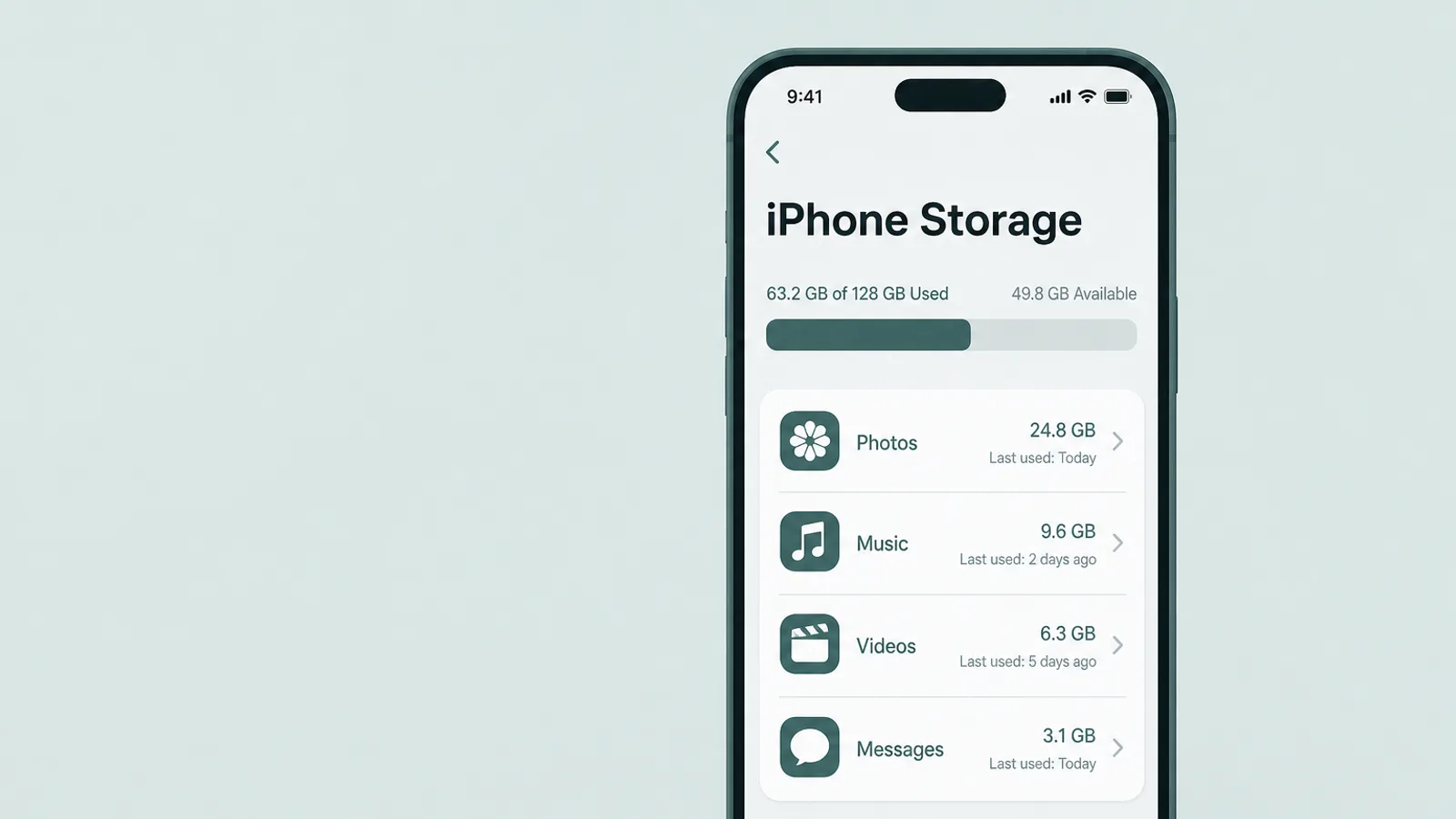
1. Settings > General > iPhone Storage
เริ่มที่นี่เพื่อดูรายการภาพรวม iPhone Storage แสดงแอปที่ติดตั้งในเครื่อง พร้อมขนาดของแต่ละแอป และเมื่อแตะเข้าไป วันที่ใช้ครั้งล่าสุด ไม่ว่าไอคอนจะอยู่บนหน้าจอโฮม ในโฟลเดอร์ หรือบนหน้าที่ซ่อนไว้ ค่อย ๆ เลื่อนดูรายการทั้งหมด แอปที่คุณไม่รู้จัก หรือเครื่องมือประเภทเดียวกันที่มีอีกแอปทั้งที่คิดว่ามีเพียงแอปเดียว คือสิ่งที่ควรดูให้ละเอียด (แอปที่ตั้งใจย้ายไปไว้ในโฟลเดอร์ Hidden ของ iOS 18 อาจไม่แสดงชื่อที่นี่จนกว่าคุณจะตรวจรายการ Hidden Apps เอง — จึงควรตรวจควบคู่กับหัวข้อถัดไป)
2. Settings > Screen Time > See All App & Website Activity
เปิด Screen Time แล้วแตะ See All App & Website Activity รายงานนี้เรียงแอปตามเวลาที่ใช้จริงและจัดเป็นหมวดหมู่ ดังนั้นแอปที่ซ่อนไอคอนไว้ก็ยังแสดงชื่อที่นี่ทันทีที่มีการใช้งาน หากอุปกรณ์ของลูกวัยรุ่นตั้งค่าเป็นบัญชีเด็กใน Family Sharing และเปิดการแชร์ Screen Time คุณสามารถดูข้อมูลนี้จากโทรศัพท์ของตนเองได้ มีข้อจำกัดสองประการที่ควรรู้: รายงานนี้ไม่แสดงย้อนหลัง — Screen Time รายงานเฉพาะกิจกรรมหลังจากเปิดใช้แล้ว ดังนั้นหากก่อนหน้านี้ปิดอยู่ ให้เปิดใช้ (พร้อมรหัสผ่าน) เพื่อดูการใช้งานในอนาคต ไม่ใช่คาดหวังว่าจะเห็นการใช้งานก่อนหน้า — และแอปที่ติดตั้งแล้วแต่ไม่เคยเปิดจะไม่มีเวลาใช้งาน จึงอาจไม่ปรากฏที่นี่ ไม่ว่าอย่างไร นี่เป็นเพียงหนึ่งในหลายจุดที่ต้องตรวจ ไม่ใช่จุดเดียว
3. ประวัติการดาวน์โหลดใน App Store
เปิด App Store แล้วแตะรูปบัญชีด้านบน การดำเนินการนี้จะเปิด Apps หรือ Apps & Purchase History ขึ้นอยู่กับรุ่น iOS รายการ Your Apps แบบเต็มเป็นรายการที่มีประโยชน์ในที่นี้ — แสดงแอปจาก App Store ใน Apple Account ที่ลงชื่อเข้าใช้ รวมถึงแอปที่ยังติดตั้งอยู่แต่ซ่อนไว้ (เกม Apple Arcade เป็นข้อยกเว้น: เกมเหล่านั้นแสดงในแอป Apple Games แยกต่างหาก ไม่ได้แสดงที่นี่) — ส่วนแท็บ Not on This iPhone (iOS รุ่นใหม่กว่าใช้ “Not on this device”) จะแสดงเฉพาะแอปในบัญชีที่ไม่ได้ติดตั้งอยู่ขณะนี้ ให้มองแท็บนั้นเป็นชุดเบาะแส ไม่ใช่หลักฐาน: รายการหนึ่งหมายความว่าบัญชีเคยได้รับแอปนั้น ไม่ได้หมายความว่าแอปจำเป็นต้องเคยติดตั้งบน — หรือถูกลบจาก — iPhone เครื่องนี้โดยเฉพาะ (อาจเป็นแอปสำหรับอุปกรณ์อีกเครื่อง) หากต้องการตรวจบัญชีของลูกวัยรุ่นเองแทนบัญชีที่คุณลงชื่อเข้าใช้ ต้องเปิด Purchase Sharing ใน Family Sharing; หากปิดอยู่ ให้ตรวจบนอุปกรณ์ของลูกอย่างเปิดเผยแทน ข้อจำกัดอีกสองอย่างคือ ลูกวัยรุ่นที่ตั้งใจหลบเลี่ยงสามารถซ่อนรายการจากบัญชีนี้ได้ และรายการนี้ครอบคลุม Apple ID เพียงบัญชีเดียว
วิธีซ่อนแอปที่พบได้ทั่วไป และวิธีแสดงแอปอีกครั้ง
การซ่อนแอปบน iPhone ส่วนใหญ่ไม่เกี่ยวกับคลังลับที่ล็อกไว้เลย — เป็นเพียงการใช้ฟีเจอร์ทั่วไปไม่กี่อย่างย้ายไอคอนออกจากสายตา แต่ละวิธีมีทางแสดงไอคอนอีกครั้งด้วยการแตะไม่กี่ครั้ง และไม่มีวิธีใดทำให้ตัวแอปหายจากสามหน้าจอข้างต้น
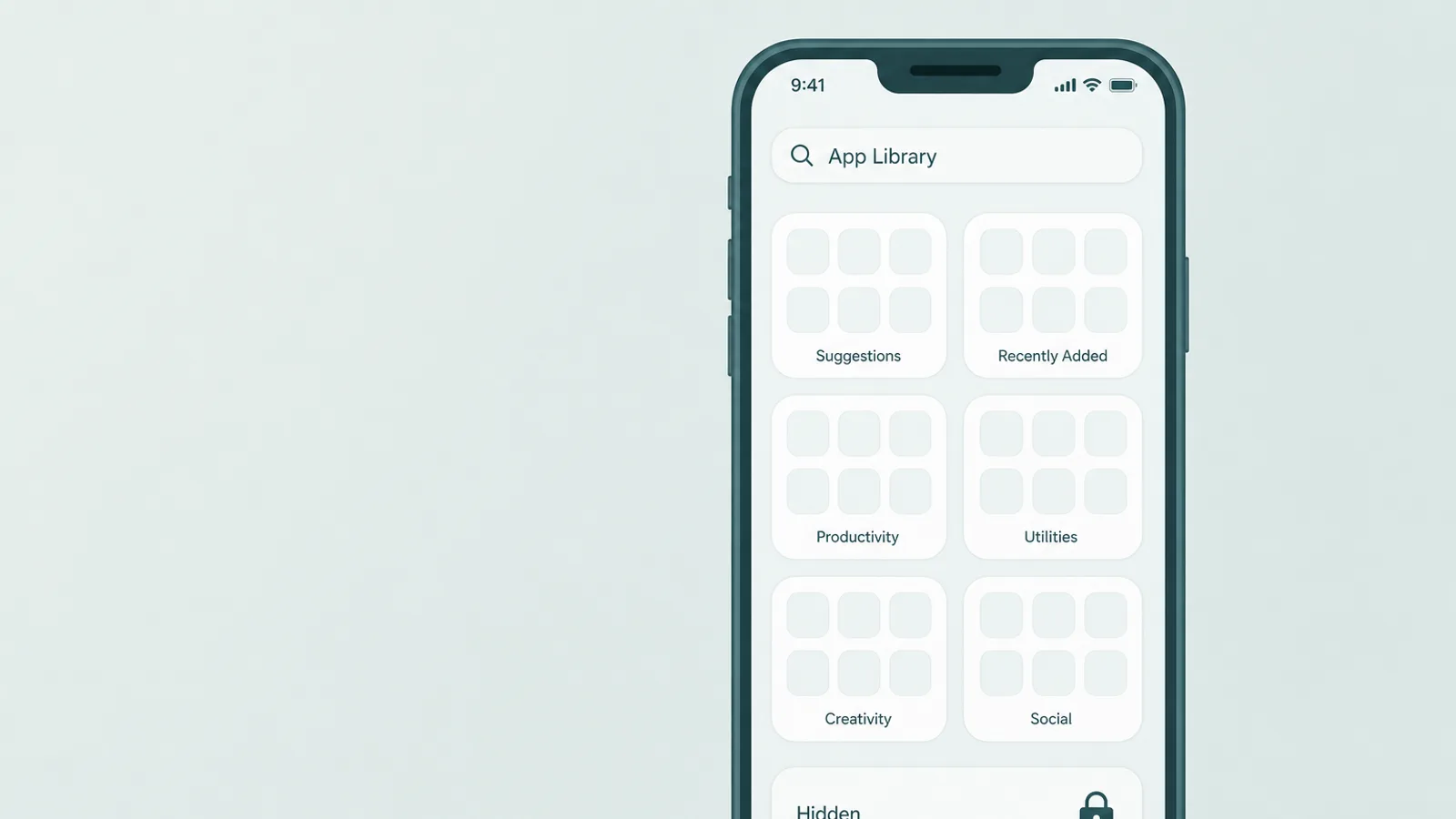
- นำออกจากหน้าจอโฮมกดแอปค้างไว้ แตะ Remove App แล้วแตะ Remove from Home Screen แอปจะยังอยู่ในคลังแอป วิธีแสดง: ปัดไปทางซ้ายเลยหน้าสุดท้ายเพื่อเข้าสู่คลังแอป แล้วเลื่อนหรือค้นหาในรายการตามตัวอักษร — แอปทุกตัวอยู่ที่นั่น
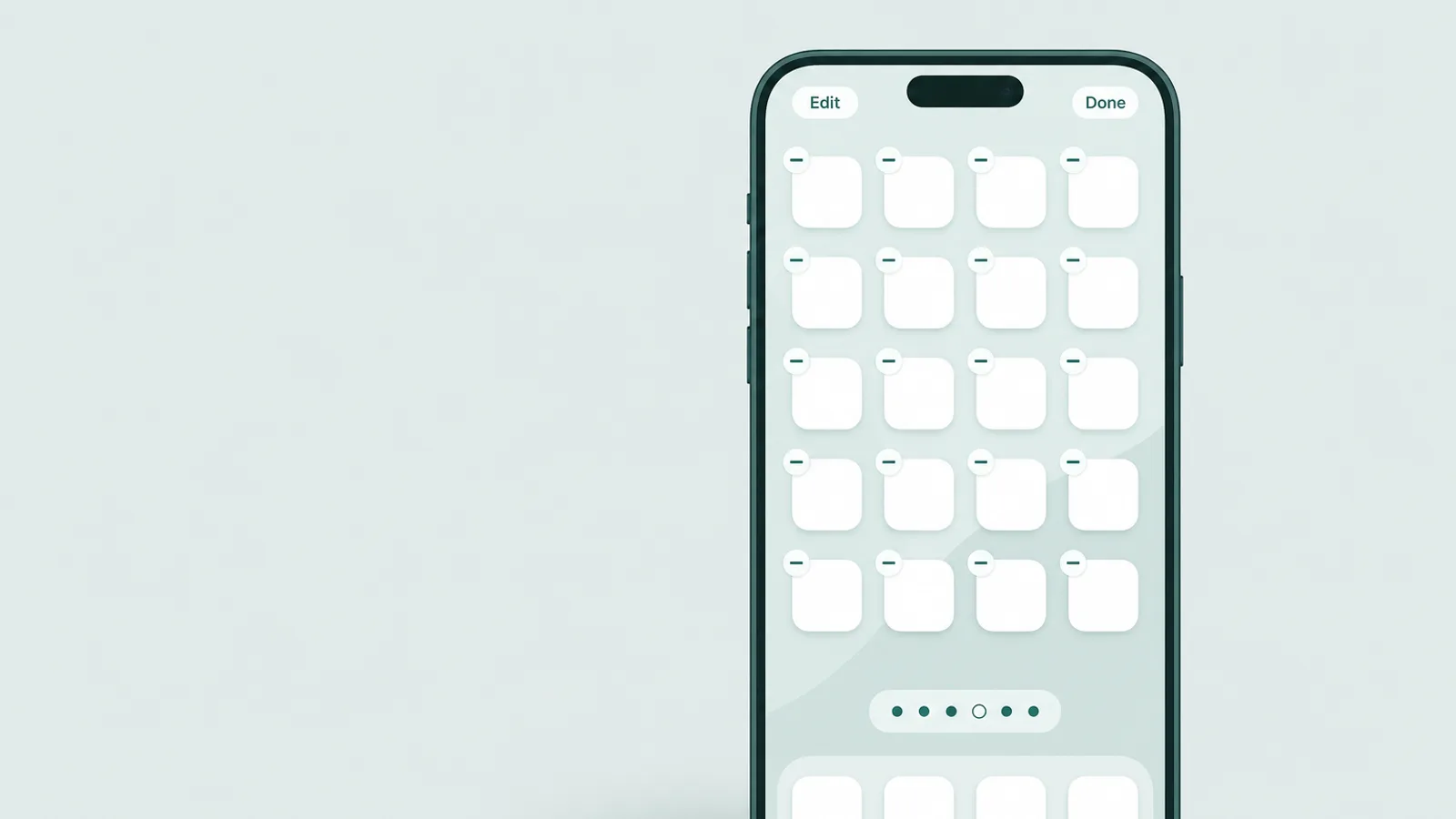
- ซ่อนหน้าจอโฮมทั้งหน้าในโหมดที่ไอคอนขยับได้ การแตะแถวจุดบอกหน้าช่วยให้เอาเครื่องหมายเลือกออกจากทั้งหน้าเพื่อซ่อนหน้านั้น วิธีแสดง: แตะพื้นที่ว่างค้างไว้ แตะจุดบอกหน้า แล้วทำเครื่องหมายเลือกหน้าที่มีวงกลมว่างอีกครั้ง
- ซ่อนจากการค้นหา Spotlightในการตั้งค่าของแอปแต่ละตัว สามารถปิด Show App in Search เพื่อไม่ให้แอปปรากฏเมื่อค้นหา วิธีแสดง: แอปที่ถูกซ่อนเฉพาะจากผลค้นหายังคงอยู่ในคลังแอปและ iPhone Storage ไม่ว่าจะตั้งค่านี้อย่างไร
- ถอดแอปออกเพื่อประหยัดพื้นที่แอปที่ถูกถอดออกจะเหลือไอคอนพร้อมสัญลักษณ์เมฆจาง ๆ; แตะแล้วแอปจะดาวน์โหลดอีกครั้ง นี่เป็นฟีเจอร์จัดการพื้นที่ ไม่ใช่การแอบซ่อน — แอปยังปรากฏใน iPhone Storage และประวัติการซื้อ
วิธีแสดงแอปทั่วไปอย่างรวดเร็วคือใช้ Spotlight: ปัดลงจากกลางหน้าจอโฮมแล้วพิมพ์ชื่อแอป iOS จะค้นหาและเปิดแอปได้ แม้แอปจะอยู่เพียงในคลังแอปหรือบนหน้าที่ซ่อนไว้ แต่มีข้อควรระวังสองอย่าง — แอปที่ถูกปิดไม่ให้แสดงในผลค้นหา หรือถูกย้ายไปโฟลเดอร์ Hidden ของ iOS 18 จะไม่ปรากฏใน Spotlight จึงใช้แทนรายการเรียงตามตัวอักษรของคลังแอปหรือหน้าจอ Hidden Apps ไม่ได้ อย่างไรก็ตาม สำหรับวิธีซ่อนไอคอนทั่วไป Spotlight กับคลังแอปช่วยให้พบแอปได้ในไม่กี่วินาที
แอปคลังลับและแอป “เครื่องคิดเลขลับ” — วิธีสังเกต
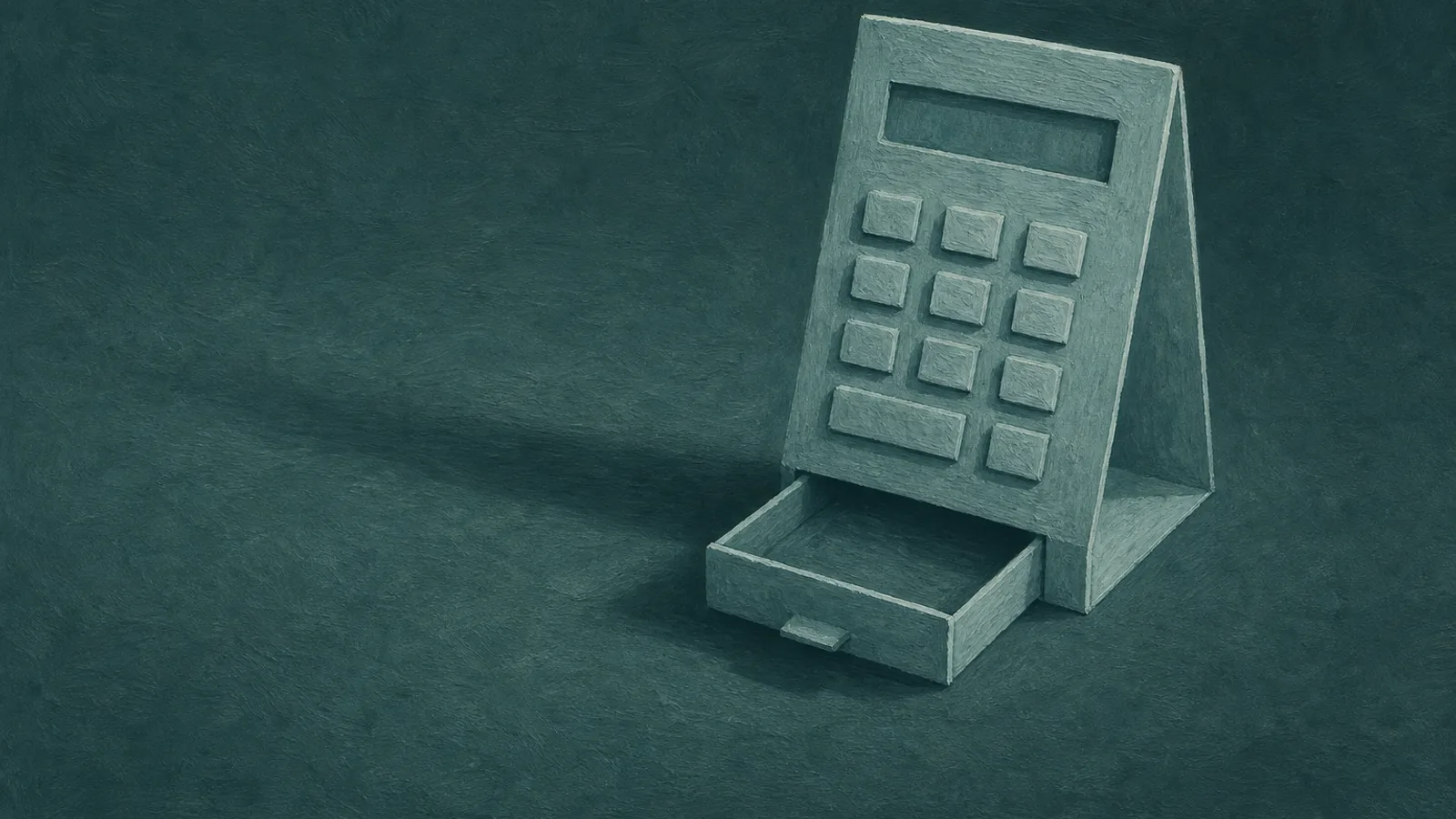
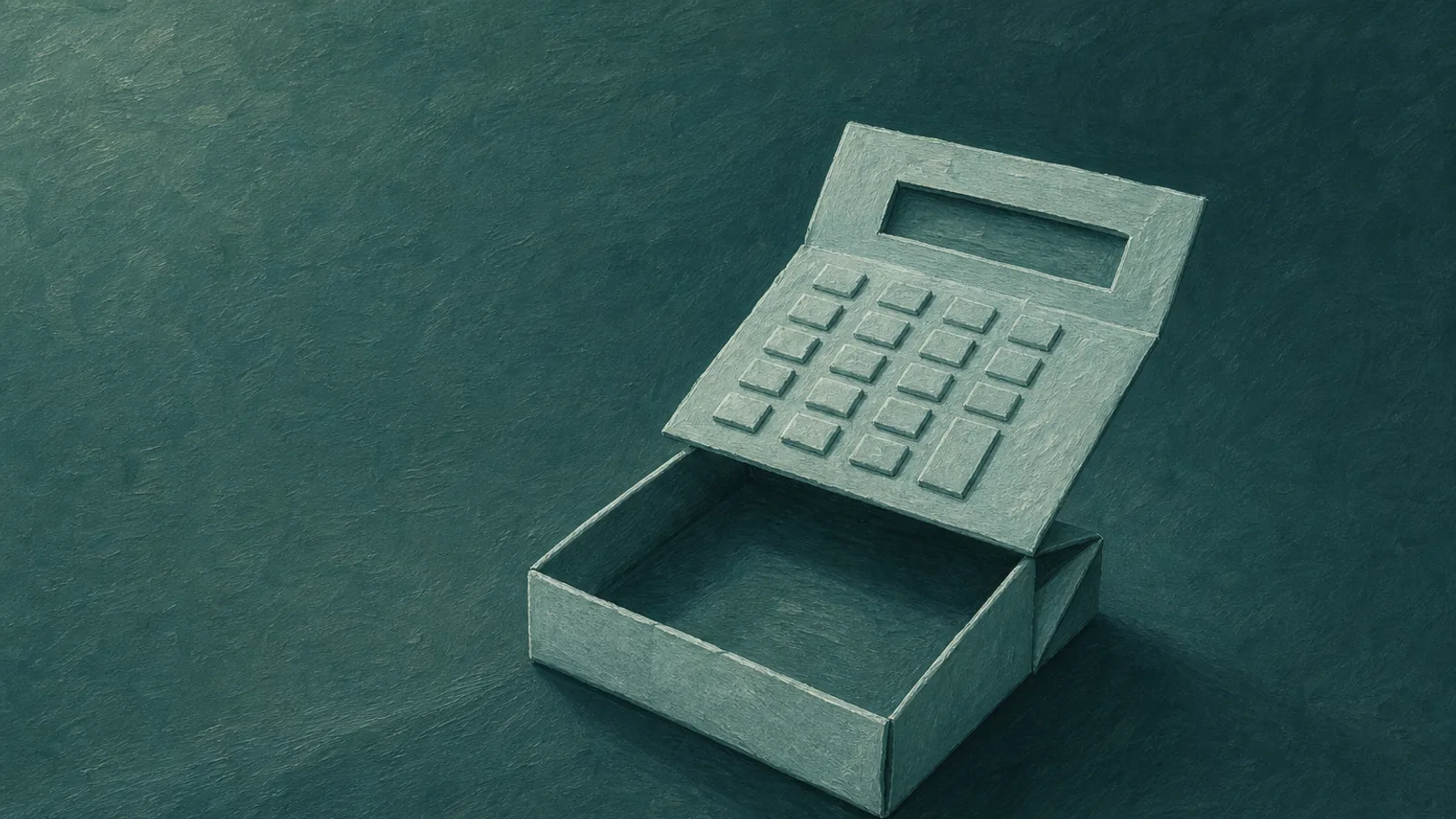
สิ่งที่ทำให้ผู้ปกครองกังวลจริง ๆ ไม่ใช่ไอคอนที่ถูกย้าย แต่คือแอปคลังลับ: แอปที่ภายนอกดูเหมือนเครื่องมือทั่วไป แต่ด้านในเป็นพื้นที่ส่วนตัวที่ล็อกด้วย PIN สำหรับเก็บภาพ วิดีโอ หรือข้อความ รูปแบบอำพรางที่พบบ่อยคือเครื่องคิดเลขที่ใช้งานได้จริง มันคำนวณได้ตามปกติ จึงดูไม่ผิดสังเกตเมื่อเหลือบมอง แต่เมื่อพิมพ์รหัสลับ — ซึ่งมักตามด้วยสัญลักษณ์อย่าง % หรือจุดทศนิยม — คลังลับจะเปิดขึ้น หลายแอปไปไกลกว่านั้น โดยมีPIN ที่สองสำหรับหลอกซึ่งเปิดคลังปลอมที่ดูไม่มีอะไรน่าสงสัย และกล้องจับผู้พยายามบุกรุกที่ถ่ายภาพคนซึ่งใส่รหัสผิด
คุณไม่จำเป็นต้องจำชื่อผลิตภัณฑ์ แต่ตัวอย่างบางส่วนช่วยให้เห็นรูปแบบ ผู้ให้บริการด้านความปลอดภัยเชิงพาณิชย์อย่าง Bark และ McAfee เตือนถึงแอปประเภทนี้มานาน ตัวอย่างทั่วไป ได้แก่ คลังลับหน้าตาเครื่องคิดเลข (ชื่ออย่าง Calculator% หรือ HideU), คลังเก็บภาพ (เช่น Keepsafe หรือ Private Photo Vault) และเครื่องมืออย่าง Hide It Pro ที่อำพรางตัวเป็นแอปจัดการเสียง ไม่มีตัวเลขที่เชื่อถือได้ว่าแอปเหล่านี้พบมากเพียงใดในหมู่วัยรุ่น — ตัวเลขที่เผยแพร่กันมาจากแบบสำรวจเก่าหรือแบบสำรวจของผู้ขาย — จึงควรมองเป็นประเภทแอปที่ควรรู้จัก ไม่ใช่สถิติที่ต้องตื่นตระหนก
- มีเครื่องมือประเภทเดียวกันสองแอป เครื่องคิดเลข แอปจดบันทึก เข็มทิศ หรือแอปจัดการเสียงอีกแอป เป็นเหตุผลที่ชัดที่สุดให้ดูใกล้ขึ้น — iOS มีแอปประเภทเหล่านี้ติดมาอย่างละหนึ่งแอป แอปที่ซ้ำจึงควรเปิดดูและตรวจชื่อที่ตรงกันทุกตัวอักษร ผู้พัฒนา และสิทธิ์ที่ขอ แต่เครื่องมือจากผู้พัฒนาภายนอกที่ใช้งานปกติก็มีมาก แอปที่ซ้ำจึงเป็นเหตุให้ตรวจสอบ ไม่ใช่ข้อสรุป
- เครื่องมือที่ขอ PIN เครื่องคิดเลขที่ขอรหัสผ่าน หรือมีไอคอนเฟืองและเมนูการตั้งค่าที่เครื่องคิดเลขจริงไม่น่าต้องใช้ ก็ไม่ใช่แค่เครื่องคิดเลข
- พื้นที่จัดเก็บหรือสิทธิ์ที่ไม่สอดคล้องกับหน้าที่ ใน iPhone Storage “เครื่องคิดเลข” ที่ใช้พื้นที่หลายร้อยเมกะไบต์ หรือได้รับสิทธิ์เข้าถึง Photos, Camera หรือ Contacts เป็นสัญญาณที่ควรตรวจสอบ
- แสดง “OPEN” ไม่ใช่ “GET” ค้นหาชื่อแอปที่ตรงกันทุกตัวอักษรใน App Store; หากปุ่มแสดง OPEN แทน GET แสดงว่าแอปนั้นติดตั้งอยู่ในอุปกรณ์แล้ว
- แอปอยู่ในประวัติการซื้อ แต่ไม่อยู่บนหน้าจอโฮม การตรวจเทียบสองแห่งนี้ช่วยพบแอปที่มีคนพยายามซ่อนไว้
มีเรื่องที่ควรแยกให้ชัด การพบแอปคลังลับบอกว่าลูกวัยรุ่นต้องการความเป็นส่วนตัว แต่เพียงเท่านี้ไม่ได้บอกว่าเขาทำอะไรผิด — ความต้องการพื้นที่ส่วนตัวเป็นเรื่องปกติของการเติบโต นี่เป็นเหตุให้พูดคุย ไม่ใช่คำตัดสิน และหัวข้อสุดท้ายว่าด้วยบทสนทนานั้นโดยตรง
ช่องที่แม้การตรวจอย่างดีก็ยังอาจพลาด

การบอกว่ามีช่องโหว่ไม่ใช่การยอมแพ้ — แต่ช่วยไม่ให้คุณเชื่อหน้าจอเดียวมากเกินไปและต้องประหลาดใจภายหลัง มีช่องที่ควรรู้อย่างตรงไปตรงมาอยู่ไม่กี่อย่าง และสิ่งที่ช่วยจัดการแต่ละช่องคือการตั้งค่าควบคู่กับการพูดคุย ไม่ใช่การไล่ตามหาทางหลบเลี่ยงกันไม่รู้จบ
- แอปที่ไม่เคยเปิด Screen Time นับเฉพาะแอปที่มีการใช้งาน ดังนั้นสิ่งที่ติดตั้งแล้วแต่ยังไม่เปิดอาจไม่ปรากฏที่นั่น วิธีตรวจเพิ่มเติม: iPhone Storage และประวัติการซื้อยังแสดงแอปนั้น จึงควรตรวจทั้งสามแห่ง
- Apple ID อีกบัญชี แอปที่ติดตั้งด้วยบัญชีอื่นจะไม่แสดงในประวัติการซื้อของครอบครัว และอุปกรณ์ที่ลงชื่อเข้าใช้บัญชีนอก Family Sharing ของคุณก็จะไม่ปรากฏในมุมมอง Screen Time ของคุณเลย
- เว็บแอปและเบราว์เซอร์ บริการที่ใช้ผ่าน Safari หรือเพิ่มลงหน้าจอโฮมเป็นเว็บคลิป ไม่ใช่แอปที่ติดตั้งจาก App Store เลย — หากมีข้อมูล ก็จะปรากฏเพียงเป็นกิจกรรมเว็บไซต์ใน Screen Time และการรายงานของเบราว์เซอร์กับ Screen Time อาจต่างกันตามรุ่น iOS จึงไม่ควรมองว่าเป็นบันทึกการท่องเว็บที่ครบถ้วน
- ร้านแอปทางเลือก ในสหภาพยุโรป บราซิล และญี่ปุ่น แอปอาจมาจากร้านแอปทางเลือก (และในสหภาพยุโรป อาจมาจากเว็บไซต์ของผู้พัฒนา) จึงไม่ปรากฏในรายการดาวน์โหลดของ App Store การปิดช่องนี้ต้องใช้ข้อจำกัด App Marketplaces และ Web ในหัวข้อถัดไป ไม่ใช่เพียงบล็อก App Store
ข้อสรุปไม่ใช่ว่าการตรวจไม่มีประโยชน์ — มันปิดวิธีซ่อนแอปส่วนใหญ่บน iPhone ได้ แต่หน้าจอเป็นฐานให้ใช้ตรวจและพูดคุยต่อ ไม่ใช่ขอบเขตที่ทำให้วางใจได้ทั้งหมด เครื่องมือที่อ้างว่าอ่านข้อความทุกข้อความและเห็นทุกหน้าจอเป็นการตัดสินใจอีกแบบที่หนักกว่า และบทสนทนามักเข้าถึงสิ่งที่เครื่องมือเหล่านั้นเข้าไม่ถึง
ป้องกันการติดตั้งแอปใหม่อย่างลับ ๆ
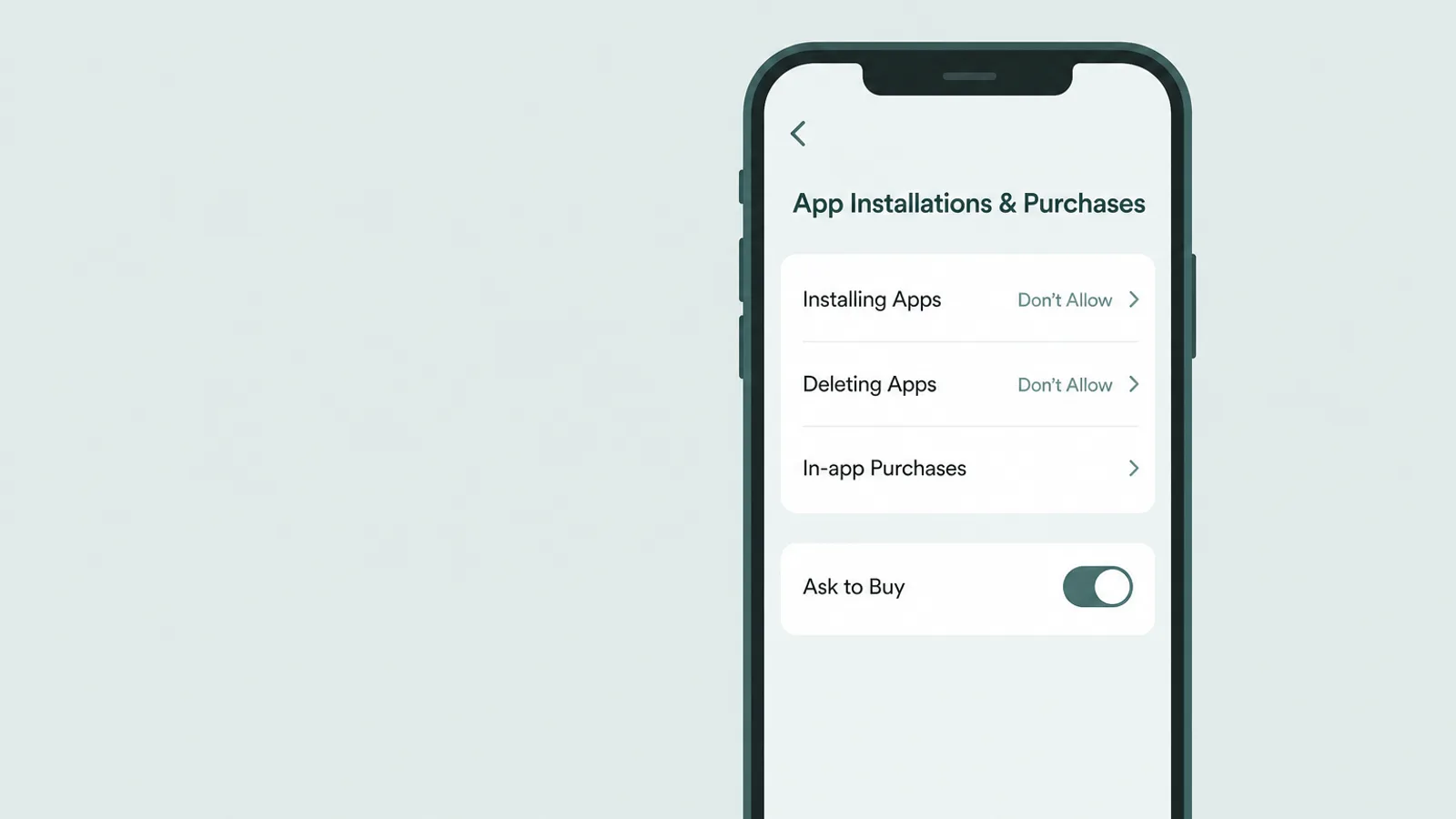
เมื่อดูแล้วว่ามีอะไรติดตั้งอยู่ การตั้งค่าไม่กี่อย่างช่วยหยุดไม่ให้แอปใหม่ — รวมถึงแอปคลังลับ — ปรากฏขึ้นอย่างเงียบ ๆ และป้องกันการล้างประวัติการใช้งาน การตั้งค่าเหล่านี้อยู่ใน Content & Privacy Restrictions ทั้งหมด โดยมีรหัสผ่าน Screen Time ป้องกัน ซึ่งควรต่างจากรหัสผ่านเครื่อง
ไปที่ Settings > Screen Time > Content & Privacy Restrictions > iTunes & App Store Purchases (บน iOS รุ่นใหม่กว่าใช้ชื่อ App Installations & Purchases) ตั้ง Installing Apps เป็น Don't Allow เพื่อบล็อกการดาวน์โหลดใหม่ และ Deleting Apps เป็น Don't Allow — ข้อหลังสำคัญโดยไม่ค่อยเป็นที่สังเกต เพราะป้องกันไม่ให้ลูกวัยรุ่นลบแอปเพื่อลบร่องรอยที่ประวัติการใช้งานจะแสดง กลับไปที่ Content Restrictions คุณยังตั้งขีดจำกัดระดับอายุของแอปได้ (ระดับสูงสุดคือ 18+ บน iOS ปัจจุบัน; มีการเปลี่ยนชื่อระดับในอัปเดตปี 2025 ดังนั้นรุ่นเก่าจะแสดง 17+) โปรดจำไว้ว่าระดับอายุกรองเนื้อหาสำหรับผู้ใหญ่ ไม่ได้กรองการอำพราง — แอปคลังลับหน้าตาเครื่องคิดเลขอาจมีระดับอายุต่ำ — ดังนั้นควรพึ่งการบล็อกการติดตั้งและ Ask to Buy มากกว่าระดับอายุ หากต้องการกันแอปคลังลับใหม่ ข้อควรรู้ตามภูมิภาค: มีร้านแอปทางเลือกในสหภาพยุโรป บราซิล และญี่ปุ่น (ส่วนการดาวน์โหลดตรงจากเว็บไซต์ของผู้พัฒนาเป็นฟีเจอร์ในสหภาพยุโรป) ในพื้นที่ที่ใช้ได้ ให้ตั้ง App Marketplaces และ Web เป็น Don't Allow — บน iOS ปัจจุบัน ตัวเลือกเหล่านี้อยู่ใน App Installations & Purchases — เพราะการบล็อก App Store เพียงอย่างเดียวไม่ครอบคลุมช่องทางเหล่านั้น และตัวเลือกที่มีจะแตกต่างกันตามภูมิภาค
หากต้องการมาตรการที่เบากว่าการบล็อกทั้งหมด ให้เปิด Ask to Buy ใน Family Sharing: การซื้อหรือดาวน์โหลดใหม่ที่เข้าเกณฑ์ ไม่ว่าจะฟรีหรือเสียเงิน จะส่งคำขออนุมัติไปยังอุปกรณ์ของคุณก่อนติดตั้ง วิธีนี้ไม่ครอบคลุมทุกกรณี และข้อยกเว้นนี้สำคัญ: เมื่อเด็กดาวน์โหลดแอปที่บัญชีเป็นเจ้าของอยู่แล้วซ้ำ ระบบจะข้ามคำขอ — ดังนั้นแอปคลังลับที่เคยติดตั้งครั้งหนึ่งอาจกลับมาโดยไม่มีการแจ้งให้อนุมัติ หากคุณต้องการให้แน่ใจว่าแอปนั้นกลับมาไม่ได้ Installing Apps: Don't Allow เป็นการตั้งค่าที่เข้มงวดกว่า; เมื่อใช้ทั้งสองอย่างร่วมกัน การติดตั้งเงียบ ๆ ก็จะกลายเป็นการติดตั้งที่คุณมองเห็น หากต้องการคำอธิบายการตั้งค่าพื้นฐานอย่างละเอียด คู่มือเรื่องการควบคุมโดยผู้ปกครองบน iPhone ของเราอธิบายแต่ละขั้นตอนตามลำดับ
เรื่องนี้เชื่อมกับจุดที่มองไม่เห็นก่อนหน้านี้ การตั้งค่าทั้งหมดนี้ดูแล iPhone ได้ดี แต่ปัญหาแอปที่ซ่อนอยู่แบบเดียวกันยังเกิดบนหน้าจออื่นในบ้าน — คอมพิวเตอร์ Windows หรือแท็บเล็ตรุ่นเก่า — ที่การตรวจของ iOS ไปไม่ถึง และนี่เป็นช่องหนึ่งที่การตรวจเฉพาะโทรศัพท์ปิดไม่ได้ สำหรับช่องนี้โดยเฉพาะ บางครอบครัวเพิ่มการดูแลในระดับอุปกรณ์บนเครื่องเหล่านั้น โดยใช้อย่างเปิดเผยเป็นมาตรการที่ตกลงกัน ไม่ใช่ทำลับ ๆ — เป็นทางเลือกสุดท้ายสำหรับอุปกรณ์ที่การควบคุมของ iPhone มองไม่เห็น และได้ผลดีที่สุดเมื่อลูกวัยรุ่นรู้ว่ามีการใช้อยู่และรู้เหตุผล
ควรทำอย่างไรหลังพบสิ่งที่ซ่อนอยู่

ส่วนที่ยากที่สุดไม่ใช่การหาแอปที่ซ่อนอยู่ แต่คือห้านาทีถัดจากนั้น การตรวจครั้งนี้อาจสร้างความไว้วางใจหรือเริ่มการขัดแย้งเงียบ ๆ ก็ขึ้นอยู่กับช่วงนี้ และผู้เชี่ยวชาญเห็นไปในทางเดียวกันอย่างชัดเจนว่าควรเลือกทางใด คำแนะนำของ Common Sense Media พูดตรง ๆ ว่าให้ระวังเครื่องมือที่สัญญาว่าจะติดตามอย่างลับ ๆ เพราะเครื่องมือเหล่านั้น “มักหาประโยชน์จากความกลัวของผู้ปกครอง” และการพูดคุยอย่างเปิดเผยมีประโยชน์กว่าอยู่ดี เพราะ “สักวันหนึ่งคุณก็ต้องพูดถึงสิ่งที่พบ”
โปรดระวังบริษัทที่สัญญาว่าจะติดตามอย่างลับ ๆ เพราะบริษัทเหล่านั้นมักหาประโยชน์จากความกลัวของผู้ปกครอง
— Common Sense Media, คู่มือการควบคุมโดยผู้ปกครองฉบับสมบูรณ์สำหรับผู้ปกครอง
American Academy of Pediatrics ชี้ไปในทางเดียวกัน: “การสื่อสารเป็นหัวใจสำคัญ” ผู้ปกครองควรโปร่งใสเกี่ยวกับการติดตามทุกชนิด และเป้าหมายด้านพัฒนาการคือให้วัยรุ่นเรียนรู้ที่จะตัดสินใจได้ดีด้วยตนเอง — ซึ่งการแอบเฝ้าดูตลอดเวลากลับทำให้ยากขึ้น เมื่อวัยรุ่นในสหรัฐฯ ราวสี่ในสิบคนบอก Pew Research Center ว่าตนออนไลน์แทบตลอดเวลา การตรวจเพียงครั้งเดียวไม่มีทางแทนบทสนทนาที่ดำเนินต่อเนื่องได้
ในทางปฏิบัติ นั่นหมายถึงเริ่มด้วยความอยากเข้าใจแทนการกล่าวหา คุณอาจพูดเรียบง่ายประมาณนี้: “ฉันเห็นว่าในโทรศัพท์มีเครื่องคิดเลขสองแอป และคิดว่าหนึ่งในนั้นใช้เก็บบางอย่างเป็นส่วนตัว ฉันไม่ได้โกรธ — แค่อยากเข้าใจว่าเธอรู้สึกว่าต้องซ่อนอะไร และซ่อนจากใคร เราคุยกันได้ไหม” การเริ่มแบบนี้มองแอปเป็นข้อมูลเกี่ยวกับความต้องการ — ความเป็นส่วนตัวจากพี่น้อง พื้นที่ของตัวเอง หรือบางครั้งก็เรื่องที่น่ากังวลจริง ๆ — และเปิดทางให้ได้ฟังเรื่องจริง แทนที่จะทำให้อีกฝ่ายตั้งรับ
และอย่าลืมเป้าหมายระยะยาว จุดมุ่งหมายของทุกหน้าจอและการตั้งค่าในคู่มือนี้ไม่ใช่โทรศัพท์ที่ถูกตรวจค้นไปตลอด แต่คือคนหนุ่มสาวที่ได้ฝึกใช้วิจารณญาณในช่วงที่ผลของความผิดพลาดยังไม่รุนแรงนัก ให้มองการควบคุมเป็นนั่งร้าน — มองเห็นได้ ตกลงร่วมกัน และค่อย ๆ รื้อออกทีละส่วนเมื่อลูกวัยรุ่นพร้อมรับอิสระมากขึ้น วัยรุ่นที่มีส่วนช่วยกำหนดกติกามักทำตามกติกานั้น; ส่วนคนที่เพิ่งมารู้ว่ามีกติกาอยู่ก็มักจะกลับไปหาที่ซ่อนแห่งต่อไป
คำถามที่พบบ่อย
ฉันจะหาแอปที่ซ่อนอยู่ใน iPhone ของลูกได้อย่างไร
เริ่มที่ Settings > General > iPhone Storage ซึ่งแสดงแอปที่ติดตั้งในเครื่องไม่ว่าไอคอนจะอยู่ที่ไหน ตรวจเทียบกับ Settings > Screen Time > See All App & Website Activity ซึ่งแสดงแอปที่เคยเปิดใช้งาน และรายการ Your Apps ของบัญชี App Store (แท็บ Not on This iPhone แสดงแอปในบัญชีที่ไม่ได้ติดตั้งอยู่ตอนนี้ เป็นเบาะแสที่ต้องตรวจสอบ ไม่ใช่หลักฐานว่าแอปเคยอยู่บนโทรศัพท์เครื่องนี้) บน iOS 18 หรือใหม่กว่า จุดที่ตรวจได้โดยตรงคือ Settings > Apps > Hidden Apps ซึ่งปลดล็อกด้วย Face ID, Touch ID หรือรหัสผ่าน ไม่มีหน้าจอใดรับประกันว่าจะแสดงครบทุกอย่าง แต่เมื่อดูร่วมกัน หน้าจอเหล่านี้ช่วยให้พบแอปที่ซ่อนด้วยวิธีจัดการไอคอน — การซ่อนไอคอนทำได้ง่าย แต่การซ่อนตัวแอปเองทำได้ยากกว่ามาก
ฉันจะดูแอปทั้งหมดที่ติดตั้งใน iPhone ได้อย่างไร
Settings > General > iPhone Storage แสดงแอปที่ติดตั้งในเครื่อง พร้อมขนาดและวันที่ใช้ครั้งล่าสุดของแต่ละแอป ไม่ว่าไอคอนจะปรากฏบนหน้าจอโฮมหรือไม่ ส่วนมุมมองเรียงตามตัวอักษรในคลังแอป (ปัดไปทางซ้ายเลยหน้าสุดท้าย แล้วเลื่อนหรือค้นหา) จะแสดงแอปที่ไม่ได้ถูกซ่อนด้วยฟีเจอร์ของระบบ บน iOS 18 หรือใหม่กว่า แอปที่ถูกย้ายไปยังโฟลเดอร์ Hidden ซึ่งล็อกไว้จะแสดงโดยตรงที่ Settings > Apps > Hidden Apps (ปลดล็อกด้วย Face ID, Touch ID หรือรหัสผ่าน) เพราะไม่มีหน้าจอใดรับประกันว่าจะแสดงครบทุกอย่าง จึงควรตรวจเทียบกับ Screen Time และประวัติการดาวน์โหลดใน App Store ด้วย
โฟลเดอร์ Hidden อยู่ตรงไหนบน iPhone และจะเปิดได้อย่างไร
บน iOS 18 หรือใหม่กว่า โฟลเดอร์ Hidden อยู่ล่างสุดของคลังแอป — ปัดไปทางซ้ายเลยหน้าจอโฮมหน้าสุดท้ายเพื่อเข้าสู่คลังแอป แล้วเลื่อนลงไปหาโฟลเดอร์ที่เขียนว่า Hidden การเปิดต้องใช้ Face ID, Touch ID หรือรหัสผ่านเครื่อง คุณยังดูรายการเดียวกันได้ที่ Settings > Apps > Hidden Apps เฉพาะแอปที่ผู้ใช้เลือกซ่อนด้วยตนเองเท่านั้นที่ปรากฏที่นั่น และมีเพียงแอปที่ดาวน์โหลดมาเท่านั้นที่ซ่อนด้วยวิธีนี้ได้
แอปคลังลับหรือแอปเครื่องคิดเลขลับคืออะไร และจะสังเกตได้อย่างไร
แอปคลังลับดูเหมือนเครื่องมือทั่วไป — ส่วนใหญ่มักเป็นเครื่องคิดเลขที่ใช้งานได้จริง — แต่ PIN ลับจะเปิดพื้นที่ซ่อนสำหรับเก็บภาพ วิดีโอ หรือข้อความ สัญญาณที่ชัดที่สุดคือมีเครื่องคิดเลขเครื่องที่สอง (หรือเครื่องมือประเภทอื่นที่ซ้ำกัน) ในโทรศัพท์ สัญญาณอื่น ๆ ได้แก่ เครื่องคิดเลขที่ขอรหัสผ่านหรือมีการตั้งค่าที่เครื่องคิดเลขจริงไม่น่าต้องมี แอปที่ใช้พื้นที่จัดเก็บมากเกินกว่าหน้าที่ของมันจะอธิบายได้ หรือแอปที่แสดง OPEN แทน GET เมื่อค้นหาใน App Store
ลูกวัยรุ่นของฉันซ่อนแอปจนฉันไม่มีทางหาเจอได้ไหม
ทำได้ไม่ง่ายบน iPhone แต่การตรวจดูก็ไม่ได้รัดกุมสมบูรณ์ แอปที่ติดตั้งแล้วไม่เคยเปิดอาจไม่ปรากฏในรายงานการใช้งานของ Screen Time แอปที่ติดตั้งด้วย Apple ID อีกบัญชีจะไม่แสดงในประวัติการซื้อของครอบครัว และเว็บแอปที่ใช้ผ่านเบราว์เซอร์ก็ไม่ใช่การติดตั้งจาก App Store เลย นี่คือเหตุผลที่ควรตรวจหลายหน้าจอแทนการเชื่อหน้าจอเดียว และเหตุผลที่เป้าหมายตามจริงคือปิดช่องโหว่ที่เห็นได้ชัดและรักษาข้อตกลงที่พูดคุยกันอย่างเปิดเผย ไม่ใช่การตรวจค้นที่สมบูรณ์แบบ
ฉันจะป้องกันไม่ให้ลูกวัยรุ่นติดตั้งหรือลบแอปได้อย่างไร
ใน Settings > Screen Time > Content & Privacy Restrictions ให้เปิด iTunes & App Store Purchases แล้วตั้ง Installing Apps เป็น Don't Allow และ Deleting Apps เป็น Don't Allow — ข้อหลังสำคัญ เพราะป้องกันไม่ให้ลูกวัยรุ่นลบแอปเพื่อล้างประวัติการใช้งานของแอปนั้น แยกจากกัน ใน Content Restrictions ให้กำหนดระดับอายุที่อนุญาตสำหรับแอป (ระดับสูงสุดคือ 18+ บน iOS ปัจจุบัน ส่วนรุ่นเก่าแสดง 17+) เพื่อกรองแอปสำหรับผู้ใหญ่ และเปิด Ask to Buy ใน Family Sharing เพื่อให้การดาวน์โหลดใหม่ที่เข้าเกณฑ์ต้องได้รับอนุมัติ — แม้การดาวน์โหลดแอปที่บัญชีเป็นเจ้าของอยู่แล้วซ้ำอาจข้ามขั้นตอนนี้ได้ ซึ่งเป็นเหตุผลที่การบล็อกการติดตั้งข้างต้นสำคัญ ป้องกันการตั้งค่าทั้งหมดด้วยรหัสผ่าน Screen Time ที่ต่างจากรหัสผ่านเครื่อง
ฉันควรแอบตรวจโทรศัพท์ของลูกวัยรุ่นไหม
ผู้เชี่ยวชาญด้านพัฒนาการเด็กส่วนใหญ่ไม่แนะนำให้แอบสอดส่องเป็นวิธีปกติ องค์กรอย่าง American Academy of Pediatrics และ Common Sense Media แนะนำให้ทำอย่างโปร่งใส: หากคุณใช้การติดตามหรือตรวจโทรศัพท์ ลูกวัยรุ่นควรรู้ว่ามีการตรวจและรู้เหตุผล การแอบค้นมักส่งผลเสียเมื่อถูกพบ และวัยรุ่นสามารถหาทางเลี่ยงการควบคุมเกือบทุกรูปแบบที่ตนไม่ยอมรับ การตรวจร่วมกันอย่างสงบและเปิดเผย รวมถึงการพูดคุยถึงสิ่งที่พบ มีแนวโน้มจะได้ผลในระยะยาวดีกว่าการตรวจแบบลับ ๆ
เกี่ยวกับผู้เขียน
ทีม REFOG เขียนเรื่องความปลอดภัยดิจิทัล การติดตามการใช้งานโดยผู้ปกครอง และวิธีป้องกันความเสี่ยงออนไลน์ที่นำไปใช้ได้จริง โดยอาศัยประสบการณ์ด้านผลิตภัณฑ์และแนวทางคุ้มครองเด็กที่เผยแพร่โดยหน่วยงานรัฐและองค์กรไม่แสวงหากำไร เราตรวจสอบข้อเท็จจริงในทุกคู่มือกับแหล่งข้อมูลที่เกี่ยวข้อง เช่น หน่วยงานรัฐ องค์กรด้านความปลอดภัยที่ไม่แสวงหากำไร รายงานการวิจัย และผลสำรวจในอุตสาหกรรมที่ได้รับการยอมรับ