
Google Family Link: คู่มือการตั้งค่าอย่างครบถ้วนสำหรับผู้ปกครอง
Google Family Link เป็นแอปการควบคุมโดยผู้ปกครองฟรีของ Google สำหรับ Android และ Chromebook คู่มือตั้งค่าทีละขั้นสำหรับผู้ปกครอง พร้อมอธิบายว่าทำอะไรได้และทำอะไรไม่ได้

ตั้งค่า: บัญชีและอุปกรณ์
ลูกวัยรุ่นของคุณมี Google Account อยู่แล้วหรือไม่? ให้เริ่มที่อุปกรณ์ของลูก บน Android เปิด Settings > Google > All services > Kids & Family > Parental controls ส่วนบน Chromebook เปิด Settings > Accounts > Parental Controls ลูกต้องอยู่กับคุณและยินยอมให้มีการดูแล ดูขั้นตอนการตั้งค่าของ Google
ก่อนเริ่ม ควรเตรียมสิ่งที่การตั้งค่าต้องใช้จริง ๆ เพราะมีข้อกำหนด 2 ข้อที่หลายคนมองข้าม ฝั่งคุณต้องมี Google Account ของตนเอง อายุ 18 ปีขึ้นไป (หรือถึงเกณฑ์อายุผู้ใหญ่ในประเทศของคุณ) และข้อที่คนมักพลาดคือคุณต้องอาศัยอยู่ในประเทศเดียวกับลูก คุณติดตั้งแอป Family Link จาก Google Play บน Android หรือจาก App Store บน iPhone หรือ iPad ได้ คุณยังจัดการการตั้งค่าบางอย่างผ่านเบราว์เซอร์ที่ familylink.google.com ได้ด้วย แต่หากต้องการดูตำแหน่งอุปกรณ์และควบคุมเวลาใช้หน้าจอหรือแอปจากระยะไกล คุณต้องใช้แอป ไม่ใช่แค่หน้าเว็บจัดการ ส่วนลูกวัยรุ่นต้องมี Google Account และอุปกรณ์ที่ Family Link ดูแลได้จริง
iPhone, iPad และคอมพิวเตอร์ที่ไม่ใช่ Chromebook ไม่สามารถอยู่ภายใต้การดูแลด้วย Family Link
— ความช่วยเหลือของ Google Family Link, “เริ่มต้นใช้งาน Family Link”
มีวิธีเริ่มต้น 2 แบบ และจะใช้แบบไหนขึ้นอยู่กับอายุของลูกวัยรุ่น คุณอาจสร้าง Google Account ใหม่ให้ลูกที่อายุน้อยกว่า หรือเพิ่มการดูแลในบัญชีที่ลูกวัยรุ่นมีอยู่แล้ว สำหรับเด็กอายุ 13–17 ปีที่ใช้โทรศัพท์มาหลายปี คุณมักจะใช้วิธีที่ 2 และวิธีนี้ต้องได้รับความยินยอมจากลูกบนอุปกรณ์ของลูกเอง คุณไม่สามารถเพิ่มการดูแลลงในบัญชีเดิมของลูกวัยรุ่นแบบเงียบ ๆ จากอีกมุมหนึ่งของบ้าน ลูกต้องตอบตกลง
- ติดตั้ง Family Link และลงชื่อเข้าใช้ด้วยบัญชีของคุณเอง เปิดแอปบนโทรศัพท์แล้วลงชื่อเข้าใช้ด้วย Google Account ของคุณ แตะเพื่อเพิ่มลูกและเลือก Get started
- สร้างบัญชีหรือเตรียมเพิ่มการดูแล สำหรับลูกที่อายุน้อยกว่า ให้สร้างบัญชีใหม่ เด็กอายุต่ำกว่า 13 ปี (หรืออายุที่กำหนดในประเทศของคุณ) ต้องได้รับความยินยอมจากผู้ปกครองที่ตรวจสอบได้ โดยทั่วไปอาจมียอดกันวงเงินชั่วคราวจำนวนเล็กน้อยบนบัตรเพื่อยืนยันว่าผู้ใหญ่เป็นผู้ให้ความยินยอม คุณจะไม่ถูกเรียกเก็บค่าธรรมเนียม และโดยปกติยอดกันวงเงินจะถูกปล่อยภายใน 48 ชั่วโมง สำหรับลูกวัยรุ่นที่มี Google Account อยู่แล้ว ไม่ต้องสร้างอะไรใหม่ คุณจะเพิ่มการดูแลโดยตรงบนอุปกรณ์ของลูกในขั้นถัดไป ไม่มีทางลัดแบบ “ส่งคำขอทางอีเมล”
- เพิ่มการดูแลบนอุปกรณ์ของลูกวัยรุ่น บนโทรศัพท์หรือแท็บเล็ต Android หรือ Chromebook ของลูก ให้เริ่มการดูแลใน Settings สำหรับ Android ไปที่ Settings > Google > All services > Kids & Family > Parental controls ส่วน Chromebook ไปที่ Settings > Accounts > Parental Controls (ขั้นตอนการตั้งค่าของ Google) ลูกวัยรุ่นต้องอยู่ด้วยและยินยอม จากนั้นคุณลงชื่อเข้าใช้ด้วยบัญชีผู้ปกครองเพื่อเชื่อมโยงทั้ง 2 บัญชี
- ให้สิทธิ์และตั้งค่าการควบคุมชุดแรก อนุมัติสิทธิ์ที่ Family Link ขอให้เปิดบนอุปกรณ์ของลูกวัยรุ่น แล้วเลือกการตั้งค่าเริ่มต้น ทุกอย่างเปลี่ยนภายหลังได้ คุณจึงไม่จำเป็นต้องตั้งให้สมบูรณ์แบบตอนนี้
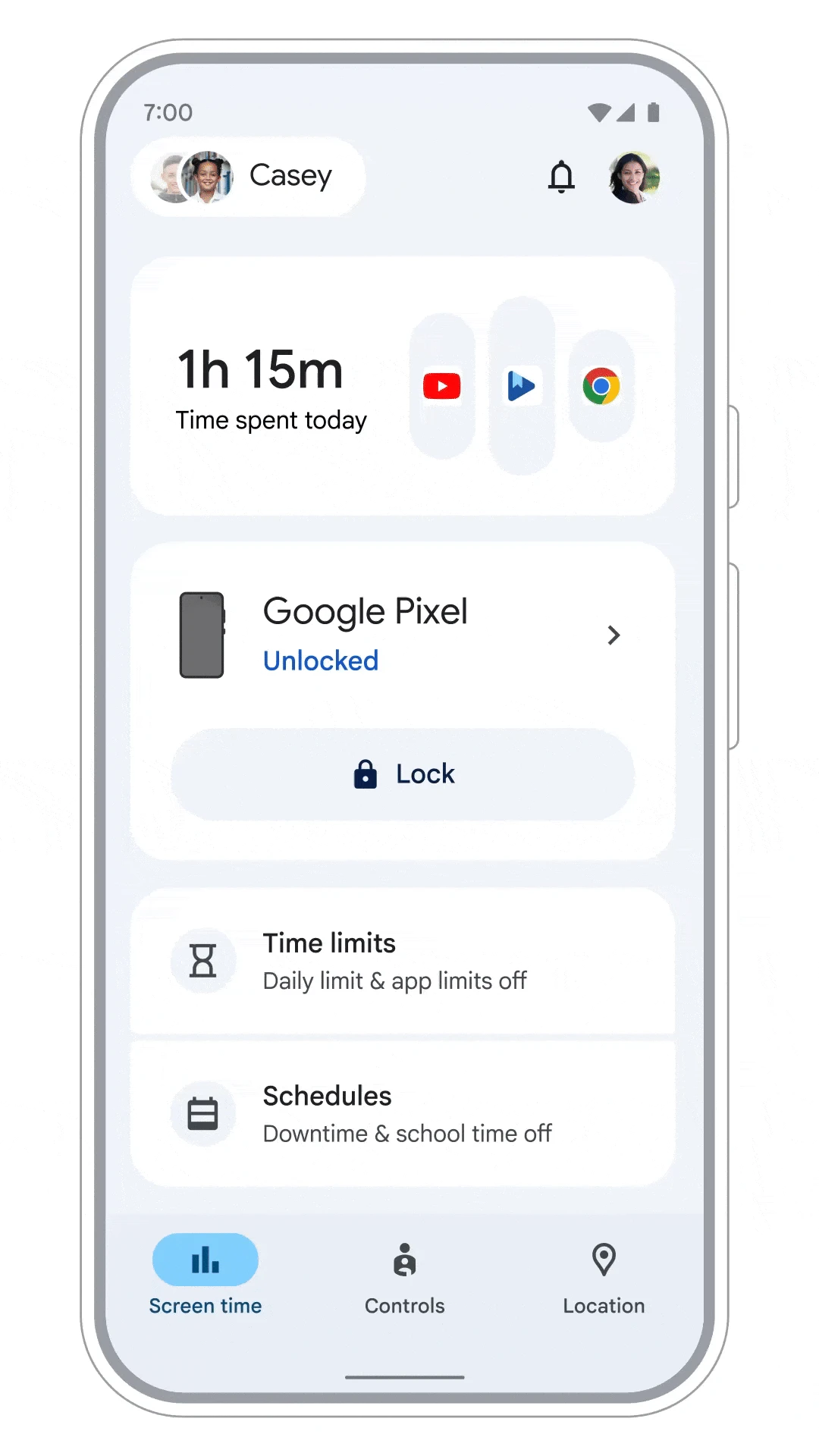
ขั้นตอนทั้งหมดใช้เวลาประมาณ 15 นาที และสิ่งที่ดีที่สุดอย่างหนึ่งที่คุณทำได้คือนั่งตั้งค่าเคียงข้างลูกวัยรุ่น แทนที่จะทำลับหลัง เราจะกลับมาพูดถึงเหตุผลในหัวข้อการตั้งค่าร่วมกับลูกวัยรุ่น แต่สรุปสั้น ๆ คือการตั้งค่าที่ลูกได้เห็นและเข้าใจมักใช้ต่อไปได้ ส่วนการตั้งค่าที่ลูกมารู้ทีหลังมักไม่เป็นเช่นนั้น
Family Link คืออะไร และไม่ใช่อะไร
ผู้ปกครองส่วนใหญ่มาหา Family Link พร้อมคำถามที่กังวลอยู่ข้อเดียวว่า “ฉันจะควบคุมโทรศัพท์เครื่องนี้ได้บ้างอย่างไร” และกลัวอยู่ลึก ๆ ว่าคำตอบอาจใกล้เคียงกับการสอดแนม จึงควรเริ่มจากทำความเข้าใจเรื่องนี้ให้ชัด Google Family Link คือบริการการควบคุมโดยผู้ปกครองฟรีของ Google เป็นแอปบนโทรศัพท์ของคุณ โดยมีหน้าเว็บจัดการที่ familylink.google.com สำหรับบางฟังก์ชัน บริการนี้ช่วยให้คุณสร้างหรือดูแล Google Account ของลูก อนุมัติแอปที่ลูกติดตั้ง กรองเนื้อหาบางส่วนที่ลูกเห็น จำกัดเวลาใช้หน้าจอ และดูตำแหน่งอุปกรณ์ได้ นี่คือส่วนของ Google ในบรรดาเครื่องมือควบคุมที่ติดมากับระบบปฏิบัติการซึ่งโทรศัพท์ทุกเครื่องมีอยู่แล้ว โดยรวบรวมไว้ในที่เดียวที่คุณเข้าถึงได้จากทุกแห่ง
สิ่งที่สำคัญพอกันคือสิ่งที่มันไม่ใช่ Family Link ไม่ให้คุณอ่านข้อความ ข้อความส่วนตัว หรือแชตในแอปของลูกวัยรุ่น และไม่บันทึกหน้าจอของลูก มันเป็นชุดเครื่องมือควบคุมบัญชีและอุปกรณ์ ไม่ใช่ช่องทางเฝ้าดูทุกความเคลื่อนไหว และมีขอบเขตสำคัญที่ควรรู้ก่อนใช้เวลาไปกับการตั้งค่า: ความสามารถหลักของมันใช้ได้กับโทรศัพท์ Android แท็บเล็ต Android และ Chromebook ไม่ใช่ iPhone ที่คุณให้ลูกวัยรุ่นใช้ รายละเอียดเพิ่มเติมอยู่ด้านล่าง
- อนุมัติหรือบล็อกแอปที่ลูกวัยรุ่นติดตั้ง
- จำกัดเวลาใช้หน้าจอต่อวันและกำหนดเวลาเข้านอน
- กรองเนื้อหาใน Google Play, Search และ Chrome
- ดูตำแหน่งของอุปกรณ์ Android ที่อยู่ภายใต้การดูแล
- จัดการ Google Account
- เนื้อหาข้อความ ข้อความส่วนตัว และแชตในแอป
- สิ่งที่อัลกอริทึมแสดงภายในแอปโซเชียล
- iPhone เครื่องเล่นเกม หรือแล็ปท็อปของโรงเรียน
- สิ่งที่ลูกวัยรุ่นทำเมื่อลงชื่อเข้าใช้อีกบัญชีที่ไม่ได้อยู่ภายใต้การดูแล
เพราะ Family Link ติดมากับระบบและไม่เสียค่าใช้จ่าย จึงเป็นจุดเริ่มต้นตามธรรมชาติก่อนคุณจะพิจารณาจ่ายเงินซื้อเครื่องมืออื่น สำหรับครอบครัวส่วนใหญ่ เครื่องมือควบคุมฟรีที่มีอยู่ในระบบ หากตั้งค่าอย่างรอบคอบ ก็ครอบคลุมความต้องการส่วนมากแล้ว ส่วนแอปการควบคุมโดยผู้ปกครองเฉพาะทางจะคุ้มค่าก็ต่อเมื่อยังมีช่องว่างจริง ๆ หลังจากคุณตั้งค่าสิ่งเหล่านี้อย่างเหมาะสม
อนุมัติแอปและกรองเนื้อหา
เมื่อเชื่อมโยงบัญชีแล้ว การตั้งค่ากลุ่มแรกที่ผู้ปกครองส่วนใหญ่มองหาคือเรื่องแอปและเนื้อหา Family Link ให้คุณกำหนดให้ลูกวัยรุ่นต้องขออนุมัติก่อนติดตั้งสิ่งใหม่จาก Google Play Store กำหนดระดับความเหมาะสมตามวัยเพื่อไม่ให้แสดงรายการที่ไม่เหมาะกับอายุ และบล็อกแอปที่ติดตั้งอยู่แล้วหากแอปนั้นกลายเป็นปัญหา คุณยังดูได้ว่าลูกมีแอปอะไรและใช้แต่ละแอปนานเท่าไร
นอกจากการควบคุมแอป ยังมีตัวกรองเนื้อหาของ Google ไม่มีตัวกรองใดเป็นกำแพงที่สมบูรณ์แบบ แต่เมื่อใช้ร่วมกันก็ช่วยยกระดับการป้องกันพื้นฐานในบริการที่วัยรุ่นใช้บ่อยที่สุด:
- Google Playกำหนดให้ต้องขออนุมัติก่อนดาวน์โหลดหรือซื้อสิ่งใหม่ และตั้งระดับความเหมาะสมตามวัยสำหรับแอป เกม ภาพยนตร์ และหนังสือ
- Searchเปิด SafeSearch ไว้เพื่อกรองผลการค้นหาที่โจ่งแจ้งออกจาก Google Search สำหรับบัญชีที่อยู่ภายใต้การดูแล ฟีเจอร์นี้จะเปิดและล็อกไว้เป็นค่าเริ่มต้น
- Chrome และเว็บบน Android และ Chromebook ให้ระบบพยายามบล็อกเว็บไซต์ที่มีเนื้อหาโจ่งแจ้ง หรือกำหนดเว็บไซต์ที่อนุญาตและบล็อกเอง โปรดทราบว่าเบราว์เซอร์อื่นเป็นจุดที่การป้องกันอ่อนกว่า
- YouTubeสำหรับเด็กอายุต่ำกว่า 13 ปี คุณเลือกระดับเนื้อหาของ YouTube ได้ แต่สำหรับวัยรุ่นอายุ 13–17 ปี ไม่มีการตั้งค่าระดับเนื้อหาโดยผู้ปกครอง การดูแลให้ข้อมูลกิจกรรมและเครื่องมือด้านสุขภาวะ ส่วน YouTube บล็อกโดยอัตโนมัติเฉพาะวิดีโอที่จำกัดอายุ
แม้ในส่วนนี้ก็ควรมองข้อจำกัดอย่างตรงไปตรงมา เพราะการเชื่อใจตัวกรองมากเกินไปทำให้ผู้ปกครองประหลาดใจภายหลัง โดยเฉพาะ YouTube ซึ่งไม่มีระดับเนื้อหาที่ผู้ปกครองกำหนดได้สำหรับวัยรุ่น ระดับเหล่านั้นมีเฉพาะสำหรับเด็กอายุต่ำกว่า 13 ปี ดังนั้นสำหรับเด็กอายุ 13–17 ปี การดูแลจึงเพิ่มข้อมูลและเครื่องมือด้านสุขภาวะ ไม่ได้สร้างกำแพงกั้นเนื้อหา การกรองเว็บของ Family Link เน้นที่ Chrome เบราว์เซอร์อื่นอาจเลี่ยงการกรองได้ และ Google เองก็เตือนว่าตัวกรองไม่สมบูรณ์แบบ อีกทั้งไม่มีตัวกรองใดเข้าไปจัดการภายในแอปโซเชียลได้ Family Link บล็อกหรือจำกัดเวลาใช้ TikTok หรือ Instagram ได้ แต่เปลี่ยนสิ่งที่ฟีดแสดงหลังลูกเข้าแอปแล้วไม่ได้ ปัญหาที่ลึกกว่านี้เกี่ยวกับสิ่งที่อัลกอริทึมส่งมาเป็นหัวข้อของบทความหลักว่าด้วยเนื้อหาที่เป็นอันตรายและฟีด
เวลาใช้หน้าจอ Downtime และการจำกัดเวลาใช้แอป
ฟีเจอร์ที่ผู้ปกครองส่วนใหญ่เปิด Family Link มาใช้จริง ๆ คือการจัดการเวลาใช้หน้าจอ ซึ่งมีเครื่องมือ 3 อย่างที่ต่างกัน ไม่ใช่สวิตช์แบบเปิดหรือปิดเพียงตัวเดียว เมื่อใช้ร่วมกัน คุณกำหนดได้ทั้งเวลาใดและอย่างไรที่ลูกใช้โทรศัพท์ ไม่ใช่แค่ใช้นานเท่าไร
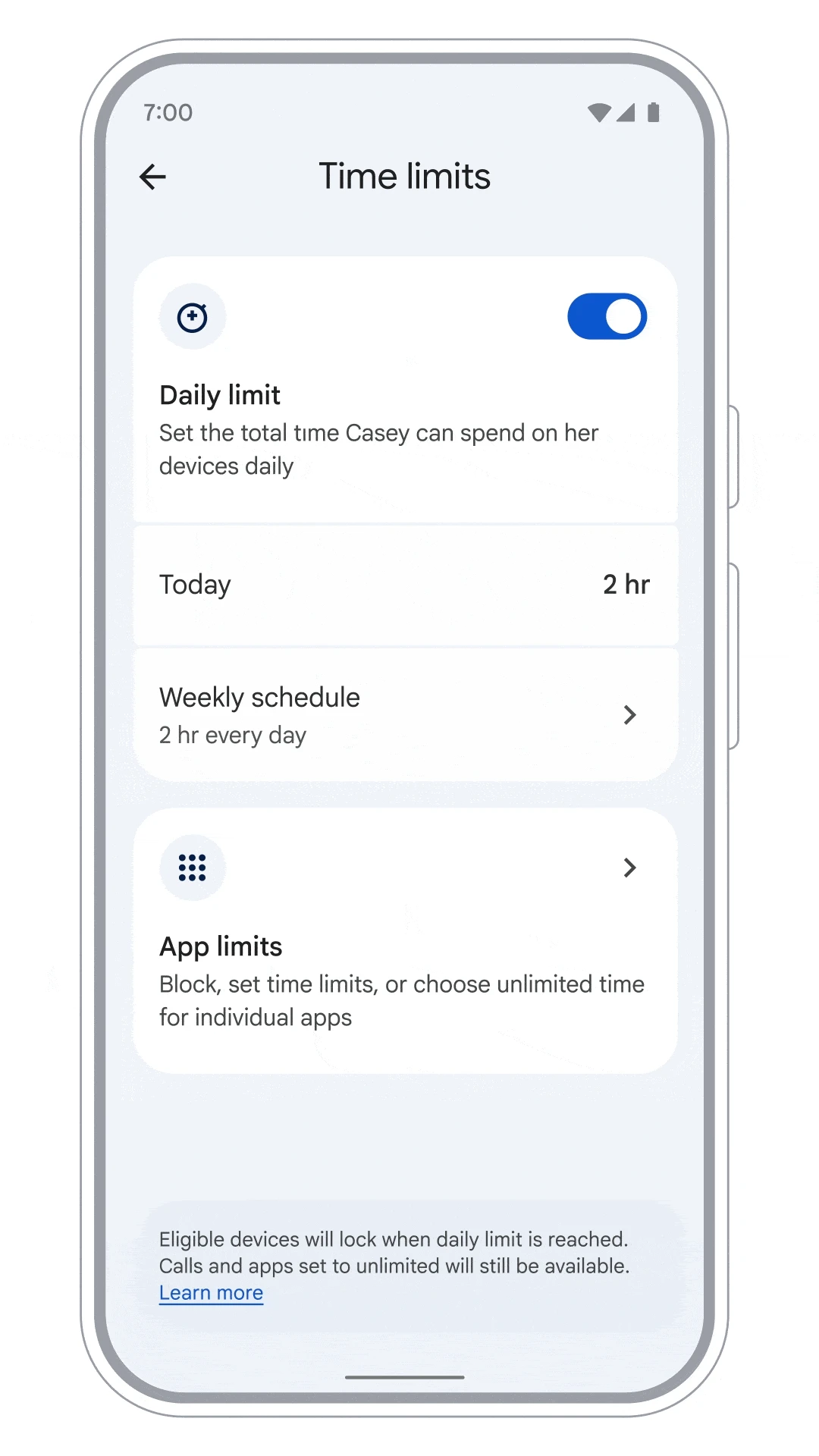
- 1ขีดจำกัดต่อวันกำหนดเวลาใช้หน้าจอรวมต่อวัน และตั้งจำนวนชั่วโมงต่างกันได้ในแต่ละวันของสัปดาห์ เพื่อให้คืนก่อนวันเรียนต่างจากวันหยุด ขีดจำกัดนี้ใช้กับอุปกรณ์แต่ละเครื่องแยกกัน ไม่ใช่เวลารวมก้อนเดียวที่ใช้ร่วมกัน
- 2Downtimeตารางเวลาก่อนนอนที่ล็อกอุปกรณ์ในช่วงกลางคืน สายโทรศัพท์ยังโทรเข้าได้ โทรศัพท์จึงยังติดต่อได้เมื่อเกิดเหตุฉุกเฉินจริง
- 3การจำกัดเวลาใช้แอปกำหนดเวลาแยกให้แต่ละแอป มีประโยชน์เมื่อเกมหรือแอปใดแอปหนึ่งเป็นปัญหาหลัก ไม่ใช่โทรศัพท์ทั้งเครื่อง
ส่วนที่ง่ายคือเทคโนโลยี ส่วนที่ยากคือความสัมพันธ์ ขีดจำกัดที่ลูกวัยรุ่นไม่มีส่วนร่วมตัดสินใจมักกลายเป็นสิ่งที่ลูกไม่พอใจและหาทางเลี่ยง ขณะที่ตัวเลขที่ตกลงกันมักใช้ได้ต่อเนื่อง เรื่องนี้เป็นนิสัยในการเลี้ยงลูกมากกว่าจะเป็นการตั้งค่า Family Link และเป็นแนวคิดเดียวกับแนวทางตามช่วงวัยของบทความหลัก: ใช้ขีดจำกัดที่น้อยข้อแต่ชัดเจนกว่าสำหรับวัยรุ่นอายุน้อย แล้วค่อย ๆ ผ่อนเมื่อพวกเขาแสดงให้เห็นว่ารับผิดชอบได้
ตำแหน่งและการค้นหาอุปกรณ์
Family Link แสดงตำแหน่งของอุปกรณ์ Android ที่อยู่ภายใต้การดูแลของลูกวัยรุ่นบนแผนที่ได้ หากอุปกรณ์เปิดอยู่ เชื่อมต่ออินเทอร์เน็ต และเปิดตำแหน่งไว้ ฟีเจอร์นี้มีประโยชน์จริงกับความกังวลทั่วไป เช่น ลูกยังไปไม่ถึงที่หมาย หรือวางโทรศัพท์ลืมไว้ที่ไหนสักแห่ง คุณยังตั้งให้แจ้งเตือนเมื่ออุปกรณ์มาถึงหรือออกจากสถานที่ที่บันทึกไว้ได้ด้วย แต่ควรเข้าใจว่ามันคือการดูตำแหน่งล่าสุดที่ทราบของโทรศัพท์ ไม่ใช่สายจูงที่ติดตามสดตลอดเวลา แบตเตอรี่หมด ไม่มีสัญญาณ หรือทิ้งโทรศัพท์ไว้ที่บ้านเพื่อนก็ทำให้ใช้ฟีเจอร์นี้ไม่ได้ และเหตุใดเหตุหนึ่งเหล่านี้ไม่ได้หมายความว่ามีเรื่องผิดปกติ
กฎข้อเดียวที่สำคัญที่สุดสำหรับตำแหน่งคือความเปิดเผย บอกลูกวัยรุ่นว่าคุณเปิดไว้และเพราะอะไร ลูกที่รู้ว่าโทรศัพท์ระบุตำแหน่งได้อาจมองสิ่งนี้เป็นเครื่องมือช่วยให้ปลอดภัย แต่ลูกที่พบว่าคุณเปิดไว้โดยไม่บอกจะรู้สึกว่าถูกหักหลัง และความเสียหายต่อความไว้วางใจมักมากกว่าประโยชน์ที่ฟีเจอร์ให้ เหตุผลเดียวกันนี้ใช้กับความเป็นส่วนตัวและร่องรอยข้อมูลตำแหน่งในวงกว้างของลูกวัยรุ่น และหลักการติดตามอย่างเปิดเผยที่บทความหลักอธิบายไว้
วัยรุ่นไม่ใช่เด็กเล็ก

Family Link ถูกสร้างมาให้ครอบคลุมช่วงอายุกว้างมาก ตั้งแต่แท็บเล็ตเครื่องแรกของเด็ก 6 ปีไปจนถึงโทรศัพท์ของเด็ก 17 ปี และข้อผิดพลาดที่พบบ่อยที่สุดคือใช้การล็อกแบบเด็กเล็กกับวัยรุ่น การตั้งค่าที่ปกป้องเด็ก 8 ปี เมื่อใช้กับเด็ก 15 ปีอาจสื่อว่าคุณไม่ไว้ใจ และวัยรุ่นที่รู้สึกว่าถูกปฏิบัติเหมือนเด็กเล็กก็จะเริ่มหาทางเลี่ยง สิ่งสำคัญคือปรับการควบคุมให้เหมาะกับวัย
- ต้องขออนุมัติทุกแอปและทุกการซื้อ
- จำกัดเวลาใช้ต่อวันค่อนข้างเข้มและกำหนดเวลาเข้านอนเร็ว
- เปิดตัวกรองและจำกัดการท่องเว็บอย่างตั้งใจ
- คงค่าเริ่มต้นส่วนใหญ่ตามที่ Google กำหนด
- อนุมัติหมวดหมู่ที่สำคัญ ไม่ใช่ทุกแอปทีละรายการ
- ใช้ขีดจำกัดเวลาใช้หน้าจอที่ตกลงกัน
- เปิดตัวกรอง แต่เหลือพื้นที่ให้ค้นคว้าและเติบโต
- ทบทวนและผ่อนการตั้งค่าเมื่อลูกได้รับความไว้วางใจมากขึ้น
ยังมีข้อเท็จจริงเกี่ยวกับวัยรุ่นและ Google Account ที่ทำให้ผู้ปกครองหลายคนประหลาดใจ แม้ไม่ใช่ในแบบที่มักเล่ากัน การมีอายุครบ 13 ปี (ในสหรัฐอเมริกา บางประเทศกำหนดอายุสูงกว่า) ทำให้ลูกวัยรุ่นจัดการ Google Account ของตนเองได้ แต่ไม่ได้ทำให้ลูกปิดการดูแลเองได้ ตามกฎปัจจุบันของ Google เด็กอายุต่ำกว่า 18 ปีต้องได้รับอนุมัติจากผู้ปกครองจึงจะหยุดการดูแลได้ และคุณยุติการดูแลได้เมื่อไรก็ได้ สิ่งที่อายุนี้เปลี่ยนจริง ๆ คือแนวทางในการดูแล คุณสามารถเปิดการดูแลต่อไปได้ แต่ลูกวัยรุ่นที่อยากให้เลิกแล้วถูกปฏิเสธอย่างเดียวจะไม่พอใจหรือหาทางเลี่ยง ดังนั้นตั้งแต่ช่วงต้นของวัยรุ่น การดูแลมักได้ผลดีที่สุดเมื่อคุณทำร่วมกับลูกโดยได้รับความยินยอม แทนที่จะบังคับใช้ ซึ่งเป็นแก่นของแนวทางตามช่วงวัยในบทความหลัก
สิ่งที่ Family Link ทำไม่ได้

คู่มือที่บอกแต่ฟีเจอร์อาจทำให้ผู้ปกครองไม่ทันตั้งตัว จึงควรระบุช่องว่างให้ชัด Family Link เป็นเครื่องมือที่ดีแต่มีขอบเขตจริง และความผิดพลาดที่อันตรายที่สุดคือคิดว่าเมื่อติดตั้งแล้ว ปัญหาก็ได้รับการแก้ไข
- ข้อความและแชตไม่แสดงเนื้อหาข้อความ ข้อความส่วนตัว หรือแชตในแอป Family Link ไม่ใช่เครื่องมืออ่านข้อความ และจะไม่ทำให้คุณเห็นการกลั่นแกล้งหรือการติดต่อจากคนแปลกหน้า
- ภายในฟีดบล็อกหรือจำกัดเวลาใช้แอปได้ แต่กรองสิ่งที่อัลกอริทึมแสดงเมื่อลูกวัยรุ่นเข้าไปในแอปแล้วไม่ได้
- อุปกรณ์อื่นiPhone เครื่องเล่นเกม แล็ปท็อปของโรงเรียน โทรศัพท์ของเพื่อน ล้วนไม่อยู่ในการตั้งค่า Family Link ของลูกวัยรุ่น
- การหาทางเลี่ยงอย่างตั้งใจGoogle Account อีกบัญชีหรือบัญชีโรงเรียน รวมถึงเบราว์เซอร์อื่น อาจเลี่ยงการควบคุมบางส่วนได้ บางครั้งมีร่องรอยให้คุณเห็น บางครั้งก็ไม่มี
จุดบอดที่กระทบครอบครัวมากที่สุดคือข้อแรก เพราะ Family Link ไม่เคยแสดงเนื้อหาข้อความ พื้นที่ที่อันตรายจริงจำนวนมากเกิดขึ้นกับวัยรุ่น เช่น แชตส่วนตัว กลุ่มสนทนา และข้อความส่วนตัว จึงเป็นพื้นที่ที่เครื่องมือนี้ไม่บอกอะไรคุณเลย นั่นเป็นการออกแบบโดยตั้งใจ และเป็นเหตุผลว่าทำไมการกลั่นแกล้งทางออนไลน์และการคุกคามออนไลน์จึงต้องรับมือด้วยการพูดคุยและเครื่องมือรายงานของแพลตฟอร์ม ไม่ใช่ด้วยแอปควบคุม หากหลังจากตั้งค่า Family Link อย่างเหมาะสมแล้ว ยังมีช่องว่างที่เป็นปัญหาจริง คู่มือเลือกแอปเฉพาะทางในบทความหลักคือขั้นถัดไปที่ควรพิจารณา แต่ควรเป็นการป้องกันชั้นสุดท้าย ไม่ใช่ชั้นแรก
ตั้งค่าร่วมกับลูกวัยรุ่น และค่อย ๆ ถอยออกมา

ทั้งหมดข้างต้นเป็นเพียงครึ่งที่ง่าย ส่วนที่ตัดสินว่า Family Link จะช่วยหรือกลับสร้างปัญหาคือวิธีที่คุณเริ่มใช้มัน สำหรับเด็กที่อายุน้อยกว่า การควบคุมเป็นเรื่องปกติในชีวิตประจำวัน แต่สำหรับวัยรุ่น มันสื่อว่าคุณไว้ใจเขามากแค่ไหน วิธีทำให้สิ่งที่สื่อนั้นเป็นไปด้วยความหวังดีคือเปิดเผยเมื่อตั้งค่า อธิบายว่าแต่ละอย่างทำอะไรได้และทำอะไรไม่ได้ และบอกให้ชัดว่านี่เป็นเรื่องความปลอดภัย ไม่ใช่ความระแวง ลูกวัยรุ่นที่มีส่วนร่วมกำหนดขีดจำกัดของตนเองมีแนวโน้มจะรักษาข้อตกลงมากกว่าลูกที่บังเอิญมารู้ภายหลัง และดังที่เห็นไปแล้ว แม้คุณจะยังเป็นผู้ยุติการดูแลได้ แต่ลูกที่ไม่พอใจจะหาทางเลี่ยงหรือไม่ใส่ใจการควบคุม ดังนั้นความร่วมมือของลูกจึงเป็นสิ่งจำเป็น
และตั้งแต่วันแรก ให้วางแผนถอดมันออก การควบคุมโดยผู้ปกครองคือนั่งร้าน ไม่ใช่สิ่งติดตั้งถาวร จุดประสงค์ทั้งหมดคือค่อย ๆ ถอดออกทีละส่วน เมื่อลูกวัยรุ่นพัฒนาวิจารณญาณที่จะดูแลตนเองได้ เมื่อเข้าสู่ช่วงปลายวัยรุ่น การตั้งค่าส่วนใหญ่ควรเริ่มผ่อนลง เพื่อให้คนหนุ่มสาวออกจากบ้านโดยกำกับตนเองได้ ไม่ใช่เพิ่งต้องอยู่โดยไม่มีการดูแลเป็นครั้งแรกเมื่ออายุ 18 ปี บทความหลักอธิบายการส่งต่อความรับผิดชอบนี้อย่างละเอียดในหัวข้อเมื่อไรและอย่างไรจึงควรถอยออกมา
Family Link ที่ตั้งค่าอย่างรอบคอบบนอุปกรณ์ที่เหมาะสมและค่อย ๆ ผ่อนการควบคุมตามเวลา เป็นหนึ่งในเครื่องมือฟรีที่มีประโยชน์ที่สุดสำหรับผู้ปกครองวัยรุ่น แต่มันไม่เคยถูกสร้างมาเพื่อทำส่วนที่สำคัญที่สุด การปกป้องที่ยืนยาวคือลูกวัยรุ่นเชื่อว่าตนเองนำปัญหามาคุยกับคุณได้โดยไม่ต้องเสียโทรศัพท์ไป และไม่มีการตั้งค่าใดในแอปใดติดตั้งความเชื่อนั้นให้ได้ ความเชื่อนั้นเกิดจากบทสนทนาที่การควบคุมมีไว้เพียงเพื่อช่วยสนับสนุน
คำถามที่พบบ่อย
Google Family Link ฟรีหรือไม่?
ฟรี Family Link เป็นแอปฟรีจาก Google ไม่ต้องสมัครสมาชิกหรือซื้อภายในแอปเพื่อปลดล็อกฟีเจอร์การควบคุมโดยผู้ปกครอง ทั้งการอนุมัติแอป การจำกัดเวลาใช้หน้าจอ ตัวกรองเนื้อหา และตำแหน่งอุปกรณ์รวมอยู่แล้วโดยไม่มีค่าใช้จ่าย คุณต้องมี Google Account สำหรับตนเองและอีกบัญชีสำหรับลูก ซึ่งสมัครได้ฟรีเช่นกัน สิ่งเดียวที่คุณอาจเห็นคือยอดกันวงเงินชั่วคราวจำนวนเล็กน้อยบนบัตร ไม่ใช่ค่าธรรมเนียม เมื่อสร้างบัญชีใหม่ให้เด็กอายุต่ำกว่า 13 ปี โดยใช้เพียงเพื่อตรวจสอบว่าผู้ใหญ่เป็นผู้ให้ความยินยอม โดยปกติยอดกันวงเงินจะถูกปล่อยภายใน 48 ชั่วโมง
Google Family Link ใช้กับ iPhone ได้หรือไม่?
ได้บางส่วน ผู้ปกครองใช้แอป Family Link บน iPhone หรือ iPad เพื่อจัดการการตั้งค่าได้ แต่ iPhone หรือ iPad ของลูกไม่สามารถอยู่ภายใต้การดูแลด้วย Family Link ศูนย์ช่วยเหลือของ Google ระบุชัดว่า iPhone, iPad และคอมพิวเตอร์ที่ไม่ใช่ Chromebook ไม่สามารถอยู่ภายใต้การดูแลได้ บน iPhone ของลูกวัยรุ่น การตั้งค่าบางอย่างของ Google Account เช่น YouTube และ SafeSearch จะมีผลในแอปของ Google เองเมื่อลูกลงชื่อเข้าใช้เท่านั้น Family Link ไม่สามารถกำหนดขีดจำกัดเวลาใช้หน้าจอทั้งอุปกรณ์ บล็อกแอป หรือกรองเว็บทั้งหมดบนอุปกรณ์ได้ หากคุณให้ลูกวัยรุ่นใช้ iPhone เครื่องมือที่เทียบเคียงกันคือ Screen Time ที่ติดตั้งมาในอุปกรณ์ Apple
ลูกวัยรุ่นของฉันปิด Family Link เองได้หรือไม่?
ปิดเองไม่ได้ ตามกฎปัจจุบันของ Google เด็กอายุต่ำกว่า 18 ปีต้องได้รับอนุมัติจากผู้ปกครองจึงจะหยุดการดูแลได้ คุณยุติการดูแลเมื่อไรก็ได้ แต่ลูกวัยรุ่นไม่สามารถนำการดูแลออกฝ่ายเดียว การมีอายุครบ 13 ปี (ในสหรัฐอเมริกา บางประเทศกำหนดอายุสูงกว่า) ทำให้ลูกจัดการ Google Account ของตนเองได้ แต่ไม่ได้เป็นปุ่มปิดการดูแล และทั้งคุณกับลูกจะได้รับแจ้งทุกครั้งที่การดูแลหยุดลง การรีเซ็ตเครื่องเป็นค่าโรงงานก็ไม่ใช่ทางลัด เพราะการดูแลผูกกับบัญชีและจะกลับมาทันทีที่ลูกลงชื่อเข้าใช้อีกครั้ง อีกทั้ง Factory Reset Protection กำหนดให้ใช้บัญชีเดิมในการตั้งค่าอุปกรณ์ใหม่ ข้อสรุปตรงไปตรงมาคือ ประเด็นที่แท้จริงไม่ใช่ว่าลูกวัยรุ่นกดปุ่มปิดได้หรือไม่ เพราะทำไม่ได้ แต่อยู่ที่คุณดูแลโดยได้รับความร่วมมือจากลูกหรือไม่ หากลูกอยากยุติการดูแลแต่ถูกปฏิเสธอย่างเดียว นั่นเป็นเรื่องที่ควรพูดคุยกัน ไม่ใช่เรื่องที่ควรฝากไว้กับการตั้งค่า
การดูแลผ่าน Family Link สิ้นสุดเมื่อลูกอายุเท่าไร?
ไม่มีวันเกิดปีใดที่การดูแลจะปิดเอง และต่างจากความเชื่อที่พูดต่อกันบ่อย ๆ การดูแลไม่ได้กลายเป็นเรื่องที่ลูกวัยรุ่นตัดสินใจเองได้ทันทีเมื่ออายุ 13 ปี ตามกฎปัจจุบันของ Google การดูแลดำเนินต่อไปจนกว่าผู้ปกครองจะหยุด และเด็กอายุต่ำกว่า 18 ปีต้องได้รับอนุมัติจากผู้ปกครองจึงจะหยุดได้ สิ่งที่เปลี่ยนเมื่ออายุ 13 ปี (หรืออายุที่กำหนดในประเทศของคุณ) คือลูกวัยรุ่นจัดการ Google Account ของตนเองได้ ส่วนสิ่งที่ไม่เปลี่ยนคือคุณยังเป็นผู้ที่ยุติการดูแลได้เมื่อไรก็ได้ และทั้ง 2 ฝ่ายจะได้รับแจ้งเมื่อการดูแลหยุดลง ดังนั้นในทางปฏิบัติ คุณเลือกให้การดูแลดำเนินต่อไปตลอดช่วงวัยรุ่นได้ แต่เจตนาของการดูแลก็ควรค่อย ๆ เปลี่ยนจากการควบคุมไปสู่ข้อตกลงร่วมกันเมื่อลูกเติบโตขึ้น
Family Link อ่านข้อความของลูกวัยรุ่นได้หรือไม่?
ไม่ได้ Family Link ไม่แสดงเนื้อหาข้อความ ข้อความส่วนตัว หรือแชตในแอป และไม่มีฟีเจอร์บันทึกหน้าจอ รายงานกิจกรรมแสดงเพียงว่าลูกวัยรุ่นใช้แต่ละแอปนานเท่าไร ไม่ได้แสดงว่าเกิดอะไรขึ้นภายในแอป นี่คือชุดเครื่องมือควบคุมบัญชีและอุปกรณ์ เช่น ติดตั้งแอปใดได้ ใช้อุปกรณ์ได้นานเท่าไร และบริการใดของ Google มีการกรองเนื้อหา ไม่ใช่เครื่องมืออ่านข้อความ หากคุณกังวลเรื่องการกลั่นแกล้งหรือคนแปลกหน้าติดต่อเข้ามาในแชตของลูก Family Link จะไม่ทำให้คุณเห็นเรื่องนั้น ช่องว่างนี้ต้องรับมือด้วยการพูดคุยและเครื่องมือรายงานของแพลตฟอร์ม ไม่ใช่ด้วยแอปนี้
Google Family Link ติดตามตำแหน่งได้หรือไม่?
แอปแสดงตำแหน่งของอุปกรณ์ Android ที่อยู่ภายใต้การดูแลของลูกวัยรุ่นบนแผนที่ได้ ตราบใดที่อุปกรณ์เปิดอยู่ เชื่อมต่ออินเทอร์เน็ต และเปิดตำแหน่งไว้ นี่เป็นวิธีดูตำแหน่งล่าสุดที่ทราบของโทรศัพท์ ไม่ใช่การติดตามแบบสดตลอดเวลา และฟีเจอร์นี้ใช้ไม่ได้ง่าย ๆ เมื่อแบตเตอรี่หมดหรือเมื่อลูกทิ้งโทรศัพท์ไว้ที่บ้านเพื่อน กฎที่สำคัญที่สุดคือบอกลูกวัยรุ่นว่าเปิดการระบุตำแหน่งอยู่ การติดตามลูกวัยรุ่นโดยไม่บอก หากลูกมารู้ภายหลัง มักทำลายความไว้วางใจมากกว่าประโยชน์ที่ฟีเจอร์นี้ให้
เกี่ยวกับผู้เขียน
ทีม REFOG เขียนเรื่องความปลอดภัยดิจิทัล การติดตามการใช้งานโดยผู้ปกครอง และวิธีป้องกันความเสี่ยงออนไลน์ที่นำไปใช้ได้จริง โดยอาศัยประสบการณ์ด้านผลิตภัณฑ์และแนวทางคุ้มครองเด็กที่เผยแพร่โดยหน่วยงานรัฐและองค์กรไม่แสวงหากำไร เราตรวจสอบข้อเท็จจริงในทุกคู่มือกับแหล่งข้อมูลที่เกี่ยวข้อง เช่น หน่วยงานรัฐ องค์กรด้านความปลอดภัยที่ไม่แสวงหากำไร รายงานการวิจัย และผลสำรวจในอุตสาหกรรมที่ได้รับการยอมรับ