
การควบคุมโดยผู้ปกครองบน Windows 11, Mac และ Chromebook: ตั้งค่าแล็ปท็อปเครื่องใหม่ให้ลูก
ตั้งค่าการควบคุมโดยผู้ปกครองบน Windows 11 เปรียบเทียบสิ่งที่ควบคุมได้บน Mac และ Chromebook และตรวจสอบการจำกัดเว็บไซต์และเวลาอย่างปลอดภัย รวมถึงสิ่งที่ต่างออกไปเมื่อเป็นแล็ปท็อปของโรงเรียน

ตั้งค่าการควบคุมโดยผู้ปกครองบน Windows 11: จากบัญชีไปสู่การบล็อก
หากต้องการตั้งค่าการควบคุมโดยผู้ปกครองบน Windows 11 ให้เชื่อมบัญชี Microsoft ส่วนตัวของลูกวัยรุ่นเข้ากับครอบครัวและบัญชีที่ลูกใช้ลงชื่อเข้า Windows แล้วจึงใช้กฎหนึ่งข้อ ก่อนเริ่ม ควรนั่งคุยกันว่าคุณจะเพิ่มข้อจำกัดอะไรและจะเห็นรายงานใดบ้าง แยกบัญชีผู้ดูแลระบบ Windows ของคุณเองไว้ต่างหาก
- สร้างการเชื่อมโยงกับครอบครัว ลงชื่อเข้าใช้ในฐานะผู้ใหญ่ที่ Microsoft family เพิ่มอีเมลบัญชี Microsoft ส่วนตัวของลูกวัยรุ่นเป็น Member และให้ลูกตอบรับคำเชิญ บทบาทของคุณคือ Organizer ตรวจสอบ: อีเมลที่ถูกต้องของลูกปรากฏเป็นสมาชิก ไม่ใช่ Pending ดำเนินการตามคำขอความยินยอมให้เสร็จก่อน คำแนะนำเรื่องกลุ่มครอบครัว
- เปิดให้ลูกลงชื่อเข้าใช้ Windows จากบัญชีผู้ใหญ่ของคุณ เปิด Settings → Accounts → Family เพื่อหา Member ที่ตอบรับแล้ว คำแนะนำเรื่องการเชื่อมต่อของ Microsoft ระบุเส้นทางแบบเก่าว่า Family & other people → Your family → child → Allow จากนั้นให้ลูกวัยรุ่นลงชื่อเข้าใช้ Windows ด้วยบัญชี Microsoft ส่วนตัวเดียวกัน คู่มือบัญชีฉบับปัจจุบันไม่ได้ระบุชื่อปุ่มลงชื่อเข้าใช้ในหน้า Family หากไม่พบตัวเลือกที่เกี่ยวข้อง ให้ดูคู่มือฉบับปัจจุบันสำหรับหน้าตา Windows ของคุณก่อนดำเนินการต่อ อย่าคิดว่ามีปุ่มที่เอกสารไม่ได้ระบุ ตรวจสอบ: แล็ปท็อปปรากฏในรายการอุปกรณ์ Windows ของลูกวัยรุ่นที่เชื่อมต่อแล้วบนแดชบอร์ดครอบครัว หากไม่ปรากฏ ให้ตรวจสอบคำเชิญ ตัวตนที่ใช้กับ Windows และสิทธิ์ในการลงชื่อเข้าใช้อีกครั้ง การลงชื่อเข้าใช้ Office อย่างเดียวไม่เพียงพอ คู่มือบัญชีฉบับปัจจุบัน; ข้อกำหนดในการเชื่อมต่อ
- ตรวจสอบสิทธิ์ รักษาบัญชีผู้ดูแลระบบของผู้ใหญ่ที่ใช้งานได้ไว้ Microsoft แนะนำให้ลูกวัยรุ่นใช้บัญชี Windows แบบ Standard เพราะฟีเจอร์ครอบครัวอาจทำงานผิดพลาดเมื่อบัญชีนั้นมีสิทธิ์ผู้ดูแลระบบ หากบัญชีของลูกอยู่ใน Other users Microsoft ระบุวิธีเปลี่ยนประเภทบัญชีทั่วไปไว้ดังนี้: Settings → Accounts → Other users → account → Account options → Change account type → Standard user → OK คู่มือไม่ได้อธิบายหน้าตาของหน้า Family ทุกแบบ การเป็น Member ของครอบครัวไม่ได้หมายความว่าบัญชี Windows เป็นผู้ใช้แบบ Standard โดยอัตโนมัติ หากไม่พบตัวเลือกเปลี่ยนประเภทบัญชี ให้ตรวจสอบกับคู่มือฉบับปัจจุบันก่อนพึ่งพาข้อจำกัด ตัวเลือกประเภทบัญชี; การตั้งค่าที่แนะนำ
- เพิ่มกฎเว็บไซต์หนึ่งข้อ ในแดชบอร์ดครอบครัว เลือกลูกวัยรุ่นแล้วเปิด การตั้งค่าการกรอง Edge/เว็บ ของลูก ชื่อเมนูอาจต่างกัน เปิด Filter inappropriate websites and searches แล้วเพิ่ม https://example.com ในรายการเว็บไซต์ที่บล็อก การเปิดตัวกรองนี้จะบล็อกเบราว์เซอร์ที่ไม่รองรับด้วย จึงควรตรวจสอบก่อนว่าโรงเรียนต้องใช้เบราว์เซอร์ใด ใช้โปรไฟล์ Edge ปกติที่ลงชื่อเข้าใช้ด้วยบัญชี Microsoft เดียวกับของลูกวัยรุ่น ขอบเขตและตัวเลือกของตัวกรอง
- ตรวจสอบการเชื่อมต่อทั้งหมด เปิด https://example.com กับลูกวัยรุ่นในโปรไฟล์ Edge นั้น มองหาข้อความแจ้งข้อจำกัดของครอบครัว ไม่ใช่เพียงข้อผิดพลาดของเครือข่าย จากนั้นลบกฎบล็อกชั่วคราว หากเว็บไซต์ยังเปิดได้ ให้เทียบอีเมลที่ใช้กับ Windows และ Edge กับบัญชีสมาชิกที่คุณตั้งค่าไว้ก่อน แล้วตรวจสอบสวิตช์และ URL ที่บันทึกไว้อีกครั้ง
ขั้นตอนเหล่านี้อ้างอิงเอกสารที่ตรวจสอบเมื่อ 16 ตุลาคม 2026 ไม่ใช่การทดสอบบนอุปกรณ์ของเราเอง ชื่อที่แสดงอาจต่างกันในแต่ละหน้าตาโปรแกรม สิ่งที่ต้องตรวจสอบสำหรับการตั้งค่านี้คือบัญชี สิทธิ์ และอุปกรณ์ที่เชื่อมต่อแล้ว
ตั้งค่าจำกัดเวลาและกฎการซื้อบน Windows แยกกัน
หากต้องการจำกัดการใช้ Windows ให้เลือกระหว่างแล็ปท็อปทั้งเครื่องกับแอปหนึ่งรายการ ในบัตรข้อมูลครอบครัวของลูกวัยรุ่น เลือก Windows แล้วเปิดการจำกัดเวลาใช้อุปกรณ์เพื่อกำหนดช่วงเวลาและระยะเวลา หากต้องการกำหนดเวลาให้แอปหรือเกม ให้เปิดแอปหรือเกมที่เลือกจากตัวควบคุมอุปกรณ์ของสมาชิกแล้วตั้งเวลาจำกัด ชื่อที่แสดงอาจต่างกัน การจำกัดเวลาใช้อุปกรณ์ และ การจำกัดเวลาใช้แอป เป็นการควบคุมคนละส่วน
หากจะตรวจสอบอย่างปลอดภัย ให้ตกลงกันว่าจะตั้งเวลาสั้น ๆ กับเกมที่ติดตั้งอยู่แล้วและไม่เกี่ยวกับการเรียน บันทึกความคืบหน้าในเกม และนับเวลาที่ใช้ไปแล้วในวันนั้นด้วย เหลือเวลาใช้อุปกรณ์ให้พอสำหรับการทดสอบเกม ผลที่คาดหวังตามเอกสารคือการเข้าถึงจะถูกจำกัดเมื่อเวลาใช้แอปหมด หากยังเล่นต่อได้ ให้ตรวจสอบรายการเกมที่เลือก อุปกรณ์ วัน และช่วงเวลาที่อนุญาต ตัวจับเวลาแอปไม่ใช่ตัวจับเวลาสำหรับเว็บไซต์ของเกม
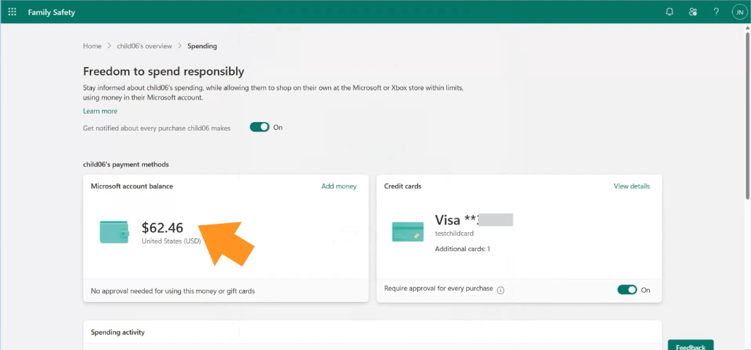
สำหรับการใช้จ่าย ให้เปิด Spending → Manage spending แล้วตรวจสอบ Require approval for every purchase และการแจ้งเตือนการซื้อ แม้ตัวเลือกนั้นจะใช้ถ้อยคำดังกล่าว Microsoft ระบุข้อยกเว้นไว้: การซื้อที่เหมาะกับวัยสามารถใช้ยอดเงินในบัญชีที่เติมไว้ และ การชำระเงินในแอปผ่านระบบที่ไม่ใช่ของ Microsoft อยู่นอกการอนุมัติการซื้อและประวัติการใช้จ่ายของ Family Safety อ่าน กฎการใช้จ่ายฉบับปัจจุบัน การตั้งค่านี้ไม่ได้หมายถึงการอนุมัติทุกครั้งที่ชำระเงินออนไลน์ ตรวจสอบการตั้งค่าที่บันทึกไว้โดยไม่ต้องทดลองซื้อแบบเสียเงิน
การควบคุมแบบใดครอบคลุมแล็ปท็อปและบัญชีของคุณ?
ขอบเขตการทำงานขึ้นอยู่กับชุดของระบบปฏิบัติการ บัญชี และเบราว์เซอร์ ตารางด้านล่างเทียบงานเดียวกันใน 6 กรณี «นโยบายโรงเรียน» หมายถึงโรงเรียนต้องยืนยันการตั้งค่า ไม่ได้หมายความว่าทุกโรงเรียนเปิดข้อจำกัดทุกอย่างที่มีให้ใช้
| บัญชีและเบราว์เซอร์ | เว็บไซต์และแอป | เวลาและการซื้อ | ข้อมูลที่ผู้ปกครองเห็นได้และขอบเขต | |
|---|---|---|---|---|
| Windows 11 ส่วนตัว | ผู้ใหญ่เป็น Organizer; ลูกวัยรุ่นเป็น Member และใช้บัญชี Microsoft ส่วนตัวใน Windows แนะนำให้ใช้บัญชีผู้ใช้แบบ Standard ใช้ Edge ที่ลงชื่อเข้าใช้แล้วสำหรับตัวกรองเว็บ | ตัวกรองเว็บไซต์และการค้นหาใน Edge; การบล็อกแอปและข้อจำกัดแอป/เกมเป็นการควบคุมแยกต่างหาก การเปิดตัวกรองเว็บจะบล็อกเบราว์เซอร์ที่ไม่รองรับด้วย การอนุญาตเบราว์เซอร์อื่นไม่ได้ขยายตัวกรองเนื้อหาไปยังเบราว์เซอร์นั้น ตรวจสอบก่อนว่าโรงเรียนต้องใช้เบราว์เซอร์ใด ขอบเขตเว็บ; การบล็อกแอป | ตารางเวลาใช้อุปกรณ์และเวลาใช้แอป/เกมเป็นคนละส่วน กฎการซื้อของ Microsoft มีข้อยกเว้นเรื่องยอดเงินในบัญชีและระบบชำระเงิน เวลา; การใช้จ่าย | เมื่อเปิดรายงานกิจกรรม: เห็นการใช้แอป/อุปกรณ์และกิจกรรมเว็บใน Edge/Bing ที่รองรับ ไม่ใช่ฟีดข้อความหรือหน้าจอ ตรวจสอบการตั้งค่ารายงานและความยินยอม ขอบเขตรายงาน |
| บัญชี/อุปกรณ์ Windows ของโรงเรียน | บัญชีโรงเรียนหรือที่ทำงาน (Microsoft Entra) ต่างจากบัญชีครอบครัวส่วนตัว ถามฝ่ายไอทีว่าอนุญาตให้ใช้บัญชี Windows และโปรไฟล์เบราว์เซอร์ใด ความแตกต่างของบัญชี | ไม่อาจสรุปได้ว่าขอบเขต Family Safety สำหรับการลงชื่อเข้าใช้ส่วนตัวจะใช้กับบัญชีโรงเรียนหรือการตั้งค่าที่มีการจัดการด้วย | นโยบายเว็บไซต์/แอป กฎเวลา และสิทธิ์การซื้อขึ้นอยู่กับการตั้งค่าของโรงเรียน อย่าเปลี่ยนการลงทะเบียนอุปกรณ์หรือการตั้งค่าผู้ดูแลระบบ | ที่นี่ไม่ได้ยืนยันว่ามีรายงานครอบครัวสำหรับผู้ปกครองที่ครอบคลุมบัญชีโรงเรียนทุกกรณี ถามฝ่ายไอทีว่าอะไรมีผลที่บ้านและใครดูข้อมูลโรงเรียนได้ |
| Mac ส่วนตัว | ผู้ใช้ macOS/Apple Account ของลูกวัยรุ่นแยกต่างหาก แนะนำแบบ Standard ใช้ Family Sharing เพื่อให้ผู้ปกครองหรือผู้ดูแลจัดการจากระยะไกล; การตั้ง Screen Time บนเครื่องเป็นอีกวิธีหนึ่ง การตั้งค่า; ตัวเลือกบนเครื่องและในครอบครัว | กฎเว็บไซต์/แอปของ Screen Time คำขอ Ask to Browse ใช้กับ Safari และเบราว์เซอร์อื่นที่รองรับ ไม่ได้รับประกันว่าจะใช้ได้กับทุกเบราว์เซอร์/เวอร์ชัน ขอบเขตเบราว์เซอร์; กฎแอป | หน้าตา Family ที่อัปเกรดแล้วใน macOS 27 ใช้ Time Allowances/Screen Time Schedule ส่วนหน้าตาเดิมใช้ App Limits/Downtime ครอบครัวที่มีอุปกรณ์หลายเวอร์ชันควรทำตามคำแนะนำ Legacy Devices ของ Apple และชื่อที่แสดงบนอุปกรณ์ที่กำลังเปลี่ยน Ask to Buy ครอบคลุมการซื้อและดาวน์โหลดฟรีที่เข้าเกณฑ์ใน App Store, iTunes และ Apple Books แต่ไม่ครอบคลุมตัวติดตั้งจากเว็บไซต์ เวลา; การซื้อ | สรุปการใช้งานและคำขอ; เลือกอุปกรณ์และการตั้งค่าข้อมูลเว็บไซต์ให้ถูกต้อง ไม่ได้อ้างว่าเห็นแชตทั้งหมดหรือทุก URL กิจกรรม บัญชีผู้ใช้แบบ Standard ไม่ได้หมายความว่าการติดตั้งทั้งหมดถูกบล็อก |
| Mac/บัญชีของโรงเรียน | Managed Apple Accounts ของโรงเรียนใช้ Family Sharing ไม่ได้ Mac ของโรงเรียนที่อนุญาตให้ใช้บัญชีส่วนตัวเป็นอีกกรณีหนึ่ง ข้อจำกัดของบัญชีที่มีการจัดการ | การจัดการโดยโรงเรียนอาจมีผลต่อการตั้งค่าที่ใช้ได้ ถามฝ่ายไอทีว่าอนุญาตให้ใช้การควบคุมส่วนตัวแบบใด อย่าสรุปว่าใช้ร่วมกันได้หรือไม่ได้ทั้งหมด | ต้องยืนยันขอบเขตการควบคุมเวลา/การซื้อจากบัญชีที่อนุญาตให้ใช้จริงและนโยบายอุปกรณ์ | ไม่มีคำรับรองทั่วไปว่าจะมีแดชบอร์ดผู้ปกครองสำหรับ Managed Apple Account ของโรงเรียน การเก็บและเข้าถึงข้อมูลของโรงเรียนขึ้นอยู่กับนโยบายและเครื่องมือที่ใช้ |
| Chromebook ส่วนตัวที่อยู่ภายใต้การดูแล | บัญชี Google ส่วนตัวของลูกที่ดูแลผ่าน Family Link และใช้ลงชื่อเข้า ChromeOS รองรับโดยทั่วไปตั้งแต่ ChromeOS 71+ ขอบเขตบัญชี/อุปกรณ์ | ตัวควบคุมเว็บไซต์ใน Chrome; การอนุมัติ/บล็อกแอปที่รองรับ อย่าคิดว่าครอบคลุมเนื้อหาภายในทุกแอป เว็บ; แอป | การจำกัดเวลาใช้อุปกรณ์รายวัน; การจำกัดเวลาแอปที่เข้าเกณฑ์บน ChromeOS 83+ การอนุมัติการซื้อจำกัดเฉพาะการชำระเงินผ่าน Google Play เวลาใช้อุปกรณ์; การจำกัดเวลาแอป; ขอบเขตการชำระเงิน | ข้อมูลการใช้แอป Family Link ไม่ใช่การดูหน้าจอจากระยะไกลหรือเครื่องมืออ่านประวัติ Chrome และข้อความทั้งหมด การใช้งาน; ข้อจำกัดของการดูแล |
| Chromebook ที่โรงเรียนจัดการ + บัญชีโรงเรียน | บัญชีโรงเรียนบนอุปกรณ์ที่โรงเรียนจัดการ Family Link เพิ่มข้อจำกัดของผู้ปกครองให้กับกรณีนี้ไม่ได้ ความแตกต่างที่ Google ระบุ | โรงเรียนกำหนดเว็บไซต์/แอปที่ใช้ได้ ถามว่านโยบายอุปกรณ์/ผู้ใช้ข้อใดมีผลที่บ้าน ตัวกรองเครือข่ายในโรงเรียนอาจมีขอบเขตต่างออกไป | ไม่มีการรับรองว่าจะมีแดชบอร์ด Family Link สำหรับผู้ปกครองเพื่อควบคุมเวลาใช้อุปกรณ์/การซื้อในเซสชันโรงเรียนนี้ ถามโรงเรียนว่ามีวิธีใดที่อนุญาตสำหรับการใช้งานช่วงเย็น | ข้อมูลที่เจ้าหน้าที่เก็บหรือดูได้ขึ้นอยู่กับการตั้งค่า ซอฟต์แวร์ และนโยบายการเข้าถึง เพียงคำว่า «มีการจัดการ» ไม่ได้ยืนยันว่าเข้าถึงหน้าจอสดหรือแชตทั้งหมดได้ |
ข้อสรุปสำหรับการใช้งานจริงคือ เลือกแถวตามบัญชีที่ใช้ลงชื่อเข้าใช้จริง ไม่ใช่ดูเพียงโลโก้บนแล็ปท็อป Chromebook ส่วนตัวที่อยู่ภายใต้การดูแลและเพิ่มบัญชีโรงเรียนไว้ภายในโปรไฟล์นั้นเป็นการจัดการอีกแบบหนึ่งที่รองรับ ดังอธิบายด้านล่าง
บล็อกเว็บไซต์ที่ไม่เหมาะสมบนพีซี Windows, Mac และ Chrome
หากต้องการบล็อกเว็บไซต์ที่ไม่เหมาะสม ให้ใช้ตัวกรองของบัญชีและเบราว์เซอร์ที่รองรับ และเตรียมรายการข้อยกเว้นสั้น ๆ สำหรับงานเรียน การจัดหมวดหมู่อัตโนมัติอาจผิดพลาดได้ หน้าเนื้อหาบทเรียนที่ถูกบล็อกต้องได้รับการพิจารณาเป็นข้อยกเว้น ส่วนหน้าเว็บที่เปิดได้ไม่ได้พิสูจน์ว่าการกรองทั้งหมดปิดอยู่
- Windows: ใช้วิธีผ่าน Edge ที่ลงชื่อเข้าใช้แล้วตามข้างต้น กฎเว็บไซต์และการค้นหาของ Family Safety ไม่กรองหน้าเว็บใน Chrome หรือ Firefox การเปิดตัวกรองจะบล็อกเบราว์เซอร์ที่ไม่รองรับด้วย หากต้องการจำกัดเบราว์เซอร์อื่นแยกต่างหาก ให้จัดการเบราว์เซอร์นั้นในฐานะแอปผ่านตัวควบคุมแอป/เกมบน Windows ของสมาชิก โดยเลือกแอปและตัวเลือกบล็อก อย่าเรียกสิ่งนี้ว่าการกรองเนื้อหาในเบราว์เซอร์ ขอบเขตเว็บของ Microsoft; การบล็อกแอป
- Mac: ในหน้าตาการตั้งค่าครอบครัวที่อัปเดตแล้วของ macOS 27 ให้เปิด System Settings → Family → ลูกวัยรุ่นของคุณ → Apps & Websites การกรองเว็บไซต์ รายการ Blocked/Allowed ที่เพิ่มเอง และคำขอ Ask to Browse เป็นการควบคุมคนละส่วน หากต้องการตรวจสอบการบล็อกที่เพิ่มเองตั้งแต่ต้นจนจบ ให้ทำตามการตรวจสอบด้วย example.com ในหัวข้อ Mac ด้านล่าง สำหรับการกรองอัตโนมัติหรือคำขอ ให้ใช้คำแนะนำของ Apple ที่ตรงกับเวอร์ชัน และตรวจสอบว่าได้บันทึกโหมดใดไว้จริง Apple ระบุ Safari และเบราว์เซอร์อื่นที่รองรับ ไม่ใช่ทุกเบราว์เซอร์/เวอร์ชัน ตัวควบคุมเว็บไซต์และคำขอของ Apple
- Chromebook ส่วนตัว: ใน Family Link เลือกลูกและใช้ตัวควบคุม Google Chrome / Manage sites ตามที่ระบุในคู่มือฉบับปัจจุบันของ Google ชื่อที่แสดงอาจต่างกัน Google ยังมีโหมดกรองอัตโนมัติและโหมดอนุญาตเฉพาะเว็บไซต์ที่อนุมัติ ตรวจสอบกฎที่เพิ่มเองใน Chrome ของลูกที่อยู่ภายใต้การดูแล แล้วลบกฎนั้นออก คำแนะนำสำหรับ Chromebook; ตัวเลือกและข้อจำกัดของตัวกรอง
- เครือข่ายที่บ้าน: บริการ DNS สำหรับครอบครัว เช่น OpenDNS FamilyShield อาจกรองการค้นหาโดเมนที่ใช้บริการนั้นจริงได้ แต่ไม่ได้ตรวจสอบความคิดเห็นแต่ละข้อความหรือให้ตัวจับเวลาแอปบนแล็ปท็อป เครือข่ายที่โรงเรียนจัดการอาจส่งคำขอค้นหาโดเมนไปทางอื่น ถามโรงเรียนเรื่องความเข้ากันได้ ขอบเขต FamilyShield ของ Cisco และรักษาการเข้าถึงเว็บไซต์ที่จำเป็นต่อการเรียน
หากคุณพบสิ่งหนึ่งในประวัติเบราว์เซอร์ไปแล้ว
เริ่มจากสิ่งที่คุณรู้จริง: รายการในประวัติคือบันทึกในเบราว์เซอร์นั้น ไม่ใช่คำอธิบายทั้งหมดว่าทำไมรายการนั้นจึงปรากฏ หรือบันทึกความคิดของลูกวัยรุ่น ถามอย่างสงบว่าเกิดอะไรขึ้นก่อนเปลี่ยนการควบคุมหลายอย่างพร้อมกัน คุณอาจเริ่มว่า «แม่เห็นหน้าเว็บนี้และอยากเข้าใจว่าเกิดอะไรขึ้น ลูกตั้งใจเปิดเอง หรือมีอะไรพาไปที่หน้านั้น?» แยกบทสนทนานี้ออกจากการตรวจสอบทางเทคนิค ช่องว่างในการกรองไม่ใช่หลักฐานว่าลูกเป็นผู้ทำให้เกิดช่องว่างนั้น
ตั้งค่า Screen Time บน Mac: เลือกวิธีตามเวอร์ชัน
หากต้องการตั้งค่าการควบคุมโดยผู้ปกครองบน Mac ให้ลูกวัยรุ่นมีผู้ใช้ macOS และ Apple Account ของตนเองแบบ Standard และเก็บบัญชีผู้ดูแลระบบของผู้ใหญ่ไว้แยกต่างหาก หากต้องการจัดการจากระยะไกล ให้ใช้ Family Sharing และบทบาท Organizer หรือ Parent/Guardian หากไม่ใช้ Family Sharing Apple ก็มีเอกสารอธิบายการตั้ง Screen Time โดยตรงในบัญชีผู้ใช้ Mac ของลูก การตั้งค่า Mac ให้ลูก; การจัดการบนเครื่องและผ่านครอบครัว บัญชี Standard ไม่ใช่ด่านอนุมัติการติดตั้งทุกอย่าง Apple อธิบายความต่างของสิทธิ์จากผู้ดูแลระบบไว้ใน คู่มือบัญชีผู้ใช้ Mac
macOS 27 ที่อัปเดตการตั้งค่าครอบครัวแล้ว
หน้าตาใหม่ของ Apple เริ่มที่ System Settings → Family → ลูกวัยรุ่นของคุณ โดยมี Time Allowances, Screen Time Schedule และตัวควบคุมเว็บไซต์ข้างต้น การอัปเดต Mac เพียงอย่างเดียวไม่ได้ทำให้การเปลี่ยนเสร็จสมบูรณ์: ทำตาม คำแนะนำแยกต่างหากของ Apple สำหรับการอัปเกรดการตั้งค่าครอบครัว รวมถึงแนวทาง Legacy Devices อย่าคิดว่าอุปกรณ์รุ่นเก่าจะได้รับการครอบคลุมเหมือนกัน จัดการการล็อก Screen Time จากอุปกรณ์ของผู้ปกครองที่ Manage Screen Time → Lock Screen Time Settings การตั้งค่าเวอร์ชัน 27 ความพร้อมใช้งานต่างกันตามภูมิภาค ภาษา และรุ่นอุปกรณ์
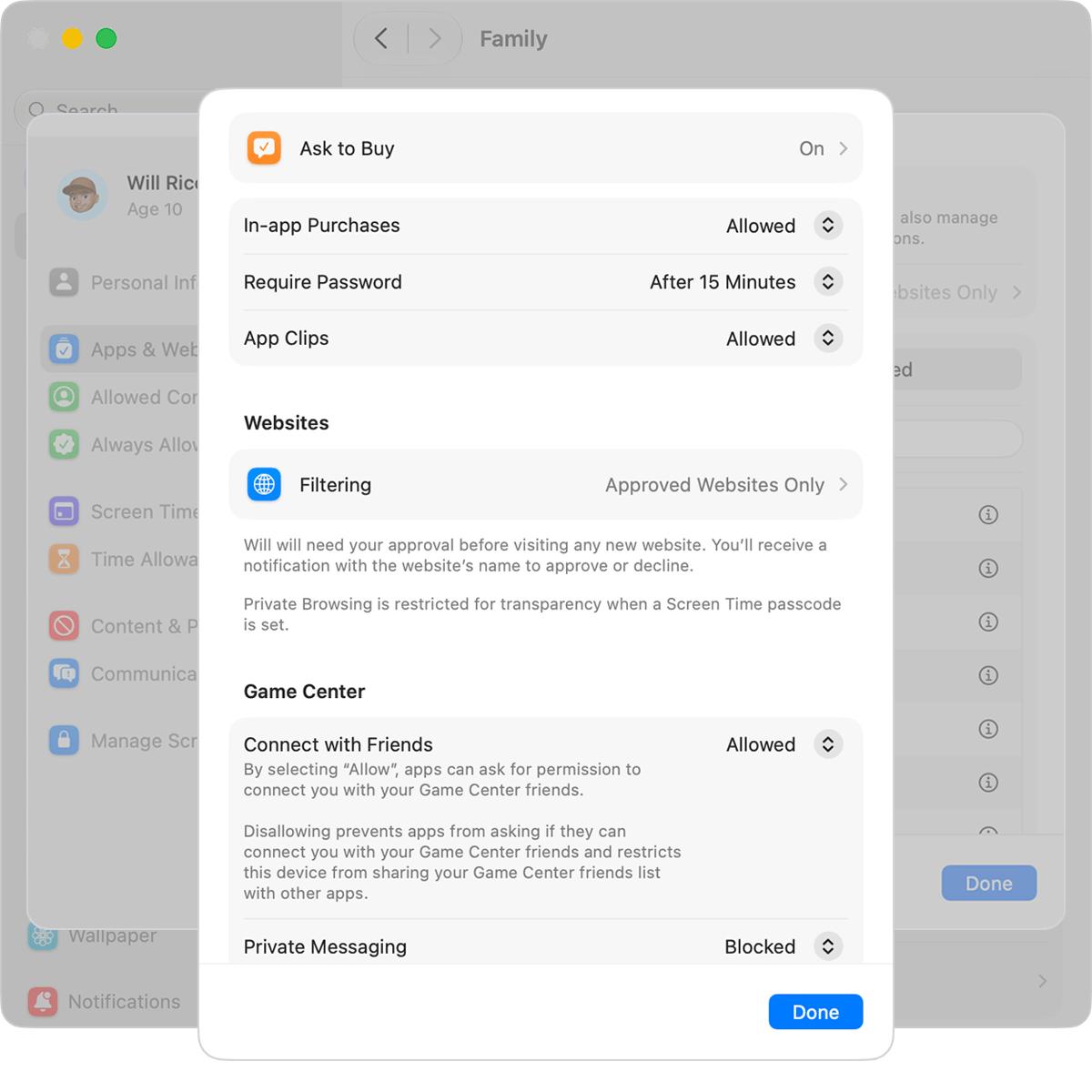
ตรวจสอบหน้าตาใหม่: เปิดการตั้งค่า Apps & Websites ของลูกวัยรุ่นจาก Family แล้วใช้ Add เลือกเว็บไซต์ example.com และบล็อก ทำตามคำแนะนำบนหน้าจอเรื่องช่องกรอกและรูปแบบ แล้วตรวจสอบว่ารายการที่บันทึกปรากฏในรายการ Blocked ในบัญชีผู้ใช้ Mac ของลูกวัยรุ่น เปิดโดเมนนั้นใน Safari และมองหาการบล็อกจาก Screen Time ข้อผิดพลาดของเครือข่ายทั่วไปยังสรุปผลไม่ได้ จากนั้นลบกฎทดสอบ หากเว็บไซต์เปิดได้ ให้ตรวจสอบว่าเลือกลูกถูกคน บันทึกรายการแล้ว และอัปเกรดการตั้งค่าครอบครัวเสร็จสิ้นแล้ว การตรวจสอบที่เสนอนี้เกี่ยวกับกฎที่เพิ่มเองหนึ่งข้อ ไม่ใช่การจัดประเภทเนื้อหาอัตโนมัติ ตัวควบคุมเว็บไซต์ของ Apple
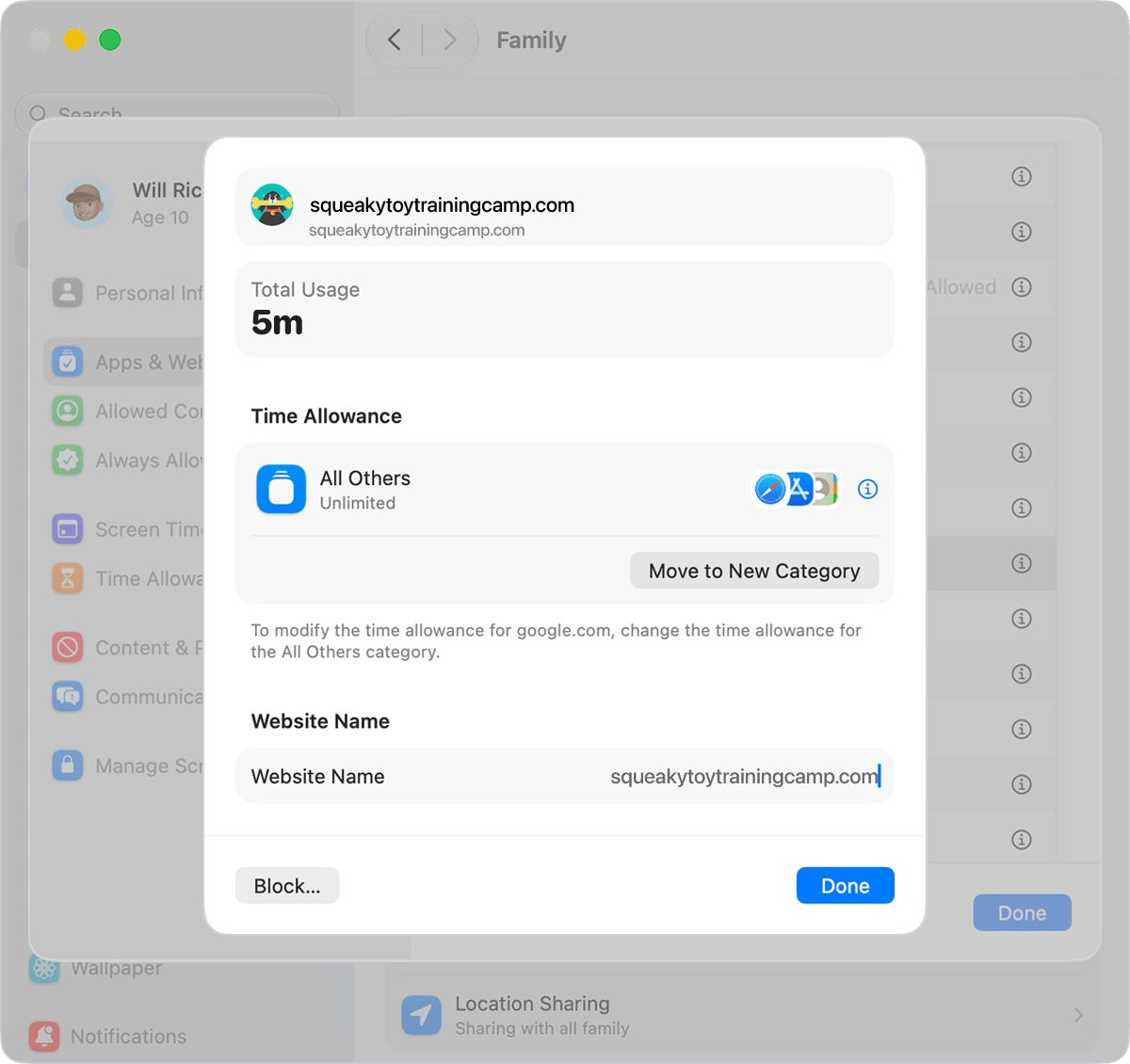
หน้าตา Screen Time แบบเดิม รวมถึง macOS 26
ใช้ System Settings → Screen Time → Family Member → ลูกวัยรุ่นของคุณ; หากตั้งค่าบนเครื่อง ให้ทำในบัญชีผู้ใช้ของลูกวัยรุ่น เปิดการติดตามกิจกรรมและล็อกการตั้งค่า หากต้องการตรวจสอบแอปช่วงสั้น ๆ ให้เลือก App Limits → Add Limit เลือกแอปที่ไม่เกี่ยวกับการเรียน แล้วเปิด Block at end of limit หน้าตาแบบเดิมยังใช้ Downtime ด้วย ทำตาม คู่มือที่ตรงกับเวอร์ชัน แทนการมองหา Time Allowances; ดู ตัวควบคุม App Limits ที่ระบุไว้โดยตรง
ผลที่คาดหวังและการหาสาเหตุ: หลังบันทึกงาน แอปที่เลือกควรถูกจำกัดตามที่ตั้งไว้เมื่อถึงขีดจำกัด หากไม่เป็นเช่นนั้น ให้ตรวจสอบสมาชิกครอบครัวที่เลือก Apple Account เวอร์ชันหน้าตาการตั้งค่า ขีดจำกัดที่บันทึกไว้ และข้อยกเว้นใน Always Allowed ดูการใช้งานของ Mac เครื่องนี้แทน All Devices รายงานกิจกรรม เป็นมุมมองการใช้งาน ไม่ใช่บันทึกบทสนทนา Ask to Buy เป็นส่วนแยกต่างหากและครอบคลุม การซื้อ/ดาวน์โหลดของ Apple ที่เข้าเกณฑ์ ไม่ใช่ตัวติดตั้งทุกตัวจากเว็บไซต์
ตั้งค่า Chromebook ส่วนตัวโดยไม่สับสนกับบัญชีโรงเรียน
หากต้องการควบคุม Chromebook ส่วนตัว ให้ลงชื่อเข้า ChromeOS ด้วยบัญชี Google ส่วนตัวของลูกวัยรุ่นที่ดูแลผ่าน Family Link ขั้นตอนการเริ่มใช้งานทั้งหมดอยู่ใน คู่มือตั้งค่า Family Link ของเรา Google ระบุ ChromeOS 71+ เป็นขั้นต่ำทั่วไป ส่วนการควบคุมแอปที่ใหม่กว่ามีข้อกำหนดของตนเอง ตรวจสอบโปรไฟล์เด็กที่ลงชื่อเข้าใช้อยู่จริง: บัญชีอื่นหรือเซสชันผู้มาเยือนไม่ได้กลายเป็นโปรไฟล์ของลูกที่อยู่ภายใต้การดูแลโดยอัตโนมัติ ข้อกำหนดเบื้องต้นของ Chromebook จาก Google
ด้านเวลา Family Link มี การจำกัดเวลาใช้อุปกรณ์รายวัน; ขีดจำกัดรายวันใช้กับอุปกรณ์แต่ละเครื่องแยกกัน จึงต้องตรวจสอบเวลาที่บันทึกไว้สำหรับ Chromebook เครื่องนี้ การจำกัดเวลาแอปที่เข้าเกณฑ์ ต้องใช้ ChromeOS 83+ และไม่ครอบคลุมแอประบบ บันทึกงานและตกลงกันว่าจะตรวจสอบแอปที่ไม่เกี่ยวกับการเรียนช่วงสั้น ๆ หากขีดจำกัดไม่ทำงาน ให้ตรวจสอบโปรไฟล์ลูก แอปที่รองรับ และอุปกรณ์ แทนที่จะมองว่าเป็นตัวจับเวลาสำหรับทุกเว็บไซต์
บัญชีโรงเรียนที่เพิ่มในโปรไฟล์ส่วนตัวซึ่งอยู่ภายใต้การดูแล: Google รองรับตั้งแต่ ChromeOS 89+ ให้เพิ่มเป็นบัญชีรอง ภายใน โปรไฟล์ Family Link ตาม คำแนะนำเรื่องบัญชีโรงเรียน ไม่ใช่เพิ่มเป็นผู้ใช้สำหรับลงชื่อเข้าใช้แยกต่างหาก ข้อจำกัดเวลาของ Family Link ยังมีผลกับเซสชันที่อยู่ภายใต้การดูแล ส่วนโรงเรียนควบคุมบริการ Workspace ของตน วิธีนี้ไม่ได้ให้ผู้ปกครองเข้าถึงข้อมูลส่วนตัวของโรงเรียน
ตัวอย่างสมมติ: แล็ปท็อปของโรงเรียนบน Wi-Fi ที่บ้าน
กรณีสมมติ: ลูกอายุ 15 ปีนำ Chromebook ที่โรงเรียนจัดการกลับบ้านและลงชื่อเข้าใช้ด้วยบัญชีโรงเรียน คุณต้องการให้เข้าเว็บไซต์ทำการบ้านได้ บล็อกเกม และหยุดใช้งานตามเวลาช่วงเย็นที่ตกลงกันไว้ Wi-Fi ที่บ้านไม่ได้เปลี่ยนอุปกรณ์นี้ให้เป็นกรณี Family Link ส่วนตัว Google ระบุว่าผู้ปกครองเพิ่มข้อจำกัด Family Link ให้กับ ชุดบัญชีและอุปกรณ์ที่โรงเรียนจัดการแบบนี้ ไม่ได้
- ระดับอุปกรณ์ — โรงเรียน: การลงทะเบียนและการตั้งค่าอุปกรณ์ของโรงเรียนยังคงอยู่ ถามฝ่ายไอทีว่าอนุญาตแอปและการลงชื่อเข้าใช้ใด และมีนโยบายการใช้งานช่วงเย็นหรือไม่ อย่านำการจัดการออกหรือติดตั้งเครื่องมือติดตามโดยไม่ได้รับอนุญาต คำอธิบาย Chromebook ที่มีการจัดการจาก Google
- ระดับบัญชี/เบราว์เซอร์ — โรงเรียน: นโยบายผู้ใช้อาจบังคับใช้กฎ URL ทั้งที่บ้านและที่โรงเรียน ถามว่าเกมนั้นเป็นเว็บไซต์หรือแอปที่ติดตั้ง และนโยบายโรงเรียนข้อใดครอบคลุม ตัวกรองที่ใช้เฉพาะในบริเวณโรงเรียนเป็นการควบคุมอีกระดับหนึ่ง ต้องยืนยันก่อนว่าครอบคลุมนอกโรงเรียนหรือไม่ แนวทางการตั้งค่าสำหรับการเรียนที่บ้านของ Google
- ระดับเครือข่าย — ผู้ปกครอง: ตัวควบคุมเราเตอร์อาจจำกัดการเชื่อมต่อบนเครือข่ายบ้านของคุณ ส่วนการกรอง DNS มีผลเฉพาะกับคำขอค้นหาโดเมนที่เกี่ยวข้อง ทั้งสองอย่างไม่ได้ให้ตัวจับเวลาแอปของ Family Link หรือขัดขวางงานเรียนแบบออฟไลน์ หากระบบเครือข่ายของโรงเรียนรบกวนเส้นทาง DNS ที่บ้าน ให้ถามฝ่ายไอทีว่ารองรับทางเลือกใดที่เข้ากันได้ ข้อจำกัดของ DNS
การตัดสินใจ: ให้โรงเรียนยืนยันข้อจำกัดเกมและนโยบายช่วงเย็นก่อนพึ่งพาสิ่งเหล่านั้น สำหรับคืนนี้ ตกลงกันว่าจะวางแล็ปท็อปไว้ที่ไหนหลังทำการบ้าน และคงการเข้าถึงงานที่จำเป็นไว้ หากคุณควบคุมเราเตอร์ที่บ้านได้ ตารางเวลาเครือข่ายที่รองรับอาจใช้จัดการการเชื่อมต่อที่นั่น ให้อธิบายว่าเป็นกฎอินเทอร์เน็ต ไม่ใช่การล็อกคอมพิวเตอร์ ตรวจสอบเฉพาะกับหน้าเว็บที่ไม่เป็นอันตรายและโรงเรียนอนุมัติ พร้อมได้รับอนุญาตจากโรงเรียนให้ใช้กฎทดสอบ
โรงเรียนเห็นอะไรได้บ้าง รวมถึง Google Docs?
ขอนโยบายการติดตามที่ใช้จริง: เก็บข้อมูลอะไร ระบบทำงานนอกเวลาเรียนหรือไม่ เจ้าหน้าที่คนใดเข้าถึงได้ และเก็บไว้นานเท่าใด ป้ายว่าอุปกรณ์ «มีการจัดการ» ไม่ได้พิสูจน์ว่าครูทุกคนดูทุกหน้าจอหรือทุกข้อความได้
วัยรุ่นสื่อสารกันได้ผ่าน ความคิดเห็นใน Docs และ แชตภายในไฟล์ที่แชร์ เมื่อคุยเรื่องกฎของโรงเรียน ให้มองช่องทางเหล่านี้เป็นพื้นที่สื่อสาร โดยไม่สรุปว่าเป็นพื้นที่ส่วนตัวหรือเสนอวิธีซ่อนกิจกรรม ถามลูกวัยรุ่นว่าใครเข้าถึงเอกสารที่แชร์ได้ และโรงเรียนอนุญาตอะไรบ้าง ตัวกรองเว็บไซต์ไม่สามารถประเมินทุกการโต้ตอบภายในเอกสารที่อนุญาตให้ใช้
การควบคุมที่มีในระบบกับซอฟต์แวร์ภายนอก: สิ่งที่ควรตรวจสอบก่อนติดตั้ง
ใช้การควบคุมที่มีในระบบสำหรับงานที่รองรับ แล้วค่อยพิจารณาเครื่องมืออื่นเมื่อระบุช่องว่างที่ต้องแก้ได้ชัดเจน แดชบอร์ดที่ใช้ได้หลายแพลตฟอร์มจะมีประโยชน์ก็ต่อเมื่อขอบเขตอุปกรณ์ เบราว์เซอร์ และบัญชีที่รองรับจริงตรงกับสิ่งที่ครอบครัวคุณใช้ เครื่องมือดังกล่าวไม่สามารถให้สิทธิ์คุณจัดการอุปกรณ์ที่โรงเรียนควบคุม
- ความโปร่งใส: ให้ลูกวัยรุ่นเห็นเครื่องมือและมุมมองของผู้ปกครอง เลือกกฎที่ได้สัดส่วนและกำหนดวันทบทวน
- ขอบเขตข้อมูล: แยกให้ชัดระหว่างคำกล่าวอ้างเรื่องเวลาใช้แอป เว็บไซต์ ภาพหน้าจอ และข้อความ ตรวจสอบว่ามีการเก็บข้อมูลอะไร เก็บนานเท่าใด ลบอย่างไร และใครเข้าถึงได้
- ความเข้ากันได้: ตรวจสอบระบบปฏิบัติการ เบราว์เซอร์ บทบาทของบัญชี และการอนุญาตจากโรงเรียนที่ใช้ในปัจจุบัน แทนการอาศัยเพียงโลโก้แพลตฟอร์ม
- ความน่าเชื่อถือ: ถามว่าระบบรายงานอย่างไรเมื่อสิทธิ์ถูกปิดหรือการตั้งค่าเปลี่ยน ทำการตรวจสอบที่ไม่เป็นอันตรายตั้งแต่ต้นจนจบซ้ำหลังอัปเดต อย่าสับสนระหว่างสวิตช์บนแดชบอร์ดกับข้อจำกัดที่ทำงานจริง
หากต้องการแนวทางกว้างขึ้นตามช่วงวัย อ่าน คู่มือการควบคุมโดยผู้ปกครอง ของเรา เริ่มตั้งค่าเพียงเท่าที่ตรวจสอบได้: บัญชีที่เหมาะสมหนึ่งบัญชี กฎที่รองรับหนึ่งข้อ ผลลัพธ์ที่ชัดเจนหนึ่งอย่าง และเวลาทบทวนที่ตกลงกันไว้
คำถามที่พบบ่อย
ลูกจำเป็นต้องมีบัญชี Microsoft เพื่อใช้การควบคุมโดยผู้ปกครองบน Windows 11 หรือไม่?
สำหรับวิธีผ่าน Family Safety ที่อธิบายไว้ที่นี่ จำเป็นต้องมี: ใช้บัญชี Microsoft ส่วนตัวของลูกวัยรุ่น เพิ่มลูกเป็น Member ของครอบครัว และลงชื่อเข้าใช้ Windows ด้วยบัญชีนั้น การลงชื่อเข้าใช้ Windows ด้วยบัญชีภายในเครื่องเพียงอย่างเดียวไม่ได้ทำให้การเชื่อมต่อนี้สมบูรณ์ ตรวจสอบว่าแล็ปท็อปปรากฏในรายการอุปกรณ์ Windows ของลูกบนแดชบอร์ดครอบครัว บัญชีโรงเรียนหรือที่ทำงานเป็นตัวตนอีกประเภทหนึ่ง ควรถามฝ่ายไอทีของโรงเรียนก่อนสรุปว่าการตั้งค่าครอบครัวส่วนตัวจะใช้กับการลงชื่อเข้าใช้ครั้งนั้นได้
ตัวกรองเว็บไซต์ของ Microsoft Family Safety ใช้กับ Chrome หรือ Firefox ได้หรือไม่?
เมื่อเปิดตัวกรองเว็บของ Microsoft ให้ใช้โปรไฟล์ Edge ของลูกวัยรุ่นที่ลงชื่อเข้าใช้แล้ว: ขอบเขตการกรองที่รองรับคือหน้าเว็บใน Edge และการค้นหาบน Bing เนื้อหาในหน้าเว็บของ Chrome และ Firefox ไม่ถูกกรอง และเบราว์เซอร์ที่ไม่รองรับจะถูกบล็อกเมื่อเปิดตัวกรอง ตรวจสอบข้อกำหนดเรื่องเบราว์เซอร์ของโรงเรียนก่อนเปิดใช้งาน การควบคุมเพื่อบล็อกแอปแยกต่างหากไม่ได้กรองเนื้อหาในเบราว์เซอร์ ตรวจสอบการบล็อกเว็บไซต์ที่ไม่เป็นอันตรายด้วยกฎที่เพิ่มเองในโปรไฟล์ Edge เดียวกัน แล้วลบกฎนั้นออก การตรวจสอบนี้ไม่ได้ทดสอบการจัดประเภทเนื้อหาอัตโนมัติ
เหตุใดการควบคุมโดยผู้ปกครองบน Windows 11 จึงไม่ทำงาน?
ตรวจสอบการเชื่อมต่อแต่ละจุดก่อนเพิ่มกฎ: การตอบรับเป็นสมาชิกครอบครัว การลงชื่อเข้าใช้ Windows ด้วยบัญชี Microsoft ส่วนตัวที่ถูกต้อง แล็ปท็อปที่เชื่อมต่อแล้ว สิทธิ์ผู้ใช้แบบ Standard ที่ Microsoft แนะนำ และโปรไฟล์เบราว์เซอร์ที่ถูกต้อง สำหรับกฎเวลา ให้ตรวจสอบอุปกรณ์ วัน ช่วงเวลาที่อนุญาต และแอปที่เลือก เวลาใช้แอปไม่ใช่เวลาใช้เว็บไซต์ หากรายงานว่าง ให้ตรวจสอบการตั้งค่ารายงานกิจกรรมและความยินยอม ข้อผิดพลาดของเครือข่ายหรือรายงานที่มาช้าเพียงอย่างเดียวบอกไม่ได้ว่าข้อจำกัดทำงานหรือไม่
ฉันใช้ Family Link กับ Chromebook ของโรงเรียนได้หรือไม่?
Google แยก Chromebook ที่โรงเรียนจัดการและลงชื่อเข้าใช้ด้วยบัญชีโรงเรียน ออกจาก Chromebook ส่วนตัวที่อยู่ภายใต้การดูแล ผู้ปกครองไม่สามารถเพิ่มข้อจำกัดของ Family Link ให้กับกรณีแรกได้ ควรถามโรงเรียนว่านโยบายใดมีผลเมื่อใช้งานที่บ้าน สำหรับ Chromebook ส่วนตัว ChromeOS 89 ขึ้นไปรองรับการเพิ่มบัญชีโรงเรียนเป็นบัญชีรองภายในโปรไฟล์ส่วนตัวที่อยู่ภายใต้การดูแล โดยต้องได้รับอนุญาตจากผู้ปกครอง วิธีนี้คงข้อจำกัด Family Link ของโปรไฟล์ไว้ โดยไม่ได้โอนการควบคุมบริการของโรงเรียนหรือข้อมูลของโรงเรียนให้ผู้ปกครอง
การกรอง DNS ที่บ้านเพียงพอสำหรับแล็ปท็อปของโรงเรียนหรือไม่?
DNS ที่บ้านอาจเป็นการป้องกันอีกชั้นหนึ่ง แต่ไม่ใช่ระบบจัดการแล็ปท็อป โดยกรองเฉพาะการค้นหาโดเมนที่เกี่ยวข้องเมื่อคำขอนั้นใช้บริการ DNS ดังกล่าว เครือข่ายที่โรงเรียนจัดการหรือเส้นทางที่ใช้ตัวแก้ชื่อโดเมนอื่นอาจทำให้ขอบเขตการกรองเปลี่ยนไป DNS ไม่สามารถกำหนดเวลาอนุญาตให้ใช้แอปออฟไลน์ อ่านบทสนทนาในเอกสาร หรือให้สิทธิ์ผู้ดูแลระบบของโรงเรียนแก่คุณ ถามโรงเรียนว่านโยบายอุปกรณ์และเบราว์เซอร์ข้อใดมีผลนอกบริเวณโรงเรียน และทดสอบกฎที่ตกลงกันไว้ซึ่งไม่เป็นอันตราย แทนที่จะคิดว่าการเชื่อมต่อทุกแบบที่บ้านได้รับการครอบคลุม
การควบคุมโดยผู้ปกครองอ่านข้อความของลูกวัยรุ่นหรือแสดงทุกอย่างที่ลูกทำได้หรือไม่?
อย่ามองรายงานการใช้งานว่าเป็นการเฝ้าดูได้ทุกอย่าง Family Safety ระบุว่ารายงานการใช้แอปและอุปกรณ์ รวมถึงกิจกรรมบนเว็บที่รองรับ Screen Time แสดงการใช้งานและคำขอ ส่วน Family Link มีข้อมูลและการควบคุมการใช้แอปที่รองรับ มุมมองเหล่านี้ไม่ได้ยืนยันว่ามีบันทึกครบทุกข้อความหรือทุกหน้าจอ การเข้าถึงบัญชีโรงเรียนและซอฟต์แวร์ติดตามเพิ่มเติมมีกฎและความสามารถแยกต่างหาก ถามว่ามีการเก็บข้อมูลอะไร ใครดูได้ และดูได้เมื่อใด แล้วให้ลูกวัยรุ่นเห็นมุมมองของผู้ปกครอง แทนการรับปากว่าคุณจะเห็นทุกอย่างหรือว่าลูกจะมีความเป็นส่วนตัวอย่างสมบูรณ์
เกี่ยวกับผู้เขียน
ทีม REFOG เขียนเรื่องความปลอดภัยดิจิทัล การติดตามการใช้งานโดยผู้ปกครอง และวิธีป้องกันความเสี่ยงออนไลน์ที่นำไปใช้ได้จริง โดยอาศัยประสบการณ์ด้านผลิตภัณฑ์และแนวทางคุ้มครองเด็กที่เผยแพร่โดยหน่วยงานรัฐและองค์กรไม่แสวงหากำไร เราตรวจสอบข้อเท็จจริงในทุกคู่มือกับแหล่งข้อมูลที่เกี่ยวข้อง เช่น หน่วยงานรัฐ องค์กรด้านความปลอดภัยที่ไม่แสวงหากำไร รายงานการวิจัย และผลสำรวจในอุตสาหกรรมที่ได้รับการยอมรับ