 บันทึกหน้าจอ
การบันทึกหน้าจอ เก็บภาพเดสก์ท็อปทั้งหน้าจอและหน้าต่างที่กำลังใช้งานบน Windows และ Mac เป็นระยะ โดยเลือกถ่ายภาพจากเว็บแคมเพิ่มเติมได้ ภาพเหล่านี้ช่วยให้เห็นบริบทที่ไม่มีในบันทึกข้อความเพียงอย่างเดียว เหมาะสำหรับผู้ปกครองที่ต้องการเข้าใจว่าเด็กคุยเรื่องอะไรในแชต และนายจ้างที่ต้องการเห็นขั้นตอนการทำงานเบื้องหลังบันทึกการกดแป้นพิมพ์และการใช้แอป มีให้ใช้ใน Refog Personal Monitor และ Employee Monitor เริ่มทดลองใช้งานฟรี
การติดตามด้วยภาพหน้าจอ ช่วยตอบคำถามที่บันทึกข้อความตอบไม่ได้ เช่น คู่สนทนาในแชตคือใคร อีกฝ่ายตอบจริง ๆ ว่าอย่างไร และรหัสผ่านที่บันทึกไว้มาจากแอปใด บันทึกการกดแป้นพิมพ์บอกได้เพียงว่าผู้ใช้พิมพ์อะไร แต่บอกไม่ได้ว่าผู้ใช้เห็นอะไร กำลังคุยกับใคร หรือส่วนอื่นของหน้าจอแสดงอะไรอยู่ในขณะนั้น การบันทึกภาพเป็นระยะช่วยเติมข้อมูลส่วนนั้น
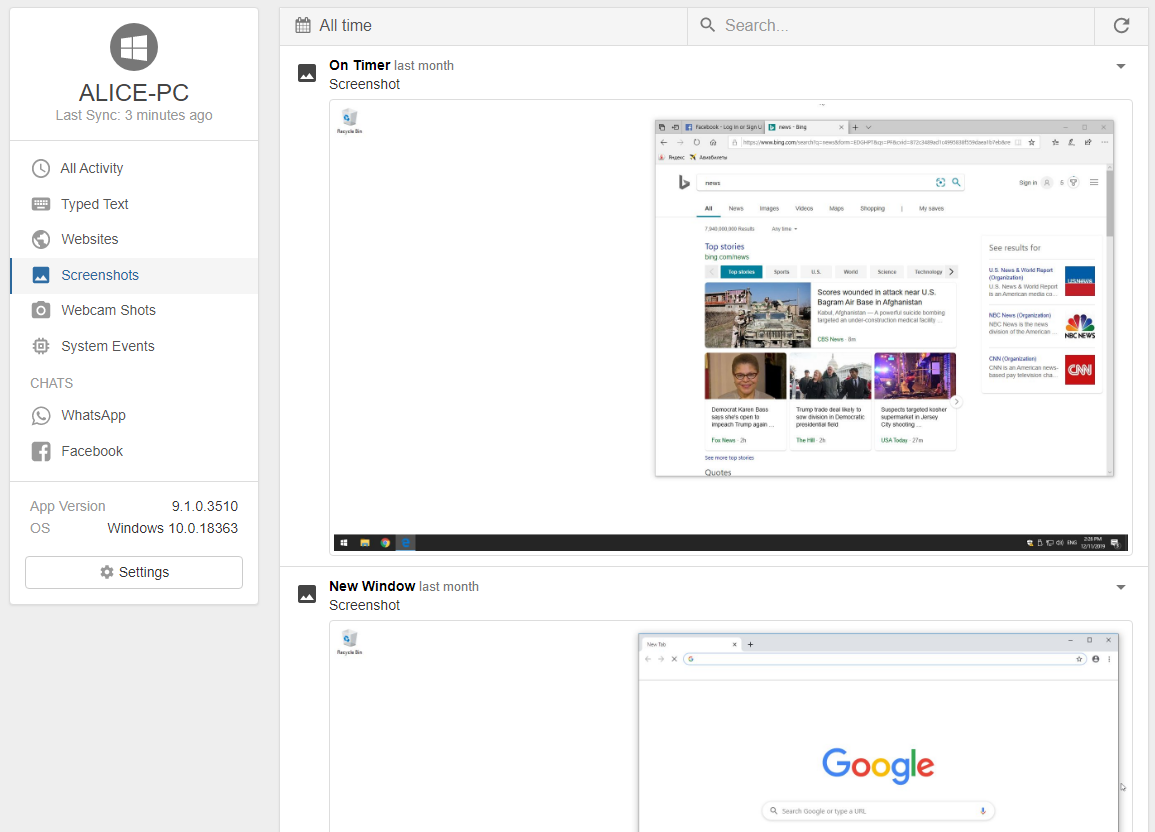
ภาพหน้าจอหนึ่งภาพแสดงแอปที่กำลังทำงาน หน้าต่างที่เปิดอยู่ แอปที่อยู่ด้านหน้า รายชื่อคู่สนทนาบนแผงแชต และเอกสารหรือภาพที่ปรากฏบนหน้าจอ เมื่อนำมาใช้ร่วมกับการติดตามการใช้แอป ไทม์ไลน์กิจกรรมของผู้ใช้ และประวัติการท่องเว็บ ภาพหน้าจอช่วยให้เข้าใจเหตุการณ์ต่อเนื่องจากบันทึกข้อความที่แยกกันอยู่
การบันทึกหน้าจอทำงานอย่างไร
Refog บันทึกภาพหน้าจอตามกำหนดเวลาที่คุณควบคุมได้ โดยทั่วไปอาจตั้งให้บันทึกทุกนาทีขณะใช้งาน หรือให้บันทึกเมื่อเกิดเหตุการณ์เฉพาะ เช่น เปิดหน้าต่างแชต เปิดแอปใหม่ เชื่อมต่อไดรฟ์ USB หรือพิมพ์คำในรายการเฝ้าดู ระบบเก็บภาพไว้ชั่วคราวในเครื่องโดยเข้ารหัสและอัปโหลดไปยังแดชบอร์ด Refog ของคุณ แต่ละภาพระบุผู้ใช้ ชื่อหน้าต่างที่กำลังใช้งาน แอปเบื้องหน้า และเวลาที่บันทึก จึงค้นหาภาพประกอบของรายการในบันทึกข้อความได้ภายในไม่กี่วินาที
หากต้องการหลักฐานเพิ่มเติม คุณเลือกให้เว็บแคมบนแล็ปท็อปหรือเว็บแคมภายนอกถ่ายภาพ ณ ขณะที่บันทึกหน้าจอได้ เช่น เพื่อยืนยันว่าใครกำลังใช้คอมพิวเตอร์ที่ใช้ร่วมกันในครอบครัว หรือบันทึกว่าผู้ใช้รายหนึ่งอยู่หน้าคอมพิวเตอร์ขณะเกิดเหตุการณ์ที่ถูกแจ้งเตือน
สิ่งที่ทำได้ด้วย Refog
- บันทึกภาพเดสก์ท็อปเป็นระยะ เลือกทั้งหน้าจอหรือเฉพาะหน้าต่างที่กำลังใช้งาน ตั้งช่วงเวลาตั้งแต่ทุกหนึ่งนาทีถึงทุกหนึ่งชั่วโมงแยกตามผู้ใช้
- ถ่ายภาพจากเว็บแคม ถ่ายภาพด้วยกล้องด้านหน้าพร้อมกับบันทึกหน้าจอ เพื่อยืนยันว่าใครอยู่หน้าคอมพิวเตอร์
- บันทึกภาพเมื่อเกิดเหตุการณ์ บันทึกภาพเพิ่มเติมเมื่อเปิดหน้าต่างแชต เชื่อมต่อไดรฟ์ USB หรือพิมพ์คำจากรายการเฝ้าดู
- ดูบริบทของบันทึกการกดแป้นพิมพ์ ใช้ภาพหน้าจอที่บันทึกในนาทีเดียวกันประกอบข้อความที่ไม่ชัดเจน เพื่อดูว่าข้อความนั้นถูกพิมพ์ในแอปใดและในช่องใด
- เก็บภาพการสนทนาในแชต รวมถึงอีโมจิ สติกเกอร์ และสื่อที่อ้างถึงซึ่งระบบที่บันทึกเฉพาะข้อความไม่สามารถเก็บภาพให้เห็นได้
- จัดทำหลักฐานภาพสำหรับฝ่ายทรัพยากรบุคคลหรือการตรวจสอบทางนิติวิทยาศาสตร์ ส่งออกชุดภาพพร้อมเวลาและข้อมูลผู้ใช้ที่เกี่ยวข้องสำหรับการตรวจสอบ
ตัวอย่างการใช้งาน
ผู้ปกครอง — ดูภาพประกอบแชตที่อาจมีความเสี่ยง บันทึกเฉพาะข้อความอาจขาดรายละเอียดสำคัญของบทสนทนาที่ทำให้ผู้ปกครองกังวล เช่น รูปโปรไฟล์ของคู่สนทนา อีโมจิที่ดูเป็นมิตรและทำให้คำขอชักจูงดูไม่น่าสงสัย ภาพตัวอย่างลิงก์ไปยังเว็บไซต์ไม่น่าไว้วางใจ หรือรูปที่ส่งในแชต ภาพหน้าจอเก็บส่วนที่ปรากฏให้เห็นทั้งหมด ผู้ปกครองจึงเห็นบทสนทนาอย่างที่เด็กเห็น ใช้ร่วมกับการติดตามแชต เพื่อให้เข้าใจได้ครบถ้วนขึ้น
นายจ้าง — ตรวจสอบคุณภาพขั้นตอนการทำงานและฝึกอบรม ผู้จัดการและหัวหน้าทีมใช้ภาพหน้าจอเพื่อเข้าใจว่าการทำงานจริงเป็นอย่างไร ผู้ใช้ติดขัดตรงไหน ขั้นตอนใดใช้เวลานานที่สุด และสลับใช้เครื่องมือใดบ้าง ภาพชุดเดียวกันยังใช้ในการฝึกอบรมได้ ลำดับภาพที่แสดงวิธีทำงานของผู้มีประสบการณ์ให้ข้อมูลที่เป็นประโยชน์กว่าเอกสารอย่างเดียว เมื่อใช้โดยแจ้งให้ทราบและได้รับความยินยอม ภาพเหล่านี้จะช่วยสอนงานได้ด้วย
ผู้ฝึกอบรมและฝ่ายปฏิบัติการ — ทบทวนขั้นตอนการทำงาน ทีมที่ดูแลงานบริการลูกค้าหรืองานหลังบ้านใช้ภาพหน้าจอเพื่อดูว่ากระบวนการจริงต่างจากเอกสารอย่างไร เช่น ขั้นตอนที่ควรทำให้เป็นอัตโนมัติ ช่องที่กรอกผิดซ้ำ ๆ หรือจุดติดขัดที่เห็นจากการค้างอยู่บนหน้าจอเดิมเป็นเวลานาน
สิ่งที่เห็นในรายงาน
รายงานการบันทึกหน้าจอแสดงไทม์ไลน์ภาพขนาดย่อทั้งหมด แยกตามผู้ใช้และวันที่ แต่ละภาพมีชื่อหน้าต่างที่กำลังใช้งานและเหตุที่ระบบบันทึก (ตามเวลา ตามเหตุการณ์ หรือตามคำในรายการเฝ้าดู) คลิกภาพขนาดย่อเพื่อดูภาพเต็มความละเอียด แล้วใช้ปุ่มลูกศรเลื่อนดูภาพอื่นของวันนั้น แผงแยกจะแสดงภาพที่บันทึกตามเหตุการณ์ คุณจึงเห็นช่วงผิดปกติ เช่น การเปิดแอปครั้งแรก การเชื่อมต่อ USB หรือการพิมพ์คำในรายการเฝ้าดู โดยไม่ต้องเลื่อนดูภาพประจำทั้งหมด ภาพจากเว็บแคมจะแสดงในแผงของตัวเอง คู่กับภาพเดสก์ท็อปที่บันทึกพร้อมกัน
ข้อควรทราบด้านความเป็นส่วนตัวและกฎหมาย
Refog มีไว้ติดตามคอมพิวเตอร์ที่คุณเป็นเจ้าของหรือมีเหตุอันชอบด้วยกฎหมายในการติดตาม เช่น อุปกรณ์ของครอบครัวคุณเองหรืออุปกรณ์ของบริษัทที่มีนโยบายการใช้งานที่ยอมรับได้เป็นลายลักษณ์อักษรและแจ้งให้ทราบแล้ว
"การบันทึกหน้าจอเป็นการติดตามที่ล่วงล้ำความเป็นส่วนตัวด้านภาพมากที่สุด จึงควรแจ้งให้ทราบอย่างชัดเจนที่สุดเสมอ เก็บข้อมูลไว้สั้นที่สุดเท่าที่กรณีใช้งานจะเอื้อ และมีเหตุผลทางธุรกิจหรือด้านความปลอดภัยที่ระบุไว้อย่างชัดเจน" — คู่มือการติดตั้งและใช้งาน Refog สำหรับทีมทรัพยากรบุคคลและไอที
ตรวจสอบกฎหมายของประเทศ รัฐ และอุตสาหกรรมของคุณก่อนใช้ซอฟต์แวร์ติดตามด้วยภาพหน้าจอเสมอ โดยเฉพาะในเขตอำนาจที่มีกฎเข้มงวดเกี่ยวกับความยินยอมของพนักงานหรือความเป็นส่วนตัวด้านภาพ

