
การควบคุมโดยผู้ปกครองบน iPad: คู่มือการตั้งค่าอย่างครบถ้วน
ตั้งค่าการควบคุมโดยผู้ปกครองบน iPad ใน iPadOS 27: เส้นทางใหม่ใน Settings > Family การตั้งค่า iPad เครื่องใหม่หรือเครื่องที่ส่งต่อกันมา iPad ที่ใช้ร่วมกันในครอบครัว Guided Access และ Age Range for Apps

การควบคุมโดยผู้ปกครองบน iPad ทำงานอย่างไร

การควบคุมโดยผู้ปกครองบน iPad คือเครื่องมือ Screen Time และ Family Sharing ที่ Apple มีให้ใช้ฟรีในตัว และทำหน้าที่สำคัญ 4 อย่าง ได้แก่ กำหนดว่าเด็กใช้ iPad ได้เมื่อใดและนานเท่าไร อนุญาตแอป ภาพยนตร์ และเว็บไซต์ใดบ้าง กำหนดว่าใครส่งข้อความหรือโทรหาลูกได้ และลูกซื้ออะไรได้บ้าง ไม่ต้องติดตั้งหรือจ่ายเงินเพิ่ม
เรื่องสำคัญที่สุดที่ควรเข้าใจคือ การควบคุมเหล่านี้ผูกกับApple Account ของลูก ไม่ได้ผูกกับ iPad Apple ระบุชัดว่าเด็กควรมีบัญชีของตนเองและไม่ใช้บัญชีร่วมกับผู้อื่น เมื่อลงชื่อเข้าใช้ iPad ด้วย Child Account ของลูก ข้อจำกัดทุกอย่างจะติดตามบัญชีของลูกไป แต่หากปล่อยให้เครื่องลงชื่อเข้าใช้ด้วยบัญชีของคุณ iPad ก็จะใช้การตั้งค่าสำหรับผู้ใหญ่ของคุณ
คุณไม่ได้ตั้งค่าสิ่งเหล่านี้บน iPad ของลูกโดยตรงเช่นกัน ตราบใดที่คุณเป็นผู้จัดกลุ่มหรือผู้ปกครองในกลุ่ม Family Sharing คุณจัดการการควบคุมของลูกจาก iPhone, iPad หรือ Mac ของตนเองได้ และ Apple จะซิงค์การตั้งค่าไปยังอุปกรณ์ทุกเครื่องของลูก
- ใช้เมื่อใดและนานเท่าไรScreen Time Schedule ที่สอดคล้องกับเวลาเรียนและเวลานอน พร้อม Time Allowance รายวันที่ใช้ร่วมกันระหว่าง Entertainment, Games และ Social Media
- เปิดอะไรได้บ้างระดับอายุสำหรับแอป ภาพยนตร์ เพลง และหนังสือ การกรองเว็บไซต์ และ Ask to Browse ซึ่งให้เด็กขออนุญาตก่อนเปิดเว็บไซต์ใหม่
- ใครติดต่อถึงลูกได้Allowed Contacts กำหนดว่าใครโทร ส่งข้อความ หรือ FaceTime หาลูกได้ และการเพิ่มผู้ติดต่อใหม่อาจต้องได้รับอนุมัติจากคุณก่อน
- ลูกซื้ออะไรได้บ้างAsk to Buy ส่งคำขอดาวน์โหลดแอปและซื้อภายในแอปมาให้คุณอนุมัติก่อน รวมถึงแอปฟรี
การใช้เวลาสักครึ่งชั่วโมงตั้งค่าถือว่าคุ้มค่า ในการสำรวจปี 2025 ของ Pew Research Center 68% ของผู้ปกครองในสหรัฐฯ ที่มีลูกอายุไม่เกิน 12 ปีบอกว่าลูกใช้แท็บเล็ต และในการสำรวจวัยรุ่นปี 2024 ของ Pew 70% ของวัยรุ่นในสหรัฐฯ บอกว่าตนเข้าถึงแท็บเล็ตได้ แต่การศึกษาปี 2025 ของ Family Online Safety Institute พบว่ามีผู้ปกครองเพียงประมาณครึ่งหนึ่ง (51%) ที่ใช้การควบคุมโดยผู้ปกครองบนแท็บเล็ต
ข้อดีคือ Child Account เริ่มต้นพร้อมการป้องกันตามวัยที่เปิดไว้แล้ว งานส่วนใหญ่จึงเป็นการตรวจสอบและปรับให้เหมาะสม ก่อนลงมือทำแต่ละขั้น ขอให้มองการควบคุมเหล่านี้เป็นนั่งร้าน ไม่ใช่การสอดส่อง: เป็นข้อจำกัดที่คุณตั้งอย่างเปิดเผยและค่อย ๆ ผ่อนลงเมื่อลูกแสดงให้เห็นว่ารับผิดชอบได้มากขึ้น
สิ่งที่เปลี่ยนไปใน iPadOS 27
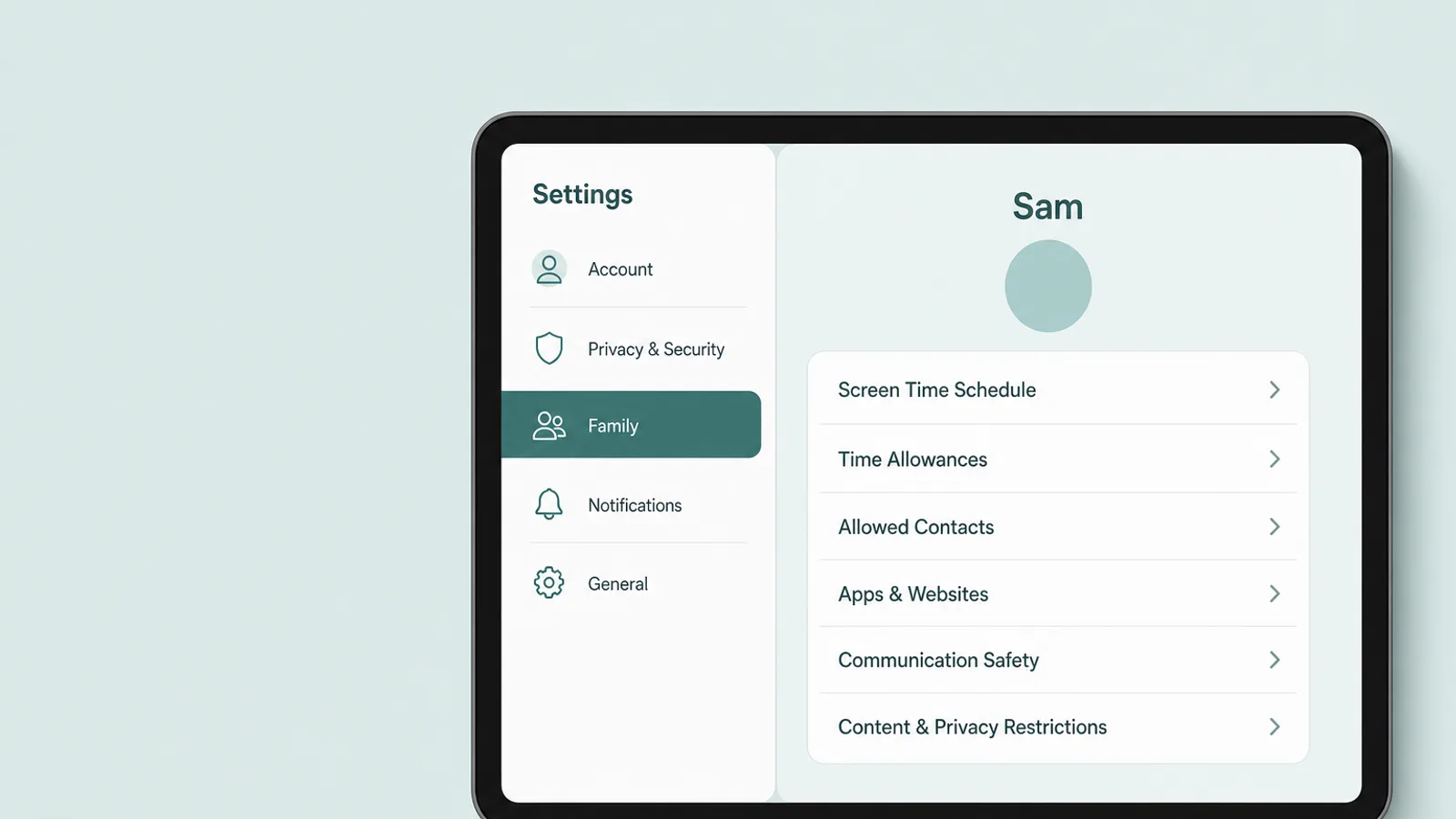
ใน iPadOS 27 ซึ่งเปิดตัวเมื่อวันที่ 14 กันยายน 2026 Apple ย้ายการควบคุมทั้งหมดของเด็กมาไว้ที่เดียว คือ Settings > Family > [your child's name] และปรับ Screen Time โดยใช้เครื่องมือและชื่อใหม่ ชื่อเมนูในคู่มือนี้อ้างอิงจากหน้าจอภาษาอังกฤษ หาก iPad ของคุณตั้งเป็นภาษาไทย เมนูที่แปลแล้วจะอยู่ในตำแหน่งเดียวกัน หากคุณเคยตั้งค่าการควบคุมบนเวอร์ชันเก่า สิ่งที่คุ้นเคยยังมีอยู่ในหลักการ แต่ส่วนใหญ่ย้ายตำแหน่งหรือเปลี่ยนชื่อแล้ว
การอัปเดตเหล่านี้ช่วยให้ผู้ปกครองจัดการเนื้อหาที่ลูกเห็น ผู้ที่ลูกติดต่อสื่อสารด้วย และช่วงเวลาที่ลูกเข้าถึงแอปได้ยืดหยุ่นมากขึ้น
— Apple Newsroom, “Apple's new child safety features now available”, 14 กันยายน 2026
ส่วนที่ใหม่จริง ๆ คือ Time Allowances ซึ่งเป็นเวลาที่อนุญาตรายวันหนึ่งชุด มีค่าเริ่มต้นตามวัย และใช้ร่วมกันระหว่างแอป 3 หมวดที่ครอบครัวมักต้องการจัดการ ได้แก่ Entertainment, Games และ Social Media; Ask to Browse ซึ่งให้เด็กขออนุญาตก่อนเปิดเว็บไซต์ใหม่; ตัวเลือก Pause During School Hours; และ Communication Safety ที่ตอนนี้ครอบคลุมภาพสยดสยองและเนื้อหารุนแรงด้วย ไม่ใช่เฉพาะภาพเปลือย ต่อไปคือการตั้งค่าเดิมย้ายไปอยู่ที่ใด
| iPadOS 26 และเวอร์ชันก่อนหน้า | iPadOS 27 | ตำแหน่งปัจจุบัน |
|---|---|---|
| Downtime | Screen Time Schedule | Family > [child] > Screen Time Schedule |
| App Limits | Time Allowances | Family > [child] > Time Allowances |
| Communication Limits | Allowed Contacts | Family > [child] > Allowed Contacts |
| Web Content | Filtering: Limit Adult Websites หรือ Approved Websites Only (Ask to Browse) | Apps & Websites > Restrictions > Filtering |
| Ask to Buy | Ask to Buy (Require Purchase Approval) | Apps & Websites > Restrictions > Ask to Buy |
| รหัส Screen Time | Lock Screen Time Settings | Family > [child] > Manage Screen Time |
หากการควบคุมแบบใหม่ไม่ปรากฏ
รูปแบบใหม่จะเปิดใช้เมื่ออุปกรณ์ในครอบครัวพร้อมแล้วเท่านั้น Apple ระบุว่า อุปกรณ์ในกลุ่ม Family Sharing ต้องได้รับการอัปเดตทุกเครื่องที่รองรับ iPadOS 27, iOS 27 หรือเวอร์ชันที่สอดคล้องกันสำหรับ Mac, Apple Watch และ Vision Pro จึงจะใช้รูปแบบนี้ได้ จากนั้นผู้ปกครองต้องย้ายครอบครัวมาใช้รูปแบบใหม่: เปิด Settings > Family แล้วแตะ Get Started เพื่อโอนการควบคุมเดิมหรือตั้งค่าใหม่
หากยังดูไม่ถูกต้อง ให้เปิด Settings > Family > View Family Devices อุปกรณ์ที่อัปเดตไม่ได้ จะอยู่ใต้ Legacy Devices และ Apple ระบุว่ายังคงใช้การตั้งค่า Screen Time ของ iPadOS 26 และเวอร์ชันก่อนหน้า หากคุณอัปเดตอุปกรณ์ได้ไม่ครบ คำแนะนำของ Apple คือให้ใช้ Screen Time รูปแบบเดิมต่อไป หรือปรับการควบคุมบนอุปกรณ์ของลูกโดยตรง
iPad รุ่นเก่าที่อัปเดตไม่ได้
iPadOS 27 ใช้ได้ กับ iPad (รุ่นที่ 9) และใหม่กว่า, iPad mini (รุ่นที่ 6) และใหม่กว่า, iPad Air (รุ่นที่ 4) และใหม่กว่า รวมถึง iPad Pro 11 นิ้ว (รุ่นที่ 2) และ 12.9 นิ้ว (รุ่นที่ 4) และใหม่กว่า จึงมีเครื่องที่นิยมส่งต่อกันมาหลายรุ่นที่ไม่รองรับ เช่น iPad (รุ่นที่ 8), iPad mini (รุ่นที่ 5) และ iPad Air (รุ่นที่ 3)
บน iPad ที่ใช้ iPadOS 26 หรือเวอร์ชันก่อนหน้า Screen Time ยังคงใช้ชื่อเดิม ได้แก่ Downtime, App Limits, Communication Limits และ Content & Privacy Restrictions โดยอยู่ที่ Settings > Screen Time บน iPad เครื่องนั้น หลักการในคู่มือนี้ยังใช้ได้ ต่างกันเพียงชื่อและเส้นทางเมนู
ตั้งค่า iPad เครื่องใหม่ให้ลูก
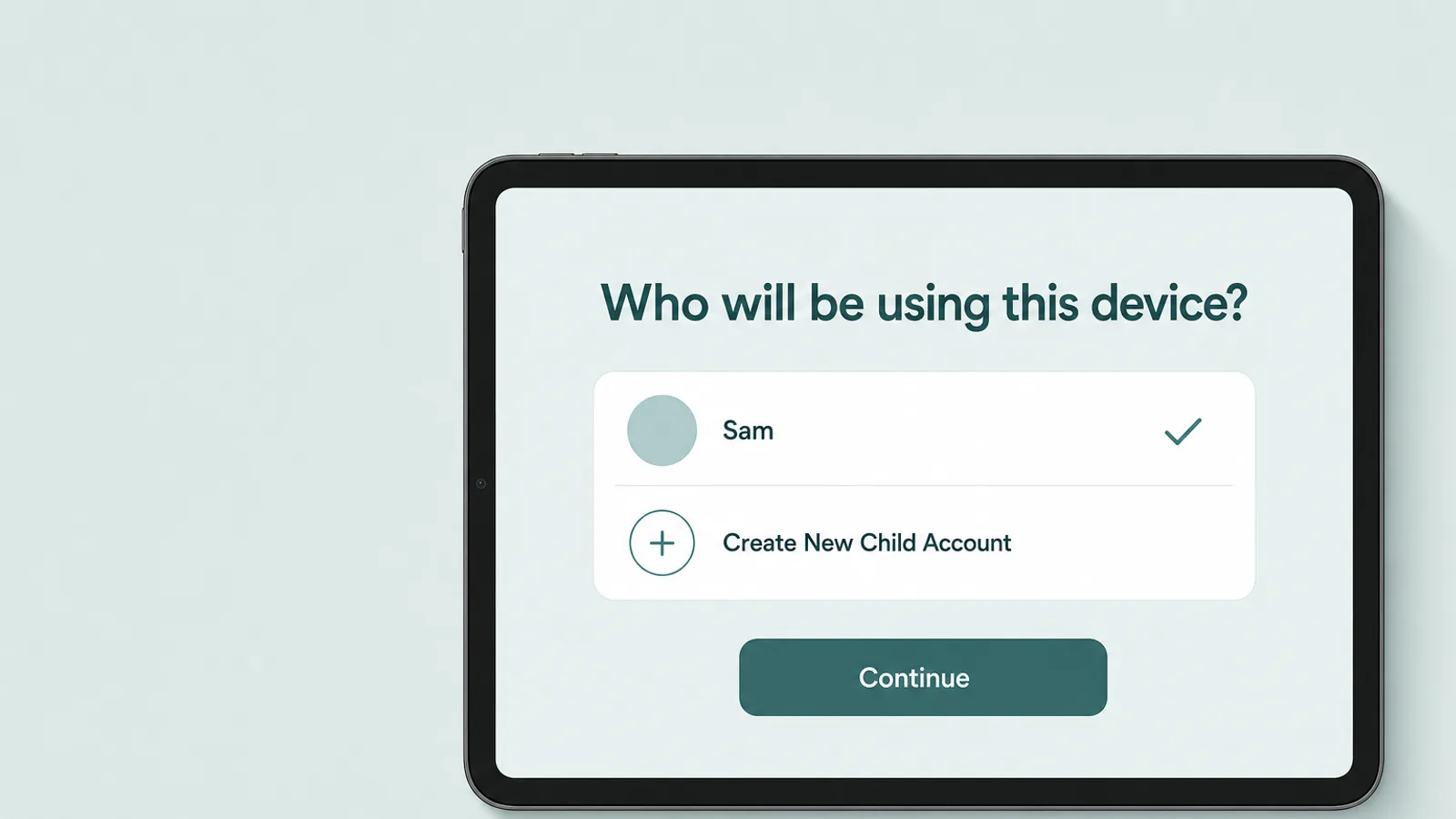
หากจะตั้งค่า iPad เครื่องใหม่ให้ลูก ให้สร้าง Child Account ของลูกก่อน แล้วตั้งค่า iPad ให้เป็นอุปกรณ์ของลูก ทางที่ดีควรวาง iPhone ของคุณไว้ข้างเครื่อง เพื่อให้การป้องกันเริ่มทำงานก่อนลูกแกะห่อด้วยซ้ำ Apple ระบุว่า เด็กอายุต่ำกว่า 13 ปีต้องมี Child Account และเด็กอายุไม่เกิน 18 ปีสามารถใช้บัญชีประเภทนี้ได้
คุณสร้างบัญชีล่วงหน้าบน iPhone ของตนเองได้: ไปที่ Settings > Family แตะปุ่ม Add Member แล้วเลือก Create Child Account จากนั้นกรอกชื่อและวันเกิดของลูก Apple ขอให้คุณ ตรวจสอบว่าวันเกิดถูกต้อง เพราะข้อมูลนี้กำหนดค่าเริ่มต้นตามวัยและช่วงอายุที่แอปมองเห็น คุณอาจต้องยืนยันก่อนว่าตนเป็นผู้ใหญ่ ทั้งนี้ขึ้นอยู่กับที่อยู่ของคุณ
13 ปีเป็นเพียงเกณฑ์อายุเริ่มต้นที่ต่ำกว่านั้นเด็กต้องได้รับความยินยอมจากผู้ปกครองจึงจะมี Apple Account ได้ ในหลายประเทศเกณฑ์นี้สูงกว่า เช่น 14 ปีในอิตาลี สเปน และเกาหลีใต้; 15 ปีในฝรั่งเศสและเช็กเกีย; 16 ปีในเยอรมนี เนเธอร์แลนด์ โปแลนด์ ฮังการี โรมาเนีย และไอร์แลนด์; และ 18 ปีในบราซิลและรัฐเท็กซัส ทั้งนี้ยังมีประเทศและพื้นที่อื่นด้วย
ตัวอย่างทีละขั้น: iPad ของขวัญวันเกิด
หากจะเตรียม iPad เป็นของขวัญวันเกิดให้เด็กอายุ 9 ปีในคืนก่อนวันเกิด ลำดับต่อไปนี้ใช้ได้ดี:
- สร้าง Child Account บน iPhone ของคุณตามขั้นตอนข้างต้น หากลูกยังไม่มีบัญชี
- เปิด iPad เครื่องใหม่ โดยวาง iPhone ของคุณไว้ใกล้ ๆ ใน Quick Start เลือกว่าใครจะใช้เครื่องใหม่ เด็กอายุต่ำกว่า 13 ปีในครอบครัวจะปรากฏเป็นชื่อ หรือแตะ Create New Child Account ตรงนั้น
- เริ่มจากสิ่งจำเป็นไม่กี่อย่าง ขั้นตอนตั้งค่าจะแนะนำชุดแอปพื้นฐานสำหรับ Child Account ใหม่ เริ่มจากแอปเพียงไม่กี่รายการ แล้วค่อยเพิ่มผ่านคำขอ Ask to Buy
- ตรวจสอบค่าเริ่มต้น สำหรับเด็กอายุต่ำกว่า 13 ปี Ask to Buy การจัดการผู้ติดต่อ และ Ask to Browse ซึ่งเป็นการตั้ง Filtering แบบ Approved Websites Only จะเปิดอยู่แล้ว ส่วน Communication Safety เปิดสำหรับทุกคนที่อายุต่ำกว่า 18 ปี วัยรุ่นอายุ 13 ถึง 17 ปีจะเริ่มด้วย Limit Adult Websites แทน
- ตั้งตารางเวลาและเวลาที่อนุญาต ตามหัวข้อถัดไป รวมถึงเวลาเรียน
- ล็อกการตั้งค่า ตั้งรหัส Screen Time บน iPhone ของคุณเอง ไม่ใช่บน iPad ของลูก — Apple กำหนดให้ผู้ปกครองทำขั้นตอนนี้ จากอุปกรณ์ของตนเอง เลือกเลข 4 หลักที่ลูกเดาไม่ได้ และอย่ากดรหัสต่อหน้าลูก
หากคืนนั้นมีเวลาไม่พอ ค่าเริ่มต้นยังคงทำงาน Apple ระบุว่าการตั้งค่าที่เหมาะกับเด็กจะยังเปิดอยู่แม้ผู้ปกครองจะตั้งค่าให้เสร็จภายหลัง ดังนั้นเครื่องที่ตั้งค่าไปได้ครึ่งหนึ่งก็ยังเริ่มต้นพร้อมการป้องกัน สำหรับวัยรุ่นอายุ 13 ปีขึ้นไป ซึ่งจะไม่ปรากฏในหน้าจอ Quick Start ให้ลงชื่อเข้าใช้ iPad ด้วยบัญชีของเขาเองระหว่างตั้งค่า แล้วจัดการส่วนที่เหลือจากโทรศัพท์ของคุณ
นำ iPad ที่ใช้แล้วมาให้ลูก
หาก iPad เคยเป็นของคุณ ให้รีเซ็ตก่อนส่งต่อให้ลูก สำรองข้อมูลและลงชื่อออกจาก Apple Account ของคุณ (แตะชื่อของคุณที่ด้านบนของ Settings แล้วเลือก Sign Out) จากนั้นลบข้อมูลที่ Settings > General > Transfer or Reset iPad > Erase All Content and Settings การลบข้อมูลจะปิด Find My และ Activation Lock ด้วย และจะไม่ลบข้อมูลใด ๆ ใน iCloud ของคุณ
อย่าข้ามขั้นตอนลบข้อมูลเพื่อประหยัดเวลา iPad ที่ยังลงชื่อเข้าใช้ด้วยบัญชีของคุณจะใช้การตั้งค่าสำหรับผู้ใหญ่ อาจแสดงข้อความของคุณ และซื้อของด้วยบัตรของคุณได้ อีกทั้ง Apple ขอให้สมาชิกแต่ละคนในครอบครัวลงชื่อเข้าใช้ด้วย Apple Account ของตนเอง
Screen Time Schedule และ Time Allowances
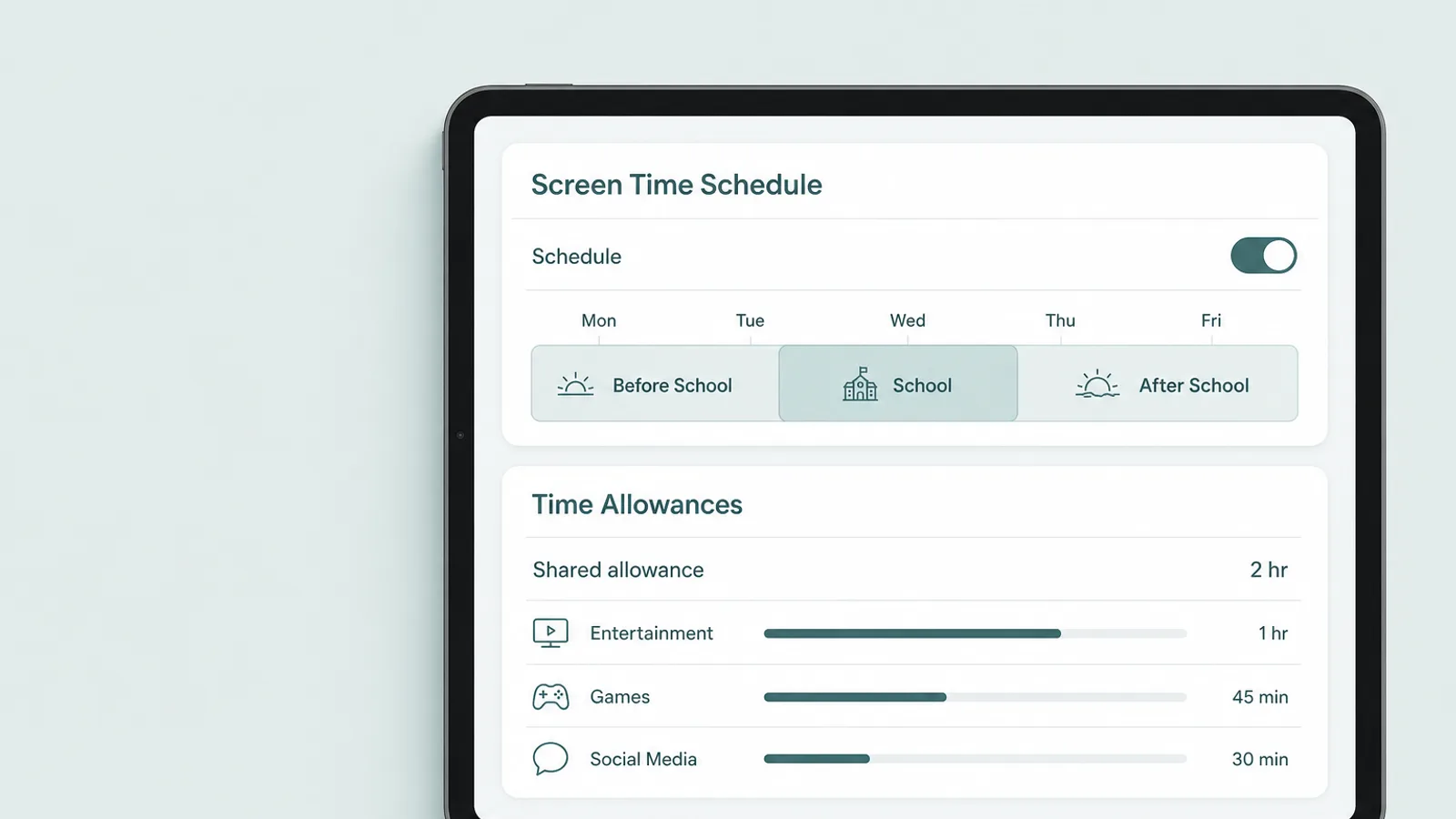
หากต้องการจำกัดว่าลูกใช้ iPad ได้เมื่อใดและนานเท่าไรใน iPadOS 27 คุณใช้เครื่องมือ 2 อย่าง: Screen Time Schedule สำหรับช่วงเวลาที่ใช้ iPad ได้ และ Time Allowances สำหรับเวลาที่ใช้ไปกับความบันเทิง เกม และโซเชียลมีเดีย
เปิด Settings > Family > [your child's name] บนโทรศัพท์ของคุณ แตะ Screen Time Schedule เปิด Schedule แล้วแตะ Add Schedule เพื่อเลือกวันที่ตารางนั้นครอบคลุม Apple จัดตารางตามกิจวัตร โดยมีช่วงเวลาที่เตรียมไว้ เช่น Before School, School และ After School ทำให้วันเรียนกับวันหยุดต่างกันได้
ตัวเลือก Pause During School Hours ที่ปรากฏระหว่างตั้งค่า จะพัก Entertainment, Games และ Social Media ระหว่างเวลาเริ่มและสิ้นสุดวันเรียนที่คุณเลือก ส่วนแอปและเว็บไซต์อื่นยังใช้ได้ จากนั้นแตะ Time Allowances และปุ่ม Add คุณกำหนดเวลาที่อนุญาตรายวันหนึ่งชุด ซึ่งใช้ร่วมกันระหว่าง 3 หมวดนี้ Apple แนะนำค่าเริ่มต้นตามวัยที่ระบุว่าอ้างอิงความเห็นผู้เชี่ยวชาญ และคุณปรับเวลาแยกสำหรับแต่ละหมวดได้ ให้มองตัวเลขของ Apple เป็นร่างแรก
Apple อธิบายว่า เด็กใช้แอปในหมวดหนึ่งได้จนกว่าจะถึงเวลาที่อนุญาตของหมวดนั้นหรือเวลารวมที่ใช้ร่วมกัน อย่างใดอย่างหนึ่งถึงก่อน เกมจึงอาจหยุดทำงานแม้ยังไม่ถึงขีดจำกัดของหมวด Games เมื่อเวลาหมด ลูกส่งคำขอเวลาเพิ่มให้คุณได้ หากนักพัฒนาเชื่อมแอปกับเว็บไซต์ของตน เวลาที่อนุญาตจะครอบคลุมทั้งสองอย่าง
แอปจำเป็นบางอย่างยังใช้ได้ไม่ว่าตารางจะกำหนดไว้อย่างไร Apple จัดแอปอย่าง FaceTime, Maps และ Messages ไว้ใน Always Allowed โดยตั้งใจ เพื่อให้ลูกยังติดต่อคุณได้ และนี่คือเหตุผลที่ Allowed Contacts ซึ่งอธิบายด้านล่าง มีการตั้งค่าแยกสำหรับช่วงที่ iPad ถูกพักการใช้งาน
ส่วนที่ใช้ได้สะดวกในชีวิตประจำวันของรูปแบบใหม่คือภาพรวมที่ดูได้ทันทีบนหน้าของลูก จากตรงนั้นคุณพักการใช้งาน iPad ได้ทันที ซึ่งจะบล็อกแอปและการแจ้งเตือนส่วนใหญ่จนกว่าคุณจะเปิดกลับ หรืออนุญาตให้ใช้ได้ไม่จำกัดในโอกาสพิเศษ เช่น ระหว่างเดินทางโดยเครื่องบินหรือรถยนต์ โดยไม่นับรวมในเวลาที่อนุญาต คุณยังดูเวลาใช้งานเฉลี่ยต่อวัน แอปที่ใช้มากที่สุด และจำนวนครั้งที่หยิบเครื่องขึ้นมาใช้ได้
แอป เว็บไซต์ และการซื้อ
หากต้องการควบคุมสิ่งที่ลูกดาวน์โหลด ดู และเปิดอ่านบน iPad ให้ใช้ข้อจำกัดในหน้าของลูกที่ Settings > Family ได้แก่ ระดับอายุของแอป การกรองเว็บไซต์ และ Ask to Buy รวมถึง Content & Privacy Restrictions แบบเดิมสำหรับเรื่องอื่น ๆ
แอปและระดับอายุ
ตอนนี้ App Store ใช้ระดับอายุ 5 ระดับ ได้แก่ 4+, 9+, 13+, 16+ และ 18+ และคุณเลือกระดับสูงสุดที่ลูกดาวน์โหลดได้ เมื่อลูกพยายามดาวน์โหลดแอปที่เกินระดับนั้น จะเห็นข้อความว่าเปิดข้อจำกัดเนื้อหาอยู่ และส่งคำขอถึงคุณได้ทาง Messages หากคุณไม่ตอบภายใน 24 ชั่วโมง ลูกต้องขออีกครั้ง
คุณยังบล็อกแอปหรือเว็บไซต์รายการใดรายการหนึ่งจากหน้าของลูกได้โดยตรง ไม่ว่าจะจัดอยู่ในระดับอายุใด ระดับอายุมาจากคำตอบของนักพัฒนาต่อคำถามของ Apple จึงควรใช้เป็นเกณฑ์พื้นฐานที่สมเหตุสมผล ไม่ใช่คำตัดสินเด็ดขาด: แอป 13+ ที่เปิดให้แชตกับคนอื่นอาจต้องพิจารณามากกว่าเกม 16+ ที่ลูกวัยรุ่นเล่นคนเดียว ดูว่าแอปเปิดให้ผู้คนทำอะไรได้บ้าง ไม่ใช่ดูเพียงตัวเลข
การกรองเว็บไซต์และ Ask to Browse
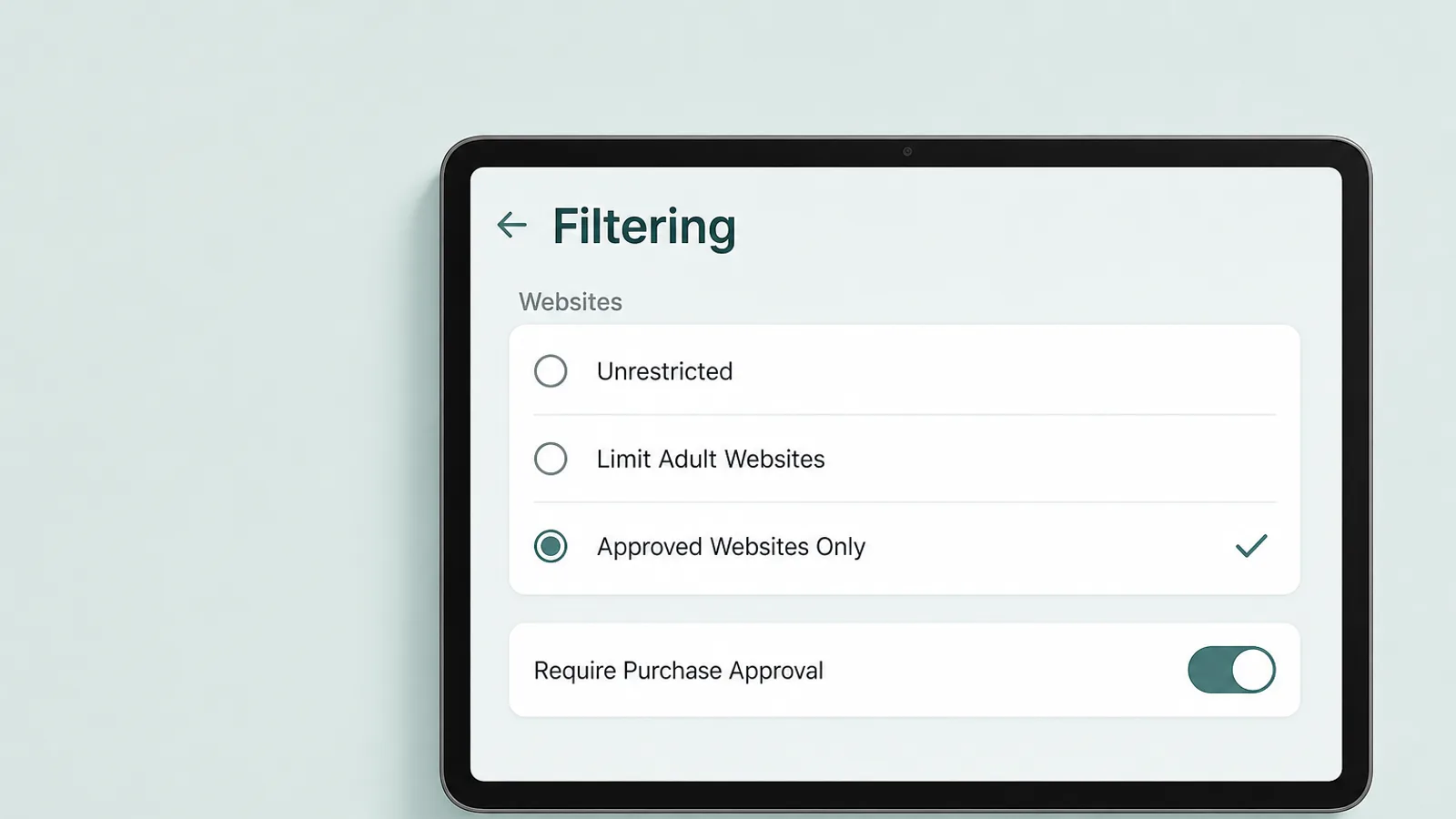
แตะ Apps & Websites ตามด้วย Restrictions แล้วแตะ Filtering ใต้ Websites เลือก Approved Websites Only ซึ่งเปิด Ask to Browse และเป็นค่าเริ่มต้นสำหรับ Child Account ของเด็กอายุต่ำกว่า 13 ปี หรือเลือก Limit Adult Websites ซึ่งเป็นค่าเริ่มต้นสำหรับอายุ 13 ถึง 17 ปี; Unrestricted จะปิดการกรอง
เมื่อใช้ Ask to Browse ลูกจะแตะ Ask Permission บนเว็บไซต์ที่ยังไม่ได้รับอนุมัติ แล้วคุณตอบอนุญาตหรือไม่อนุญาตจาก Messages ฟีเจอร์นี้เปิดเป็นค่าเริ่มต้นสำหรับเด็กอายุต่ำกว่า 13 ปี และทำงานใน Safari กับแอปเบราว์เซอร์อื่นที่รองรับ ซึ่ง Apple ไม่ได้ระบุว่ามีแอปใดบ้าง หากคุณพึ่งพาฟีเจอร์นี้ วิธีที่ง่ายที่สุดคือไม่ให้มีเบราว์เซอร์อื่นบน iPad โดยไม่อนุมัติคำขอดาวน์โหลดผ่าน Ask to Buy
Ask to Buy
Ask to Buy ส่งคำขอถึงคุณก่อนลูกดาวน์โหลดแอปใด ๆ ไม่ว่าจะฟรีหรือเสียเงิน หรือซื้อของภายในแอป ฟีเจอร์นี้เปิดเป็นค่าเริ่มต้นสำหรับเด็กอายุต่ำกว่า 13 ปี สำหรับเด็กโต ให้ไปที่ Apps & Websites > Restrictions > Ask to Buy แล้วเปิด Require Purchase Approval คุณอนุมัติคำขอใน Messages; หากไม่อนุมัติภายใน 24 ชั่วโมง ลูกต้องขออีกครั้ง
บางพื้นที่กฎหมายเป็นผู้กำหนดให้ เช่น ในรัฐเท็กซัส Apple เปิด Ask to Buy และฟีเจอร์บางอย่างของ Screen Time สำหรับบัญชีของผู้มีอายุต่ำกว่า 18 ปีที่สร้างตั้งแต่วันที่ 4 มิถุนายน 2026 และแม้แต่ผู้ปกครองก็ปิดไม่ได้
การตั้งค่าอื่น ๆ
Content & Privacy Restrictions รวมการตั้งค่าที่เหลือ ได้แก่ ระดับอายุสำหรับภาพยนตร์ รายการทีวี เพลง และหนังสือ; ความสามารถของ Siri เช่น Image Creation และ Writing Assistance; ฟีเจอร์อื่นอย่าง AirDrop และกล้อง; และ Allow Changes to Settings ซึ่งกำหนดว่าลูกเปลี่ยนสิ่งต่าง ๆ เช่น บัญชี ได้หรือไม่ คงค่าเริ่มต้นตามวัยไว้สำหรับรายการส่วนใหญ่ และตรวจให้แน่ใจว่าการเปลี่ยนบัญชียังคงถูกล็อก
ผู้ติดต่อ ข้อความ และ Communication Safety
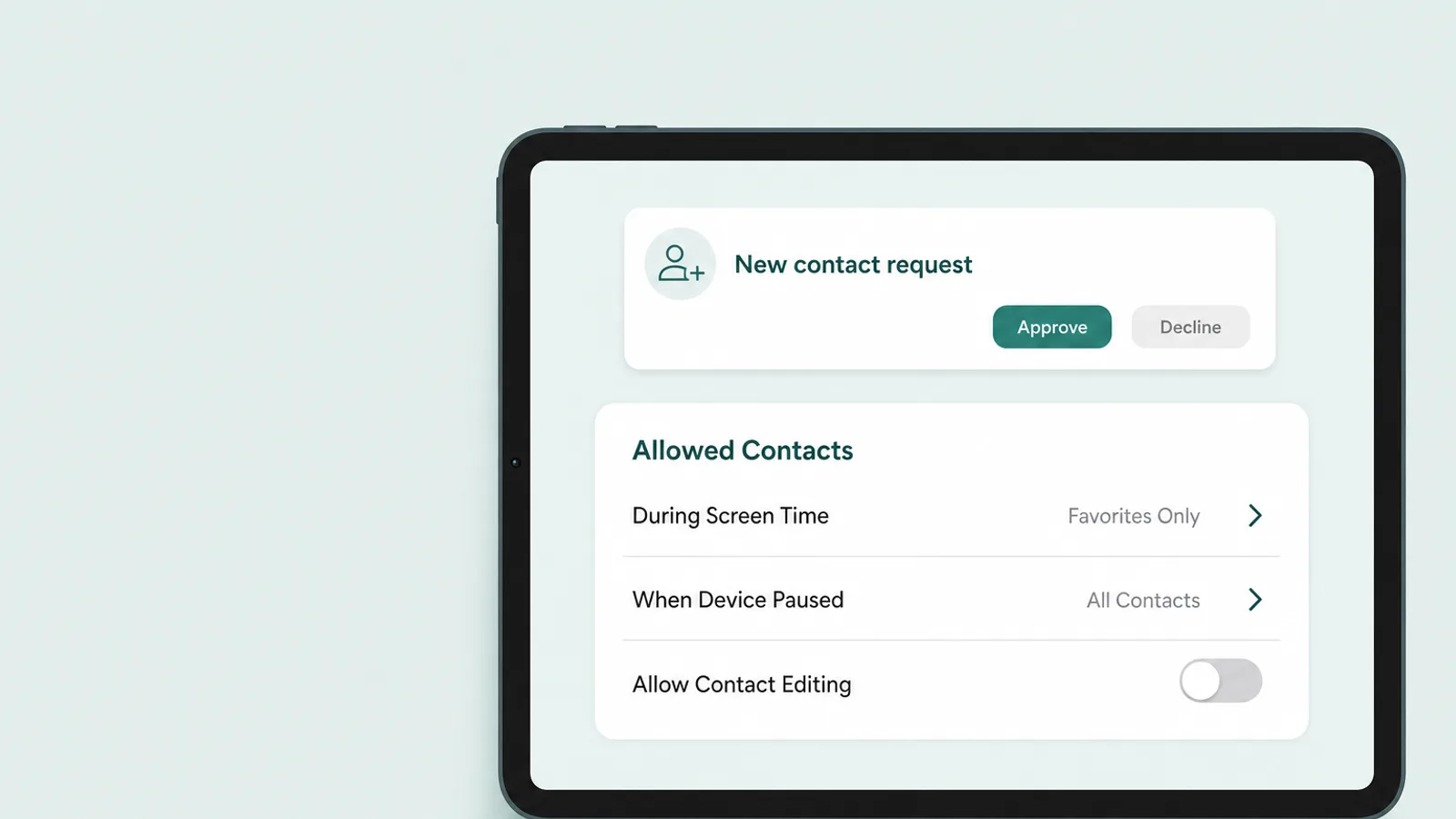
หากต้องการควบคุมว่าใครติดต่อถึงลูกทาง iPad ได้ ให้ใช้ Allowed Contacts ในหน้าของลูกที่ Settings > Family และเปิด Communication Safety ไว้ เรื่องนี้สำคัญกว่าที่ผู้ปกครองหลายคนคาด เพราะ iPad ไม่ต้องมีซิมการ์ดก็ใช้ส่งข้อความได้: iMessage และ FaceTime ทำงานผ่าน Wi-Fi ด้วย Apple Account ของลูก โดยไม่ต้องมีหมายเลขโทรศัพท์ แม้ iPad เครื่องนั้นจะไม่เคยออกจากห้องนั่งเล่นก็ตาม
Allowed Contacts
ในหน้าของลูก แตะ Allowed Contacts คุณเลือกได้ว่าใครติดต่อถึงลูกได้ในช่วง During Screen Time และแยกต่างหากในช่วง When Device Paused or Unavailable อีกทั้งจัดการรายชื่อผู้ติดต่อของลูกจากโทรศัพท์ของคุณเองได้
ปิด Allow Contact Editing ไว้ แล้วลูกจะต้องส่งคำขอถึงคุณก่อนเพิ่มผู้ติดต่อใหม่ ตามข้อมูลของ Apple เด็กต้องขออนุญาตก่อนเพิ่มผู้ติดต่อใหม่ และผู้ปกครองตรวจสอบแต่ละคำขอได้ก่อนที่ลูกจะคุยกับคนนั้นผ่าน Phone, FaceTime หรือ Messages
Communication Safety
Communication Safety ตรวจจับภาพ ไม่ได้ตรวจจับตัวบุคคล ฟีเจอร์นี้เปิดเป็นค่าเริ่มต้นสำหรับทุกคนที่อายุต่ำกว่า 18 ปี และตรวจสิ่งที่ส่งมาถึง รวมทั้งสิ่งที่ลูกพยายามส่ง ใน Messages, AirDrop, Contact Posters, FaceTime และอัลบั้มรูปที่แชร์กัน ตลอดจนในแอปของบุคคลที่สามบางแอปเมื่อลูกเลือกรูปหรือวิดีโอเพื่อแชร์ เมื่อตรวจพบภาพเปลือย ระบบจะเตือนลูก ทำภาพให้เบลอ และเสนอวิธีขอความช่วยเหลือ รวมถึงการส่งข้อความหาผู้ใหญ่ที่ไว้ใจ การวิเคราะห์เกิดขึ้นบน iPad เอง; Apple ระบุว่าไม่ได้เห็นภาพหรือทราบว่ามีการตรวจพบสิ่งใด
ใน iPadOS 27 ฟีเจอร์นี้ยังเตือนและทำให้ภาพสยดสยองหรือเนื้อหารุนแรงเบลอด้วย แต่มีข้อจำกัดที่ควรทราบ: ประกาศของ Apple ระบุว่าความสามารถนี้ครอบคลุมการโทร FaceTime แบบสด แต่หน้าช่วยเหลือของ Apple จำกัดการตรวจจับภาพสยดสยองและความรุนแรงไว้ที่ข้อความวิดีโอ FaceTime ดังนั้นตามหน้าช่วยเหลือของ Apple การตรวจจับภาพเปลือยใช้ได้ในการโทร FaceTime แบบสด ส่วนการตรวจจับความรุนแรงอาจใช้ไม่ได้
สิ่งที่การตั้งค่าเหล่านี้ส่วนใหญ่ไม่ครอบคลุมคือการส่งข้อความผ่านแอปของบุคคลที่สาม WhatsApp, Snapchat และ Discord มีกฎและการควบคุมของตนเอง และ Allowed Contacts ไม่ได้กำหนดว่าลูกคุยกับใครในแอปเหล่านั้น นี่คือจุดที่ Ask to Buy ช่วยได้: คุณเลือกได้ตั้งแต่ต้นว่าแอปเหล่านั้นจะถูกติดตั้งบน iPad หรือไม่
Age Range for Apps

Age Range for Apps เป็นการตั้งค่าของ Apple ที่ให้แอปทราบช่วงอายุของลูก ไม่ใช่วันเกิด เพื่อปรับสิ่งที่แสดงให้เหมาะสม เมื่อแอปขอข้อมูล จะได้รับช่วงอายุที่คำนวณจากวันเกิดใน Apple Account ของลูก และนำไปใช้เปิดการป้องกันที่เหมาะกับวัยได้
คุณเป็นผู้เลือกว่าจะแชร์ช่วงอายุหรือไม่ และการแชร์ช่วงอายุช่วยเก็บอายุจริงกับวันเกิดของคุณไว้เป็นส่วนตัว
— Apple Support, “Share your age range with apps”
หากต้องการตั้งค่าให้ลูก ไปที่ Settings > Family > [your child's name] แล้วแตะ Age Range for Apps หรือหากเปิด Screen Time อยู่ ให้แตะ Personal Information แล้วจึงแตะ Age Range for Apps ในฐานะผู้จัดกลุ่มหรือผู้ปกครอง คุณกำหนดวิธีแชร์ใต้ Share with Apps ได้ เมื่อใช้ Ask First ลูกจะเลือกว่าจะแชร์หรือไม่ทุกครั้งที่แอปขอ และมีประวัติแสดงว่าแชร์กับแอปใดไปแล้ว
มี 2 เรื่องที่ควรรู้ ในบางรัฐและบางประเทศ กฎหมายกำหนดให้แชร์โดยอัตโนมัติ เช่น ในรัฐเท็กซัส สำหรับบัญชีที่สร้างตั้งแต่วันที่ 4 มิถุนายน 2026 Apple จะแชร์ช่วงอายุกับนักพัฒนาเสมอ อีกเรื่องคือความแม่นยำของช่วงอายุขึ้นอยู่กับวันเกิด: หากตอนสร้างบัญชีระบุปีเกิดที่แต่งขึ้น ทุกแอปจะได้รับช่วงอายุที่ผิด และค่าเริ่มต้นตามวัยก็จะผิดด้วย
ควรแชร์หรือไม่ สำหรับครอบครัวส่วนใหญ่ ควรแชร์ เพราะช่วงอายุช่วยให้แอปปฏิบัติต่อเด็กอายุ 11 ปีอย่างเหมาะกับวัย 11 ปี สำหรับวัยรุ่น Ask First เป็นทางสายกลางที่ดี และการดูประวัติด้วยกันเป็นครั้งคราวก็เป็นจุดเริ่มต้นที่เป็นธรรมชาติสำหรับการคุยเรื่องแอปที่ลูกใช้
iPad ต่างจากอุปกรณ์อื่นอย่างไร

สิ่งที่ต่างเกี่ยวกับ iPad ไม่ได้อยู่ที่การตั้งค่ามากเท่ากับวิธีที่ครอบครัวใช้มัน: หลายบ้านใช้ร่วมกัน มักเป็นอุปกรณ์เครื่องแรกของเด็กเล็ก และมักเป็นเครื่องที่ใช้ได้เฉพาะ Wi-Fi และอยู่ที่บ้าน แต่ละอย่างทำให้การควบคุมที่สำคัญที่สุดเปลี่ยนไป
iPad เครื่องเดียว เด็กหลายคน
iPad ที่ใช้ในครอบครัวไม่มีโปรไฟล์ผู้ใช้ Shared iPad ของ Apple ซึ่งสลับผู้ใช้ได้ ใช้งานได้เฉพาะ iPad ที่โรงเรียนหรือธุรกิจจัดการด้วย Managed Apple Accounts และ iPadOS 27 ไม่ได้เปลี่ยนข้อจำกัดนี้ ดังนั้น iPad ของครอบครัวจะใช้กฎของ Apple Account ที่ลงชื่อเข้าใช้อยู่ ไม่ว่าใครจะหยิบเครื่องไปใช้
บัญชีที่ลงชื่อเข้าใช้จึงเป็นการควบคุมสำคัญที่สุดบน iPad ที่ใช้ร่วมกัน อย่าปล่อยให้เครื่องลงชื่อเข้าใช้ด้วยบัญชีของผู้ปกครอง เพราะนั่นหมายถึงการตั้งค่าสำหรับผู้ใหญ่ ข้อความของคุณ และบัตรของคุณ ให้ลงชื่อเข้าใช้ด้วย Child Account ของเด็กที่อายุน้อยที่สุดซึ่งใช้เครื่องเป็นประจำ เพื่อให้กฎที่เข้มงวดที่สุดใช้กับทุกคน และเมื่อต้องใช้กฎชุดเดียวกันแล้วไม่เป็นธรรมกับลูกคนโต ให้เขามีบัญชีของตนเองบนอุปกรณ์ของตนเอง
การใช้ร่วมกันไม่ใช่เรื่องเสียหาย American Academy of Pediatrics แนะนำผู้ปกครอง ให้ “ชะลอการให้แท็บเล็ตส่วนตัว” เพราะ “อุปกรณ์ที่ใช้ร่วมกันส่งเสริมการใช้งานร่วมกัน และทำให้ติดตามเนื้อหาได้ง่ายขึ้น” iPad ที่ใช้ร่วมกันในห้องนั่งเล่นเป็นอุปกรณ์เครื่องแรกที่ดี ตราบใดที่ลงชื่อเข้าใช้ด้วยบัญชีที่ถูกต้อง
Guided Access: วิธีใช้ iPad แบบจำกัดสำหรับเด็ก
สำหรับเด็กเล็ก การควบคุมบน iPad ที่มีประโยชน์ที่สุดกลับไม่ได้อยู่ใน Screen Time เลย Guided Access ล็อก iPad ไว้กับแอปเดียว ไม่ว่าจะเป็นวิดีโอหนึ่งรายการหรือเกมหนึ่งเกม จนกว่าคุณจะปลดล็อก เปิดที่ Settings > Accessibility > Guided Access แล้วตั้งรหัส; Face ID หรือ Touch ID ก็ใช้จบเซสชันได้
จากนั้นเปิดแอป กดปุ่มด้านบนสามครั้ง (หรือปุ่ม Home บน iPad รุ่นเก่า) วงส่วนใดของหน้าจอที่ต้องการปิดการใช้งาน แล้วแตะ Start ใน Options คุณปิดการสัมผัส ปุ่มปรับเสียง การเคลื่อนไหว และแป้นพิมพ์บนหน้าจอ รวมทั้งตั้ง Time Limit ซึ่งเมื่อครบเวลา iPad จะแสดงข้อความเต็มหน้าจอได้
เมื่อใช้ Guided Access คุณจำกัดอุปกรณ์ให้อยู่ในแอปเดียวชั่วคราวได้ วิธีนี้มีประโยชน์เมื่อคุณให้เด็กใช้อุปกรณ์ของคุณ หรือเมื่อคุณต้องการจดจ่อกับงานหนึ่งอย่าง
— Apple Support, “Use Guided Access on iPhone or iPad”
นี่คือการใช้งานที่ผู้ปกครองส่วนใหญ่ต้องการ: Guided Access ช่วยให้คุณยื่น iPad ของคุณ ให้เด็กเล็กใช้ระหว่างรอ โดยไม่ต้องกังวลว่าเขาจะเปิดเข้าไปถึงอีเมลของคุณ
รายละเอียดเล็ก ๆ ที่ทำงานต่างกัน
- Screen Distance ซึ่งเตือนให้เด็กถือหน้าจอห่างจากดวงตามากขึ้นและเปิดเป็นค่าเริ่มต้นสำหรับเด็กอายุต่ำกว่า 13 ปี ต้องใช้กล้อง TrueDepth ซึ่งเป็นกล้อง Face ID และในบรรดา iPad มีเพียง iPad Pro ที่มีกล้องนี้
- ตำแหน่งที่ตั้ง ทำงานต่างกันบน iPad ที่ใช้ได้เฉพาะ Wi-Fi ซึ่งไม่มี GPS: เครื่องระบุตำแหน่งผ่าน Wi-Fi และ Find My จะแสดงตำแหน่งล่าสุดที่ทราบเมื่อเครื่องออฟไลน์ หากต้องการรู้ว่าลูกอยู่ที่ไหน โทรศัพท์หรือนาฬิกาของลูกเหมาะกว่า
- iPad ของโรงเรียน ที่ลงชื่อเข้าใช้ด้วย Managed Apple Account เข้าร่วมกลุ่ม Family Sharing ของคุณไม่ได้ และโรงเรียนอาจล็อกการตั้งค่า Screen Time เครื่องนั้นใช้ตัวกรองของโรงเรียน จึงควรถามว่าครอบคลุมอะไรบ้าง
- หน้าต่างและแป้นพิมพ์: Apple ไม่ได้ระบุพฤติกรรมพิเศษของ Screen Time เมื่อใช้แอปในหน้าต่าง Stage Manager หรือแป้นพิมพ์ที่เชื่อมต่ออยู่ จึงตั้งข้อจำกัดเหมือนบน iPad เครื่องอื่นได้
ตั้งค่าไปพร้อมกับลูก

การควบคุมจะได้ผลดีที่สุดเมื่อลูกรู้ว่ามีอะไรอยู่และมีไว้ทำไม จึงควรตั้งค่าด้วยกัน และวางแผนตั้งแต่วันแรกว่าจะค่อย ๆ ผ่อนข้อจำกัดอย่างไร สำหรับเด็กเล็ก ข้อจำกัดเป็นส่วนหนึ่งของชีวิตประจำวัน; สำหรับวัยรุ่น มันสื่อถึงความไว้วางใจ
ไม่ว่าจะวัยใด ให้ลูกเห็นสิ่งที่คุณตั้งไว้และบอกวิธีขอเพิ่มเวลา ขอแอปใหม่ หรือขอเปิดเว็บไซต์ใหม่ คำขอจะส่งมาถึงคุณ และการตอบอย่างรวดเร็วและเป็นธรรมจะช่วยให้ลูกยังเลือกขอคุณ แทนที่จะหาทางเลี่ยง
- ต่ำกว่า 8 ปีใช้ Guided Access เมื่อให้ใช้แอปทีละแอป มีแอปที่อนุมัติแล้วเพียงไม่กี่รายการ เปิด Ask to Browse และ Ask to Buy และให้ใช้ iPad ในที่ที่คุณอยู่ด้วย
- 8 ถึง 12 ปีใช้ Child Account ของตนเองพร้อมค่าเริ่มต้นที่เปิดไว้ มีตารางตามเวลาเรียนและนอน เวลาที่อนุญาตใกล้เคียงค่าเริ่มต้นที่ Apple แนะนำ และให้อนุมัติผู้ติดต่อใหม่
- 13 ถึง 15 ปีใช้ Limit Adult Websites แทน Ask to Browse เพิ่มเวลาที่อนุญาตเมื่อแสดงให้เห็นว่ารับผิดชอบได้ คง Ask to Buy และการอนุมัติผู้ติดต่อไว้ และทบทวนด้วยกันทุกเดือน
- 16 และ 17 ปีเน้นตารางเวลาและข้อจำกัดจำเป็นอีกเล็กน้อย พูดคุยมากกว่าบล็อก และวางแผนร่วมกันสำหรับอายุ 18 ปี เมื่อเขาจัดการ Screen Time ของตนเองได้
คาดได้ว่าลูกอาจลองทดสอบข้อจำกัด ในการสำรวจปี 2026 สำหรับสำนักงานกรรมาธิการข้อมูลของสหราชอาณาจักร 41% ของเด็กอายุ 8 ถึง 17 ปี บอกว่าเคยพยายามเลี่ยงการควบคุมหรือเครื่องมือการติดตาม และเกือบครึ่งหนึ่งของเด็กกลุ่มนี้พบว่าทำได้ง่าย คำตอบแทบไม่ใช่การล็อกให้แน่นขึ้น แต่คือรหัสที่เก็บเป็นส่วนตัว iPad ที่อัปเดตแล้ว และข้อจำกัดที่เหมาะกับวัยของลูก พร้อมพูดคุยกันเมื่อพบการเลี่ยงกฎ
วัยรุ่นก็ออกจากกฎเหล่านี้เองไม่ได้ง่าย ๆ เช่นกัน สำหรับสมาชิกอายุ 13 ถึง 17 ปีที่เปิด Screen Time อยู่ Apple กำหนดให้ ผู้จัดกลุ่มปิด Screen Time ก่อน จึงจะออกจากกลุ่มครอบครัวหรือถูกนำออกได้ เมื่ออายุ 18 ปี พวกเขาตัดสินใจเอง
iPad เป็นเพียงหนึ่งในหลายหน้าจอของลูก สำหรับโทรศัพท์ของลูก ดูคู่มือของเราเรื่อง iPhone และ Google Family Link สำหรับ Android — หากชื่อการตั้งค่าบน iPhone ในคู่มือนั้นต่างจากคู่มือนี้ ตารางเทียบชื่อเดิมกับชื่อใหม่ในหัวข้อ “สิ่งที่เปลี่ยนไปใน iPadOS 27” จะช่วยให้หาเจอ — ส่วนคู่มือการควบคุมโดยผู้ปกครองฉบับครบถ้วนของเราครอบคลุมอุปกรณ์อื่นในบ้าน
และวางแผนตั้งแต่วันแรกว่าจะค่อย ๆ รื้อนั่งร้านนี้ออก การควบคุมโดยผู้ปกครองเป็นนั่งร้าน ไม่ใช่การสอดส่อง: จุดหมายคือค่อย ๆ ถอดออกทีละส่วนเมื่อลูกเติบโตจนจัดการ iPad ของตนเองได้
คำถามที่พบบ่อย
iPad มีการควบคุมโดยผู้ปกครองในตัวหรือไม่
มี iPad ทุกเครื่องมีการควบคุมโดยผู้ปกครองผ่าน Screen Time และ Family Sharing ให้ใช้ฟรีในตัว โดยไม่ต้องติดตั้งแอปหรือสมัครบริการ ใน iPadOS 27 คุณจัดการได้จาก iPhone ของตนเองที่ Settings > Family > ชื่อลูก: Screen Time Schedule และ Time Allowances สำหรับเวลา ระดับอายุและการกรองเว็บไซต์สำหรับเนื้อหา Allowed Contacts สำหรับผู้ที่ติดต่อถึงลูกได้ และ Ask to Buy สำหรับการดาวน์โหลดและการซื้อ หลายรายการเปิดไว้เป็นค่าเริ่มต้นสำหรับ Child Account
ฉันควบคุม iPad ของลูกจาก iPhone ได้หรือไม่
ได้ หากคุณเป็นผู้จัดกลุ่มหรือผู้ปกครองในกลุ่ม Family Sharing และ iPad ของลูกลงชื่อเข้าใช้ด้วย Child Account ของลูกเอง บน iPhone ให้เปิด Settings > Family แล้วแตะชื่อลูกเพื่อเปลี่ยนตารางเวลา เวลาที่อนุญาต ผู้ติดต่อ และข้อจำกัด โดยการเปลี่ยนแปลงจะซิงค์ไปยังอุปกรณ์ของลูก ใน iPadOS 27 การควบคุมแบบใหม่จะปรากฏหลังจากอัปเดตอุปกรณ์ทุกเครื่องในครอบครัวที่อัปเดตได้แล้ว Apple ให้คุณจัดการ Screen Time จาก iPhone, iPad หรือ Mac ของตนเอง
iPad เครื่องเดียวมีผู้ใช้หลายคนได้หรือไม่
ไม่ได้สำหรับ iPad ที่ใช้ในครอบครัว การรองรับผู้ใช้หลายคนมีเฉพาะ Shared iPad ซึ่งต้องเป็น iPad ที่โรงเรียนหรือธุรกิจจัดการด้วย Managed Apple Accounts ส่วน iPad ส่วนบุคคลจะใช้การควบคุมของ Apple Account ที่ลงชื่อเข้าใช้อยู่ ไม่ว่าใครจะหยิบเครื่องไปใช้ หากเด็กหลายคนใช้เครื่องเดียวกัน ให้ลงชื่อเข้าใช้ด้วย Child Account ของลูกคนเล็กที่สุดเพื่อใช้กฎที่เข้มงวดที่สุด อย่าปล่อยให้เครื่องลงชื่อเข้าใช้ด้วยบัญชีของผู้ปกครอง และเมื่อต้องใช้กฎต่างกัน ให้ลูกที่โตกว่ามีบัญชีและอุปกรณ์ของตนเอง
iPad มีโหมดสำหรับเด็กหรือไม่
ไม่มีโหมดสำหรับเด็กแยกต่างหาก แต่ Guided Access ทำหน้าที่นี้สำหรับเด็กเล็กได้ โดยล็อก iPad ไว้ที่แอปเดียวจนกว่าคุณจะปลดล็อก เปิดที่ Settings > Accessibility > Guided Access แล้วตั้งรหัส จากนั้นเปิดแอป กดปุ่มด้านบนสามครั้ง (หรือปุ่ม Home บน iPad รุ่นเก่า) แล้วแตะ Start คุณปิดการใช้งานบางส่วนของหน้าจอและปุ่มต่าง ๆ รวมทั้งตั้งเวลาได้ สำหรับเด็กโต Child Account ที่ใช้ Screen Time คือการตั้งค่าหลักสำหรับเด็ก
เหตุใดการควบคุมโดยผู้ปกครองแบบใหม่จึงไม่ปรากฏบน iPad ของลูก
โดยมากเป็นเพราะยังอัปเดตอุปกรณ์ไม่ครบ Apple กำหนดให้อุปกรณ์ทุกเครื่องในกลุ่ม Family Sharing ที่อัปเดตได้ใช้ iPadOS 27, iOS 27 หรือเวอร์ชันที่สอดคล้องกัน ก่อนที่ Screen Time รูปแบบใหม่จะปรากฏ จากนั้นผู้ปกครองต้องแตะ Get Started ใน Settings > Family เพื่อย้ายครอบครัวมาใช้รูปแบบใหม่ ตรวจสอบที่ Settings > Family > View Family Devices: อุปกรณ์ที่อัปเดตไม่ได้จะอยู่ใต้ Legacy Devices และยังใช้การตั้งค่า Screen Time ของ iPadOS 26 และเวอร์ชันก่อนหน้า
ลูกปิด Screen Time บน iPad เองได้หรือไม่
ไม่ได้หากไม่มีรหัส Screen Time ซึ่ง Apple ให้ผู้ปกครองตั้งบนอุปกรณ์ของตนเอง ไม่ใช่บน iPad ของลูก ลูกดูการตั้งค่าได้แต่เปลี่ยนไม่ได้ และวัยรุ่นอายุ 13 ถึง 17 ปีจะออกจากกลุ่มครอบครัวไม่ได้ เว้นแต่คุณจะปิด Screen Time ก่อน เด็กอาจหาทางเลี่ยงข้อจำกัด จึงควรเก็บรหัสเป็นส่วนตัว อัปเดต iPad อยู่เสมอ และใช้ความพยายามเลี่ยงกฎเป็นจุดเริ่มต้นของการพูดคุย
ฉันจะตั้งค่า iPad เครื่องใหม่ให้เด็กอายุต่ำกว่า 13 ปีอย่างไร
สร้าง Child Account ก่อน ซึ่งจำเป็นสำหรับเด็กอายุต่ำกว่า 13 ปี: บน iPhone ของคุณ ไปที่ Settings > Family แตะ Add Member แล้วเลือก Create Child Account จากนั้นกรอกวันเกิดจริงของลูก เปิด iPad เครื่องใหม่ใกล้ iPhone ของคุณ เลือกลูกเป็นผู้ใช้ใน Quick Start เริ่มจากแอปเพียงไม่กี่รายการ และตั้งรหัส Screen Time บนโทรศัพท์ของคุณเอง Ask to Buy, Ask to Browse และการป้องกันอื่น ๆ เปิดไว้เป็นค่าเริ่มต้น
เกี่ยวกับผู้เขียน
ทีม REFOG เขียนเรื่องความปลอดภัยดิจิทัล การติดตามการใช้งานโดยผู้ปกครอง และวิธีป้องกันความเสี่ยงออนไลน์ที่นำไปใช้ได้จริง โดยอาศัยประสบการณ์ด้านผลิตภัณฑ์และแนวทางคุ้มครองเด็กที่เผยแพร่โดยหน่วยงานรัฐและองค์กรไม่แสวงหากำไร เราตรวจสอบข้อเท็จจริงในทุกคู่มือกับแหล่งข้อมูลที่เกี่ยวข้อง เช่น หน่วยงานรัฐ องค์กรด้านความปลอดภัยที่ไม่แสวงหากำไร รายงานการวิจัย และผลสำรวจในอุตสาหกรรมที่ได้รับการยอมรับ