
كيف تعثر على التطبيقات المخفية في هاتف Android الخاص بابنك المراهق
تعرّف على كيفية العثور على التطبيقات المخفية في هاتف Android الخاص بابنك المراهق: شاشات النظام التي تُظهر أي تطبيق مثبّت تقريبًا، والمساحات المنفصلة التي لا تُظهرها تلك الشاشات، وما ينبغي فعله بعد ذلك.


3 شاشات تكشف كل شيء تقريبًا
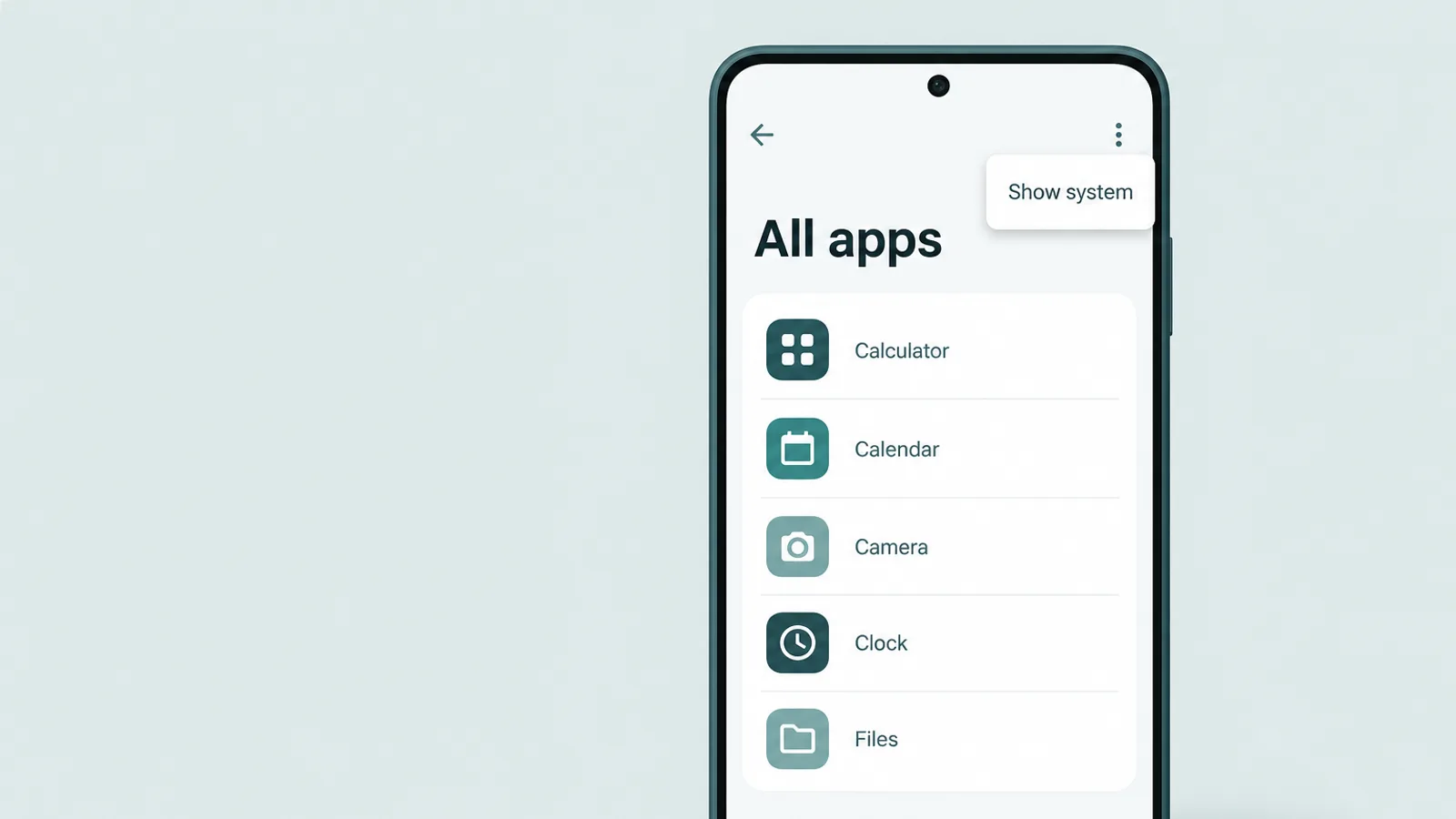
لمعرفة التطبيقات المثبّتة مهما كانت حيل إخفاء أيقوناتها، تنجز 3 شاشات مدمجة معظم العمل، ولا تحتاج أي منها إلى تطبيق إضافي. استخدمها للتحقق المتبادل، لا بوصف إحداها قائمة سحرية؛ فلكل شاشة موضع قصور تغطيه الأخريان. وافحصها بالترتيب لتحصل على صورة كافية في نحو 10 دقائق. لا يوجد فحص يُجرى دون فتح المساحات المقفلة ويضمن كشف كل شيء، ولهذا تحديدًا تفحص أكثر من شاشة ثم تبحث عن مساحة منفصلة في الأقسام التالية.
1. Settings > Apps > See all apps
ابدأ هنا للحصول على القائمة الأوسع. يعرض See all apps كل تطبيق مثبّت على الهاتف بترتيب أبجدي، سواء ظهرت أيقونته على الشاشة الرئيسية أو في درج التطبيقات أم لا؛ وتشمل القائمة الافتراضية بالفعل التطبيقات الأهم للفحص. يبقى التطبيق المعطّل هنا موسومًا Disabled؛ فالتعطيل يزيل الأيقونة ويوقف التطبيق، فلا يمكن فتحه حتى يُعاد تفعيله، مع بقاء بياناته. وتظهر هنا أيضًا نسخة التطبيق المكررة وتطبيق خزنة متنكر في هيئة آلة حاسبة، وكلها تحت اسم مطوّرها الحقيقي. لذا مرّر عبر القائمة كلها بتمهّل وافتح أي تطبيق لا تعرف اسمه الدقيق أو مطوّره أو أذوناته. وهناك إضافة اختيارية: يضيف خيار Show system من قائمة النقاط الثلاث، أو خيار Show system apps من أداة التصفية أو الفرز في هواتف Samsung، حزم النظام الداخلية. يفيد ذلك إذا كنت تتحقق من إدخال يحمل اسمًا يبدو تابعًا للنظام، لكن تطبيق المستخدم المخفي موجود أصلًا في العرض الافتراضي. وأنت في Settings، ألقِ نظرة أيضًا على Apps > Special app access: فالتطبيق الذي مُنح صلاحية Device admin أو Accessibility أو Display over other apps يستطيع العمل بهدوء في الخلفية، لذا يجدر فتح أي اسم غير مألوف يحمل إحدى تلك الصلاحيات والاستفسار عنه.
2. Play Store > Manage apps & device
افتح Play Store، واضغط أيقونة الملف الشخصي، ثم انتقل إلى Manage apps & device > Manage. تعرض هذه القائمة التطبيقات المرتبطة بحساب Google المسجّل دخوله؛ اضغط مرشح Installed وغيّره إلى Not installed لترى التطبيقات التي كانت على الحساب سابقًا ولم تعد مثبّتة الآن. وهي عمليًا سجل تنزيلات ذلك الحساب عبر الأجهزة. وهناك حدّان مهمان: فهي لا تشمل إلا التطبيقات المثبّتة عبر Play Store باستخدام حساب Google هذا وحده، لذا لن يظهر تطبيق ثُبّت من خارج المتجر أو باستخدام حساب آخر؛ ويمكن إزالة إدخالات قائمة Not installed واحدًا تلو الآخر، فيستطيع مراهق مصمم على ذلك محوها. اقرأ القائمة بوصفها مؤشرات تستحق التحقق، لا دليلًا قاطعًا.
3. Settings > Digital Wellbeing > Dashboard
افتح Digital Wellbeing & parental controls ثم افتح Dashboard بالضغط على مخطط الاستخدام؛ وفي هاتف Samsung ستجده في عرض التقرير الأسبوعي. تسرد اللوحة التطبيقات بحسب مدة استخدام الشاشة وعدد مرات فتحها والإشعارات الواردة؛ لذلك يظهر هنا اسم التطبيق الذي أُخفيت أيقونته بمجرد استخدامه، لأن التقرير يقرأ بيانات استخدام الهاتف، لا بيانات المشغّل. واعرف حدّين لها: فهي لا تجمع البيانات إلا بعد إعدادها، فلا تستطيع استعادة الاستخدام السابق؛ ويمكنك تفعيلها مع حمايتها برمز مرور لتتمكن من متابعة الاستخدام مستقبلًا. كما أن التطبيق المثبّت الذي لم يُفتح قط لا يسجّل وقتًا، وقد لا يظهر هنا. وكغيرها، هذه واحدة من عدة فحوص وليست الفحص الوحيد.
حيل الإخفاء المعتادة وكيف تكشفها
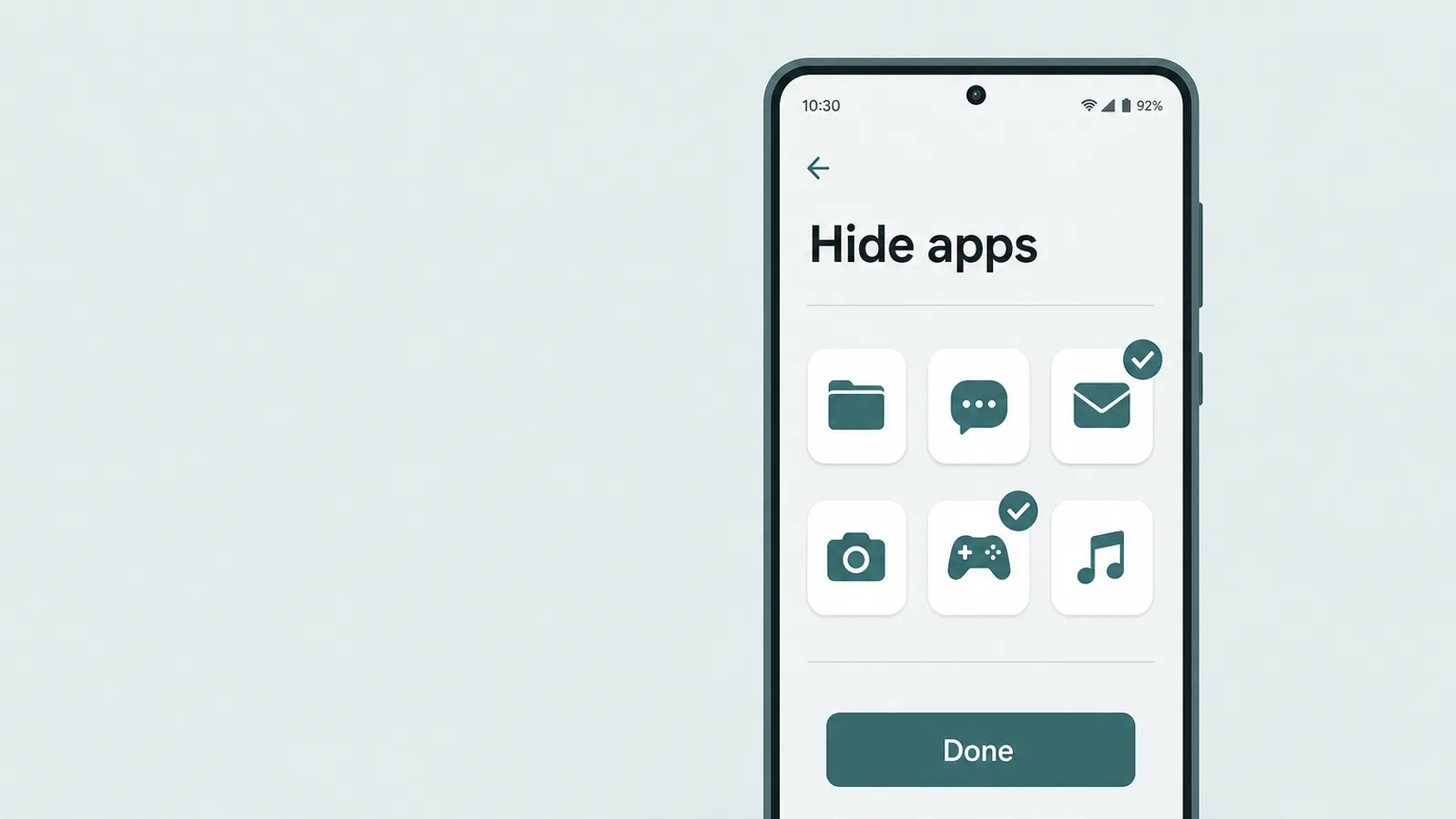
معظم حالات الإخفاء على هاتف Android ليست خزنة مقفلة أصلًا؛ بل استخدام إحدى الميزات العادية القليلة لإبعاد أيقونة عن الأنظار. ولكل منها طريقة بسيطة لكشفها، ولا تزيل أي منها التطبيق من الشاشات الثلاث السابقة.
- خيار «Hide apps» في المشغّليمكن لواجهة Samsung One UI ومشغّلات مثل Nova إخفاء الأيقونات من درج التطبيقات (في Samsung: قائمة درج التطبيقات > Home screen settings > Hide apps). ولا يوفر مشغّل Pixel الأساسي خيارًا مدمجًا لإخفائها من الدرج، لذا فإن المسار الذي توفره Google هناك هو Private Space. طريقة الكشف: يظل التطبيق الذي أخفاه المشغّل ظاهرًا في Settings > Apps، وفي Digital Wellbeing إذا استُخدم. ولا تعتمد على البحث داخل المشغّل؛ فقد يُزيل خيار Hide apps في One UI التطبيق من نتائج البحث أيضًا، لذا فإن عدم ظهور نتيجة لا يثبت اختفاء التطبيق.
- تعطيل التطبيق في Settingsيسحب Settings > Apps > [app] > Disable الأيقونة ويوقف التطبيق؛ فلا يمكن فتحه حتى يُعاد تفعيله، مع بقاء بياناته. طريقة الكشف: يظل في See all apps موسومًا Disabled. والصف الموسوم Disabled يعني أن شخصًا أوقف التطبيق، لا أنه يُستخدم الآن سرًا.
- صفحة أو مجلد مخفي على الشاشة الرئيسيةقد توضع أيقونة في صفحة لا تُستخدم أو تُدفن داخل مجلد. طريقة الكشف: ابحث في القائمة الأبجدية لدرج التطبيقات، أو اسحب إلى أسفل واستخدم شريط البحث؛ فالأيقونة التي وُضعت في غير موضعها تظهر فورًا.
- أيقونة أُعيدت تسميتها أو تمويههاتتيح بعض التطبيقات للمستخدم تغيير الأيقونة والاسم الظاهر بحيث يبدو تطبيق محادثة كأنه آلة حاسبة. طريقة الكشف: افتح إدخال التطبيق في See all apps وتحقق من اسم مطوّره الحقيقي وأذوناته، لا من الاسم الظاهر على الشاشة الرئيسية.
تستحق فئة واحدة ملاحظة خاصة لأنها تبدو إخفاءً، لكنها غالبًا ليست كذلك: التطبيقات المنسوخة أو «المزدوجة». النوع المدمج — مثل Dual Messenger في Samsung، وDual apps في Xiaomi، وApp Twin في Huawei — يشغّل نسخة ثانية من تطبيق مراسلة لحساب ثانٍ. ومؤشره سهل: تظهر النسخة في درج التطبيقات مع شارة صغيرة، فتلاحظ وجود WhatsApp أو Instagram ثانٍ بنظرة واحدة. أما أدوات النسخ الخارجية فأفضل قليلًا في الإخفاء. فتطبيق «المساحة الافتراضية» مثل Parallel Space أو Dual Space يُبقي نسخه داخله، ولهذا لا يُظهر See all apps إلا التطبيق المضيف الذي قد يبدو عاديًا؛ افتحه لترى ما نُسخ فيه. وتضع أداة نسخ تستخدم ملف العمل الشخصي، مثل Island أو Shelter، النسخة في ملف عمل منفصل: ابحث عن علامة تبويب Work أو شارة حقيبة عمل في درج التطبيقات وفي Settings > Apps. وفي كل الأحوال، وجود نسخة مكررة سبب للسؤال عن الحساب الذي تُستخدم له، لا دليل على شيء بحد ذاته — لكنه يستحق الانتباه.
المساحات المنفصلة — ما لا يستطيع الفحص رؤيته
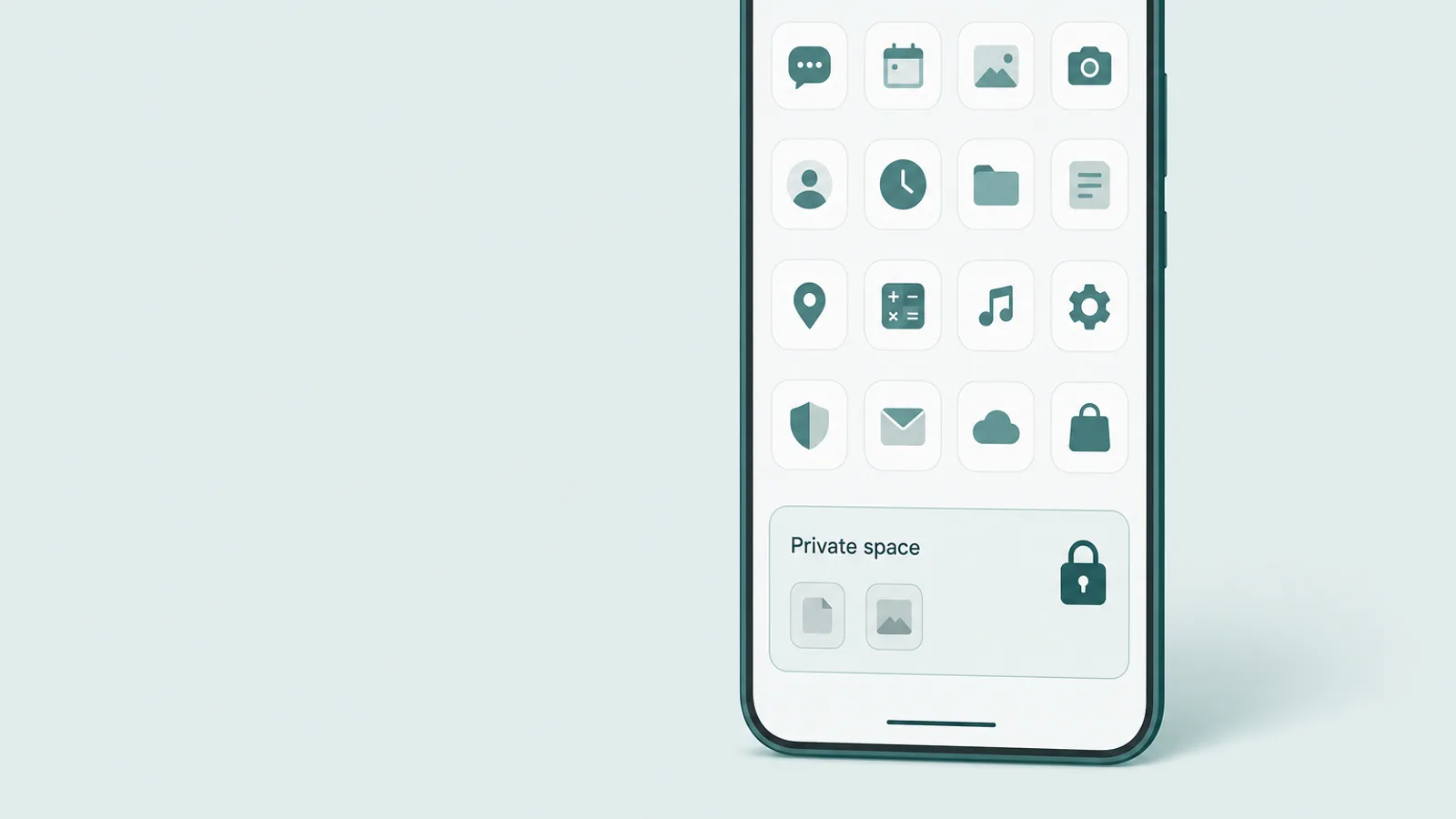
هنا يظهر جانب يختلف فعلًا عن iPhone. يوفر Android الآن مساحات منفصلة — ملفات شخصية معزولة لها تطبيقاتها وقفلها الخاص — والتطبيقات الموجودة داخلها لا تظهر في درج التطبيقات أو في Settings > Apps أو في Digital Wellbeing ضمن الملف الشخصي الرئيسي ما دامت المساحة مقفلة. وليس هذا خللًا يمكن الالتفاف عليه؛ بل هو غرض الميزة. لذلك، بدلًا من محاولة جعل فحص الشاشات الثلاث يكشف تلك التطبيقات، ابحث عن المساحة نفسها مباشرة.
Private Space في Android 15
في Android 15 بنسخته الأساسية والإصدارات الأحدث، تمثل Private Space ملفًا شخصيًا منفصلًا تصل إليه عبر Settings > Security & privacy > Private space ويحميه قفل خاص، ببصمة أو رمز PIN منفصل. ويمكن ضبطه لاستخدام قفل شاشة الجهاز نفسه، وعندئذ يفتحه رمز PIN الخاص بالهاتف. يظهر افتراضيًا كحاوية مقفلة أسفل درج التطبيقات، لكن إعداد Hide private space when it's locked قد يخفي حتى تلك الحاوية، فتختفي من الدرج عند قفلها. وهناك حقيقتان مهمتان: يتطلب فتحها قفل ابنك المراهق المنفصل، وهي فرصة لمحادثة لا مسألة تحتاج إلى ابتكار طريقة للالتفاف عليها؛ وقد يظهر إدخال Private space في بحث Settings حتى على هاتف لم تُنشأ عليه مساحة قط، لأن البحث يفهرس الميزة نفسها لا حالة إعدادها. لذا فإن رؤيته هناك وحدها لا تثبت وجود مساحة. تحقّق، وإن كانت مقفلة، فاسأل.
Secure Folder في هواتف Samsung
في هاتف Samsung، تمثل Secure Folder حاوية مشفّرة مبنية على Samsung Knox، تحتفظ بنسخ منفصلة من التطبيقات يمكن تسجيل الدخول إليها بحسابات مستقلة، خلف قفل منفصل. ولا تظهر التطبيقات داخلها في درج التطبيقات العادي. ويمكن إخفاء الحاوية نفسها أيضًا، من لوحة الإعدادات السريعة بالسحب إلى أسفل بإصبعين والضغط على Secure Folder، أو بإيقاف Add Secure Folder to Apps screen في إعداداتها. وإذا كانت مخفية، فطريقة التحقق من وجودها هي Settings > Security and privacy > More security settings > Secure Folder. وكما في Private Space، التصرف الصريح هو البحث عن الحاوية والحديث بشأنها، لا محاولة فتحها قسرًا.
تملك الواجهات الأخرى نسخًا خاصة بها. فميزة Second Space في Xiaomi، الموجودة ضمن Settings > Special features — أو Additional settings — > Second space، توفر واجهة رئيسية منفصلة بالكامل. ويمكن أيضًا إنشاء ملف مستخدم كامل ثانٍ على أي هاتف Android عبر Settings > System > Multiple users؛ وهو مساحة منفصلة فعلًا لا يستطيع المستخدم الرئيسي رؤية تطبيقاتها. والقاسم المشترك هو ملف شخصي منفصل ومقفل لا تستطيع قائمة التطبيقات العادية عرض ما بداخله؛ لذا أضف «التحقق من وجود مساحة ثانية» إلى فحصك. أما الإخفاء على مستوى المشغّل فمختلف: إيماءة إظهار التطبيقات المخفية بالقرص في Xiaomi، مثل خيار Hide apps في Samsung، تترك التطبيق ظاهرًا في See all apps.
تطبيقات الخزنة و«الآلة الحاسبة السرية» — كيف تميزها

الإخفاء الذي يقلق الوالدين أكثر من غيره ليس نقل أيقونة، بل تطبيق الخزنة: تطبيق يبدو على السطح أداة عادية، لكنه يفتح خلفها مخزنًا خاصًا للصور أو الفيديوهات أو الرسائل محميًا برمز PIN. والتمويه الأشهر هو آلة حاسبة تعمل فعلًا. فهي تجري الحسابات بصورة طبيعية، فلا تثير الانتباه بنظرة سريعة، لكن كتابة رمز سري تفتح الخزنة المخفية. وبعض التطبيقات تذهب أبعد من ذلك، فتتيح رمز PIN تمويهيًا يفتح خزنة زائفة تبدو بلا أهمية، أو صورة لمحاولة اقتحام تُلتقط لمن يُدخل رمزًا خاطئًا.
لست بحاجة إلى حفظ أسماء المنتجات، لكن بعض الأمثلة توضح النمط. فقد نبّهت جهات متخصصة في السلامة والأمن، مثل Bitdefender وNet Nanny، منذ زمن إلى هذه الفئة، وذكرت أمثلة مثل Calculator+ وKeepsafe Calculator Vault وVaulty وGallery Vault وBest Secret Folder. ولا يوجد رقم موثوق يبيّن مدى شيوعها بين المراهقين؛ فالأرقام المتداولة تستند إلى استطلاعات قديمة أو أجرتها شركات تبيع منتجات في هذا المجال. لذا تعرّف عليها بوصفها فئة، لا إحصائية تدعو إلى الذعر.
- نسختان من الأداة نفسها. وجود آلة حاسبة ثانية أو تطبيق ملاحظات أو مدير ملفات مكرر هو أقوى دافع للنظر عن قرب؛ فتحقق من اسم النسخة المكررة الدقيق ومطوّرها وأذوناتها. توجد أدوات مشروعة كثيرة، لذا فإن التكرار سبب للتحقق، لا حكم نهائي.
- أداة تطلب رمز PIN. آلة حاسبة تطلب رمز مرور، أو تضم زر إعدادات وقوائم لا تحتاج إليها آلة حاسبة حقيقية، ليست آلة حاسبة فحسب.
- مساحة تخزين أو أذونات لا تلائم الوظيفة. في See all apps، يُعد استخدام «آلة حاسبة» مئات الميغابايت، أو حصولها على إذن للوصول إلى الصور أو الكاميرا أو الملفات، علامة تدعو إلى الانتباه؛ فآلة الحاسبة الحقيقية لا تحتاج إلى شيء من ذلك.
- «Open» بدلًا من «Install». ابحث عن اسم التطبيق الدقيق في Play Store؛ فإذا ظهر زر Open بدلًا من Install، كان التطبيق مثبّتًا على الجهاز بالفعل.
- تطبيق في سجل الحساب لا يظهر على أي شاشة. تساعد مقارنة قائمة Manage apps & device في Play Store بما تراه فعليًا على اكتشاف تطبيق حاول أحدهم إبعاده عن الأنظار.
من المهم فهم ما يعنيه هذا وما لا يعنيه. العثور على تطبيق خزنة يخبرك بأن المراهق أراد قدرًا من الخصوصية؛ لكنه لا يخبرك، بحد ذاته، بأنه فعل شيئًا خاطئًا. فالرغبة في مساحة خاصة جزء طبيعي من النضج. إنه سبب للحديث، لا حكم نهائي، والقسم الأخير مخصص لهذه المحادثة تحديدًا.
أغلق باب تثبيت تطبيقات مخفية جديدة
بعد أن تعرف ما هو مثبّت، تساعد بعض الإعدادات على منع ظهور تطبيقات جديدة بهدوء، بما فيها تطبيقات الخزنة. وأقوى أداة شفافة لهذا الغرض في Android هي Google Family Link، تطبيق أدوات الرقابة الأبوية الرسمي: يعرض التطبيقات على جهاز ابنك المراهق ومدة استخدامه لها، ويتيح لك حظر التطبيقات أو تحديد وقتها، وإدارة أذونات كل تطبيق، واشتراط موافقتك قبل تثبيت تنزيل جديد من Play Store. أعدّه بصراحة، واحمِ إعداداته — وأي رمز PIN لـDigital Wellbeing — برمز لا يعرفه ابنك المراهق.
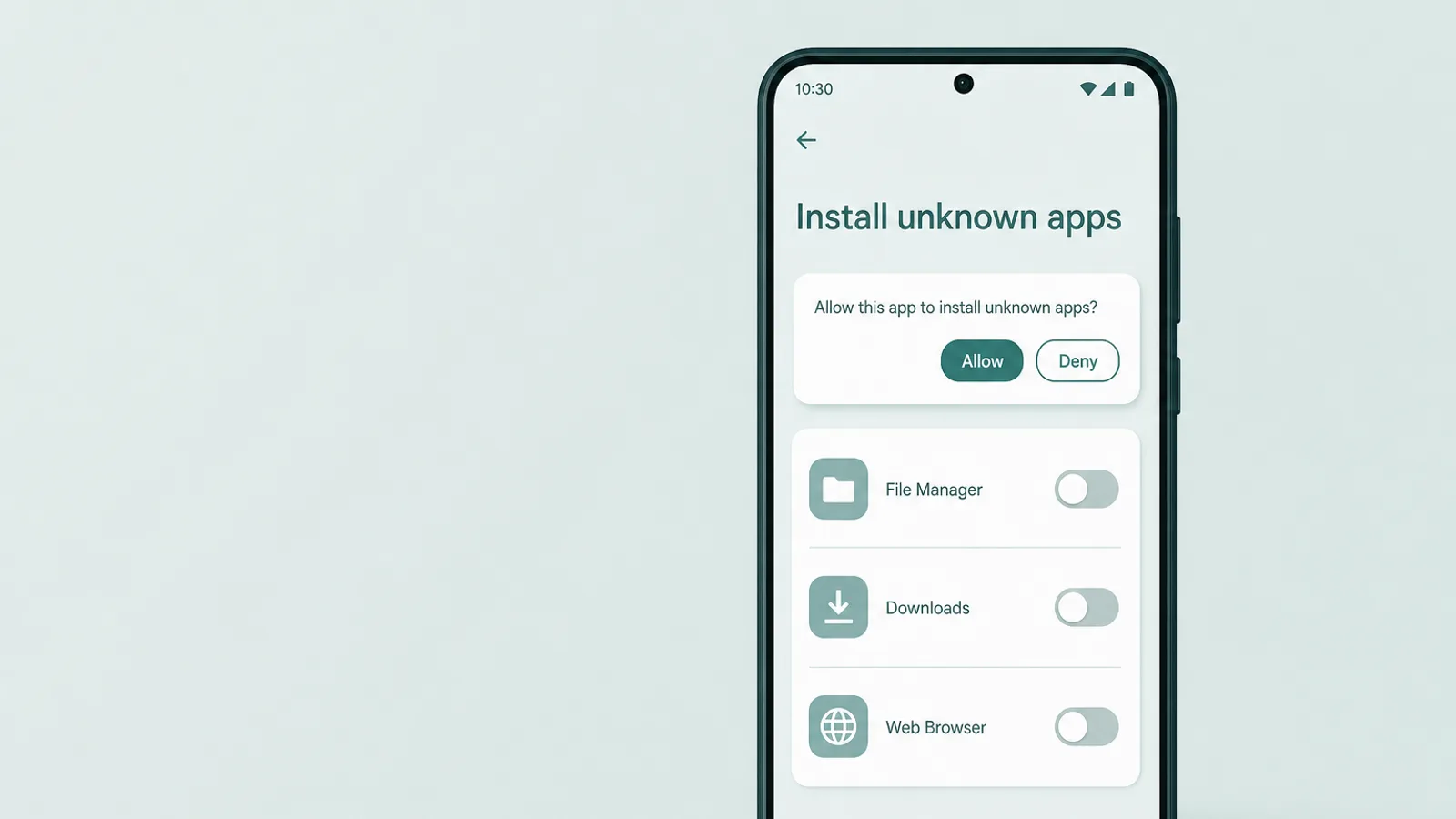
ثم أغلق البابين اللذين لا يغطيهما Family Link. أولًا، لا تنطبق الموافقة على التثبيت إلا على تنزيلات Google Play؛ فهي لا تمنع تثبيت تطبيق من خارج المتجر في صورة ملف APK. ولمنع هذا المسار، انتقل إلى Settings > Apps > Special app access > Install unknown apps وأوقف الإذن لكل متصفح ومدير ملفات وتطبيق مراسلة، إذ إن لكل واحد مفتاح تشغيل وإيقاف مستقلًا. وأعد فحص القائمة من حين إلى آخر، لأن الإذن يمكن منحه لاحقًا لتطبيق آخر. ثانيًا، انتبه إلى سن الإشراف: عندما يبلغ الطفل الخاضع للإشراف 13 عامًا، تتيح له Google أن يطلب إيقاف الإشراف. وتظل موافقة أحد الوالدين مطلوبة حتى يبلغ 18 عامًا، وستتلقى إشعارًا إذا حدث ذلك، لكنه تحوّل من الأفضل توقعه بدلًا من أن يفاجئك.
ويعيدنا هذا إلى مواضع القصور. يدير Family Link وهذه الإعدادات الملف الشخصي الرئيسي للهاتف على نحو جيد؛ كما أن تفعيل Family Link يمنع عمومًا إنشاء Private Space في نسخة Android الأساسية لهذا المستخدم، فيغلق أحد الأبواب تمامًا. لكنه يظل غير قادر على إدارة Secure Folder في هواتف Samsung أو Second Space في هواتف Xiaomi. وتظهر مشكلة التطبيقات المخفية نفسها على شاشات أخرى في المنزل — حاسوب Windows أو جهاز لوحي أقدم — لا تنطبق عليها فحوص Android أصلًا. ولسد هذه الثغرات المحددة، تضيف بعض الأسر مراقبة على مستوى الجهاز للأجهزة التي لا تستطيع أدوات الهاتف رؤيتها، وتستخدمها بصراحة بوصفها طبقة متفقًا عليها لا طبقة سرية؛ وهي ملاذ أخير، وتكون أنفع عندما يعرف ابنك المراهق أنها موجودة ولماذا. وإذا أردت شرحًا أكمل للأدوات المدمجة، فإن دليلنا إلى أدوات الرقابة الأبوية في Android يتناول كلًا منها بالترتيب.
ما الذي قد يفوت حتى الفحص الجيد؟

تسمية الثغرات ليست تشاؤمًا؛ بل ما يمنعك من الإفراط في الثقة بشاشة واحدة ثم التعرّض للمفاجأة لاحقًا. وهناك بضع ثغرات يجدر معرفتها بوضوح، ولكل منها إعداد ومحادثة، لا مطاردة لا تنتهي.
- تطبيق لم يُفتح قط. لا يحسب Digital Wellbeing إلا التطبيقات التي استُخدمت، لذا قد لا يظهر فيه ما ثُبّت ولم يُفتح بعد. وما يقابل ذلك أن See all apps وسجل Play Store يدرجانه؛ لذا افحص الشاشات الثلاث.
- مساحة أو مستخدم أو ملف عمل شخصي منفصل. توجد Private Space أو Secure Folder أو Second Space في Xiaomi أو مستخدم Android ثانٍ (Settings > System > Multiple users) أو ملف عمل أنشأته أداة نسخ مثل Island، داخل ملف شخصي معزول لا تستطيع قائمة التطبيقات الرئيسية قراءة ما بداخله. ولهذا يُعد البحث عن مساحة ثانية، وإلقاء نظرة على علامة تبويب Work في درج التطبيقات، خطوة مستقلة. (ويمنع تفعيل Family Link أيضًا إنشاء Private Space في نسخة Android الأساسية من البداية.)
- ملف APK ثُبّت من خارج المتجر. يظهر التطبيق المثبّت من خارج Play Store في See all apps، لا في سجل Play Store. ويفحصه Play Protect بحثًا عن البرمجيات الخبيثة، لكنه لن يضع علامة على تطبيق غير ضار لمجرد أنه مخفي؛ لذا ستجده في قائمة See all apps، لا في سجل المتجر.
- حساب ثانٍ أو المتصفح. يفلت التطبيق المثبّت باستخدام حساب Google مختلف من سجل Play الخاص بأسرتك، أما الخدمة المستخدمة عبر المتصفح فليست تطبيقًا مثبّتًا أصلًا؛ وقد لا يظهر منها إلا استخدام المتصفح أو نشاط المواقع، إن ظهر شيء.
الخلاصة ليست أن الفحص بلا جدوى؛ فهو يكشف الغالبية العظمى من طرق الإخفاء على هاتف Android. وإنما ينبغي أن تكون الشاشة نقطة انطلاق تبني عليها وتتحدث بشأنها، لا حدًا أقصى تطمئن عنده. والأدوات التي تعد بقراءة كل رسالة ورؤية كل شاشة قرار مختلف وأكثر تدخلًا، وغالبًا ما تصل المحادثة إلى ما هو أبعد منها.
ماذا تفعل بعد أن تجد شيئًا؟

الجزء الأصعب ليس العثور على تطبيق مخفي، بل الدقائق الـ5 التالية. هنا إما أن يبني الفحص الثقة أو يبدأ نزاعًا صامتًا، والخبراء متفقون على نحو لافت بشأن الاتجاه الأفضل. تتحدث Common Sense Media بوضوح: توخّ الحذر من الأدوات التي تعد بمراقبة خفية، لأنها «تميل إلى استغلال مخاوف الوالدين»، ولأن الحوار الصريح أنفع على أي حال؛ إذ «ستحتاج في مرحلة ما إلى مناقشة ما تجده».
توخّ الحذر من الشركات التي تعد بمراقبة خفية، إذ تميل إلى استغلال مخاوف الوالدين.
— Common Sense Media، الدليل الشامل للوالدين إلى أدوات الرقابة الأبوية
وتتخذ American Academy of Pediatrics الاتجاه نفسه: فهي توصي بالشفافية وبقواعد تضعها الأسرة معًا، وتحذّر من أن الاعتماد على المراقبة المقيِّدة بديلًا من المحادثة يجعل تنمية المراهق للحكم السليم والاستقلالية اللذين يحتاج إليهما أصعب. ومع إخبار نحو 4 من كل 10 مراهقين أمريكيين Pew Research Center بأنهم متصلون بالإنترنت طوال الوقت تقريبًا، لن يحل أي فحص منفرد محل تلك المحادثة المستمرة.
عمليًا، يعني ذلك أن تبدأ بالفضول بدلًا من الاتهام. وقد تكون البداية بهذه البساطة تقريبًا: «لاحظت أن على هاتفك آلتي حاسبة، وأظن أن إحداهما تحتفظ بأشياء خاصة. لست غاضبًا — أريد فقط أن أفهم ما الذي شعرت بأنك بحاجة إلى إخفائه، وعمن. هل يمكننا أن نتحدث عن ذلك؟» تتعامل هذه البداية مع التطبيق بوصفه معلومة عن حاجة ما — خصوصية بعيدًا عن أخ أو أخت، أو مساحة تخصه، أو أحيانًا أمرًا مقلقًا فعلًا — وتفتح الباب للقصة الحقيقية بدلًا من إثارة موقف دفاعي.
وأبقِ الهدف البعيد حاضرًا. فليس المقصود من كل شاشة وإعداد في هذا الدليل أن يظل الهاتف خاضعًا للتفتيش إلى الأبد؛ بل أن ينشأ شاب تمرّن على حسن التقدير حين كانت كلفة الخطأ لا تزال صغيرة. فكّر في أدوات الرقابة بوصفها سقالة بناء — واضحة ومتفقًا عليها، وتُزال شيئًا فشيئًا كلما أظهر ابنك المراهق أنه قادر على تحمّل مساحة أكبر. فالمراهق الذي شارك في وضع القواعد يميل إلى الالتزام بها؛ أما من لا يكتشفها إلا بعد فرضها، فغالبًا ما سيبحث مجددًا عن مكان آخر يختبئ فيه.
الأسئلة الشائعة
كيف أعثر على التطبيقات المخفية في هاتف Android الخاص بابني؟
ابدأ من Settings > Apps > See all apps؛ فهي تعرض كل تطبيق مثبّت مهما كان موضع أيقونته، بما في ذلك التطبيقات المعطّلة وتطبيق خزنة متنكر في هيئة آلة حاسبة تحت اسم مطوّره الحقيقي. ويضيف خيار Show system في قائمة النقاط الثلاث حزم النظام أيضًا. قارنها بقائمة Manage apps & device في Play Store، التي تعرض سجل تثبيت الحساب، وبـDigital Wellbeing التي تُظهر أي تطبيق استُخدم فعلًا. وما قد يفوت هذه الشاشات هو المساحة المنفصلة، لذا افحص أيضًا Settings > Security & privacy > Private space، أو Secure Folder في هاتف Samsung. لا توجد شاشة واحدة تعرض كل شيء، لكن هذه الفحوص معًا تكشف تقريبًا كل ما أُخفي بحيلة تتعلق بالأيقونة.
كيف أرى كل التطبيقات المثبّتة على هاتف Android؟
تعرض Settings > Apps > See all apps القائمة الكاملة للتطبيقات المثبّتة، بما فيها التطبيقات المعطّلة، الموسومة Disabled؛ فتعطيل التطبيق يزيل أيقونته ويوقف عمله مع إبقاء بياناته. وتظهر فيها أيضًا تطبيقات الخزنة المتنكرة في هيئة «آلة حاسبة» تحت اسم مطوّرها الحقيقي. ويضيف خيار Show system في قائمة النقاط الثلاث حزم النظام الداخلية. لكن هناك استثناء مقصودًا: التطبيقات الموجودة داخل ملف شخصي منفصل، مثل Private Space في Android 15 أو Secure Folder في هاتف Samsung، لا تظهر في هذه القائمة؛ لذا افحص تلك الحاويات مباشرة. وقارن قائمة التطبيقات بـDigital Wellbeing لرصد ما استُخدم.
ما تطبيق الخزنة أو الآلة الحاسبة السرية، وكيف أتعرف عليه؟
يبدو تطبيق الخزنة كأداة عادية، وغالبًا ما يكون آلة حاسبة تعمل فعلًا، لكن إدخال رمز PIN سري يفتح خلفها مخزنًا مخفيًا للصور أو الفيديوهات أو الرسائل. وأوضح مؤشر هو وجود آلة حاسبة ثانية، أو أي أداة مكررة، على الهاتف. ومن المؤشرات الأخرى: آلة حاسبة تطلب رمز مرور أو تضم إعدادات لا تحتاج إليها آلة حاسبة حقيقية؛ أو تطبيق يستهلك مساحة تخزين أكبر كثيرًا مما توحي به وظيفته؛ أو أذونات للوصول إلى الصور أو الكاميرا لا يحتاج إليها؛ أو ظهور زر Open بدلًا من Install عند البحث عن اسمه الدقيق في Play Store، ما يعني أنه مثبّت بالفعل.
هل يستطيع Google Family Link إظهار التطبيقات المخفية لي؟
يعرض Family Link التطبيقات المثبّتة على جهاز ابنك ومدة استخدام الشاشة لكل تطبيق، لذا يظل التطبيق الذي أُخفي من درج التطبيقات ظاهرًا إذا استُخدم. لكن له حدودًا حقيقية: فالموافقة على التثبيت لا تشمل إلا تنزيلات Google Play، ولا تشمل التطبيقات المثبّتة كملفات APK من المتصفح. وتختلف قدرته على التعامل مع المساحات المنفصلة: ففي الحساب الرئيسي الخاضع لإشراف Family Link، لا يمكن عمومًا إنشاء Private Space في نسخة Android الأساسية، فيُغلق هذا الباب؛ أما Secure Folder في هواتف Samsung أو Second Space في هواتف Xiaomi فتقع خارج نطاق رؤيته. ولا يستطيع أيضًا قراءة محتوى الرسائل. تعامل معه بوصفه طبقة أولى قوية تقرنها بفحص مباشر لحاويات الشركات المصنّعة، لا أداة تكشف كل شيء.
ما Private Space في Android، وهل أستطيع رؤية ما بداخلها؟
Private Space، التي أُضيفت في Android 15، ملف شخصي منفصل قابل للقفل، تبقى تطبيقاته بعيدة عن القسم الرئيسي للهاتف؛ فلا تظهر في درج التطبيقات المعتاد ولا في Settings > Apps. ويمكن ضبطها لتختفي عند قفلها، فتزول تمامًا من درج التطبيقات. يمكنك العثور عليها في Settings > Security & privacy > Private space. وظهور نتيجة لها في البحث لا يفتح إلا صفحة الميزة، فلا يثبت أن مساحة قد أُنشئت: إذا ظهر خيار Set up، فلم تُنشأ مساحة؛ وإذا طُلب فتح قفل، فهناك مساحة منشأة. ولهذا القفل بصمة أو رمز PIN منفصل، وإن ضُبطت المساحة لاستخدام قفل شاشة الجهاز نفسه، فإن رمز PIN الخاص بالهاتف يفتحها. وفي كلتا الحالتين، من الأفضل أن تسأل ابنك المراهق بدلًا من محاولة فتحها قسرًا.
هل يستطيع ابني المراهق إخفاء تطبيق بحيث لا أجده أبدًا؟
ليس بسهولة، لكن لا يوجد فحص محكم تمامًا. فقد لا يظهر التطبيق المثبّت الذي لم يُفتح قط في Digital Wellbeing؛ ولا يظهر التطبيق المثبّت من ملف APK في سجل Play Store؛ والتطبيق داخل Private Space أو Secure Folder يوجد في ملف شخصي منفصل لا تستطيع فحوصك المعتادة الاطلاع عليه. لذلك افحص عدة شاشات وابحث عن مساحة منفصلة بدلًا من الاعتماد على قائمة واحدة. والهدف الواقعي هو سد الثغرات الواضحة والحفاظ على اتفاق صريح بشأن استخدام الهاتف، لا إجراء بحث كامل ودائم.
هل ينبغي أن أفتش هاتف ابني المراهق سرًا؟
ينصح معظم خبراء نمو الأطفال بعدم جعل التفتيش الخفي الخيار المعتاد. وتدعو American Academy of Pediatrics إلى الشفافية — أي المصارحة بشأن أي مراقبة وإقرانها بالمحادثة — وتحذّر Common Sense Media من أن الأدوات التي تعد بمراقبة خفية تميل إلى استغلال مخاوف الوالدين. وغالبًا ما يأتي البحث السري بنتيجة عكسية عندما يُكتشف، ويستطيع المراهقون الالتفاف على أي وسيلة رقابة تقريبًا إن لم يقتنعوا بها. فحص هادئ وصريح، يتبعه حديث عما تجده، أجدى بكثير من فحص يجري خفية.
نبذة عن الكاتب
يكتب فريق REFOG عن السلامة الرقمية والمراقبة الأبوية والوقاية العملية من مخاطر الإنترنت، مستندًا إلى خبرته في تطوير المنتجات وإلى إرشادات حماية الأطفال المنشورة لدى جهات حكومية ومنظمات غير ربحية. يتحقّق الفريق من معلومات كل دليل بالرجوع إلى مصادر ذات صلة، منها جهات حكومية ومنظمات سلامة غير ربحية وتقارير بحثية واستطلاعات راسخة في هذا المجال.