
كيفية إعداد أدوات الرقابة الأبوية على iPhone
أعِدّ أدوات الرقابة الأبوية على iPhone: Family Sharing، ورمز دخول Screen Time، وContent & Privacy Restrictions، وحدود التطبيقات، وطبقة الأمان — وما تتركه من ثغرات.

ما تفعله أدوات الرقابة الأبوية على iPhone — وما لا تستطيعه

أدوات الرقابة الأبوية على iPhone هي إعدادات مجانية مدمجة تتيح لك الإشراف على هاتف ابنك المراهق أو ابنتك المراهقة — بتصفية المحتوى، وتحديد مدة استخدام الشاشة، والموافقة على المشتريات، وإضافة مرشح أمان، ومعرفة موقع الجهاز. توجد جميعها تقريبًا على iPhone في موضع واحد، هو Screen Time، وتُعَدّ عبر حساب طفل في Family Sharing. والمطلوب هو تفعيل الطبقات المهمة بالترتيب، ومعرفة الموضع الذي تنتهي عنده فاعلية كل منها — بصدق.
من المفيد البدء بحقيقة تؤثر في كل ما يلي: يفرض iPhone قيودًا أكثر من هاتف Android. وهذا مفيد فعلًا — إذ لا يُسمح بتثبيت التطبيقات من خارج المتجر افتراضيًا، ولا توجد ملفات تعريف منفصلة للمستخدمين، فتقل سبل تجاوز أدوات الرقابة، ويمكنك ضبط معظمها من هاتفك — لكن لذلك وجهًا آخر. «أشد تقييدًا» لا تعني «مغلقًا تمامًا»: فما زال بإمكان مراهق مصمّم على ذلك مسح الجهاز واستعادته، أو إعادة تعيين حدّ أحد التطبيقات، أو استخدام أدوات لم يُصمَّم Screen Time للتحكم فيها أصلًا. يعرض هذا الدليل تلك الثغرات بوضوح، لأن أداة رقابة تثق بها أكثر مما ينبغي أسوأ من أداة تفهم حدودها.
لا شيء من هذا يعني المراقبة، ويكون أنفع حين لا يُتعامل معه على هذا الأساس. فكّر في أدوات الرقابة هذه كسقالة — ظاهرة ومتفق عليها، تُزال تدريجيًا مع اتساع المساحة التي يستحقها ابنك المراهق أو ابنتك المراهقة بالثقة. غالبًا ما يلتزم المراهق الذي شارك في وضع الحدود بها؛ أما من يكتشفها مصادفة فيبحث عن سبيل لتجاوزها. هذا المبدأ، الذي يشرحه الدليل الأوسع لأدوات الرقابة الأبوية بالتفصيل، حاضر في كل خطوة أدناه.
- تصفية محتوى الويب المخصص للبالغين وتحديد التصنيفات العمرية في App Store
- حدود يومية لوقت استخدام التطبيقات، وجدول Downtime، وتطبيقات Always Allowed
- الموافقة على المشتريات والتنزيلات باستخدام Ask to Buy
- تمويه الصور العارية في Messages وFaceTime على الجهاز
- ملخص أسبوعي للتطبيقات والمواقع الأكثر استخدامًا
- معرفة موقع iPhone الخاضع للإشراف في Find My
- الكلمات داخل الرسائل والرسائل المباشرة والمحادثات داخل التطبيقات
- ما تقدمه الخوارزمية بعد دخول ابنك المراهق أو ابنتك المراهقة إلى موجز المحتوى
- هاتف Android أو حاسوب المدرسة المحمول أو جهاز أحد الأصدقاء
- هاتف مسحه ابنك المراهق أو ابنتك المراهقة وأعاد إعداده من البداية
باختصار: تغطي أدوات iPhone المجانية تصفية الويب والمحتوى، والتصنيفات العمرية للتطبيقات، وحدود مدة استخدام الشاشة وDowntime، والموافقة على المشتريات، ومرشح الصور العارية الذي يعمل على الجهاز، وموقع الجهاز. لكنها لا تستطيع قراءة محتوى الرسائل، أو تغيير ما يقدمه موجز المحتوى، أو الوصول إلى جهاز لا تملكه، أو الحفاظ بمفردها على الحدود بعد مسح الهاتف وإعداده كجهاز جديد. وما تبقى يحتاج إلى حوار.
ابدأ بـFamily Sharing ورمز دخول Screen Time
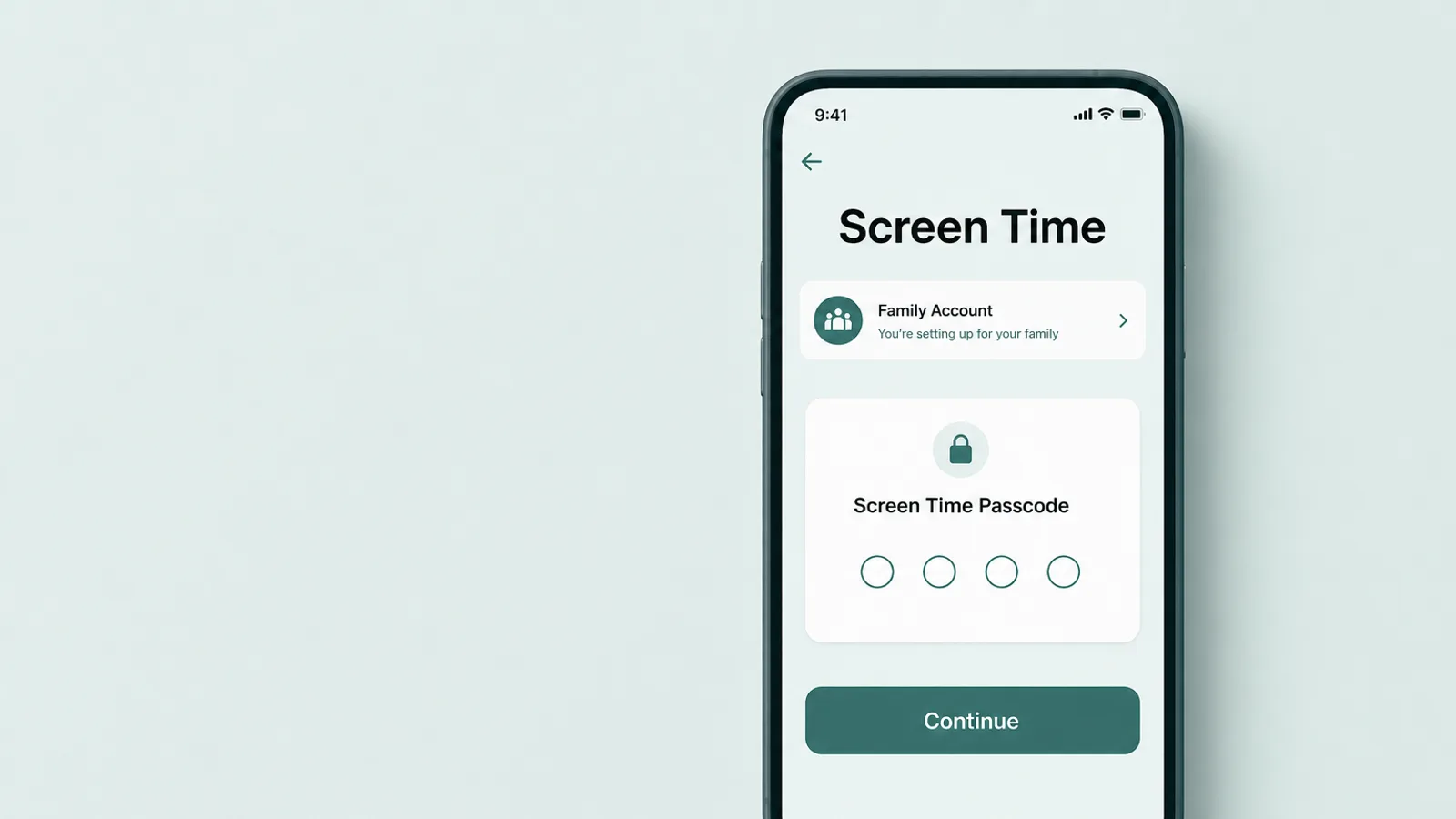
لوضع أدوات رقابة أبوية فعلية على iPhone، ابدأ بـFamily Sharing — طبقة الحساب التي تجعل هاتف ابنك المراهق أو ابنتك المراهقة حساب طفل خاضعًا للإدارة. ما إن يُضاف حساب Apple الخاص به إلى مجموعة أسرتك حتى يصبح جهازه قابلًا لإشرافك، وهنا ميزة iPhone الهادئة مقارنةً بـAndroid: لأنه حساب طفل، يمكنك تفعيل معظم أدوات الرقابة وتعديلها لاحقًا من iPhone الخاص بك. لن تحتاج إلى إمساك هاتفه عند كل تغيير. يمكنك أيضًا إعداد Screen Time مباشرة على جهاز ابنك المراهق أو ابنتك المراهقة دون مجموعة أسرة، لكن Family Sharing هي التي تضيف الإدارة عن بُعد وAsk to Buy ومزامنة الإعدادات — لذا يجدر البدء بها.
مع ذلك، يُفضّل أن تجري الإعداد وأنت تجلس بجانب ابنك المراهق أو ابنتك المراهقة، لا من وراء ظهره. أضف حسابه أو أنشئه في الإعدادات تحت اسمك > العائلة، ثم فعّل Screen Time له. والخطوة الأهم هي تعيين رمز دخول Screen Time يختلف عن رمز دخول الجهاز — فهذا الرمز المكوّن من 4 أرقام يقفل أدوات الرقابة حتى لا يمكن إيقافها سرًا، ومن الأفضل أن تحتفظ به لنفسك. إذا نسيته يومًا، يمكنك بصفتك منظّم الأسرة تغييره من جهازك — الإعدادات > Screen Time > اسم ابنك المراهق أو ابنتك المراهقة > تغيير رمز دخول Screen Time — مع إمكان استخدام حساب Apple لاسترداده عند الحاجة، فلا داعي لكتابته على ورقة لاصقة يستطيع غيرك قراءتها.
من الإعدادات التي ينبغي تفعيلها فورًا Ask to Buy. عند تفعيلها، تُرسل التنزيلات والمشتريات الجديدة من App Store أو iTunes أو Apple Books طلبًا إليك، ولا يُثبَّت شيء جديد حتى توافق عليه من جهازك (ولا تطلب الموافقة مرة أخرى عندما يعيد ابنك المراهق أو ابنتك المراهقة تنزيل شيء يملكه بالفعل أو عند تحديث تطبيق). للمراهق الأصغر سنًا، تكبح هذه الميزة الإنفاق وتحد من التطبيقات التي تظهر على جهازه أصلًا؛ وقد تختار تخفيفها للمراهق الأكبر سنًا. وهي مفعّلة افتراضيًا للأطفال دون 13، ويمكن ضبطها للمراهقين من 13 إلى 17 — وإن كانت تُفعّل افتراضيًا في بعض الولايات والبلدان لكل من هم دون 18، ولا يمكن إيقافها هناك.
ثمة نقطة تزيل التباسًا شائعًا. أدوات الرقابة على iPhone لا تتوقف عندما يبلغ ابنك المراهق أو ابنتك المراهقة سن 13. يظل حساب الطفل خاضعًا للإدارة داخل مجموعة Family Sharing حتى يبلغ سن الرشد — وهو 18 في الولايات المتحدة وقد يختلف بحسب المنطقة — أو حتى تغيّر الإعدادات بنفسك. ما ينبغي أن يتغير عند 13 ليس زر التشغيل، بل طريقة التعامل: فبلوغ هذا العمر فرصة طبيعية لتخفيف القيود الصارمة والانتقال من التحكم إلى الاتفاق، لا لإنهاء الحوار.
اضبط Content & Privacy Restrictions
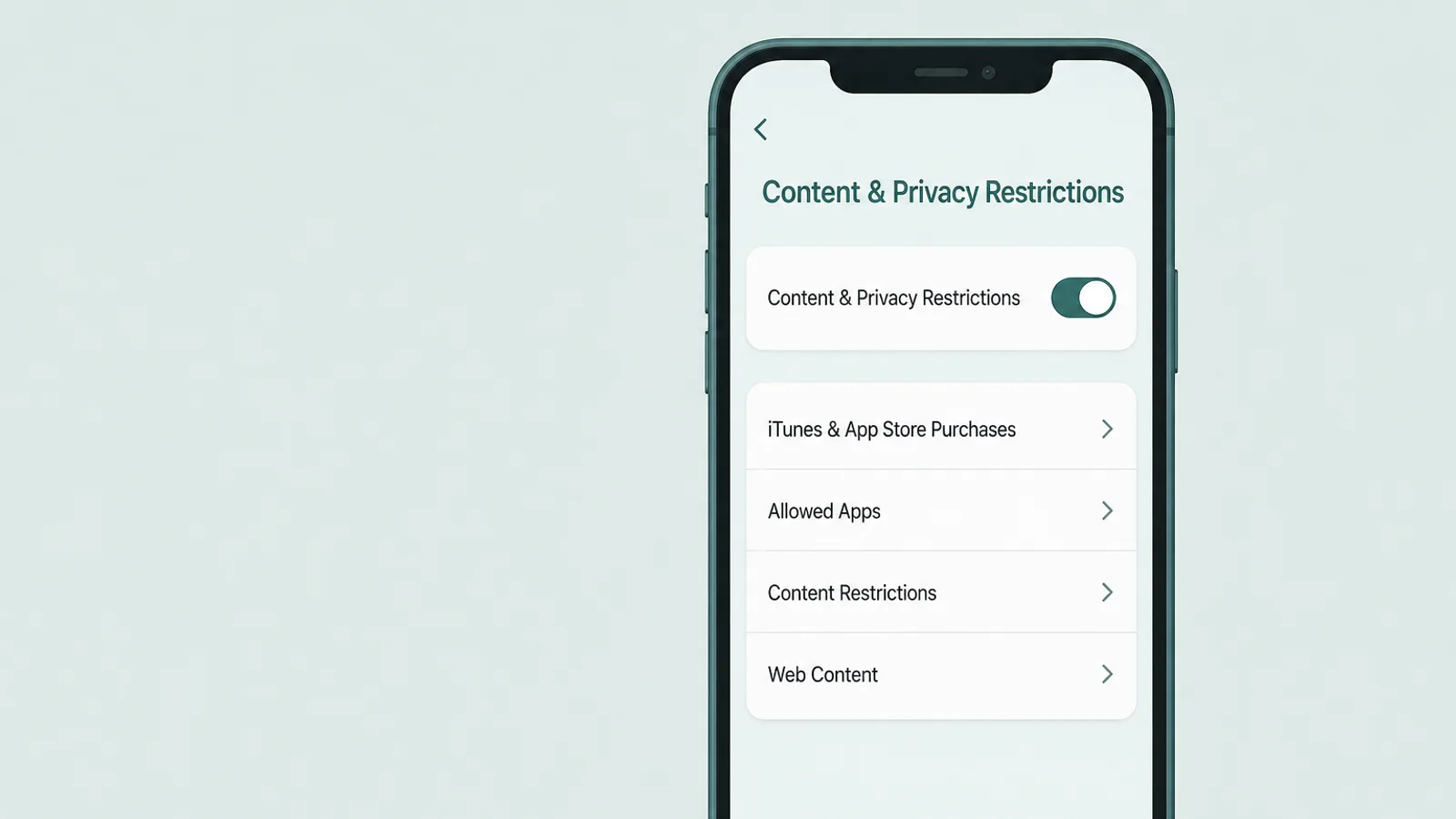
ضمن Screen Time، توجد أدوات التصفية الفعلية في Content & Privacy Restrictions: محتوى الويب، والتصنيفات العمرية في App Store، والمشتريات، وقفل الإعدادات نفسها. فعّلها مرة واحدة مع حمايتها برمز دخول Screen Time، وستسري على الهاتف كله. يشرح عرض Apple لأدوات الرقابة الأبوية كل خيار؛ وتهمك 3 مجموعات على وجه الخصوص.
محتوى الويب
افتح Content & Privacy Restrictions > App Store, Media, Web & Games > Web Content (تضع إصدارات iOS الأقدم هذا الخيار ضمن «Content Restrictions»؛ وتتغير الصياغة الدقيقة قليلًا بين الإصدارات). بدلًا من التصفح بلا قيود، اختر Limit Adult Websites، الذي يصفّي المواقع المعروفة بمحتواها الصريح في Safari وفي التطبيقات الأخرى، أو Only Approved Websites، وهي قائمة سماح ضيقة تناسب طفلًا أصغر بكثير أكثر مما تناسب مراهقًا. كن صريحًا مع نفسك بشأن حدود ذلك: لا يلتقط أي مرشح تلقائي كل شيء، وهو يغطي تصفح الهاتف نفسه، لا ما يراه ابنك المراهق أو ابنتك المراهقة داخل موجز محتوى اجتماعي. إنه يرفع الحد الأدنى للحماية؛ ولا يشكّل جدارًا.
App Store والمشتريات
في القائمة نفسها، يمكنك تحديد أعلى تصنيف عمري مسموح للتطبيقات والأفلام والبرامج التلفزيونية والكتب، وكذلك — وهذا مهم — منع تثبيت التطبيقات أو حذفها ومنع عمليات الشراء داخل التطبيقات. منع حذف التطبيقات من أكثر إعدادات الهاتف فائدة، وإن لم يلفت الانتباه: فهو يسد أبسط طريقة لمحو سجل استخدام تطبيق، وسنعود إلى ذلك لاحقًا. إذا كنت في منطقة تتوفر فيها متاجر تطبيقات بديلة (الاتحاد الأوروبي أو البرازيل أو اليابان)، فقيّد أسواق التطبيقات والتنزيلات من الويب هنا أيضًا، لأن حظر App Store وحده لن يشملها. تعمل التصنيفات والتثبيت جنبًا إلى جنب مع Ask to Buy، لذا يجب أن يستوفي التطبيق الجديد التصنيف العمري ويحصل على موافقتك.
اقفل الإعدادات نفسها
المجموعة الأخيرة هي التي يتجاوزها الآباء والأمهات ثم يندمون: الخيارات التي تمنع التراجع عن أدوات الرقابة. ضمن Content & Privacy Restrictions، يمكنك منع تغيير إعدادات الحساب ورمز الدخول وخدمات الموقع وغيرها — حتى لا يستطيع المراهق إيقاف المرشحات التي ضبطتها للتو، أو تغيير العمر المسجّل في حسابه سرًا. هذا هو الفرق بين أدوات تصمد وأخرى لا تدوم إلا حتى أول فترة هدوء. اضبط هذه الخيارات، وستظل محمية برمز دخول Screen Time.
اضبط الحدود الزمنية: Downtime وApp Limits والتواصل
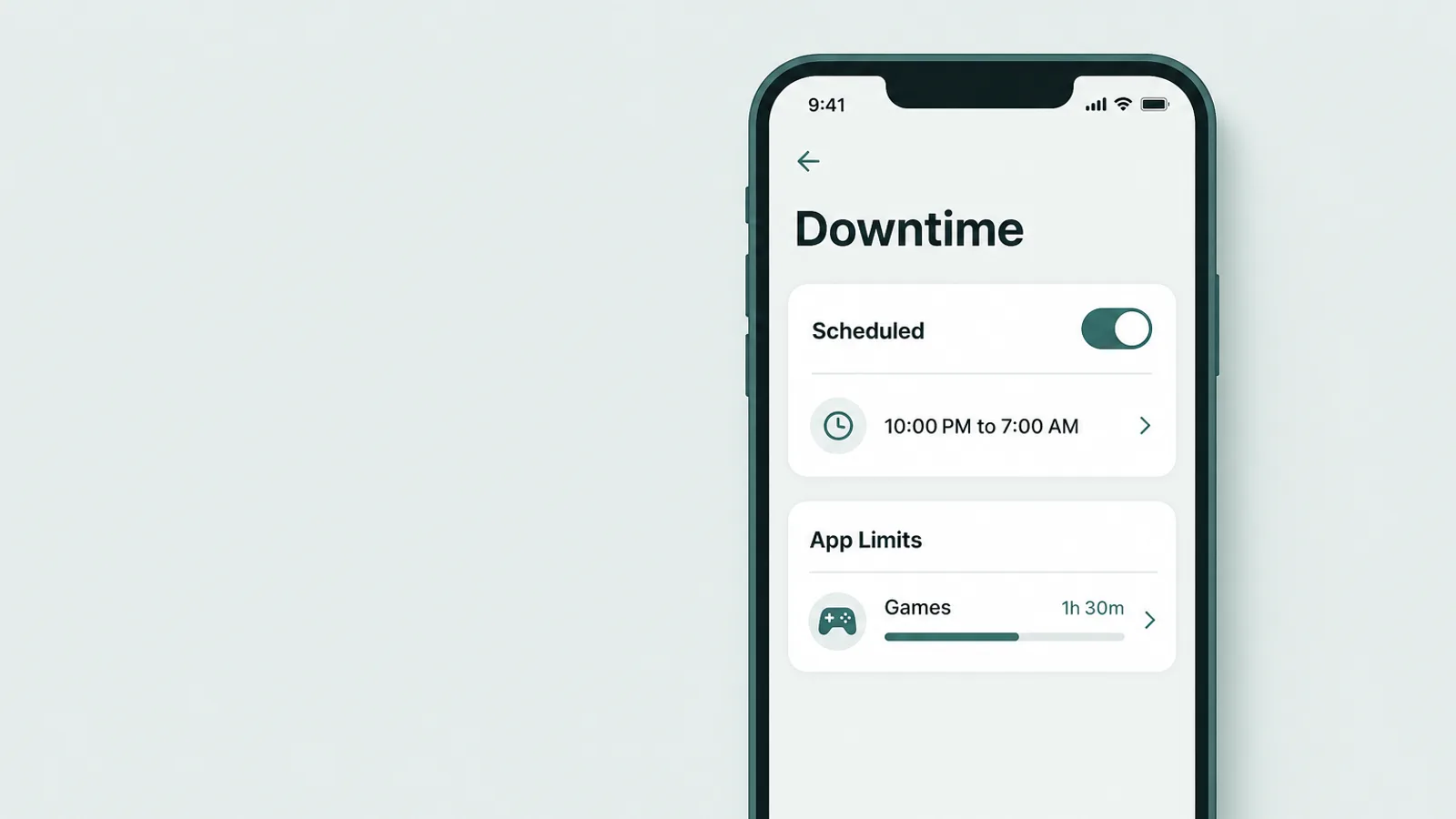
لإدارة وقت استخدام الهاتف ومدته، يتيح لك Screen Time 3 أدوات تعمل معًا — وتُطبَّق على الجهاز، لذلك تظل الحدود الزمنية سارية حين يكون ابنك المراهق أو ابنتك المراهقة غير متصل بالإنترنت أو خارج المنزل.
Downtime
Downtime (الإعدادات > Screen Time > Downtime) جدول زمني — من 9 مساءً إلى 7 صباحًا في ليلة تسبق يومًا دراسيًا، مثلًا — لا تعمل خلاله إلا التطبيقات التي تسمح بها والمكالمات الهاتفية. إعداد واحد يحدد ما إذا كان هذا حظرًا فعليًا أم مجرد تذكير: فعّل Block At Downtime أسفل الجدول، وإلا فلن تكون التطبيقات التي تظهر باهتة سوى تذكير يستطيع ابنك المراهق أو ابنتك المراهقة تجاوزه بلمسة. وحتى مع تفعيله، يظل التطبيق المسموح به مسموحًا، فاختر قائمة Always Allowed بعناية — وعندما يظهر حظر فعلي، يستطيع ابنك المراهق أو ابنتك المراهقة طلب وقت إضافي، فيصلك الطلب بدلًا من منحه بصمت.
App Limits وAlways Allowed
App Limits (الإعدادات > Screen Time > App Limits) تضع حدًا يوميًا بحسب الفئة — التطبيقات الاجتماعية، أو الألعاب، أو الترفيه — أو لتطبيق واحد. افتراضيًا، لا يظهر عند بلوغ الحد سوى تنبيه، ويستطيع ابنك المراهق أو ابنتك المراهقة الضغط على «One More Minute» أو تجاهله لبقية اليوم؛ فعّل Block at End of Limit حتى يُقفل التطبيق فعلًا إلى أن تمدد الوقت باستخدام رمز الدخول. استخدم معه قائمة Always Allowed الموجودة أدناه مباشرة، وهي التي تحدد ما يظل متاحًا حتى خلال Downtime أو بعد بلوغ الحد: أبقِ Phone وMessages وMaps فيها حتى يستطيع ابنك المراهق أو ابنتك المراهقة الوصول إليك دائمًا، وفكّر مليًا قبل إضافة أي شيء آخر.
Communication Limits
Communication Limits (الإعدادات > Screen Time > Communication Limits) تحدد الأشخاص الذين يستطيع ابنك المراهق أو ابنتك المراهقة الاتصال بهم أو التواصل معهم عبر FaceTime أو مراسلتهم خلال الوقت المسموح وخلال Downtime — كأن تقتصر جهات التواصل خلال Downtime على قلة من الأشخاص. ولأنها تعتمد على جهات اتصال ابنك المراهق أو ابنتك المراهقة، فهي تتطلب إدارة جهات الاتصال هذه في iCloud، كما أنها تحكم تطبيقات Apple نفسها: Phone وFaceTime وMessages، لا كل تطبيق محادثة من جهة خارجية. تكون أنفع للمراهق الأصغر سنًا؛ أما مع الأكبر سنًا، فعادةً ما يحل محلها قدر أكبر من الثقة وحوار بشأن الأشخاص الذين يتحدث معهم.
فعّل طبقة الأمان — دون مراقبة

أداة الرقابة التي تحمي ابنك المراهق أو ابنتك المراهقة دون مراقبته هي Communication Safety. تستخدم تحليلًا يجري على الجهاز لاكتشاف الصور والفيديوهات التي تتضمن عريًا — في Messages وAirDrop وFaceTime وContact Posters — وتموّه المحتوى قبل أن يراه طفلك، فتمنحه لحظة للتوقف وموارد لطلب المساعدة. بالنسبة إلى مراهق قد تُرسل إليه صورة صريحة، أو قد يتعرض لضغط لإرسال واحدة، فإن تلك اللحظة هي المقصود.
يجدر فهم ما يميز هذه الميزة عن المراقبة، لأن ذلك يمس مسألة الثقة التي تشغل الآباء والأمهات. يجري التحليل على الجهاز: فعملية الكشف نفسها لا ترسل الصورة إلى Apple ولا تبلغها بالعثور على عري — والاستثناء الوحيد هو أن المحتوى يُرسل إلى Apple لمراجعته إذا اختار طفلك الإبلاغ عن المرسِل. وعلى خلاف أدوات «إخطار الوالدين» الخفية التي قد يتصورها البعض، لا تصلك تلقائيًا كل صورة رُصدت أو تقرير عنها. إنها تحلل الصور، لا الكلمات. وهي ميزة أمان مدمجة في الهاتف، لا نافذة على محادثات ابنك المراهق أو ابنتك المراهقة — ولهذا يسهل إبقاؤها مفعّلة بضمير مرتاح.
لأن الصور والفيديوهات تُحلَّل على جهاز طفلك، لا تتلقى Apple إشارة إلى اكتشاف محتوى حساس ولا تحصل على إمكانية الوصول إلى الصور أو الفيديوهات.
— دعم Apple، حول Communication Safety على جهاز Apple الخاص بطفلك (سبتمبر 2026)
تكون Communication Safety مفعّلة افتراضيًا لحسابات الأطفال، سواء لمن هم دون 13 أو للمراهقين من 13 إلى 17، لذا فهي عادةً تعمل بالفعل في حساب أسرة أُعِدّ على النحو الصحيح — لكن يجدر التأكد بدلًا من الافتراض، ضمن الإعدادات > Screen Time > Communication Safety. وتوجد أيضًا نسخة منفصلة يمكن الاشتراك فيها في أي عمر، هي Sensitive Content Warning (الإعدادات > الخصوصية والأمان)، وتقدم التمويه والتنبيه نفسيهما لشخص بالغ يريد استخدامهما — وهي معلومة مفيدة إذا كان لديك مراهق أكبر سنًا يستخدم حسابًا خاصًا به.
لكن المرشح ليس خطة. إذا بدأ تواصل شخص غريب يتحول إلى استدراج، أو تعرّض ابنك المراهق أو ابنتك المراهقة لضغط لإرسال صور أو لتهديد بسببها — أي الابتزاز الجنسي — فهذه لحظة تستدعي تدخل أشخاص، لا شاشة إعدادات. أول ما ينبغي معرفته: لا تدفع، ولا تمتثل للطلبات، ولا ترسل المزيد — فالاستجابة نادرًا ما توقف التهديدات. ثم طمئن ابنك المراهق أو ابنتك المراهقة إلى أن الأمر ليس خطأه، واحتفظ بالرسائل وتفاصيل الحساب أدلةً (دون إعادة توجيه أي صورة صريحة)، واحظر الشخص، واستخدم أدوات الإبلاغ في المنصة، وأبلغ في الولايات المتحدة عبر NCMEC CyberTipline. ولأن أيا من أدوات الرقابة هذه لا يكشف محادثة خاصة، يظل التنمّر الإلكتروني وتواصل الغرباء أمرين يحتاجان إلى حوار وإبلاغ، لا إلى أدوات رقابة وحدها.
اعرف موقع الهاتف باستخدام Find My
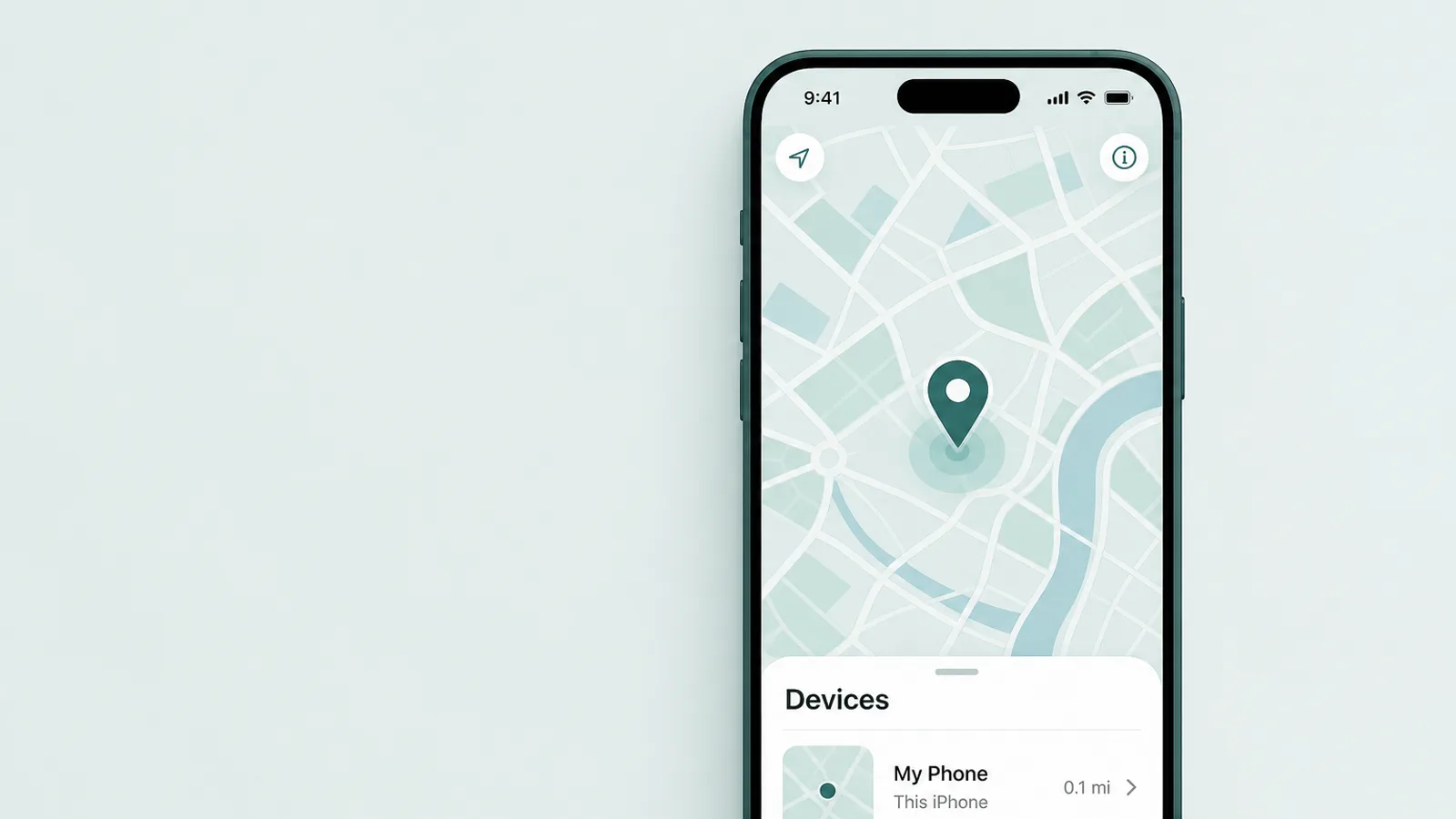
لمعرفة موقع iPhone الخاص بابنك المراهق أو ابنتك المراهقة، استخدم مشاركة الموقع في Family Sharing وتطبيق Find My. إذا كان حساب الطفل خاضعًا للإدارة، يمكنك تفعيل Share My Location له، ثم قفل هذا الإعداد ضمن Content & Privacy Restrictions حتى لا يمكن إيقافه سرًا — والأفضل أن تفعل ذلك معه وعلى جهازه، بدلًا من مفاجأته به. بعد تفعيله، يظهر موقع ابنك المراهق أو ابنتك المراهقة في علامة تبويب «الأشخاص» في Find My وفي Messages، ويمكنك معرفة موقع الجهاز خلال اليوم. قد تختلف بعض إعدادات الحساب لمن هم دون 18 بحسب القوانين في مكان إقامتك، لذا يجدر التحقق مما يستطيع ابنك المراهق أو ابنتك المراهقة تغييره بنفسه.
ملاحظتان صريحتان تُبقيان هذه الأداة مفيدة بدلًا من أن تضر بالثقة. يخبرك الموقع أين يوجد الهاتف، لا ما إذا كان ابنك المراهق أو ابنتك المراهقة بأمان أو مع من هو — فهو أداة للتنسيق ومصدر اطمئنان، لا بديل عن معرفة خططه. كما أنه يعمل بأفضل صورة حين تكون المشاركة معلنة: فالمراهق الذي يعرف أن موقعه مشترك وسبب ذلك يتعامل معه بوصفه أمرًا معتادًا في الأسرة؛ أما من يكتشفه فيشعر بأنه متعقَّب، ويبدأ بترك الهاتف خلفه. اجعل مشاركة الموقع متبادلة — فكثير من الأسر تشارك مواقع أفرادها في الاتجاهين — لا مراقبة من طرف واحد.
مواضع قصور أدوات الرقابة على iPhone

لكل أداة رقابة على iPhone حدود، وذكر الثغرات ليس دعوة إلى اليأس — بل ما يمنعك من الثقة بإعداد لم يكن ليحقق ما تتوقعه منه. ولأن iOS منصة أكثر انغلاقًا من Android — لا تسمح افتراضيًا بتثبيت التطبيقات من خارج المتجر، ولا توفر ملفات تعريف منفصلة للمستخدمين — تقل مواضع القصور في iPhone، لكنها لا تختفي، وتوجد 4 منها يجدر معرفتها بوضوح. للتوضيح، الغرض هو معرفة الحدود، لا تقديم تعليمات لتجاوزها: ما يعالج كل واحدة هو إعداد وحوار، لا لعبة مطاردة.
- إعادة ضبط الجهاز بالكاملقد يؤدي مسح الهاتف وإعداده كجهاز جديد إلى إزالة الحدود المخزنة على الجهاز — لكن تسجيل الدخول مجددًا إلى حساب الطفل الخاضع للإدارة نفسه يعيد تطبيقها عادةً، ويظل Find My وActivation Lock يربطان الهاتف بحساب Apple ذاك. إنه إجراء جذري وواضح، لا سبيل خفي للتجاوز.
- إعادة تثبيت تطبيققد يستطيع مراهق يحذف التطبيقات ويعيد تثبيتها بحرية أن يمحو ما يظهره سجل استخدام أحدها. وما يعالج ذلك هو منع حذف التطبيقات ضمن Content & Privacy Restrictions، وتحديث iOS باستمرار.
- موقع لم يُرصد أو شبكة VPNلا يرصد أي مرشح ويب كل موقع. يظل مرشح Apple الذي يعمل على الجهاز يغطي Safari والتطبيقات الأخرى؛ ولا تتجاوزه شبكة VPN، لكنها قد تلتف على مرشح منفصل يعمل على شبكة المنزل أو عبر DNS — لذا تعامل مع التصفية بوصفها حدًا أدنى للحماية، لا جدارًا محكمًا.
- الكلمات داخل التطبيقاتلا تقرأ أي أداة رقابة على iPhone محتوى الرسائل أو المحادثات داخل التطبيقات. وغياب هذا الاطلاع مقصود في تصميمها — وهو أمر يعالجه الحوار، لا الإعدادات.
للثغرتين الأوليين الإجراء البسيط نفسه الذي مرّ بك: احتفظ برمز دخول Screen Time سرّيًا ومنفصلًا، وامنع حذف التطبيقات ضمن Content & Privacy Restrictions. أما الأخيرة فليست ثغرة ينبغي سدها، بل حقيقة ينبغي قبولها — لم يُصمَّم Screen Time قط لعرض المحادثات، والأدوات التي تدّعي ذلك تستلزم قرارًا مختلفًا وأثقل.
لكن iPhone نادرًا ما يكون الجهاز الوحيد في المنزل. تتبع أدوات Apple ابنك المراهق أو ابنتك المراهقة على أجهزة Apple التي يستخدمها — iPhone وiPad وMac — لكنها لا تشمل أجهزة Windows PC في الأسرة، وهنا تظهر نقطة عمياء كثيرًا في المنازل التي تستخدم أنظمة مختلفة. يضيف بعض الآباء والأمهات تطبيقًا مخصصًا لأدوات الرقابة الأبوية على تلك الحواسيب، مع استخدامه بصراحة بوصفه طبقة إضافية لا سرًا. إنها طبقة أخيرة لا أولى، ولا تراقب iPhone نفسه، الذي تكفي أدواته المدمجة معظم الأسر. وإذا كنت تقارن iPhone بهاتف Android، فيوضح دليلنا المرافق عن أدوات الرقابة الأبوية على Android كيف تختلف المهمة على منصة أكثر انفتاحًا.
واءم أدوات الرقابة مع العمر — واضبطها معًا

أهم «إعداد» ليس إعدادًا أصلًا: وائم أدوات الرقابة مع عمر ابنك المراهق أو ابنتك المراهقة، وضعها معه. فالترتيب الذي يناسب ابنًا في 13 قد يبدو مهينًا لابن في 17، والمراهق الذي يشعر بأن أدوات الرقابة لم تواكب تقدمه في العمر سيتوقف، على نحو مفهوم، عن احترامها.
الفكرة هي نقل المسؤولية تدريجيًا. مع المراهق الأصغر سنًا، اعتمد على Ask to Buy ومرشحات المحتوى وجدول Downtime واضح وحازم. وفي منتصف سنوات المراهقة، خفف القيود الصارمة وأبقِ القليل الذي يقي من أذى حقيقي أو تكلفة خارجة عن السيطرة. وبحلول السنوات الأخيرة من المراهقة، ينبغي إنهاء معظم أدوات الرقابة أو تسليمها للمراهق بوصفها أدوات يختار الاحتفاظ بها. يشرح الدليل الأساسي هذه الخطة بحسب العمر بالتفصيل، وتنشر جهات مثل Common Sense Media إرشادات ملائمة للأعمار تستحق القراءة إلى جانبها.
أجرِ الحوار قبل تغيير أي إعداد، واجعله قصيرًا وخاليًا من الاتهام. قد يكون بهذه البساطة تقريبًا: «سأفعّل بعض الأشياء على هاتفك — مرشحًا للمواقع، ووقتًا للهدوء بعد 9، ومشاركة للموقع في الاتجاهين. وسأرى أيضًا ملخصًا أسبوعيًا للتطبيقات التي تستخدمها أكثر من غيرها — لا ما تقوله داخلها. هذا هو السبب، وهذا ما يمكن أن يدفعنا إلى تخفيفها: أن تبقيني مطلعًا، وأن نراجع الأمر معًا بعد شهرين تقريبًا». توضح هذه الصياغة أن أدوات الرقابة مؤقتة، وتربط تخفيفها بسلوك ابنك المراهق أو ابنتك المراهقة، وتفتح باب الاعتراض الذي تفضّل سماعه علنًا بدلًا من إخفائه. توقع بعض الاعتراض وتعامل معه بوصفه علامة طيبة — فالمراهق الذي يناقش حدًا مفروضًا عليه يتفاعل معه، لا يلتف عليه.
ومن المفيد أيضًا تذكّر ما يقوله المختصون فعلًا الآن. ابتعدت إرشادات American Academy of Pediatrics الحديثة عن فكرة رقم سحري واحد لمدة استخدام الشاشة، واتجهت إلى النظر في جودة ما يفعله المراهقون عبر الإنترنت وسياقه، وإلى خطة أسرية تضعونها معًا — ومع قول نحو 4 من كل 10 مراهقين في الولايات المتحدة لـPew Research Center إنهم متصلون بالإنترنت بصورة شبه دائمة، تصبح تلك الخطة أهم من أي مفتاح إعداد منفرد.
وخطط، منذ اليوم الأول، لإزالة السقالة. ليس هدف أي أداة رقابة في هذا الدليل أن يظل المراهق خاضعًا للمراقبة دائمًا، بل أن يصبح شابًا راشدًا تمرّن على حسن التقدير حين كانت كلفة الخطأ لا تزال صغيرة. حين تُضبط أدوات iPhone بعناية، وتُراجع معًا، وتُخفف وفق جدول يعكس الثقة التي يكسبها ابنك المراهق أو ابنتك المراهقة، فإنها تؤدي مهمتها الحقيقية — أن تصبح، في النهاية، غير ضرورية.
الأسئلة الشائعة
كيف أُعِدّ أدوات الرقابة الأبوية على iPhone الخاص بابني أو ابنتي؟
ابدأ بـFamily Sharing: أضف حساب Apple الخاص بابنك المراهق أو ابنتك المراهقة إلى مجموعة أسرتك حتى يصبح iPhone حساب طفل خاضعًا للإدارة. ثم فعّل Screen Time وعيّن له رمز دخول منفصلًا عن رمز دخول الجهاز. بعد ذلك اضبط Content & Privacy Restrictions وDowntime وApp Limits، وتأكد من ميزات الأمان. ولأنه حساب طفل، يمكنك تنفيذ معظم ذلك وتعديله من iPhone الخاص بك، ويُفضّل أن تجلس بجانب ابنك المراهق أو ابنتك المراهقة أثناء الإعداد.
هل أدوات الرقابة الأبوية على iPhone مجانية؟
نعم. كل أدوات الرقابة الأساسية مدمجة في iOS دون تكلفة: Family Sharing وScreen Time وContent & Privacy Restrictions وDowntime وApp Limits وAsk to Buy وCommunication Safety وFind My كلها مجانية. لا تدفع إلا إذا اخترت إضافة تطبيق منفصل من جهة خارجية لأدوات الرقابة الأبوية. وبالنسبة إلى معظم الأسر، تغطي الأدوات المدمجة المجانية، إذا ضُبطت بعناية ورُوجعت معًا، الغالبية العظمى مما تحتاج إليه فعلًا.
هل يستطيع ابني المراهق أو ابنتي المراهقة تجاوز Screen Time على iPhone؟
يمكن تجاوز بعض قيوده، نعم — ومن الصراحة أن تتوقع ذلك. يفرض iPhone قيودًا أكثر من Android، لكن لا توجد أداة رقابة تشكّل جدارًا: فقد تؤدي إعادة إعداد الهاتف كجهاز جديد إلى مسح الحدود المخزنة عليه، ويمكن لمراهق يستطيع حذف التطبيقات وإعادة تثبيتها بحرية أن يمحو ما يظهره سجل استخدام التطبيق. لهذا تهمّ إعاقة حذف التطبيقات، والحفاظ على سرية رمز دخول Screen Time، وتحديث iOS، واستخدام Find My. الهدف الواقعي هو سد الثغرات الواضحة، ثم الاعتماد على اتفاق صريح بدلًا من قفل مثالي.
هل تستطيع أدوات الرقابة الأبوية على iPhone قراءة رسائل ابني المراهق أو ابنتي المراهقة النصية؟
لا. لا يعرض Screen Time محتوى iMessages أو الرسائل النصية أو الرسائل المباشرة أو المحادثات داخل التطبيقات، ولا يسجل الشاشة. إنه يحدد من يمكن لابنك المراهق أو ابنتك المراهقة التواصل معه ومتى، ومدة استخدام التطبيقات — لا ما يُقال داخلها. وحتى Communication Safety، مرشح الصور العارية، يحلل الصور على الجهاز بدلًا من إرسالها إلى Apple أو إليك (إلا إذا اختار ابنك المراهق أو ابنتك المراهقة الإبلاغ عن المرسِل). إذا كنت قلقًا من التنمّر الإلكتروني أو تواصل شخص غريب، فهذه ثغرة يعالجها الحوار، لا شاشة إعدادات.
ما الفرق بين Family Sharing وScreen Time؟
Family Sharing هي طبقة الحساب — مجموعة الأسرة التي تجعل iPhone الخاص بابنك المراهق أو ابنتك المراهقة حساب طفل خاضعًا للإدارة، وتتيح Ask to Buy ومشاركة الموقع. أما Screen Time فهي طبقة أدوات الرقابة فوقها: الإعدادات الفعلية لتصفية الويب، والتصنيفات العمرية للتطبيقات، وDowntime، وApp Limits، وميزات الأمان. يبدأ معظم الآباء والأمهات من Family Sharing؛ وفي Screen Time يضبطون التفاصيل اليومية. يمكنك أيضًا إعداد Screen Time مباشرة على جهاز ابنك المراهق أو ابنتك المراهقة، لكن Family Sharing هي التي تضيف الإدارة عن بُعد وAsk to Buy ومزامنة الإعدادات.
في أي عمر تتوقف أدوات الرقابة الأبوية على iPhone؟
لا يوجد عيد ميلاد تتوقف فيه تلقائيًا. يظل حساب الطفل خاضعًا للإدارة داخل مجموعة Family Sharing حتى يبلغ ابنك المراهق أو ابنتك المراهقة سن الرشد — وهو 18 في الولايات المتحدة وقد يختلف بحسب المنطقة — أو حتى تغيّر الإعدادات بنفسك. بلوغ سن 13 لا ينهي أدوات الرقابة. ما ينبغي أن يتغير مع العمر ليس زر التشغيل، بل طريقة التعامل: الانتقال من التحكم إلى الاتفاق، مع تخفيف الحدود كلما كبر ابنك المراهق أو ابنتك المراهقة.
ما Communication Safety، وهل تتجسس على طفلي؟
لا، إنها لا تتجسس. Communication Safety مرشح يعمل على الجهاز، يكتشف الصور والفيديوهات التي تتضمن عريًا ويموّهها في Messages وAirDrop وFaceTime، فيمنح طفلك فرصة للتوقف. ولأنه يعمل على الجهاز، لا يرسل الكشف الصورة إلى Apple ولا ينبهك تلقائيًا — ولا يُشارك المحتوى مع Apple إلا إذا اختار طفلك الإبلاغ عن المرسِل. إنه يحلل الصور، لا الكلمات. وهو حماية مدمجة في الهاتف، وليس نافذة تطل على محادثات ابنك المراهق أو ابنتك المراهقة.
نبذة عن الكاتب
يكتب فريق REFOG عن السلامة الرقمية والمراقبة الأبوية والوقاية العملية من مخاطر الإنترنت، مستندًا إلى خبرته في تطوير المنتجات وإلى إرشادات حماية الأطفال المنشورة لدى جهات حكومية ومنظمات غير ربحية. يتحقّق الفريق من معلومات كل دليل بالرجوع إلى مصادر ذات صلة، منها جهات حكومية ومنظمات سلامة غير ربحية وتقارير بحثية واستطلاعات راسخة في هذا المجال.