
كيف تعثر على التطبيقات المخفية في iPhone الخاص بابنك المراهق
تعرّف على كيفية العثور على التطبيقات المخفية في iPhone الخاص بابنك المراهق: الشاشات المدمجة التي تُظهر معظم التطبيقات المثبّتة، وكيفية تمييز تطبيق خزنة أو آلة حاسبة سرية، وما ينبغي فعله بعد ذلك.


3 شاشات تكشف كل شيء تقريبًا
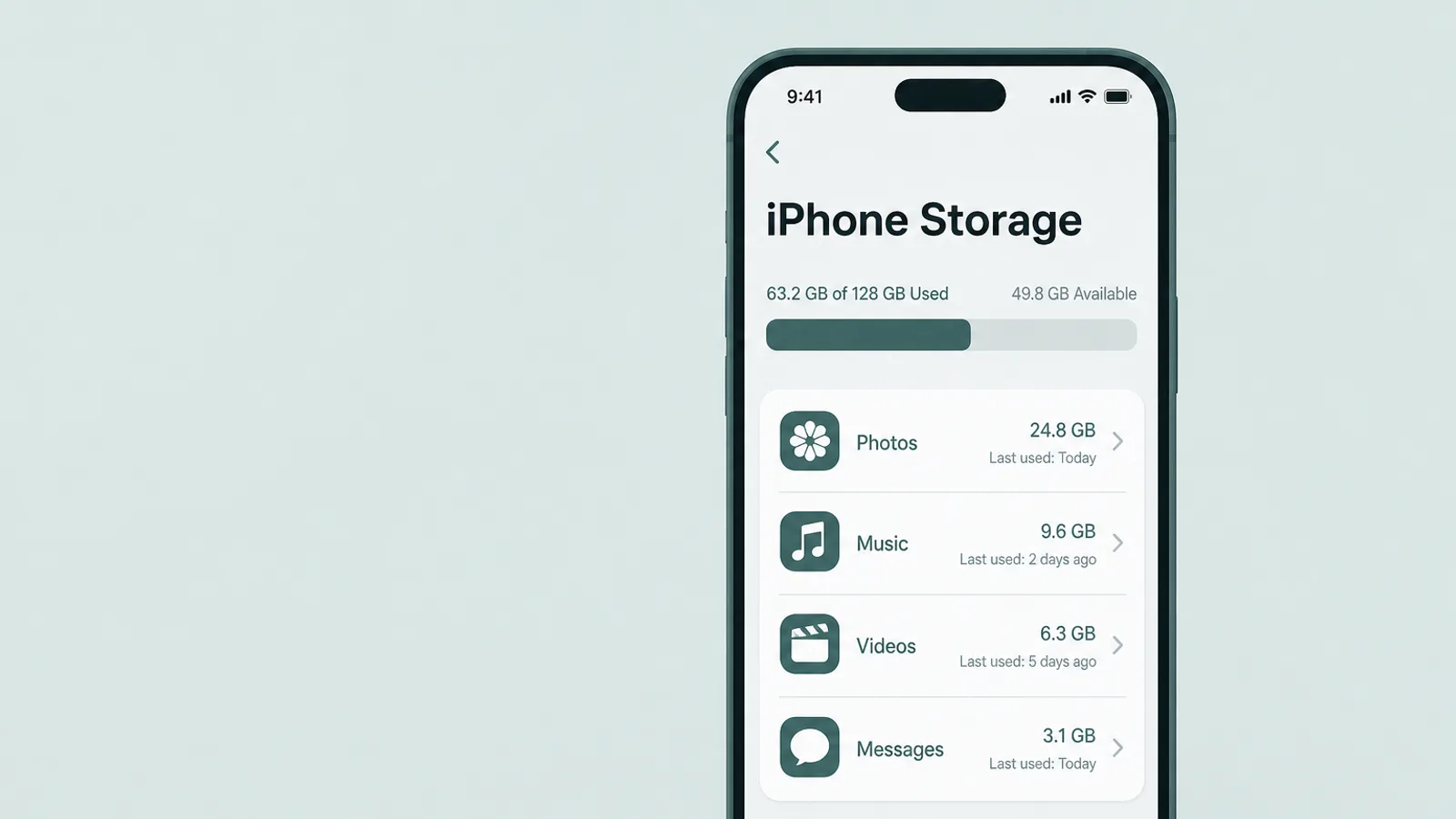
لمعرفة ما ثُبّت بصرف النظر عن حيل الأيقونات، تنجز 3 شاشات مدمجة معظم العمل، ولا تحتاج أي منها إلى تطبيق إضافي. استخدمها للمقارنة المتبادلة، لا بوصف إحداها قائمة سحرية — فلكل منها نقطة لا تغطيها وتغطيها الأخريات — وأضف على iOS 18 أو أحدث الفحص المباشر في الإعدادات > التطبيقات > التطبيقات المخفية، الذي يتناوله القسم التالي. اتبعها بالترتيب وستحصل على صورة وافية بما يكفي خلال نحو 10 دقائق؛ فلا يوجد فحص بلا تحقق من الهوية محكم تمامًا، ولهذا تحديدًا تفحص أكثر من شاشة.
1. الإعدادات > عام > مساحة تخزين iPhone
ابدأ من هنا للحصول على القائمة الشاملة. تعرض مساحة تخزين iPhone التطبيقات المثبّتة على الهاتف — مع حجم كل منها، وتاريخ آخر استخدام له عند فتح تفاصيله — سواء ظهرت الأيقونة على الشاشة الرئيسية أو في مجلد أو على صفحة مخفية. مرّر عبر القائمة كلها بتمهّل. التطبيق الذي لا تعرفه، أو نسخة ثانية من أداة ظننت أن الهاتف لا يضم إلا واحدة منها، هو بالضبط ما يستحق البحث عنه. (قد لا يظهر اسم تطبيق نُقل عمدًا إلى مجلد «المخفية» في iOS 18 هنا حتى تفحص قائمة التطبيقات المخفية نفسها — لذا أضف فحص القسم التالي.)
2. الإعدادات > Screen Time > عرض كل نشاط التطبيقات ومواقع الويب
افتح Screen Time واضغط على عرض كل نشاط التطبيقات ومواقع الويب. يسرد هذا التقرير التطبيقات بحسب الوقت الذي قُضي فيها فعلًا، ضمن فئات، ولذلك يظهر اسم التطبيق المخفية أيقونته هنا بمجرد استخدامه. إذا أُعد جهاز ابنك المراهق بوصفه حساب طفل في Family Sharing وكانت مشاركة Screen Time مفعّلة، فيمكنك قراءة التقرير من هاتفك. وهناك حدّان ينبغي معرفتهما: التقرير لا يعمل بأثر رجعي — فهو لا يعرض إلا النشاط منذ تشغيل Screen Time، لذا إذا كان مغلقًا فشغّله (واحمه برمز دخول) لترى الاستخدام مستقبلًا بدلًا من توقع ظهور استخدام سابق — والتطبيق الذي ثُبّت لكنه لم يُفتح قط لا يسجل وقتًا، وقد يغيب من هنا. في الحالتين، هذا واحد من عدة فحوص، وليس الفحص الوحيد.
3. سجل التنزيلات في App Store
افتح App Store واضغط على صورة الحساب في الأعلى. بحسب إصدار iOS، ستصل إلى التطبيقات أو التطبيقات وسجل المشتريات. القائمة الكاملة تطبيقاتك هي المفيدة هنا — فهي تضم تطبيقات App Store المرتبطة بحساب Apple المسجّل الدخول، ومنها ما لا يزال مثبّتًا لكنه مخفي (ألعاب Apple Arcade استثناء: تظهر في تطبيق Apple Games المنفصل، لا هنا) — بينما تحصر علامة التبويب ليست على هذا الـ iPhone (في إصدارات iOS الأحدث: «ليست على هذا الجهاز») النتائج في تطبيقات الحساب غير المثبّتة حاليًا. اقرأ تلك العلامة بوصفها مجموعة مؤشرات، لا دليلًا: يعني الإدخال أن الحساب حصل على التطبيق في وقت ما، لا أنه ثُبّت بالضرورة على iPhone هذا — أو حُذف منه — فقد يكون لجهاز آخر. لفحص حساب ابنك المراهق نفسه بدلًا من الحساب الذي سجلت الدخول إليه، تحتاج إلى تفعيل مشاركة المشتريات في Family Sharing؛ وإن كانت مغلقة، فأجرِ الفحص معه على جهازه. وهناك حدّان آخران: يستطيع مراهق مصمم على ذلك إخفاء عناصر من هذه القائمة، وهي لا تشمل سوى Apple ID واحد.
حيل الإخفاء المعتادة، وكيف تتراجع عنها
معظم حالات الإخفاء على iPhone لا تتعلق بخزنة مقفلة أصلًا — بل باستخدام إحدى الميزات العادية لنقل أيقونة بعيدًا عن الأنظار. ويمكن كشف كل منها بخطوة بسيطة، ولا تزيل أي منها التطبيق من الشاشات الثلاث المذكورة أعلاه.
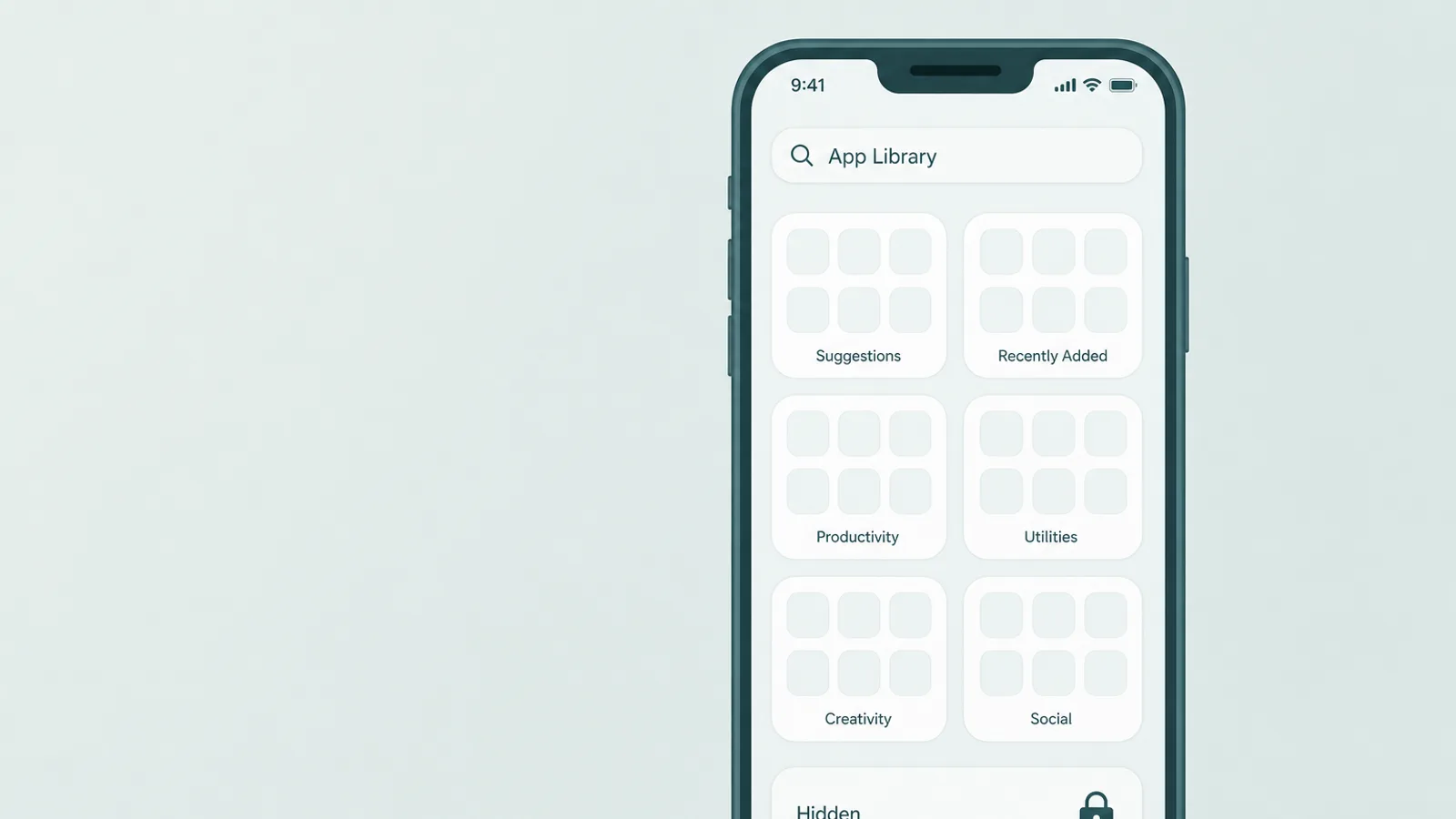
- إزالة التطبيق من الشاشة الرئيسيةاضغط مطولًا على تطبيق، ثم اختر «إزالة التطبيق» و«إزالة من الشاشة الرئيسية»، فيبقى في مكتبة التطبيقات. للكشف عنه: اسحب إلى اليسار بعد الصفحة الأخيرة حتى تصل إلى مكتبة التطبيقات، ثم مرّر عبر القائمة الأبجدية أو ابحث فيها — فكل التطبيقات موجودة هناك.
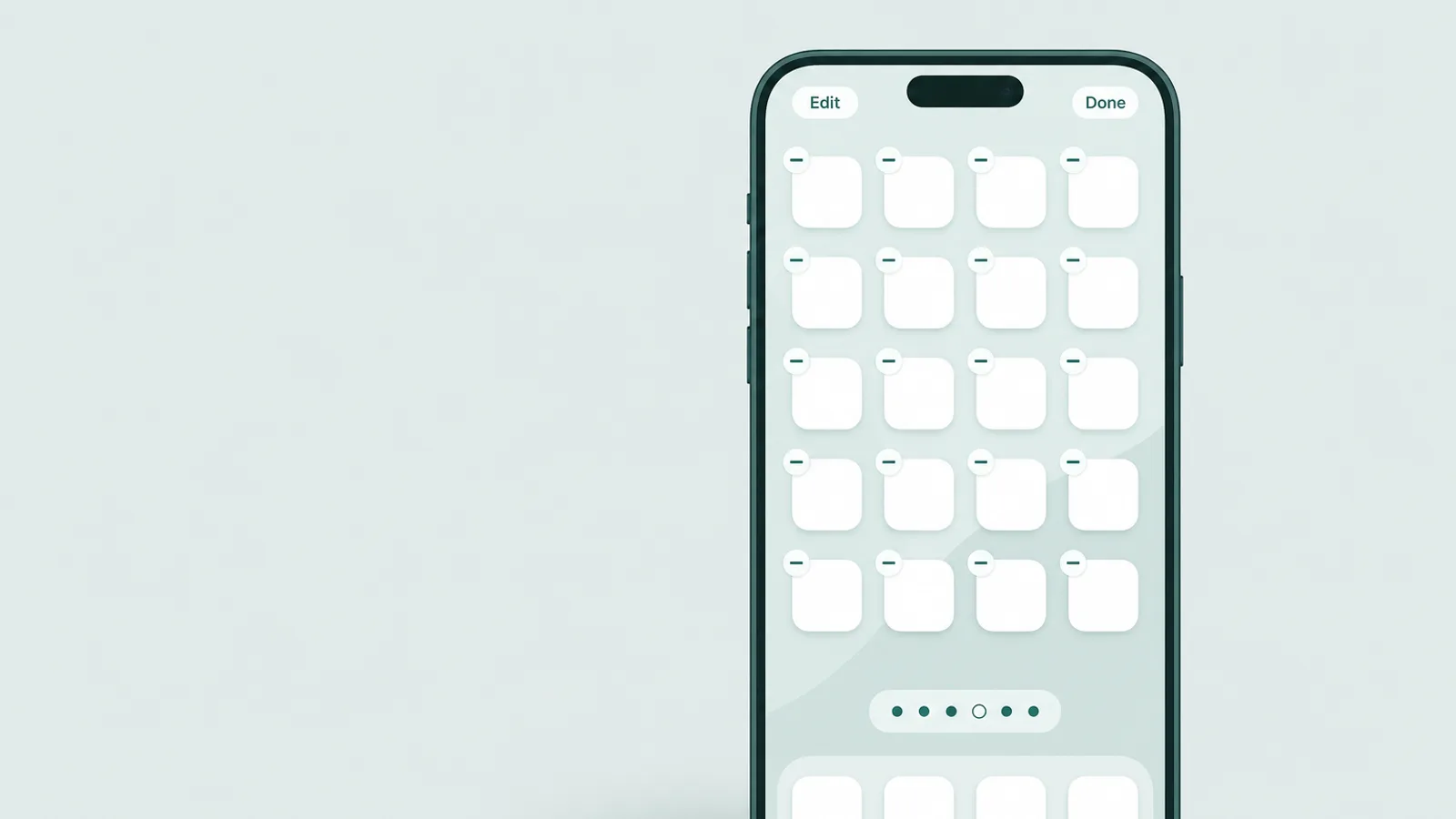
- إخفاء صفحة من الشاشة الرئيسيةفي وضع اهتزاز الأيقونات، يتيح الضغط على صف نقاط الصفحات إلغاء تحديد صفحة كاملة فتختفي. للكشف عنها: المس موضعًا فارغًا مطولًا، واضغط على النقاط، ثم أعد تحديد أي صفحة تظهر بدائرة فارغة.
- إخفاء التطبيق من بحث Spotlightيمكن إيقاف خيار «إظهار التطبيق في البحث» ضمن إعدادات التطبيق نفسه، فلا يعود يظهر عند البحث. للكشف عنه: التطبيق الذي حُجب من البحث فقط يظل موجودًا في مكتبة التطبيقات ومساحة تخزين iPhone بصرف النظر عن هذا الخيار.
- إزالة التطبيق مؤقتًا لتوفير مساحةيبقى للتطبيق المزال مؤقتًا رمز باهت يحمل شارة سحابة؛ والضغط عليه يعيد تنزيل التطبيق. هذه ميزة لتوفير مساحة التخزين، لا وسيلة للإخفاء — ويظل التطبيق ظاهرًا في مساحة تخزين iPhone وسجل المشتريات.
من الطرق السريعة لكشف التطبيقات العادية استخدام Spotlight: اسحب إلى أسفل من منتصف الشاشة الرئيسية واكتب اسم التطبيق، وسيعثر عليه iOS ويفتحه حتى لو كان في مكتبة التطبيقات فقط أو على صفحة مخفية. لكن هناك تنبيهان مهمان — التطبيق المحجوب من البحث، أو المنقول إلى مجلد «المخفية» في iOS 18، لن يظهر في Spotlight؛ لذا فهو لا يغني عن القائمة الأبجدية في مكتبة التطبيقات أو شاشة التطبيقات المخفية. أما حيل الأيقونات المعتادة، فيكشفها Spotlight ومكتبة التطبيقات معًا خلال ثوانٍ.
تطبيقات الخزنة و«الآلة الحاسبة السرية» — كيف تميّزها
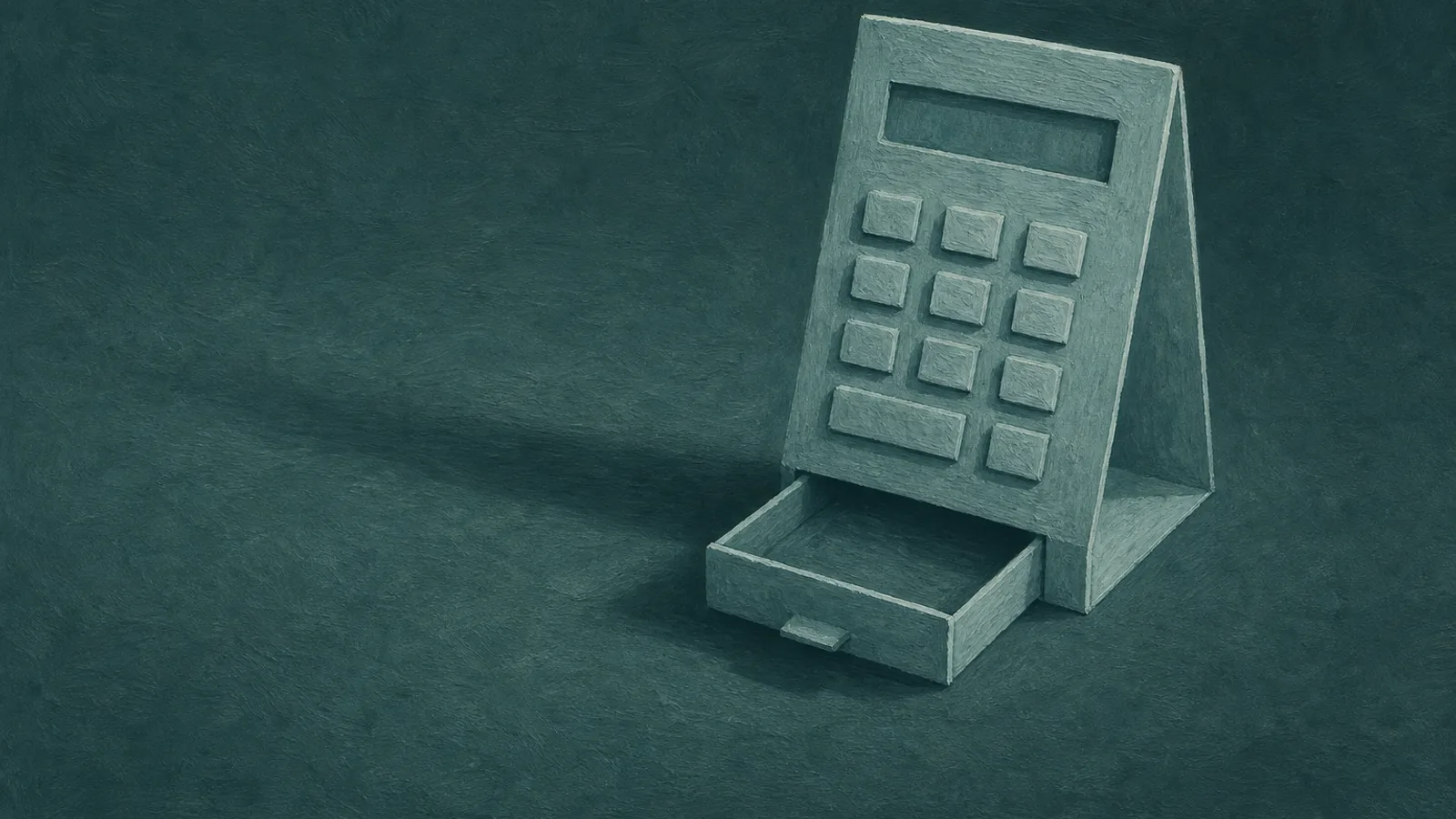
ما يقلق الوالدين فعلًا ليس نقل الأيقونة — بل تطبيق الخزنة: تطبيق يبدو على السطح أداة عادية، لكنه يفتح خلفها مساحة خاصة مقفلة برمز PIN للصور أو مقاطع الفيديو أو الرسائل. التمويه الأشهر هو آلة حاسبة تعمل فعلًا. فهي تجري العمليات الحسابية بصورة طبيعية، فتبدو عادية عند إلقاء نظرة عليها، لكن إدخال رمز سري — يتبعه غالبًا رمز مثل % أو فاصلة عشرية — يفتح الخزنة المخفية. وبعضها يذهب أبعد من ذلك، فيتيح رمز PIN ثانيًا للتمويه يفتح خزنة وهمية تبدو بريئة، وكاميرا لرصد محاولات الدخول تصوّر من يُدخل رمزًا خاطئًا.
لا تحتاج إلى حفظ أسماء المنتجات، لكن بضعة أمثلة توضح النمط. لطالما نبّهت جهات تجارية تعمل في مجال السلامة والأمن، مثل Bark وMcAfee، إلى هذه الفئة. من أمثلتها المعتادة خزائن تتخذ شكل آلة حاسبة (بأسماء مثل Calculator% أو HideU)، وخزائن صور (مثل Keepsafe أو Private Photo Vault)، وأدوات مثل Hide It Pro تتنكر في هيئة مدير للصوت. لا يوجد رقم موثوق يبيّن مدى شيوعها بين المراهقين — والأرقام المتداولة مأخوذة من استطلاعات قديمة أو أجرتها جهات تبيع هذه المنتجات — لذا تعامل معها بوصفها فئة ينبغي التعرّف عليها، لا إحصائية تدعو إلى الذعر.
- نسختان من الأداة نفسها. وجود آلة حاسبة ثانية، أو تطبيق ملاحظات أو بوصلة أو مدير صوت إضافي، هو أقوى سبب لإلقاء نظرة أدق — يأتي iOS بنسخة واحدة من كل منها، لذا يستحق التطبيق المكرر فتحه والتحقق من اسمه الدقيق ومطوّره وأذوناته. توجد أدوات كثيرة مشروعة من جهات أخرى، لذا فالتكرار سبب للتحقق، لا حكم مسبق.
- أداة تطلب رمز PIN. آلة حاسبة تطلب رمز دخول، أو تتضمن ترس إعدادات وقوائم لا تحتاجها آلة حاسبة حقيقية، ليست في الواقع مجرد آلة حاسبة.
- مساحة تخزين أو أذونات لا تلائم الوظيفة. في مساحة تخزين iPhone، تُعد «آلة حاسبة» تستخدم مئات الميغابايت، أو مُنحت حق الوصول إلى الصور أو الكاميرا أو جهات الاتصال، علامة تستدعي الانتباه.
- «فتح» بدلًا من «تنزيل». ابحث عن اسم التطبيق الدقيق في App Store؛ فإذا ظهر زر «فتح» بدلًا من «تنزيل»، فهذا يعني أن التطبيق مثبّت بالفعل على الجهاز.
- تطبيق يظهر في سجل المشتريات ولا يظهر على الشاشة الرئيسية. تكشف المقارنة بينهما تطبيقًا حاول أحدهم إبعاده عن الأنظار.
ومن المهم توضيح ما يعنيه هذا وما لا يعنيه. العثور على تطبيق خزنة يخبرك أن مراهقًا أراد بعض الخصوصية؛ ولا يخبرك، في حد ذاته، بأنه ارتكب خطأ — فالرغبة في مساحة خاصة جزء طبيعي من النمو. إنه سبب للحديث، لا حكم، والقسم الأخير يتناول هذا الحديث تحديدًا.
الثغرات التي تبقى حتى بعد فحص جيد

تسمية الثغرات ليست استسلامًا — بل هي ما يمنعك من الإفراط في الثقة بشاشة واحدة ثم تفاجئك الأمور لاحقًا. هناك ثغرات قليلة يستحسن معرفتها بوضوح، ومعالجة كل منها تكون بإعداد وحديث، لا بمطاردة لا تنتهي.
- تطبيق لم يُفتح قط. لا يحسب Screen Time إلا التطبيقات التي استُخدمت، لذا قد لا يظهر فيه تطبيق ثُبّت ولم يُفتح بعد. وفي المقابل، تظل مساحة تخزين iPhone وسجل المشتريات تعرضانه، لذا افحص الثلاثة.
- Apple ID ثانٍ. التطبيق المثبّت باستخدام حساب آخر لن يظهر في سجل مشتريات عائلتك، والجهاز المسجّل دخوله بحساب خارج Family Sharing يفلت تمامًا من عرض Screen Time لديك.
- تطبيقات الويب والمتصفح. الخدمة المستخدمة عبر Safari، أو المضافة إلى الشاشة الرئيسية بوصفها اختصار ويب، ليست تطبيقًا مثبّتًا من App Store أصلًا — وقد تظهر فقط بوصفها نشاطًا لموقع ويب في Screen Time، إن ظهرت. وقد تختلف تقارير المتصفح وScreen Time بين إصدارات iOS، لذا لا تتعامل معها كسجل كامل للتصفح.
- متاجر التطبيقات البديلة. في الاتحاد الأوروبي والبرازيل واليابان، يمكن الحصول على تطبيق من متجر بديل (وفي الاتحاد الأوروبي، من موقع المطوّر)، ولذلك لن يظهر في قائمة تنزيلات App Store. لسد هذه الثغرة تحتاج إلى قيود متاجر التطبيقات والويب الواردة في القسم التالي، لا منع App Store وحده.
لا يعني ذلك أن الفحص بلا جدوى — فهو يكشف الغالبية العظمى من طرق إخفاء التطبيقات على iPhone. المقصود أن نتائج الشاشة أساس تبني عليه وتتحدث بشأنه، لا حدّ نهائي يتيح لك الاطمئنان إلى أن كل شيء قد كُشف. الأدوات التي تَعِد بقراءة كل رسالة ورؤية كل شاشة قرار آخر أكثر تدخلًا، وغالبًا ما يصل الحديث إلى ما هو أبعد مما تصل إليه.
امنع تثبيت تطبيقات مخفية جديدة
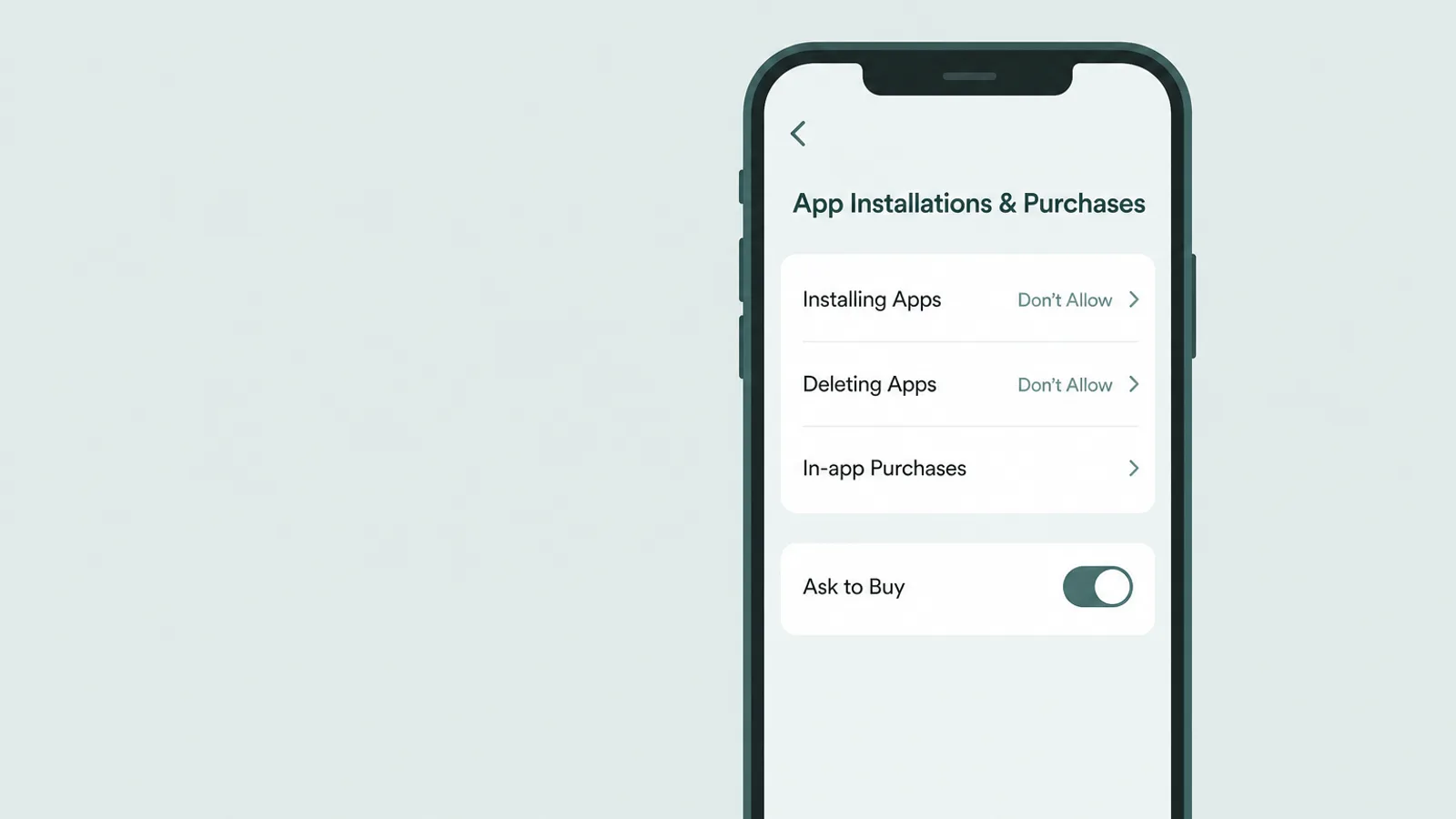
بعد أن تعرف ما هو مثبّت، تستطيع بضعة إعدادات منع ظهور تطبيقات جديدة دون أن تلاحظ — ومنها تطبيقات الخزنة — ومنع محو سجل الاستخدام. توجد كلها ضمن قيود المحتوى والخصوصية، خلف رمز دخول لـ Screen Time ينبغي أن يختلف عن رمز دخول الجهاز.
انتقل إلى الإعدادات > Screen Time > قيود المحتوى والخصوصية > مشتريات iTunes وApp Store (وتُسمّى تثبيت التطبيقات والمشتريات في إصدارات iOS الأحدث). اضبط تثبيت التطبيقات على عدم السماح لمنع التنزيلات الجديدة، وحذف التطبيقات على عدم السماح — والإعداد الثاني مهم وإن كان أقل وضوحًا، لأنه يمنع المراهق من حذف تطبيق لمحو ما قد يكشفه سجل استخدامه. وضمن قيود المحتوى، يمكنك أيضًا تحديد تصنيف عمري للتطبيقات (أعلى فئة هي 18+ في إصدارات iOS الحالية؛ وقد أُعيدت تسمية الفئات في تحديث عام 2025، ولذلك تعرض الإصدارات الأقدم 17+). تذكّر أن التصنيفات تصفّي المحتوى المخصص لأعمار أكبر، لا التمويه — فقد يحمل تطبيق خزنة على هيئة آلة حاسبة تصنيفًا عمريًا منخفضًا — لذا اعتمد على منع التثبيت وAsk to Buy، لا التصنيف، لإبعاد تطبيقات الخزنة الجديدة. وهناك ملاحظة إقليمية: توجد متاجر بديلة في الاتحاد الأوروبي والبرازيل واليابان (مع إمكان التنزيل مباشرة من موقع المطوّر في الاتحاد الأوروبي). حيثما تنطبق هذه الخيارات، اضبط متاجر التطبيقات والويب على عدم السماح — وتوجد في إصدارات iOS الحالية ضمن تثبيت التطبيقات والمشتريات — لأن منع App Store وحده لن يغطي تلك القنوات، ولأن الخيارات الدقيقة تختلف بحسب المنطقة.
إذا أردت إجراءً أخف من المنع الكامل، ففعّل Ask to Buy في Family Sharing: سترسل عملية شراء أو تنزيل جديدة مؤهلة — مجانية كانت أم مدفوعة — طلب موافقة إلى جهازك قبل التثبيت. لكنها لا ترصد كل شيء، والاستثناء مهم هنا: إذا أعاد طفل تنزيل تطبيق يملكه الحساب مسبقًا، فلن يُرسل الطلب — ومن ثم قد يعود تطبيق خزنة ثُبّت مرة من قبل دون تنبيه. عندما تحتاج إلى التأكد من منع ذلك، يكون إعداد تثبيت التطبيقات: عدم السماح أكثر حسمًا؛ واستخدام الإعدادين معًا يجعل عمليات التثبيت الهادئة مرئية لك. ولشرح أشمل للإعدادات الأساسية، يتناول دليلنا عن أدوات الرقابة الأبوية على iPhone كلًا منها بالترتيب.
وهذا يعيدنا إلى الثغرات السابقة. تضبط هذه الإعدادات iPhone جيدًا، لكن مشكلة التطبيقات المخفية نفسها قد توجد على شاشات أخرى في المنزل — مثل حاسوب Windows أو جهاز لوحي أقدم — لا تصل إليها فحوص iOS أصلًا؛ وهذه ثغرة لا يستطيع فحص الهاتف وحده سدّها. لمعالجة هذه الثغرة المحددة، تضيف بعض الأسر مراقبة على مستوى الجهاز على تلك الأجهزة، بصورة معلنة وضمن اتفاق، لا سرًا — بوصفها ملاذًا أخيرًا للأجهزة التي لا تراها أدوات الرقابة في iPhone، وهي تنجح أكثر حين يعرف ابنك المراهق بوجودها وسببها.
ماذا تفعل بعد العثور على شيء؟

الجزء الأصعب ليس العثور على تطبيق مخفي — بل الدقائق الـ 5 التي تلي ذلك. هنا إما أن يبني الفحص الثقة أو يبدأ خلافًا صامتًا، ويتفق الخبراء بدرجة لافتة بشأن الاتجاه الأفضل. توجيهات Common Sense Media صريحة: كن حذرًا من الأدوات التي تَعِد بمراقبة خفية، لأنها «تميل إلى استغلال مخاوف الوالدين»، والحوار المفتوح أنفع على أي حال، إذ «سيكون عليك في مرحلة ما مناقشة ما تجده».
توخّ الحذر من الشركات التي تَعِد بمراقبة خفية، فهي تميل إلى استغلال مخاوف الوالدين.
— Common Sense Media، الدليل الشامل للوالدين إلى أدوات الرقابة الأبوية
وتشير American Academy of Pediatrics إلى الاتجاه نفسه: «التواصل أساسي»، وينبغي للوالدين أن يكونوا واضحين بشأن أي مراقبة، والهدف في نمو المراهق هو أن يتعلّم اتخاذ قرارات جيدة بنفسه — وهو أمر تجعل المراقبة الخفية المستمرة تحقيقه أصعب. ومع إفادة نحو 4 من كل 10 مراهقين أمريكيين لـ Pew Research Center بأنهم متصلون بالإنترنت بصورة شبه مستمرة، لن يغني أي فحص منفرد عن ذلك الحديث المتواصل.
عمليًا، يعني ذلك أن تبدأ بالفضول بدلًا من الاتهام. ويمكن أن تقول ببساطة شيئًا قريبًا من: «لاحظت وجود آلتي حاسبة على هاتفك، وأظن أن إحداهما تحتفظ بأشياء خاصة. لست غاضبًا — أريد فقط أن أفهم ما الذي شعرت بأن عليك إخفاءه، وممّن. هل يمكننا الحديث عن ذلك؟» تتعامل هذه البداية مع التطبيق بوصفه معلومة عن حاجة ما — إلى خصوصية بعيدًا عن أحد الإخوة، أو إلى مساحة تخصه، أو أحيانًا إلى إخفاء أمر مقلق فعلًا — وتفتح المجال لسماع القصة الحقيقية بدلًا من استدعاء رد دفاعي.
وأبقِ الهدف البعيد نصب عينيك. الغاية من كل شاشة وإعداد في هذا الدليل ليست هاتفًا يخضع للتفتيش إلى الأبد؛ بل شابًا تمرّن على حسن التقدير بينما كانت كلفة الخطأ لا تزال محدودة. فكّر في أدوات الرقابة بوصفها سقالات — ظاهرة، ومتفقًا عليها، وتُزال قليلًا قليلًا كلما أثبت ابنك المراهق أنه أهل لمزيد من المساحة. المراهق الذي شارك في وضع القواعد يميل إلى الالتزام بها؛ أما من لا يكتشفها إلا لاحقًا، فيعود إلى البحث عن مكان جديد للاختباء.
الأسئلة الشائعة
كيف أعثر على التطبيقات المخفية في iPhone الخاص بابني؟
ابدأ من الإعدادات > عام > مساحة تخزين iPhone، حيث تُعرض التطبيقات المثبّتة على الهاتف مهما كان موضع أيقونتها. وقارن ذلك بالإعدادات > Screen Time > عرض كل نشاط التطبيقات ومواقع الويب، الذي يُظهر أي تطبيق فُتح، وبقائمة «تطبيقاتك» في حساب App Store (تعرض علامة التبويب «ليست على هذا الـ iPhone» تطبيقات الحساب غير المثبّتة الآن — وهي مؤشر يستحق الفحص، لا دليل على أنها كانت على هذا الهاتف). وعلى iOS 18 أو أحدث، يكون الفحص المباشر في الإعدادات > التطبيقات > التطبيقات المخفية، بعد فتحها باستخدام Face ID أو Touch ID أو رمز الدخول. لا توجد شاشة واحدة مضمونة الاكتمال، لكن هذه الشاشات مجتمعة تكشف التطبيقات التي تخفيها حيل الأيقونات — فإخفاء الأيقونة سهل، أما إخفاء التطبيق نفسه فأصعب بكثير.
كيف أرى كل تطبيق مثبّت على iPhone؟
تعرض الإعدادات > عام > مساحة تخزين iPhone التطبيقات المثبّتة على الهاتف، مع حجم كل تطبيق وتاريخ آخر استخدام له، سواء ظهرت أيقونته على إحدى صفحات الشاشة الرئيسية أم لا. وتُظهر القائمة الأبجدية في مكتبة التطبيقات (اسحب إلى اليسار بعد الصفحة الأخيرة، ثم مرّر أو ابحث) التطبيقات التي لم تُخفَ باستخدام ميزة الإخفاء المدمجة. وعلى iOS 18 أو أحدث، يظهر التطبيق المنقول إلى مجلد «المخفية» المقفل مباشرة ضمن الإعدادات > التطبيقات > التطبيقات المخفية (بعد فتحها باستخدام Face ID أو Touch ID أو رمز الدخول). ولأن شاشة واحدة لا تضمن عرض كل شيء، فقارن هذه القوائم بنشاط Screen Time وسجل التنزيلات في App Store.
أين يوجد مجلد «المخفية» على iPhone، وكيف أفتحه؟
على iOS 18 أو أحدث، يوجد مجلد «المخفية» في أسفل مكتبة التطبيقات — اسحب إلى اليسار بعد آخر صفحة في الشاشة الرئيسية للوصول إلى المكتبة، ثم مرّر إلى أسفل حتى تصل إلى المجلد المسمّى «المخفية». يتطلب فتحه Face ID أو Touch ID أو رمز دخول الجهاز. ويمكنك أيضًا رؤية القائمة نفسها ضمن الإعدادات > التطبيقات > التطبيقات المخفية. لا تظهر فيه إلا التطبيقات التي اختار المستخدم إخفاءها عمدًا، ولا يمكن إخفاء التطبيقات بهذه الطريقة إلا إذا كانت تطبيقات منزّلة.
ما تطبيقات الخزنة أو الآلة الحاسبة السرية، وكيف أميّزها؟
يبدو تطبيق الخزنة أداة عادية — وغالبًا آلة حاسبة تعمل فعلًا — لكن رمز PIN سريًا يفتح خلفها مساحة مخفية للصور أو مقاطع الفيديو أو الرسائل. أوضح علامة هي وجود آلة حاسبة ثانية (أو أي أداة مكررة) على الهاتف. ومن العلامات الأخرى: آلة حاسبة تطلب رمز دخول أو تتضمن إعدادات لا تحتاجها آلة حاسبة حقيقية، أو تطبيق يشغل مساحة تخزين أكبر بكثير مما توحي به وظيفته، أو تطبيق تظهر له عبارة «فتح» بدلًا من «تنزيل» عند البحث عنه في App Store.
هل يستطيع ابني المراهق إخفاء تطبيق بحيث لا أعثر عليه أبدًا؟
ليس بسهولة على iPhone، لكن الفحص ليس محكمًا تمامًا. قد لا يظهر التطبيق المثبّت الذي لم يُفتح قط في تقرير استخدام Screen Time، ولن يظهر التطبيق المثبّت باستخدام Apple ID منفصل في سجل مشتريات عائلتك، كما أن تطبيق الويب المستخدم عبر المتصفح ليس تنزيلًا من App Store أصلًا. لهذا تفحص عدة شاشات بدلًا من الاعتماد على واحدة — ولهذا أيضًا يكون الهدف الصادق سد الثغرات الواضحة والحفاظ على اتفاق صريح، لا الوصول إلى بحث مثالي.
كيف أمنع ابني المراهق من تثبيت التطبيقات أو حذفها؟
في الإعدادات > Screen Time > قيود المحتوى والخصوصية، افتح «مشتريات iTunes وApp Store» واضبط «تثبيت التطبيقات» و«حذف التطبيقات» على «عدم السماح» — والإعداد الثاني مهم لأنه يمنع المراهق من حذف تطبيق لمحو سجل استخدامه. وبشكل منفصل، ضمن «قيود المحتوى»، حدد تصنيفًا عمريًا للتطبيقات (أعلى فئة هي 18+ في إصدارات iOS الحالية؛ وتعرض الإصدارات الأقدم 17+) لتصفية التطبيقات المخصصة لأعمار أكبر. وفعّل Ask to Buy في Family Sharing حتى تتطلب التنزيلات الجديدة المؤهلة موافقة — مع أن إعادة تنزيل تطبيق يملكه الحساب مسبقًا قد تتجاوز الطلب، ولهذا يظل منع التثبيت المذكور مهمًا. احمِ هذه الإعدادات كلها برمز دخول خاص بـ Screen Time يختلف عن رمز دخول الجهاز.
هل ينبغي أن أفحص هاتف ابني المراهق سرًا؟
ينصح معظم خبراء نمو الأطفال بعدم جعل التفتيش الخفي هو الأسلوب المعتاد. توصي جهات مثل American Academy of Pediatrics وCommon Sense Media بالوضوح: إذا استخدمت المراقبة أو فحصت الهاتف، فينبغي أن يعرف ابنك المراهق أن ذلك يحدث ولماذا. غالبًا ما يأتي البحث سرًا بنتيجة عكسية حين يُكتشف، ويمكن للمراهقين الالتفاف على معظم أدوات الرقابة التي لا يقتنعون بها. الفحص الهادئ والمعلن — والحديث عما تجده — يصمدان أفضل بكثير من التفتيش الخفي.
نبذة عن الكاتب
يكتب فريق REFOG عن السلامة الرقمية والمراقبة الأبوية والوقاية العملية من مخاطر الإنترنت، مستندًا إلى خبرته في تطوير المنتجات وإلى إرشادات حماية الأطفال المنشورة لدى جهات حكومية ومنظمات غير ربحية. يتحقّق الفريق من معلومات كل دليل بالرجوع إلى مصادر ذات صلة، منها جهات حكومية ومنظمات سلامة غير ربحية وتقارير بحثية واستطلاعات راسخة في هذا المجال.