
Google Family Link: دليل شامل لإعداده للوالدين
Google Family Link هو تطبيق Google المجاني لأدوات الرقابة الأبوية على Android وChromebook. دليل خطوة بخطوة للوالدين يوضح ما يفعله وما لا يستطيع فعله.

الإعداد: الحسابات والأجهزة
هل لدى ابنكم المراهق حساب Google بالفعل؟ ابدؤوا من جهازه. على Android، افتحوا الإعدادات > Google > جميع الخدمات > الأطفال والعائلة > أدوات الرقابة الأبوية. وعلى Chromebook، افتحوا الإعدادات > الحسابات > أدوات الرقابة الأبوية. يجب أن يكون ابنكم المراهق معكم وأن يوافق على الإشراف. راجعوا خطوات الإعداد من Google.
قبل البدء، من المفيد تجهيز ما يتطلبه الإعداد فعلًا، لأن اثنين من الشروط يفاجئان كثيرين. من جانبكم، تحتاجون إلى حساب Google خاص بكم، وأن تبلغوا 18 عامًا أو أكثر (أو سن الرشد في بلدكم)، وأن تقيموا، وهذا هو الشرط الذي يغفل عنه كثيرون، في البلد نفسه الذي يقيم فيه طفلكم. ثبّتوا تطبيق Family Link من Google Play على Android، أو من App Store على iPhone أو iPad؛ ويمكنكم أيضًا إدارة بعض الإعدادات عبر familylink.google.com في المتصفح، لكن لمعرفة موقع الجهاز والتحكم عن بُعد في مدة استخدام الشاشة والتطبيقات، تحتاجون إلى التطبيق، لا إلى لوحة الويب وحدها. ومن جانب ابنكم المراهق، يحتاج إلى حساب Google وجهاز يستطيع Family Link الإشراف عليه فعلًا.
لا يمكن الإشراف باستخدام Family Link على أجهزة iPhone أو iPad أو أجهزة الكمبيوتر غير Chromebook.
— مساعدة Google Family Link، «البدء باستخدام Family Link»
هناك طريقتان للبدء، ويتوقف اختيار إحداهما على عمر ابنكم. يمكنكم إنشاء حساب Google جديد تمامًا لطفل أصغر سنًا، أو إضافة الإشراف إلى الحساب الذي يملكه ابنكم المراهق بالفعل. بالنسبة إلى مراهق عمره 13 إلى 17 عامًا يستخدم هاتفًا منذ سنوات، ستختارون الطريقة الثانية في الغالب، وهي تتطلب موافقته على جهازه هو. لا يمكنكم إضافة الإشراف سرًا إلى حساب المراهق الحالي وأنتم في غرفة أخرى؛ فلا بد أن يوافق.
- ثبّتوا Family Link وسجّلوا الدخول بحسابكم. افتحوا التطبيق على هاتفكم وسجّلوا الدخول بحساب Google الخاص بكم. اضغطوا لإضافة طفل واختاروا البدء.
- أنشئوا حسابًا أو استعدوا لإضافة الإشراف. للطفل الأصغر سنًا، أنشئوا حسابًا جديدًا؛ فالطفل دون 13 عامًا (أو دون السن المعمول بها في بلدكم) يحتاج إلى موافقة أبوية يمكن التحقق منها، ويجري ذلك عادةً بحجز مبلغ صغير مؤقتًا على بطاقتكم للتأكد من أن شخصًا بالغًا يوافق. لن تُفرض عليكم رسوم، ويُرفع الحجز عادةً خلال 48 ساعة. أما إذا كان لدى ابنكم المراهق حساب Google بالفعل، فلا حاجة إلى إنشاء شيء: ستضيفون الإشراف مباشرةً من جهازه في الخطوة التالية؛ ولا توجد طريقة مختصرة من نوع «أرسلوا إليه طلبًا عبر البريد الإلكتروني».
- أضيفوا الإشراف من جهاز ابنكم المراهق. على هاتف Android أو الجهاز اللوحي أو Chromebook الخاص بابنكم، ابدؤوا الإشراف من الإعدادات: على Android، الإعدادات > Google > جميع الخدمات > الأطفال والعائلة > أدوات الرقابة الأبوية؛ وعلى Chromebook، الإعدادات > الحسابات > أدوات الرقابة الأبوية (خطوات الإعداد من Google). يجب أن يكون ابنكم المراهق حاضرًا وموافقًا، ثم تسجّلون الدخول بحسابكم بصفتكم الوالد أو الوالدة لربط الحسابين.
- امنحوا الأذونات واضبطوا أول أدوات التحكم. وافقوا على الأذونات التي يطلبها Family Link على جهاز ابنكم المراهق، ثم اختاروا الإعدادات التي ستبدؤون بها. يمكن تغييرها جميعًا لاحقًا، فلا حاجة إلى ضبطها ضبطًا مثاليًا الآن.
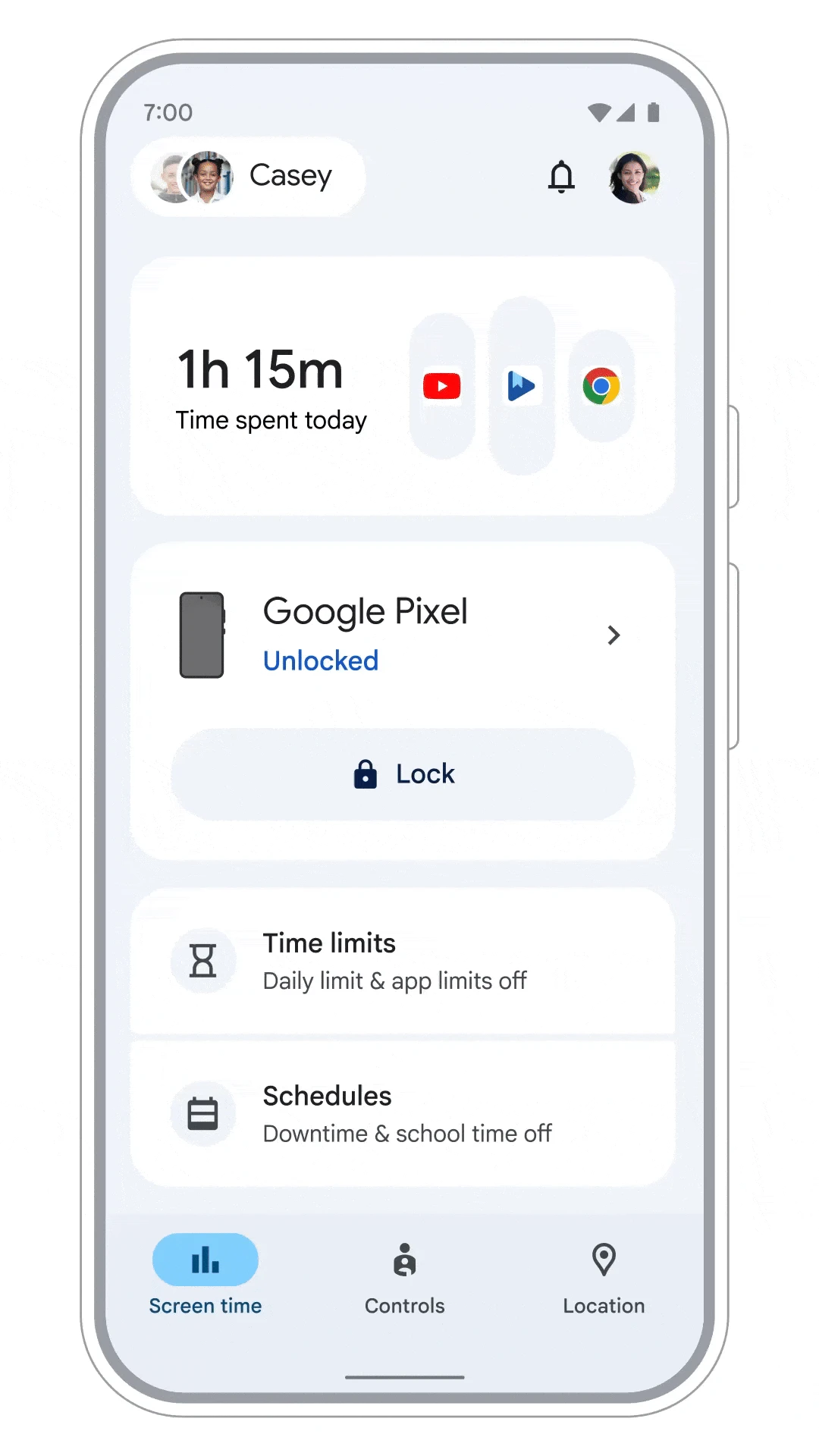
تستغرق العملية كلها نحو خمس عشرة دقيقة، وأفضل قرار يمكنكم اتخاذه هو إجراؤها وأنتم جالسون بجانب ابنكم المراهق، لا من وراء ظهره. سنعود إلى السبب في قسم إعداده مع ابنكم المراهق، لكن الخلاصة أن الإعداد الذي شهده ابنكم وفهمه يُرجّح أن يستمر؛ أما الذي يكتشفه لاحقًا فنادرًا ما يدوم.
ما Family Link، وما ليس عليه
يأتي معظم الآباء والأمهات إلى Family Link وفي أذهانهم سؤال واحد يثير قلقهم: «كيف أتحكم قليلًا في هذا الهاتف؟»، ومعه خشية مبهمة من أن تكون الإجابة أقرب إلى التجسس. من المفيد توضيح ذلك منذ البداية. Google Family Link خدمة Google المجانية لأدوات الرقابة الأبوية: تطبيق على هاتفكم، مع لوحة تحكم عبر الويب على familylink.google.com لبعض وظائفه، يتيح لكم إنشاء حساب Google لطفلكم أو الإشراف عليه، والموافقة على التطبيقات التي يثبّتها، وفلترة بعض ما يراه، ووضع حدود لمدة استخدام الشاشة، وتحديد موقع جهازه. وهو الجزء الذي تقدمه Google من أدوات التحكم المدمجة في نظام التشغيل التي تأتي بها الهواتف أصلًا، وقد جُمعت في مكان واحد يمكنكم الوصول إليه من أي مكان.
ولا يقل أهمية عن ذلك فهم ما ليس عليه. لا يتيح لكم Family Link قراءة رسائل ابنكم المراهق النصية أو المباشرة أو محادثاته داخل التطبيقات، ولا يسجّل شاشته. إنه مجموعة أدوات تحكم في الحساب والجهاز، وليس بثًا لما يفعله ابنكم للمراقبة. وله حد واضح يجدر معرفته قبل أن تقضوا أي وقت في إعداده: تعمل وظائفه الأساسية على هواتف Android وأجهزته اللوحية وأجهزة Chromebook، وليس على iPhone تعطونه لابنكم المراهق. سنعود إلى ذلك أدناه.
- الموافقة على التطبيقات التي يثبّتها ابنكم المراهق أو حظرها
- الحدود اليومية لمدة استخدام الشاشة وجدول وقت النوم
- فلاتر المحتوى في Google Play وبحث Google وChrome
- معرفة موقع جهاز Android خاضع للإشراف
- إدارة حساب Google نفسه
- محتوى الرسائل النصية والمباشرة والمحادثات داخل التطبيقات
- ما تعرضه الخوارزمية داخل تطبيق اجتماعي
- جهاز iPhone أو منصة ألعاب أو حاسوب مدرسي محمول
- ما يفعله ابنكم المراهق بعد تسجيل الدخول إلى حساب ثانٍ غير خاضع للإشراف
لأنه مدمج ومجاني، فإن Family Link نقطة بداية طبيعية قبل التفكير في الدفع مقابل أي شيء. بالنسبة إلى معظم الأسر، تغطي أدوات التحكم المجانية المدمجة، عندما تُضبط بعناية، الغالبية العظمى مما تحتاج إليه؛ ولا يصبح تطبيق مخصص لأدوات الرقابة الأبوية جديرًا بالاعتماد عليه إلا إذا بقيت ثغرة حقيقية بعد إعداد هذه الأدوات على نحو صحيح.
الموافقة على التطبيقات وفلترة المحتوى
بعد ربط الحسابين، تتعلق أول مجموعة إعدادات يلجأ إليها معظم الآباء والأمهات بالتطبيقات والمحتوى. يتيح لكم Family Link اشتراط موافقتكم قبل أن يثبّت ابنكم المراهق أي تطبيق جديد من Google Play Store، وضبط التصنيفات العمرية حتى لا تظهر له العناوين غير المناسبة لعمره، وحظر تطبيق مثبّت بالفعل إذا أصبح مصدر مشكلة. ويمكنكم أيضًا معرفة التطبيقات الموجودة لديه ومقدار استخدام كل منها.
وإلى جانب التحكم في التطبيقات، توجد فلاتر المحتوى من Google. ليس أيٌّ منها حاجزًا محكمًا، لكنها معًا توفر حدًا أدنى من الحماية عبر الخدمات التي يستخدمها المراهقون أكثر من غيرها:
- Google Playاشترطوا موافقتكم على عمليات التنزيل والشراء الجديدة، واضبطوا التصنيفات العمرية للتطبيقات والألعاب والأفلام والكتب.
- بحث Googleأبقوا SafeSearch مفعّلًا لفلترة النتائج الصريحة من بحث Google؛ وهو مفعّل ومقفل افتراضيًا للحسابات الخاضعة للإشراف.
- Chrome والويبعلى Android وChromebook، حاولوا حظر المواقع ذات المحتوى الصريح، أو اسمحوا بمواقع محددة واحظروا أخرى. انتبهوا إلى أن المتصفحات الأخرى تمثل نقطة أضعف.
- YouTubeللطفل دون 13 عامًا، يمكنكم اختيار مستوى لمحتوى YouTube. أما للمراهق بين 13 و17 عامًا، فلا يوجد إعداد أبوي للمحتوى؛ يتيح الإشراف معلومات عن النشاط وأدوات للرفاه الرقمي، ولا يحظر YouTube تلقائيًا إلا الفيديوهات المقيّدة بالعمر.
من المفيد إدراك الحدود هنا أيضًا بوضوح، لأن المبالغة في الثقة بالفلاتر هي ما يفاجئ الآباء والأمهات. ففي YouTube تحديدًا، لا توجد مستويات محتوى يضبطها الوالدان للمراهقين؛ فهي متاحة فقط لمن هم دون 13 عامًا. لذا يضيف الإشراف للمراهق بين 13 و17 عامًا معلومات وأدوات للرفاه الرقمي، لا حاجزًا للمحتوى. وترتكز فلترة الويب في Family Link على Chrome؛ وقد يتجاوزها متصفح آخر، وتحذّر Google نفسها من أن الفلاتر ليست مثالية. ولا يصل أي فلتر إلى داخل تطبيق اجتماعي: يمكنه حظر TikTok أو Instagram أو تحديد وقت استخدامهما، لكنه لا يستطيع تغيير ما تعرضه خلاصة المحتوى بعد دخول ابنكم إلى التطبيق. وهذه المشكلة الأعمق، أي ما تقدمه الخوارزمية، هي موضوع الدليل عن المحتوى الضار وخلاصة المحتوى.
مدة استخدام الشاشة وDowntime وحدود التطبيقات
الميزة التي يفتح معظم الآباء والأمهات Family Link من أجلها فعلًا هي مدة استخدام الشاشة، وهي تمنحكم ثلاث أدوات مختلفة بدلًا من مفتاح واحد شامل. وعند استخدامها معًا، تتيح لكم تنظيم متى يُستخدم الهاتف وكيف يُستخدم، لا مدة استخدامه فحسب.
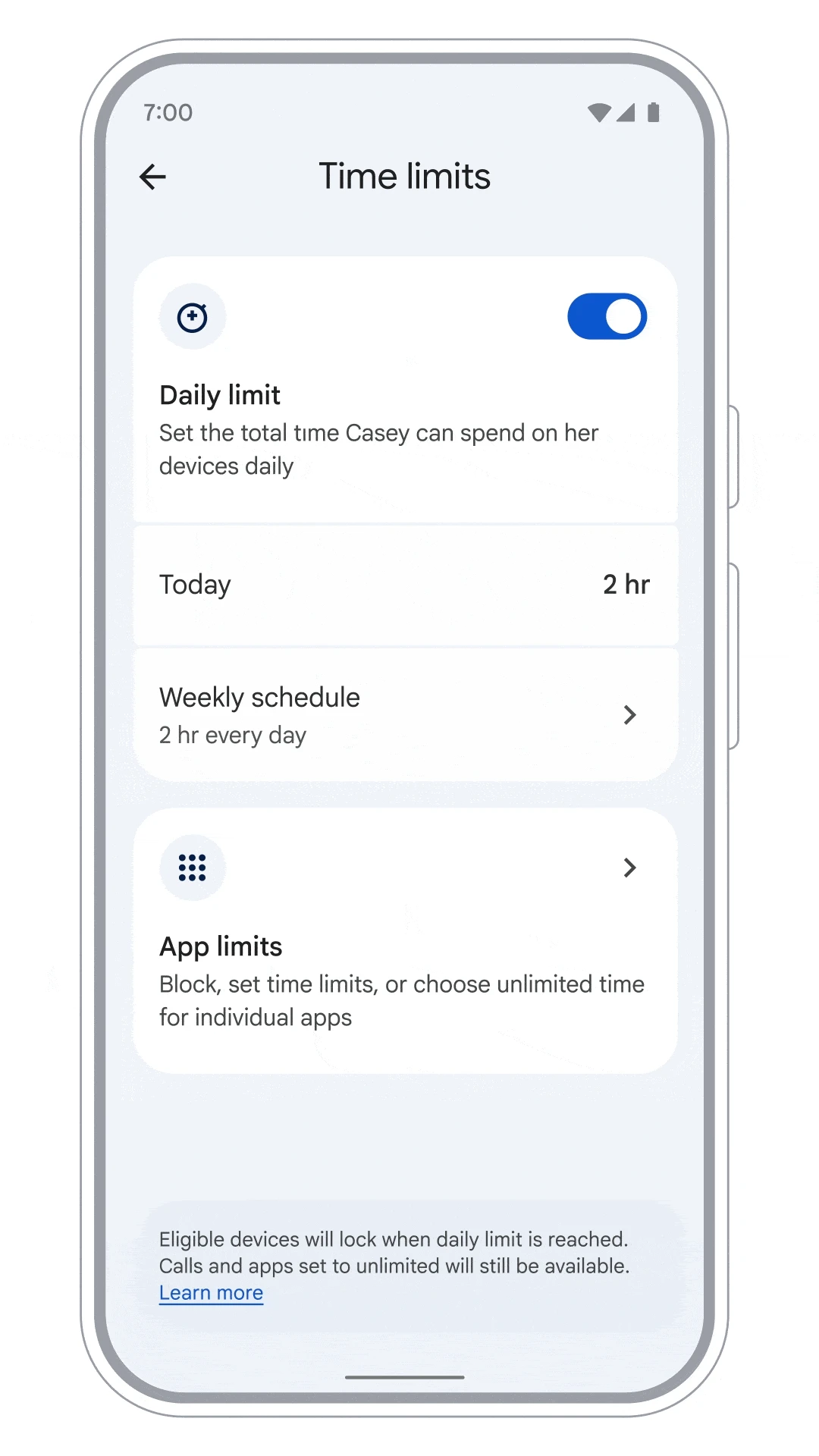
- 1حد يوميإجمالي مدة استخدام الشاشة في اليوم، ويمكنكم ضبط مدة مختلفة لكل يوم من أيام الأسبوع، فتختلف ليالي الدراسة عن عطلات نهاية الأسبوع. ويُطبَّق الحد على كل جهاز على حدة، لا على مجموع مشترك بين الأجهزة.
- 2Downtimeجدول لوقت النوم يقفل الجهاز أثناء الليل. وتظل المكالمات تصل إليه، فيبقى الهاتف متاحًا عند وقوع حالة طارئة حقيقية.
- 3حدود التطبيقاتمدة منفصلة لكل تطبيق، وهي مفيدة عندما تكون لعبة أو تطبيق بعينه مصدر المشكلة الفعلي، لا الهاتف كله.
التقنية هنا هي الجانب السهل؛ أما العلاقة فهي الجانب الصعب. الحد الذي لم يُتح لابنكم المراهق إبداء رأيه فيه يتحول إلى ما يثير استياءه ويدفعه للبحث عن سبيل لتجاوزه، بينما الحد الذي اتفقتم عليه معًا يميل إلى الاستمرار. وهذا أقرب إلى عادة في التربية منه إلى إعداد في Family Link، وهو تحديدًا ما يقوم عليه النهج بحسب العمر في الدليل الرئيسي: حدود أقل عددًا وأكثر صرامة للمراهق الأصغر سنًا، ثم تخفيفها عن قصد كلما اكتسب ما يبرر منحه مساحة أكبر.
الموقع والعثور على الجهاز
يمكن أن يُظهر لكم Family Link موقع جهاز Android الخاضع للإشراف الخاص بابنكم المراهق على خريطة، بشرط أن يكون الجهاز قيد التشغيل ومتصلاً بالإنترنت وخدمة الموقع مفعّلة فيه. وهو مفيد فعلًا في دواعي القلق اليومية، كأن يتأخر المراهق عن الوصول أو يترك هاتفه في مكان ما؛ ويمكنكم حتى ضبط تنبيهات عند وصول الجهاز إلى مكان محفوظ أو مغادرته. ومن المفيد فهمه على حقيقته: إنه يعرض آخر موقع معروف للهاتف، وليس وسيلة تتبع مباشر لا تنقطع. فنفاد البطارية، أو غياب الإشارة، أو ترك الهاتف في منزل صديق، كلها تحول دون ذلك، ولا يعني أيٌّ منها بالضرورة أن شيئًا سيئًا قد حدث.
القاعدة الواحدة التي تهم في مسألة الموقع هي الصراحة. أخبروا ابنكم المراهق بأنه مفعّل وسبب ذلك. فالمراهق الذي يعلم أن موقع هاتفه يمكن معرفته قد يراه شبكة أمان؛ أما الذي يكتشف أن ذلك كان يحدث سرًا فيراه خيانة للثقة، وتكون كلفة ذلك على الثقة عادةً أكبر من أي فائدة قدمتها الميزة. ويسري المنطق نفسه على خصوصية ابنكم المراهق وآثار بيانات موقعه الأوسع، وعلى مبدأ المراقبة بشفافية الذي يوضحه الدليل الرئيسي.
المراهق ليس طفلًا صغيرًا

صُمّم Family Link ليغطي نطاقًا عمريًا واسعًا، من أول جهاز لوحي لطفل في السادسة إلى هاتف مراهق في السابعة عشرة، والخطأ الأكثر شيوعًا هو فرض القيود المناسبة لطفل صغير على مراهق. فالإعدادات التي تحمي طفلًا في الثامنة ستبدو لمراهق في الخامسة عشرة تعبيرًا عن انعدام الثقة، والمراهق الذي يشعر بأنه يُعامل كطفل صغير يبدأ بالبحث عن طريقة للالتفاف عليها. المهارة هنا هي ملاءمة أدوات التحكم للعمر.
- اشتراط الموافقة على كل تطبيق وكل عملية شراء
- حد يومي صارم ووقت نوم مبكر
- تفعيل الفلاتر وتضييق نطاق التصفح عن قصد
- ترك معظم الإعدادات الافتراضية كما وضعتها Google تمامًا
- الموافقة على فئات التطبيقات المهمة، لا على كل تطبيق بمفرده
- حد لمدة استخدام الشاشة اتفقتم عليه معًا
- تفعيل الفلاتر مع إتاحة مساحة للبحث والنضج
- مراجعة الإعدادات وتخفيفها كلما اكتسب ثقتكم
وهناك حقيقة عن المراهقين وحسابات Google تفاجئ كثيرًا من الآباء والأمهات، وإن لم تكن على النحو الذي يُروى غالبًا. يتيح بلوغ 13 عامًا (في الولايات المتحدة؛ والسن أعلى في بعض البلدان) لابنكم المراهق إدارة حساب Google الخاص به، لكنه لا يتيح له إيقاف الإشراف بمفرده: فوفق قواعد Google الحالية، يحتاج من هو دون 18 عامًا إلى موافقة أحد الوالدين لإيقاف الإشراف، ويمكنكم إنهاؤه في أي وقت. ما يتغير حقًا عند تلك السن هو طبيعة الأمر. يمكنكم إبقاء الإشراف مفعّلًا، لكن المراهق الذي يريد إزالته ويُتجاهل رأيه سيستاء منه أو يلتف عليه. لذلك، بدءًا من سنوات المراهقة المبكرة، يكون الإشراف أنفع عندما تمارسونه بموافقته بدلًا من فرضه عليه، وهذا هو أساس التناول بحسب العمر في الدليل الرئيسي.
ما لا يستطيع Family Link فعله

دليل الإعداد الذي يسرد الميزات وحدها يترك الآباء والأمهات عرضة لمفاجآت مؤلمة، لذا من المفيد تسمية الثغرات بوضوح. Family Link أداة جيدة ذات حدود حقيقية، والخطأ الأخطر هو افتراض أن تثبيته يعني حل المشكلة.
- الرسائل والمحادثاتلا يُظهر محتوى الرسائل النصية أو المباشرة أو المحادثات داخل التطبيقات. Family Link ليس أداة لقراءة الرسائل، ولن يكشف التنمّر أو اقتراب شخص غريب من ابنكم.
- داخل خلاصة المحتوىيمكنه حظر تطبيق أو تحديد وقت استخدامه، لكنه لا يستطيع فلترة ما تعرضه الخوارزمية بعد دخول ابنكم إليه.
- الأجهزة الأخرىجهاز iPhone، أو منصة ألعاب، أو حاسوب مدرسي محمول، أو هاتف صديق: لا يغطي إعداد Family Link الخاص بابنكم أيًا منها.
- الالتفاف المتعمدقد يتيح حساب Google ثانٍ أو مدرسي، أو متصفح مختلف، تجاوز بعض أدواته؛ أحيانًا مع آثار تستطيعون ملاحظتها، وأحيانًا من دونها.
أكثر نقاط القصور وقعًا على الأسر هي الأولى. لأن Family Link لا يعرض محتوى الرسائل أبدًا، فإنه يظل صامتًا تحديدًا في المكان الذي يقع فيه كثير من الأذى الفعلي للمراهقين: المحادثات الخاصة، والمجموعات، والرسائل المباشرة. وهذا مقصود في تصميمه، وهو سبب ضرورة التعامل مع التنمّر الإلكتروني والمضايقات عبر الإنترنت بالحوار وأدوات الإبلاغ على المنصة، لا بتطبيق لأدوات التحكم. وإذا بقيت ثغرة حقيقية بعد إعداد Family Link جيدًا، فإن دليل اختيار تطبيق مخصص في الدليل الرئيسي هو الخطوة التالية الصريحة، لكنه طبقة أخيرة فعلًا، لا أولى.
إعداده مع ابنكم المراهق والتراجع تدريجيًا

كل ما سبق هو النصف السهل. أما النصف الذي يحدد ما إذا كان Family Link سيساعد أو سيأتي بنتيجة عكسية، فهو طريقة تقديمه. بالنسبة إلى الطفل الأصغر سنًا، تكون أدوات التحكم جزءًا عاديًا من بيئته. أما بالنسبة إلى المراهق، فهي رسالة عن مقدار ثقتكم به؛ ولكي تبقى هذه الرسالة لطيفة، اضبطوا أدوات التحكم بصراحة، واشرحوا وظيفة كل منها وما لا تفعله، وأوضحوا أن الغاية هي السلامة لا الشك. فالمراهق الذي شارك في ضبط حدوده يُرجّح أن يلتزم بها أكثر بكثير ممن اكتشفها بالمصادفة. وكما رأينا، رغم أن قرار إيقاف الإشراف يبقى بيدكم، فإن المراهق المستاء منه سيبحث عن سبيل لتجاوزه أو سيتجاهله؛ لذا فإن موافقته الفعلية ليست أمرًا ثانويًا.
وخططوا منذ اليوم الأول لإزالة هذه الأدوات. أدوات الرقابة الأبوية سقالات، وليست جزءًا دائمًا من البناء: الغاية منها أن تُزال قطعة بعد أخرى بينما ينمو لدى ابنكم المراهق حسن التقدير اللازم لإدارة نفسه. وبحلول سنوات المراهقة المتأخرة، ينبغي أن تكون معظم هذه الإعدادات قد بدأت تتراجع، حتى يغادر الشاب أو الشابة المنزل وهو قادر على تنظيم سلوكه بنفسه، بدلًا من أن يجد نفسه فجأة بلا إشراف للمرة الأولى عند سن الثامنة عشرة. ويتناول الدليل الرئيسي هذا التسليم للمسؤولية بالتفصيل في قسم متى وكيف تتراجعون تدريجيًا.
عندما يُضبط Family Link بعناية على الجهاز المناسب وتُخفف قيوده مع الوقت، يكون من أكثر الأدوات المجانية فائدةً لوالدَي المراهق. لكنه لم يُصمَّم قط ليتولى الجزء الأهم. فالحماية التي تدوم هي أن يثق ابنكم المراهق بأنه يستطيع إخباركم بمشكلة من دون أن يفقد هاتفه، ولا يستطيع أي إعداد في أي تطبيق أن يغرس هذه الثقة. إنها تنشأ من الحوارات التي وُجدت أدوات التحكم لمساندتها فحسب.
الأسئلة الشائعة
هل Google Family Link مجاني؟
نعم. Family Link تطبيق مجاني من Google، ولا يتطلب اشتراكًا أو شراءً داخل التطبيق لإتاحة ميزات أدوات الرقابة الأبوية؛ فالموافقة على التطبيقات، وحدود مدة استخدام الشاشة، وفلاتر المحتوى، وموقع الجهاز كلها متاحة دون تكلفة. تحتاجون إلى حساب Google لكم وآخر لطفلكم، وكلاهما مجاني أيضًا. الشيء الوحيد الذي قد تلاحظونه هو حجز مبلغ صغير مؤقتًا على بطاقتكم، وليس رسمًا، عند إنشاء حساب جديد تمامًا لطفل دون 13 عامًا؛ ويُستخدم فقط للتحقق من أن شخصًا بالغًا يمنح موافقته. ويُرفع الحجز عادةً خلال 48 ساعة.
هل يعمل Google Family Link على iPhone؟
جزئيًا. يمكن للوالد أو الوالدة تشغيل تطبيق Family Link على iPhone أو iPad لإدارة الإعدادات. لكن لا يمكن الإشراف على iPhone أو iPad الخاص بالطفل باستخدام Family Link؛ إذ يوضح مركز مساعدة Google صراحةً أنه لا يمكن الإشراف على أجهزة iPhone أو iPad أو أجهزة الكمبيوتر غير Chromebook. على iPhone الخاص بالمراهق، لا تنتقل إلا بعض إعدادات حساب Google، مثل YouTube وSafeSearch، داخل تطبيقات Google نفسها عندما يسجّل ابنكم الدخول؛ ولا يستطيع Family Link وضع حدود لمدة استخدام الشاشة على مستوى الجهاز، أو حظر التطبيقات، أو فلترة الويب كله عليه. إذا أعطيتم ابنكم iPhone، فإن Screen Time المدمج من Apple هو الأداة المقابلة.
هل يستطيع ابنكم المراهق إيقاف Family Link؟
ليس بمفرده. وفق قواعد Google الحالية، يحتاج من هو دون 18 عامًا إلى موافقة أحد الوالدين لإيقاف الإشراف؛ يمكنكم إنهاؤه في أي وقت، لكن لا يستطيع ابنكم المراهق إزالته من طرف واحد. يتيح بلوغ 13 عامًا (في الولايات المتحدة؛ والسن أعلى في بعض البلدان) له إدارة حساب Google الخاص به، لكنه ليس مفتاحًا لإيقاف الإشراف، ويُبلَّغ كل منكما متى توقف الإشراف. وإعادة ضبط المصنع ليست طريقًا مختصرًا أيضًا: فالإشراف مرتبط بالحساب ويعود بمجرد أن يسجّل ابنكم الدخول مجددًا، وتتطلب ميزة حماية إعادة ضبط المصنع الحساب الأصلي لإعداد الجهاز مرة أخرى. والخلاصة الصريحة أن المسألة الفعلية ليست ما إذا كان المراهق يستطيع إيقافه بضغطة زر، فهو لا يستطيع، بل ما إذا كنتم تشرفون عليه بموافقته؛ لأن رغبة المراهق في التخلص من الإشراف مع تجاهل رأيه تستدعي حوارًا، لا الاتكال على إعداد.
في أي سن ينتهي الإشراف عبر Family Link؟
لا يوجد عيد ميلاد يتوقف فيه الإشراف تلقائيًا؛ وخلافًا للاعتقاد الشائع، لا يصبح القرار ببساطة بيد المراهق عند سن 13. وفق قواعد Google الحالية، يستمر الإشراف حتى يوقفه أحد الوالدين، ويحتاج من هو دون 18 عامًا إلى موافقة أحدهما لإيقافه. ما يتغير عند سن 13 (أو السن المعمول بها في بلدكم) هو أن ابنكم المراهق يستطيع إدارة حساب Google الخاص به؛ أما ما لا يتغير فهو أنكم تظلون الطرف القادر على إنهاء الإشراف في أي وقت، مع إبلاغكما معًا عند توقفه. لذا يمكن عمليًا أن يستمر طوال سنوات المراهقة إذا اخترتم ذلك، لكن روحه ينبغي أن تنتقل من التحكم إلى الاتفاق مع تقدّم ابنكم في العمر.
هل يستطيع Family Link قراءة رسائل ابنكم المراهق النصية؟
لا. لا يعرض لكم Family Link محتوى الرسائل النصية أو الرسائل المباشرة أو المحادثات داخل التطبيقات، ولا يملك ميزة لتسجيل الشاشة؛ فتقارير النشاط فيه تُظهر فقط مقدار الوقت الذي يقضيه ابنكم في كل تطبيق، لا ما يحدث داخله. إنه مجموعة من أدوات التحكم في الحساب والجهاز، مثل التطبيقات التي يمكن تثبيتها، ومدة استخدام الجهاز، وما تفلتره خدمات Google؛ وليس أداة لقراءة الرسائل. إذا كنتم قلقين من التنمّر أو تواصل شخص غريب مع ابنكم في محادثاته، فلن يكشفه Family Link؛ وهذه ثغرة يعالجها الحوار وأدوات الإبلاغ على المنصة، لا هذا التطبيق.
هل يتتبع Google Family Link الموقع؟
يمكنه أن يُظهر لكم موقع جهاز Android الخاضع للإشراف الخاص بابنكم المراهق على خريطة، ما دام الجهاز قيد التشغيل ومتصلاً بالإنترنت وخدمة الموقع مفعّلة فيه. إنها وسيلة لمعرفة آخر موقع معروف للهاتف، وليست وسيلة تتبع مباشر لا تنقطع؛ وقد يحول دون ذلك ببساطة نفاد البطارية أو ترك الهاتف في منزل صديق. والقاعدة الأهم هي إخبار ابنكم المراهق بأن خدمة الموقع مفعّلة. فتتبع المراهق سرًا، إذا اكتشف الأمر، غالبًا ما يكلّف من الثقة أكثر مما تستحقه هذه الميزة.
نبذة عن الكاتب
يكتب فريق REFOG عن السلامة الرقمية والمراقبة الأبوية والوقاية العملية من مخاطر الإنترنت، مستندًا إلى خبرته في تطوير المنتجات وإلى إرشادات حماية الأطفال المنشورة لدى جهات حكومية ومنظمات غير ربحية. يتحقّق الفريق من معلومات كل دليل بالرجوع إلى مصادر ذات صلة، منها جهات حكومية ومنظمات سلامة غير ربحية وتقارير بحثية واستطلاعات راسخة في هذا المجال.