
أدوات الرقابة الأبوية على Windows 11 وMac وChromebook: إعداد الحاسوب المحمول الجديد لطفلك
تعرّف إلى إعداد أدوات الرقابة الأبوية على Windows 11، وقارن ما تغطيه على Mac وChromebook، وتحقق بأمان من قيود المواقع والوقت، بما في ذلك ما يتغير على حاسوب المدرسة.

إعداد أدوات الرقابة الأبوية على Windows 11: من ربط الحساب إلى الحظر
لإعداد أدوات الرقابة الأبوية على Windows 11، اربط حساب Microsoft الشخصي الخاص بابنك المراهق بمجموعة عائلتك وبحساب تسجيل دخوله إلى Windows، ثم طبّق قاعدة واحدة. اجلسا معًا أولًا: اشرح له الحدود التي ستضيفها والتقارير التي ستراها. واحتفظ بحساب مسؤول Windows الخاص بك منفصلًا.
- أنشئ رابط العائلة. سجّل دخولك بصفتك الشخص البالغ إلى صفحة عائلة Microsoft. أضف عنوان البريد الإلكتروني لحساب Microsoft الشخصي الخاص بابنك المراهق بصفة عضو، واطلب منه قبول الدعوة. دورك أنت هو المنظّم. تحقق: يظهر بريده الإلكتروني الصحيح عضوًا، لا في حالة انتظار. أكمل أي طلب موافقة أولًا. تعليمات مجموعة العائلة.
- فعّل تسجيل دخول ابنك المراهق إلى Windows. من حسابك بصفتك الشخص البالغ، افتح الإعدادات ← الحسابات ← العائلة للعثور على العضو الذي قبل الدعوة. تعرض تعليمات الربط من Microsoft المسار الأقدم العائلة والأشخاص الآخرون ← عائلتك ← الطفل ← سماح، ثم تسجيل ابنك المراهق الدخول إلى Windows بحساب Microsoft الشخصي نفسه. لا يسمّي دليل الحسابات الحالي زر تسجيل الدخول في صفحة العائلة. إذا لم تجد الخيار المعني، فاتبع الدليل الحالي وفق واجهة Windows لديك قبل المتابعة؛ ولا تفترض وجود زر لم توثّقه التعليمات. تحقق: يظهر الحاسوب المحمول ضمن أجهزة Windows المتصلة الخاصة بابنك المراهق في لوحة معلومات العائلة. إذا لم يظهر، فأعد التحقق من الدعوة وهوية حساب Windows وإذن تسجيل الدخول. تسجيل الدخول إلى Office وحده لا يكفي. دليل الحسابات الحالي؛ متطلبات الربط.
- تحقق من الصلاحيات. احتفظ بحساب مسؤول صالح للاستخدام لشخص بالغ. توصي Microsoft بأن يكون حساب Windows الخاص بابنك المراهق من النوع القياسي؛ فقد لا تعمل ميزات العائلة على نحو صحيح إذا كانت لديه صلاحيات مسؤول. إذا كان حساب ابنك المراهق مدرجًا ضمن «مستخدمون آخرون»، توثّق Microsoft هذا المسار العام لتغيير النوع: الإعدادات ← الحسابات ← مستخدمون آخرون ← الحساب ← خيارات الحساب ← تغيير نوع الحساب ← مستخدم قياسي ← موافق. لا يوثّق الدليل جميع أشكال صفحة العائلة. وصف الحساب بأنه عضو في العائلة لا يعني تلقائيًا أنه مستخدم Windows قياسي. عالج غياب خيار تغيير النوع بالرجوع إلى الدليل الحالي قبل الاعتماد على الحدود. خيارات نوع الحساب؛ الإعداد الموصى به.
- أضف قاعدة واحدة لموقع إلكتروني. في لوحة معلومات العائلة، اختر ابنك المراهق وافتح إعدادات Edge وتصفية الويب الخاصة به؛ تختلف أسماء القوائم. فعّل تصفية المواقع الإلكترونية وعمليات البحث غير المناسبة، وأضف https://example.com إلى قائمة المواقع المحظورة. يؤدي ذلك أيضًا إلى حظر المتصفحات غير المدعومة، لذا تحقق أولًا مما تتطلبه المدرسة من متصفحات. استخدم ملف Edge شخصيًا عاديًا سجّل ابنك المراهق الدخول إليه بحساب Microsoft نفسه. نطاق المرشح وأدوات التحكم فيه.
- تحقق من سلسلة الربط كاملة. افتح مع ابنك المراهق https://example.com في ملف Edge الشخصي ذلك. ابحث عن رسالة تقييد العائلة، لا عن مجرد خطأ في الشبكة. أزل الحظر المؤقت بعد ذلك. إذا استمر الموقع في التحميل، فقارن أولًا عنوانَي البريد الإلكتروني في Windows وEdge بالعضو الذي أعددته، ثم أعد التحقق من تفعيل الخيار وعنوان URL المحفوظ.
تعكس هذه الخطوات وثائق جرت مراجعتها في 16 أكتوبر 2026، لا اختبارات أجريناها على أجهزة. تختلف التسميات بين الواجهات؛ والمعايير المعتمدة لهذا الإعداد هي التحقق من الحساب والصلاحيات والجهاز المتصل.
ضبط حدود الوقت وقواعد الشراء على Windows كلٌّ على حدة
لتقييد استخدام Windows، اختر الحاسوب المحمول كله أو تطبيقًا واحدًا. في بطاقة ابنك المراهق ضمن العائلة، اختر Windows وفعّل حدود الجهاز لضبط الساعات والمدة. ولتحديد وقت مسموح به لتطبيق أو لعبة، افتح التطبيق أو اللعبة المحددة من أدوات التحكم بأجهزة العضو واضبط حدّها الزمني؛ تختلف التسميات. حدود الجهاز وحدود التطبيقات أداتان منفصلتان.
للتحقق بأمان، اتفقا على حد قصير للعبة مثبتة بالفعل ولا تخص الدراسة، واحفظا التقدم فيها، وخذا في الحسبان الوقت الذي استُخدم منها في ذلك اليوم. اترك وقتًا كافيًا للجهاز حتى يمكن اختبار اللعبة. النتيجة المتوقعة وفق الوثائق هي تقييد الوصول عند نفاد الوقت المسموح به للتطبيق. إذا استمر تشغيله، فتحقق من إدخال اللعبة المحددة والجهاز واليوم والساعات المسموح بها. مؤقّت التطبيق ليس مؤقّتًا لموقع اللعبة الإلكتروني.
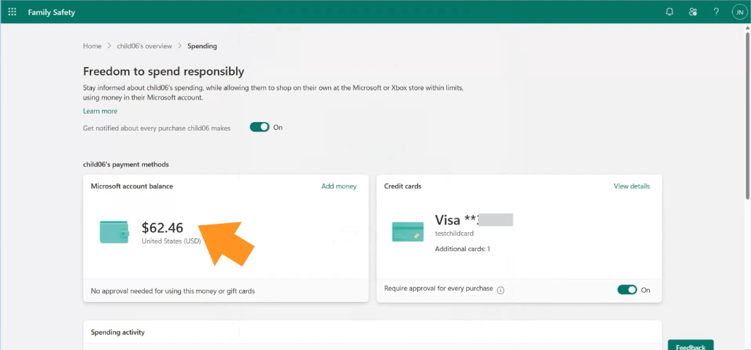
بالنسبة إلى الإنفاق، افتح الإنفاق ← إدارة الإنفاق وراجع خيار طلب الموافقة على كل عملية شراء وإشعارات الشراء. رغم صياغة هذا الخيار، تصف Microsoft استثناءات: يمكن استخدام الرصيد المضاف إلى الحساب في مشتريات ملائمة للعمر، كما أن الفوترة داخل التطبيقات عبر جهات غير Microsoft تقع خارج الموافقة على الشراء وسجل الإنفاق في Family Safety. اقرأ قواعد الإنفاق الحالية؛ فهذه ليست موافقة مطلوبة لكل عملية دفع عبر الإنترنت. تحقق من الإعدادات المحفوظة دون إجراء عملية شراء مدفوعة للاختبار.
ما الأدوات التي تغطي حاسوبك وحسابك؟
تعتمد التغطية على اجتماع نظام التشغيل والحساب والمتصفح. يبيّن الجدول أدناه المهام نفسها عبر 6 حالات. وتعني «سياسة المدرسة» أن على المدرسة تأكيد الإعداد؛ ولا تعني أن كل مدرسة فعّلت كل قيد متاح.
| الحساب والمتصفح | المواقع والتطبيقات | الوقت والمشتريات | البيانات التي يراها الوالدان وحدودها | |
|---|---|---|---|---|
| Windows 11 شخصي | شخص بالغ بدور المنظّم؛ وابن مراهق بدور العضو يستخدم حساب Microsoft شخصيًا في Windows. يُنصح بأن يكون مستخدمًا قياسيًا. يلزم تسجيل الدخول إلى Edge لاستخدام مرشح الويب. | مرشح للمواقع وعمليات البحث في Edge؛ وحظر منفصل للتطبيقات وقيود للتطبيقات والألعاب. يؤدي تشغيل مرشح الويب أيضًا إلى حظر المتصفحات غير المدعومة. السماح بمتصفح آخر لا يوسّع مرشح المحتوى ليشمله؛ تحقق أولًا من متطلبات متصفح المدرسة. نطاق تصفية الويب؛ حظر التطبيقات. | جداول وقت الجهاز والأوقات المسموح بها للتطبيقات والألعاب أمران منفصلان. لقواعد الشراء من Microsoft استثناءات تخص الرصيد والفوترة. الوقت؛ الإنفاق. | عند تفعيل الإبلاغ عن النشاط: استخدام التطبيقات والأجهزة، ونشاط الويب المدعوم في Edge وBing. ليس عرضًا للرسائل أو الشاشة. تحقق من الموافقة على الإبلاغ وإعداداته. نطاق التقرير. |
| حساب أو جهاز Windows تابع للمدرسة | تسجيل الدخول بحساب مدرسة أو عمل (Microsoft Entra) يختلف عن حساب العائلة الشخصي. اسأل قسم تقنية المعلومات عن حساب تسجيل الدخول إلى Windows وملف المتصفح الشخصي المسموح بهما. الفرق بين الحسابات. | لا يمكن افتراض أن تغطية Family Safety لتسجيل دخول شخصي تنطبق ببساطة على تسجيل الدخول المدرسي أو على الإعداد المُدار. | تعتمد سياسة المواقع والتطبيقات وقواعد الوقت وصلاحيات الشراء على إعداد المدرسة. لا تغيّر تسجيل الجهاز لدى المدرسة أو إعدادات المسؤول. | لا تثبت المعلومات هنا وجود تقرير عائلي شامل للوالدين عن هوية الحساب المدرسي. اسأل قسم تقنية المعلومات عمّا يسري في المنزل ومن يستطيع رؤية بيانات المدرسة. |
| Mac شخصي | مستخدم macOS منفصل وحساب Apple لابنك المراهق؛ ويُنصح بأن يكون المستخدم قياسيًا. تتيح Family Sharing الإدارة عن بُعد للوالد أو الوصي؛ ويُعد الإعداد المحلي لميزة Screen Time مسارًا آخر. الإعداد؛ خيارات الإدارة المحلية والعائلية. | قواعد للمواقع والتطبيقات ضمن Screen Time. تشمل طلبات التصفح Safari والمتصفحات المدعومة الأخرى، ولا تضمن شمول كل متصفح أو إصدار. نطاق المتصفحات؛ قواعد التطبيقات. | تستخدم واجهة العائلة المحدّثة في macOS 27 ميزتَي Time Allowances وScreen Time Schedule. وتستخدم الواجهة السابقة App Limits وDowntime؛ وعلى العائلات التي تستخدم إصدارات مختلفة اتباع إرشادات Apple بشأن Legacy Devices والتسميات الظاهرة على الجهاز الذي تُغيّر إعداداته. تغطي Ask to Buy مشتريات App Store وiTunes وApple Books المؤهلة وتنزيلاتها المجانية؛ ولا تشمل برامج التثبيت من المواقع الإلكترونية. الوقت؛ المشتريات. | ملخصات الاستخدام والطلبات؛ اختر الجهاز الصحيح وإعدادات بيانات المواقع. لا ادعاء بعرض المحادثات كاملة أو كل عنوان URL. النشاط. كون المستخدم قياسيًا لا يعني حظر جميع عمليات التثبيت. |
| Mac أو حساب تابع للمدرسة | لا تدعم حسابات Apple المُدارة من المدرسة خدمة Family Sharing. أما جهاز Mac المدرسي الذي يسمح بحساب شخصي فهو حالة مختلفة. حدود الحساب المُدار. | قد تؤثر إدارة المدرسة في الإعدادات المتاحة. اسأل قسم تقنية المعلومات عن أدوات الرقابة الشخصية المسموح بها؛ ولا تفترض توافقها أو عدم توافقها على نحو شامل. | يجب تأكيد تغطية الوقت والمشتريات وفق الحساب المسموح به فعليًا وسياسات الجهاز. | لا يوجد وعد موحّد بلوحة معلومات للوالدين تخص حساب Apple مُدارًا من المدرسة. يعتمد جمع المدرسة للبيانات والوصول إليها على سياستها وأدواتها. |
| Chromebook شخصي يخضع للإشراف | حساب Google شخصي لطفل يخضع لإشراف Family Link ويُستخدم لتسجيل الدخول إلى ChromeOS. الحد الأدنى للدعم العام: ChromeOS 71+. نطاق الحساب والجهاز. | أدوات تحكم بالمواقع في Chrome؛ وموافقة على التطبيقات المدعومة وحظرها. لا تفترض أن ذلك يشمل المحتوى داخل كل تطبيق. الويب؛ التطبيقات. | حدود يومية للجهاز؛ وحدود للتطبيقات المؤهلة على ChromeOS 83+. تقتصر الموافقة على الشراء على الفوترة عبر Google Play. وقت الجهاز؛ حدود التطبيقات؛ نطاق الفوترة. | معلومات عن استخدام التطبيقات. لا تتيح Family Link مشاهدة الشاشة عن بُعد أو قراءة سجل Chrome الكامل أو الرسائل كلها. الاستخدام؛ حدود الإشراف. |
| Chromebook تديره المدرسة مع تسجيل دخول مدرسي | حساب مدرسي على جهاز تديره المدرسة. لا تستطيع Family Link إضافة قيود أبوية إلى هذا المزيج من الحساب والجهاز. التمييز الذي توضحه Google. | تحدد المدرسة المواقع والتطبيقات المتاحة. اسأل عن سياسات الجهاز والمستخدم التي تعمل في المنزل؛ فقد يختلف نطاق مرشح شبكة الحرم المدرسي. | لا يوجد وعد بلوحة معلومات للوالدين في Family Link لوقت الجهاز أو المشتريات في هذه الجلسة المدرسية. اسأل المدرسة عن المسار الذي تسمح به للاستخدام مساءً. | يعتمد ما يجمعه العاملون في المدرسة وما يطّلعون عليه على الإعداد والبرنامج وسياسة الوصول. وصف الجهاز بأنه «مُدار» وحده لا يثبت القدرة على مشاهدة الشاشة مباشرة أو الوصول إلى كل المحادثات. |
الخلاصة العملية: اختر الصف الذي يطابق حساب تسجيل الدخول الفعلي، لا الشعار الموجود على الحاسوب المحمول فحسب. ويمثل Chromebook الشخصي الخاضع للإشراف، مع إضافة حساب مدرسي داخل ملفه الشخصي، ترتيبًا منفصلًا مدعومًا نوضحه أدناه.
حظر المواقع غير المناسبة على حاسوب Windows وMac وChrome
لحظر المواقع غير المناسبة، استخدم مرشح الحساب والمتصفح المدعوم، واحتفظ بقائمة قصيرة من الاستثناءات اللازمة للدراسة. التصنيف التلقائي ليس كامل الدقة. تحتاج صفحة درس محظورة إلى مراجعة استثناء لها؛ أما تحميل صفحة ما فلا يثبت أن التصفية كلها متوقفة.
- Windows: استخدم مسار Edge مع تسجيل الدخول الموضح أعلاه. لا ترشّح قواعد المواقع والبحث في Family Safety صفحات Chrome أو Firefox. ويؤدي تفعيل المرشح أيضًا إلى حظر المتصفحات غير المدعومة. إذا احتجت إلى تقييد متصفح آخر على نحو منفصل، فتحكم فيه بوصفه تطبيقًا ضمن أدوات التطبيقات والألعاب في Windows الخاصة بالعضو، باختيار التطبيق وخيار حظره؛ ولا تسمِّ ذلك تصفية لمحتوى المتصفح. نطاق تصفية الويب لدى Microsoft؛ حظر التطبيقات.
- Mac: في واجهة العائلة المحدّثة لنظام macOS 27، افتح إعدادات النظام ← العائلة ← ابنك المراهق ← التطبيقات والمواقع الإلكترونية. تصفية المواقع والإدخالات اليدوية للمواقع المحظورة أو المسموح بها وطلبات التصفح أدوات منفصلة. وللتحقق من حظر يدوي من البداية إلى النهاية، اتبع اختبار example.com في قسم Mac أدناه. أما التصفية التلقائية أو الطلبات، فاتبع تعليمات Apple الخاصة بالإصدار وتحقق من الوضع المحفوظ فعليًا. تذكر Apple متصفح Safari والمتصفحات المدعومة الأخرى، لا كل متصفح وإصدار. أدوات Apple للمواقع والطلبات.
- Chromebook شخصي: في Family Link، اختر طفلك واستخدم أدوات Google Chrome / إدارة المواقع الواردة في دليل Google الحالي؛ تختلف التسميات. توفر Google أيضًا التصفية التلقائية ووضع الاقتصار على المواقع الموافق عليها. تحقق من القاعدة اليدوية في جلسة Chrome التي يستخدمها الطفل تحت الإشراف، ثم أزلها. تعليمات Chromebook؛ خيارات المرشح وحدوده.
- الشبكة المنزلية: يمكن لخدمة DNS عائلية مثل OpenDNS FamilyShield ترشيح عمليات البحث عن النطاقات التي تستخدم هذه الخدمة فعلًا. لكنها لا تفحص التعليقات الفردية ولا توفر مؤقّتات لتطبيقات الحاسوب المحمول. وقد توجّه الشبكات التي تديرها المدرسة عمليات البحث عبر مسار آخر؛ اسأل المدرسة عن التوافق. نطاق FamilyShield وفق Cisco. واحرص على استمرار عمل المواقع المدرسية الضرورية.
إذا كنت قد وجدت شيئًا في سجل المتصفح
ابدأ بما تعرفه فعلًا: الإدخال سجل في ذلك المتصفح، وليس تفسيرًا كاملًا لسبب ظهوره أو نصًا لما كان يفكر فيه ابنك المراهق. اسأله بهدوء عما حدث قبل تغيير عدة أدوات تحكم دفعة واحدة. يمكنك البدء مثلًا بقول: «لاحظت هذه الصفحة وأريد أن أفهم ما حدث. هل كنت تقصد فتحها، أم أن شيئًا ما وجّهك إليها؟» افصل الحديث عن التحقق التقني؛ فوجود فجوة في التصفية ليس دليلًا على أن ابنك المراهق تسبب فيها.
إعداد Screen Time على Mac: اختيار المسار المناسب للإصدار
لإعداد أدوات الرقابة الأبوية على Mac، امنح ابنك المراهق حساب مستخدم macOS قياسيًا وحساب Apple خاصًا به، مع الإبقاء على حساب مسؤول منفصل لشخص بالغ. للإدارة عن بُعد، استخدم Family Sharing ودور المنظّم أو الوالد أو الوصي. وتوثّق Apple أيضًا إمكانية إعداد Screen Time مباشرة في حساب مستخدم الطفل على Mac دون Family Sharing. إعداد Mac للطفل؛ الإدارة المحلية والعائلية. الحساب القياسي ليس نظامًا يشترط الموافقة على كل عملية تثبيت؛ تبيّن Apple اختلاف صلاحياته عن صلاحيات المسؤول في دليل حسابات المستخدمين على Mac.
macOS 27 مع إعدادات العائلة المحدّثة
تبدأ واجهة Apple الجديدة من إعدادات النظام ← العائلة ← ابنك المراهق. وتتضمن Time Allowances وScreen Time Schedule وأدوات التحكم بالمواقع المذكورة أعلاه. تحديث Mac وحده لا يُكمل الانتقال: اتبع تعليمات Apple المنفصلة لترقية إعدادات العائلة، بما فيها إرشادات Legacy Devices. لا تفترض أن الأجهزة الأقدم ستحصل على تغطية مماثلة. أدر قفل Screen Time من جهاز الوالد عبر إدارة Screen Time ← قفل إعدادات Screen Time. إعداد الإصدار 27. يختلف التوفر بحسب المنطقة واللغة والطراز.
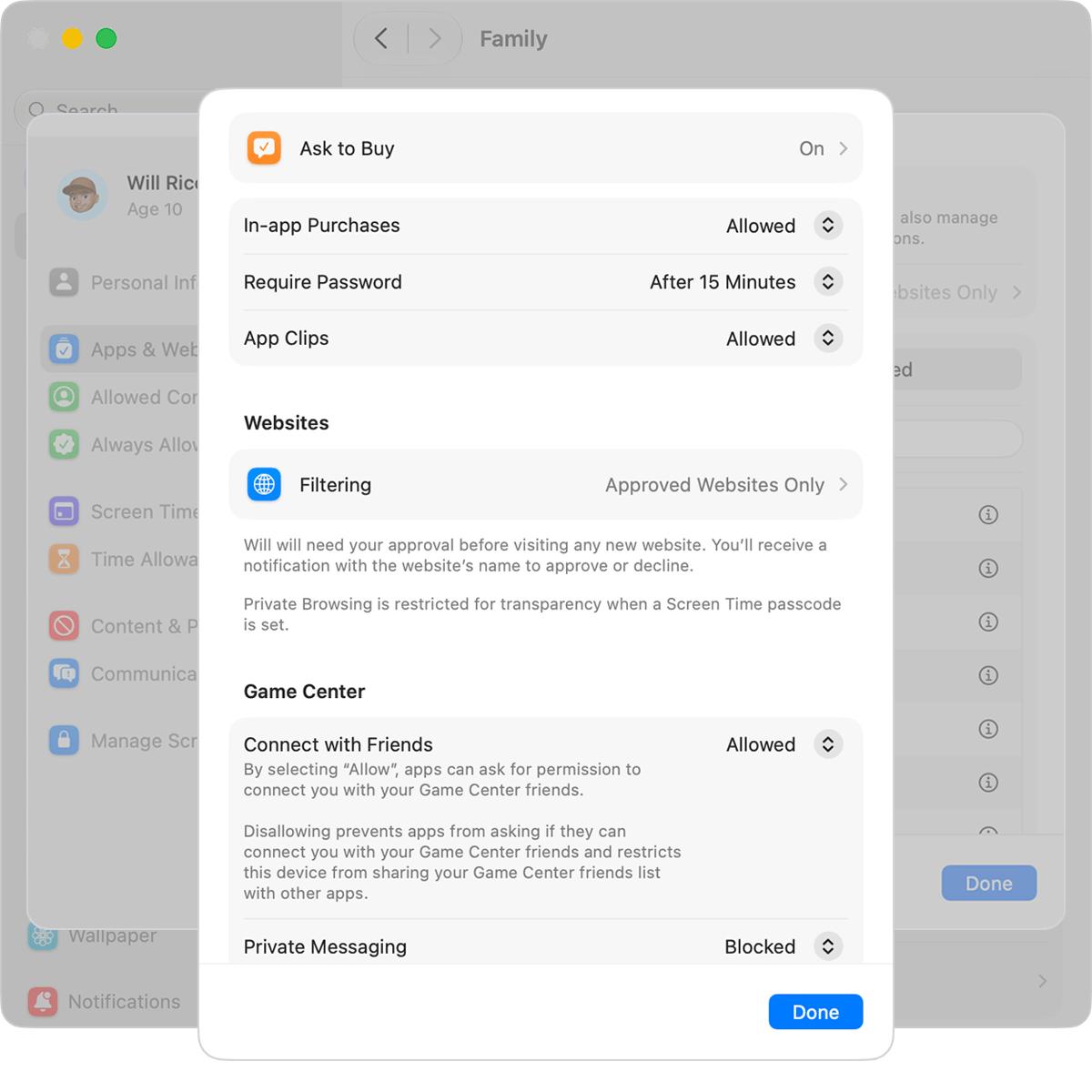
التحقق من الواجهة الجديدة: افتح إعدادات التطبيقات والمواقع الإلكترونية الخاصة بابنك المراهق من صفحة العائلة، واستخدم إضافة لتحديد الموقع example.com وحظره. اتبع تعليمات الحقل والتنسيق الظاهرة على الشاشة، وتأكد من ظهور الإدخال المحفوظ في قائمة المواقع المحظورة. من حساب مستخدم ابنك المراهق على Mac، افتح ذلك النطاق في Safari وابحث عن رسالة حظر من Screen Time. خطأ الشبكة العام لا يكفي للاستنتاج. أزل قاعدة الاختبار بعد ذلك. إذا حُمّل الموقع، فتحقق من الطفل المحدد والإدخال المحفوظ واكتمال ترقية إعدادات العائلة. يتعلق هذا التحقق المقترح بقاعدة يدوية واحدة، لا بالتصنيف التلقائي للمحتوى. أدوات Apple للتحكم بالمواقع.
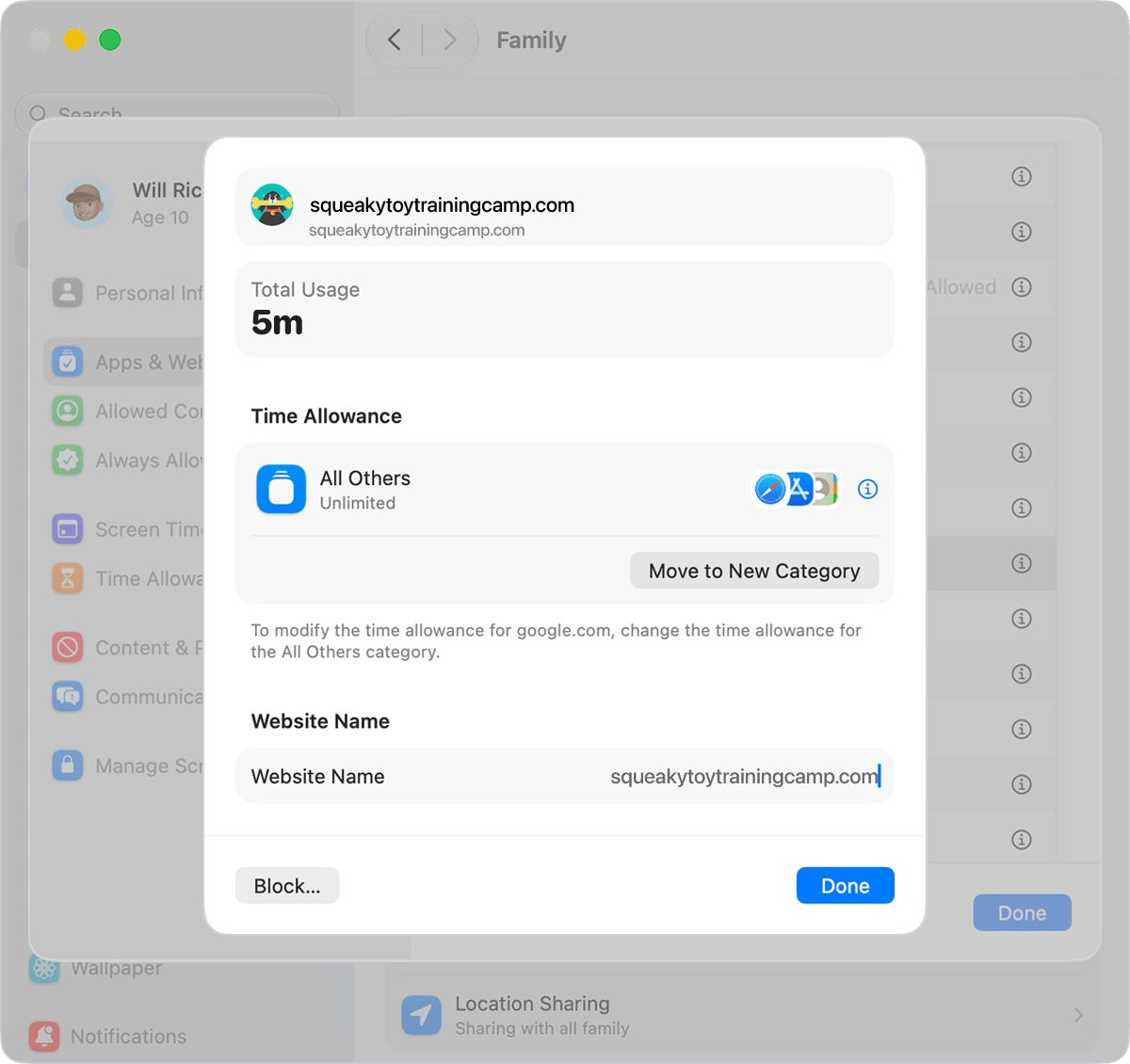
واجهة Screen Time السابقة، بما فيها macOS 26
استخدم إعدادات النظام ← Screen Time ← فرد من العائلة ← ابنك المراهق؛ وللإعداد المحلي، اعمل من حساب مستخدم ابنك المراهق. فعّل تتبّع النشاط واقفل الإعدادات. وللتحقق القصير من أحد التطبيقات، اختر App Limits ← إضافة حد، وحدد تطبيقًا لا يخص الدراسة وفعّل الحظر عند بلوغ الحد. تستخدم الواجهة السابقة أيضًا Downtime. اتبع الدليل الخاص بالإصدار بدل البحث عن Time Allowances؛ وراجع خيارات App Limits الدقيقة.
النتيجة المتوقعة وتشخيص المشكلة: بعد حفظ العمل، ينبغي أن يخضع التطبيق المختار للقيد المضبوط عند بلوغ حدّه. إذا لم يحدث ذلك، فتحقق من فرد العائلة المحدد وحساب Apple وإصدار الواجهة والحد المحفوظ وأي استثناء ضمن التطبيقات المسموح بها دائمًا. راجع الاستخدام لهذا الجهاز من Mac بدل جميع الأجهزة. الإبلاغ عن النشاط يعرض الاستخدام، لا سجل المحادثات. خدمة Ask to Buy منفصلة وتغطي مشتريات Apple وتنزيلاتها المؤهلة، لا كل برنامج تثبيت من موقع إلكتروني.
إعداد Chromebook شخصي دون الخلط بين حسابات المدرسة
للتحكم في Chromebook شخصي، سجّل الدخول إلى ChromeOS باستخدام حساب Google الشخصي الخاص بابنك المراهق والخاضع للإشراف عبر Family Link. نشرح التسجيل الكامل في دليل إعداد Family Link لدينا. توثّق Google أن ChromeOS 71+ هو الحد الأدنى العام؛ ولأدوات التطبيقات الأحدث متطلبات خاصة بها. تحقق من ملف الطفل الشخصي الذي سُجّل الدخول به فعليًا: فالحساب الآخر أو جلسة الضيف لا يصبح تلقائيًا ذلك الحساب الخاضع للإشراف. متطلبات Chromebook وفق Google.
بالنسبة إلى الوقت، توفر Family Link حدودًا يومية للجهاز؛ وتُطبّق الحدود اليومية على كل جهاز على حدة، لذا تحقق من الوقت المسموح به والمحفوظ لهذا Chromebook. تتطلب حدود التطبيقات المؤهلة، كلٌّ على حدة نظام ChromeOS 83+، ولا تشمل تطبيقات النظام. احفظ العمل واتفقا على اختبار قصير لتطبيق لا يخص الدراسة؛ وإذا لم يُطبّق الحد، فتحقق من ملف الطفل الشخصي والتطبيق المدعوم والجهاز بدل اعتباره مؤقّتًا عامًا لكل موقع إلكتروني.
إضافة حساب مدرسي إلى ملف شخصي خاضع للإشراف على جهاز شخصي: تدعم Google هذا الترتيب على ChromeOS 89+. أضف الحساب بصفته حسابًا ثانويًا داخل ملف Family Link الشخصي، باتباع تعليمات الحساب المدرسي، لا بصفته مستخدمًا منفصلًا لتسجيل الدخول. تظل قيود الوقت في Family Link مطبّقة على الجلسة الخاضعة للإشراف؛ وتتحكم المدرسة في خدمات Workspace التابعة لها. ولا يمنح هذا الوالدين حق الوصول إلى السجلات المدرسية الخاصة.
مثال توضيحي: حاسوب المدرسة المحمول على شبكة Wi-Fi المنزلية
حالة افتراضية: يعود ابنك البالغ 15 عامًا إلى المنزل ومعه Chromebook تديره المدرسة، ويسجّل الدخول بحسابه المدرسي. تريد إبقاء مواقع الواجبات متاحة، وحظر لعبة، وإنهاء الاستخدام في وقت مسائي تتفقان عليه. اتصال الجهاز بشبكة Wi-Fi المنزلية لا يحوّله إلى حالة Family Link الخاصة بجهاز شخصي. تقول Google إن الوالدين لا يستطيعان إضافة قيود Family Link إلى هذا المزيج من الحساب والجهاز اللذين تديرهما المدرسة.
- طبقة الجهاز — المدرسة: يظل تسجيل الجهاز لدى المدرسة وإعداداتها ساريين. اسأل قسم تقنية المعلومات عن التطبيقات وطرق تسجيل الدخول المسموح بها، وما إذا كانت المدرسة توفر سياسة للاستخدام مساءً. لا تزل الإدارة ولا تثبّت أداة مراقبة دون إذن. وصف Google لجهاز Chromebook المُدار.
- طبقة الحساب والمتصفح — المدرسة: قد تُطبّق سياسات المستخدم قواعد عناوين URL في المنزل والمدرسة. اسأل هل اللعبة موقع إلكتروني أم تطبيق مثبت، وأي سياسة مدرسية تشملها. المرشح الذي يُستخدم داخل الحرم المدرسي فقط طبقة مختلفة؛ ويجب تأكيد نطاق تغطيته خارجه. إرشادات Google لإعداد التعلم من المنزل.
- طبقة الشبكة — الوالد: قد تقيّد أدوات جهاز توجيه الشبكة الاتصال ضمن شبكتك المنزلية؛ أما تصفية DNS فتعمل فقط على طلبات النطاقات ذات الصلة. ولا توفر أيٌّ منهما مؤقّت تطبيق من Family Link، ولا تمنع أداء الواجب المدرسي دون اتصال. إذا تعارضت شبكة المدرسة مع مسار DNS المنزلي، فاسأل قسم تقنية المعلومات عن خيار متوافق تدعمه المدرسة. حدود DNS.
القرار: اطلب من المدرسة تأكيد تقييد اللعبة وسياسة الاستخدام مساءً قبل الاعتماد عليهما. أما الليلة، فاتفقا على المكان الذي سيبقى فيه الحاسوب المحمول بعد الانتهاء من الواجبات، مع إبقاء إمكانية الوصول إلى المهام الدراسية الضرورية. إذا كنت تستطيع التحكم في جهاز توجيه شبكتك المنزلية، فيمكن لجدول شبكة مدعوم إدارة الاتصال هناك؛ صِفه بأنه قاعدة للإنترنت، لا قفل للحاسوب. تحقّق فقط باستخدام صفحة غير ضارة توافق عليها المدرسة، وبعد الحصول على إذنها بوضع قاعدة اختبار.
ما الذي تستطيع المدرسة رؤيته، بما في ذلك Google Docs؟
اسأل عن سياسة المراقبة الفعلية: البيانات التي تُجمع، وما يحدث خارج ساعات الدراسة، وإمكانية وصول الموظفين إليها، ومدة الاحتفاظ بها. وصف الجهاز بأنه مُدار لا يثبت أن كل معلم يستطيع مشاهدة كل شاشة أو رسالة.
يمكن للمراهقين التواصل عبر التعليقات في Docs والدردشة داخل ملف مشترك. تعامل مع هذه الأدوات بوصفها مساحات للتواصل عند مناقشة قواعد المدرسة، من دون افتراض أنها خاصة أو تقديم طرق لإخفاء النشاط. اسأل ابنك المراهق عمّن يستطيع الوصول إلى مستند مشترك وما تسمح به المدرسة. لا يستطيع مرشح المواقع تقييم كل تبادل للرسائل داخل مستند مسموح به.
الأدوات المدمجة والبرامج الخارجية: ما الذي تتحقق منه قبل التثبيت؟
استخدم الأدوات المدمجة لمهمة تدعمها، ثم فكّر في أداة أخرى فقط لسد فجوة تستطيع تحديدها. لا تفيد لوحة معلومات تعمل عبر منصات متعددة إلا إذا كانت تغطيتها الفعلية للأجهزة والمتصفحات والحسابات تناسب أسرتك. ولا تستطيع منحك سلطة على جهاز تديره المدرسة.
- الشفافية: أرِ ابنك المراهق الأداة وما يظهر للوالدين؛ واختر قاعدة متناسبة وموعدًا لمراجعتها.
- نطاق البيانات: ميّز بين الادعاءات المتعلقة بوقت التطبيقات والمواقع ولقطات الشاشة والرسائل. تحقق مما يُجمع، ومدة الاحتفاظ به، وطريقة حذفه، ومن يستطيع الوصول إليه.
- التوافق: تحقق من نظام التشغيل والمتصفح وأدوار الحسابات الحالية وإذن المدرسة، بدل الاعتماد على شعار المنصة.
- الموثوقية: اسأل كيف يُبلَّغ عن تعطيل الأذونات أو تغييرات الإعداد. كرر التحقق غير الضار من البداية إلى النهاية بعد التحديثات؛ ولا تخلط بين تفعيل خيار في لوحة المعلومات وقيد يعمل فعلًا.
للاطلاع على النهج الأوسع بحسب العمر، راجع دليل أدوات الرقابة الأبوية لدينا. اجعل إعدادك الأول محدودًا بما يكفي للتحقق منه: حساب مناسب واحد، وقاعدة مدعومة واحدة، ونتيجة واضحة واحدة، ووقت متفق عليه لمراجعتها.
الأسئلة الشائعة
هل يحتاج طفلي إلى حساب Microsoft لاستخدام أدوات الرقابة الأبوية على Windows 11؟
نعم، في مسار Family Safety الموصوف هنا: استخدم حساب Microsoft الشخصي الخاص بابنك المراهق، وأضفه عضوًا في مجموعة عائلتك، واجعله يسجّل الدخول به إلى Windows. تسجيل الدخول إلى Windows بحساب محلي وحده لا يُكمل هذا الربط. تحقق من ظهور الحاسوب المحمول ضمن أجهزة Windows الخاصة به في لوحة معلومات العائلة. حساب المدرسة أو العمل هو هوية مختلفة؛ اسأل قسم تقنية المعلومات في المدرسة قبل افتراض أن إعدادات العائلة الشخصية تنطبق على جلسة ذلك الحساب.
هل تعمل مرشحات المواقع في Microsoft Family Safety على Chrome أو Firefox؟
عندما يكون مرشح الويب من Microsoft مفعّلًا، استخدم ملف Edge الشخصي الذي سجّل ابنك المراهق الدخول إليه: الصفحات في Edge وعمليات البحث في Bing هي النطاق الذي تدعمه التصفية. لا تُرشَّح صفحات Chrome وFirefox بحسب محتواها، وتُحظر المتصفحات غير المدعومة عند تفعيل المرشح. تحقق من متطلبات متصفح المدرسة قبل تشغيله. أدوات حظر التطبيقات المنفصلة لا ترشّح محتوى المتصفح. تحقق من حظر يدوي لموقع غير ضار في ملف Edge الشخصي نفسه، ثم أزل الحظر؛ فهذا لا يختبر التصنيف التلقائي للمحتوى.
لماذا لا تعمل أدوات الرقابة الأبوية على Windows 11؟
تحقق من سلسلة الربط قبل إضافة قواعد أخرى: قبول عضوية العائلة، وتسجيل الدخول إلى Windows بحساب Microsoft الشخصي الصحيح، واتصال الحاسوب المحمول، وصلاحيات المستخدم القياسي الموصى بها، وملف المتصفح الشخصي الصحيح. بالنسبة إلى قواعد الوقت، تحقق من الجهاز واليوم والساعات المسموح بها والتطبيق المحدد؛ وقت التطبيق ليس وقت الموقع الإلكتروني. وإذا كان التقرير فارغًا، فتحقق من إعدادات الإبلاغ عن النشاط والموافقة عليه. خطأ الشبكة أو تأخر التقرير وحده لا يثبت ما إذا كان القيد قد عمل.
هل يمكنني إضافة Family Link إلى Chromebook تابع للمدرسة؟
تميّز Google بين Chromebook تديره المدرسة ويُستخدم بتسجيل دخول مدرسي، وChromebook شخصي يخضع للإشراف. لا يستطيع الوالدان إضافة قيود Family Link إلى الحالة الأولى؛ اسأل المدرسة عن السياسات التي تسري في المنزل. وعلى Chromebook شخصي يعمل بنظام ChromeOS 89 أو إصدار أحدث، يمكن إضافة حساب المدرسة حسابًا ثانويًا داخل الملف الشخصي الخاضع للإشراف، بإذن الوالدين. وهذا يُبقي قيود Family Link على الملف الشخصي، من دون نقل التحكم بخدمات المدرسة أو سجلاتها إلى الوالدين.
هل تكفي تصفية DNS المنزلية لحاسوب المدرسة المحمول؟
يمكن أن تكون خدمة DNS المنزلية طبقة إضافية، لكنها ليست نظامًا لإدارة الحاسوب المحمول. فهي ترشّح عمليات البحث عن النطاقات ذات الصلة فقط عندما تستخدم خدمة DNS تلك؛ وقد تغيّر الشبكات التي تديرها المدرسة أو مسار محلّل DNS آخر نطاق هذه التغطية. ولا يمكنها تحديد وقت مسموح به لتطبيق يعمل دون اتصال، أو قراءة المحادثات داخل مستند، أو منحك صلاحيات مسؤول المدرسة. اسأل المدرسة عن سياسات الجهاز والمتصفح التي تعمل خارج الحرم المدرسي، واختبر قاعدة غير ضارة ومتفقًا عليها بدل افتراض أن كل اتصال منزلي مشمول.
هل تستطيع أدوات الرقابة الأبوية قراءة رسائل ابني المراهق أو إظهار كل ما يفعله؟
لا تتعامل مع تقارير الاستخدام بوصفها مراقبة شاملة. توثّق Family Safety استخدام التطبيقات والأجهزة ونشاط الويب المدعوم؛ وتعرض Screen Time الاستخدام والطلبات؛ وتوفر Family Link معلومات وأدوات تحكم في استخدام التطبيقات التي تدعمها. ولا تثبت هذه العروض وجود سجل كامل لكل رسالة أو شاشة. يخضع الوصول إلى حساب المدرسة وبرامج المراقبة الإضافية لقواعد وقدرات منفصلة. اسأل عمّا يُجمع، ومن يستطيع الاطلاع عليه ومتى؛ وأرِ ابنك المراهق ما يراه الوالدان بدل أن تعده بإمكانية رؤية كل شيء أو بخصوصية تامة.
نبذة عن الكاتب
يكتب فريق REFOG عن السلامة الرقمية والمراقبة الأبوية والوقاية العملية من مخاطر الإنترنت، مستندًا إلى خبرته في تطوير المنتجات وإلى إرشادات حماية الأطفال المنشورة لدى جهات حكومية ومنظمات غير ربحية. يتحقّق الفريق من معلومات كل دليل بالرجوع إلى مصادر ذات صلة، منها جهات حكومية ومنظمات سلامة غير ربحية وتقارير بحثية واستطلاعات راسخة في هذا المجال.