 التقاط صور الشاشة
تلتقط ميزة التقاط صور الشاشة صورًا دورية لسطح المكتب بكامله والنافذة النشطة على Windows وMac، مع خيار التقاط صور بكاميرا الويب. وتوفّر بذلك أدلة مرئية لا يمكن أن يقدمها السجل النصي وحده. صُممت للوالدين الذين يحتاجون إلى معرفة سياق محادثة، ولأصحاب العمل الذين يحتاجون إلى سياق سير العمل خلف سجلات ضغطات المفاتيح والتطبيقات. وهي مدمجة في Refog Personal Monitor وEmployee Monitor. ابدأ تجربة مجانية.
تجيب المراقبة بصور الشاشة عن أسئلة لا تجيب عنها السجلات النصية. من كان الطرف الآخر في المحادثة؟ ماذا ردّ متلقي الرسالة؟ لأي تطبيق تعود كلمة المرور التي سُجّلت؟ لا تعرض ضغطات المفاتيح وحدها إلا ما كتبه المستخدم. فهي لا تُظهر ما كان يراه، أو من كان يتحدث معه، أو ما كان ظاهرًا في بقية الشاشة في اللحظة نفسها. وتسدّ اللقطات الدورية هذه الفجوة.
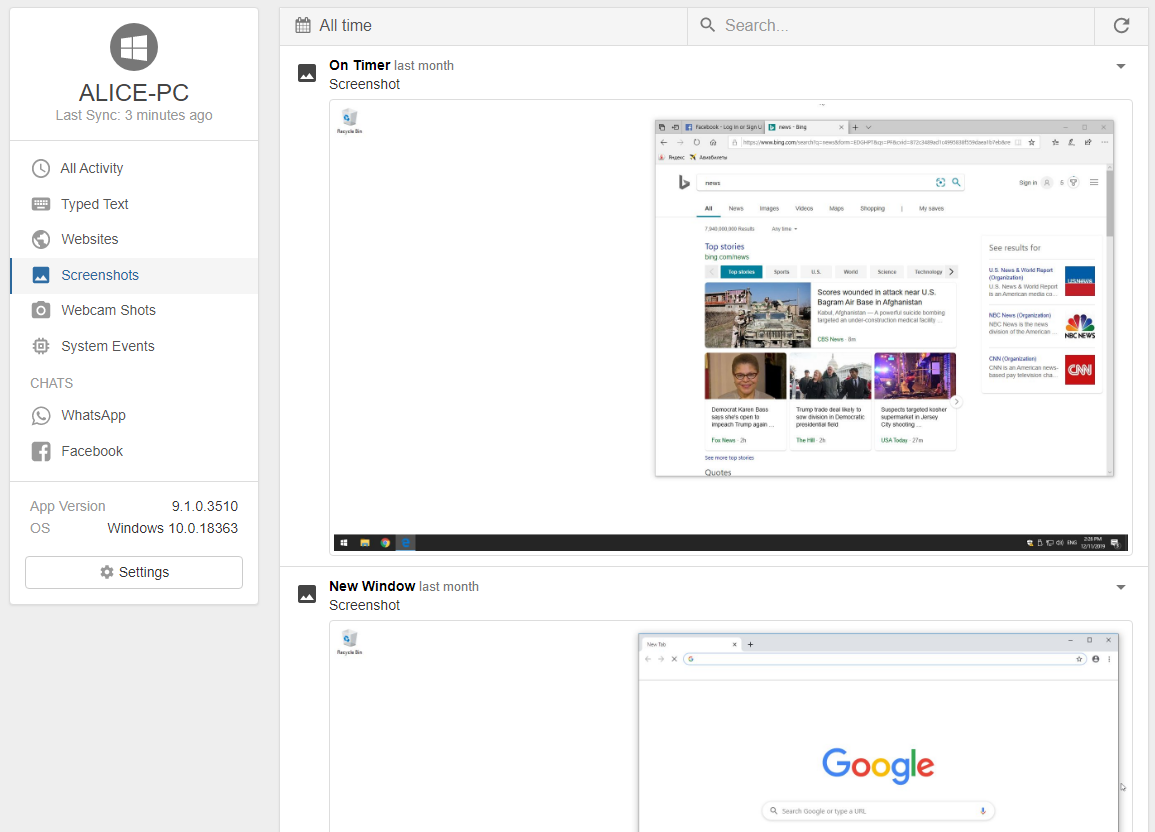
تعرض لقطة واحدة كل التطبيقات العاملة والنوافذ المفتوحة والتطبيق الظاهر في المقدمة وجهة الاتصال في لوحة الدردشة وأي مستند أو صورة على الشاشة. وعند الجمع بين لقطات الشاشة ومراقبة التطبيقات والتسلسل الزمني لـنشاط المستخدم وسجل التصفح، يصبح السجل النصي المتفرق سجلًا مرئيًا متكاملًا.
كيف تعمل ميزة التقاط صور الشاشة؟
يلتقط REFOG صورًا للشاشة وفق جدول تحدده أنت؛ غالبًا لقطة في الدقيقة خلال الجلسات النشطة، أو عند وقوع أحداث محددة مثل فتح نافذة دردشة، أو تشغيل تطبيق جديد، أو توصيل وحدة USB، أو كتابة كلمة مفتاحية من قائمة المتابعة. تُحفظ الصور في ذاكرة محلية مؤقتة ومشفرة، ثم تُرفع إلى لوحة REFOG. ويُسجَّل مع كل لقطة اسم المستخدم وعنوان النافذة النشطة والتطبيق في المقدمة ووقت الالتقاط، لتجد السياق المرئي لأي إدخال في السجل النصي خلال ثوانٍ.
وعندما يلزم توثيق إضافي، يمكن تفعيل التقاط صورة ثابتة بكاميرا الكمبيوتر المحمول أو بكاميرا ويب خارجية في لحظة التقاط صورة الشاشة. يفيد ذلك في معرفة من كان يجلس أمام الكمبيوتر العائلي المشترك، أو توثيق وجود مستخدم معيّن عند وقوع حدث أُشير إليه في السجل.
ما الذي يمكنك فعله باستخدام REFOG؟
- التقاط صور دورية لسطح المكتب، تشمل الشاشة كاملة أو النافذة النشطة فقط، على فترات تتراوح بين دقيقة وساعة حسب جدول تضبطه لكل مستخدم.
- التقاط صور بكاميرا الويب في اللحظة نفسها التي تُلتقط فيها صورة الشاشة للتأكد ممن يستخدم الكمبيوتر.
- التقاط صور للشاشة عند وقوع أحداث محددة، مثل فتح نافذة دردشة، أو توصيل وحدة USB، أو كتابة كلمة مفتاحية من قائمة المتابعة.
- الاطلاع على سياق كل سجل لضغطات المفاتيح، بمقارنة النص المبهم مع لقطة التُقطت في الدقيقة نفسها لفهم التطبيق والحقل اللذين كُتب فيهما.
- توثيق المحادثات بصريًا، بما فيها الرموز التعبيرية والملصقات والوسائط المقتبسة التي لا يستطيع السجل النصي إعادة عرضها.
- إعداد أدلة مرئية لمراجعة الموارد البشرية أو التحقيق، عبر تصدير مجموعات صور مع الإبقاء على أوقات الالتقاط وأسماء المستخدمين لأغراض التدقيق.
حالات الاستخدام الشائعة
الوالدان: الاطلاع على التفاصيل المرئية في الدردشات المحفوفة بالمخاطر. تغفل السجلات النصية أجزاء مهمة من محادثة تثير قلق الوالدين، مثل صورة جهة الاتصال الشخصية، أو رمز تعبيري ودود يلطّف طلبًا ينطوي على تلاعب، أو معاينة رابط إلى موقع مريب، أو صورة شاركها أحد الأطراف. تحتفظ لقطة الشاشة بالمحادثة الظاهرة بالكامل ليراها الوالد كما رآها طفله، بدلًا من قراءة نص مجرد. ويمكن الجمع بينها وبين متابعة الدردشات للحصول على صورة أشمل.
أصحاب العمل: ضمان جودة سير العمل والتدريب. يستخدم المديرون وقادة الفرق لقطات الشاشة لفهم سير العمل الفعلي: أين يتعثر المستخدمون، وأي الخطوات تستغرق أطول وقت، وما الأدوات التي يتنقّلون بينها. ويمكن استخدام اللقطات نفسها في التدريب، لأن تسجيل تسلسل يوضح كيف يؤدي شخص أكثر خبرة إحدى المهام قد يكون أنفع من التعليمات المكتوبة. ومع الإفصاح والموافقة، يمكن استخدام اللقطات للتوجيه أيضًا.
المدرّبون وفِرق العمليات: مراجعة سير العمل. تستخدم فرق العمليات التي تدير أعمال دعم العملاء أو الأعمال الإدارية لقطات الشاشة لرصد الفجوة بين الإجراء الموثَّق وما يحدث فعلًا؛ مثل الخطوات التي تحتاج إلى الأتمتة، والحقول التي تُملأ بطريقة خاطئة مرارًا، والاختناقات التي تظهر في شكل توقف طويل على الشاشة نفسها.
ماذا تعرض التقارير؟
يعرض تقرير لقطات الشاشة تسلسلًا زمنيًا من الصور المصغّرة لجميع اللقطات، مصنّفة حسب المستخدم والتاريخ. وتُوسم كل صورة بعنوان النافذة النشطة وسبب الالتقاط (موعد مجدول، أو حدث، أو كلمة مفتاحية). انقر على أي صورة مصغّرة لعرضها بالدقة الكاملة، واستخدم مفاتيح الأسهم للتنقل بين بقية لقطات اليوم. وتعرض لوحة منفصلة اللقطات الناتجة عن أحداث، فتبرز الحالات غير المعتادة مثل تشغيل تطبيق لأول مرة، أو توصيل USB، أو كتابة كلمة من قائمة المتابعة دون تصفح اللقطات الروتينية كلها. وتظهر صور كاميرا الويب في لوحة خاصة، مقترنة بلقطة سطح المكتب الملتقطة في اللحظة نفسها.
الخصوصية والجوانب القانونية
صُمم REFOG لمراقبة أجهزة الكمبيوتر التي تملكها أو التي لديك أساس قانوني واضح لمراقبتها، سواء أجهزة عائلتك أو أجهزة الشركة التي تحكمها سياسة استخدام مقبول مكتوبة ومعلنة.
"التقاط صور الشاشة هو أشد أنواع المراقبة المرئية تدخلًا في الخصوصية. وينبغي أن يقترن تطبيقه دائمًا بأوضح إفصاح، وأقصر فترة احتفاظ تسمح بها حالة الاستخدام، ومبرر محدد يتعلق بالعمل أو السلامة." — دليل تطبيق REFOG لفِرق الموارد البشرية وتقنية المعلومات
تحقّق دائمًا من القوانين السارية في بلدك وولايتك وقطاعك قبل استخدام برنامج للمراقبة بصور الشاشة، ولا سيما في الولايات القضائية التي تفرض قواعد صارمة لموافقة الموظفين أو الخصوصية المرئية.

