
Hogyan találja meg a rejtett alkalmazásokat gyermeke Android-telefonján
Rejtett alkalmazások keresése gyermeke Android-telefonján: a rendszerképernyők, amelyek szinte bármilyen telepített alkalmazást felszínre hoznak, a különálló terek, amelyeket nem, és hogy mit tegyen ezután.


Három képernyő, amely szinte mindent feltár
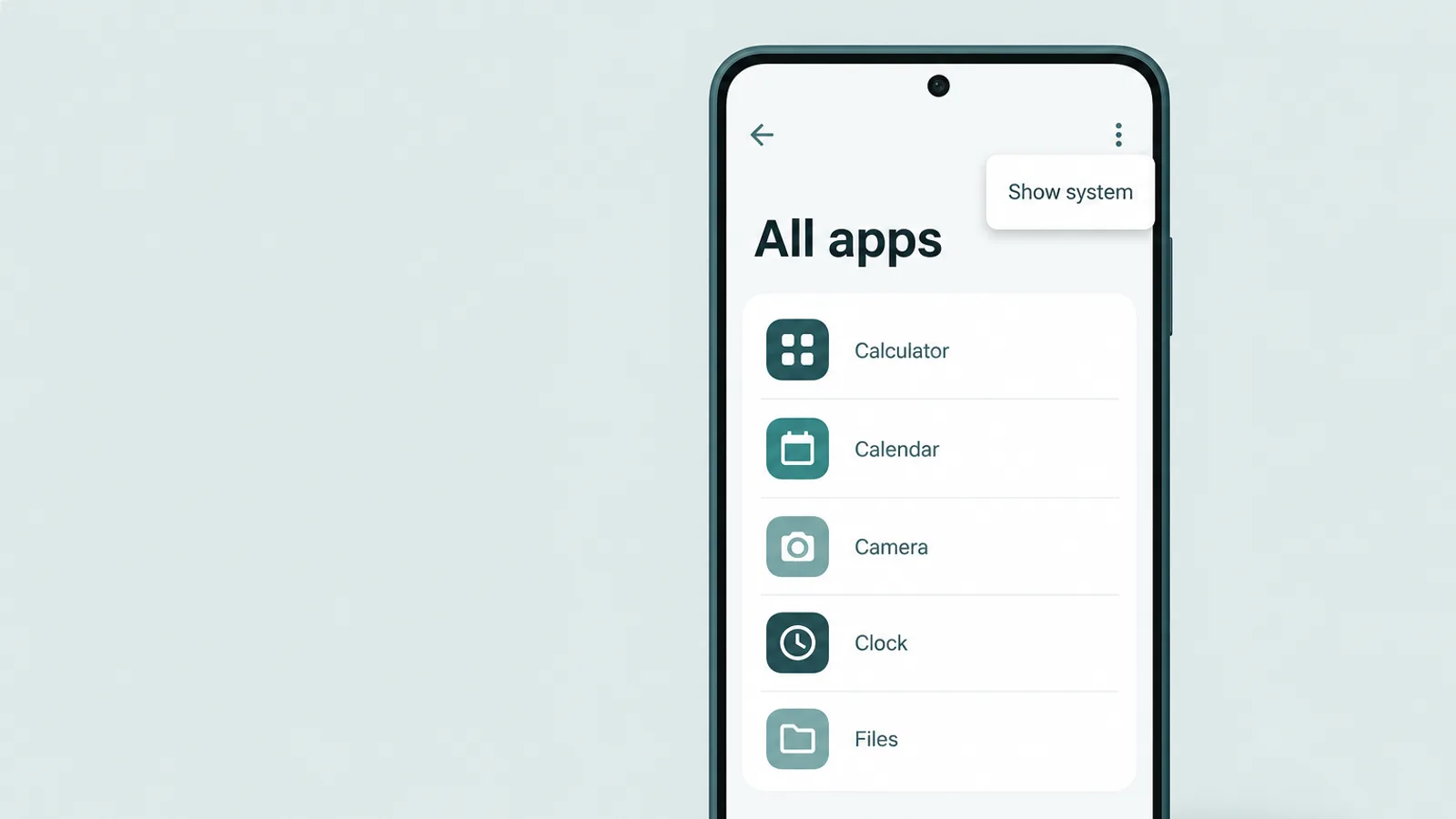
A telepítések felderítéséhez, ikontrükkök ellenére, három beépített képernyő végzi el a munka nagy részét, és egyikhez sem kell külső alkalmazás. Tekintse ezeket kereszt-ellenőrzéseknek, nem egyetlen varázslatos listának — mindegyiknek van egy vakfoltja, amelyet a másik kettő fed —, és futtassa őket sorban, hogy körülbelül tíz perc alatt elég teljes képet kapjon. Egyetlen nem hitelesített átvizsgálás sem teljesen biztos, pontosan ezért ellenőriz egynél többet, majd a következő részekben keres egy különálló teret.
1. Beállítások > Alkalmazások > Összes alkalmazás
Kezdje itt a széles listával. Az Összes alkalmazás listázza a telefon összes telepített alkalmazását ábécé sorrendben, függetlenül attól, hogy az ikon megjelenik-e a kezdőképernyőn vagy a fiókban — és ez az alapértelmezett lista már tartalmazza a legfontosabbakat. Egy letiltott alkalmazás itt van, Letiltva jelzéssel — a letiltás eltávolítja az ikont és befagyasztja az alkalmazást (addig nem nyitható meg, amíg újra nem engedélyezik), bár adatai megmaradnak —, és szintén megjelenik egy klónozott alkalmazás és egy álcázott számológép-tároló is, mind a valódi fejlesztői nevük alatt. Ezért görgesse végig lassan az egész listát, és nyisson meg minden ismeretlent, amelynek pontos neve, fejlesztője és engedélyei alapján nem ismeri. Egy opcionális extra: a hárompontos menü > Rendszer megjelenítése (Samsungon a szűrő vagy rendezési vezérlő > Rendszeralkalmazások megjelenítése) alacsony szintű rendszercsomagokat ad hozzá — hasznos, ha egy furcsán rendszer-nevű bejegyzést keres, de egy rejtett felhasználói alkalmazás már az alapértelmezett nézetben is benne van. Amíg a Beállításokban van, vessen egy pillantást az Alkalmazások > Speciális alkalmazáshozzáférés menüpontra is: egy Eszközadminisztrátori, Kisegítő lehetőségek vagy Megjelenítés más alkalmazások felett engedéllyel rendelkező alkalmazás csendben futhat a háttérben, ezért egy ismeretlen név, amely ezen hatalmak egyikével rendelkezik, megérdemli, hogy megnyissa és megkérdőjelezze.
2. Play Áruház > Alkalmazások és eszközök kezelése
Nyissa meg a Play Áruházat, érintse meg a profilképet, és lépjen az Alkalmazások és eszközök kezelése > Kezelés menüpontra. Ez listázza a bejelentkezett Google-fiók alkalmazásait; érintse meg a Telepítve szűrőt, és váltson a Nincs telepítve lehetőségre, hogy lássa a fiókhoz korábban tartozó, de jelenleg nem telepített alkalmazásokat. Ez lényegében egy letöltési előzmény az adott fiókhoz, különböző eszközökön. Két korlát tartja perspektívában: csak a Play Áruházon keresztül, arra az egy Google-fiókra telepített alkalmazásokat fedi le — tehát egy telepített APK vagy egy másik fiók alatti alkalmazás nem jelenik meg —, és a Nincs telepítve listán lévő bejegyzések egyenként törölhetők, így egy elszánt tinédzser megtisztíthatja őket. Olvassa nyomokként, amelyeket ellenőrizni kell, nem bizonyítékként.
3. Beállítások > Digitális jólét > Műszerfal
Nyissa meg a Digitális jólét és szülői felügyelet menüpontot, és nyissa meg a Műszerfalat (érintse meg a használati diagramot; Samsung telefonon ez a heti jelentés nézet). Az alkalmazásokat képernyőidő, megnyitások száma és kapott értesítések szerint listázza — így egy alkalmazás, amelynek ikonja el van rejtve, amint egyszer is megnyitják, megjeleníti nevét, mert a jelentés a telefon használati adatait olvassa, nem a megjelenítőt. Két korlátot érdemes tudni: csak a beállítás után gyűjt adatokat, tehát nem tudja rekonstruálni a korábbi használatot (kapcsolja be jelszó mögött, a jövőbeli átláthatóság érdekében), és egy telepített, de soha meg nem nyitott alkalmazás nem rögzít időt, tehát hiányozhat innen. Mint a többi, ez is csak egy a több ellenőrzés közül, nem az egyetlen.
A hétköznapi elrejtési trükkök, és hogyan lehet visszavonni őket
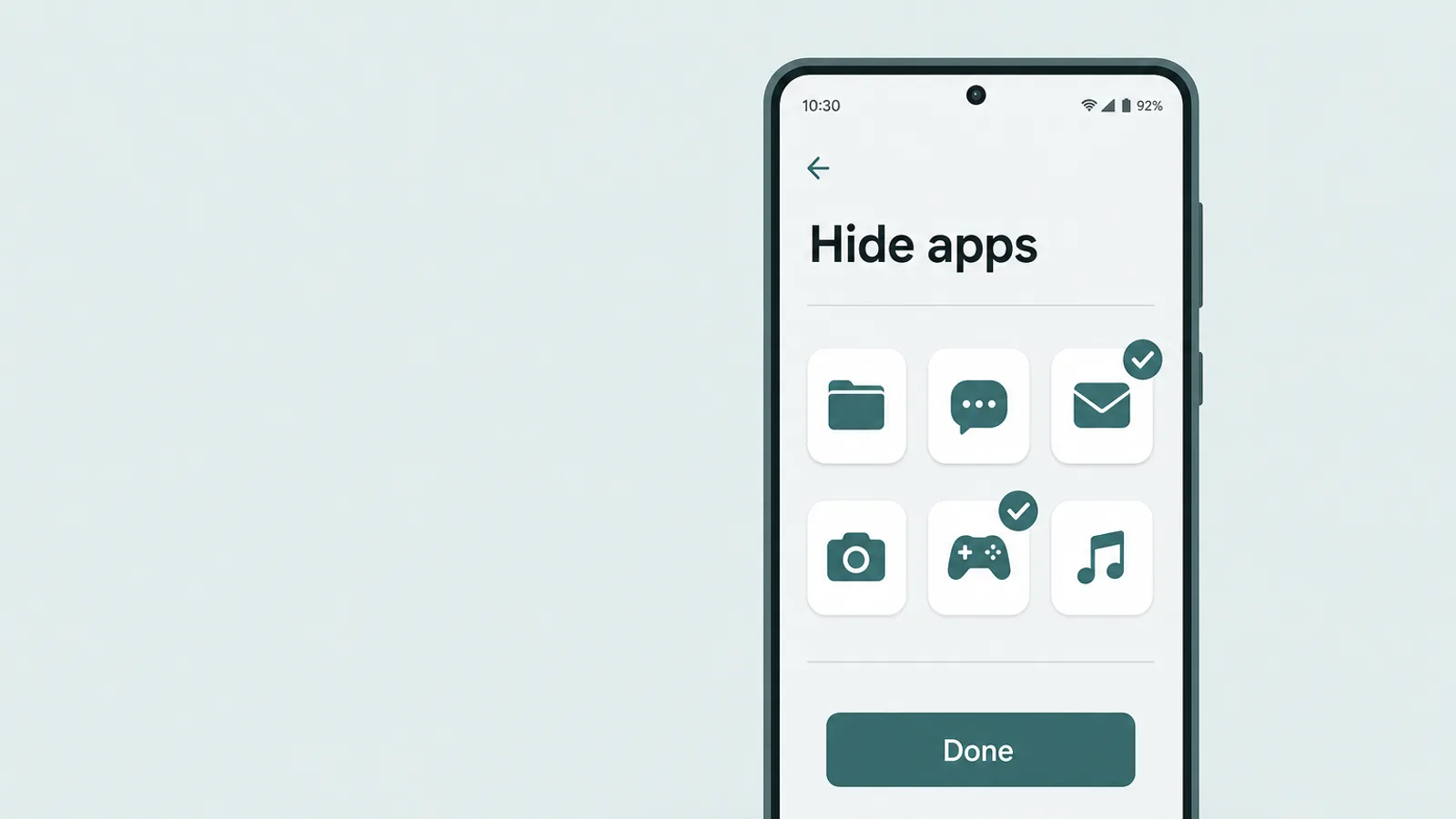
A legtöbb elrejtés egy Android-telefonon egyáltalán nem egy zárolt tároló — csupán néhány hétköznapi funkció egyike, amelyet az ikon szemből való eltávolítására használnak. Mindegyiknek van egy egyszerű felfedezési módja, és egyik sem távolítja el az alkalmazást a fenti három képernyőről.
- A megjelenítő „Alkalmazások elrejtése” funkciójaA Samsung One UI és az olyan megjelenítők, mint a Nova, el tudják rejteni az ikonokat a fiókból (Samsung: alkalmazásfiók menü > Kezdőképernyő beállításai > Alkalmazások elrejtése); az alap Pixel megjelenítőnek nincs beépített fiók-elrejtési kapcsolója, ezért a Google ott a Private Space-t kínálja. Felfedés: egy megjelenítő által elrejtett alkalmazás még mindig megjelenik a Beállítások > Alkalmazásokban (és a Digitális jólétben, ha használták). Ne bízzon a megjelenítő keresésében — a One UI Alkalmazások elrejtése funkciója kizárhatja az alkalmazást a keresési eredményekből is, tehát egy üres eredmény nem bizonyítja, hogy eltűnt.
- Letiltva a BeállításokbanBeállítások > Alkalmazások > [alkalmazás] > Letiltás eltávolítja az ikont és befagyasztja az alkalmazást — addig nem nyitható meg, amíg újra nem engedélyezik —, bár adatai megmaradnak. Felfedés: megmarad az Összes alkalmazásban, Letiltva jelzéssel. A Letiltva sor azt jelenti, hogy valaki kikapcsolta, nem azt, hogy az alkalmazás aktívan rejtett használatban van.
- Elrejtett kezdőképernyő-oldal vagy mappaEgy ikont el lehet dugni egy nem használt oldalra, vagy egy mappába temetve. Felfedés: keresse az alkalmazásfiók ábécés listájában, vagy húzza le és használja a keresősávot — egy egyszerűen félrerakott ikon azonnal előkerül.
- Átnevezett vagy álcázott ikonNéhány alkalmazás lehetővé teszi az ikon és a felirat módosítását, így egy csevegőalkalmazás számológépnek látszik. Felfedés: nyissa meg a bejegyzést az Összes alkalmazásban, és ellenőrizze a valódi fejlesztői nevet és az engedélyeket, nem a kezdőképernyőn lévő feliratot.
Egy kategória különös megjegyzést érdemel, mert rejtőzésnek tűnik, de általában nem az: a klónozott vagy „kettős” alkalmazások. A beépített fajta — a Samsung Dual Messengere, a Xiaomi Dual apps funkciója, a Huawei App Twin — egy üzenetküldő alkalmazás második példányát futtatja egy második fiókhoz, és az árulkodó jel egyszerű: a klón kis jelzéssel ül az alkalmazásfiókban, tehát egy második WhatsApp vagy Instagram egy ránézésre látható. Harmadik féltől származó klónozók kicsit jobban rejtőznek. Egy „virtuális tér” alkalmazás, mint a Parallel Space vagy a Dual Space, a klónjait önmagán belül tartja, tehát az Összes alkalmazás csak az egyetlen ártatlan gazdát mutatja — nyissa meg azt, hogy lássa a belső klónokat. Egy munkaprofil-klónozó, mint az Island vagy a Shelter, a másolatot egy különálló munkaprofilba teszi: nézzen egy Munka lapot vagy egy aktatáska jelvényt az alkalmazásfiókban és a Beállítások > Alkalmazásokban. Akárhogy is, egy duplikátum okot ad arra, hogy megkérdezze, melyik fiókhoz való — nem pedig bizonyíték valamire —, de érdemes észrevenni.
Különálló terek — az egyetlen dolog, amelyet az átvizsgálás nem lát
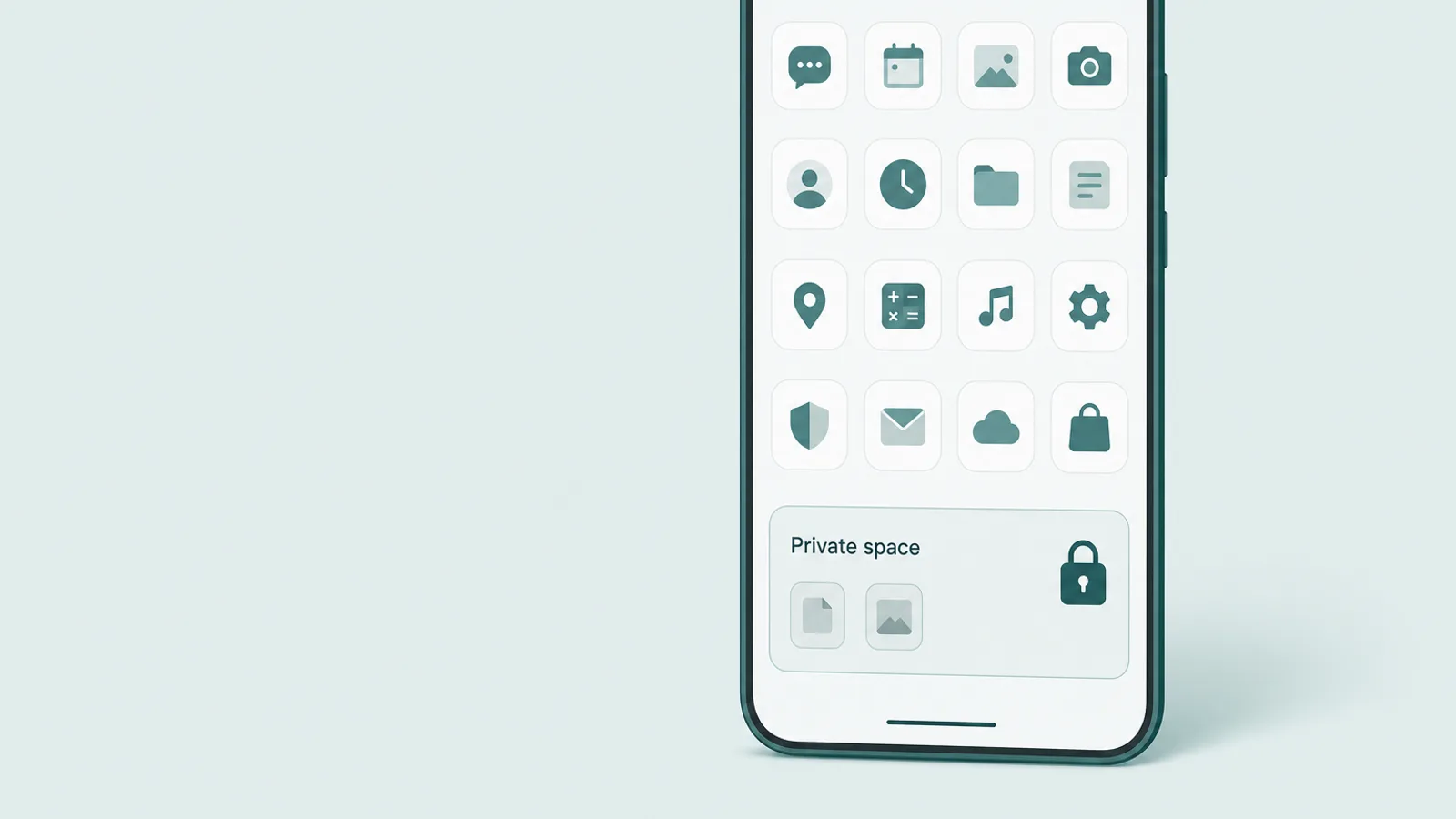
Ez az a rész, amely valóban különbözik egy iPhone-tól. Az Android most már különálló tereket kínál — fallal körülvett profilokat saját alkalmazásokkal és saját zárral —, és az ezekben tárolt alkalmazások nem jelennek meg az alkalmazásfiókban, a Beállítások > Alkalmazásokban, sem a főprofil Digitális jólétjében, amíg a tér zárolva van. Ez nem megkerülendő hiba; ez a funkció lényege. Tehát ahelyett, hogy a háromképernyős átvizsgálással próbálná elkapni ezeket, közvetlenül magát a teret ellenőrzi.
Android 15 Private Space
Alap Android 15-ön és újabban a Private Space egy különálló profil, amelyet a Beállítások > Biztonság és adatvédelem > Private space menüpontban ér el, saját zárral védve — egy külön ujjlenyomat vagy PIN, bár beállítható az eszköz képernyőzárját újra felhasználni, ebben az esetben a telefon saját PIN-kódja megnyitja. Alapértelmezés szerint egy zárolt tárolóként ül az alkalmazásfiók alján, de egy beállítás — Private space elrejtése, ha zárolva van — eltávolíthatja még azt is, így zárolás után eltűnik a fiókból. Két tény tartja ezt őszintén: a megnyitáshoz szükség van gyermeke külön zárolására, ami inkább megbeszélési pillanat, semmint megkerülési feladat; és a Private space bejegyzés megjelenhet a Beállítások keresésben is azokon a telefonokon, amelyeken soha nem hozták létre — a Beállítások keresési funkciója magát a funkciót indexeli, nem azt, hogy létrehozták-e —, tehát pusztán az ott való megjelenése nem bizonyítja, hogy létezik egy tér. Nézze meg, és ha zárolva van, kérdezze meg.
Samsung Secure Folder
Samsung telefonon a Secure Folder egy titkosított tároló (Samsung Knox-ra épülve), amely saját különálló alkalmazásmásolatokat tart, a saját fiókjaikba bejelentkezve, külön zár mögött. A benne lévő alkalmazások nem szerepelnek a normál alkalmazásfiókban. Maga a tároló is elrejthető — a Gyorsbeállítások panelről (húzzon le két ujjal, és érintse meg a Secure Folder lehetőséget), vagy a beállításaiban a Secure Folder hozzáadása az Alkalmazások képernyőhöz kikapcsolásával. Ha el van rejtve, a létezése megerősítésének módja a Beállítások > Biztonság és adatvédelem > További biztonsági beállítások > Secure Folder. A Private Space-hez hasonlóan az őszinte megközelítés az, hogy megkeresi a tárolót és megbeszéli, nem pedig megpróbálja kinyitni.
Más felületek saját verzióikkal rendelkeznek — a Xiaomi Second Space-e (Beállítások > Speciális funkciók — vagy További beállítások — > Second space) egy teljes különálló asztal, és bármely Android-telefonon egy második teljes felhasználói profil (Beállítások > Rendszer > Több felhasználó) valódi különálló tér, amelynek alkalmazásait a főfelhasználó nem láthatja. A közös szál egy különálló, zárolt profil, amelyről a közönséges alkalmazáslista nem tud jelenteni — ezért adja hozzá az „ellenőrizzen egy második teret” lépést az átvizsgáláshoz. A megjelenítő szintű elrejtés más: a Xiaomi csippentésre felfedő rejtett alkalmazások gesztusa, mint a Samsung Alkalmazások elrejtése funkciója, még mindig az Összes alkalmazásban hagyja az alkalmazást.
Tároló és „titkos számológép” alkalmazások — hogyan ismerje fel őket

A szülőket leginkább aggodalommal töltő rejtés nem egy átmozgatott ikon — hanem egy tároló alkalmazás: egy alkalmazás, amely felszínén közönséges segédprogramnak látszik, de mögötte egy magán, PIN-zárolt fotó-, videó- vagy üzenettárat nyit meg. A klasszikus álca egy működő számológép. Normálisan számol, tehát egy ránézésen átmegy, de egy titkos kód megnyitja a rejtett tárolót. Némelyek tovább mennek: egy csali PIN-nel, amely egy ártalmatlannak látszó hamis tárolót nyit meg, vagy egy betörési fotóval, amely lefotózza azt, aki rossz kódot ad meg.
Nem kell terméknéveket megjegyezni, de néhány példa szemléletesebbé teszi a mintát. Biztonsági szállítók, mint a Bitdefender és a Net Nanny régóta jelzik ezt a kategóriát, olyan példákat sorolva fel, mint a Calculator+, a Keepsafe Calculator Vault, a Vaulty, a Gallery Vault, és a Best Secret Folder. Nincs megbízható adat arról, mennyire elterjedtek ezek a tinédzserek körében — a forgalomban lévő számok régi vagy gyártói felmérésekből származnak —, ezért kezelje őket felismerni kívánt kategóriaként, nem statisztikaként, amelyen pánikba kell esni.
- Két ugyanolyan segédprogram. Egy második számológép, jegyzetek alkalmazás vagy fájlkezelő a legerősebb ok, hogy közelebbről nézzen — ellenőrizze a másolatot pontos név, fejlesztő és engedélyek alapján. Rengeteg legitim segédprogram létezik, tehát egy duplikátum az ellenőrzés oka, nem ítélet.
- Egy segédprogram, amely PIN-t kér. Egy számológép, amely jelszót kér, vagy olyan beállítási fogaskerékkel és menükkel rendelkezik, amelyeket egy igazi sosem igényelne, valójában nem számológép.
- Nem illő tárhely vagy engedélyek. Az Összes alkalmazásban egy „számológép”, amely több száz megabájtot használ, vagy hozzáférési engedéllyel rendelkezik a Fotókhoz, a Kamerához, vagy a Fájlokhoz, piros zászló — egy igazi számológépnek ezekre egyikre sincs szüksége.
- „Megnyitás”, nem „Telepítés”. Keressen az alkalmazás pontos nevére a Play Áruházban; ha a gomb Megnyitást mutat a Telepítés helyett, az alkalmazás már fenn van az eszközön.
- Egy alkalmazás a fiók előzményeiben, de sehol a képernyőn. A Play Áruház Alkalmazások és eszközök kezelése listájának kereszt-ellenőrzése azzal, amit ténylegesen lát, megtalál egy alkalmazást, amelyet valaki el próbált dugni.
Egy szó arról, mi ez és mi nem. Egy tároló alkalmazás megtalálása azt jelzi, hogy egy tinédzser magánéletet akart; önmagában nem jelzi, hogy valami rosszat tett — a magántér igénye a felnövés normális része. Ez megbeszélési ok, nem ítélet, és az utolsó rész pontosan erről a megbeszélésről szól.
Zárja be az ajtót az új rejtett telepítések előtt
Miután meglátta, mi van telepítve, néhány beállítás megakadályozza, hogy új alkalmazások — köztük a tároló alkalmazások — csendben megjelenjenek. Androidon a legerősebb, legátláthatóbb eszköz a Google Family Link, a hivatalos szülői felügyeleti alkalmazás: listázza a gyermeke eszközére telepített alkalmazásokat és a képernyőidőt, lehetővé teszi az alkalmazások blokkolását vagy időkorlátját, az egyes alkalmazások engedélyeinek kezelését, és megköveteli a jóváhagyást, mielőtt egy új Play Áruház-letöltés települ. Állítsa be nyíltan, és védje a beállításait — és bármely Digitális jólét PIN-t — egy olyan kóddal, amelyet gyermeke nem ismer.
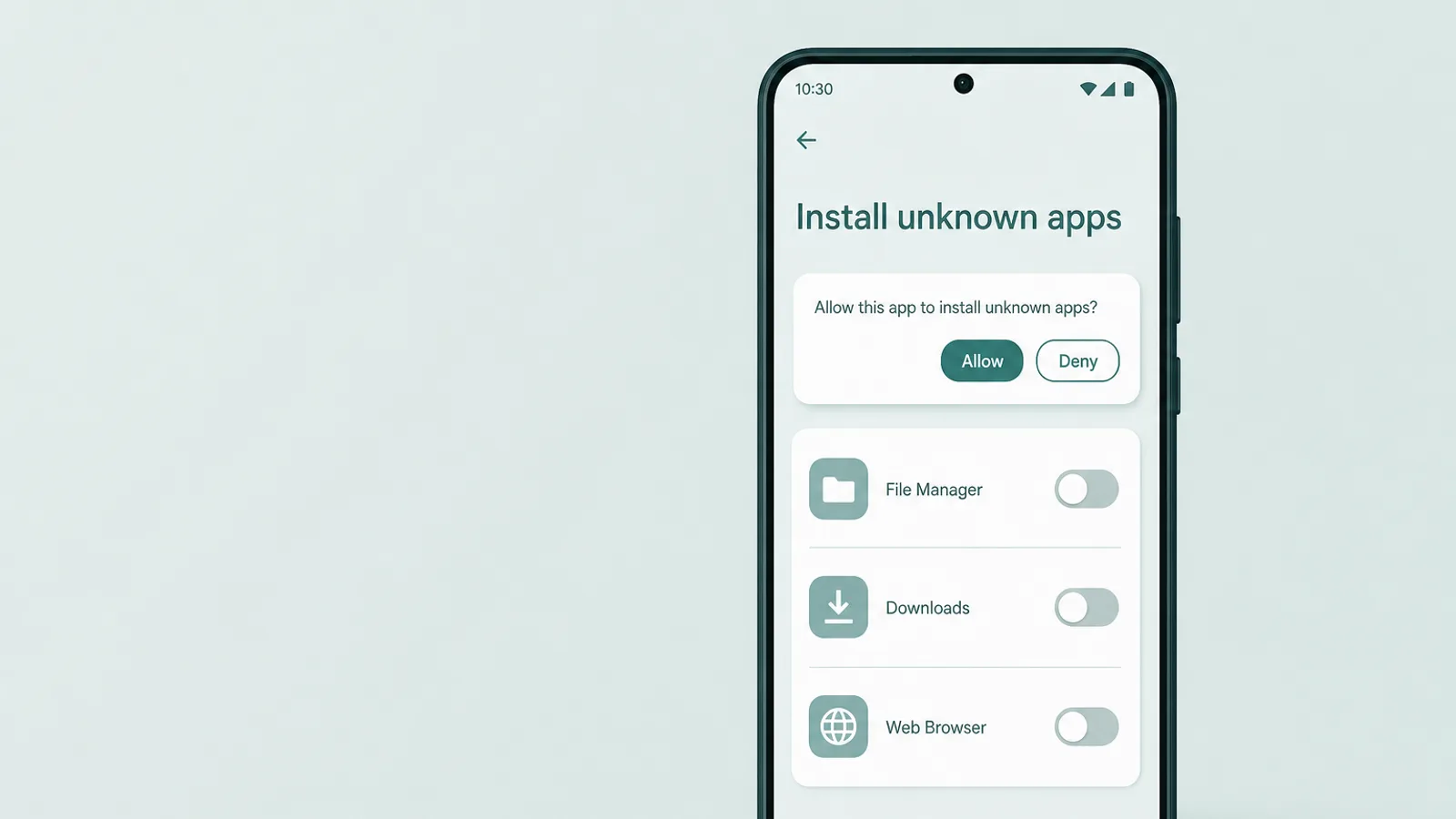
Ezután zárja be a két ajtót, amelyet a Family Link nem fed le. Először is, a telepítési jóváhagyás csak a Google Play letöltéseire vonatkozik — nem akadályoz meg egy APK-ként, az áruházon kívülről telepített alkalmazást. Az útvonal blokkolásához lépjen a Beállítások > Alkalmazások > Speciális alkalmazáshozzáférés > Ismeretlen alkalmazások telepítése menüpontra, és kapcsolja ki az engedélyt minden böngészőnél, fájlkezelőnél és üzenetküldő alkalmazásnál, mivel mindegyik egy különálló be/ki kapcsoló —, és időről időre ellenőrizze újra a listát, mert az engedély később egy másik alkalmazásnak is megadható. Másodszor, ismerje a felügyelet óráját: amikor egy felügyelt gyermek betölti a 13. életévét, a Google lehetővé teszi a tinédzser számára, hogy kérje a felügyelet megszüntetését — ehhez szülői jóváhagyás szükséges egészen 18 éves korig, és értesítik, ha ez megtörténik, de ez egy olyan változás, amelyre érdemes felkészülni, semmint meglepetésként megélni.
Ez visszavezet a vakfoltokhoz. A Family Link és ezek a beállítások jól uralják a telefon főprofilját — és a Family Link bekapcsolása általában megakadályozza, hogy egy alap Android Private Space-t hozzanak létre ezen a felhasználón, egy ajtót bezárva teljesen. Amit még mindig nem uralnak, az egy Samsung Secure Folder vagy Xiaomi Second Space, és ugyanez a rejtett alkalmazás-probléma él a háztartás más képernyőin is — egy Windows PC-n, egy régebbi táblagépen —, ahol az Android ellenőrzései egyszerűen nem alkalmazhatók. Ezekre a konkrét vakfoltokra egyes családok eszközszintű felügyeletet adnak hozzá azokra a gépekre, amelyeket a telefon saját vezérlői nem látnak, nyíltan használva, megállapodott rétegként, nem titokban — végső eszközként, amely akkor működik a legjobban, ha gyermeke tudja, hogy ott van és miért. Ha a beépített vezérlők teljesebb áttekintését szeretné, az Androidon elérhető szülői felügyeleti eszközök útmutatónk sorban ismerteti mindet.
Ahol egy jó átvizsgálás is kiszivárog

A hiányosságok megnevezése nem pesszimizmus — ez akadályozza meg, hogy túlzottan megbízzon egyetlen képernyőben, és később meglepetés érje. Néhány szivárgást érdemes egyértelműen ismerni, és az egyes javítások egy beállítás plusz egy megbeszélés, nem pedig egy végtelen egerész-macska játék.
- Soha meg nem nyitott alkalmazás. A Digitális jólét csak a ténylegesen használt alkalmazásokat számolja, tehát egy telepített, de még nem megnyitott alkalmazás nem biztos, hogy megjelenik ott. Az ellenállószer: az Összes alkalmazás és a Play Áruház előzményei még mindig listázzák, ezért ellenőrizze mindhárom képernyőt.
- Különálló tér, felhasználó vagy munkaprofil. Egy Private Space, Secure Folder, Xiaomi Second Space, egy második Android-felhasználó (Beállítások > Rendszer > Több felhasználó) vagy egy klónozó, mint az Island által létrehozott munkaprofil, egy fallal körülvett profilban van, amelyet a fő alkalmazáslista nem tud olvasni — ezért egy második tér keresése és az alkalmazásfiók Munka lapjára való pillantás önálló lépés. (A Family Link bekapcsolása szintén megakadályozza, hogy alap Private Space-t hozzanak létre.)
- Oldalra betöltött APK. A Play Áruházon kívülről telepített alkalmazás megjelenik az Összes alkalmazásban, de nem a Play Áruház előzményeiben, és a Play Protect ellenőrzi rosszindulatú szoftverek szempontjából, de nem jelöl meg egy ártalmatlan, de rejtett alkalmazást — tehát az Összes alkalmazás listája, nem az áruház előzményei az a hely, ahol felszínre kerül.
- Egy második fiók vagy a böngésző. Egy másik Google-fiók alatt telepített alkalmazás kikerüli a család Play előzményeit, és egy böngészőn keresztül használt szolgáltatás egyáltalán nem telepített alkalmazás — legfeljebb használati vagy webhelylátogatási adatként jelenik meg, ha egyáltalán.
A tanulság nem az, hogy az átvizsgálás értelmetlen — bezárja az Android-telefonon való elrejtések nagy többségét. Az az üzenet, hogy egy képernyő egy alap, amelyre építeni és amelyről megbeszélni kell, nem egy plafon, amely alatt lazítani lehet. Azok az eszközök, amelyek minden üzenet olvasását és minden képernyő megtekintését ígérik, más, nehezebb döntés, és egy megbeszélés általában messzebbre ér náluk.
Mit tegyen, ha talál valamit

A legnehezebbik nem egy rejtett alkalmazás megtalálása — hanem a következő öt perc. Ez az a pont, ahol az ellenőrzés vagy bizalmat épít, vagy csendes háborút indít el, és a szakértők szokatlanul egységesek abban, melyik irányba érdemes hajolni. A Common Sense Media egyenesen fogalmaz: legyen óvatos a titkos megfigyelést ígérő eszközökkel, mert ezek „hajlamosak a szülők félelmeit kihasználni”, és a nyílt párbeszéd is hasznosabb, mivel „valamikor meg kell vitatnia, amit talál”.
Legyen óvatos azokkal a vállalatokkal, amelyek titkos megfigyelést ígérnek, mert hajlamosak a szülők félelmeire játszani.
— Common Sense Media, Szülők végső útmutatója a szülői felügyeleti eszközökhöz
Az American Academy of Pediatrics ugyanabba az irányba mutat: az átláthatóságot és a családi szabályokat ajánlja, és figyelmeztet, hogy a párbeszéd helyett a korlátozó felügyelet alkalmazása megnehezíti, hogy a tinédzser kialakítsa a szükséges ítélőképességét és önállóságát. Mivel az amerikai tinédzserek körülbelül négy tizedike elmondja a Pew Research Centernek, hogy szinte állandóan online van, egyetlen átvizsgálás sem helyettesítheti azt a folyamatos megbeszélést.
A gyakorlatban ez azt jelenti, hogy kíváncsisággal, nem vádlóan közelít. Majdnem ilyen egyszerű lehet: „Észrevettem, hogy két számológép van a telefonodon, és azt hiszem, az egyik privát dolgokat tárol. Nem vagyok mérges — csak meg akarom érteni, mit érezte szükségét elrejteni, és kitől. Tudunk erről beszélni?” Ez a nyitány az alkalmazást egy szükségletre vonatkozó információként kezeli — magánélet egy testvértől, egy saját tér, néha valami igazán aggasztó —, és valódi történetre hív, ahelyett, hogy védekezést váltana ki.
És tartsa szem előtt a hosszú játékot. Az útmutatóban szereplő minden képernyő és beállítás célja nem egy állandóan átvizsgált telefon; hanem egy fiatal felnőtt, aki ítélőképességet gyakorolt, amíg a hibák ára még csekély volt. Tekintse a vezérlőket állványzatnak — látható, megállapodott, és apránként lebontva, ahogy gyermeke kiérdemli a teret. Az a tinédzser, aki segített felállítani a szabályokat, hajlamos betartani azokat; az, aki csak felfedezi őket, újra megkeresi a következő helyet, ahol elrejtőzhet.
Gyakran ismételt kérdések
Hogyan találom meg a rejtett alkalmazásokat gyermekem Android-telefonján?
Kezdje a Beállítások > Alkalmazások > Összes alkalmazás menüponttal — ez minden telepített alkalmazást listáz, függetlenül az ikon helyzetétől, beleértve a letiltott alkalmazásokat és egy álcázott számológép-tárolót is a valódi fejlesztő neve alatt (a hárompontos menü Rendszer megjelenítése opciója rendszercsomagokat is hozzáad). Ellenőrizze keresztül a Play Áruház Alkalmazások és eszközök kezelése listáját (a fiók telepítési előzményeit), és a Beállítások > Digitális jólét menüpontot, amely megmutatja a ténylegesen használt alkalmazásokat. Amit ezek nem látnak, az egy különálló tér — ezért ellenőrizze a Beállítások > Biztonság és adatvédelem > Private space menüpontot is, vagy a Samsung telefonon a Secure Folder-t. Egyetlen képernyő sem teljes, de együtt szinte mindent felszínre hoznak, amit egy ikontrükk rejt el.
Hogyan láthatom az Android telefonra telepített összes alkalmazást?
A Beállítások > Alkalmazások > Összes alkalmazás a telepített alkalmazások teljes listája — beleértve a letiltottakat is (Letiltva jelzéssel — a letiltás eltávolítja az ikont és befagyasztja az alkalmazást, bár adatai megmaradnak) és az álcázott „számológép” tárolókat, amelyek valódi fejlesztői nevük alatt jelennek meg; a hárompontos menü Rendszer megjelenítése opciója alacsony szintű rendszercsomagokat is hozzáad. A fő hiányosság szándékos: egy különálló profilban tárolt alkalmazások — egy Android 15-ös Private Space vagy egy Samsung Secure Folder — nem jelennek meg ebben a listában, ezért ezeket a tárolókat közvetlenül ellenőrizze. Párosítsa az alkalmazáslistát a Digitális jóléttel, hogy elkapja a ténylegesen használt alkalmazásokat.
Mi az a tároló vagy titkos számológép alkalmazás, és hogyan ismerem fel?
Egy tároló alkalmazás közönséges segédprogramnak látszik — leggyakrabban egy működő számológépnek —, de egy titkos PIN megnyit mögötte egy rejtett fotó-, videó- vagy üzenettárat. A legjobb árulkodó jel egy második számológép, vagy bármely más duplikált segédprogram a telefonon. Mások: egy számológép, amely jelszót kér, vagy olyan beállításokkal rendelkezik, amelyeket egy igazi nem igényelne; egy alkalmazás, amely sokkal több tárhelyet használ, mint amennyit a feladata indokol; Fotók- vagy Kamera-engedélyek, amelyekre nem lenne szüksége; vagy ha az alkalmazás pontos nevét a Play Áruházban keresi, és egy Megnyitás gomb jelenik meg a Telepítés helyett, az azt jelenti, hogy már telepítve van.
Megmutatja-e a Google Family Link a rejtett alkalmazásokat?
A Family Link listázza a gyermeke eszközére telepített alkalmazásokat és az alkalmazásonkénti képernyőidőt, így egy fiókban rejtett, de használt alkalmazás is megjelenik. Vannak azonban valós hiányosságai: a telepítési jóváhagyás csak a Google Play letöltéseire vonatkozik, az APK-ként, böngészőből telepített alkalmazásokra nem. A különálló terekkel való bánásmódja vegyes — egy Family Link-felügyelt főfelhasználón az alap Android Private Space általában egyáltalán nem hozható létre, ez az ajtó tehát be van zárva, de egy Samsung Secure Folder vagy Xiaomi Second Space kívül esik a Family Link látókörén. Az üzenet tartalmát sem tudja olvasni. Tekintse erős első rétegnek, amelyet a gyártói tárolók közvetlen ellenőrzésével párosít, nem pedig teljes átvilágításnak.
Mi az a Private Space Androidon, és láthatom-e a tartalmát?
A Private Space, amelyet az Android 15 vezet be, egy különálló, zárolható profil, ahol az alkalmazások a főtelefonétól elkülönülve élnek — nem jelennek meg a normál alkalmazásfiókban, és nem a Beállítások > Alkalmazások listájában sem. Beállítható úgy is, hogy zárolva elrejtődjön, így zárolás után teljesen eltűnik az alkalmazásfiókból. A Beállítások > Biztonság és adatvédelem > Private space menüpontban találja. Pusztán egy találat a keresésben csak azt a funkciólapot nyitja meg, tehát nem bizonyítja, hogy létezik egy tér: ha a Beállítás szöveg jelenik meg, nem hoztak létre egyet; ha zárat kér, már létezik. Ez a zár egy külön ujjlenyomat vagy PIN — bár ha az eszköz képernyőzárját volt beállítva újra felhasználni, a telefon saját PIN-kódja megnyitja. Mindenesetre előnyben részesítse, ha gyermekétől kérdezi meg, ahelyett, hogy megkerülési módot tervez.
Tud-e gyermekem olyan alkalmazást elrejteni, amelyet soha nem találok meg?
Nem egyszerűen, de egyetlen átvizsgálás sem teljesen biztos. Egy telepített, de soha meg nem nyitott alkalmazás nem biztos, hogy megjelenik a Digitális jólétben; az APK-ként telepített alkalmazás nem szerepel a Play Áruház előzményeiben; egy Private Space-ben vagy Secure Folderben tárolt alkalmazás pedig egy különálló profilban van, amelyet a szokásos ellenőrzések nem tudnak olvasni. Ezért kell több képernyőt ellenőrizni, és külön teret keresni, ahelyett, hogy egyetlen listában bízna. Az őszinte cél a nyilvánvaló hiányosságok bezárása és egy nyílt megállapodás fenntartása a telefonról — nem egy tökéletes, állandó keresés.
Ellenőrizzem titokban gyermekem telefonját?
A legtöbb gyermekfejlesztési szakértő nem javasolja az alapértelmezett titkos megfigyelést. Az American Academy of Pediatrics az átláthatóságot szorgalmazza — nyitottnak lenni minden megfigyeléssel kapcsolatban, és azt párbeszéddel párosítani —, a Common Sense Media pedig figyelmeztet, hogy a titkos megfigyelést ígérő eszközök hajlamosak a szülők félelmeit kihasználni. A titkos keresés visszafelé is elsülhet, ha lelepleződik, és a tinédzserek szinte bármilyen ellenőrzést ki tudnak kerülni, amelybe nem vonták be őket. Egy nyugodt, nyílt ellenőrzés — és egy megbeszélés arról, amit talál — sokkal jobban állja a próbát, mint egy titkos.