
Hogyan állítsuk be a szülői felügyeletet iPhone-on
Állítsa be a szülői felügyeletet iPhone-on: Family Sharing, a Screen Time-jelkód, Content & Privacy Restrictions, alkalmazáskorlátok, a biztonsági réteg — és a rések.

Mit tud az iPhone-os szülői felügyelet — és mit nem

Az iPhone-os szülői felügyelet az ingyenes, beépített beállítások összessége, amelyek lehetővé teszik egy tinédzser telefonjának felügyeletét — a tartalom szűrését, a képernyőidő korlátozását, a vásárlások jóváhagyását, egy biztonsági szűrő hozzáadását és annak látását, hol van az eszköz. Egy iPhone-on szinte mindegyik egy helyen él, a Screen Time-ban, amelyet egy Family Sharing gyermekfiókon keresztül állítanak be. A feladat az, hogy sorrendben bekapcsolja a lényeges rétegeket, és — őszintén — tudja, hol áll meg mindegyik.
Érdemes egy olyan ténnyel kezdeni, amely mindent más alakot ad: egy iPhone jobban le van zárva, mint egy androidos telefon. Ez valóban hasznos — alapértelmezés szerint nincs oldalbetöltés és nincsenek külön felhasználói profilok, így kevesebb a felügyelet megkerülésének módja, és a nagy részét a saját telefonjáról állíthatja be —, de két irányba is vág. A „jobban lezárt” nem „lezárt”: egy elszánt tinédzser továbbra is törölheti és visszaállíthatja az eszközt, visszaállíthatja egy alkalmazás korlátját, vagy támaszkodhat olyan eszközökre, amelyeket a Screen Time sosem volt hivatott elérni. Ez az útmutató nyíltan foglalkozik ezekkel a résekkel, mert egy olyan felügyelet, amelyben túlságosan megbízik, rosszabb, mint az, amelyet megért.
Semmi ebből nem megfigyelés, és akkor működik a legjobban, ha nem így kezelik. Gondoljon ezekre a felügyeleti eszközökre úgy, mint állványzatra — láthatóan, közös megegyezéssel, és fokozatosan eltávolítva, ahogy tinédzsere kiérdemli a teret. Az a tinédzser, aki segített beállítani a korlátokat, hajlamos megtartani őket; az, aki véletlenül fedezi fel őket, elkezdi keresni a megkerülés útját. Ez az elv, amelyet a tágabb szülői felügyeleti útmutató részletesen kifejt, végigvonul az alábbi minden lépésen.
- A felnőtt webes tartalmak szűrése és az App Store-korhatárbesorolások beállítása
- Napi alkalmazás-időkorlátok, egy Downtime-ütemezés és Always Allowed alkalmazások
- Vásárlások és letöltések jóváhagyása az Ask to Buy funkcióval
- A meztelenség elhomályosítása a Messages és a FaceTime alkalmazásban, az eszközön
- Heti összefoglaló arról, mely alkalmazásokat és oldalakat használnak a legtöbbet
- Annak látása, hol van egy felügyelt iPhone, a Find My-ban
- Az üzenetek, DM-ek és alkalmazáson belüli csevegések szövegét
- Amit egy algoritmus kínál, ha tinédzsere már egy hírfolyamban van
- Egy androidos telefont, egy iskolai laptopot vagy egy barát eszközét
- Egy olyan telefont, amelyet tinédzsere törölt és nulláról állított be
Egy pillantásra: az iPhone ingyenes felügyeleti eszközei lefedik a webes és tartalmi szűrést, az alkalmazás-korhatárbesorolásokat, a képernyőidő- és Downtime-korlátokat, a vásárlás-jóváhagyást, egy eszközön futó meztelenségszűrőt és az eszköz helymeghatározását. Nem tudják olvasni az üzenetek tartalmát, megváltoztatni, mit kínál egy hírfolyam, elérni egy olyan eszközt, amely nem az Öné, vagy önmagukban túlélni egy törölt és újként beállított telefont. A többi beszélgetés.
Kezdje a Family Sharinggel és egy Screen Time-jelkóddal
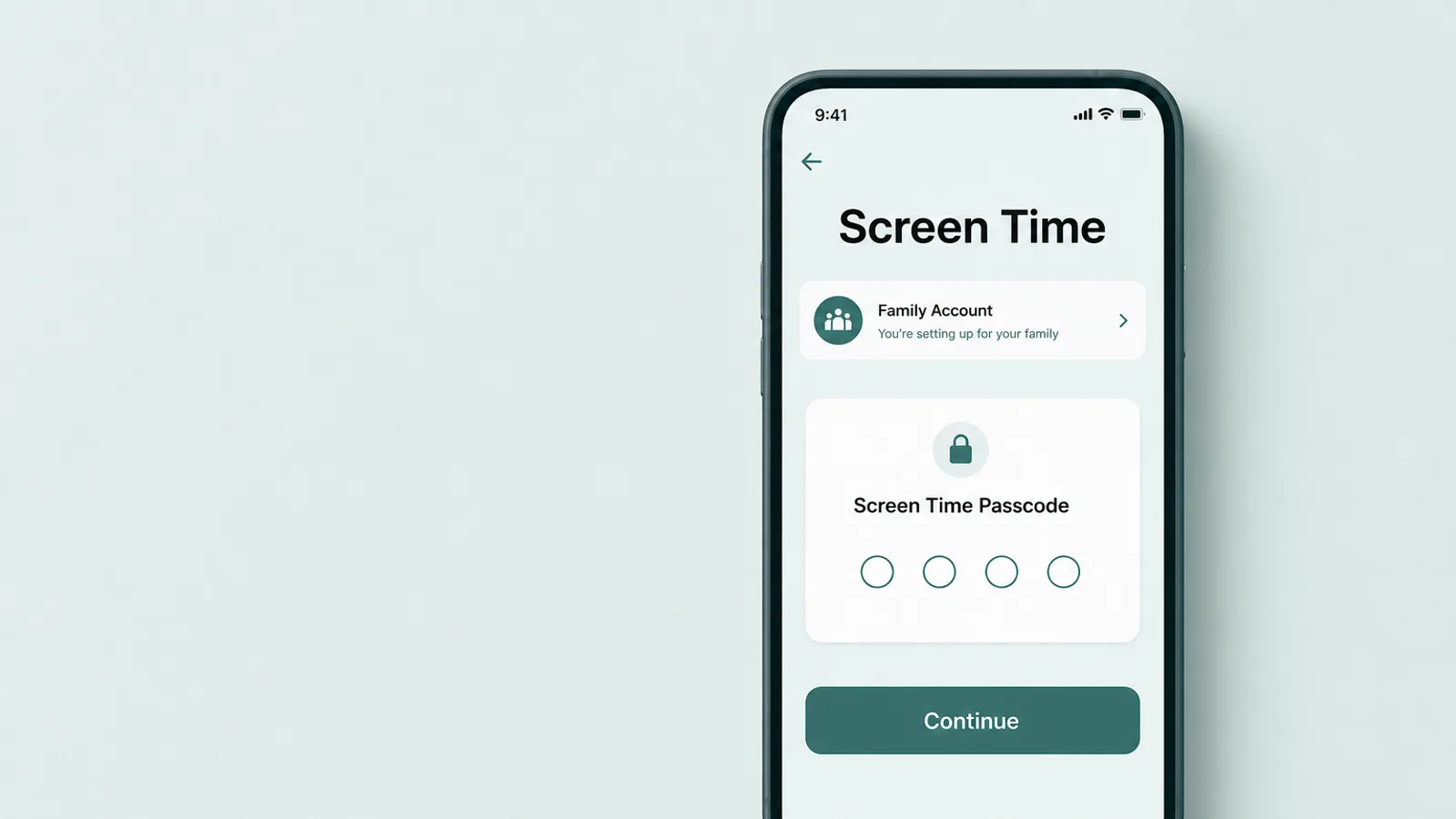
Ahhoz, hogy valódi szülői felügyeletet helyezzen egy iPhone-ra, kezdje a Family Sharinggel — a fiókréteggel, amely tinédzsere telefonját felügyelt gyermekfiókká teszi. Amint az Apple-fiókja a családi csoportjában van, az eszköze olyan, amelyet felügyelhet, és itt jön az iPhone csendes előnye az Androiddal szemben: mivel gyermekfiókról van szó, a felügyelet nagy részét bekapcsolhatja, és később módosíthatja, a saját iPhone-járól. Nem kell a kezében tartania a telefonját minden egyes módosításhoz. A Screen Time-ot családi csoport nélkül, közvetlenül tinédzsere eszközén is beállíthatja, de a Family Sharing az, ami hozzáadja a távoli felügyeletet, az Ask to Buy funkciót és a szinkronizált beállításokat — így ez az az út, amellyel érdemes kezdeni.
A beállítást így is a legjobb tinédzsere mellett ülve elvégezni, nem a háta mögött. Adja hozzá vagy hozza létre a fiókját a Beállítások menüben a saját neve > Család alatt, majd kapcsolja be a Screen Time-ot számára. A legfontosabb lépés az, hogy állítson be egy Screen Time-jelkódot, amely eltér az eszköz jelkódjától — ez a négyjegyű kód az, ami zárolja a felügyeletet, hogy ne lehessen csendben kikapcsolni, és ez az egy dolog, amelyet érdemes megtartania magának. Ha valaha elfelejti, családszervezőként a saját eszközéről módosíthatja — Beállítások > Screen Time > tinédzsere neve > Change Screen Time Passcode —, az Apple-fiókjával tartalékként, így nem kell egy öntapadós cetlire felírnia, ahol elolvasható.
Egy beállítás, amelyet azonnal érdemes bekapcsolni, az Ask to Buy. Ha be van kapcsolva, az App Store, az iTunes vagy az Apple Books új letöltései és vásárlásai kérést küldenek Önnek, és semmi új nem települ, amíg jóvá nem hagyja a saját eszközéről (nem kér újra rá, amikor tinédzsere újratölt valamit, ami már az övé, vagy egy alkalmazás frissül). Egy fiatalabb tinédzser esetében ez hasznos fék mind a költekezésre, mind arra, hogy egyáltalán mely alkalmazások jelenjenek meg; egy idősebbnél lazíthat rajta. A 13 év alatti gyerekeknél alapértelmezés szerint be van kapcsolva, és beállítható a 13–17 éves tinédzsereknél is — bár egyes államokban és országokban alapértelmezés szerint be van kapcsolva mindenkinél 18 év alatt, és nem kapcsolható ki.
Egy pont eloszlat egy gyakori tévhitet. Az iPhone-felügyelet nem kapcsol ki, amikor tinédzsere betölti a 13. életévét. Egy gyermekfiók felügyelt marad a Family Sharing csoportján belül, amíg tinédzsere el nem éri a nagykorúságot — 18 év az Egyesült Államokban, és régiónként változhat —, vagy amíg Ön maga meg nem változtatja a beállításokat. Ami 13 évesen változzon, az nem a kapcsoló, hanem a szellemiség: a 13. életév betöltése természetes pillanat arra, hogy lazítson a kemény blokkokon, és a felügyelettől a megállapodás felé mozduljon, nem pedig arra, hogy lezárja a beszélgetést.
Állítsa be a Content & Privacy Restrictions beállításokat
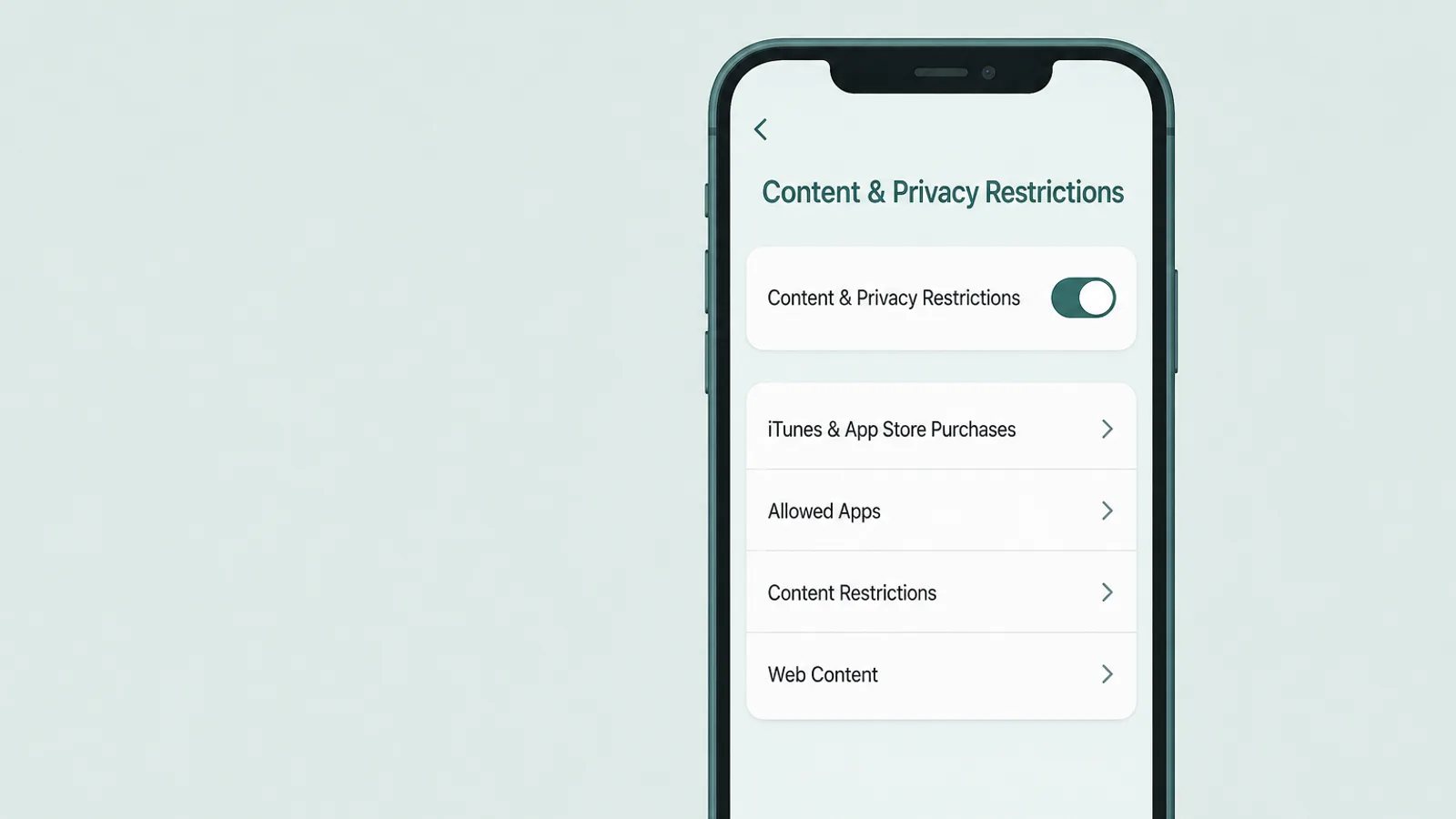
A Content & Privacy Restrictions, a Screen Time-on belül, ott van, ahol a valódi szűrés él: webes tartalom, App Store-korhatárbesorolások, vásárlások, és egy zár magukon a beállításokon. Kapcsolja be egyszer, a Screen Time-jelkód mögött, és az egész telefonon érvényben maradnak. Az Apple saját szülői felügyeleti áttekintése végigveszi minden kapcsolóját; három csoport számít a legtöbbet.
Webes tartalom
Nyissa meg a Content & Privacy Restrictions > App Store, Media, Web & Games > Web Content menüt (a régebbi iOS-verziók ezt a „Content Restrictions” alatt helyezik el; a pontos megfogalmazás verziónként kissé eltér). Váltson a korlátlan böngészésről a Limit Adult Websites lehetőségre, amely szűri az ismert explicit oldalakat a Safariban és más alkalmazásokban, vagy az Only Approved Websites lehetőségre, egy szigorú engedélyezőlistára, amely inkább egy jóval fiatalabb gyerekhez illik, mint egy tinédzserhez. Legyen őszinte magával a korlát felől: egyetlen automatikus szűrő sem fog el mindent, és a telefon saját böngészését fedi le, nem azt, amit tinédzsere egy közösségi hírfolyamban lát. Megemeli a küszöböt; nem fal.
Az App Store és a vásárlások
Ugyanabban a menüben beállíthatja a maximális korhatárbesorolást az alkalmazásokhoz, filmekhez, tévéműsorokhoz és könyvekhez, és — ami fontos — blokkolhatja az alkalmazások telepítését vagy törlését, valamint blokkolhatja az alkalmazáson belüli vásárlásokat. Az alkalmazások törlésének blokkolása csendben az egyik leghasznosabb beállítás a telefonon: bezárja a legegyszerűbb módot egy alkalmazás használati előzményeinek törlésére, amelyre később még visszatérünk. Ha olyan régióban van, ahol alternatív alkalmazásboltok is elérhetők (EU, Brazília, Japán), korlátozza itt az alkalmazáspiacokat és a webes letöltéseket is, mivel önmagában az App Store blokkolása nem fedi le őket. A besorolások és a telepítések az Ask to Buy funkcióval együtt működnek, így egy új alkalmazásnak át kell mennie mind egy besoroláson, mind az Ön jóváhagyásán.
Zárolja magukat a beállításokat
Az utolsó csoport az, amelyet a szülők kihagynak, majd megbánnak: a kapcsolók, amelyek megakadályozzák a felügyelet visszavonását. A Content & Privacy Restrictions alatt megakadályozhatja a fiókbeállítások, a jelkód, a helyszolgáltatások és más beállítások módosítását — így egy tinédzser nem kapcsolhatja ki éppen azokat a szűrőket, amelyeket az imént állított be, és nem válthatja csendben át a fiókja korát. Ez a különbség a felügyelet között, amely tart, és a felügyelet között, amely az első csendes délutánig tart. Állítsa be őket, és beállítva maradnak a Screen Time-jelkódja mögött.
Állítsa be az időkorlátokat: Downtime, App Limits és kapcsolatok
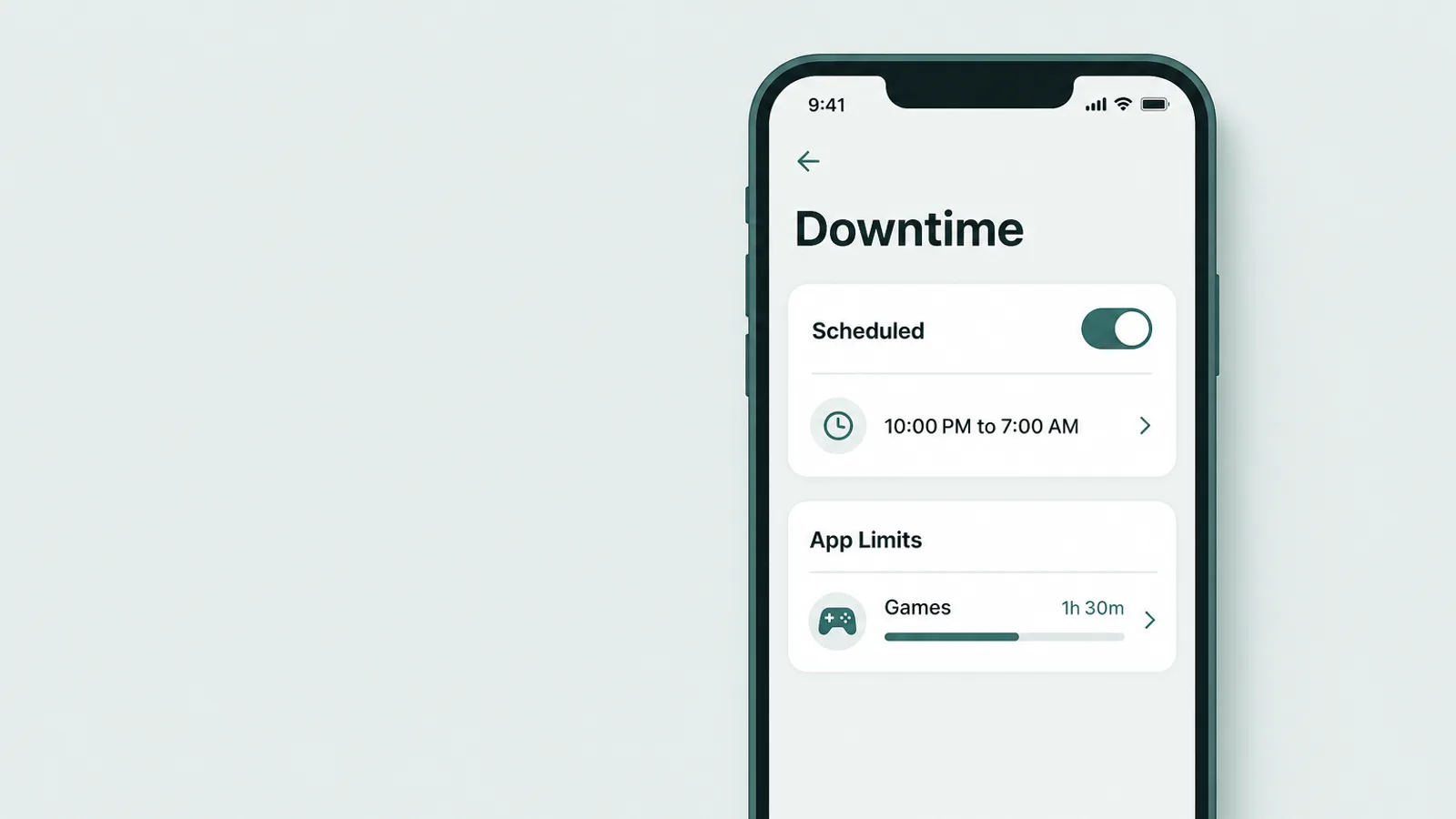
Annak kezelésére, hogy mikor és mennyi ideig használják a telefont, a Screen Time három eszközt ad, amelyek együtt működnek — az eszközön érvényesítve, így az időkorlátok akkor is érvényesek, amikor tinédzsere offline vagy távol van otthonról.
Downtime
A Downtime (Beállítások > Screen Time > Downtime) egy ütemezés — mondjuk egy iskolai estén 21:00-tól 7:00-ig —, amely alatt csak az engedélyezett alkalmazások és a telefonhívások működnek. Egy beállítás dönti el, hogy ez valódi blokk vagy csak egy figyelmeztetés: kapcsolja be a Block At Downtime funkciót az ütemezés alatt, különben a kiszürkített alkalmazások csak egy elhalványított emlékeztetők, amelyeket tinédzsere egy koppintással átléphet. Még bekapcsolva is, egy engedélyezett alkalmazás engedélyezett marad, ezért az Always Allowed listát tudatosan válassza meg — és amikor egy valódi blokk megjelenik, tinédzsere több időt kérhet, ami a kérést Önnek küldi el, ahelyett, hogy csendben megadná.
App Limits és Always Allowed
Az App Limits (Beállítások > Screen Time > App Limits) napi korlátot állít be kategóriánként — Social, Games, Entertainment — vagy egyetlen alkalmazásra. Alapértelmezés szerint egy elért korlát csak figyelmeztet, és tinédzsere koppinthat a „One More Minute” lehetőségre, vagy figyelmen kívül hagyhatja a nap hátralévő részére; kapcsolja be a Block at End of Limit funkciót, hogy az alkalmazás valóban lezáruljon, amíg meg nem hosszabbítja a jelkóddal. Ezt párosítsa a közvetlenül alatta lévő Always Allowed listával, amely az, ami akkor is elérhető marad, még a Downtime alatt vagy egy korlát után is: tartsa ott a Phone, a Messages és a Maps alkalmazást, hogy tinédzsere mindig elérhesse Önt, és kétszer is gondolja meg, mielőtt bármi mást hozzáadna.
Communication Limits
A Communication Limits (Beállítások > Screen Time > Communication Limits) szabályozza, kit hívhat, kivel FaceTime-olhat vagy üzenetváltat tinédzsere az engedélyezett idő alatt és a Downtime idején — például a Downtime alatti kapcsolatot néhány emberre korlátozva. Mivel tinédzsere kapcsolataiból dolgozik, attól függ, hogy ezek a kapcsolatok az iCloudban legyenek kezelve, és az Apple saját Phone, FaceTime és Messages alkalmazását szabályozza, nem minden harmadik féltől származó csevegőalkalmazást. Egy fiatalabb tinédzser esetében a leghasznosabb; egy idősebbnél általában átadja a helyét a bizalomnak és egy beszélgetésnek arról, kivel beszél.
Kapcsolja be a biztonsági réteget — megfigyelés nélkül

Az egyetlen felügyeleti eszköz, amely úgy védi tinédzserét, hogy nem figyeli őt, a Communication Safety. Eszközön futó intelligenciát használ a meztelenség érzékelésére a fotókon és videókon — a Messages, az AirDrop, a FaceTime és a Contact Posters alkalmazásban —, és elhomályosítja a tartalmat, mielőtt gyermeke meglátná, egy pillanatnyi megállásra késztetve, és forrásokat kínálva a segítségkéréshez. Egy tinédzser számára, akinek explicit képet küldhetnek, vagy akit ilyen küldésére nyomhatnak, ez a szünet a lényeg.
Érdemes megérteni, mi különbözteti meg a megfigyeléstől, mert pontosan ez a bizalmi kérdés, amely a szülőket foglalkoztatja. Az elemzés az eszközön történik: maga az érzékelés nem küldi el a képet az Apple-nek, és nem közli az Apple-lel, hogy meztelenséget találtak — az egyetlen kivétel az, hogy ha gyermeke úgy dönt, hogy jelent egy feladót, az a tartalom felülvizsgálatra elküldésre kerül az Apple-nek. És — ellentétben a rejtett „értesítsd a szülőt” eszközökkel, amelyeket az emberek elképzelnek — Ön nem kap automatikusan minden megjelölt fotót vagy jelentést róla. Képeket olvas, nem szavakat. Ez egy telefonba épített biztonsági funkció, nem egy ablak tinédzsere beszélgetéseibe — ezért könnyű tiszta lelkiismerettel bekapcsolva hagyni.
Mivel a fotókat és videókat gyermeke eszközén elemzik, az Apple nem kap jelzést arról, hogy érzékeny tartalmat észleltek, és nem fér hozzá a fotókhoz vagy videókhoz.
— Apple Support, About Communication Safety on your child's Apple device (September 2026)
A Communication Safety alapértelmezés szerint be van kapcsolva a gyermekfiókoknál, mind a 13 év alattiaknál, mind a 13–17 éves tinédzsereknél, így egy megfelelően beállított családi fiókon általában már működik — ezt érdemes megerősíteni, nem feltételezni, a Beállítások > Screen Time > Communication Safety alatt. Létezik egy külön, bármely korban választható változat is, a Sensitive Content Warning (Beállítások > Privacy & Security), amely ugyanazt az elhomályosítást és figyelmeztetést kínálja egy felnőttnek, aki szeretné — hasznos tudni, ha van egy idősebb tinédzsere a saját fiókján.
Egy szűrő azonban nem terv. Ha egy idegen kapcsolatfelvétele valaha grooming felé fordul, vagy tinédzserét képek küldésére nyomják, vagy azokkal fenyegetik — sextortion —, az emberekért kiált, nem egy beállítási képernyőért. Az első, amit tudni kell: ne fizessen, ne engedjen, és ne küldjön többet — az engedés ritkán állítja meg a fenyegetéseket. Ezután nyugtassa meg tinédzserét, hogy nem az ő hibája, őrizze meg az üzeneteket és a fiókadatokat bizonyítékként (bármely explicit kép továbbítása nélkül), blokkolja az illetőt, használja a platform bejelentőeszközeit, az Egyesült Államokban pedig jelentse az NCMEC CyberTipline-nak. Mivel ezek közül a felügyeleti eszközök közül egyik sem hoz felszínre egy privát csevegést, a zaklatás és az idegenek kapcsolatfelvétele beszélgetés és bejelentés kérdése marad, nem a felügyeleté.
Nézze meg, hol van a telefon a Find My-jal
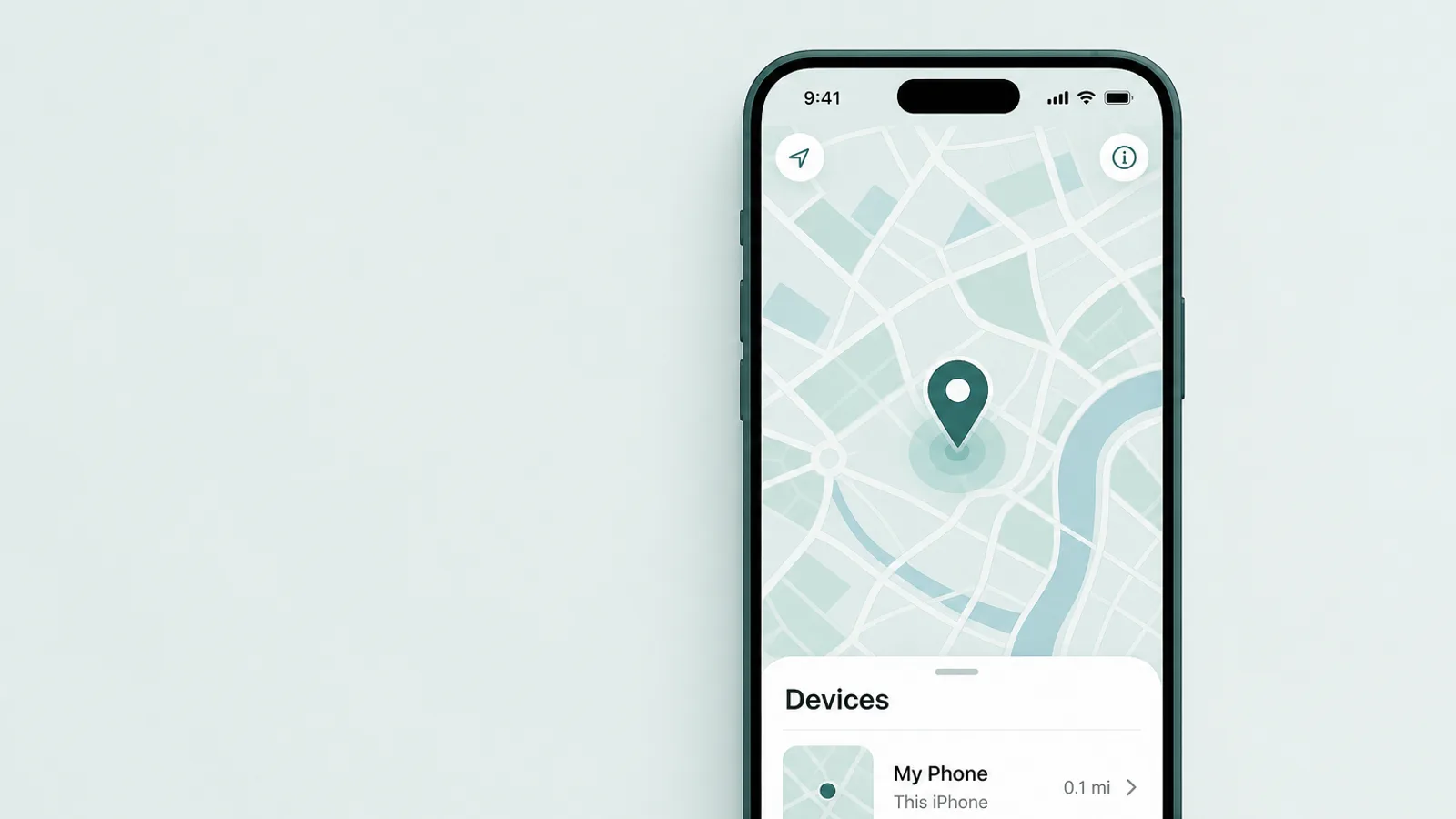
Ahhoz, hogy lássa, hol van tinédzsere iPhone-ja, használja a helymegosztást a Family Sharingben és a Find My alkalmazást. Egy felügyelt gyermekfiók esetében bekapcsolhatja a Share My Location funkciót tinédzsere számára, és a Content & Privacy Restrictions alatt zárolhatja, hogy ne lehessen csendben kikapcsolni — ezt is a legjobb együtt megtenni, az ő eszközén, nem pedig meglepetésszerűen rájuk erőltetni. Amint be van kapcsolva, tinédzsere helye megjelenik a Find My People fülén és a Messages alkalmazásban, és a nap folyamán láthatja az eszközt. A lakóhelyén érvényes törvényektől függően egyes fiókbeállítások eltérhetnek a 18 év alattiak esetében, ezért érdemes ellenőrizni, mit módosíthat tinédzsere maga.
Két őszinte megjegyzés tartja ezt hasznosnak, nem pedig romboló hatásúnak. A helymeghatározás megmondja, hol van egy telefon, nem azt, hogy tinédzsere biztonságban van-e, vagy kivel van — ez egy logisztikai eszköz és egy megnyugvás, nem pedig a terveinek ismeretét helyettesítő valami. És akkor működik a legjobban, ha nyíltan zajlik: egy tinédzser, aki tudja, hogy a helyét megosztják, és miért, családi normaként kezeli; az, aki felfedezi, nyomon követve érzi magát, és elkezdi otthon hagyni a telefont. Ossza meg kölcsönösként — sok család mindkét irányban megosztja —, nem pedig egyirányú megfigyelésként.
Ahol az iPhone-felügyelet szivárog

Minden iPhone-felügyeleti eszköznek van egy határa, és a rések megnevezése nem a kétségbeesés tanácsa — ez az, ami megakadályozza, hogy megbízzon egy olyan beállításban, amely sosem tartott volna. Mivel az iOS zártabb platform, mint az Android — alapértelmezés szerint nincs oldalbetöltés, nincsenek külön felhasználói profilok —, az iPhone kevesebb helyen szivárog, de mégis szivárog, és négyet érdemes nyíltan ismerni. Tisztázzuk: ez a határok ismeretéről szól, nem egy útmutatóról: mindegyikre a megoldás egy beállítás plusz egy beszélgetés, nem pedig egy macska-egér játék.
- Egy teljes visszaállításA telefon törlése és újként való beállítása törölheti az eszközön lévő korlátokat — de ugyanabba a felügyelt gyermekfiókba való visszajelentkezés általában újra alkalmazza őket, és a Find My és az Activation Lock továbbra is ehhez az Apple-fiókhoz köti a telefont. Drasztikus és feltűnő, nem csendes megkerülés.
- Egy alkalmazás újratelepítéseEgy tinédzser, aki szabadon törölhet és újratelepíthet alkalmazásokat, törölheti azt, amit egy alkalmazás használati előzményei mutatnak. Az ellenszer: blokkolja az alkalmazások törlését a Content & Privacy Restrictions alatt, és tartsa naprakészen az iOS-t.
- Egy kimaradt oldal vagy egy VPNEgyetlen webszűrő sem fog el minden oldalt. Az Apple eszközön futó szűrője továbbra is lefedi a Safarit és más alkalmazásokat; egy VPN nem győzi le, de megkerülhet egy külön otthoni hálózati vagy DNS-szűrőt — így a szűrést tekintse padlónak, nem légmentes falnak.
- Az alkalmazásokon belüli szavakEgyetlen iPhone-felügyeleti eszköz sem olvassa az üzenetek vagy az alkalmazáson belüli csevegések tartalmát. Ez a láthatósági rés szándékos — beszélgetés kérdése, nem beállításoké.
Az első két résnek ugyanaz az egyszerű ellenszere, amellyel már találkozott: tartsa a Screen Time-jelkódot privátban és külön, és blokkolja az alkalmazások törlését a Content & Privacy Restrictions alatt. Az utolsó nem egy bezárandó rés, hanem egy elfogadandó tény — a Screen Time-ot sosem arra építették, hogy megmutassa Önnek a beszélgetéseket, és az eszközök, amelyek azt állítják, hogy megteszik, egy más, súlyosabb döntés.
Az iPhone azonban ritkán az egész háztartás. Az Apple felügyelete követi tinédzserét az Apple-eszközein — iPhone, iPad és Mac —, de nem a család Windows-os számítógépeit, és itt van gyakran egy vegyes háztartás vakfoltja. Egyes szülők hozzáadnak egy dedikált szülői felügyeleti alkalmazást azokra a számítógépekre, nyíltan használva, rétegként, nem titokként. Ez egy utolsó réteg, nem az első, és nem magát az iPhone-t figyeli, amelyet a legtöbb család számára már a beépített felügyelet kezel. És ha egy iPhone-t mérlegel egy androidos telefonnal szemben, a szülői felügyeletről Androidon szóló kísérőútmutatónk bemutatja, hogyan tér el ugyanez a feladat egy nyíltabb platformon.
Igazítsa a felügyeletet az életkorhoz — és állítsák be együtt

A legfontosabb beállítás egyáltalán nem is beállítás: igazítsa a felügyeletet tinédzsere korához, és helyezzék el együtt. Egy konfiguráció, amely egy tizenhárom éveshez illik, sértésnek fog tűnni egy tizenhét éves számára, és egy tinédzser, aki úgy érzi, a felügyelet sosem vette észre, hogy felnőtt, jogosan abbahagyja a tiszteletben tartását.
Ennek a formája egy fokozatos átadás. Egy fiatalabb tinédzser esetében támaszkodjon az Ask to Buy funkcióra, a tartalomszűrőkre és egy határozott Downtime-ütemezésre. A középső tinédzserkoron át lazítson a kemény blokkokon, és tartsa meg azt a néhányat, amely valódi ártalmat vagy elszabaduló költséget őriz. A későbbi tinédzserkorra a legtöbb felügyeleti eszközt vissza kell vonni, vagy át kell adni olyan eszközökként, amelyeket tinédzsere úgy dönt, hogy megtart. A pillérútmutató részletesen kifejti ezt az életkorról életkorra szóló tervet, és olyan szervezetek, mint a Common Sense Media, életkornak megfelelő útmutatást tesznek közzé, amelyet érdemes emellett elolvasni.
Folytassa le a beszélgetést, mielőtt megváltoztat egy beállítást, és tartsa rövidnek és vádaskodástól mentesnek. Lehet szinte ennyire egyszerű: „Bekapcsolok néhány dolgot a telefonodon — egy weboldalszűrőt, egy lecsengést 21 óra után, és helymegosztást, amely mindkét irányba működik. Emellett látok egy heti összefoglalót arról, mely alkalmazásokat használod a legtöbbet — nem azt, amit bennük mondasz. Íme, miért, és íme, mi engedné meg, hogy lazítsunk rajtuk: tartasz a képben, és pár hónap múlva újra megnézzük ezt.” Ez a keretezés a felügyeletet ideiglenesként nevezi meg, a lazításukat tinédzsere saját viselkedéséhez köti, és a kívánt nézeteltérésre hangosan hív, ahelyett, hogy elrejtené. Számítson némi ellenállásra, és tekintse jó jelnek — egy tinédzser, aki egy határról vitatkozik, foglalkozik vele, nem kerüli meg.
Segít arra is emlékezni, mit mondanak most valójában a szakértők. A American Academy of Pediatrics közelmúltbeli útmutatása eltávolodott egyetlen varázslatos képernyőidő-számtól, és a felé fordult, hogy mit csinálnak a tinédzserek online, milyen minőségben és összefüggésben, valamint egy családi terv felé, amelyet együtt épít ki — és mivel nagyjából tíz amerikai tinédzserből négy azt mondja a Pew Research Centernek, hogy szinte folyamatosan online van, ez a terv többet számít, mint bármelyik kapcsoló.
És már az első naptól tervezze el, hogy leszedi az állványzatot. Az útmutatóban szereplő minden felügyeleti eszköz célja nem egy tartósan megfigyelt tinédzser, hanem egy fiatal felnőtt, aki gyakorolta a jó ítélőképességet, amíg egy hiba ára még kicsi volt. Átgondoltan beállítva, együtt áttekintve, és a tinédzsere által kiérdemelt bizalmat követő ütemezés szerint lazítva, az iPhone felügyelete elvégzi a valódi feladatát — amely az, hogy végül feleslegessé tegye magát.
Gyakran ismételt kérdések
Hogyan állítsam be a szülői felügyeletet a gyermekem iPhone-ján?
Kezdje a Family Sharinggel: adja hozzá tinédzsere Apple-fiókját a családi csoportjához, hogy az iPhone-ja felügyelt gyermekfiók legyen. Ezután kapcsolja be a Screen Time-ot, és állítson be egy Screen Time-jelkódot, amely eltér az eszköz jelkódjától. Innen beállíthatja a Content & Privacy Restrictions beállításokat, a Downtime-ot és az App Limits korlátokat, és megerősítheti a biztonsági funkciókat. Mivel gyermekfiókról van szó, mindezt megteheti és módosíthatja a saját iPhone-járól, ideális esetben tinédzsere mellett ülve.
Ingyenesek a szülői felügyeleti funkciók az iPhone-on?
Igen. Minden alapvető funkció díjmentesen be van építve az iOS-be: a Family Sharing, a Screen Time, a Content & Privacy Restrictions, a Downtime, az App Limits, az Ask to Buy, a Communication Safety és a Find My mind ingyenes. Csak akkor fizet, ha úgy dönt, hogy egy külön, harmadik féltől származó szülői felügyeleti alkalmazást is hozzáad ezekhez. A legtöbb család számára a beépített, ingyenes funkciók — átgondoltan beállítva és együtt áttekintve — lefedik annak túlnyomó részét, amire valóban szükségük van.
Meg tudja kerülni a tinédzserem a Screen Time-ot iPhone-on?
Egy részét igen — őszinte dolog erre számítani. Az iPhone jobban le van zárva, mint az Android, de egyetlen felügyeleti eszköz sem fal: a telefon újként való beállítása törölheti az eszközön lévő korlátokat, és egy tinédzser, aki szabadon törölhet és újratelepíthet alkalmazásokat, törölheti azt, amit egy alkalmazás használati előzményei mutatnak. Ezért fontos az alkalmazások törlésének blokkolása, a Screen Time-jelkód titokban tartása, az iOS naprakészen tartása és a Find My használata. A reális cél az, hogy bezárja a nyilvánvaló réseket, majd egy nyílt megállapodásra támaszkodjon, nem pedig egy tökéletes zárra.
Az iPhone-os szülői felügyelet el tudja olvasni a tinédzserem szöveges üzeneteit?
Nem. A Screen Time nem mutatja meg az iMessage-ek, az SMS-ek, a DM-ek vagy az alkalmazáson belüli csevegések tartalmát, és nincs benne képernyőrögzítés. Azt szabályozza, hogy kivel és mikor léphet kapcsolatba tinédzsere, és mennyi ideig használhatja az alkalmazásokat — nem azt, amit azokban mondanak. Még a Communication Safety, a meztelenségszűrő is az eszközön elemzi a képeket, ahelyett, hogy elküldené őket az Apple-nek vagy Önnek (hacsak tinédzsere nem dönt úgy, hogy jelent egy feladót). Ha aggódik a zaklatás vagy egy idegen kapcsolatfelvétele miatt, az olyan rés, amelyet beszélgetéssel kell bezárni, nem egy beállítási képernyővel.
Mi a különbség a Family Sharing és a Screen Time között?
A Family Sharing a fiókréteg — a családi csoport, amely tinédzsere iPhone-ját felügyelt gyermekfiókká teszi, engedélyezi az Ask to Buy funkciót, és lehetővé teszi a helymegosztást. A Screen Time az afölött ülő felügyeleti réteg: a webszűrés, az alkalmazás-korhatárbesorolások, a Downtime, az App Limits és a biztonsági funkciók tényleges beállításai. A legtöbb szülő a Family Sharinggel kezdi; a Screen Time-ban végzi a napi munkát. A Screen Time-ot közvetlenül tinédzsere eszközén is beállíthatja, de a Family Sharing az, ami hozzáadja a távoli felügyeletet, az Ask to Buy funkciót és a szinkronizált beállításokat.
Milyen életkorban kapcsol ki az iPhone-os szülői felügyelet?
Nincs olyan születésnap, amikor magától kikapcsolna. Egy gyermekfiók felügyelt marad a Family Sharing csoportján belül, amíg tinédzsere el nem éri a nagykorúságot — 18 év az Egyesült Államokban, és régiónként változhat —, vagy amíg Ön maga meg nem változtatja a beállításokat. A 13. életév betöltése nem szünteti meg a felügyeletet. Ami a korral változzon, az nem a kapcsoló, hanem a szellemiség: a felügyelettől a megállapodás felé, lazítva a korlátokon, ahogy tinédzsere felnő.
Mi az a Communication Safety, és kémkedik a gyermekem után?
Nem, nem kémkedik. A Communication Safety egy eszközön futó szűrő, amely érzékeli és elhomályosítja a meztelenséget a fotókon és videókon a Messages, az AirDrop és a FaceTime alkalmazásban, egy pillanatnyi megállásra késztetve gyermekét. Mivel az eszközön fut, az érzékelés nem küldi el az Apple-nek a képet, és nem is jelzi automatikusan Önnek — csak akkor kerül a tartalom megosztásra az Apple-lel, ha gyermeke úgy dönt, hogy jelent egy feladót. Képeket olvas, nem szavakat. Ez a telefonba épített védelem, nem pedig egy ablak tinédzsere beszélgetéseibe.