
Gencin Android Telefonundaki Gizli Uygulamaları Nasıl Bulursunuz
Gencin Android telefonundaki gizli uygulamaları bulun: neredeyse her yüklü uygulamayı ortaya çıkaran sistem ekranları, bunların göremediği ayrı alanlar ve bundan sonra ne yapmanız gerektiği.


Neredeyse her şeyi ortaya çıkaran üç ekran
Simge hilelerinden bağımsız olarak nelerin yüklü olduğunu bulmak için üç yerleşik ekran işin büyük bölümünü halleder ve hiçbiri ekstra bir uygulama gerektirmez. Bunlara sihirli tek bir liste olarak değil, çapraz kontroller olarak yaklaşın — her birinin diğerlerinin kapattığı bir kör noktası vardır — ve yaklaşık on dakikada yeterince eksiksiz bir tablo elde etmek için sırayla çalıştırın. Kimlik doğrulaması gerektirmeyen hiçbir tarama mükemmel biçimde güvenilir değildir; bu tam olarak birden fazlasını kontrol etmenizin ve ardından sonraki bölümlerde ayrı bir alan aramanızın nedenidir.
1. Ayarlar > Uygulamalar > Tüm uygulamaları gör
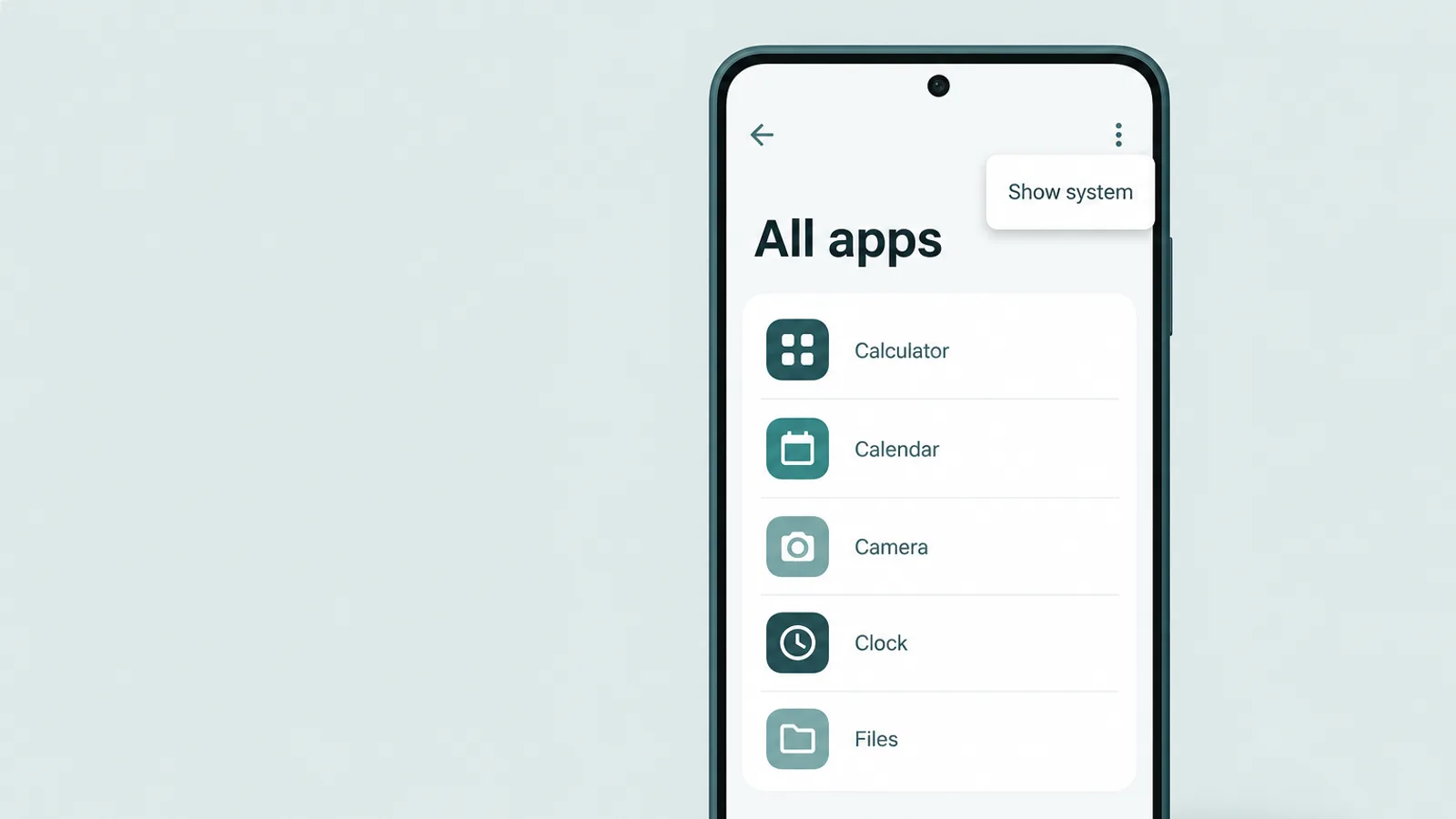
Geniş listeye ulaşmak için buradan başlayın. Tüm uygulamaları gör, simgenin Ana ekranda veya çekmecede görünüp görünmediğinden bağımsız olarak telefona yüklü her uygulamayı alfabetik sırayla gösterir — ve bu varsayılan liste zaten en önemli olanları içerir. Devre dışı bırakılmış bir uygulama burada Devre dışı olarak işaretlenmiş şekilde yer alır — devre dışı bırakmak simgeyi kaldırır ve uygulamayı dondurur (yeniden etkinleştirilinceye kadar açılamaz), ancak verileri korur — klonlanmış bir uygulama ve kılık değiştirmiş bir hesap makinesi kasası da burada, hepsi gerçek geliştirici adları altında yer alır. Bu yüzden tüm listeyi yavaşça kaydırın ve tam adını, geliştiricisini ve izinlerini bilmediğiniz her şeyi açın. İsteğe bağlı bir ek: üç noktalı menü > Sistemi göster (Samsung'da filtre veya sıralama kontrolü > Sistem uygulamalarını göster), alt düzey sistem paketleri ekler — garip şekilde sistem adı verilen bir girişi araştırıyorsanız kullanışlıdır, ancak gizlenmiş bir kullanıcı uygulaması zaten varsayılan görünümdedir. Ayarlar'dayken Uygulamalar > Özel uygulama erişimi'ne de göz atın: Cihaz yöneticisi, Erişilebilirlik veya Diğer uygulamaların üzerinde göster yetkisi verilmiş bir uygulama arka planda sessizce çalışabilir; bu nedenle bu yetkilerden birini elinde bulunduran tanımadık bir ad araştırmaya değer.
2. Play Store > Uygulamaları ve cihazı yönet
Play Store'u açın, profil simgesine dokunun ve Uygulamaları ve cihazı yönet > Yönet'e gidin. Bu, oturum açılan Google hesabındaki uygulamaları listeler; daha önce hesapta bulunup şu anda bulunmayan uygulamaları görmek için Yüklü filtresine dokunun ve Yüklü değil olarak değiştirin. Bu, söz konusu hesap için cihazlar genelinde bir indirme geçmişi niteliği taşır. İki dürüst sınır onu doğru perspektife oturtmaktadır: yalnızca o tek Google hesabında Play Store üzerinden yüklenen uygulamaları kapsar — bu nedenle yüklenmiş bir APK veya farklı bir hesaba ait bir uygulama görünmez — ve Yüklü değil listesindeki girişler tek tek kaldırılabilir; dolayısıyla kararlı bir genç bunları silebilir. Bunu kanıt olarak değil, kontrol edilecek ipuçları kümesi olarak okuyun.
3. Ayarlar > Dijital Denge > Pano
Dijital Denge ve ebeveyn denetimleri'ni açın ve Pano'ya gidin (kullanım grafiğine dokunun; Samsung telefonda haftalık rapor görünümündedir). Uygulamaları ekran süresi, açılma sayısı ve alınan bildirimlere göre listeler — dolayısıyla simgesi gizlenmiş olan bir uygulama, kullanılmaya başlar başlamaz adını burada gösterir; çünkü rapor, başlatıcı yerine telefonun kullanım verilerini okur. Bilmeniz gereken iki sınır: yalnızca kurulumundan sonraki verileri biriktirir, bu nedenle önceki kullanımı yeniden oluşturamaz (gelecekteki görünürlük için bir şifrenin arkasında etkinleştirin); ve yüklenmiş ancak hiç açılmamış bir uygulama hiç süre kaydetmez, bu nedenle burada eksik olabilir. Diğerleri gibi, bu da birkaç kontrolden biridir, tek kontrol değil.
Gündelik gizleme hileleri ve bunları nasıl geri alırsınız
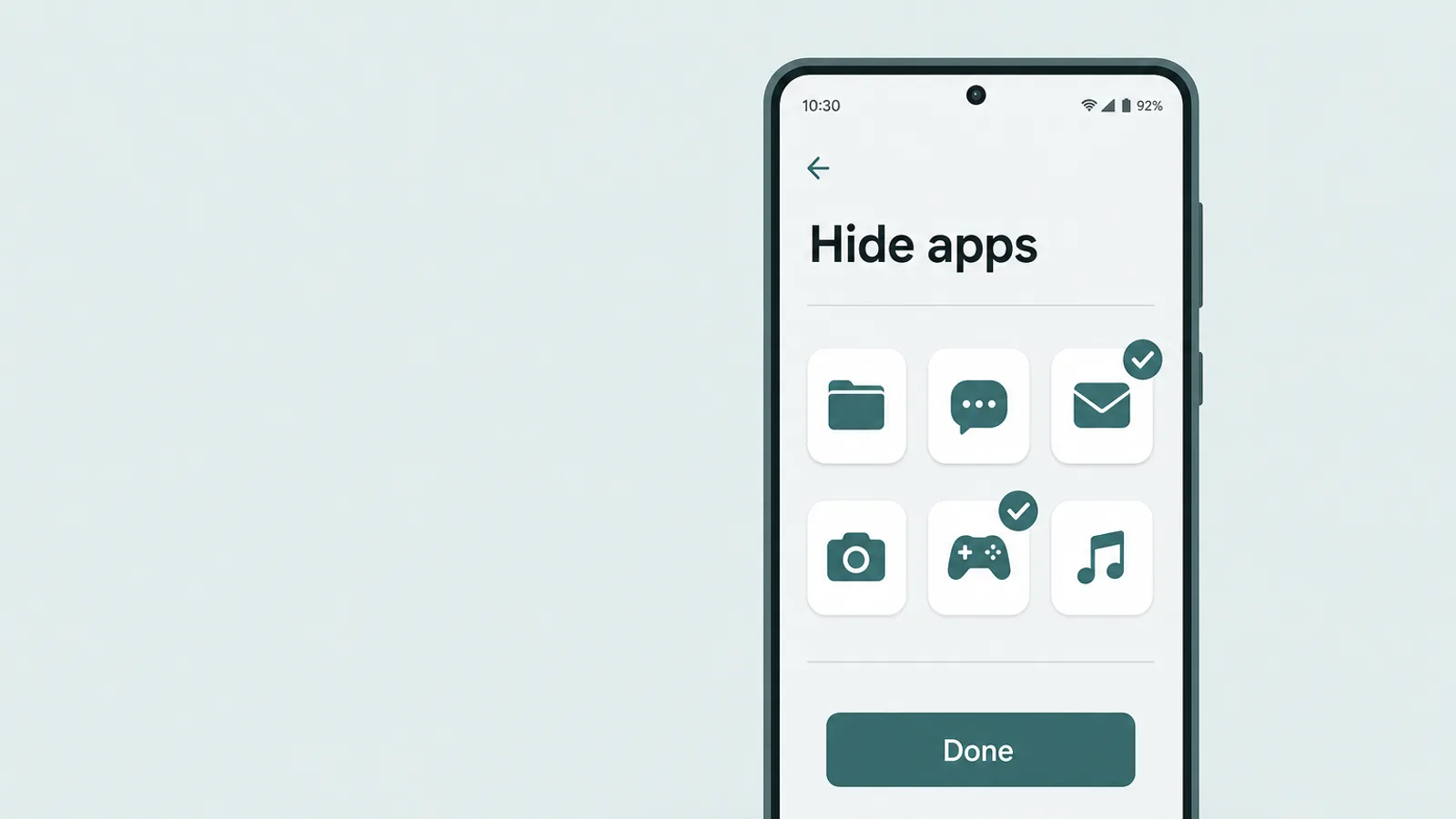
Android telefonda gizlemenin büyük bölümü kilitli bir kasa değildir; simgeyi görünmez kılmak için kullanılan birkaç olağan özellikten biridir. Her birinin basit bir ortaya çıkarma yolu vardır ve hiçbiri uygulamayı yukarıdaki üç ekrandan kaldırmaz.
- Başlatıcının "Uygulamaları gizle" seçeneğiSamsung One UI ve Nova gibi başlatıcılar simgeleri çekmeceden gizleyebilir (Samsung: uygulama çekmecesi menüsü > Ana ekran ayarları > Uygulamaları gizle); standart Pixel başlatıcısı yerleşik bir çekmeceye gizleme geçişi sunmaz, Google'ın bu yolu Private Space'dir. Ortaya çıkarma: başlatıcı tarafından gizlenmiş bir uygulama yine de Ayarlar > Uygulamalar'da görünür (kullanıldıysa Dijital Denge'de de). Başlatıcı aramasına güvenmeyin — One UI'nin Uygulamaları gizle özelliği uygulamayı aramadan da düşürebilir, dolayısıyla boş bir sonuç gittiğinin kanıtı değildir.
- Ayarlar'da devre dışı bırakmaAyarlar > Uygulamalar > [uygulama] > Devre dışı bırak, simgeyi kaldırır ve uygulamayı dondurur — yeniden etkinleştirilene kadar açılamaz — ancak verileri korur. Ortaya çıkarma: Tüm uygulamaları gör'de Devre dışı olarak işaretlenmiş şekilde kalır. Devre dışı satırı, birinin onu kapattığı anlamına gelir, uygulamanın aktif gizli kullanımda olduğu anlamına gelmez.
- Gizli Ana ekran sayfası veya klasörüBir simge, kullanılmayan bir sayfaya veya bir klasörün içine gömülmüş olabilir. Ortaya çıkarma: uygulama çekmecesinin alfabetik listesini arayın ya da aşağı çekip arama çubuğunu kullanın — yalnızca yanlış yerleştirilmiş bir simge anında ortaya çıkar.
- Yeniden adlandırılmış veya kılık değiştirmiş simgeBazı uygulamalar kullanıcının simgeyi ve etiketi değiştirmesine izin verir; böylece bir sohbet uygulaması hesap makinesi gibi görünür. Ortaya çıkarma: Tüm uygulamaları gör'deki girişi açın ve Ana ekrandaki etikete değil gerçek geliştirici adını ve izinleri kontrol edin.
Bir kategori, gizleme gibi göründüğü ancak genellikle öyle olmadığı için özel bir not hak eder: klonlanmış veya "çift" uygulamalar. Yerleşik tür — Samsung'un Dual Messenger'ı, Xiaomi'nin Çift uygulamaları, Huawei'nin App Twin'i — ikinci bir hesap için bir mesajlaşma uygulamasının ikinci kopyasını çalıştırır ve beli fark edilmesi kolaydır: klon, küçük bir rozetle uygulama çekmecesinde oturur; bu nedenle ikinci bir WhatsApp veya Instagram bir bakışta görünür olur. Üçüncü taraf klonlayıcılar biraz daha iyi gizlenir. Parallel Space veya Dual Space gibi bir "sanal alan" uygulaması, klonlarını kendi içinde tutar; bu nedenle Tüm uygulamaları gör'de yalnızca tek bir zararsız ana uygulama görünür — içinde nelerin klonlandığını görmek için onu açın. Island veya Shelter gibi bir iş profili klonlayıcı, kopyayı ayrı bir iş profiline koyar: uygulama çekmecesinde ve Ayarlar > Uygulamalar'da bir İş sekmesi veya evrak çantası rozeti arayın. Her iki durumda da bir yineleme, herhangi bir şeyin kanıtı değil, hangi hesap için olduğunu sormanız için bir nedendir — ancak fark etmeye değer.
Ayrı alanlar — taramanın göremediği tek şey
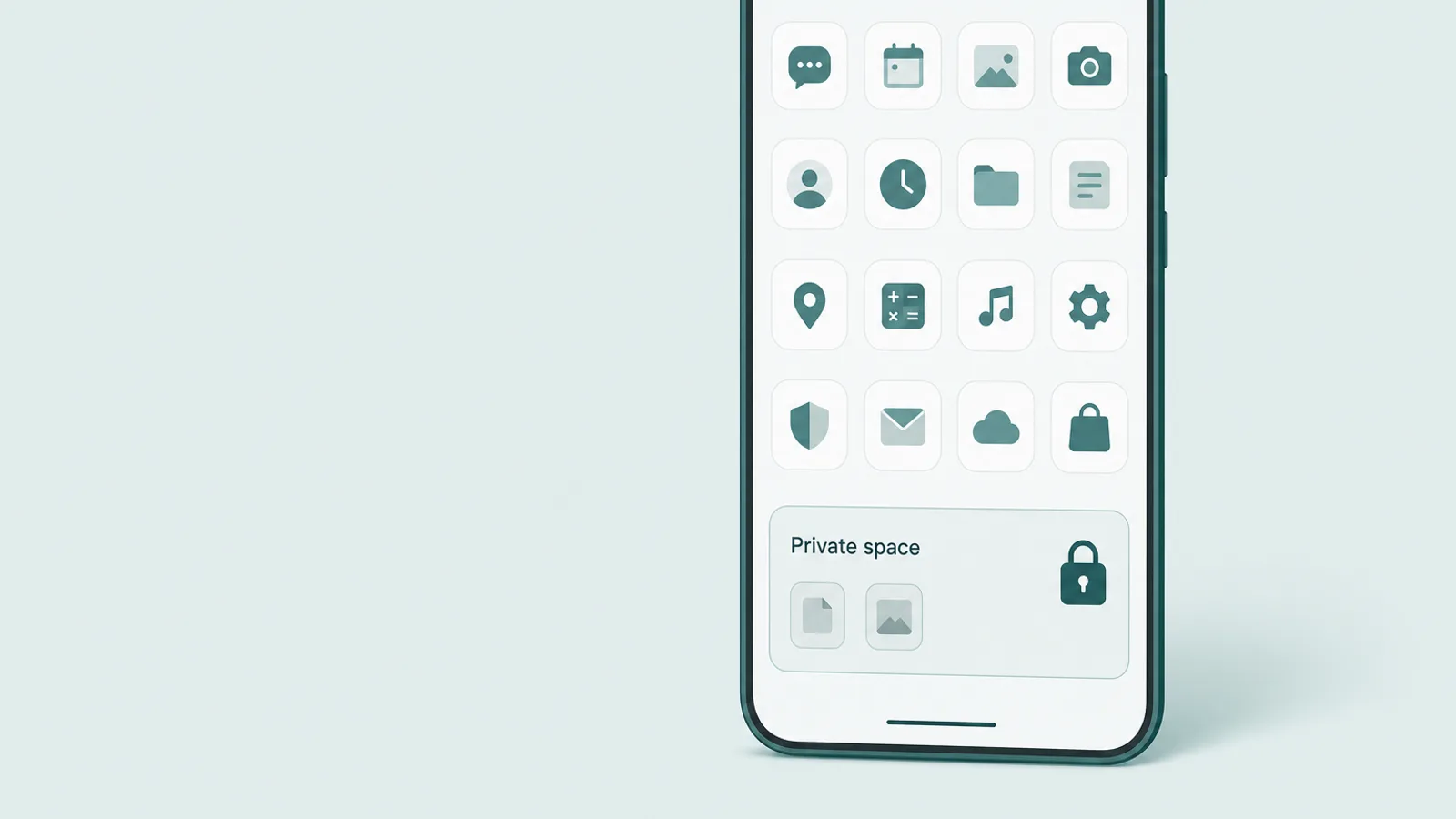
İşte iPhone'dan gerçekten farklılaşan kısım budur. Android artık ayrı alanlar sunmaktadır — kendi uygulamaları ve kendi kilitleriyle duvarlarla çevrili profiller — ve bunların içinde tutulan uygulamalar, alan kilitliyken ana profilde uygulama çekmecesinde, Ayarlar > Uygulamalar'da veya Dijital Denge'de görünmez. Bu, aşmak için bir hata değildir; özelliğin amacı budur. Bu nedenle üç ekranlı taramayı bunları yakalamaya çalışmak yerine doğrudan alanın kendisini kontrol edersiniz.
Android 15 Private Space
Standart Android 15 ve sonrasında, Private Space, Ayarlar > Güvenlik ve gizlilik > Private space'den ulaştığınız, kendi kilidiyle — ayrı bir parmak izi veya PIN ile, ancak cihaz ekran kilidini yeniden kullanacak şekilde ayarlanabilir; bu durumda telefonun kendi PIN'i açar — korunan ayrı bir profildir. Varsayılan olarak uygulama çekmecesinin alt kısmında kilitli bir kapsayıcı olarak oturur; ancak Kilitliyken private space'i gizle ayarı bunu bile kaldırabilir, dolayısıyla kilitlendiğinde çekmeceden tamamen kaybolur. Bu konuda dürüst kalan iki gerçek: açmak için gencin ayrı kilidine ihtiyaç duyulur ki bu, geçici bir çözüm üretmek yerine bir konuşma anıdır; ve Private space girişi, hiç oluşturulmamış telefonlarda bile Ayarlar aramasında görünebilir — Ayarlar araması, bir tane oluşturulup oluşturulmadığını değil özelliğin kendisini dizine ekler — bu nedenle onu görmek tek başına bir alanın var olduğunu kanıtlamaz. Bakın, kilitliyse sorun.
Samsung Secure Folder
Bir Samsung telefonda Secure Folder, ayrı kilitleri arkasında kendi ayrı hesaplarına giriş yapmış, uygulamaların kendi ayrı kopyalarını barındıran şifreli bir kapsayıcıdır (Samsung Knox üzerine inşa edilmiştir). İçindeki uygulamalar normal uygulama çekmecesinde yer almaz. Kapsayıcının kendisi de gizlenebilir — Hızlı panelden (iki parmakla aşağı kaydırıp Secure Folder'a dokunun) veya ayarlarında Secure Folder'ı Uygulama ekranına ekle seçeneğini kapatarak. Gizlenmişse var olduğunu doğrulamanın yolu Ayarlar > Güvenlik ve gizlilik > Diğer güvenlik ayarları > Secure Folder'dır. Private Space'de olduğu gibi, dürüst hareket, zorla açmaya çalışmak değil kapsayıcıyı aramak ve bu konuda konuşmaktır.
Diğer arayüzlerin kendi sürümleri vardır — Xiaomi'nin Second Space'i (Ayarlar > Özel özellikler — veya Ek ayarlar — > Second space) tam bir ayrı masaüstüdür ve herhangi bir Android telefonda ikinci bir tam kullanıcı profili (Ayarlar > Sistem > Birden fazla kullanıcı), uygulamalarını ana kullanıcının göremediği gerçek bir ayrı alandır. Ortak nokta, olağan uygulama listesinin rapor veremediği ayrı, kilitli bir profildir — bu yüzden taramanıza "ikinci bir alan olup olmadığını kontrol et" adımını ekleyin. Başlatıcı düzeyinde bir gizleme farklıdır: Xiaomi'nin sıkıştırma ile gizli uygulamaları ortaya çıkarma hareketi, Samsung'un Uygulamaları gizle gibi, uygulamayı Tüm uygulamaları gör'de oturmaya devam ettirir.
Kasa ve "gizli hesap makinesi" uygulamaları — nasıl fark edersiniz

Ebeveynleri en çok endişelendiren gizleme, taşınmış bir simge değildir — yüzeyde sıradan bir araç gibi görünen ancak arkasında özel, PIN kilitli bir fotoğraf, video veya mesaj deposu açan bir kasa uygulamasıdır. Klasik kılık, çalışan bir hesap makinesidir. Normal hesaplamalar yapar, bu yüzden bakışta fark edilmez; ancak gizli bir kod yazmak gizli kasayı açar. Bazıları daha da ileri giderek zararsız görünümlü sahte bir kasayı açan bir sahte PIN veya yanlış kodu giren kişiyi fotoğraflayan bir saldırı fotoğrafı içerir.
Ürün adlarını ezberlemek zorunda değilsiniz, ancak birkaçı modeli somutlaştırır. Bitdefender ve Net Nanny gibi güvenlik sağlayıcıları, Calculator+, Keepsafe Calculator Vault, Vaulty, Gallery Vault ve Best Secret Folder gibi örnekleri listeleyerek bu kategoriyi uzun süredir işaretlemektedir. Bu uygulamaların gençler arasında ne kadar yaygın olduğuna dair güvenilir bir rakam yoktur — dolaşımdaki rakamlar eski veya satıcı anketlerinden gelmektedir — bu yüzden bunları paniklenecek bir istatistik olarak değil, tanımanız gereken bir kategori olarak ele alın.
- Aynı araçtan iki tane. İkinci bir hesap makinesi, not uygulaması veya dosya yöneticisi, daha yakından bakmanın en güçlü gerekçesidir — yinelemeyi tam adı, geliştiricisi ve izinleriyle kontrol edin. Pek çok meşru araç mevcuttur, dolayısıyla bir yineleme doğrulama nedenidir, bir karar değil.
- PIN isteyen bir araç. Şifre isteyen veya gerçek bir hesap makinesinin asla ihtiyaç duymayacağı bir ayarlar çarkı ve menülere sahip bir hesap makinesi, gerçekte hesap makinesi değildir.
- Uymayan depolama alanı veya izinler. Tüm uygulamaları gör'de yüzlerce megabayt kullanan bir "hesap makinesi" veya Fotoğraflar, Kamera ya da Dosyalar'a erişim izni verilmiş biri kırmızı bayraktır — gerçek bir hesap makinesi bunların hiçbirine ihtiyaç duymaz.
- "Yükle" değil, "Aç." Play Store'da tam uygulama adını arayın; düğme Yükle yerine Aç diyorsa, o uygulama zaten cihazda yüklüdür.
- Hesap geçmişinde var ancak hiçbir ekranda yok. Play Store'un Uygulamaları ve cihazı yönet listesini gerçekten görebildiklerinizle çapraz referanslamak, birinin saklamaya çalıştığı bir uygulamayı yakalar.
Bu konunun ne olduğu ve ne olmadığı hakkında bir not. Bir kasa uygulaması bulmak, gencin gizlilik istediğini gösterir; bu, kendi başına bir şeyler yaptığını söylemez — özel bir alan istemek, büyümenin normal bir parçasıdır. Bu bir karar değil, konuşma için bir nedendir ve son bölüm tam olarak o konuşma hakkındadır.
Yeni gizli yüklemelere kapıyı kapatın
Nelerin yüklü olduğunu gördükten sonra, birkaç ayar kasa uygulamaları dahil yeni uygulamaların sessizce görünmesini engeller. Android'de en güçlü, en şeffaf araç resmi ebeveyn denetimi uygulaması olan Google Family Link'tir: gencin cihazındaki uygulamaları ve ekran sürelerini listeler, uygulamaları engellemenize veya süre sınırlamanıza, her uygulamanın izinlerini yönetmenize ve yeni bir Play Store indirmesi yüklenmeden önce onayınızı gerektirmenize olanak tanır. Bunu açıkça kurun ve ayarlarını — ve herhangi bir Dijital Denge PIN'ini — gencin bilmediği bir kodla koruyun.
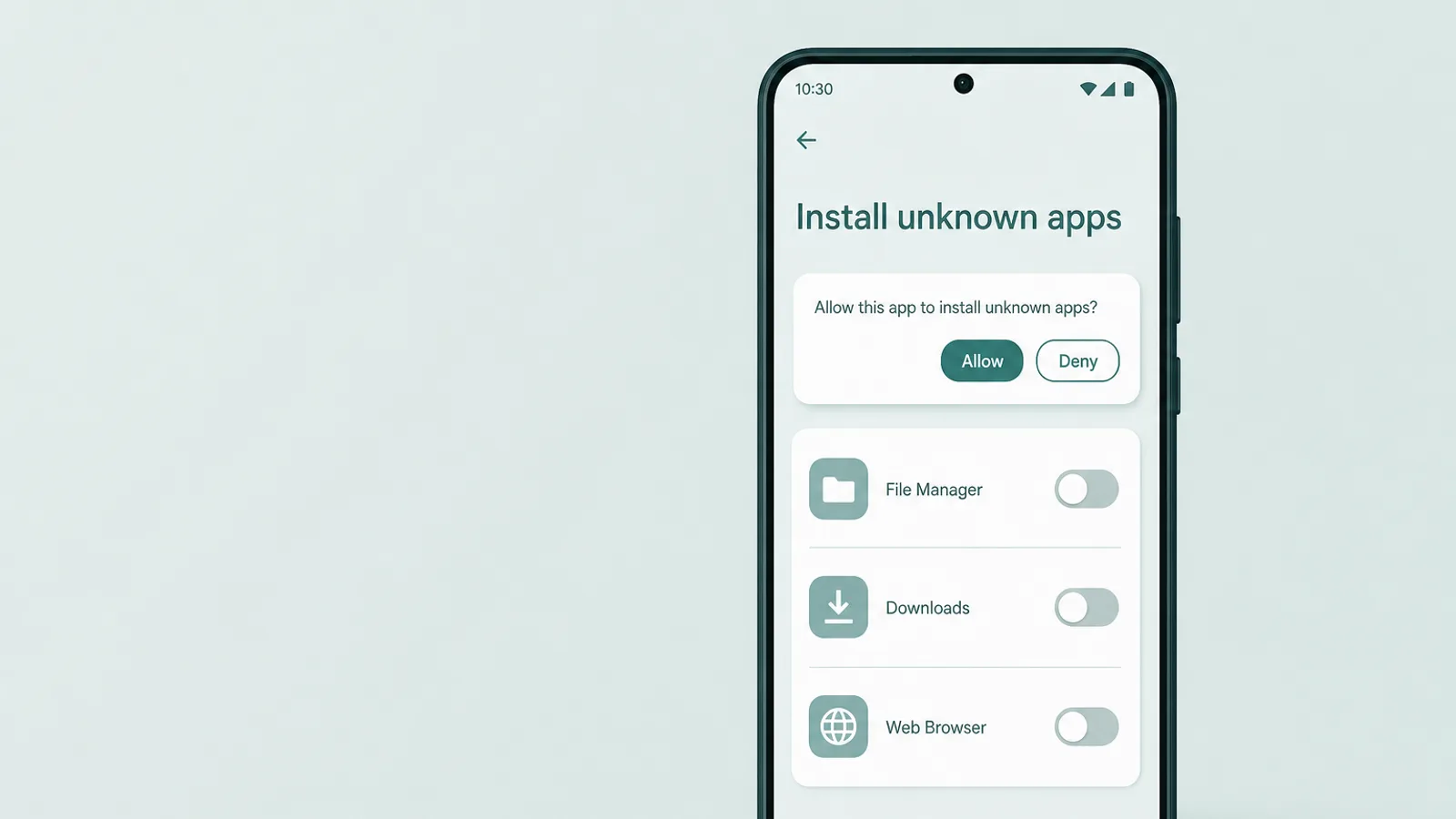
Ardından Family Link'in kapsamadığı iki kapıyı kapatın. Birincisi, yükleme onayı yalnızca Google Play indirmelerine uygulanır — mağaza dışından APK olarak yüklenen uygulamaları durdurmaz. Bu yolu engellemek için Ayarlar > Uygulamalar > Özel uygulama erişimi > Bilinmeyen uygulamaları yükle'ye gidin ve her tarayıcı, dosya yöneticisi ve mesajlaşma uygulaması için izni kapatın; çünkü her biri ayrı bir açık/kapalı anahtarıdır — ve listeyi zaman zaman yeniden kontrol edin, çünkü izin daha sonra başka bir uygulamaya verilebilir. İkincisi, denetim saatini bilin: denetlenen bir çocuk 13 yaşına geldiğinde Google, gencin denetimi sonlandırmasını talep etmesine izin verir — 18 yaşına gelene kadar ebeveyn onayı gerektirir ve bu gerçekleşirse bildirim alırsınız; ancak bu, hazırlıksız yakalanmak yerine önceden beklemeniz gereken bir değişikliktir.
Bu, kör noktalara geri bağlanır. Family Link ve bu ayarlar, telefonun ana profilini iyi şekilde yönetir — ve Family Link'i etkinleştirmek genellikle söz konusu kullanıcıda standart Android Private Space'in oluşturulmasını engeller ve bir kapıyı tamamen kapatır. Hâlâ yönetmediği şey Samsung Secure Folder veya Xiaomi Second Space'tir; ayrıca aynı gizli uygulama sorunu, Android kontrollerinin geçerli olmadığı hanehalkının diğer ekranlarında — Windows PC, eski tablet — de devam eder. Bu belirli boşluklar için bazı aileler, telefonun kendi kontrollerinin göremediği cihazlara gizli değil açıkça ve kabul görmüş bir katman olarak cihaz düzeyinde gözetim ekler — son çare ve gencin bunun orada olduğunu ve nedenini bildiği zaman en iyi işleyen bir çözüm. Yerleşik kontrollerin daha kapsamlı bir incelemesini istiyorsanız, Android'de ebeveyn denetimleri kılavuzumuz her birini sırayla ele almaktadır.
İyi bir taramanın bile kaçırdığı yerler

Boşlukları adlandırmak yenilgicilik değildir — tek bir ekrana fazla güvenmemenizi ve daha sonra şaşırmamanızı sağlayan şey budur. Birkaç sızıntı açıkça bilinmeye değer; her birinin çözümü sonsuz bir kedi-fare oyunu değil, bir ayar artı bir konuşmadır.
- Hiç açılmamış bir uygulama. Dijital Denge yalnızca kullanılmış uygulamaları sayar, bu nedenle yüklenmiş ancak henüz açılmamış bir şey burada görünmeyebilir. Karşı önlem: Tüm uygulamaları gör ve Play Store geçmişi onu hâlâ listeler, bu yüzden üç ekranın tamamını kontrol edin.
- Ayrı alan, kullanıcı veya iş profili. Bir Private Space, Secure Folder, Xiaomi Second Space, ikinci bir Android kullanıcısı (Ayarlar > Sistem > Birden fazla kullanıcı) veya Island gibi bir klonlayıcı tarafından oluşturulan iş profili, ana uygulama listesinin okuyamadığı duvarlarla çevrili bir profilde yer alır — bu nedenle ikinci bir alan olup olmadığını kontrol etmek ve uygulama çekmecesinin İş sekmesine göz atmak kendi başına bir adımdır. (Family Link'i etkinleştirmek aynı zamanda standart Private Space'in hiç oluşturulmasını engeller.)
- Yüklenmiş bir APK. Play Store dışından yüklenen bir uygulama Tüm uygulamaları gör'de görünür ancak Play Store geçmişinde görünmez; Play Protect onu zararlı yazılım için tarar ama zararsız-ama-gizli bir uygulamayı işaretlemez — dolayısıyla ortaya çıktığı yer, mağaza geçmişi değil Tüm uygulamaları gör listesidir.
- İkinci bir hesap veya tarayıcı. Farklı bir Google hesabı altında yüklenen bir uygulama ailenizin Play geçmişinden kaçar; tarayıcı üzerinden kullanılan bir hizmet ise yüklü bir uygulama değildir — varsa yalnızca kullanım veya web sitesi etkinliği olarak görünür.
Sonuç, taramanın anlamsız olduğu değildir — bir Android telefonundaki gizlemenin büyük çoğunluğunu kapatır. Asıl nokta, bir ekranın altında rahatlamak yerine üzerine inşa edilip konuşulacak bir zemin olduğudur. Her mesajı okumayı ve her ekranı görmeyi vaat eden araçlar daha ağır, farklı bir karardır; ve bir konuşma çoğu zaman onlardan çok daha ileri gider.
Bir şey bulduğunuzda ne yapmalısınız

En zor kısım gizli bir uygulamayı bulmak değildir — sonraki beş dakikadır. Kontrol burada ya güven inşa eder ya da sessiz bir savaş başlatır; uzmanlar hangi yöne yaslanılacağı konusunda nadir görülen bir görüş birliği içindedir. Common Sense Media bunu doğrudan söyler: gizli izleme vaat eden araçlara karşı dikkatli olun, çünkü bunlar “ebeveynlerin korkularından beslenme eğilimindedir” ve açık diyalog zaten daha kullanışlıdır; çünkü “bir noktada bulduklarınızı tartışmanız gerekecektir.”
Gizli izleme vaat eden şirketlere karşı dikkatli olun; bunlar ebeveynlerin korkularından beslenme eğilimindedir.
— Common Sense Media, Ebeveynler için Ebeveyn Denetimlerine Nihai Kılavuz
American Academy of Pediatrics aynı yönü işaret eder: şeffaflığı ve aile tarafından yapılan kuralları önerir; kısıtlayıcı izlemeye konuşmanın yerine geçen bir şey olarak yaslanmanın, gencin ihtiyaç duyduğu yargılama ve özerkliği geliştirmesini zorlaştırdığı konusunda uyarır. ABD'li gençlerin yaklaşık dörtte birinin Pew Research Center'a neredeyse sürekli çevrimiçi olduklarını söylediği düşünüldüğünde, hiçbir tek tarama o devam eden konuşmanın yerini tutamaz.
Pratikte bu, suçlamak yerine merakla yaklaşmak anlamına gelir. Neredeyse bu kadar yalın olabilir: ”Telefonunda iki hesap makinesi olduğunu fark ettim ve bunlardan birinin şeyleri özel tuttuğunu düşünüyorum. Kızgın değilim — yalnızca ne gizlemeniz gerektiğini ve kimden gizlediğinizi anlamak istiyorum. Konuşabilir miyiz?” Bu giriş, uygulamayı bir ihtiyaç hakkında bilgi olarak ele alır — bir kardeşten gizlilik, kendi alanı, bazen gerçekten endişe verici bir şey — ve bir savunma tetiklemek yerine gerçek hikâyeye davet eder.
Ve uzun oyunu göz önünde bulundurun. Bu kılavuzdaki her ekran ve ayarın amacı, kalıcı biçimde aranmış bir telefon değildir; hatanın bedeli hâlâ küçükken yargılamasını pratik yapan genç bir yetişkindir. Kontrolleri bir iskele gibi düşünün — görünür, kabul görmüş ve gencin alan kazandıkça parça parça sökülen. Kuralları belirlemeye yardımcı olan bir genç onlara uymaya devam etme eğilimindedir; yalnızca onları keşfeden biri, bir sonraki gizlenecek yeri aramaya devam eder.
Sıkça sorulan sorular
Çocuğumun Android telefonundaki gizli uygulamaları nasıl bulabilirim?
Ayarlar > Uygulamalar > Tüm uygulamaları gör'den başlayın — bu, devre dışı bırakılmış olanlar ve gerçek geliştirici adı altındaki kılık değiştirmiş hesap makinesi kasaları dahil, simgenin nerede olduğundan bağımsız olarak yüklü her uygulamayı listeler (üç noktalı menünün Sistemi göster seçeneği sistem paketlerini de ekler). Play Store'un Uygulamaları ve cihazı yönet listesiyle (hesabın yükleme geçmişi) ve gerçekte kullanılmış olan her uygulamayı gösteren Ayarlar > Dijital Denge ile çapraz kontrol yapın. Bu ekranların kaçırdığı tek şey ayrı bir alandır; bu yüzden ayrıca Ayarlar > Güvenlik ve gizlilik > Private space'i veya Samsung telefonlarda Secure Folder'ı kontrol edin. Hiçbir ekran tek başına eksiksiz değildir, ancak bir arada bir simge hilesiyle gizlenmiş neredeyse her şeyi ortaya çıkarır.
Android telefona yüklü her uygulamayı nasıl görebilirim?
Ayarlar > Uygulamalar > Tüm uygulamaları gör, yüklü uygulamaların tam listesidir — devre dışı bırakılmış olanlar (Devre dışı olarak işaretlenmiş — devre dışı bırakmak simgeyi kaldırır ve uygulamayı dondurur, ancak verileri saklar) ve kılık değiştirmiş "hesap makinesi" kasaları dahil, bunların tümü gerçek geliştirici adı altındadır; üç noktalı menünün Sistemi göster seçeneği alt düzey sistem paketlerini de ekler. Ana boşluk kasıtlıdır: ayrı bir profilde tutulan uygulamalar — bir Android 15 Private Space veya Samsung Secure Folder — bu listede görünmez, bu yüzden bu kapsayıcıları doğrudan kontrol edin. Uygulama listesini, kullanılmış olan her şeyi yakalamak için Dijital Denge ile birleştirin.
Kasa veya gizli hesap makinesi uygulaması nedir ve nasıl fark ederim?
Kasa uygulaması, sıradan bir araç gibi görünür — çoğunlukla çalışan bir hesap makinesi — ancak gizli bir PIN arka planda fotoğraf, video veya mesajların gizli bir deposunu açar. En belirgin belirti, telefonda ikinci bir hesap makinesi veya yinelenen herhangi bir araçtır. Diğerleri: şifre isteyen veya gerçek bir hesap makinesinde bulunmaması gereken ayarlara sahip bir hesap makinesi; işlevinin gerektirdiğinden çok daha fazla depolama alanı kullanan bir uygulama; ihtiyaç duymaması gereken Fotoğraflar veya Kamera izinleri; ya da Play Store'da tam adı aradığınızda Yükle yerine Aç düğmesi görünmesi, yani zaten yüklü olması.
Google Family Link gizli uygulamaları gösterebilir mi?
Family Link, çocuğunuzun cihazına yüklü uygulamaları ve uygulama başına ekran sürelerini listeler; bu nedenle çekmecede gizlenmiş ancak kullanılmış bir uygulama yine de görünür. Ancak gerçek eksiklikleri vardır: yükleme onayı yalnızca Google Play indirmelerini kapsar, tarayıcıdan APK olarak yüklenen uygulamaları değil. Ayrı alanları ele alışı tutarsızdır — Family Link tarafından denetlenen bir ana kullanıcıda standart Android Private Space genellikle hiç oluşturulamaz, bu nedenle o kapı kapanır; ancak Samsung Secure Folder veya Xiaomi Second Space, Family Link'in görüş alanı dışında kalır. Mesaj içeriklerini de okuyamaz. Bunu, doğrudan OEM kapsayıcı kontrolüyle eşleştirdiğiniz güçlü bir ilk katman olarak değerlendirin, tam bir X-ray olarak değil.
Android'deki Private Space nedir ve içine bakabilir miyim?
Android 15 ile eklenen Private Space, uygulamaların ana telefondan ayrı bir şekilde yaşadığı ayrı, kilitlenebilir bir profildir — normal uygulama çekmecesinde veya Ayarlar > Uygulamalar'da görünmezler. Kilitlendiğinde gizlenecek şekilde bile ayarlanabilir, bu yüzden kilitlendikten sonra çekmeceden tamamen kaybolur. Ayarlar > Güvenlik ve gizlilik > Private space'de bulabilirsiniz. Yalnızca arama sonucu bu özellik sayfasını açar, bu nedenle bir alanın var olduğunu kanıtlamaz: Kur gösteriyorsa hiçbiri oluşturulmamıştır; kilit soruyorsa, bir tane oluşturulmuştur. Bu kilit ayrı bir parmak izi veya PIN'dir — ancak cihaz ekran kilidini yeniden kullanacak şekilde ayarlandıysa, telefonun kendi PIN'i açar. Her iki durumda da zorlamaya çalışmak yerine gencin ile konuşmayı tercih edin.
Gencim bir uygulamayı hiç bulamayacağım şekilde gizleyebilir mi?
Kolayca değil, ancak hiçbir tarama tamamen güvenilir değildir. Hiç açılmamış bir uygulama Dijital Denge'de görünmeyebilir; APK olarak yüklenen bir uygulama Play Store geçmişinde görünmez; Private Space veya Secure Folder içinde tutulan bir uygulama, normal kontrollerinizin okuyamadığı ayrı bir profilde yer alır. Bu nedenle birkaç ekranı kontrol eder ve tek bir listeye güvenmek yerine ayrı bir alan olup olmadığına bakarsınız. Dürüst hedef, açık boşlukları kapatmak ve telefon hakkında açık bir anlaşmayı sürdürmektir — mükemmel, kalıcı bir arama değil.
Gencin telefonunu gizlice kontrol etmeli miyim?
Çocuk gelişimi uzmanlarının büyük çoğunluğu, varsayılan olarak gizli gözetlemeye karşı tavsiyede bulunur. American Academy of Pediatrics şeffaflığı önerir — herhangi bir izleme konusunda açık olmak ve bunu konuşmayla desteklemek — ve Common Sense Media, gizli izleme vaat eden araçların ebeveynlerin korkularından beslenme eğiliminde olduğu konusunda uyarır. Gizli arama, keşfedildiğinde genellikle geri tepmektedir ve gençler, benimsemediği neredeyse her kontrolü aşabilir. Sakin, açık bir kontrol — ve bulduklarınız hakkında bir konuşma — gizli bir kontrolden çok daha uzun süre işe yarar.