
iPhone'da Ebeveyn Denetimleri Nasıl Kurulur
iPhone'da ebeveyn denetimlerini kurun: Family Sharing, Ekran Süresi parolası, İçerik ve Gizlilik Kısıtlamaları, uygulama sınırları, güvenlik katmanı — ve boşluklar.

iPhone ebeveyn denetimleri ne yapar — ve ne yapamaz

iPhone ebeveyn denetimleri, bir gencin telefonunu denetlemenizi sağlayan ücretsiz, yerleşik ayarlardır — içeriği filtreleme, ekran süresini sınırlama, satın almaları onaylama, bir güvenlik filtresi ekleme ve cihazın nerede olduğunu görme. Bir iPhone'da neredeyse tamamı tek bir yerde, Ekran Süresi içinde bulunur ve bir Family Sharing çocuk hesabı üzerinden kurulur. İş, önemli olan katmanları sırayla açmak ve her birinin nerede durduğunu — dürüstçe — bilmektir.
Diğer her şeyi biçimlendiren tek bir gerçekle başlamak faydalıdır: bir iPhone, bir Android telefondan daha kapalıdır. Bu gerçekten yararlıdır — varsayılan olarak yandan yükleme olmadan ve ayrı kullanıcı profilleri olmadan, denetimlerin etrafından dolaşmanın daha az yolu vardır ve çoğunu kendi telefonunuzdan ayarlayabilirsiniz — ama iki tarafı da keser. “Daha kapalı”, “kilitli” demek değildir: kararlı bir genç yine de cihazı silip geri yükleyebilir, bir uygulamanın sınırını sıfırlayabilir ya da Ekran Süresi'nin erişmek üzere hiç tasarlanmadığı araçlara yaslanabilir. Bu rehber o boşlukları açıkça ele alıyor, çünkü fazla güvendiğiniz bir denetim, anladığınız bir denetimden daha kötüdür.
Bunların hiçbiri gözetim değildir ve öyle davranılmadığında en iyi şekilde işler. Bu denetimleri bir iskele olarak düşünün — görünür, üzerinde anlaşılmış ve gencinizin alanı hak ettikçe kademeli olarak kaldırılan. Sınırları koymaya yardım etmiş bir genç onları koruma eğilimindedir; onları kazara bulan biri etrafından dolaşmanın yolunu aramaya çıkar. Daha geniş ebeveyn denetimleri rehberinin tam olarak ortaya koyduğu bu ilke, aşağıdaki her adımdan geçer.
- Yetişkin web içeriğini filtreleme ve App Store yaş derecelendirmelerini belirleme
- Günlük uygulama zaman sınırları, bir Kapalı Kalma Süresi programı ve Her Zaman İzin Verilenler uygulamaları
- Ask to Buy ile satın almaları ve indirmeleri onaylama
- Mesajlar ve FaceTime'da çıplaklığı cihazın üzerinde bulanıklaştırma
- Hangi uygulama ve sitelerin en çok kullanıldığına dair haftalık bir özet
- Denetlenen bir iPhone'un nerede olduğunu Find My'da görme
- Mesajların, DM'lerin ve uygulama içi sohbetlerin içindeki sözcükler
- Gencinizin bir akışa girdiğinde bir algoritmanın sunduğu şeyler
- Bir Android telefon, bir okul dizüstü bilgisayarı ya da bir arkadaşın cihazı
- Gencinizin sıfırdan silip kurduğu bir telefon
Kısaca: iPhone'un ücretsiz denetimleri web ve içerik filtrelemeyi, uygulama derecelendirmelerini, ekran süresi ve Kapalı Kalma Süresi sınırlarını, satın alma onayını, cihaz üzerindeki bir çıplaklık filtresini ve cihaz konumunu kapsar. Mesajların içeriğini okuyamaz, bir akışın sunduğunu değiştiremez, sahip olmadığınız bir cihaza ulaşamaz ya da kendi başına, silinip yeni olarak kurulmuş bir telefondan sonra dayanamaz. Gerisi konuşmadır.
Family Sharing ve bir Ekran Süresi parolasıyla başlayın
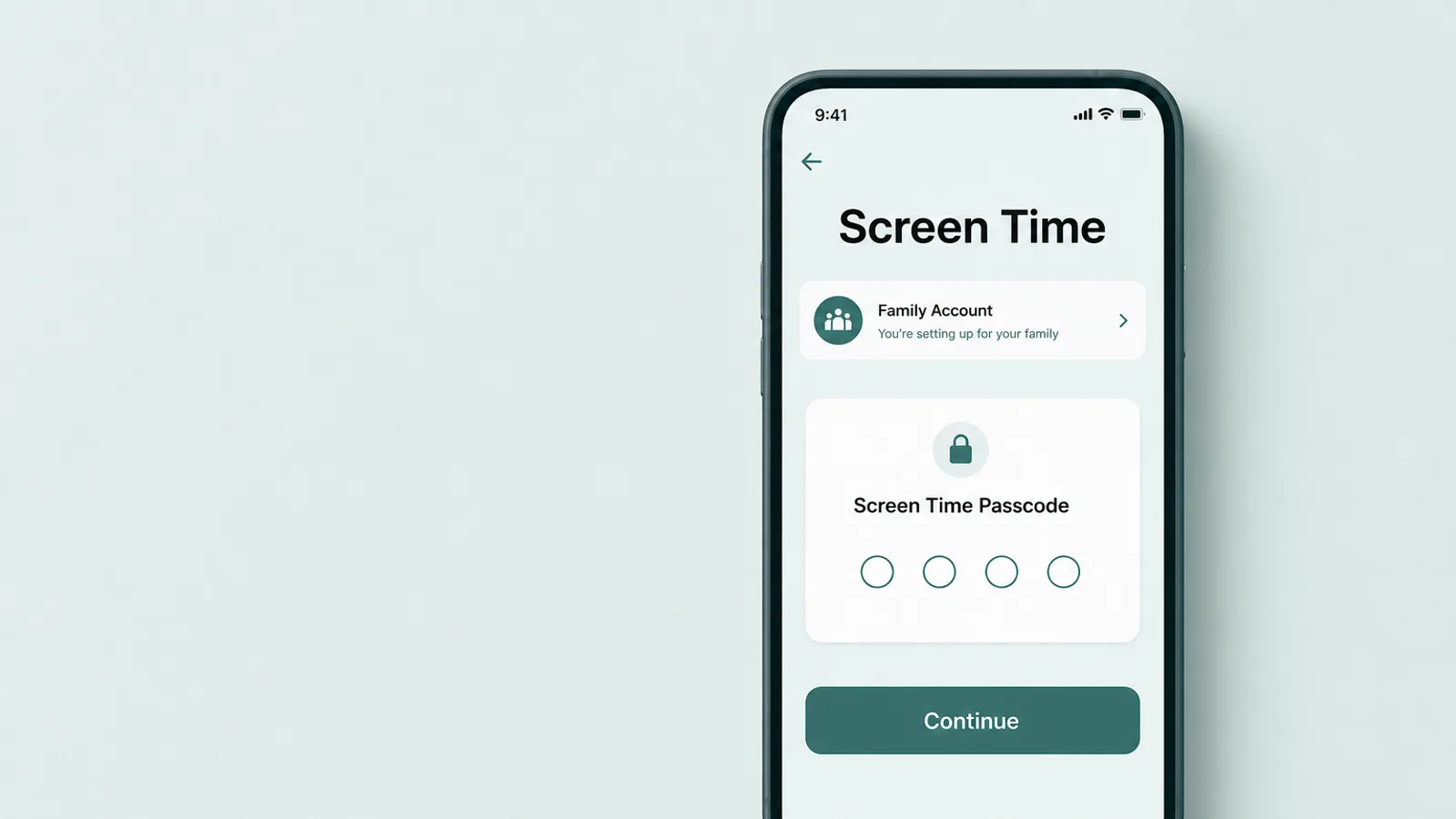
Bir iPhone'a gerçek ebeveyn denetimleri koymak için Family Sharing ile başlayın — gencinizin telefonunu yönetilen bir çocuk hesabı yapan hesap katmanı. Apple Hesabı aile grubunuza girdiğinde, cihazı denetleyebileceğiniz bir cihaz olur ve iPhone'un Android'e karşı sessiz avantajı şudur: bir çocuk hesabı olduğu için, çoğu denetimi kendi iPhone'unuzdan açabilir ve daha sonra ayarlayabilirsiniz. Her değişiklik için onların telefonunu elinizde tutmak zorunda değilsiniz. Ekran Süresi'ni bir aile grubu olmadan doğrudan gencinizin cihazında da kurabilirsiniz, ama uzaktan yönetimi, Ask to Buy'ı ve eşitlenmiş ayarları ekleyen şey Family Sharing'dir — bu yüzden başlamaya değer yol odur.
Kurulum yine de gencinizin arkasında değil, yanında oturarak yapıldığında en iyisidir. Ayarlar'da adınızın altındaki Aile > bölümünde hesaplarını ekleyin veya oluşturun, ardından onlar için Ekran Süresi'ni açın. En önemli tek adım, cihaz parolasından farklı bir Ekran Süresi parolası belirlemektir — bu dört haneli kod, denetimleri sessizce kapatılamayacak şekilde kilitleyen şeydir ve kendinize saklamaya değer tek şeydir. Onu unutursanız, aile düzenleyicisi olarak kendi cihazınızdan değiştirebilirsiniz — Ayarlar > Ekran Süresi > gencinizin adı > Ekran Süresi Parolasını Değiştir — yedek olarak Apple Hesabınız bulunur, dolayısıyla onu okunabilecek bir yapışkan nota yazmaya gerek yoktur.
Hemen açılacak bir ayar Ask to Buy'dır. Açıkken, App Store, iTunes veya Apple Books'tan yeni indirmeler ve satın almalar size bir istek gönderir ve siz kendi cihazınızdan onaylayana kadar yeni hiçbir şey yüklenmez (gencinizin zaten sahip olduğu bir şeyi yeniden indirdiğinde ya da bir uygulama güncellendiğinde yeniden sormaz). Daha genç bir genç için hem harcama hem de hangi uygulamaların en baştan görüneceği üzerinde yararlı bir frendir; daha büyük biri için gevşetebilirsiniz. 13 yaşın altındaki çocuklar için varsayılan olarak açıktır ve 13 ila 17 yaş arasındaki gençler için ayarlanabilir — bazı eyaletlerde ve ülkelerde ise 18 yaşın altındaki herkes için varsayılan olarak açıktır ve kapatılamaz.
Bir nokta yaygın bir efsaneyi açıklığa kavuşturur. iPhone denetimleri, gencinizin 13 yaşına girdiğinde kapanmaz. Bir çocuk hesabı, gencinizin reşitlik yaşına ulaşmasına — ABD'de 18, ki bölgeye göre değişebilir — ya da ayarları kendiniz değiştirmenize kadar Family Sharing grubunuz içinde yönetilir kalır. 13 yaşında değişmesi gereken şey anahtar değil ruhtur: 13 yaşına girmek, katı engelleri gevşetmek ve denetimden anlaşmaya doğru geçmek için doğal bir andır, konuşmayı sona erdirmek için değil.
İçerik ve Gizlilik Kısıtlamalarını ayarlayın
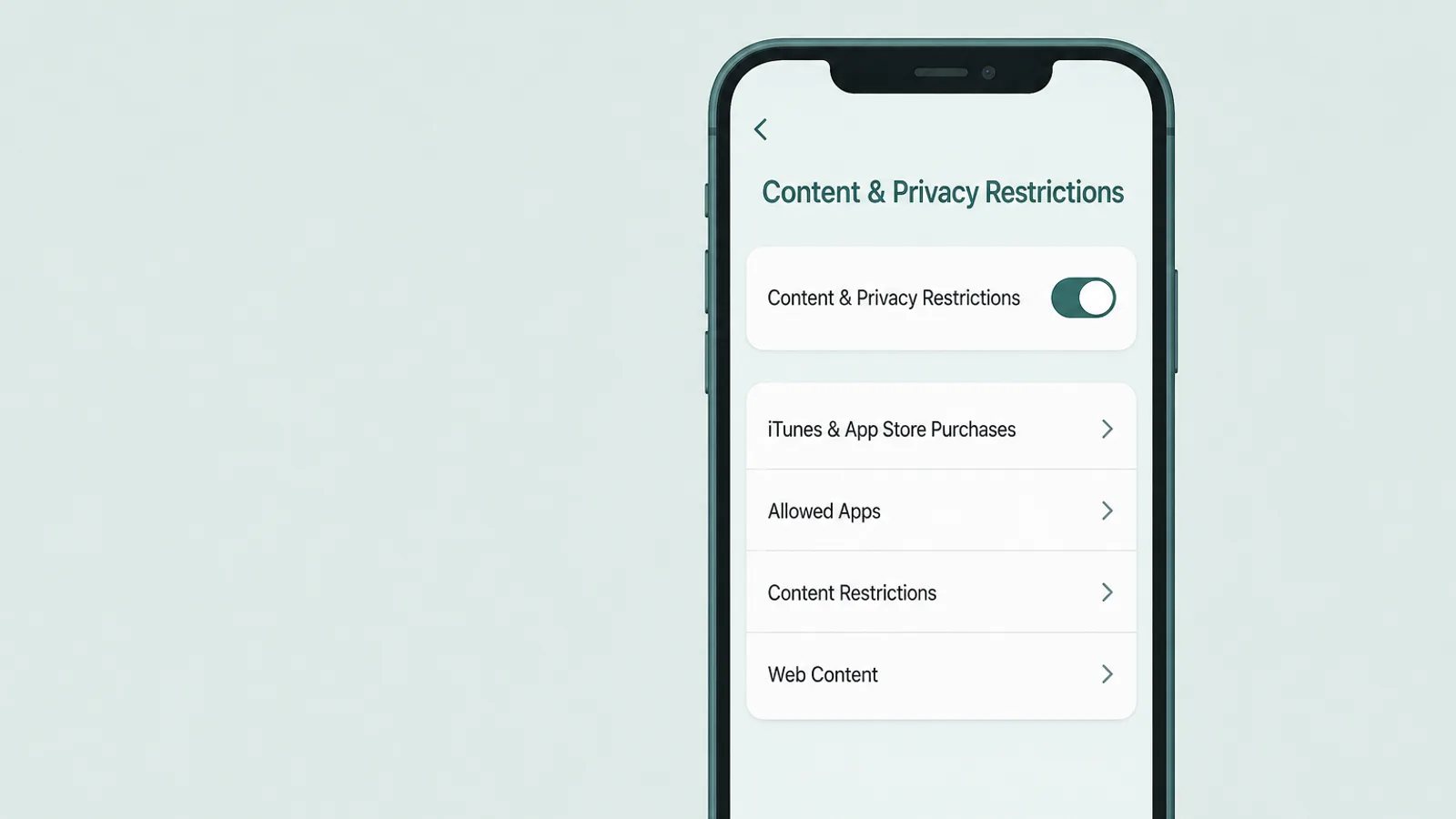
Ekran Süresi içindeki İçerik ve Gizlilik Kısıtlamaları, gerçek filtrelemenin yaşadığı yerdir: web içeriği, App Store derecelendirmeleri, satın almalar ve ayarların kendisi üzerinde bir kilit. Bunları Ekran Süresi parolasının arkasında bir kez açın, telefon genelinde tutunurlar. Apple'ın kendi ebeveyn denetimleri genel bakışı her düğmeyi anlatır; en çok üç grup önemlidir.
Web içeriği
İçerik ve Gizlilik Kısıtlamaları > App Store, Medya, Web ve Oyunlar > Web İçeriği'ni açın (eski iOS sürümleri bunu “İçerik Kısıtlamaları” altına yerleştirir; kesin ifade sürümler arasında biraz değişir). Kısıtlamasız gezinmeden Yetişkin Sitelerini Sınırla'ya geçin, ki bu bilinen müstehcen siteleri Safari ve diğer uygulamalar genelinde filtreler, ya da bir gençten çok daha genç bir çocuğa daha uygun sıkı bir izin listesi olan Yalnızca Onaylanan Siteler'e geçin. Buradaki sınır konusunda kendinize karşı dürüst olun: hiçbir otomatik filtre her şeyi yakalamaz ve bu, telefonun kendi gezinmesini kapsar, gencinizin bir sosyal akışın içinde gördüklerini değil. Zemini yükseltir; bir duvar değildir.
App Store ve satın almalar
Aynı menüde uygulamalar, filmler, TV şovları ve kitaplar için maksimum yaş derecelendirmesini belirleyebilir ve — önemli olarak — uygulama yüklemeyi ya da silmeyi ve uygulama içi satın almaları engelleyebilirsiniz. Uygulama silmeyi engellemek, sessizce telefondaki en yararlı ayarlardan biridir: bir uygulamanın kullanım geçmişini temizlemenin en basit yolunu kapatır, ki buna daha sonra döneceğiz. Alternatif uygulama mağazalarının bulunduğu bir bölgedeyseniz (AB, Brezilya, Japonya), uygulama pazarlarını ve web indirmelerini de buradan kısıtlayın, çünkü yalnızca App Store'u engellemek onları kapsamaz. Derecelendirmeler ve yüklemeler Ask to Buy ile birlikte çalışır, dolayısıyla yeni bir uygulamanın hem bir derecelendirmeyi hem de sizin onayınızı geçmesi gerekir.
Ayarların kendisini kilitleyin
Son grup, ebeveynlerin atladığı ve pişman olduğu gruptur: denetimlerin geri alınmasını durduran düğmeler. İçerik ve Gizlilik Kısıtlamaları altında hesap ayarlarına, parolaya, konum servislerine ve daha fazlasına yapılan değişiklikleri engelleyebilirsiniz — böylece bir genç, az önce ayarladığınız filtreleri kapatamaz ya da sessizce hesabının yaşını değiştiremez. Bu, tutunan denetimlerle ilk sessiz öğleden sonraya kadar dayanan denetimler arasındaki farktır. Onları ayarlayın, Ekran Süresi parolanızın arkasında ayarlı kalırlar.
Zaman sınırlarını ayarlayın: Kapalı Kalma Süresi, Uygulama Sınırları ve kişiler
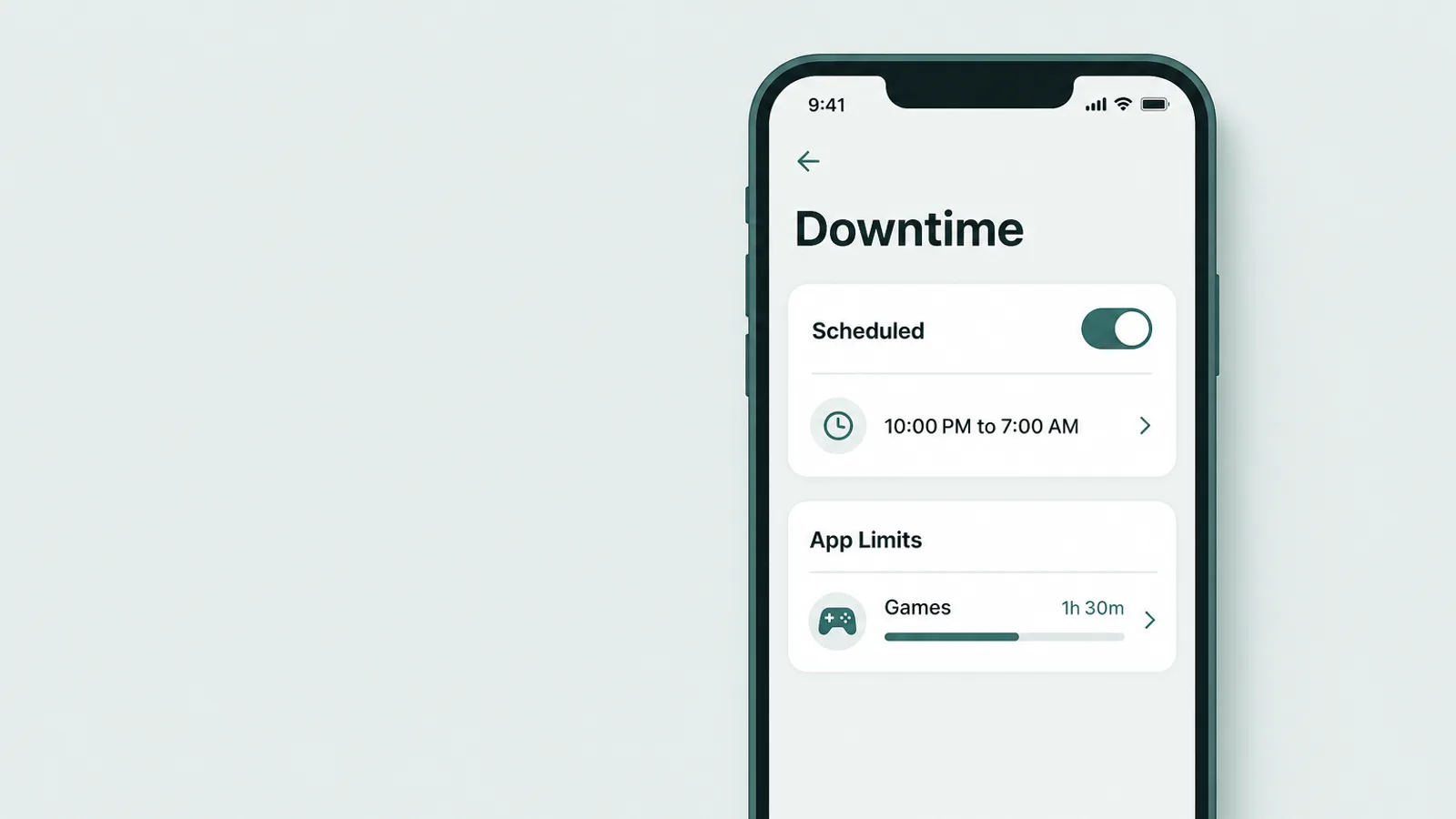
Telefonun ne zaman ve ne kadar süre kullanıldığını yönetmek için Ekran Süresi, birlikte çalışan üç araç verir — cihazda uygulanır, dolayısıyla gencinizin çevrimdışı olduğunda ya da evden uzakta olduğunda zaman sınırları yine de geçerlidir.
Kapalı Kalma Süresi
Kapalı Kalma Süresi (Ayarlar > Ekran Süresi > Kapalı Kalma Süresi), bir programdır — diyelim ki bir okul gecesi 21.00'den 07.00'ye — bu süre boyunca yalnızca izin verdiğiniz uygulamalar ve telefon aramaları çalışır. Tek bir ayar bunun gerçek bir engel mi yoksa yalnızca bir dürtme mi olduğuna karar verir: programın altındaki Kapalı Kalma Süresinde Engelle'yi açın, yoksa soluklaştırılmış uygulamalar yalnızca gencinizin doğrudan dokunup geçebileceği loş bir hatırlatmadır. Açıkken bile, izin verilen bir uygulama izin verilmiş kalır, dolayısıyla Her Zaman İzin Verilenler listesini bilerek seçin — ve gerçek bir engel çıktığında, genciniz daha fazla zaman isteyebilir, bu da isteği sessizce vermek yerine size gönderir.
Uygulama Sınırları ve Her Zaman İzin Verilenler
Uygulama Sınırları (Ayarlar > Ekran Süresi > Uygulama Sınırları), kategoriye göre — Sosyal, Oyunlar, Eğlence — ya da tek bir uygulamada günlük bir üst sınır belirler. Varsayılan olarak ulaşılan bir sınır yalnızca uyarır ve gencinizin “Bir Dakika Daha”ya dokunabilir ya da günün geri kalanında görmezden gelebilir; uygulamanın siz parolayla uzatana kadar gerçekten kilitlenmesi için Sınır Bitiminde Engelle'yi açın. Bunu hemen altındaki Her Zaman İzin Verilenler listesiyle eşleştirin, ki Kapalı Kalma Süresi sırasında ya da bir sınırdan sonra bile erişilebilir kalan şey odur: gencinizin size her zaman ulaşabilmesi için Telefon, Mesajlar ve Haritalar'ı orada tutun ve başka bir şey eklemeden önce iki kez düşünün.
İletişim Sınırları
İletişim Sınırları (Ayarlar > Ekran Süresi > İletişim Sınırları), gencinizin izin verilen zamanda ve Kapalı Kalma Süresi sırasında kimi arayabileceğini, kiminle FaceTime yapabileceğini ya da mesajlaşabileceğini denetler — örneğin, kapalı kalma süresi iletişimini bir avuç kişiyle sınırlamak. Gencinizin kişilerinden çalıştığı için, bu kişilerin iCloud'da yönetilmesine bağlıdır ve her üçüncü taraf sohbet uygulaması yerine Apple'ın kendi Telefon, FaceTime ve Mesajlar'ını yönetir. En çok daha genç bir genç için yararlıdır; daha büyük biri için genellikle güvene ve kiminle konuştukları hakkında bir konuşmaya yerini bırakır.
Güvenlik katmanını açın — gözetim olmadan

Gencinizi onları izlemeden koruyan tek denetim Communication Safety'dir. Fotoğraf ve videolardaki çıplaklığı algılamak için cihaz üzerindeki zekâyı kullanır — Mesajlar, AirDrop, FaceTime ve Kişi Posterleri genelinde — ve çocuğunuz görmeden önce içeriği bulanıklaştırır, ona durmak için bir an ve yardım almak için kaynaklar verir. Müstehcen bir görüntü gönderilebilecek ya da göndermeye zorlanabilecek bir genç için, o duraksama meselenin ta kendisidir.
Onu izlemeden farklı kılan şeyi anlamaya değer, çünkü tam da ebeveynlerin sahip olduğu güven sorusudur. Analiz cihazda gerçekleşir: algılamanın kendisi görüntüyü Apple'a göndermez ya da Apple'a çıplaklık bulunduğunu söylemez — tek istisna şudur ki çocuğunuz bir göndereni bildirmeyi seçerse, o içerik inceleme için Apple'a gönderilir. Ve — insanların hayal ettiği gizli “ebeveyni bilgilendir” araçlarının aksine — işaretlenen her fotoğraf ya da onun bir raporu size otomatik olarak gönderilmez. Sözcükleri değil, görüntüleri okur. Bu, gencinizin konuşmalarına açılan bir pencere değil, telefona yerleşik bir güvenlik özelliğidir — bu yüzden rahat bir vicdanla açık bırakmak kolaydır.
Fotoğraf ve videolar çocuğunuzun cihazında analiz edildiği için, Apple hassas içerik algılandığına dair bir bildirim almaz ve fotoğraflara veya videolara erişemez.
— Apple Destek, About Communication Safety on your child's Apple device (Eylül 2026)
Communication Safety, hem 13 yaşın altındaki hem de 13 ila 17 yaş arasındaki gençler için çocuk hesaplarında varsayılan olarak açıktır, dolayısıyla düzgün kurulmuş bir aile hesabında genellikle zaten çalışıyordur — Ayarlar > Ekran Süresi > Communication Safety altında varsaymaktansa doğrulamaya değer. Ayrıca her yaş için ayrı, katılımlı bir sürüm de vardır, Sensitive Content Warning (Ayarlar > Gizlilik ve Güvenlik), bunu isteyen bir yetişkin için aynı bulanıklaştır-ve-uyar özelliğini sunar — kendi hesabında daha büyük bir geciniz varsa bilmekte fayda vardır.
Ne var ki bir filtre bir plan değildir. Bir yabancının teması bir gün grooming'e dönüşürse ya da gencinizin görüntü göndermeye zorlanması ya da bunlar üzerinden tehdit edilmesi durumunda — sextortion — bu, bir ayarlar ekranı için değil, insanlar için bir andır. Bilinecek ilk şey: ödeme yapmayın, uymayın ve daha fazlasını göndermeyin — boyun eğmek tehditleri nadiren durdurur. Ardından gencinize bunun onun suçu olmadığına dair güvence verin, mesajları ve hesap ayrıntılarını kanıt olarak saklayın (herhangi bir müstehcen görüntüyü iletmeden), kişiyi engelleyin, platformun bildirme araçlarını kullanın ve ABD'de NCMEC CyberTipline'a bildirin. Bu denetimlerin hiçbiri özel bir sohbeti gün yüzüne çıkarmadığından, zorbalık ve yabancılardan gelen temas, denetimlerin değil konuşmanın ve bildirmenin bir meselesi olarak kalır.
Telefonun nerede olduğunu Find My ile görün
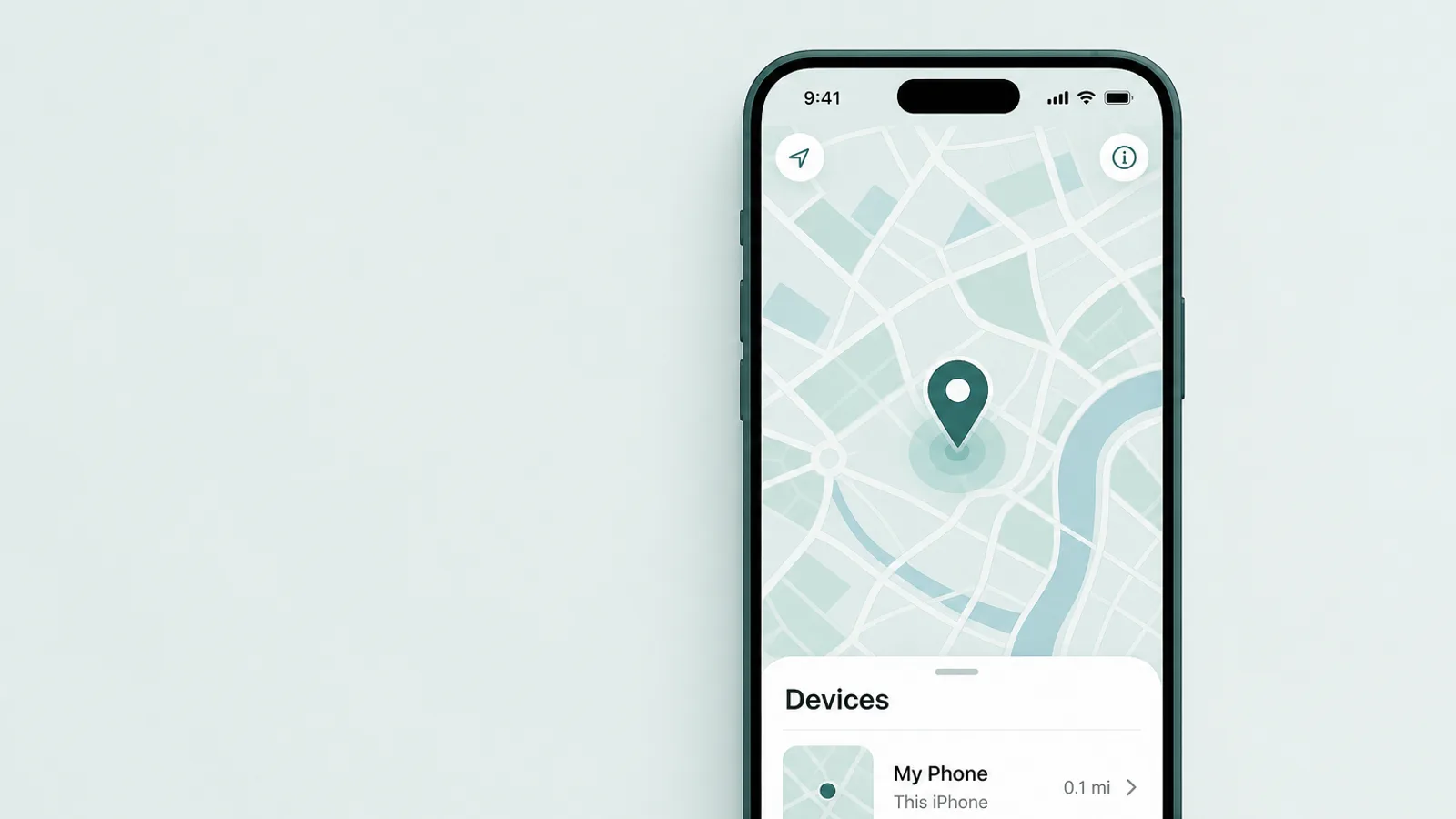
Gencinizin iPhone'unun nerede olduğunu görmek için Family Sharing'de konum paylaşımını ve Find My uygulamasını kullanın. Yönetilen bir çocuk hesabı için gencinizin Konumumu Paylaş özelliğini açabilir ve İçerik ve Gizlilik Kısıtlamaları altında sessizce kapatılamayacak şekilde kilitleyebilirsiniz — en iyisi, onlara sürpriz yapmak yerine cihazlarında birlikte yapılır. Açıldığında, gencinizin konumu Find My'ın Kişiler sekmesinde ve Mesajlar'da görünür ve cihazı gün boyunca görebilirsiniz. Yaşadığınız yerin yasalarına bağlı olarak, bazı hesap ayarları 18 yaşın altındakiler için farklı olabilir, dolayısıyla gencinizin kendisinin neyi değiştirebileceğini kontrol etmeye değer.
İki dürüst not bunu aşındırıcı olmaktan çok yararlı tutar. Konum, gencinizin güvende olup olmadığını ya da kiminle olduğunu değil, bir telefonun nerede olduğunu söyler — bir lojistik aracı ve bir güvencedir, planlarını bilmenin yerine geçmez. Ve en iyi açıkta işler: konumun ve nedeninin paylaşıldığını bilen bir genç bunu bir aile normu olarak görür; keşfeden biri izlendiğini hisseder ve telefonu geride bırakmaya başlar. Bunu tek yönlü bir gözetim olarak değil, karşılıklı bir şey olarak paylaşın — birçok aile iki yönlü de paylaşır.
iPhone denetimlerinin sızdırdığı yer

Her iPhone denetiminin bir kenarı vardır ve boşlukları adlandırmak bir umutsuzluk öğüdü değildir — sizi hiçbir zaman tutmayacak bir ayara güvenmekten alıkoyan şey odur. iOS, Android'den daha kapalı bir platform olduğu için — varsayılan olarak yandan yükleme yok, ayrı kullanıcı profilleri yok — iPhone daha az yerde sızdırır, ama yine de sızdırır ve dördü açıkça bilmeye değer. Açık olalım, bu, limitleri bilmekle ilgilidir, bir nasıl-yapılır kılavuzu değil: her birinin çözümü bir kedi-fare oyunu değil, bir ayar artı bir konuşmadır.
- Tam bir sıfırlamaTelefonu silip yeni olarak kurmak cihaz üzerindeki sınırları temizleyebilir — ama aynı yönetilen çocuk hesabına yeniden giriş yapmak bunları genellikle yeniden uygular ve Find My ile Etkinleştirme Kilidi telefonu hâlâ o Apple Hesabına bağlar. Sessiz bir geçici çözüm değil, çarpıcı ve bariz bir şeydir.
- Bir uygulamayı yeniden yüklemeUygulamaları serbestçe silip yeniden yükleyebilen bir genç, bir uygulamanın kullanım geçmişinde görünenleri temizleyebilir. Buna karşı önlem: İçerik ve Gizlilik Kısıtlamaları altında uygulama silmeyi engelleyin ve iOS'i güncel tutun.
- Gözden kaçan bir site ya da bir VPNHiçbir web filtresi her siteyi yakalamaz. Apple'ın cihaz üzerindeki filtresi yine de Safari'yi ve diğer uygulamaları kapsar; bir VPN onu alt etmez, ama ayrı bir ev ağı ya da DNS filtresinin etrafından dolaşabilir — dolayısıyla filtrelemeyi sızdırmaz bir duvar değil, bir zemin olarak görün.
- Uygulamaların içindeki sözcüklerHiçbir iPhone denetimi mesajların ya da uygulama içi sohbetlerin içeriğini okumaz. O görünürlük boşluğu tasarım gereğidir — ayarların değil, konuşmanın bir meselesidir.
İlk iki boşluğun, zaten karşılaştığınız aynı basit karşı önlemi vardır: Ekran Süresi parolasını gizli ve ayrı tutun ve İçerik ve Gizlilik Kısıtlamaları altında uygulama silmeyi engelleyin. Sonuncusu kapatılacak bir boşluk değil, kabul edilecek bir gerçektir — Ekran Süresi size hiçbir zaman konuşmaları göstermek üzere tasarlanmadı ve gösterdiğini iddia eden araçlar farklı, daha ağır bir karardır.
Ne var ki iPhone nadiren bütün bir haneyi oluşturur. Apple'ın denetimleri gencinizi Apple cihazları genelinde izler — iPhone, iPad ve Mac — ama ailenin Windows PC'lerini değil ve karışık bir hanenin çoğu zaman bir kör noktaya sahip olduğu yer orasıdır. Bazı ebeveynler o bilgisayarlara özel bir ebeveyn denetimi uygulaması ekler, bir sır olarak değil bir katman olarak açıkça kullanılır. Bu, bir ilk katman değil bir son katmandır ve iPhone'un kendisini izlemez, ki bunu yerleşik denetimler çoğu aile için zaten halleder. Ve bir iPhone ile bir Android telefonu tartıyorsanız, Android'de ebeveyn denetimleri için yardımcı rehberimiz, aynı işin daha açık bir platformda nasıl farklılaştığını ortaya koyar.
Denetimleri yaşa uyarlayın — ve birlikte belirleyin

En önemli tek ayar aslında bir ayar bile değil: denetimleri gencinizin yaşına uyarlayın ve onları birlikte yerleştirin. On üç yaşındakine uyan bir yapılandırma, on yedi yaşındakine bir hakaret gibi gelir ve denetimlerin büyüdüğünü hiç fark etmediğini hisseden bir genç, haklı olarak, onlara saygı duymayı bırakır.
Bunun biçimi kademeli bir devirdir. Daha genç bir genç için Ask to Buy'a, içerik filtrelerine ve sıkı bir Kapalı Kalma Süresi programına yaslanın. Orta ergenlik boyunca katı engelleri gevşetin ve gerçek zarara ya da kontrolden çıkan maliyete karşı koruyan birkaçını tutun. İleri ergenlik dönemine gelindiğinde, çoğu denetim emekli edilmeli ya da gencinizin tutmayı seçtiği araçlar olarak devredilmelidir. Pilar rehber, o yaşa göre planı ayrıntılı olarak ortaya koyar ve Common Sense Media gibi gruplar, onunla birlikte okumaya değer yaşa uygun rehberlik yayımlar.
Bir ayarı değiştirmeden önce konuşmayı yapın ve onu kısa ve suçlamadan uzak tutun. Neredeyse şu kadar sade olabilir: “Telefonunda birkaç şeyi açıyorum — bir web sitesi filtresi, 21'den sonra bir yavaşlama ve iki yönlü çalışan bir konum paylaşımı. Ayrıca en çok hangi uygulamaları kullandığına dair haftalık bir özet göreceğim — içlerinde ne söylediğini değil. İşte nedeni ve işte bunları gevşetmemizi sağlayacak şey: beni durumdan haberdar edersin ve birkaç ay sonra buna yeniden bakarız.” Bu çerçeveleme, denetimleri geçici olarak adlandırır, onları gevşetmeyi gencinizin kendi davranışına bağlar ve istediğiniz anlaşmazlığı gizli değil sesli olarak davet eder. Biraz direnç bekleyin ve bunu iyi bir işaret olarak görün — bir sınır hakkında tartışan bir genç, onunla ilgileniyordur, etrafından dolaşmıyordur.
Uzmanların şu anda gerçekte ne söylediğini hatırlamak da yardımcı olur. Yakın tarihli American Academy of Pediatrics rehberliği, tek bir sihirli ekran süresi sayısından uzaklaşıp gençlerin çevrimiçi olarak yaptıklarının niteliğine ve bağlamına ve birlikte oluşturduğunuz bir aile planına yöneldi — ve ABD'deki gençlerin yaklaşık onda dördü Pew Research Center'a neredeyse sürekli çevrimiçi olduklarını söylerken, o plan herhangi bir tek düğmeden daha çok önem taşır.
Ve ilk günden itibaren iskeleyi indirmeyi planlayın. Bu rehberdeki her denetimin amacı, kalıcı olarak izlenen bir genç değil, bir hatanın bedeli hâlâ küçükken iyi muhakeme pratiği yapmış bir genç yetişkindir. Düşünülerek ayarlandığında, birlikte gözden geçirildiğinde ve gencinizin kazandığı güveni izleyen bir program dahilinde gevşetildiğinde, iPhone'un denetimleri asıl işlerini yapar — ki bu, sonunda kendilerini gereksiz kılmaktır.
Sıkça sorulan sorular
Çocuğumun iPhone'unda ebeveyn denetimlerini nasıl kurarım?
Family Sharing ile başlayın: iPhone'unun yönetilen bir çocuk hesabı olması için gencinizin Apple Hesabını aile grubunuza ekleyin. Ardından Ekran Süresi'ni açın ve cihaz parolasından ayrı bir Ekran Süresi parolası belirleyin. Oradan İçerik ve Gizlilik Kısıtlamalarını, Kapalı Kalma Süresi'ni ve Uygulama Sınırları'nı ayarlar ve güvenlik özelliklerini doğrularsınız. Bir çocuk hesabı olduğu için bunun çoğunu, ideal olarak gencinizin yanında oturarak, kendi iPhone'unuzdan yapabilir ve ayarlayabilirsiniz.
iPhone'daki ebeveyn denetimleri ücretsiz mi?
Evet. Her temel denetim iOS'e ücretsiz olarak yerleşiktir: Family Sharing, Ekran Süresi, İçerik ve Gizlilik Kısıtlamaları, Kapalı Kalma Süresi, Uygulama Sınırları, Ask to Buy, Communication Safety ve Find My'ın tamamı ücretsizdir. Yalnızca üstüne ayrı bir üçüncü taraf ebeveyn denetimi uygulaması eklemeyi seçerseniz ödeme yaparsınız. Çoğu aile için yerleşik, ücretsiz denetimler — düşünülerek ayarlandığında ve birlikte gözden geçirildiğinde — gerçekte ihtiyaç duyduklarının büyük çoğunluğunu karşılar.
Gencim iPhone'da Ekran Süresi'ni atlatabilir mi?
Bir kısmını, evet — bunu beklemek dürüstçedir. iPhone, Android'e göre daha kapalıdır, ama hiçbir denetim bir duvar değildir: telefonu yeni olarak kurmak cihaz üzerindeki sınırları temizleyebilir ve uygulamaları serbestçe silip yeniden yükleyebilen bir genç, bir uygulamanın kullanım geçmişinde görünenleri temizleyebilir. İşte bu yüzden uygulama silmeyi engellemek, Ekran Süresi parolasını gizli tutmak, iOS'i güncel tutmak ve Find My'ı kullanmak önemlidir. Gerçekçi hedef, bariz boşlukları kapatmak, ardından kusursuz bir kilide değil açık bir anlaşmaya güvenmektir.
iPhone ebeveyn denetimleri gencimin metin mesajlarını okuyabilir mi?
Hayır. Ekran Süresi, iMessage'ların, mesajların, DM'lerin veya uygulama içi sohbetlerin içeriğini göstermez ve ekran kaydı yoktur. Gencinizin kiminle ne zaman iletişim kurabileceğini ve uygulamaların ne kadar süre kullanıldığını denetler — içlerinde ne söylendiğini değil. Çıplaklık filtresi olan Communication Safety bile görüntüleri Apple'a ya da size göndermek yerine cihazda analiz eder (gencinizin bir göndereni bildirmeyi seçmesi durumu hariç). Zorbalık ya da bir yabancının teması sizi endişelendiriyorsa, bu bir ayarlar ekranıyla değil konuşmayla kapatılacak bir boşluktur.
Family Sharing ile Ekran Süresi arasındaki fark nedir?
Family Sharing hesap katmanıdır — gencinizin iPhone'unu yönetilen bir çocuk hesabı yapan, Ask to Buy'ı etkinleştiren ve konum paylaşmanıza olanak tanıyan aile grubu. Ekran Süresi ise bunun üzerine oturan denetim katmanıdır: web filtreleme, uygulama derecelendirmeleri, Kapalı Kalma Süresi, Uygulama Sınırları ve güvenlik özellikleri için asıl ayarlar. Çoğu ebeveyn Family Sharing ile başlar; günlük işi Ekran Süresi'nde yaparsınız. Ekran Süresi'ni doğrudan gencinizin cihazında da yapılandırabilirsiniz, ama uzaktan yönetimi, Ask to Buy'ı ve eşitlenmiş ayarları ekleyen şey Family Sharing'dir.
iPhone ebeveyn denetimleri hangi yaşta kapanır?
Kendiliğinden kapandıkları bir doğum günü yoktur. Bir çocuk hesabı, gencinizin reşitlik yaşına ulaşmasına — ABD'de 18, ki bölgeye göre değişebilir — ya da ayarları kendiniz değiştirmenize kadar Family Sharing grubunuz içinde yönetilir kalır. 13 yaşına girmek denetimleri sona erdirmez. Yaşla birlikte değişmesi gereken şey anahtar değil ruhtur: denetimden anlaşmaya doğru, gencinizin sınırlarını büyüdükçe gevşeterek.
Communication Safety nedir ve çocuğumu mu gözetliyor?
Hayır, gözetlemiyor. Communication Safety, Mesajlar, AirDrop ve FaceTime genelinde fotoğraf ve videolardaki çıplaklığı algılayıp bulanıklaştıran, çocuğunuza duraksamak için bir an veren cihaz üzerindeki bir filtredir. Cihazda çalıştığı için algılama, görüntüyü Apple'a göndermez ya da otomatik olarak size bildirmez — o içerik yalnızca çocuğunuz bir göndereni bildirmeyi seçerse Apple ile paylaşılır. Sözcükleri değil, görüntüleri okur. Bu, gencinizin konuşmalarına açılan bir pencere değil, telefona yerleşik bir korumadır.