
أدوات الرقابة الأبوية على iPad: دليل كامل للإعداد
إعداد أدوات الرقابة الأبوية على iPad في iPadOS 27: المسارات الجديدة في Settings > Family، وإعداد جهاز جديد أو مستعمل، وأجهزة iPad التي تتشاركها الأسرة، وGuided Access، وAge Range for Apps.

كيف تعمل أدوات الرقابة الأبوية على iPad

أدوات الرقابة الأبوية على iPad هي أدوات Apple المجانية المدمجة في Screen Time وFamily Sharing، وتؤدي 4 وظائف عملية. فهي تحدد متى وكم من الوقت يمكن لطفلكم استخدام iPad، وأي تطبيقات وأفلام ومواقع يُسمح بها، ومن يمكنه مراسلة طفلكم والاتصال به، وما الذي يمكن لطفلكم شراؤه. لا شيء تحتاجون إلى تثبيته أو دفع ثمنه.
أهم ما ينبغي فهمه هو أن أدوات الرقابة ترتبط بحساب Apple Account الخاص بطفلكم، لا بجهاز iPad. وتوضح Apple صراحةً أن الطفل ينبغي أن يكون له حسابه الخاص وألا يتشارك حسابًا مع أي شخص آخر. سجّلوا الدخول إلى iPad بحساب Child Account الخاص بطفلكم، وستتبعه جميع الحدود؛ أما إذا أبقيتم حسابكم أنتم مسجّلًا، فسيعمل الجهاز ببساطة وفق إعداداتكم المخصصة للبالغين.
ولا تضبطون أيًا من ذلك على iPad نفسه. ما دمتم منظّم مجموعة Family Sharing أو أحد الوالدين فيها، فإنكم تديرون أدوات الرقابة الخاصة بطفلكم من جهاز iPhone أو iPad أو Mac الخاص بكم، وتزامن Apple الإعدادات مع جميع أجهزة طفلكم.
- متى وكم من الوقتScreen Time Schedule يراعي الدراسة والنوم، إلى جانب Time Allowance يومية مشتركة بين Entertainment وGames وSocial Media.
- ما يمكنه فتحهتصنيفات عمرية للتطبيقات والأفلام والموسيقى والكتب، وتصفية الويب، وAsk to Browse الذي يجعل الطفل يطلب الإذن قبل فتح موقع جديد.
- من يمكنه التواصل معهيحدد Allowed Contacts من يمكنه الاتصال بطفلكم ومراسلته عبر الرسائل وFaceTime، ويمكن اشتراط موافقتكم أولًا على جهات الاتصال الجديدة.
- ما يمكنه شراؤهيرسل Ask to Buy إليكم طلبات تنزيل التطبيقات والمشتريات داخلها للموافقة عليها أولًا، بما في ذلك التطبيقات المجانية.
يستحق الأمر نصف ساعة من وقتكم. ففي استطلاع أجراه Pew Research Center عام 2025، قال 68% من الآباء والأمهات في الولايات المتحدة ممن لديهم أطفال بعمر 12 عامًا أو أقل إن طفلهم يستخدم جهازًا لوحيًا، وفي استطلاع Pew للمراهقين عام 2024 قال 70% من المراهقين في الولايات المتحدة إن بإمكانهم استخدام جهاز لوحي. ومع ذلك، وجدت دراسة أجراها Family Online Safety Institute عام 2025 أن نحو نصف الآباء والأمهات فقط (51%) يستخدمون أدوات الرقابة الأبوية على الأجهزة اللوحية.
الجانب المطمئن هو أن Child Account يبدأ ووسائل الحماية المناسبة للعمر مفعّلة فيه بالفعل، لذا يتمثل العمل في الغالب في التحقق منها وتعديلها. وقبل الخطوات، من المفيد النظر إلى هذه الأدوات بوصفها سقالات، لا مراقبة: حدودًا تضعونها بوضوح ثم تخففونها كلما أظهر طفلكم قدرة أكبر على التعامل معها.
ما الذي تغيّر في iPadOS 27
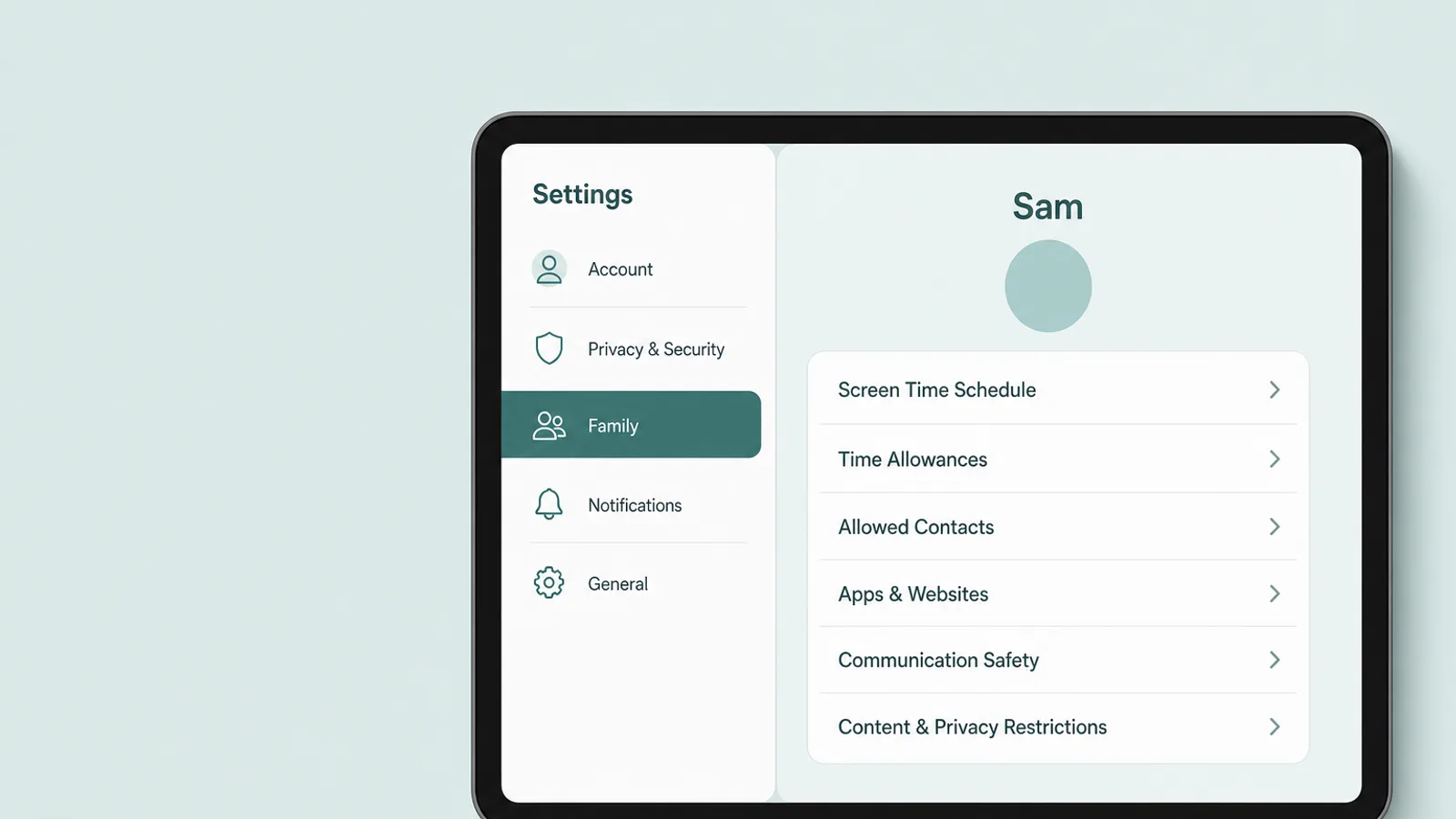
في iPadOS 27، الذي صدر في 14 سبتمبر 2026، نقلت Apple جميع أدوات الرقابة الخاصة بالطفل إلى مكان واحد — Settings > Family > [your child's name] — وأعادت تنظيم Screen Time بأدوات وأسماء جديدة. نورد أسماء القوائم كما تظهر في الواجهة الإنجليزية؛ وإذا كان iPad مضبوطًا على لغتكم، فستظهر في المواضع نفسها بأسماء مترجمة. إذا كنتم قد أعددتم أدوات الرقابة في إصدار أقدم، فالإعدادات التي تعرفونها ما زالت موجودة من حيث الوظيفة، لكن معظمها انتقل أو تغيّر اسمه.
تمنح هذه التحديثات الآباء والأمهات مرونة أكبر في إدارة المحتوى الذي يراه أطفالهم، والأشخاص الذين يمكنهم التواصل معهم، والأوقات التي يمكنهم فيها استخدام التطبيقات.
— Apple Newsroom, «Apple's new child safety features now available»، 14 سبتمبر 2026
تشمل الإضافات الجديدة فعلًا Time Allowances — مدة يومية واحدة، تبدأ بقيمة مقترحة حسب العمر، وتتشاركها فئات التطبيقات الثلاث التي تريد الأسر غالبًا تنظيمها: Entertainment وGames وSocial Media؛ وAsk to Browse، الذي يجعل الطفل يطلب الإذن قبل فتح موقع جديد؛ وخيار Pause During School Hours؛ وCommunication Safety الذي بات يشمل أيضًا المشاهد الدموية والمحتوى العنيف، لا العري وحده. وفيما يلي أماكن الإعدادات المألوفة الآن.
| iPadOS 26 والإصدارات الأقدم | iPadOS 27 | مكانه الآن |
|---|---|---|
| Downtime | Screen Time Schedule | Family > [child] > Screen Time Schedule |
| App Limits | Time Allowances | Family > [child] > Time Allowances |
| Communication Limits | Allowed Contacts | Family > [child] > Allowed Contacts |
| Web Content | Filtering: Limit Adult Websites، أو Approved Websites Only (Ask to Browse) | Apps & Websites > Restrictions > Filtering |
| Ask to Buy | Ask to Buy (Require Purchase Approval) | Apps & Websites > Restrictions > Ask to Buy |
| رمز دخول Screen Time | Lock Screen Time Settings | Family > [child] > Manage Screen Time |
إذا لم تظهر أدوات الرقابة الجديدة
لا يصبح التصميم الجديد متاحًا إلا عندما تكون أجهزة أسرتكم جاهزة. تقول Apple إنه يجب تحديث الأجهزة في مجموعة Family Sharing — كل جهاز يمكنه تشغيل iPadOS 27 أو iOS 27 أو الإصدارات المقابلة لـMac وApple Watch وVision Pro — لاستخدامه. وبعد ذلك، على أحد الوالدين نقل الأسرة إليه: افتحوا Settings > Family واضغطوا Get Started، حيث يمكنكم نقل أدوات الرقابة الحالية أو إعداد أدوات جديدة.
إذا ظل شيء يبدو غير صحيح، فافتحوا Settings > Family > View Family Devices. تُدرج الأجهزة التي لا يمكن تحديثها ضمن Legacy Devices، وتقول Apple إنها تواصل استخدام إعدادات Screen Time الخاصة بـiPadOS 26 والإصدارات الأقدم. وإذا تعذّر عليكم تحديث كل جهاز، فإن نصيحة Apple هي مواصلة استخدام الإصدار السابق من Screen Time أو تعديل أدوات الرقابة مباشرةً على جهاز الطفل.
أجهزة iPad الأقدم التي لا يمكن تحديثها
يعمل iPadOS 27 على iPad (الجيل 9) والإصدارات الأحدث، وiPad mini (الجيل 6) والإصدارات الأحدث، وiPad Air (الجيل 4) والإصدارات الأحدث، وiPad Pro مقاس 11 بوصة (الجيل 2) ومقاس 12.9 بوصة (الجيل 4) والإصدارات الأحدث. وهذا يستثني عدة أجهزة مستعملة شائعة بين أفراد الأسرة، منها iPad (الجيل 8) وiPad mini (الجيل 5) وiPad Air (الجيل 3).
على جهاز iPad يبقى بنظام iPadOS 26 أو إصدار أقدم، يحتفظ Screen Time بالأسماء القديمة — Downtime وApp Limits وCommunication Limits وContent & Privacy Restrictions — ضمن Settings > Screen Time على ذلك الجهاز. وتنطبق أفكار هذا الدليل عليه؛ ما يختلف هو أسماء الخيارات ومساراتها.
إعداد iPad جديد لطفلكم
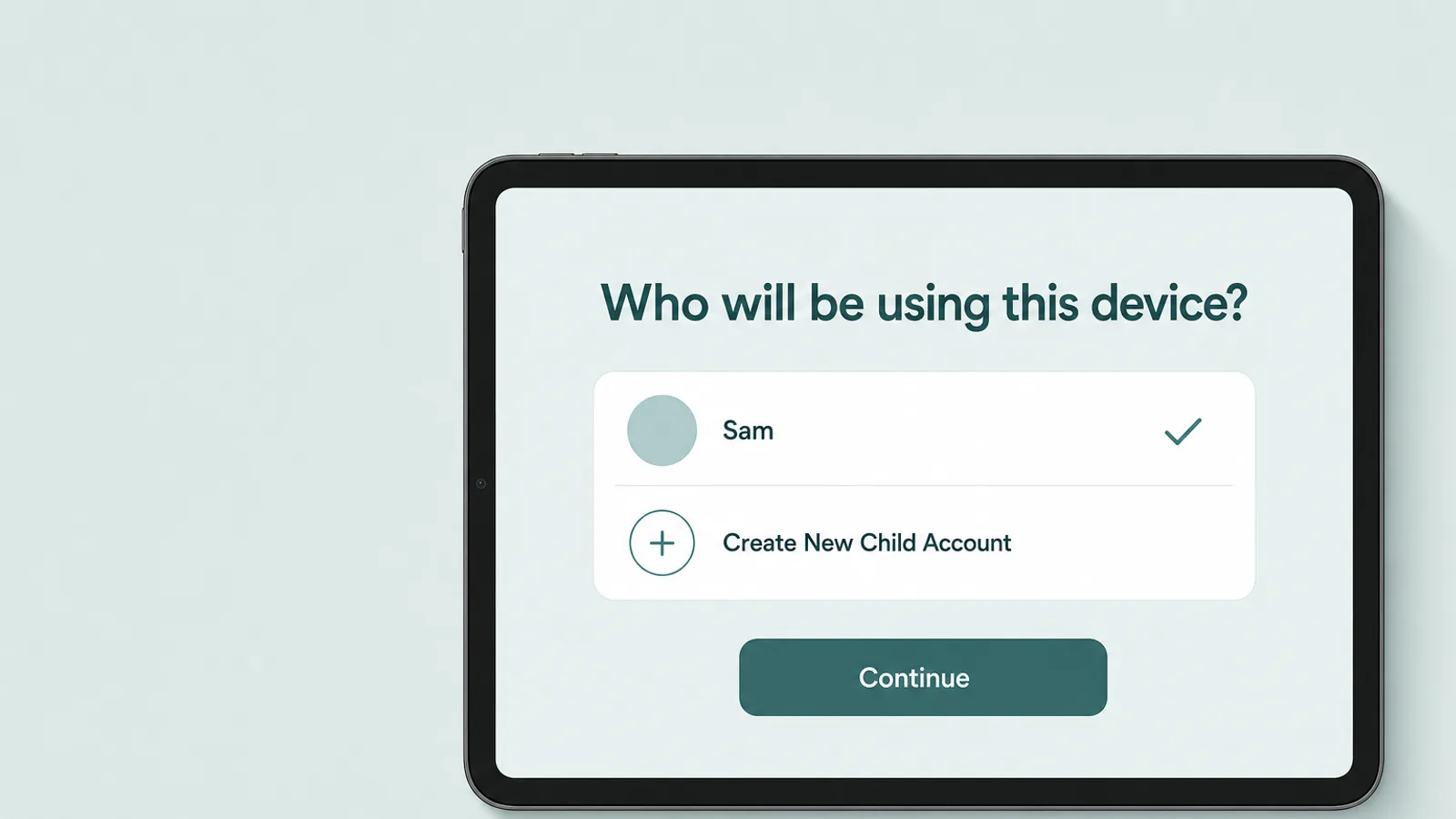
لإعداد iPad جديد لطفلكم، أنشئوا له Child Account مستقلًا أولًا، ثم أعِدّوا iPad بوصفه جهازه — ويفضّل أن يكون جهاز iPhone الخاص بكم إلى جواره، حتى تكون وسائل الحماية مفعّلة قبل أن يفتح طفلكم علبته. تقول Apple إن Child Account مطلوب للأطفال دون 13 عامًا ومتاح للأطفال حتى سن 18.
يمكنكم إنشاء الحساب مسبقًا على جهاز iPhone الخاص بكم: انتقلوا إلى Settings > Family، واضغطوا زر Add Member ثم Create Child Account، وأدخلوا اسم طفلكم وتاريخ ميلاده. تطلب Apple منكم التأكد من صحة تاريخ الميلاد، لأنه يحدد الإعدادات الافتراضية المناسبة للعمر والنطاق العمري الذي يمكن للتطبيقات الاطلاع عليه. وقد يُطلب منكم أولًا تأكيد أنكم بالغون، بحسب مكان إقامتكم.
سن 13 ليس سوى السن الافتراضي الذي يحتاج الطفل دونه إلى موافقة أحد الوالدين للحصول على Apple Account. وفي بلدان كثيرة يكون السن أعلى — من بينها 14 في إيطاليا وإسبانيا وكوريا الجنوبية؛ و15 في فرنسا والتشيك؛ و16 في ألمانيا وهولندا وبولندا والمجر ورومانيا وأيرلندا؛ و18 في البرازيل وتكساس.
مثال عملي: iPad هدية عيد ميلاد
هذا ترتيب مناسب لإعداد iPad هديةً لعيد ميلاد طفل يبلغ 9 أعوام، مساء اليوم السابق:
- أنشئوا Child Account على جهاز iPhone الخاص بكم كما سبق، إذا لم يكن لطفلكم حساب بعد.
- شغّلوا iPad الجديد وجهاز iPhone الخاص بكم بجواره. في Quick Start، اختاروا من سيستخدم الجهاز الجديد — يظهر الأطفال دون 13 عامًا في أسرتكم بأسمائهم — أو اضغطوا Create New Child Account هناك.
- ابدؤوا بعدد محدود. يعرض الإعداد مجموعة موصى بها من التطبيقات الأساسية لحساب Child Account جديد. ابدؤوا ببضعة تطبيقات فقط، ثم أضيفوا غيرها بمرور الوقت عبر طلبات Ask to Buy.
- تحققوا من الإعدادات الافتراضية. لطفل دون 13 عامًا، تكون Ask to Buy وإدارة جهات الاتصال وAsk to Browse — أي ضبط Filtering على Approved Websites Only — مفعّلة بالفعل، وتكون Communication Safety مفعّلة لكل من هم دون 18 عامًا. أما المراهقون بين 13 و17 عامًا، فيبدأون بخيار Limit Adult Websites بدلًا من ذلك.
- اضبطوا الجدول الزمني والحدود الزمنية الموضحة في القسم التالي، بما في ذلك ساعات الدراسة.
- احموا الإعدادات برمز. اضبطوا رمز دخول Screen Time على جهاز iPhone الخاص بكم، لا على iPad الخاص بطفلكم — تشترط Apple أن يفعل أحد الوالدين ذلك من جهازه الخاص. اختاروا 4 أرقام لا يستطيع طفلكم تخمينها، ولا تدخلوها أمامه.
إذا لم يسعفكم الوقت في تلك الأمسية، تظل الإعدادات الافتراضية سارية. تقول Apple إن الإعدادات المناسبة للطفل تبقى مفعّلة حتى لو أكمل أحد الوالدين الإعداد لاحقًا؛ لذا يبدأ الجهاز محميًا حتى مع إعداد لم يكتمل. أما المراهق بعمر 13 عامًا أو أكثر، الذي لن يظهر على شاشة Quick Start، فسجّلوا دخول iPad بحسابه الخاص أثناء الإعداد وأديروا بقية الإعدادات من هاتفكم.
إعادة استخدام iPad مستعمل من أحد أفراد الأسرة
إذا كان iPad ملكًا لكم من قبل، فأعيدوا ضبطه قبل أن يصبح جهاز طفلكم. خذوا نسخة احتياطية منه وسجّلوا الخروج من Apple Account الخاص بكم (اضغطوا اسمكم أعلى Settings، ثم Sign Out)، وبعد ذلك امسحوه من Settings > General > Transfer or Reset iPad > Erase All Content and Settings. يؤدي المسح أيضًا إلى إيقاف Find My وActivation Lock، ولا يحذف شيئًا من iCloud الخاص بكم.
لا تتجاوزوا خطوة المسح اختصارًا للوقت. فجهاز iPad الذي لا يزال مسجّلًا بحسابكم يطبّق إعداداتكم المخصصة للبالغين، وقد يعرض رسائلكم ويتيح الشراء ببطاقتكم — وتطلب Apple أن يسجّل كل فرد من الأسرة دخوله بحساب Apple Account خاص به.
Screen Time Schedule وTime Allowances
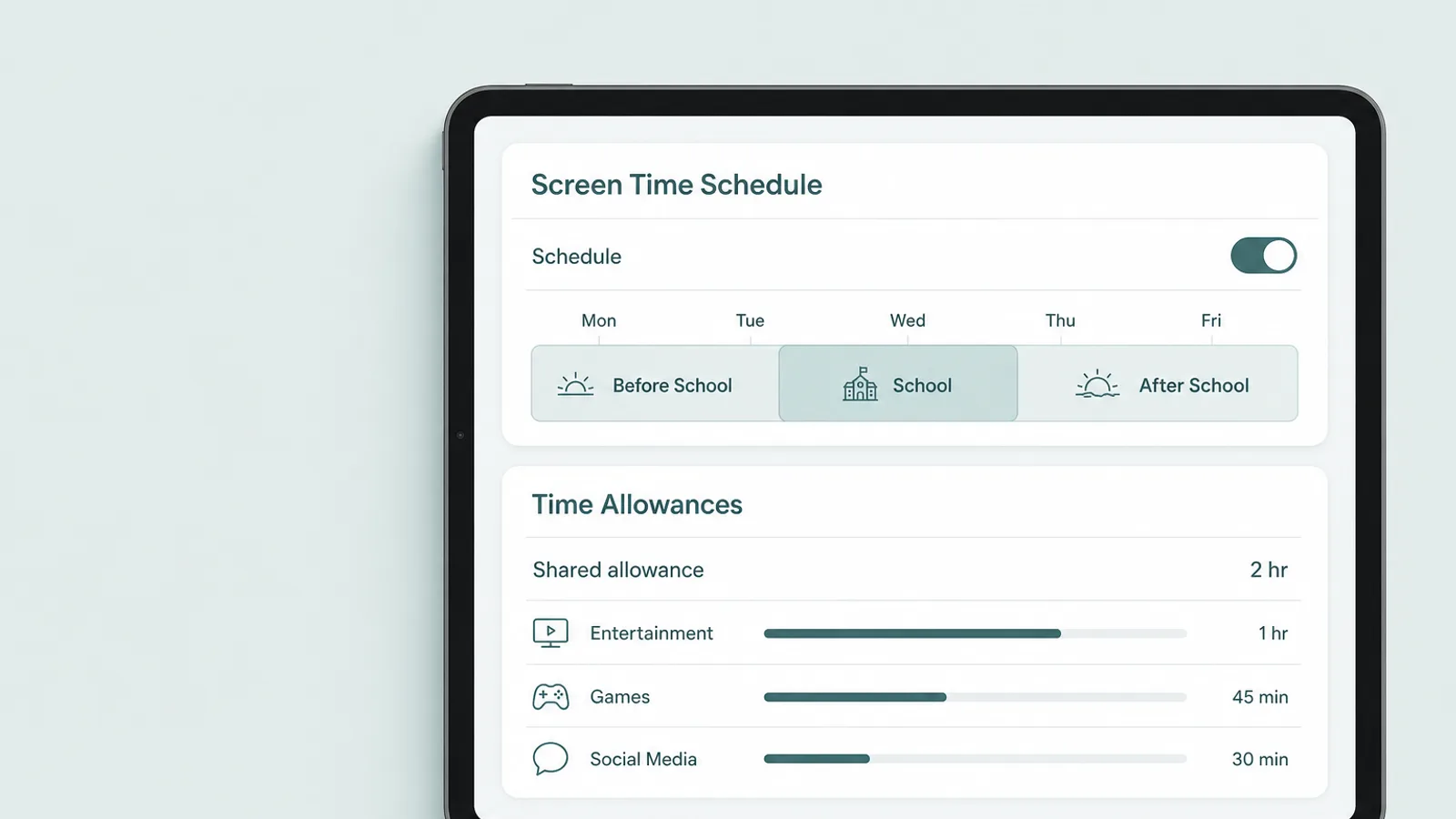
لتحديد متى وكم من الوقت يستخدم طفلكم iPad في iPadOS 27، تستعملون أداتين: Screen Time Schedule لتحديد ساعات إتاحة iPad، وTime Allowances لتحديد القدر الذي يمكن تخصيصه من ذلك الوقت للترفيه والألعاب ووسائل التواصل الاجتماعي.
افتحوا Settings > Family > [your child's name] على هاتفكم أنتم، واضغطوا Screen Time Schedule، وفعّلوا Schedule، ثم اضغطوا Add Schedule واختاروا الأيام التي يشملها. تبني Apple الجداول الزمنية حول الروتين اليومي، بنوافذ جاهزة مثل Before School وSchool وAfter School، بحيث يمكن أن تختلف أيام الأسبوع عن عطلة نهاية الأسبوع.
يوقف Pause During School Hours، الذي يُعرض أثناء الإعداد، فئات Entertainment وGames وSocial Media مؤقتًا بين وقت بداية ونهاية تختارونهما ليوم الدراسة؛ وتظل التطبيقات والمواقع الأخرى متاحة. بعد ذلك اضغطوا Time Allowances وزر Add. تضبطون مدة يومية واحدة مشتركة بين الفئات الثلاث — وتقترح Apple نقطة بداية حسب العمر تصفها بأنها مستندة إلى آراء الخبراء — ويمكنكم تعديل الوقت لكل فئة على حدة. اعتبروا أرقام Apple مسودة أولى.
توضح Apple أن الطفل يستطيع استخدام تطبيقات فئة ما إلى أن يبلغ إما الحد الزمني لتلك الفئة أو الحد المشترك — ولهذا قد تتوقف لعبة رغم أن الحد الخاص بفئة Games لم يُستنفد بعد. وعندما ينفد الوقت، يمكن لطفلكم إرسال طلب إليكم للحصول على مزيد منه. وإذا ربط مطوّر تطبيقًا بموقعه، شمل الحد الزمني كليهما.
تبقى بعض التطبيقات الأساسية متاحة مهما نص عليه الجدول: تُبقي Apple تطبيقات مثل FaceTime وMaps وMessages ضمن Always Allowed. وهذا مقصود حتى يظل طفلكم قادرًا على التواصل معكم؛ ولهذا يتضمن Allowed Contacts، الذي نتناوله أدناه، إعدادًا منفصلًا للفترات التي يكون فيها iPad متوقفًا مؤقتًا.
أكثر ما يفيد يوميًا في التصميم الجديد هو النظرة السريعة على صفحة طفلكم. فمن هناك يمكنكم إيقاف iPad مؤقتًا في الحال، ما يحظر معظم التطبيقات والإشعارات حتى تعيدوا تشغيله، أو إتاحة استخدام غير محدود لمناسبة خاصة مثل رحلة بالطائرة أو السيارة، من دون احتسابه من الحد الزمني. ويمكنكم أيضًا رؤية متوسط الاستخدام اليومي والتطبيقات الأكثر استخدامًا وعدد مرات التقاط الجهاز.
التطبيقات والمواقع والمشتريات
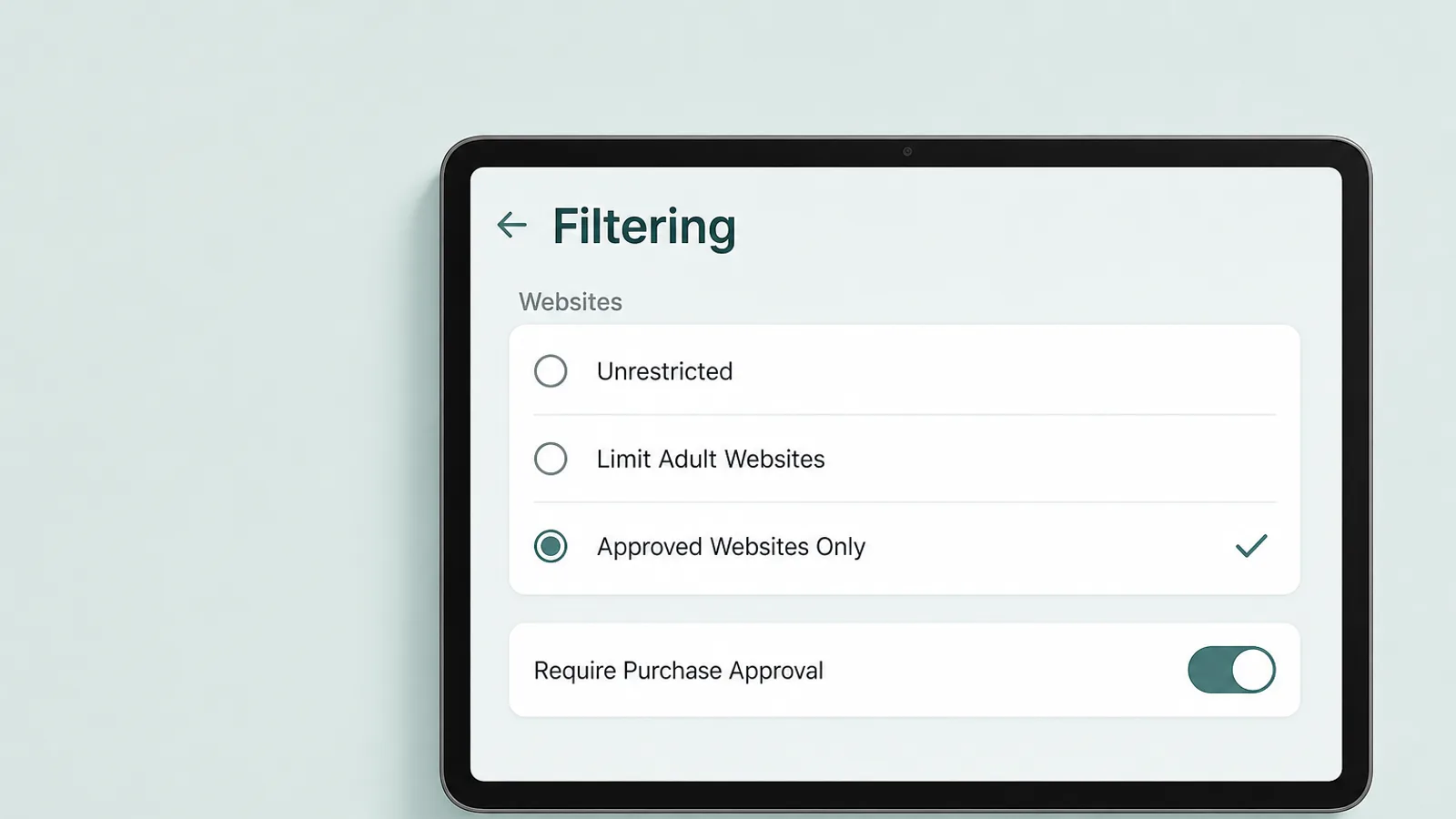
للتحكم فيما يمكن لطفلكم تنزيله ومشاهدته وتصفحه على iPad، استخدموا القيود في صفحته ضمن Settings > Family: التصنيفات العمرية للتطبيقات، وتصفية الويب، وAsk to Buy، إلى جانب Content & Privacy Restrictions الأقدم لكل ما عدا ذلك.
التطبيقات والتصنيفات العمرية
يستخدم App Store الآن 5 تصنيفات عمرية — 4+ و9+ و13+ و16+ و18+ — وتختارون أعلاها مما يجوز لطفلكم تنزيله. وعندما يحاول طفلكم الحصول على تطبيق يتجاوز ذلك الحد، تظهر له رسالة تفيد بأن قيود المحتوى مفعّلة، ويمكنه إرسال طلب إليكم يصل عبر Messages. وإذا لم تردوا خلال 24 ساعة، فعليه أن يطلب من جديد.
يمكنكم أيضًا حظر تطبيق أو موقع بعينه حظرًا كاملًا من صفحة طفلكم، مهما كان تصنيفه. وتستند التصنيفات إلى إجابات المطوّرين عن أسئلة Apple المتعلقة بالعمر، لذا اعتبروها حدًا أدنى معقولًا، لا حكمًا نهائيًا: فقد يكون تطبيق مصنّف 13+ يتيح محادثة مفتوحة أهم من لعبة مصنّفة 16+ يلعبها مراهقكم وحده. انظروا إلى ما يتيح التطبيق للناس فعله، لا إلى رقمه فقط.
تصفية الويب وAsk to Browse
اضغطوا Apps & Websites، ثم Restrictions، ثم Filtering ضمن Websites. اختاروا Approved Websites Only، الذي يفعّل Ask to Browse وهو الإعداد الافتراضي لحسابات Child Account لمن هم دون 13 عامًا، أو Limit Adult Websites، وهو الإعداد الافتراضي لمن هم بين 13 و17 عامًا؛ أما Unrestricted فيوقف التصفية.
مع Ask to Browse، يضغط طفلكم Ask Permission على أي موقع غير معتمد، وتجيبون بالموافقة أو الرفض عبر Messages. تكون هذه الميزة مفعّلة افتراضيًا للأطفال دون 13 عامًا، وتعمل في Safari وتطبيقات متصفحات أخرى مدعومة — ولا تحدد Apple أيّها. وإذا كنتم تعتمدون عليها، فأبسط إجراء هو منع المتصفحات الأخرى من الوصول إلى iPad برفض طلباتها عبر Ask to Buy.
Ask to Buy
يرسل Ask to Buy إليكم طلبًا قبل أن ينزّل طفلكم أي تطبيق — مجانيًا كان أم مدفوعًا — أو يجري عملية شراء داخله. وهو مفعّل افتراضيًا للأطفال دون 13 عامًا؛ ولطفل أكبر، انتقلوا إلى Apps & Websites > Restrictions > Ask to Buy وفعّلوا Require Purchase Approval. توافقون على الطلبات في Messages؛ وإذا لم توافقوا على طلب خلال 24 ساعة، فعلى طفلكم تقديمه من جديد.
في بعض الأماكن يحدد القانون ذلك نيابةً عنكم. ففي تكساس، مثلًا، تفعّل Apple ميزة Ask to Buy وبعض ميزات Screen Time للحسابات الخاصة بمن هم دون 18 عامًا التي أُنشئت منذ 4 يونيو 2026، ولا يستطيع حتى أحد الوالدين إيقافها.
بقية الإعدادات
يضم Content & Privacy Restrictions بقية القيود: تصنيفات الأفلام والتلفزيون والموسيقى والكتب؛ وميزات Siri مثل Image Creation وWriting Assistance؛ وميزات أخرى مثل AirDrop والكاميرا؛ وAllow Changes to Settings، الذي يحدد ما إذا كان بإمكان طفلكم تغيير أمور مثل الحسابات. اتركوا معظمها على الإعدادات الافتراضية المناسبة لعمره، وتأكدوا من بقاء تغييرات الحسابات مقفلة.
جهات الاتصال والرسائل وCommunication Safety
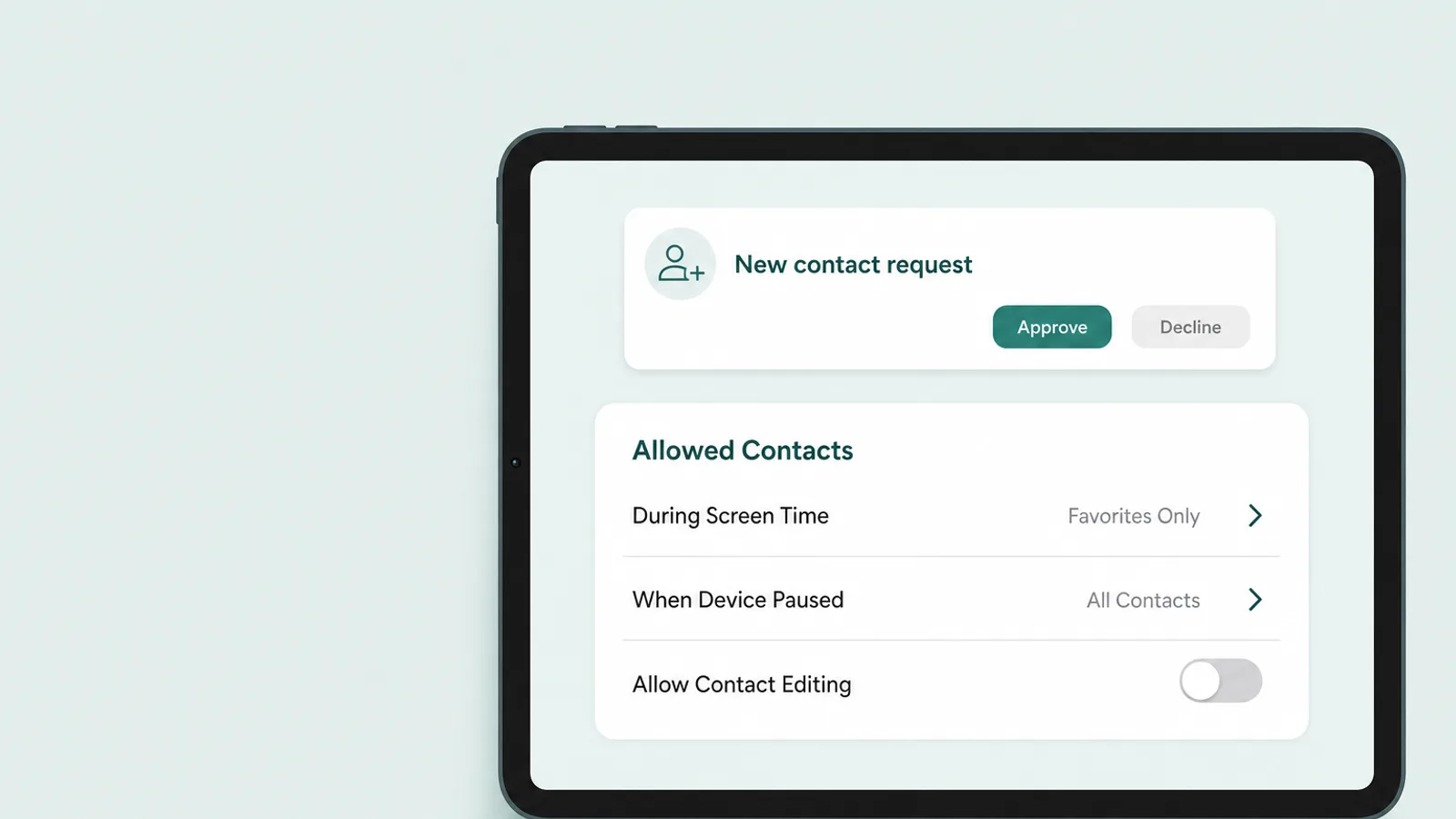
للتحكم فيمن يمكنه التواصل مع طفلكم على iPad، استخدموا Allowed Contacts في صفحته ضمن Settings > Family، وأبقوا Communication Safety مفعّلًا. وهذا أهم مما يتوقعه كثير من الآباء والأمهات: لا يحتاج iPad إلى شريحة SIM ليكون جهاز مراسلة، لأن iMessage وFaceTime يعملان عبر Wi-Fi باستخدام Apple Account الخاص بطفلكم، من دون الحاجة إلى رقم هاتف، حتى على iPad لا يغادر غرفة المعيشة أبدًا.
Allowed Contacts
في صفحة طفلكم، اضغطوا Allowed Contacts. تختارون من يمكنه التواصل مع طفلكم During Screen Time، وبصورة منفصلة When Device Paused or Unavailable، ويمكنكم إدارة قائمة جهات اتصاله من هاتفكم أنتم.
أبقوا Allow Contact Editing معطّلًا، وسيتعين على طفلكم إرسال طلب إليكم قبل إضافة أي شخص جديد. وفقًا لـApple، يجب أن يطلب الأطفال الإذن قبل إضافة جهات اتصال جديدة، ويمكن للوالدين مراجعة كل طلب قبل أن يتمكن الطفل من التواصل مع ذلك الشخص عبر Phone أو FaceTime أو Messages.
Communication Safety
يراقب Communication Safety الصور، لا الأشخاص. وهو مفعّل افتراضيًا لكل من هم دون 18 عامًا، ويفحص ما يصل إلى طفلكم — وما يحاول إرساله — في Messages وAirDrop وContact Posters وFaceTime وألبومات الصور المشتركة، وفي بعض تطبيقات الجهات الأخرى حين يختار طفلكم صورة أو مقطع فيديو لمشاركته. وعندما يكتشف عريًا، يحذّر طفلكم ويطمس الصورة ويعرض سبلًا لطلب المساعدة، منها مراسلة شخص بالغ موثوق. يجري التحليل على iPad نفسه؛ وتقول Apple إنها لا ترى الصور ولا تعلم بأن شيئًا قد كُشف.
في iPadOS 27، يحذّر أيضًا من المشاهد الدموية والمحتوى العنيف ويطمسها. لكن ثمة قيد ينبغي توضيحه: يقول إعلان Apple إن ذلك يشمل مكالمات FaceTime المباشرة، بينما تحصر صفحة الدعم الخاصة بها اكتشاف المشاهد الدموية والعنف في رسائل الفيديو عبر FaceTime. لذا، وفقًا لصفحة دعم Apple نفسها، يعمل اكتشاف العري في مكالمة FaceTime مباشرة؛ أما اكتشاف العنف فقد لا يعمل فيها.
أما ما لا تصل إليه هذه الإعدادات إلى حد كبير فهو تطبيقات المراسلة التابعة لجهات أخرى. فلدى WhatsApp وSnapchat وDiscord قواعدها وأدوات الرقابة الخاصة بها، ولا يحدد Allowed Contacts من يتحدث إليه طفلكم فيها. وهنا تبرز فائدة Ask to Buy: أنتم تختارون أيًا من هذه التطبيقات يصل إلى iPad أصلًا.
Age Range for Apps

Age Range for Apps إعداد من Apple يتيح للتطبيق معرفة النطاق العمري لطفلكم — لا تاريخ ميلاده — حتى يتمكن من تعديل ما يعرضه له. وعندما يطلب التطبيق ذلك، يتلقى نطاقًا يُحسب من تاريخ الميلاد في Apple Account الخاص بطفلكم، ويمكنه استخدامه لتفعيل وسائل حماية مناسبة للعمر.
مشاركة نطاقكم العمري خيار يعود إليكم، وهي تُبقي عمركم الفعلي وتاريخ ميلادكم خاصين.
— Apple Support, «Share your age range with apps»
لضبطه لطفلكم، انتقلوا إلى Settings > Family > [your child's name] واضغطوا Age Range for Apps — أو اضغطوا Personal Information ثم Age Range for Apps إذا كان Screen Time مفعّلًا. وبصفتكم منظّم الأسرة أو أحد الوالدين، تحددون طريقة المشاركة ضمن Share with Apps. ومع Ask First، يختار طفلكم ما إذا كان سيشارك النطاق كلما طلبه تطبيق، ويعرض السجل التطبيقات التي شُورك معها.
هناك أمران ينبغي معرفتهما. في بعض الولايات والبلدان يجعل القانون المشاركة تلقائية — ففي تكساس، بالنسبة إلى الحسابات التي أُنشئت منذ 4 يونيو 2026، تشارك Apple النطاق العمري دائمًا مع المطوّرين. كما أن دقة النطاق تعتمد على صحة تاريخ الميلاد: إذا أُنشئ الحساب بسنة ميلاد مختلقة، فسيحصل كل تطبيق على نطاق خاطئ، وستكون الإعدادات الافتراضية المبنية على العمر خاطئة أيضًا.
هل ينبغي مشاركته؟ نعم، لمعظم الأسر. فمشاركة النطاق هي ما يتيح للتطبيق التعامل مع طفل عمره 11 عامًا بما يناسب سن 11. وبالنسبة إلى المراهق، يشكل Ask First حلًا وسطًا جيدًا، كما أن الاطلاع على السجل معًا من وقت لآخر يفتح بابًا طبيعيًا للحديث عن التطبيقات التي يستخدمها.
ما المختلف في iPad

ما يميز iPad لا يتعلق بالإعدادات بقدر ما يتعلق بطريقة استخدام الأسر له: فكثيرًا ما يتشاركه أفرادها، وكثيرًا ما يكون أول جهاز لطفل صغير، وكثيرًا ما يكون شاشة متصلة عبر Wi-Fi فقط وتبقى في المنزل. وكل سمة من هذه السمات تغيّر أداة الرقابة الأهم.
جهاز iPad واحد، وعدة أطفال
لا يوفّر iPad العائلي ملفات تعريف للمستخدمين. أما Shared iPad من Apple، الذي يتيح التبديل بين المستخدمين، فلا يعمل إلا على أجهزة iPad التي تديرها مدرسة أو شركة باستخدام Managed Apple Accounts، ولم يغيّر iPadOS 27 ذلك. لذا يطبّق iPad العائلي قواعد Apple Account المسجّل دخوله، أيًا كان من يلتقط الجهاز ويستخدمه.
وهذا يجعل الحساب نفسه أهم وسيلة ضبط في iPad المشترك. لا تتركوه أبدًا مسجّلًا بحساب أحد الوالدين — فهذا يعني إعدادات للبالغين ورسائلكم وبطاقتكم. سجّلوا الدخول بحساب Child Account الخاص بأصغر من يستخدمه بانتظام، حتى تسري القواعد الأشد على الجميع، ووفّروا للأخ أو الأخت الأكبر حسابًا وجهازًا خاصين عندما لا يعود تطبيق مجموعة واحدة من القواعد منصفًا.
التشارك ليس أمرًا سيئًا. تنصح American Academy of Pediatrics الآباء والأمهات بأن «يؤخروا منح الأطفال أجهزة لوحية شخصية»، لأن «الأجهزة المشتركة تشجع على استخدامها معًا وتسهل مراقبة المحتوى». وقد يكون iPad مشترك في غرفة المعيشة جهازًا أول مناسبًا، ما دام مسجّل الدخول بالحساب الصحيح.
Guided Access: وضع مناسب للأطفال على iPad
بالنسبة إلى الطفل الصغير، لا توجد أداة iPad الأكثر فائدة ضمن Screen Time أصلًا. يحصر Guided Access جهاز iPad في تطبيق واحد — مقطع فيديو واحد أو لعبة واحدة — حتى تفتحوا قفله. فعّلوه في Settings > Accessibility > Guided Access واضبطوا رمز دخول؛ ويمكن لـFace ID أو Touch ID إنهاء الجلسة أيضًا.
بعد ذلك، افتحوا التطبيق واضغطوا الزر العلوي 3 مرات متتالية (أو زر Home في أجهزة iPad الأقدم)، وحددوا بدائرة أي جزء من الشاشة تريدون تعطيله، ثم اضغطوا Start. وفي Options يمكنكم إيقاف اللمس وأزرار مستوى الصوت والحركة ولوحة المفاتيح الظاهرة على الشاشة، وتحديد Time Limit تظهر بعدها رسالة تملأ شاشة iPad.
باستخدام Guided Access، يمكنكم تقييد جهازكم مؤقتًا بتطبيق واحد. وقد يفيد ذلك حين تسمحون لطفل باستخدام جهازكم، أو ترغبون في التركيز على مهمة ما.
— Apple Support, «Use Guided Access on iPhone or iPad»
وهذا هو الاستخدام الذي يحتاجه معظم الآباء والأمهات: يتيح لكم Guided Access إعطاء طفل صغير جهاز iPad الخاص بكم في غرفة الانتظار من دون أن ينتقل إلى بريدكم الإلكتروني.
تفاصيل صغيرة تعمل على نحو مختلف
- Screen Distance، الذي يذكّر الطفل بإبعاد الشاشة عن عينيه ويكون مفعّلًا افتراضيًا لمن هم دون 13 عامًا، يحتاج إلى كاميرا TrueDepth — وهي كاميرا Face ID التي لا توجد بين أجهزة iPad إلا في iPad Pro.
- الموقع يعمل بطريقة مختلفة على iPad المتصل عبر Wi-Fi فقط، إذ لا يحتوي على GPS: يحدد موقعه عبر Wi-Fi، ويعرض Find My آخر موقع معروف له إذا فقد الاتصال. ولمعرفة مكان طفلكم، يكون هاتفه أو ساعته أداة أنسب.
- أجهزة iPad المدرسية المسجّل الدخول فيها باستخدام Managed Apple Account لا تستطيع الانضمام إلى مجموعة Family Sharing الخاصة بكم، ويمكن للمدرسة قفل إعدادات Screen Time. وتُطبّق عليها أدوات التصفية الخاصة بالمدرسة، لذا اسألوا عما تشمله.
- النوافذ ولوحات المفاتيح: لا توثّق Apple أي سلوك خاص لـScreen Time مع التطبيقات المعروضة في نوافذ أو Stage Manager أو لوحة مفاتيح موصولة، لذا اضبطوا الحدود بالطريقة نفسها المتبعة على أي iPad.
إعداد الأدوات مع طفلكم

تعمل أدوات الرقابة أفضل عندما يعرف طفلكم ماهيتها ولماذا تستخدمونها؛ لذا أعِدّوها معًا، وخططوا منذ اليوم الأول لكيفية تخفيفها. بالنسبة إلى الطفل الصغير، تكون الحدود جزءًا طبيعيًا من حياته اليومية؛ أما بالنسبة إلى المراهق، فهي تعبير عن الثقة.
في الحالتين، أروا طفلكم ما ضبطتموه وأخبروه كيف يطلب المزيد. ستصلكم طلبات الوقت الإضافي أو التطبيق الجديد أو الموقع الجديد، والرد السريع والمنصف هو ما يشجعه على الاستمرار في السؤال بدلًا من البحث عن طريقة للالتفاف على قواعدكم.
- دون 8 أعوامGuided Access لجلسات التطبيق الواحد، ومجموعة صغيرة من التطبيقات المعتمدة، وAsk to Browse وAsk to Buy، واستخدام iPad حيث تكونون.
- من 8 إلى 12 عامًاChild Account خاص بهم مع بقاء الإعدادات الافتراضية مفعّلة، وجدول يراعي الدراسة والنوم، وحدود زمنية قريبة من نقاط البداية التي تقترحها Apple، وموافقتكم على جهات الاتصال الجديدة.
- من 13 إلى 15 عامًاLimit Adult Websites بدلًا من Ask to Browse، وحدود زمنية أوسع حين يظهرون استعدادهم لها، مع الإبقاء على Ask to Buy والموافقة على جهات الاتصال، ومراجعة شهرية.
- 16 و17 عامًاجداول زمنية في الغالب وبعض الحدود الوقائية، وحوار أكثر من الحظر، وخطة مشتركة لما سيحدث عند بلوغ 18 عامًا، حين يمكنهم إدارة Screen Time بأنفسهم.
توقعوا بعض المحاولات لاختبار الحدود. ففي استطلاع أُجري عام 2026 لصالح مكتب مفوض المعلومات في المملكة المتحدة، قال 41% من الأطفال بين 8 و17 عامًا إنهم حاولوا الالتفاف على أدوات الرقابة أو المراقبة، ووجد ما يقرب من نصف هؤلاء أن ذلك سهل. ونادرًا ما يكون الجواب قفلًا أشد. بل رمز دخول تحتفظون به لأنفسكم، وجهاز iPad محدّث، وحدود تناسب عمر طفلكم — وحوارًا عندما تظهر محاولة للالتفاف عليها.
ولا يستطيع المراهقون ببساطة مغادرة المجموعة العائلية هربًا من القواعد. فبالنسبة إلى الأعضاء بين 13 و17 عامًا الذين يكون Screen Time مفعّلًا لديهم، تشترط Apple أن يوقفه منظّم المجموعة قبل أن يتمكنوا من مغادرتها أو إخراجهم منها. وعند بلوغ 18 عامًا، يقررون بأنفسهم.
iPad شاشة واحدة بين عدة شاشات. وبالنسبة إلى هاتف طفلكم، راجعوا دليلينا عن iPhone وGoogle Family Link لأجهزة Android — وإذا اختلف اسم إعداد على iPhone هناك عما يرد في هذا الدليل، فإن جدول مقابلة الأسماء القديمة بالجديدة في قسم «ما الذي تغيّر في iPadOS 27» يوضح المقابل — كما يغطي دليلنا الشامل لأدوات الرقابة الأبوية بقية الأجهزة في المنزل.
وخططوا، منذ اليوم الأول، لإزالة هذه السقالات. فأدوات الرقابة الأبوية سقالات، لا مراقبة: والهدف هو إزالتها جزءًا بعد جزء مع نمو قدرة طفلكم على إدارة جهاز iPad الخاص به بنفسه.
الأسئلة الشائعة
هل يتضمن iPad أدوات رقابة أبوية مدمجة؟
نعم. يتضمن كل iPad أدوات رقابة أبوية مجانية مدمجة عبر Screen Time وFamily Sharing، من دون الحاجة إلى تطبيق أو اشتراك. في iPadOS 27 تديرونها من جهاز iPhone الخاص بكم عبر Settings > Family > اسم طفلكم: Screen Time Schedule وTime Allowances للوقت، والتصنيفات العمرية وتصفية الويب للمحتوى، وAllowed Contacts لمن يمكنه التواصل مع طفلكم، وAsk to Buy للتنزيلات والمشتريات. وكثير من هذه الأدوات مفعّل افتراضيًا في Child Account.
هل يمكنني التحكم في iPad الخاص بطفلي من جهاز iPhone الخاص بي؟
نعم، إذا كنتم منظّم مجموعة Family Sharing أو أحد الوالدين فيها، وكان iPad الخاص بطفلكم مسجّل الدخول بحساب Child Account مستقل له. افتحوا Settings > Family على جهاز iPhone الخاص بكم، واضغطوا اسم طفلكم لتغيير الجداول الزمنية والحدود الزمنية وجهات الاتصال والقيود؛ وستتزامن التغييرات مع أجهزة طفلكم. في iPadOS 27، لا تظهر الأدوات الجديدة إلا بعد تحديث كل جهاز في الأسرة يمكن تحديثه. وتتيح لكم Apple إدارة Screen Time من جهاز iPhone أو iPad أو Mac الخاص بكم.
هل يمكن لعدة أشخاص استخدام حسابات مختلفة على iPad واحد؟
ليس على iPad عائلي. تعدد المستخدمين متاح فقط عبر Shared iPad، الذي يتطلب أن تُدير الجهاز مدرسة أو شركة باستخدام Managed Apple Accounts. ويطبّق iPad الشخصي أدوات الرقابة الخاصة بحساب Apple Account المسجّل دخوله، أيًا كان من يستخدمه. إذا كان الأطفال يتشاركون جهازًا، فسجّلوا الدخول فيه بحساب Child Account لأصغرهم حتى تسري القواعد الأشد، ولا تتركوه مسجّلًا بحساب أحد الوالدين، ووفّروا للطفل الأكبر حسابه وجهازه الخاصين عندما لا تعود مجموعة واحدة من القواعد مناسبة للجميع.
هل يوجد وضع مخصص للأطفال على iPad؟
لا يوجد وضع منفصل للأطفال، لكن Guided Access يؤدي هذا الدور للصغار: فهو يحصر iPad في تطبيق واحد حتى تفتحوا قفله. فعّلوه في Settings > Accessibility > Guided Access واضبطوا رمز دخول. ثم افتحوا التطبيق، واضغطوا الزر العلوي 3 مرات متتالية (أو زر Home في أجهزة iPad الأقدم)، واضغطوا Start. يمكنكم تعطيل أجزاء من الشاشة والأزرار، وتحديد مدة زمنية. أما للأطفال الأكبر سنًا، فإن Child Account مع Screen Time هو الخيار الفعلي.
لماذا لا تظهر أدوات الرقابة الأبوية الجديدة على iPad الخاص بطفلي؟
السبب عادةً هو عدم تحديث جميع الأجهزة. تشترط Apple أن يعمل كل جهاز في مجموعة Family Sharing يمكن تحديثه بنظام iPadOS 27 أو iOS 27 أو الإصدارات المقابلة قبل ظهور التصميم الجديد لـScreen Time، ثم يجب على أحد الوالدين الضغط على Get Started في Settings > Family لنقل الأسرة إليه. تحققوا من Settings > Family > View Family Devices: تظهر الأجهزة التي لا يمكن تحديثها ضمن Legacy Devices، وتواصل استخدام إعدادات Screen Time الخاصة بـiPadOS 26 والإصدارات الأقدم.
هل يستطيع طفلي إيقاف Screen Time على iPad الخاص به؟
ليس من دون رمز دخول Screen Time، الذي تطلب Apple من الوالدين ضبطه على جهازهما الخاص بدلًا من iPad الطفل. يستطيع طفلكم رؤية إعداداته لكنه لا يستطيع تغييرها، ولا يستطيع المراهق بين 13 و17 عامًا مغادرة مجموعتكم العائلية ما لم توقفوا Screen Time أولًا. يبحث الأطفال أحيانًا عن طرق للالتفاف على القيود؛ لذا احتفظوا برمز الدخول لأنفسكم، وأبقوا iPad محدّثًا، وتعاملوا مع أي محاولة بوصفها بداية حوار، لا سباقًا للتشدد.
كيف أُعدّ iPad جديدًا لطفل دون 13 عامًا؟
أنشئوا Child Account أولًا، فهو مطلوب لمن هم دون 13 عامًا: على جهاز iPhone الخاص بكم، انتقلوا إلى Settings > Family، واضغطوا Add Member ثم Create Child Account، وأدخلوا تاريخ ميلاد طفلكم الحقيقي. شغّلوا iPad الجديد بجوار جهاز iPhone الخاص بكم، واختاروا طفلكم في Quick Start بوصفه الشخص الذي سيستخدم الجهاز، وابدؤوا بمجموعة صغيرة من التطبيقات، واضبطوا رمز دخول Screen Time على هاتفكم أنتم. تكون Ask to Buy وAsk to Browse ووسائل حماية أخرى مفعّلة افتراضيًا.
نبذة عن الكاتب
يكتب فريق REFOG عن السلامة الرقمية والمراقبة الأبوية والوقاية العملية من مخاطر الإنترنت، مستندًا إلى خبرته في تطوير المنتجات وإلى إرشادات حماية الأطفال المنشورة لدى جهات حكومية ومنظمات غير ربحية. يتحقّق الفريق من معلومات كل دليل بالرجوع إلى مصادر ذات صلة، منها جهات حكومية ومنظمات سلامة غير ربحية وتقارير بحثية واستطلاعات راسخة في هذا المجال.