
Comment trouver les applications cachées sur le téléphone Android de votre adolescent
Trouvez les applications cachées sur le téléphone Android de votre adolescent : les écrans système qui révèlent presque toute application installée, les espaces séparés qui y échappent, et comment agir ensuite.


Trois écrans qui révèlent presque tout
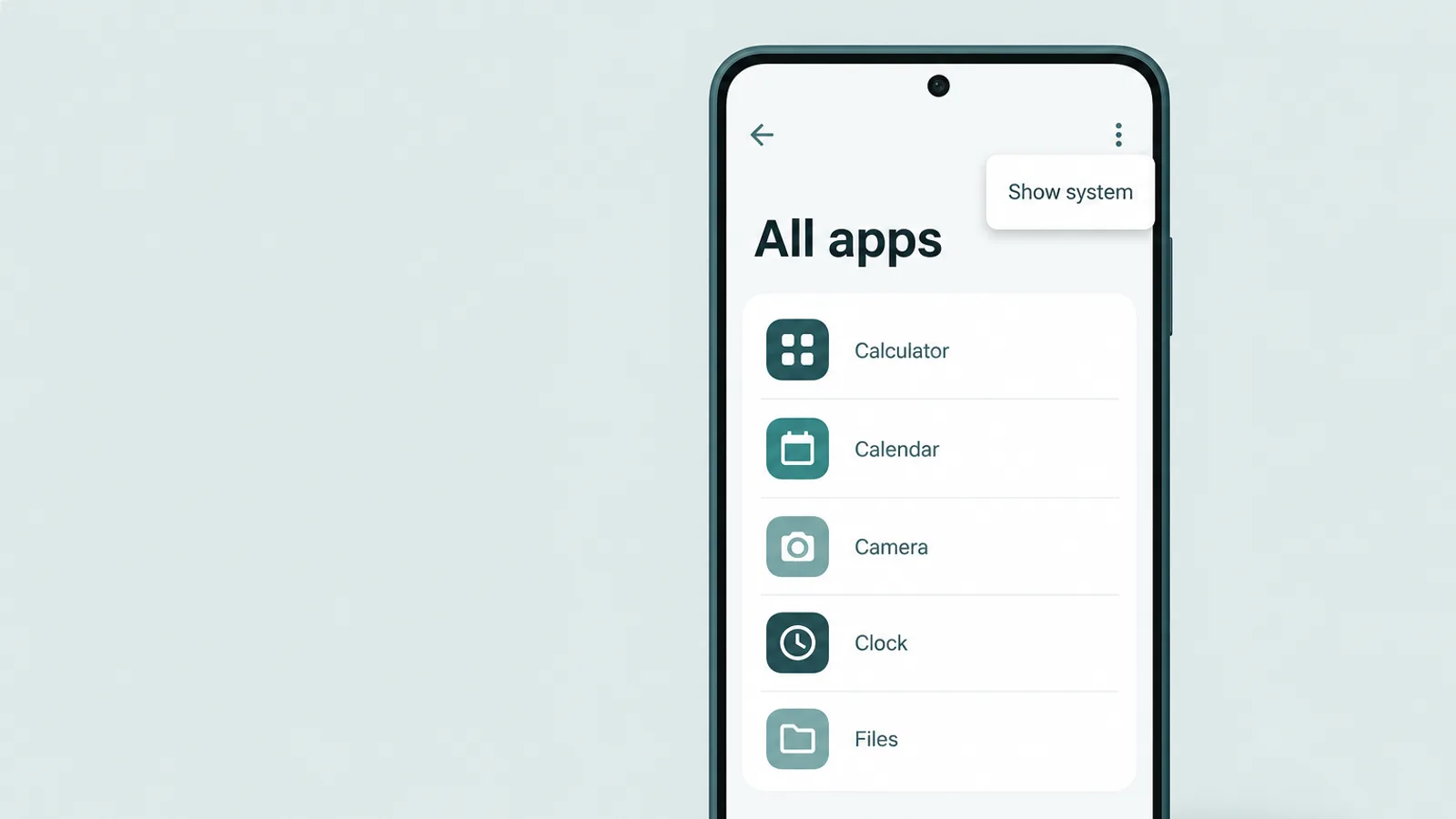
Pour trouver ce qui est installé indépendamment des astuces d'icône, trois écrans intégrés font l'essentiel du travail, et aucun ne nécessite une application supplémentaire. Traitez-les comme des vérifications croisées plutôt que comme une liste magique unique — chacun a un angle mort que les autres couvrent — et parcourez-les dans l'ordre pour un tableau suffisamment complet en une dizaine de minutes. Aucun balayage non authentifié n'est parfaitement étanche, c'est précisément pourquoi vous en vérifiez plusieurs, puis cherchez un espace séparé dans les sections suivantes.
1. Paramètres > Applications > Voir toutes les applications
Commencez ici pour la liste large. Voir toutes les applications affiche chaque application installée sur le téléphone, par ordre alphabétique, que l'icône apparaisse ou non sur un écran d'accueil ou dans le tiroir — et cette liste par défaut inclut déjà celles qui comptent le plus. Une application désactivée s'y trouve, indiquée Désactivé — la désactivation supprime l'icône et fige l'application (elle ne peut pas s'ouvrir tant qu'elle n'est pas réactivée), bien que ses données restent — de même qu'une application clonée et un coffre calculatrice déguisé, tous sous leur vrai nom de développeur. Faites donc défiler toute la liste lentement et ouvrez tout ce que vous ne reconnaissez pas par son nom exact, son développeur et ses autorisations. Un supplément optionnel : le menu à trois points > Afficher le système (sur Samsung, le contrôle de filtre ou de tri > Afficher les applications système) ajoute les paquets système de bas niveau — utile si vous cherchez une entrée avec un nom système inhabituel, mais une application utilisateur cachée est déjà dans la vue par défaut. Pendant que vous êtes dans Paramètres, jetez aussi un œil à Applications > Accès spécial des applications : une application ayant obtenu les autorisations Administrateur de l'appareil, Accessibilité ou Afficher par-dessus d'autres applications peut s'exécuter discrètement en arrière-plan ; un nom inconnu détenant l'un de ces pouvoirs mérite d'être ouvert et questionné.
2. Play Store > Gérer les applications et l'appareil
Ouvrez le Play Store, appuyez sur l'icône de profil et allez dans Gérer les applications et l'appareil > Gérer. Cela liste les applications du compte Google connecté ; appuyez sur le filtre Installées et basculez-le sur Non installées pour voir les applications qui étaient précédemment sur le compte mais ne le sont plus. C'est en pratique un historique de téléchargements pour ce compte sur tous les appareils. Deux limites honnêtes permettent de nuancer : il ne couvre que les applications installées via le Play Store sur ce seul compte Google — une application chargée depuis l'extérieur ou sous un autre compte n'y apparaîtra pas — et les entrées de la liste Non installées peuvent être supprimées une par une, de sorte qu'un adolescent déterminé peut les effacer. Lisez-le comme un ensemble de pistes à vérifier, pas comme des preuves.
3. Paramètres > Digital Wellbeing > Tableau de bord
Ouvrez Digital Wellbeing et contrôle parental et ouvrez le Tableau de bord (appuyez sur le graphique d'utilisation ; sur un téléphone Samsung, c'est la vue du rapport hebdomadaire). Il liste les applications par temps d'écran, nombre d'ouvertures et notifications reçues — ainsi, une application dont l'icône est cachée affiche quand même son nom ici dès qu'elle a été utilisée, car le rapport lit les données d'utilisation du téléphone plutôt que le lanceur. Deux limites à connaître : il n'accumule des données qu'après sa configuration, il ne peut donc pas reconstituer l'utilisation antérieure (activez-le, protégé par un code PIN, pour une visibilité future) ; et une application installée mais jamais ouverte ne comptabilise aucun temps, elle peut donc être absente ici. Comme les autres, c'est l'une des vérifications à effectuer, pas la seule.
Les astuces de dissimulation courantes, et comment les déjouer
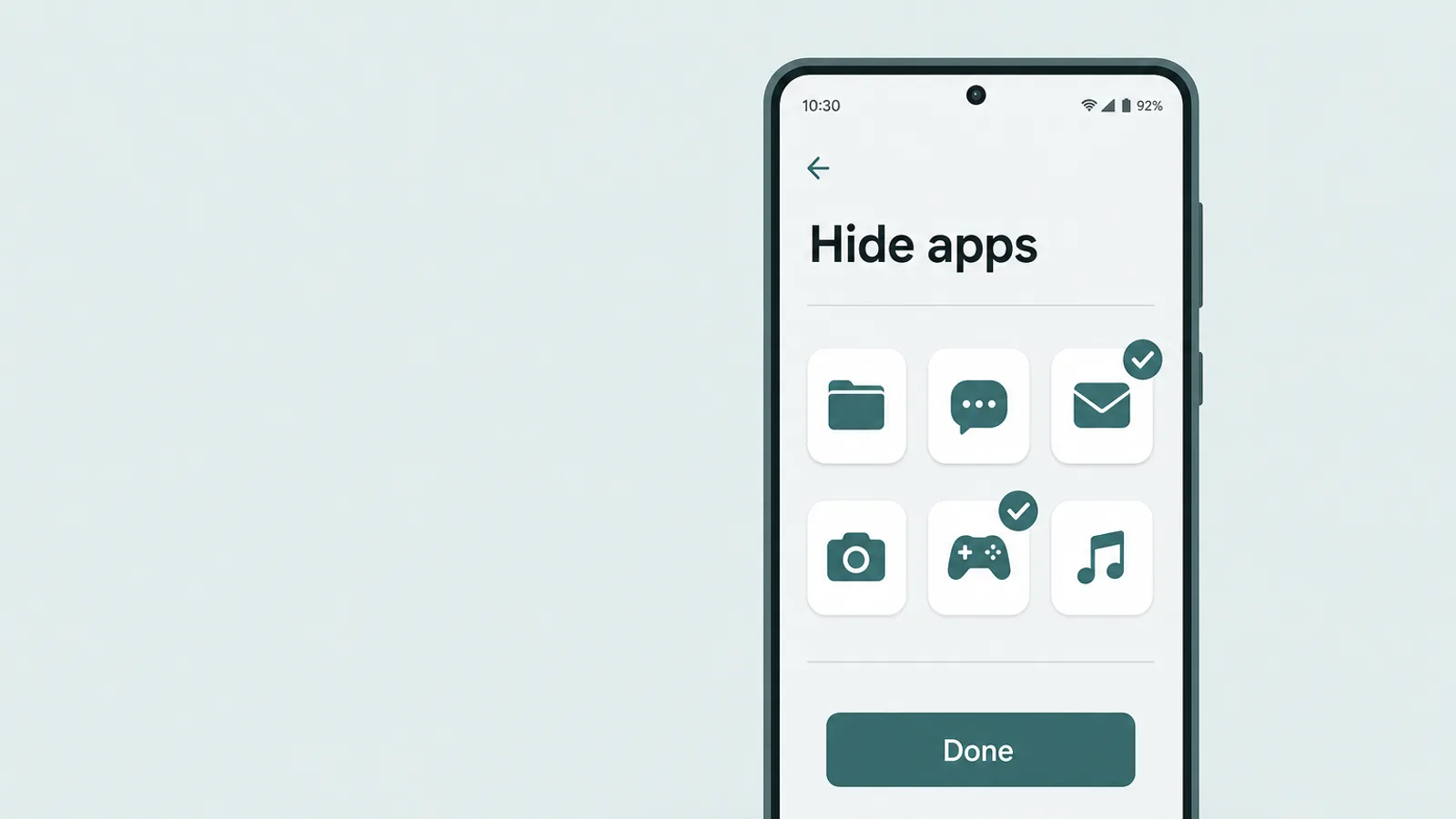
La plupart des dissimulations sur un téléphone Android ne sont pas du tout un coffre verrouillé — ce sont quelques fonctionnalités ordinaires utilisées pour déplacer une icône hors de vue. Chacune a une révélation simple, et aucune ne supprime l'application des trois écrans mentionnés plus haut.
- Le « Masquer les applications » du lanceurSamsung One UI et des lanceurs comme Nova peuvent masquer des icônes du tiroir (Samsung : menu du tiroir d'applications > Paramètres de l'écran d'accueil > Masquer les applications) ; le lanceur Pixel standard n'offre pas de bouton de masquage du tiroir, Google passant par Private Space. Révélation : une application masquée par le lanceur apparaît quand même dans Paramètres > Applications (et dans Digital Wellbeing si elle a été utilisée). Ne vous fiez pas à la recherche du lanceur — le « Masquer les applications » de One UI peut aussi exclure l'application des résultats de recherche, donc un résultat vide ne prouve pas qu'elle a disparu.
- Désactivée dans ParamètresParamètres > Applications > [application] > Désactiver supprime l'icône et fige l'application — elle ne peut être ouverte qu'une fois réactivée — bien que ses données restent. Révélation : elle demeure dans Voir toutes les applications, indiquée Désactivé. Une ligne Désactivé signifie que quelqu'un l'a éteinte, pas que l'application est en cours d'utilisation cachée.
- Une page ou un dossier masquéUne icône peut être glissée sur une page inutilisée ou enfouie dans un dossier. Révélation : recherchez dans la liste alphabétique du tiroir d'applications, ou tirez vers le bas et utilisez la barre de recherche — une icône simplement déplacée apparaît instantanément.
- Une icône renommée ou déguiséeCertaines applications permettent à l'utilisateur de changer l'icône et l'étiquette pour qu'une application de messagerie ressemble à une calculatrice. Révélation : ouvrez l'entrée dans Voir toutes les applications et vérifiez le vrai nom du développeur et les autorisations, pas l'étiquette sur l'écran d'accueil.
Une catégorie mérite une mention particulière parce qu'elle ressemble à de la dissimulation mais ne l'est généralement pas : les applications clonées ou « double ». Le type intégré — Dual Messenger de Samsung, Dual apps de Xiaomi, App Twin de Huawei — exécute une deuxième copie d'une application de messagerie pour un second compte, et l'indice est facile à repérer : le clone se trouve dans le tiroir d'applications avec un petit badge, donc un deuxième WhatsApp ou Instagram est visible d'un coup d'œil. Les cloneurs tiers se cachent un peu mieux. Une application d'« espace virtuel » comme Parallel Space ou Dual Space conserve ses clones à l'intérieur d'elle-même, de sorte que Voir toutes les applications ne montre que l'application hôte anodine — ouvrez-la pour voir ce qui y est cloné. Et un cloneur de profil professionnel comme Island ou Shelter place la copie dans un profil professionnel séparé : cherchez un onglet Professionnel ou un badge en forme de mallette dans le tiroir d'applications et dans Paramètres > Applications. Dans tous les cas, un doublon est une raison de demander à quel compte il correspond, pas une preuve de quoi que ce soit — mais cela vaut la peine d'être remarqué.
Les espaces séparés — le seul angle mort du balayage
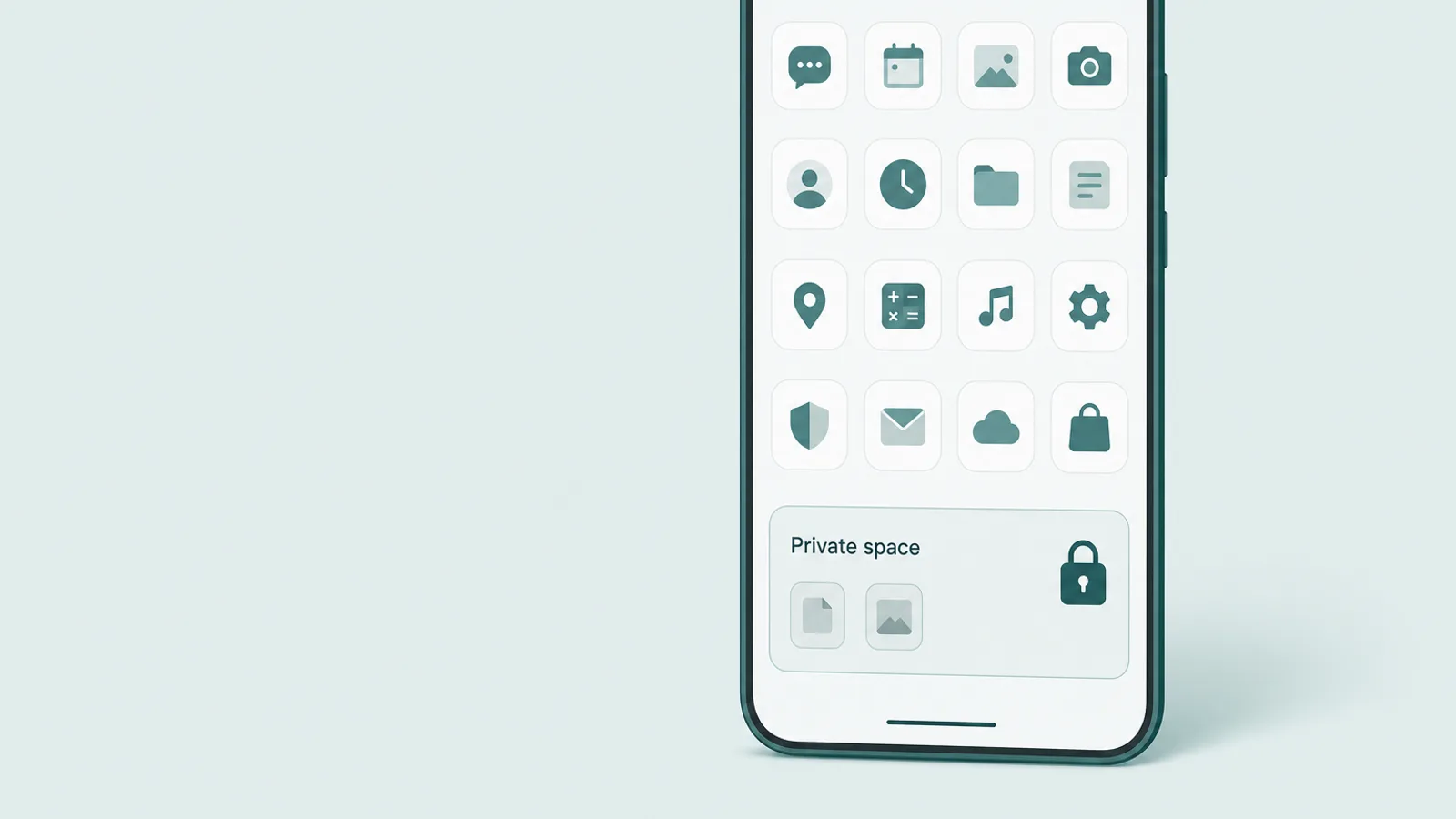
Voici la partie qui diffère genuinement d'un iPhone. Android propose désormais des espaces séparés — des profils cloisonnés avec leurs propres applications et leur propre verrou — et les applications qui s'y trouvent n'apparaissent pas dans le tiroir d'applications, dans Paramètres > Applications, ni dans Digital Wellbeing du profil principal lorsque l'espace est verrouillé. Ce n'est pas un bug à contourner ; c'est précisément l'objectif de la fonctionnalité. Plutôt que d'essayer de faire en sorte que le balayage en trois écrans les détecte, vous vérifiez directement l'existence de l'espace lui-même.
Android 15 Private Space
Sur Android 15 standard et versions ultérieures, Private Space est un profil séparé accessible via Paramètres > Sécurité et confidentialité > Private space, verrouillé derrière son propre verrou — une empreinte digitale ou un code PIN distinct, bien qu'il puisse être configuré pour réutiliser le verrou d'écran de l'appareil, auquel cas le code PIN du téléphone l'ouvre. Par défaut, il se présente comme un conteneur verrouillé au bas du tiroir d'applications, mais un paramètre — Masquer le Private Space quand il est verrouillé — peut même supprimer cela, de sorte qu'il disparaît du tiroir une fois verrouillé. Deux faits permettent d'être honnête : l'ouvrir nécessite le verrou séparé de votre adolescent, ce qui est l'occasion d'une conversation plutôt que d'un contournement à imaginer ; et l'entrée Private space peut apparaître dans la recherche Paramètres même sur des téléphones où aucun espace n'a jamais été créé — la recherche indexe la fonctionnalité elle-même, pas son existence — donc la voir là ne prouve pas en soi qu'un espace a été configuré. Regardez, et s'il est verrouillé, demandez.
Samsung Secure Folder
Sur un téléphone Samsung, Secure Folder est un conteneur chiffré (basé sur Samsung Knox) qui héberge ses propres copies séparées d'applications, connectées à leurs propres comptes, derrière un verrou séparé. Les applications à l'intérieur n'apparaissent pas dans le tiroir d'applications normal. Le conteneur lui-même peut aussi être masqué — depuis le panneau rapide (faites glisser vers le bas avec deux doigts et appuyez sur Secure Folder) ou en désactivant Ajouter Secure Folder à l'écran d'applications dans ses paramètres. S'il est masqué, la façon de confirmer son existence est Paramètres > Sécurité et confidentialité > Autres paramètres de sécurité > Secure Folder. Comme pour Private Space, le geste honnête est de vérifier l'existence du conteneur et d'en discuter, non d'essayer de le forcer.
D'autres surcouches ont leurs propres versions — le Second Space de Xiaomi (Paramètres > Fonctionnalités spéciales — ou Paramètres supplémentaires — > Second espace) est un bureau entièrement séparé, et sur n'importe quel téléphone Android un deuxième profil utilisateur complet (Paramètres > Système > Plusieurs utilisateurs) est un espace séparé réel dont l'utilisateur principal ne peut pas voir les applications. Le fil conducteur est un profil séparé et verrouillé que la liste ordinaire des applications ne peut pas signaler — ajoutez donc « vérifier l'existence d'un deuxième espace » à votre balayage. Une dissimulation au niveau du lanceur est différente : le geste pincer-pour-révéler les applications cachées de Xiaomi, comme le « Masquer les applications » de Samsung, laisse quand même l'application visible dans Voir toutes les applications.
Applications-coffres et « calculatrices secrètes » — comment les repérer

La dissimulation qui inquiète le plus les parents n'est pas une icône déplacée — c'est une application-coffre : une application qui ressemble à un utilitaire ordinaire en surface, mais qui dissimule derrière elle un espace privé protégé par un code PIN pour stocker des photos, vidéos ou messages. Le déguisement classique est une calculatrice fonctionnelle. Elle calcule normalement, ce qui lui permet de passer l'examen au premier coup d'œil, mais la saisie d'un code secret ouvre le coffre caché. Certaines vont plus loin, avec un code PIN factice qui ouvre un faux coffre d'apparence anodine, ou une photo d'intrusion qui prend en photo quiconque saisit le mauvais code.
Vous n'avez pas besoin de mémoriser des noms de produits, mais quelques exemples rendent le schéma concret. Des fournisseurs de sécurité comme Bitdefender et Net Nanny signalent cette catégorie depuis longtemps, citant des exemples comme Calculator+, Keepsafe Calculator Vault, Vaulty, Gallery Vault et Best Secret Folder. Il n'existe pas de chiffre fiable sur la fréquence de ces applications chez les adolescents — les chiffres qui circulent proviennent d'anciennes enquêtes ou d'enquêtes de fournisseurs — traitez-les donc comme une catégorie à reconnaître, pas comme une statistique qui justifie la panique.
- Deux exemplaires du même utilitaire. Une deuxième calculatrice, application de notes ou gestionnaire de fichiers est la raison la plus forte de regarder de plus près — vérifiez le doublon par son nom exact, son développeur et ses autorisations. De nombreux utilitaires légitimes existent, donc un doublon est une raison de vérifier, pas un verdict.
- Un utilitaire qui demande un code PIN. Une calculatrice qui demande un mot de passe, ou qui dispose d'un engrenage de paramètres et de menus qu'une vraie calculatrice n'aurait jamais, n'est pas vraiment une calculatrice.
- Un stockage ou des autorisations disproportionnés. Dans Voir toutes les applications, une « calculatrice » utilisant des centaines de mégaoctets, ou disposant d'un accès aux Photos, à l'Appareil photo ou aux Fichiers, est un signal d'alarme — une vraie calculatrice n'a besoin d'aucun de cela.
- « Ouvrir », pas « Installer ». Recherchez le nom exact de l'application dans le Play Store ; si le bouton indique Ouvrir au lieu de Installer, cette application est déjà sur l'appareil.
- Une application dans l'historique du compte mais absente de tout écran. Croiser la liste Gérer les applications et l'appareil du Play Store avec ce que vous pouvez réellement voir permet de repérer une application que quelqu'un a tenté de dissimuler.
Un mot sur ce que cela signifie et ce que cela ne signifie pas. Trouver une application-coffre indique qu'un adolescent voulait de la vie privée ; cela ne prouve pas, en soi, qu'il a fait quelque chose de mal — vouloir un espace privé est une part normale de la croissance. C'est une raison de parler, pas un verdict, et la dernière section porte précisément sur cette conversation.
Bloquer les nouvelles installations discrètes
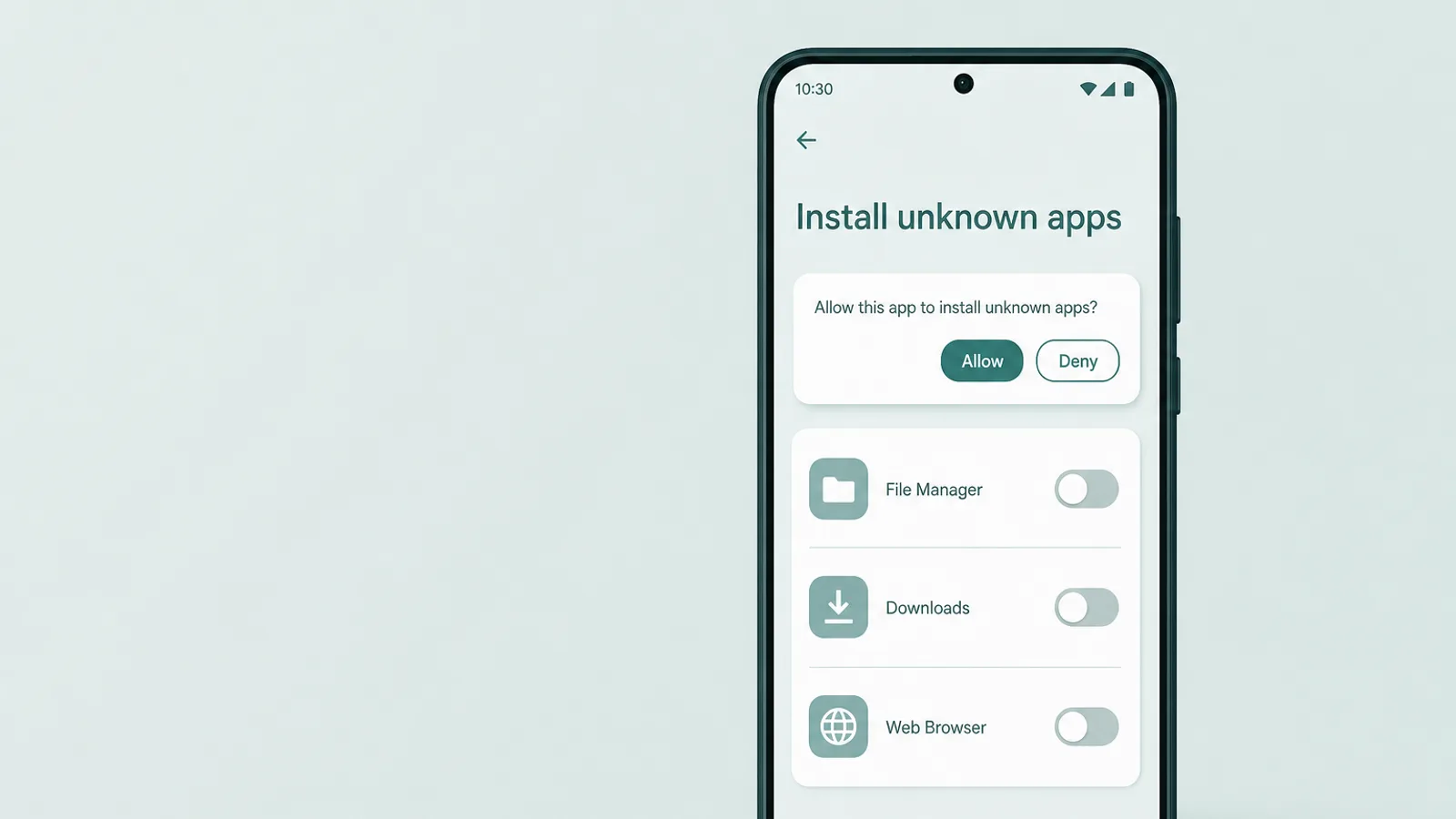
Une fois que vous avez vu ce qui est installé, quelques paramètres empêchent de nouvelles applications — y compris des applications-coffres — d'apparaître discrètement. Sur Android, l'outil le plus puissant et le plus transparent est Google Family Link, l'application officielle de contrôle parental : elle liste les applications sur l'appareil de votre adolescent et leur temps d'écran, vous permet de bloquer ou de limiter le temps des applications, de gérer les autorisations de chaque application, et d'exiger votre approbation avant qu'un nouveau téléchargement du Play Store ne s'installe. Configurez-la ouvertement, et protégez ses paramètres — ainsi que tout code PIN Digital Wellbeing — avec un code que votre adolescent ne connaît pas.
Puis fermez les deux portes que Family Link ne couvre pas. Premièrement, son approbation des installations ne s'applique qu'aux téléchargements depuis Google Play — elle ne bloque pas une application installée sous forme d'APK depuis l'extérieur du store. Pour bloquer cette voie, allez dans Paramètres > Applications > Accès spécial des applications > Installer des applications inconnues et désactivez l'autorisation pour chaque navigateur, gestionnaire de fichiers et application de messagerie, car chacun est un interrupteur indépendant — et revérifiez la liste de temps en temps, car l'autorisation peut ultérieurement être accordée à une autre application. Deuxièmement, gardez en tête l'horloge de supervision : quand un enfant supervisé atteint 13 ans, Google lui permet de demander à mettre fin à la supervision — cela nécessite l'accord d'un parent jusqu'à 18 ans, et vous êtes notifié si cela se produit, mais c'est un changement auquel il vaut mieux s'attendre plutôt que d'en être surpris.
Cela rejoint les angles morts évoqués précédemment. Family Link et ces paramètres régissent bien le profil principal du téléphone — et activer Family Link bloque généralement la création d'un Private Space Android standard sur cet utilisateur, fermant ainsi une porte d'emblée. Ce qu'il ne régit toujours pas, c'est un Samsung Secure Folder ou un Xiaomi Second Space, et le même problème d'applications cachées subsiste sur les autres écrans du foyer — un PC Windows, une tablette ancienne — où les vérifications Android ne s'appliquent tout simplement pas. Pour ces lacunes spécifiques, certaines familles ajoutent une surveillance au niveau de l'appareil sur les machines que les contrôles du téléphone ne peuvent pas voir, utilisée ouvertement comme une couche convenue plutôt que secrète — un dernier recours, et qui fonctionne mieux quand votre adolescent sait qu'elle est là et pourquoi. Si vous souhaitez un guide complet des contrôles intégrés, notre guide sur le contrôle parental sur Android les couvre chacun dans l'ordre.
Les failles d'un bon balayage

Nommer les angles morts n'est pas du défaitisme — c'est ce qui vous empêche de trop faire confiance à un seul écran et d'être surpris plus tard. Quelques failles valent la peine d'être connues clairement, et la solution pour chacune est un paramètre associé à une conversation, pas un jeu du chat et de la souris sans fin.
- Une application jamais ouverte. Digital Wellbeing ne comptabilise que les applications qui ont été utilisées, donc quelque chose d'installé et pas encore ouvert peut ne pas y apparaître. La contre-mesure : Voir toutes les applications et l'historique du Play Store la listent quand même, donc vérifiez les trois écrans.
- Un espace séparé, un utilisateur ou un profil professionnel. Un Private Space, un Secure Folder, un Xiaomi Second Space, un deuxième utilisateur Android (Paramètres > Système > Plusieurs utilisateurs) ou un profil professionnel créé par un clonage comme Island se trouve dans un profil cloisonné que la liste principale des applications ne peut pas lire — c'est pourquoi vérifier l'existence d'un deuxième espace, et jeter un œil à l'onglet Professionnel du tiroir d'applications, est une étape en soi. (Activer Family Link bloque également la création d'un Private Space standard dès le départ.)
- Un APK chargé depuis l'extérieur. Une application installée depuis l'extérieur du Play Store apparaît dans Voir toutes les applications mais pas dans l'historique du Play Store, et Play Protect la scanne pour les logiciels malveillants sans signaler une application anodine mais cachée — c'est donc la liste Voir toutes les applications, et non l'historique du store, qui la fait remonter.
- Un second compte ou le navigateur. Une application installée sous un autre compte Google échappe à l'historique Play de la famille, et un service utilisé via un navigateur n'est pas une application installée du tout — il n'apparaît que comme activité ou visite de site, si tant est qu'il apparaisse.
La conclusion n'est pas que le balayage est inutile — il comble la grande majorité des dissimulations sur un téléphone Android. C'est qu'un écran est un plancher sur lequel construire et dont parler, et non un plafond sous lequel se détendre. Les outils qui promettent de lire chaque message et de voir chaque écran constituent une décision plus lourde et différente, et une conversation va généralement bien plus loin qu'eux.
Que faire après une découverte

La partie la plus difficile n'est pas de trouver une application cachée — c'est les cinq minutes qui suivent. C'est là que le contrôle construit la confiance ou déclenche une guerre silencieuse, et les experts sont inhabituellement convergents sur la direction à prendre. Common Sense Media est direct à ce sujet : soyez prudent avec les outils qui promettent une surveillance discrète, car ils « ont tendance à exploiter les peurs des parents », et le dialogue ouvert est de toute façon plus utile, puisque « à un moment donné, vous devrez discuter de ce que vous trouvez ».
Méfiez-vous des entreprises qui promettent une surveillance discrète, car elles ont tendance à exploiter les peurs des parents.
— Common Sense Media, Guide des parents sur le contrôle parental
L'American Academy of Pediatrics va dans le même sens : elle recommande la transparence et des règles établies en famille, et met en garde contre le fait de s'appuyer sur une surveillance restrictive en substitution de la conversation, ce qui rend plus difficile pour un adolescent de développer le jugement et l'autonomie dont il a besoin. Alors qu'environ quatre adolescents américains sur dix déclarent au Pew Research Center être en ligne presque constamment, aucun balayage isolé ne se substituera jamais à cette conversation continue.
En pratique, cela signifie aborder la situation avec curiosité plutôt qu'accusation. Cela peut être presque aussi simple que : « J'ai remarqué qu'il y a deux calculatrices sur ton téléphone, et je pense que l'une d'elles garde des choses privées. Je ne suis pas en colère — je veux juste comprendre ce que tu as ressenti le besoin de cacher, et à qui. On peut en parler ? » Cette ouverture traite l'application comme une information sur un besoin — de la vie privée vis-à-vis d'un frère ou d'une sœur, un espace à soi, parfois quelque chose de genuinement préoccupant — et invite l'histoire réelle au lieu de déclencher une réaction défensive.
Et gardez la vision à long terme. L'objectif de chaque écran et paramètre de ce guide n'est pas un téléphone fouillé en permanence ; c'est un jeune adulte qui a exercé son jugement pendant que le coût d'une erreur était encore faible. Considérez les contrôles comme un échafaudage — visible, convenu, et démonté progressivement à mesure que votre adolescent gagne en autonomie. Un adolescent qui a participé à l'établissement des règles tend à les respecter ; celui qui ne fait que les découvrir va chercher, à nouveau, le prochain endroit où se cacher.
Questions fréquentes
Comment trouver les applications cachées sur le téléphone Android de mon enfant ?
Commencez par Paramètres > Applications > Voir toutes les applications — cela liste chaque application installée peu importe où se trouve l'icône, y compris celles désactivées et une calculatrice-coffre déguisée sous le vrai nom du développeur (le menu à trois points, option Afficher le système, ajoute également les paquets système). Croisez avec la liste Gérer les applications et l'appareil du Play Store (l'historique d'installation du compte) et Paramètres > Digital Wellbeing, qui montre toute application réellement utilisée. Ce que ces vérifications manquent, c'est un espace séparé : vérifiez aussi Paramètres > Sécurité et confidentialité > Private space, ou Secure Folder sur un téléphone Samsung. Aucun écran n'est complet à lui seul, mais ensemble ils font remonter presque tout ce qui est caché par un simple jeu d'icône.
Comment voir toutes les applications installées sur un téléphone Android ?
Paramètres > Applications > Voir toutes les applications est la liste complète des applications installées — y compris celles désactivées (indiquées Désactivé — la désactivation supprime l'icône et fige l'application, bien que ses données restent) et les coffres déguisés en « calculatrice », qui apparaissent sous leur vrai nom de développeur ; le menu à trois points, option Afficher le système, ajoute aussi les paquets système de bas niveau. La lacune principale est délibérée : les applications conservées dans un profil séparé — un Private Space Android 15 ou un Samsung Secure Folder — n'apparaissent pas dans cette liste ; vérifiez ces conteneurs directement. Associez la liste des applications à Digital Wellbeing pour repérer tout ce qui a été utilisé.
Qu'est-ce qu'une application-coffre ou calculatrice secrète, et comment la repérer ?
Une application-coffre ressemble à un utilitaire ordinaire — le plus souvent une calculatrice fonctionnelle — mais un code PIN secret ouvre un espace caché de photos, vidéos ou messages derrière elle. L'indice le plus évident est une deuxième calculatrice, ou n'importe quel utilitaire en double, sur le téléphone. Autres signaux : une calculatrice qui demande un mot de passe ou qui dispose de paramètres qu'une vraie calculatrice n'aurait pas ; une application utilisant bien plus de stockage que son rôle ne le justifie ; des autorisations d'accès aux Photos ou à l'Appareil photo qu'elle ne devrait pas avoir ; ou, lorsque vous recherchez le nom exact dans le Play Store, un bouton Ouvrir à la place de Installer, ce qui signifie qu'elle est déjà installée.
Google Family Link peut-il me montrer les applications cachées ?
Family Link liste les applications installées sur l'appareil de votre enfant et leur temps d'écran par application, donc une application cachée dans le tiroir qui a été utilisée y apparaît quand même. Mais il présente de vraies lacunes : son approbation des installations ne couvre que les téléchargements depuis Google Play, pas les applications chargées depuis un navigateur sous forme d'APK. Sa gestion des espaces séparés est variable — sur un utilisateur principal supervisé par Family Link, un Private Space Android standard ne peut généralement pas être créé du tout, ce qui ferme cette porte, mais un Samsung Secure Folder ou un Xiaomi Second Space échappe à la vue de Family Link. Il ne peut pas non plus lire le contenu des messages. Considérez-le comme une première couche solide à combiner avec une vérification directe des conteneurs OEM, et non comme une radiographie complète.
Qu'est-ce que Private Space sur Android, et peut-on voir ce qu'il contient ?
Private Space, introduit dans Android 15, est un profil séparé et verrouillable où les applications vivent à l'écart du téléphone principal — elles n'apparaissent ni dans le tiroir d'applications ordinaire ni dans Paramètres > Applications. Il peut même être configuré pour se masquer lorsqu'il est verrouillé, disparaissant ainsi complètement du tiroir d'applications. Vous pouvez le trouver dans Paramètres > Sécurité et confidentialité > Private space. Un résultat de recherche seul n'ouvre que la page de la fonctionnalité, il ne prouve pas qu'un espace existe : si elle affiche Configurer, aucun n'a été créé ; si elle demande un verrou, c'est qu'il y en a un. Ce verrou est une empreinte digitale ou un code PIN distinct — bien que s'il a été configuré pour réutiliser le verrou d'écran de l'appareil, le code PIN du téléphone l'ouvre aussi. Dans tous les cas, préférez demander à votre adolescent plutôt que d'essayer de le forcer.
Mon adolescent peut-il cacher une application de façon à ce que je ne la trouve jamais ?
Pas facilement, mais aucun balayage n'est totalement étanche. Une application installée et jamais ouverte peut ne pas apparaître dans Digital Wellbeing ; une application installée comme APK n'apparaîtra pas dans l'historique du Play Store ; et une application conservée dans un Private Space ou un Secure Folder se trouve dans un profil séparé que vos vérifications habituelles ne peuvent pas lire. C'est pourquoi vous consultez plusieurs écrans et cherchez un espace séparé plutôt que de vous fier à une seule liste. L'objectif honnête est de combler les lacunes évidentes et de maintenir un accord ouvert sur le téléphone — non pas une recherche parfaite et permanente.
Dois-je vérifier le téléphone de mon adolescent à son insu ?
La plupart des experts en développement de l'enfant déconseillent l'espionnage discret comme comportement par défaut. L'American Academy of Pediatrics préconise la transparence — être ouvert sur toute surveillance et l'associer à la conversation — et Common Sense Media avertit que les outils promettant une surveillance discrète ont tendance à exploiter les peurs des parents. La fouille secrète tend aussi à se retourner contre vous quand elle est découverte, et les adolescents peuvent contourner presque n'importe quel contrôle auquel ils n'adhèrent pas. Un contrôle calme et ouvert — suivi d'une discussion sur ce que vous trouvez — résiste bien mieux qu'une fouille clandestine.