
Comment configurer le contrôle parental sur un iPhone
Configurer le contrôle parental sur un iPhone : Partage familial, code Temps d'écran, Restrictions de contenu et de confidentialité, limites d'apps, la couche de sécurité — et les failles.

Ce que le contrôle parental de l'iPhone fait — et ce qu'il ne peut pas faire

Le contrôle parental de l'iPhone désigne les réglages gratuits et intégrés qui vous permettent de superviser le téléphone d'un adolescent — filtrer le contenu, limiter le temps d'écran, approuver les achats, ajouter un filtre de sécurité et voir où se trouve l'appareil. Sur un iPhone, ils résident presque tous au même endroit, Temps d'écran, configuré via un compte enfant du Partage familial. Le travail consiste à activer les couches qui comptent, dans l'ordre, et à savoir — honnêtement — là où chacune s'arrête.
Il est utile de partir d'un fait qui conditionne tout le reste : un iPhone est plus verrouillé qu'un téléphone Android. C'est réellement avantageux — sans installation d'apps hors magasin par défaut et sans profils utilisateurs séparés, il y a moins de façons de contourner les contrôles, et vous pouvez régler la plupart depuis votre propre téléphone — mais cela joue dans les deux sens. « Plus verrouillé » n'est pas « verrouillé » : un adolescent déterminé peut toujours effacer et restaurer l'appareil, réinitialiser la limite d'une app, ou recourir à des outils que Temps d'écran n'a jamais été conçu pour atteindre. Ce guide couvre ces failles clairement, car un contrôle auquel vous faites trop confiance est pire qu'un contrôle que vous comprenez.
Rien de tout cela n'est de la surveillance, et cela fonctionne mieux quand ce n'est pas traité comme tel. Voyez ces contrôles comme un échafaudage — visible, convenu, et progressivement retiré à mesure que votre adolescent gagne la marge de manœuvre. Un adolescent qui a aidé à définir les limites tend à les conserver ; celui qui les découvre par hasard part chercher le moyen de les contourner. Ce principe, que le guide du contrôle parental plus large expose en détail, traverse chaque étape ci-dessous.
- Filtrer le contenu web pour adultes et définir les classifications d'âge de l'App Store
- Limites de temps quotidiennes par app, un horaire de Temps d'arrêt et les apps Toujours autorisées
- Approuver les achats et les téléchargements avec Demander l'autorisation d'achat
- Flouter la nudité dans Messages et FaceTime, sur l'appareil
- Un récapitulatif hebdomadaire des apps et des sites les plus utilisés
- Voir où se trouve un iPhone supervisé, dans Localiser
- Les mots à l'intérieur des messages, des messages privés et des discussions dans les apps
- Ce qu'un algorithme propose une fois que votre adolescent est dans un fil
- Un téléphone Android, un ordinateur portable de l'école ou l'appareil d'un ami
- Un téléphone que votre adolescent a effacé et configuré de zéro
En un coup d'œil : les contrôles gratuits de l'iPhone couvrent le filtrage du web et du contenu, les classifications d'apps, les limites de temps d'écran et de Temps d'arrêt, l'approbation des achats, un filtre de nudité sur l'appareil et la localisation de l'appareil. Ils ne peuvent pas lire le contenu des messages, changer ce qu'un fil propose, atteindre un appareil que vous ne possédez pas, ni à eux seuls survivre à un téléphone effacé et configuré comme neuf. Le reste, c'est de la conversation.
Commencez par le Partage familial et un code Temps d'écran
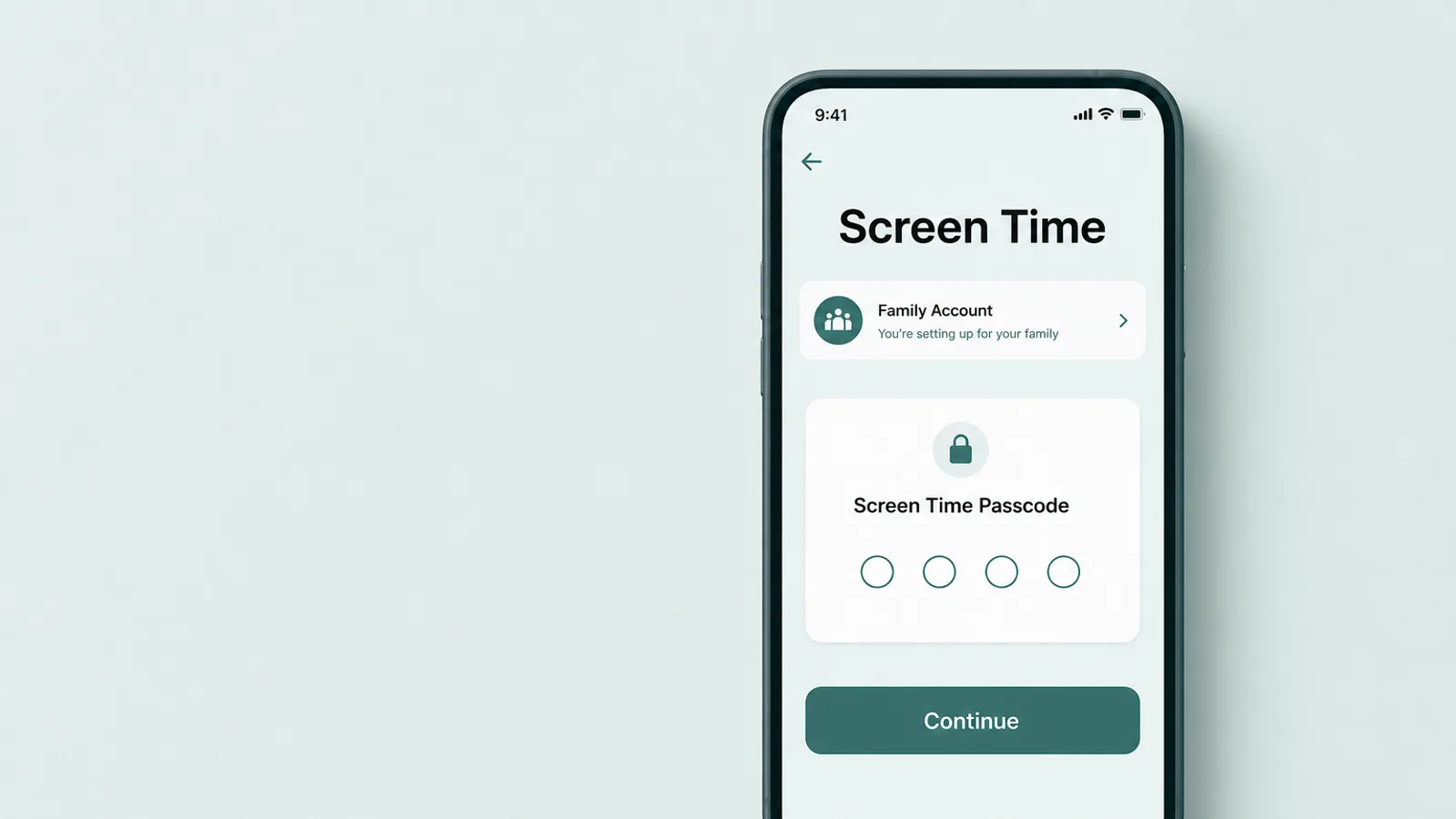
Pour mettre un véritable contrôle parental sur un iPhone, commencez par le Partage familial — la couche de compte qui fait du téléphone de votre adolescent un compte enfant géré. Une fois son identifiant Apple dans votre groupe familial, son appareil devient un appareil que vous pouvez superviser, et voici le discret avantage de l'iPhone sur Android : parce qu'il s'agit d'un compte enfant, vous pouvez activer la plupart des contrôles, et les ajuster ensuite, depuis votre propre iPhone. Vous n'avez pas à tenir leur téléphone pour chaque changement. Vous pouvez aussi configurer Temps d'écran directement sur l'appareil de votre adolescent sans groupe familial, mais c'est le Partage familial qui ajoute la gestion à distance, Demander l'autorisation d'achat et les réglages synchronisés — c'est donc la voie par laquelle commencer.
La configuration reste préférablement faite assis à côté de votre adolescent plutôt que derrière lui. Ajoutez ou créez son compte dans Réglages sous votre nom > Famille, puis activez Temps d'écran pour lui. L'étape la plus importante de toutes est de définir un code Temps d'écran différent du code de l'appareil — ce code à quatre chiffres est ce qui verrouille les contrôles pour qu'ils ne puissent pas être discrètement désactivés, et c'est la seule chose qu'il vaut la peine de garder pour vous. Si jamais vous l'oubliez, vous pouvez le modifier depuis votre propre appareil en tant qu'organisateur familial — Réglages > Temps d'écran > nom de votre adolescent > Changer le code de Temps d'écran — avec votre identifiant Apple comme secours, il n'y a donc pas besoin de l'écrire sur un post-it où il pourrait être lu.
Un réglage à activer sans attendre est Demander l'autorisation d'achat. Une fois activé, les nouveaux téléchargements et achats depuis l'App Store, iTunes ou Apple Books vous envoient une demande, et rien de nouveau ne s'installe tant que vous ne l'avez pas approuvé depuis votre propre appareil (il ne redemande pas quand votre adolescent retélécharge un article qu'il possède déjà ou lorsqu'une app se met à jour). Pour un jeune adolescent, c'est un frein utile à la fois sur les dépenses et sur les apps qui apparaissent tout court ; pour un plus âgé, vous pouvez le desserrer. Il est activé par défaut pour les enfants de moins de 13 ans et peut être défini pour les adolescents de 13 à 17 ans — bien que dans certains États et pays il soit activé par défaut pour toute personne de moins de 18 ans et ne puisse pas être désactivé.
Un point dissipe un mythe courant. Les contrôles de l'iPhone ne se désactivent pas quand votre adolescent a 13 ans. Un compte enfant reste géré au sein de votre groupe de Partage familial jusqu'à ce que votre adolescent atteigne la majorité — 18 ans aux États-Unis, et cela peut varier selon la région — ou jusqu'à ce que vous modifiiez vous-même les réglages. Ce qui devrait changer à 13 ans, ce n'est pas l'interrupteur mais l'esprit : avoir 13 ans est un moment naturel pour assouplir les blocages stricts et passer du contrôle vers l'accord, pas pour mettre fin à la conversation.
Définissez les Restrictions de contenu et de confidentialité
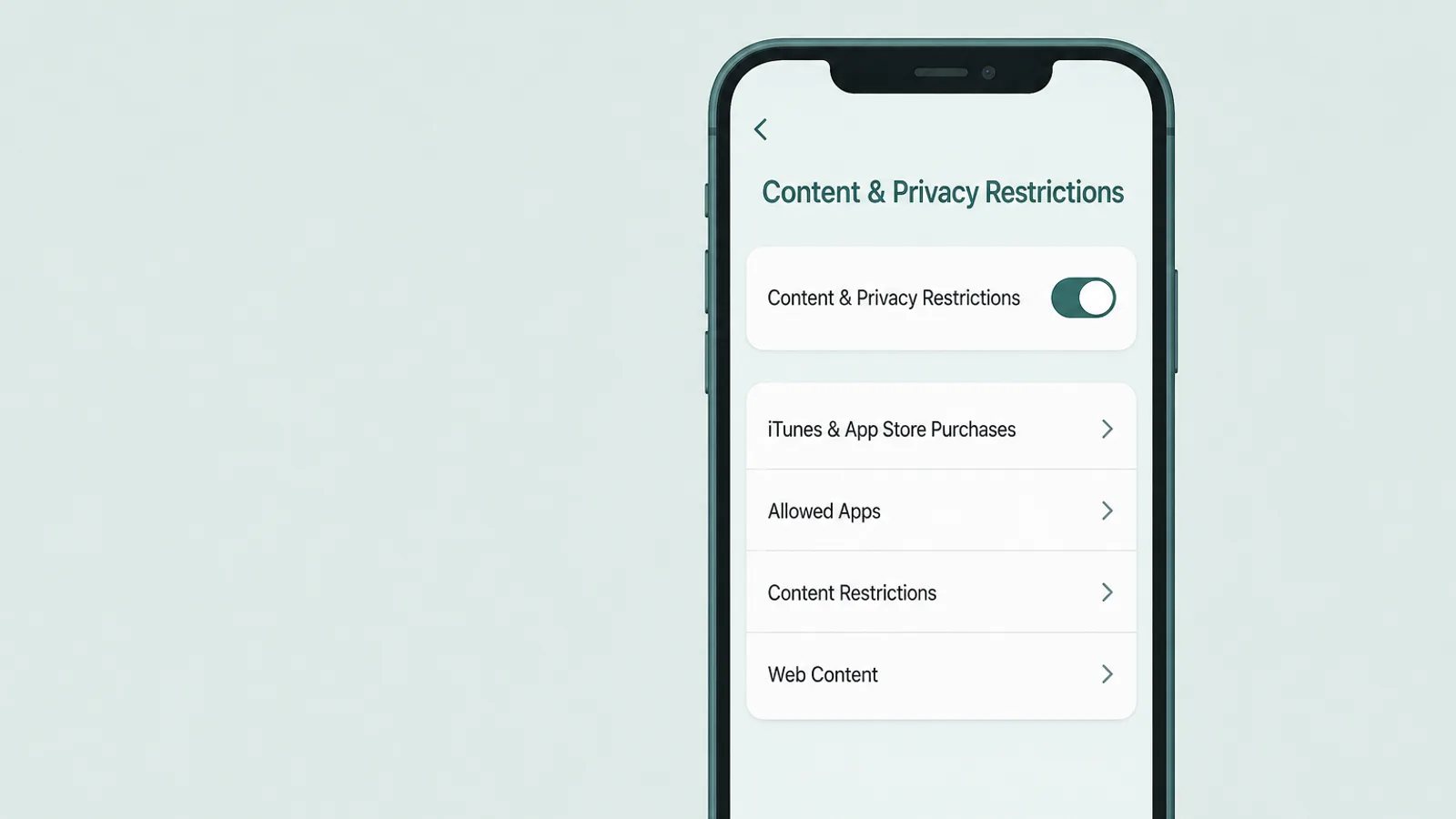
Les Restrictions de contenu et de confidentialité, à l'intérieur de Temps d'écran, sont là où réside le vrai filtrage : contenu web, classifications de l'App Store, achats, et un verrou sur les réglages eux-mêmes. Activez-les une fois, derrière le code Temps d'écran, et elles tiennent sur tout le téléphone. La propre présentation du contrôle parental d'Apple parcourt chaque bascule ; trois groupes comptent le plus.
Contenu web
Ouvrez Restrictions de contenu et de confidentialité > App Store, médias, web et jeux > Contenu web (les anciennes versions d'iOS placent cela sous « Restrictions de contenu » ; la formulation exacte varie un peu d'une version à l'autre). Passez de la navigation sans restriction à Limiter les sites web pour adultes, qui filtre les sites explicites connus dans Safari et dans d'autres apps, ou à Sites web autorisés uniquement, une liste blanche stricte mieux adaptée à un enfant bien plus jeune qu'à un adolescent. Soyez honnête avec vous-même sur les limites ici : aucun filtre automatique n'attrape tout, et il couvre la navigation propre au téléphone, pas ce que votre adolescent voit à l'intérieur d'un fil social. Il relève le plancher ; ce n'est pas un mur.
L'App Store et les achats
Dans le même menu, vous pouvez définir la classification d'âge maximale pour les apps, les films, les séries télévisées et les livres, et — élément important — bloquer l'installation ou la suppression d'apps ainsi que les achats intégrés. Bloquer la suppression d'apps est discrètement l'un des réglages les plus utiles du téléphone : cela ferme le moyen le plus simple d'effacer l'historique d'utilisation d'une app, sur lequel nous reviendrons plus loin. Si vous êtes dans une région disposant de magasins d'apps alternatifs (l'UE, le Brésil, le Japon), restreignez aussi ici les places de marché d'apps et les téléchargements web, car bloquer le seul App Store ne les couvrira pas. Les classifications et les installations fonctionnent aux côtés de Demander l'autorisation d'achat, si bien qu'une nouvelle app doit franchir à la fois une classification et votre approbation.
Verrouillez les réglages eux-mêmes
Le dernier groupe est celui que les parents sautent et regrettent : les bascules qui empêchent d'annuler les contrôles. Sous Restrictions de contenu et de confidentialité, vous pouvez empêcher les modifications des réglages de compte, du code, des services de localisation, et plus encore — pour qu'un adolescent ne puisse pas désactiver les filtres mêmes que vous venez de définir, ni changer discrètement l'âge de son compte. C'est la différence entre des contrôles qui tiennent et des contrôles qui durent jusqu'au premier après-midi tranquille. Définissez-les, et ils restent définis derrière votre code Temps d'écran.
Définissez les limites de temps : Temps d'arrêt, Limites d'apps et contacts
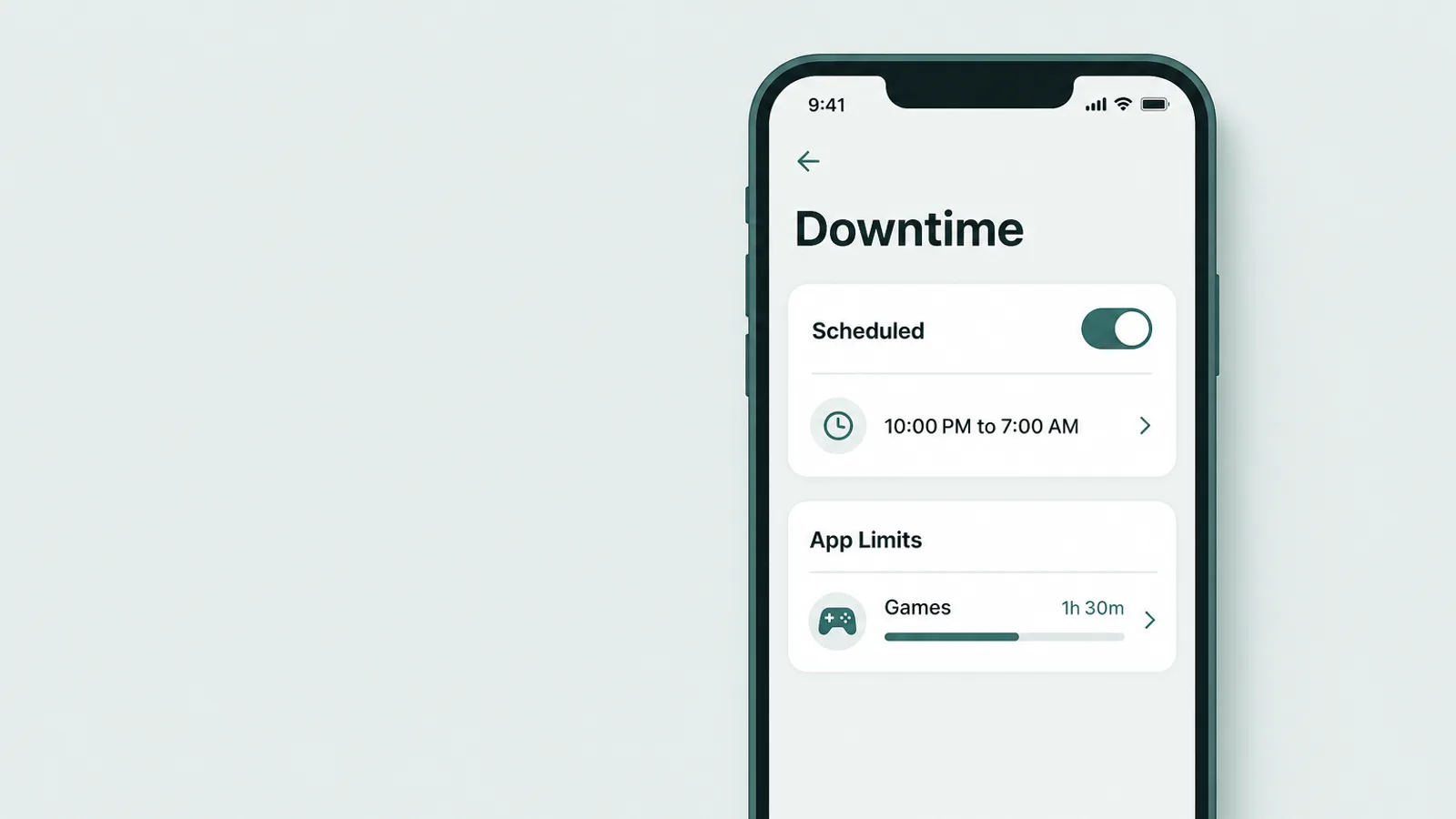
Pour gérer quand et combien de temps le téléphone est utilisé, Temps d'écran vous donne trois outils qui fonctionnent ensemble — appliqués sur l'appareil, si bien que les limites de temps s'appliquent toujours quand votre adolescent est hors ligne ou loin de la maison.
Temps d'arrêt
Le Temps d'arrêt (Réglages > Temps d'écran > Temps d'arrêt) est un horaire — une nuit d'école de 21 h à 7 h, par exemple — pendant lequel seules les apps que vous autorisez et les appels téléphoniques fonctionnent. Un seul réglage décide si c'est un vrai blocage ou juste un rappel : activez Bloquer au Temps d'arrêt sous l'horaire, sinon les apps grisées ne sont qu'un rappel atténué que votre adolescent peut toucher pour passer outre. Même activé, une app autorisée reste autorisée, alors choisissez délibérément la liste Toujours autorisées — et quand un vrai blocage apparaît, votre adolescent peut demander plus de temps, ce qui vous envoie la demande plutôt que de l'accorder en silence.
Limites d'apps et Toujours autorisées
Les Limites d'apps (Réglages > Temps d'écran > Limites d'apps) fixent un plafond quotidien par catégorie — Réseaux sociaux, Jeux, Divertissement — ou sur une seule app. Par défaut, une limite atteinte ne fait qu'avertir, et votre adolescent peut toucher « Encore une minute » ou l'ignorer pour la journée ; activez Bloquer à la fin de la limite pour que l'app se verrouille vraiment jusqu'à ce que vous la prolongiez avec le code. Associez cela à la liste Toujours autorisées juste en dessous, qui est ce qui reste accessible même pendant le Temps d'arrêt ou après une limite : gardez-y Téléphone, Messages et Plans pour que votre adolescent puisse toujours vous joindre, et réfléchissez à deux fois avant d'ajouter autre chose.
Limites de communication
Les Limites de communication (Réglages > Temps d'écran > Limites de communication) contrôlent qui votre adolescent peut appeler, contacter par FaceTime ou par message pendant le temps autorisé et pendant le Temps d'arrêt — par exemple, en limitant le contact durant le temps d'arrêt à une poignée de personnes. Parce qu'elles fonctionnent à partir des contacts de votre adolescent, elles dépendent de la gestion de ces contacts dans iCloud, et elles régissent les propres Téléphone, FaceTime et Messages d'Apple plutôt que chaque app de discussion tierce. Elles sont surtout utiles pour un jeune adolescent ; pour un plus âgé, elles cèdent généralement la place à la confiance et à une conversation sur les personnes avec qui il parle.
Activez la couche de sécurité — sans surveillance

Le seul contrôle qui protège votre adolescent sans le surveiller est la Sécurité des communications. Elle utilise l'intelligence sur l'appareil pour détecter la nudité dans les photos et les vidéos — à travers Messages, AirDrop, FaceTime et les Affiches de contact — et floute le contenu avant que votre enfant ne le voie, lui laissant un instant pour s'arrêter, et des ressources pour obtenir de l'aide. Pour un adolescent à qui l'on pourrait envoyer, ou que l'on pourrait pousser à envoyer, une image explicite, c'est justement cette pause qui compte.
Ce qui la distingue de la surveillance mérite d'être compris, car c'est exactement la question de confiance que se posent les parents. L'analyse se produit sur l'appareil : la détection elle-même n'envoie pas l'image à Apple et ne dit pas à Apple qu'une nudité a été trouvée — la seule exception est que si votre enfant choisit de signaler un expéditeur, ce contenu est envoyé à Apple pour examen. Et — contrairement aux outils cachés du type « notifier le parent » que les gens imaginent — vous n'êtes pas automatiquement destinataire de chaque photo signalée ni d'un rapport à son sujet. Elle lit des images, pas des mots. C'est une fonction de sécurité intégrée au téléphone, pas une fenêtre sur les conversations de votre adolescent — c'est pourquoi il est facile de la laisser activée l'esprit tranquille.
Comme les photos et les vidéos sont analysées sur l'appareil de votre enfant, Apple ne reçoit aucune indication qu'un contenu sensible a été détecté et n'a pas accès aux photos ni aux vidéos.
— Assistance Apple, About Communication Safety on your child's Apple device (septembre 2026)
La Sécurité des communications est activée par défaut pour les comptes enfants, à la fois pour les moins de 13 ans et pour les adolescents de 13 à 17 ans, si bien que sur un compte familial correctement configuré, elle fonctionne généralement déjà — mieux vaut le confirmer que le supposer, sous Réglages > Temps d'écran > Sécurité des communications. Il existe aussi une version distincte, à activer soi-même, pour tout âge, l'Avertissement de contenu sensible (Réglages > Confidentialité et sécurité), qui offre le même floutage-et-avertissement à un adulte qui le souhaite — utile à connaître si vous avez un adolescent plus âgé sur son propre compte.
Un filtre n'est pas un plan, cependant. Si le contact d'un inconnu vire un jour vers le grooming, ou si votre adolescent est poussé à envoyer des images ou est menacé à leur sujet — la sextorsion — c'est un moment pour des personnes, pas pour un écran de réglages. La première chose à savoir : ne payez pas, n'obtempérez pas, et n'envoyez rien de plus — céder arrête rarement les menaces. Rassurez ensuite votre adolescent en lui disant que ce n'est pas sa faute, conservez les messages et les détails du compte comme preuves (sans transférer aucune image explicite), bloquez la personne, utilisez les outils de signalement de la plateforme, et aux États-Unis signalez à la CyberTipline du NCMEC. Parce qu'aucun de ces contrôles ne fait remonter une discussion privée, le harcèlement et le contact d'inconnus restent une affaire de conversation et de signalement, pas de contrôles.
Voyez où se trouve le téléphone avec Localiser
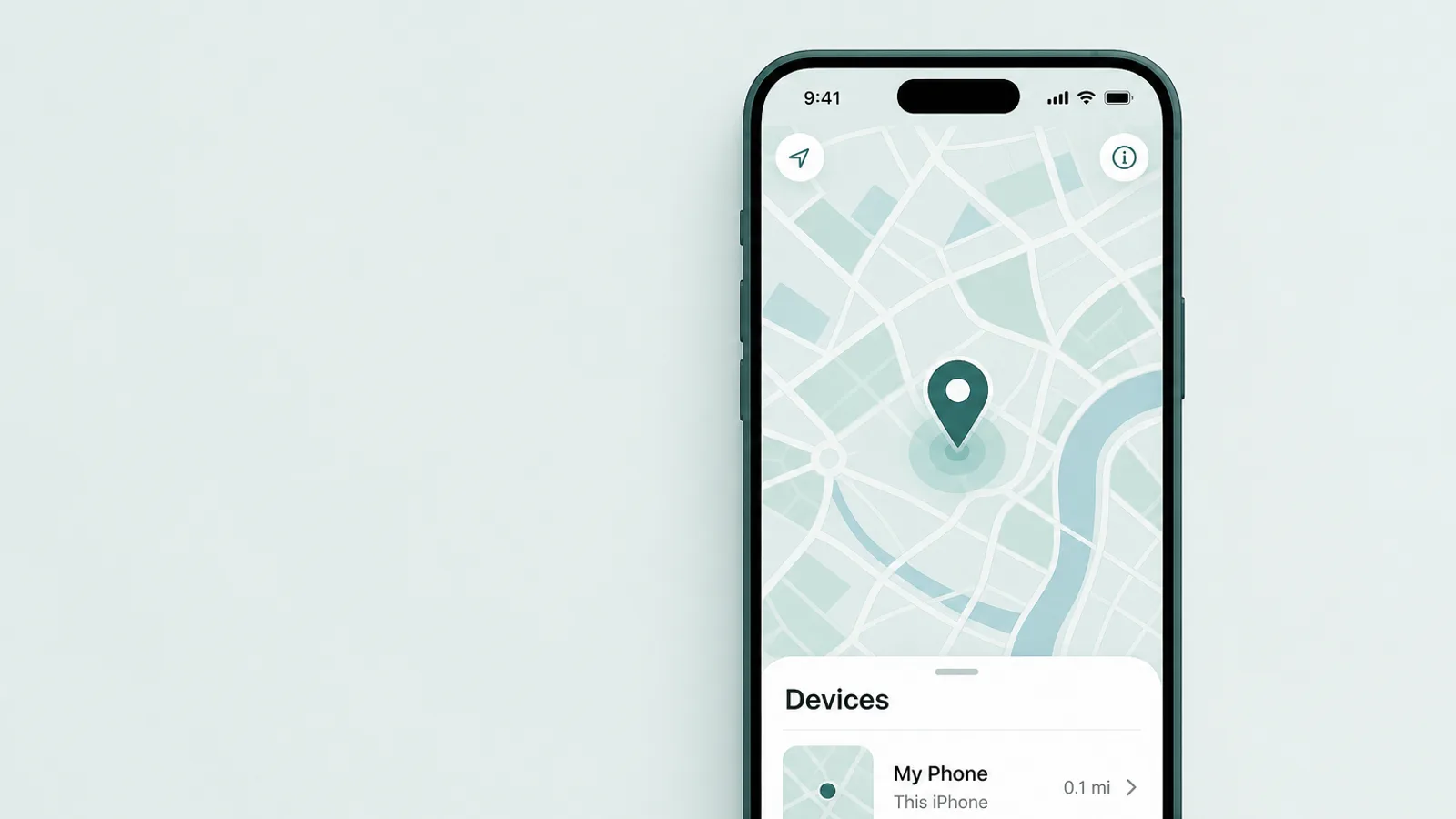
Pour voir où se trouve l'iPhone de votre adolescent, utilisez le partage de position dans le Partage familial et l'app Localiser. Pour un compte enfant géré, vous pouvez activer Partager ma position pour votre adolescent et, sous Restrictions de contenu et de confidentialité, le verrouiller pour qu'il ne puisse pas être discrètement désactivé — mieux vaut le faire ensemble, sur son appareil, plutôt que de le lui imposer par surprise. Une fois activé, la position de votre adolescent apparaît dans l'onglet Personnes de Localiser et dans Messages, et vous pouvez voir l'appareil tout au long de la journée. Selon les lois de là où vous vivez, certains réglages de compte peuvent différer pour les moins de 18 ans, il vaut donc la peine de vérifier ce que votre adolescent peut modifier lui-même.
Deux remarques honnêtes gardent cela utile plutôt que corrosif. La position vous dit où se trouve un téléphone, pas si votre adolescent est en sécurité ni avec qui il est — c'est un outil de logistique et un réconfort, pas un substitut à la connaissance de ses projets. Et cela fonctionne mieux au grand jour : un adolescent qui sait que la position est partagée, et pourquoi, la traite comme une norme familiale ; celui qui la découvre se sent traqué, et commence à laisser le téléphone derrière lui. Partagez-la comme quelque chose de mutuel — beaucoup de familles la partagent dans les deux sens — pas comme une surveillance à sens unique.
Là où les contrôles de l'iPhone laissent des failles

Chaque contrôle de l'iPhone a une limite, et nommer les failles n'est pas un conseil de désespoir — c'est ce qui vous empêche de faire confiance à un réglage qui n'allait jamais tenir. Parce qu'iOS est une plateforme plus fermée qu'Android — pas d'installation d'apps hors magasin par défaut, pas de profils utilisateurs séparés — l'iPhone laisse des failles en moins d'endroits, mais il en laisse tout de même, et il en est quatre qu'il vaut la peine de connaître clairement. Pour être clair, il s'agit de connaître les limites, pas d'un mode d'emploi : la solution pour chacune est un réglage plus une conversation, pas un jeu du chat et de la souris.
- Une réinitialisation complèteEffacer le téléphone et le configurer comme neuf peut effacer les limites présentes sur l'appareil — mais se reconnecter au même compte enfant géré les réapplique généralement, et Localiser et le Verrouillage d'activation lient toujours le téléphone à ce compte Apple. C'est radical et visible, pas un contournement discret.
- Réinstaller une appUn adolescent qui peut librement supprimer et réinstaller des apps peut effacer ce que l'historique d'utilisation d'une app montre. La parade : bloquer la suppression d'apps sous Restrictions de contenu et de confidentialité, et maintenir iOS à jour.
- Un site manqué ou un VPNAucun filtre web n'attrape tous les sites. Le filtre sur l'appareil d'Apple couvre toujours Safari et d'autres apps ; un VPN ne le déjoue pas, mais il peut contourner un filtre séparé de réseau domestique ou de DNS — traitez donc le filtrage comme un plancher, pas comme un mur étanche.
- Les mots à l'intérieur des appsAucun contrôle de l'iPhone ne lit le contenu des messages ni des discussions dans les apps. Cette faille de visibilité est voulue par conception — c'est une affaire de conversation, pas de réglages.
Les deux premières failles ont la même parade simple que vous avez déjà rencontrée : gardez le code Temps d'écran privé et distinct, et bloquez la suppression d'apps sous Restrictions de contenu et de confidentialité. La dernière n'est pas une faille à combler mais un fait à accepter — Temps d'écran n'a jamais été conçu pour vous montrer les conversations, et les outils qui prétendent le faire relèvent d'une décision différente et plus lourde.
L'iPhone est cependant rarement tout le foyer. Les contrôles d'Apple suivent votre adolescent à travers ses appareils Apple — iPhone, iPad et Mac — mais pas les PC Windows de la famille, et c'est là qu'un foyer mixte a souvent un angle mort. Certains parents ajoutent une app de contrôle parental dédiée sur ces ordinateurs, utilisée au grand jour comme une couche plutôt que comme un secret. C'est une dernière couche, pas une première, et elle ne surveille pas l'iPhone lui-même, dont les contrôles intégrés se chargent déjà pour la plupart des familles. Et si vous pesez le pour et le contre d'un iPhone face à un téléphone Android, notre guide compagnon sur le contrôle parental sur Android expose en quoi le même travail diffère sur une plateforme plus ouverte.
Adaptez les contrôles à l'âge — et définissez-les ensemble

Le réglage le plus important de tous n'est pas un réglage du tout : adaptez les contrôles à l'âge de votre adolescent, et mettez-les en place ensemble. Une configuration qui convient à un enfant de treize ans ressemblera à une insulte pour un jeune de dix-sept ans, et un adolescent qui sent que les contrôles n'ont jamais remarqué qu'il grandissait cessera, à juste titre, de les respecter.
La forme de tout cela est une passation progressive. Pour un jeune adolescent, appuyez-vous sur Demander l'autorisation d'achat, les filtres de contenu et un horaire de Temps d'arrêt ferme. Au milieu de l'adolescence, assouplissez les blocages stricts et gardez les quelques-uns qui protègent contre un vrai préjudice ou un coût qui s'emballe. Vers la fin de l'adolescence, la plupart des contrôles devraient être retirés ou remis comme des outils que votre adolescent choisit de conserver. Le guide pilier expose ce plan âge par âge en détail, et des organismes comme Common Sense Media publient des recommandations adaptées à l'âge qu'il vaut la peine de lire en parallèle.
Ayez la conversation avant de modifier un réglage, et gardez-la courte et sans reproche. Cela peut être presque aussi simple que ceci : « Je vais activer quelques éléments sur ton téléphone — un filtre de sites web, une mise en veille après 21 h, et un partage de position qui fonctionne dans les deux sens. Je verrai aussi un récapitulatif hebdomadaire des apps que tu utilises le plus — pas ce que tu y dis. Voici pourquoi, et voici ce qui nous permettrait de les assouplir : tu me tiens au courant, et nous réexaminons tout cela dans quelques mois. » Ce cadrage nomme les contrôles comme temporaires, lie leur assouplissement à la conduite de votre adolescent lui-même, et invite le désaccord que vous voulez à voix haute plutôt que caché. Attendez-vous à un peu de résistance et voyez-y un bon signe — un adolescent qui débat d'une limite s'y engage, il ne la contourne pas.
Il est aussi utile de se rappeler ce que les experts disent réellement aujourd'hui. Les récentes recommandations de l'American Academy of Pediatrics se sont éloignées d'un chiffre magique unique de temps d'écran pour aller vers la qualité et le contexte de ce que les adolescents font en ligne et un plan familial que vous construisez ensemble — et comme environ quatre adolescents américains sur dix disent au Pew Research Center qu'ils sont en ligne presque en permanence, ce plan compte plus que n'importe quelle bascule.
Et prévoyez, dès le premier jour, de démonter l'échafaudage. Le but de chaque contrôle de ce guide n'est pas un adolescent surveillé en permanence mais un jeune adulte qui a exercé un bon jugement tant que le coût d'une erreur était encore faible. Réglés avec soin, réexaminés ensemble et desserrés selon un calendrier qui suit la confiance que votre adolescent gagne, les contrôles de l'iPhone font leur vrai travail — qui est de se rendre, à terme, inutiles.
Questions fréquentes
Comment configurer le contrôle parental sur l'iPhone de mon enfant ?
Commencez par le Partage familial : ajoutez l'identifiant Apple de votre adolescent à votre groupe familial afin que son iPhone soit un compte enfant géré. Activez ensuite Temps d'écran et définissez un code Temps d'écran distinct du code de l'appareil. À partir de là, vous définissez les Restrictions de contenu et de confidentialité, le Temps d'arrêt et les Limites d'apps, et vous vérifiez les fonctions de sécurité. Parce qu'il s'agit d'un compte enfant, vous pouvez faire et ajuster l'essentiel depuis votre propre iPhone, idéalement assis à côté de votre adolescent.
Le contrôle parental sur l'iPhone est-il gratuit ?
Oui. Chaque contrôle essentiel est intégré à iOS sans frais : le Partage familial, Temps d'écran, les Restrictions de contenu et de confidentialité, le Temps d'arrêt, les Limites d'apps, Demander l'autorisation d'achat, la Sécurité des communications et Localiser sont tous gratuits. Vous ne payez que si vous choisissez d'ajouter par-dessus une app tierce de contrôle parental distincte. Pour la plupart des familles, les contrôles intégrés et gratuits — réglés avec soin et réexaminés ensemble — couvrent la grande majorité de ce dont elles ont réellement besoin.
Mon adolescent peut-il contourner Temps d'écran sur un iPhone ?
Une partie, oui — il est honnête de s'y attendre. L'iPhone est plus verrouillé qu'Android, mais aucun contrôle n'est un mur : configurer le téléphone comme neuf peut effacer les limites présentes sur l'appareil, et un adolescent qui peut librement supprimer et réinstaller des apps peut effacer ce que l'historique d'utilisation d'une app montre. C'est pourquoi bloquer la suppression d'apps, garder le code Temps d'écran privé, maintenir iOS à jour et utiliser Localiser comptent tous. L'objectif réaliste est de combler les failles évidentes, puis de s'appuyer sur un accord ouvert plutôt que sur un verrou parfait.
Le contrôle parental de l'iPhone peut-il lire les messages texte de mon adolescent ?
Non. Temps d'écran n'affiche pas le contenu des iMessages, des SMS, des messages privés ou des discussions dans les apps, et il n'enregistre pas l'écran. Il contrôle qui votre adolescent peut contacter et quand, et combien de temps les apps sont utilisées — pas ce qui s'y dit. Même la Sécurité des communications, le filtre de nudité, analyse les images sur l'appareil plutôt que de les envoyer à Apple ou à vous (sauf si votre adolescent choisit de signaler un expéditeur). Si vous vous inquiétez du harcèlement ou du contact d'un inconnu, c'est une faille à combler par la conversation, pas par un écran de réglages.
Quelle est la différence entre le Partage familial et Temps d'écran ?
Le Partage familial est la couche de compte — le groupe familial qui fait de l'iPhone de votre adolescent un compte enfant géré, active Demander l'autorisation d'achat et vous permet de partager la position. Temps d'écran est la couche de contrôle qui repose par-dessus : les réglages concrets pour le filtrage du web, les classifications d'apps, le Temps d'arrêt, les Limites d'apps et les fonctions de sécurité. Le Partage familial est le point de départ de la plupart des parents ; Temps d'écran est là où se fait le travail au quotidien. Vous pouvez aussi configurer Temps d'écran directement sur l'appareil de votre adolescent, mais c'est le Partage familial qui ajoute la gestion à distance, Demander l'autorisation d'achat et les réglages synchronisés.
À quel âge le contrôle parental de l'iPhone se désactive-t-il ?
Il n'y a pas d'anniversaire à partir duquel ils s'éteignent d'eux-mêmes. Un compte enfant reste géré au sein de votre groupe de Partage familial jusqu'à ce que votre adolescent atteigne la majorité — 18 ans aux États-Unis, et cela peut varier selon la région — ou jusqu'à ce que vous modifiiez vous-même les réglages. Avoir 13 ans ne met pas fin aux contrôles. Ce qui devrait changer avec l'âge, ce n'est pas l'interrupteur mais l'esprit : passer du contrôle vers l'accord, en desserrant les limites à mesure que votre adolescent grandit.
Qu'est-ce que la Sécurité des communications, et espionne-t-elle mon enfant ?
Non, ce n'est pas de l'espionnage. La Sécurité des communications est un filtre sur l'appareil qui détecte et floute la nudité dans les photos et les vidéos à travers Messages, AirDrop et FaceTime, laissant à votre enfant un instant pour marquer une pause. Parce qu'il s'exécute sur l'appareil, la détection n'envoie pas l'image à Apple et ne vous la signale pas automatiquement — c'est seulement si votre enfant choisit de signaler un expéditeur que ce contenu est partagé avec Apple. Il lit des images, pas des mots. C'est une protection intégrée au téléphone, pas une fenêtre sur les conversations de votre adolescent.