
Hogyan találhat rejtett alkalmazásokat gyermeke iPhone-ján
Rejtett alkalmazások keresése gyermeke iPhone-ján: a beépített képernyők, amelyek szinte minden telepített alkalmazást felszínre hoznak, hogyan ismerhet fel egy páncéltermet vagy titkos kalkulátor alkalmazást, és mi a teendő ezután.


Három képernyő, amely szinte mindent feltár
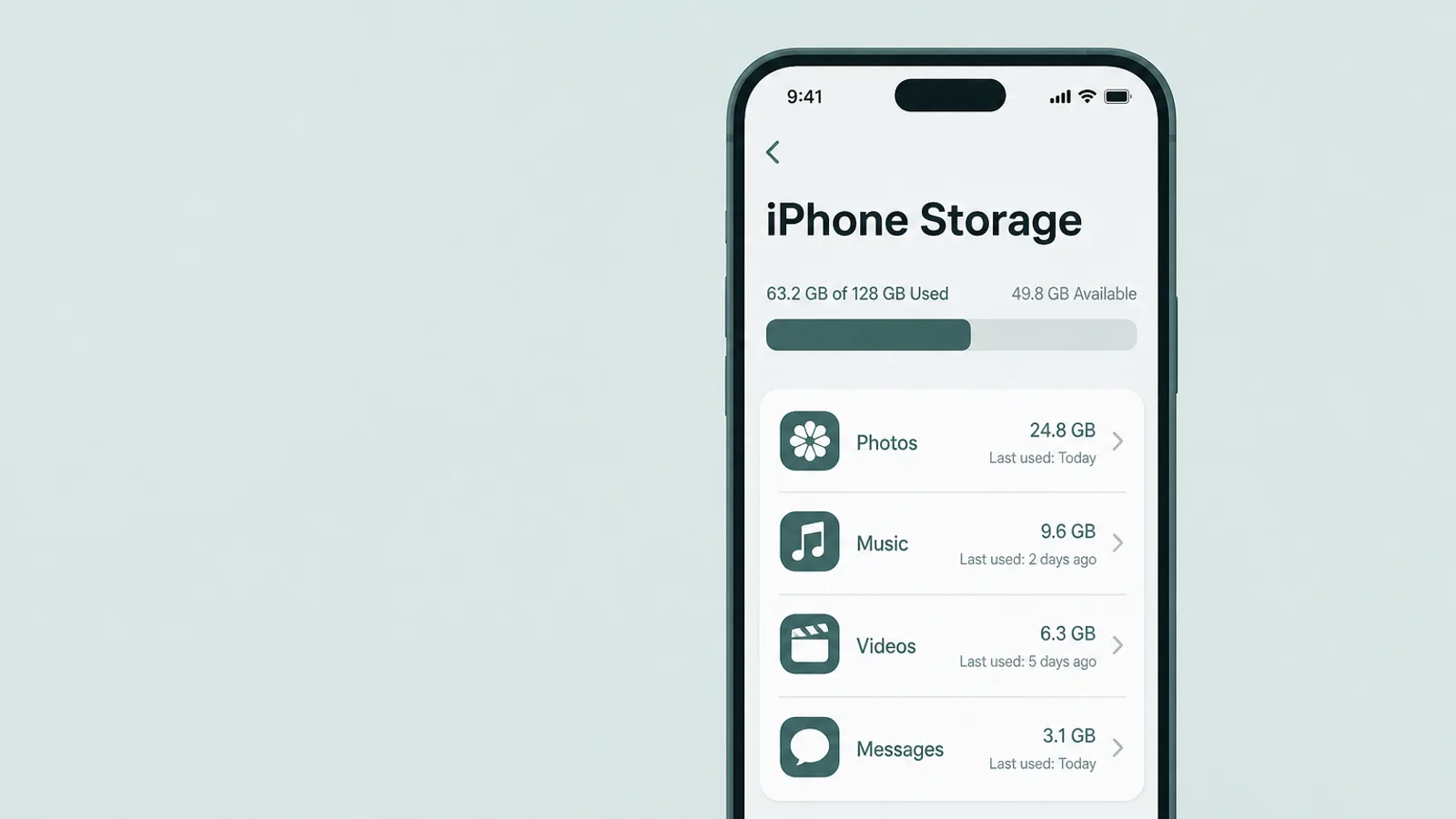
A telepített alkalmazások megtalálásához, az ikontrikktől függetlenül, három beépített képernyő végzi el a munka nagy részét, és egyikük sem igényel extra alkalmazást. Kezelje őket keresztellenőrzésként, nem egyetlen varázslatos listaként – mindegyiknek van egy vak pontja, amelyet a többiek fednek –, és iOS 18 vagy újabb rendszeren adja hozzá a közvetlen ellenőrzést, a Beállítások > Alkalmazások > Rejtett alkalmazások menüpontot, amelyet a következő rész tárgyal. Futtassa őket sorban, és körülbelül tíz perc alatt teljes képet kap; egyetlen hitelesítés nélküli átvizsgálás sem teljesen hibamentes, éppen ezért kell egynél többet ellenőrizni.
1. Beállítások > Általános > iPhone Storage
Kezdje itt az átfogó listával. Az iPhone Storage mutatja a telefonra telepített alkalmazásokat – azok méretével, és ha bekoppint, az utolsó használat dátumával –, függetlenül attól, hogy az ikon megjelenik-e a Kezdőképernyőn, egy mappában vagy egy rejtett oldalon. Görgessen végig lassan az egész listán. Egy ismeretlen alkalmazás, vagy egy segédprogram második példánya, amelyből csak egy kellett volna, pontosan az, amit keres. (Egy iOS 18 Rejtett mappájába szándékosan áthelyezett alkalmazás esetleg nem mutatja itt a nevét, amíg nem ellenőrzi magát a Rejtett alkalmazások listát – tehát párosítsa ezt a következő résszel.)
2. Beállítások > Screen Time > Összes alkalmazás- és webhelytevékenység megtekintése
Nyissa meg a Screen Time alkalmazást, és koppintson az Összes alkalmazás- és webhelytevékenység megtekintése gombra. Ez a jelentés kategóriákba csoportosítva listázza az alkalmazásokat a bennük töltött tényleges idő szerint, így egy rejtett ikonú alkalmazás is megmutatja itt a nevét, abban a pillanatban, amikor használták. Ha gyermeke eszköze gyermekfiókként van beállítva a Family Sharing-ben, és a Screen Time megosztás be van kapcsolva, ezt a saját telefonjáról is leolvashatja. Két őszinte korlát: nem visszamenőleges – a Screen Time csak a bekapcsolást követő aktivitást jelenti, tehát ha ki volt kapcsolva, kapcsolja be (jelszó mögé) a jövőbeli láthatóság érdekében, ne várjon korábbi használati adatokat –, és egy telepített, de soha meg nem nyitott alkalmazás nem rögzít időt, így hiányozhat innen. Mindenesetre ez az egyik ellenőrzés a több közül, nem az egyetlen.
3. Az App Store letöltési előzményei
Nyissa meg az App Store-t, és koppintson felül a fiókfotóra. Az iOS verziójától függően ez megnyitja az Alkalmazások vagy az Alkalmazások és vásárlási előzmények oldalt. A teljes Saját alkalmazások lista az, amelyik itt hasznos – tartalmazza a bejelentkezett Apple Accounthoz tartozó App Store alkalmazásokat, beleértve a telepített, de rejtett alkalmazásokat is (az Apple Arcade játékok kivételek: a külön Apple Games alkalmazásban jelennek meg, nem itt) –, míg a Nem ezen az iPhone-on (újabb iOS-en: „Nem ezen az eszközön”) lap szűkíti ezt azokra a fiókbeli alkalmazásokra, amelyek most nincsenek telepítve. Ezt a lapot nyomkészletként olvassa, nem bizonyítékként: egy bejegyzés azt jelenti, hogy a fiók egyszer megszerezte az alkalmazást, nem azt, hogy szükségszerűen telepítette – vagy törölte – erről a konkrét iPhone-ról (lehet, hogy egy másik eszközhöz volt). Gyermeke saját fiókjának ellenőrzéséhez – nem ahhoz, amelybe Ön van bejelentkezve – be kell kapcsolni a Vásárlás megosztása funkciót a Family Sharing-ben; ha az ki van kapcsolva, ezt nyíltan az eszközén ellenőrizze. Két ismert korlát: egy eltökélt fiatal elrejthet elemeket ebből a listából, és ez csak egyetlen Apple ID-t fed le.
A hétköznapi elrejtési trükkök és hogyan lehet visszavonni őket
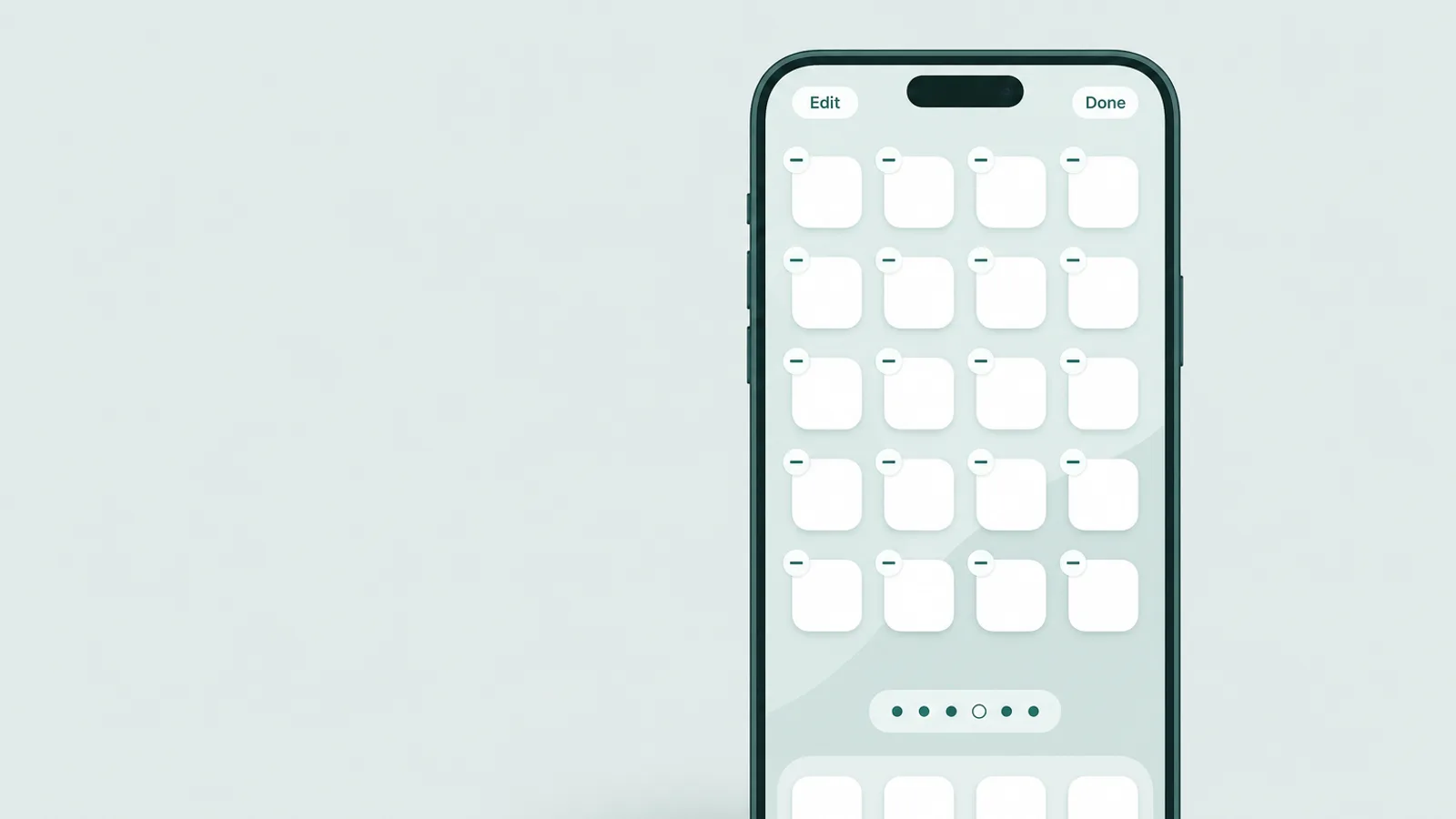
Az iPhone-on az elrejtés nagy része nem egy zárt páncél – mindössze néhány hétköznapi funkció, amelyet egy ikon szemből való eltávolítására használnak. Mindegyiknek van egy érintéses visszavonási módja, és egyikük sem távolítja el az alkalmazást a fenti három képernyőről.
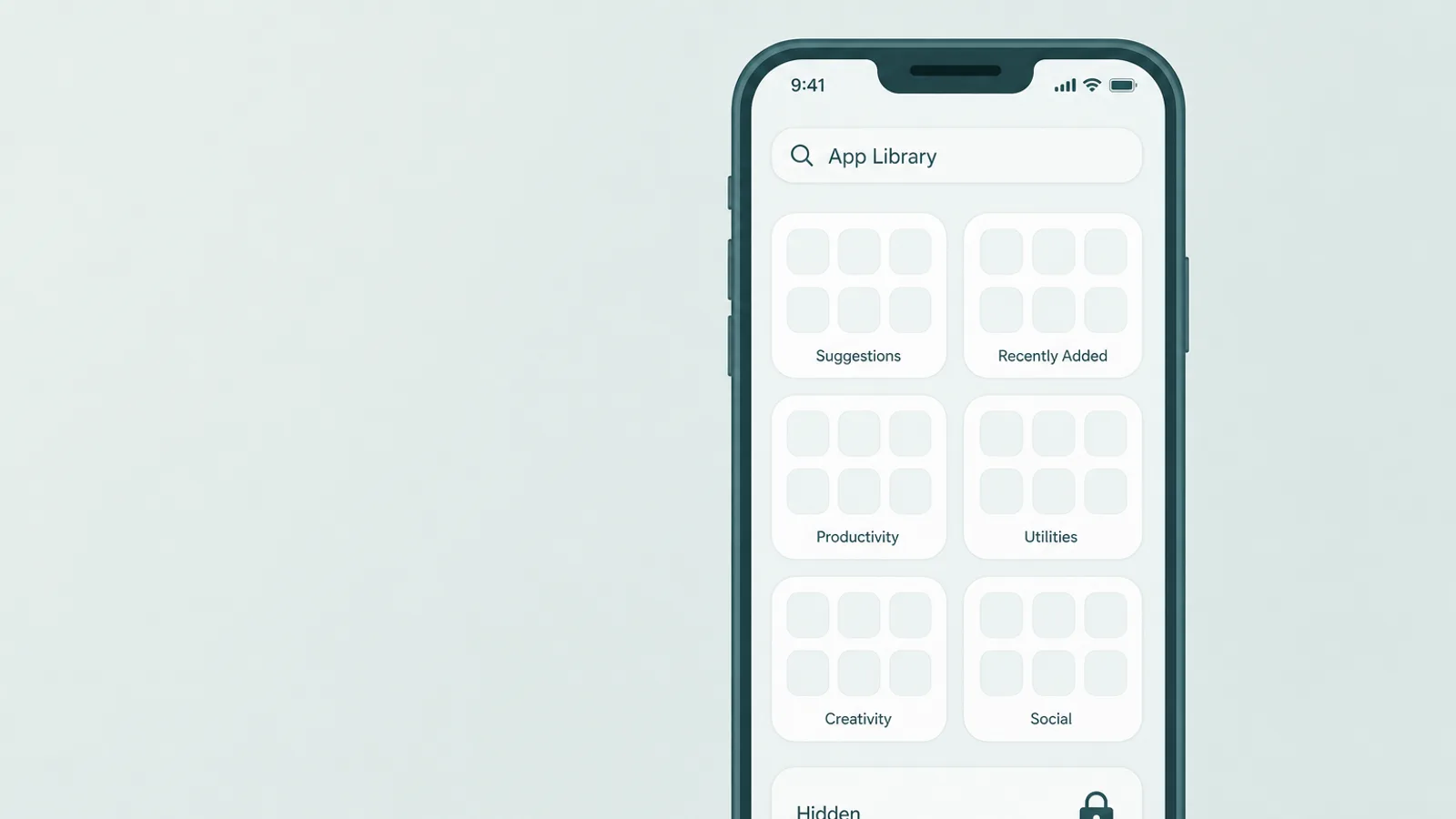
- Eltávolítva a KezdőképernyőrőlHosszan nyomja meg az alkalmazást, koppintson az Alkalmazás eltávolítása, majd a Eltávolítás a Kezdőképernyőről gombra, és az az Alkalmazástárban marad. Felfedés: csúsztasson balra az utolsó oldalon túl az Alkalmazástárhoz, és görgessen vagy keressen a betűrendes listában – minden alkalmazás ott van.
- Rejtett Kezdőképernyő-oldalJiggle módban az oldalpontok sorára koppintva egy teljes oldalt lehet kipipálni, és az eltűnik. Felfedés: érintse meg hosszan az üres helyet, koppintson a pontokra, és pipálja vissza az üres körrel jelölt oldalakat.
- Elrejtve a Spotlight-keresésbőlEgy alkalmazás saját beállításaiban a Megjelenítés a keresésben kapcsoló kikapcsolható, így az kereséskor nem jelenik meg. Felfedés: egy csupán keresésből letiltott alkalmazás még mindig ott van az Alkalmazástárban és az iPhone Storage-ban, ettől a kapcsolótól függetlenül.
- Kiürítve helytakarékosság céljábólEgy kiürített alkalmazás halvány felhő-ikont hagy maga után; koppintásra újratölti az alkalmazást. Ez tárolási funkció, nem lopakodás – az alkalmazás még mindig megjelenik az iPhone Storage-ban és a vásárlási előzményekben.
A hétköznapi alkalmazások gyors felfedéséhez a Spotlight hasznos: csúsztasson le a Kezdőképernyő közepéről, és írja be az alkalmazás nevét, és az iOS megtalálja és megnyitja, még ha csak az Alkalmazástárban vagy egy rejtett oldalon él is. Két fenntartás a teljesség kedvéért: egy keresésből letiltott alkalmazás, vagy az iOS 18 Rejtett mappájába áthelyezett alkalmazás nem jelenik meg a Spotlight-ban, tehát ez nem helyettesíti az Alkalmazástár betűrendes listáját vagy a Rejtett alkalmazások képernyőt. A hétköznapi ikontrikkeknél azonban a Spotlight és az Alkalmazástár együtt másodpercek alatt visszavonják azokat.
Páncél- és „titkos kalkulátor” alkalmazások – hogyan ismerje fel őket

Az elrejtés, amely a szülőket valóban aggasztja, nem egy elmozdított ikon – hanem egy páncéralkalmazás: egy alkalmazás, amely a felszínen hétköznapi segédprogramnak tűnik, de mögötte egy privát, PIN-zárral védett fénykép-, videó- vagy üzenetgyűjtemény rejtőzik. A klasszikus álca egy működő kalkulátor. Normálisan számol, tehát átmegy az első pillantáson, de egy titkos kód begépelésével – amelyet gyakran egy % szimbólum vagy egy tizedes pont követ – megnyílik a rejtett páncél. Sokan tovább mennek: van köztük csali második PIN-kód, amely egy ártalmatlannak tűnő hamis páncélt nyit meg, és betörési kamera, amely lefotózza azt, aki rossz kódot ad meg.
Nem kell termékneveket memorizálni, de néhány példa szemlélteti a mintát. Olyan kereskedelmi biztonsági szolgáltatók, mint a Bark és a McAfee, régóta jelzik ezt a kategóriát. Jellemző példák közé tartoznak a kalkulátor stílusú páncélok (nevük például Calculator% vagy HideU), fotópáncélok (mint a Keepsafe vagy a Private Photo Vault), és olyan segédprogramok, mint a Hide It Pro, amely hangkezelőként álcázza magát. Nincs megbízható adat arról, mennyire gyakoriak ezek a fiatalok körében – a keringő számok régi vagy gyártói felmérésekből származnak –, tehát kezelje őket felismerendő kategóriaként, ne statisztikaként, amelyet pánikba esve kell értékelni.
- Két egyforma segédprogram. Egy második kalkulátor, névjegyző, iránytű vagy hangkezelő a legerősebb jelzés, hogy közelebbről nézzen utána – az iOS egyet szállít mindegyikből, tehát egy kettős érdemes megnyitni és ellenőrizni pontos neve, fejlesztője és jogosultságai alapján. Számos jogszerű, harmadik féltől származó segédprogram létezik, tehát egy kettős ellenőrzésre ad okot, nem ítéletre.
- Egy PIN-kódot kérő segédprogram. Egy kalkulátor, amely jelszót kér, vagy fogaskerék ikont és menüket tartalmaz, amelyekre egy valódinak sosem lenne szüksége, valójában nem kalkulátor.
- Nem illő tárhely vagy jogosultságok. Az iPhone Storage-ban egy „kalkulátor”, amely több száz megabájtot használ, vagy amelynek hozzáférése van a Fotókhoz, a Kamerához vagy a Névjegyekhez, vörös zászló.
- „OPEN,” nem „GET.” Keresse meg az alkalmazás pontos nevét az App Store-ban; ha a gomb OPEN feliratot mutat GET helyett, az alkalmazás már telepítve van az eszközre.
- Alkalmazás a vásárlási előzményekben, de nem a Kezdőképernyőn. A kettő keresztreferenciájával kiszúrható az a rejteni kívánt alkalmazás.
Egy szó arról, mit jelent és mit nem. Egy páncéralkalmazás megtalálása azt jelzi, hogy a fiatal privátszférát akart; önmagában nem jelenti azt, hogy hibát követett el – a privát tér iránti igény a felnövés normális része. Ez egy párbeszédre ad okot, nem ítéletre, és az utolsó rész pontosan erről a beszélgetésről szól.
Ahol még egy jó átvizsgálás is hiányos

A hiányosságok megnevezése nem pesszimizmus – éppen ez akadályozza meg, hogy túlzottan megbízzon egyetlen képernyőben, és később meglepetés érje. Néhány szivárgást érdemes tisztán tudni, és mindegyikre a megoldás egy beállítás és egy párbeszéd, nem egy végeláthatatlan macska-egér játék.
- Egy soha meg nem nyitott alkalmazás. A Screen Time csak a ténylegesen használt alkalmazásokat számolja, tehát egy telepített, de nem megnyitott dolog esetleg nem szerepel ott. Az ellenkerőzés: az iPhone Storage és a vásárlási előzmények még mindig listázza, tehát ellenőrizze mindhármat.
- Egy második Apple ID. Egy másik fiókkal telepített alkalmazás nem jelenik meg a család vásárlási előzményeiben, és egy, a Family Sharing-en kívüli fiókhoz bejelentkezett eszköz teljesen kikerül a Screen Time-nézete alól.
- Webalkalmazások és a böngésző. Egy Safari-n keresztül használt vagy a Kezdőképernyőre webes csipként hozzáadott szolgáltatás egyáltalán nem App Store-telepítés – legfeljebb webhelytevékenységként jelenik meg a Screen Time-ban, és a böngésző kontra Screen Time jelentési különbségek iOS-verziónként változhatnak, tehát ne kezelje teljes böngészési naplóként.
- Alternatív alkalmazásboltok. Az EU-ban, Brazíliában és Japánban egy alkalmazás érkezhet alternatív piactérről (az EU-ban fejlesztő weboldaláról is), tehát nem szerepel az App Store letöltési listában. Ennek lezárásához a következő részben szereplő Alkalmazáspiacterek és Web korlátozások szükségesek, nem csak az App Store tiltása.
A tanulság nem az, hogy az átvizsgálás értelmetlen – az iPhone-on az elrejtés túlnyomó részét lezárja. Hanem az, hogy egy képernyő egy alap, amelyen építeni és amelyről beszélgetni kell, nem egy mennyezet, amely alatt el lehet lazulni. Az összes üzenet és képernyő olvasását ígérő eszközök nehezebb, más döntést igényelnek, és egy párbeszéd általában messzebbre ér el náluk.
Zárja el az ajtót az új rejtett telepítések előtt
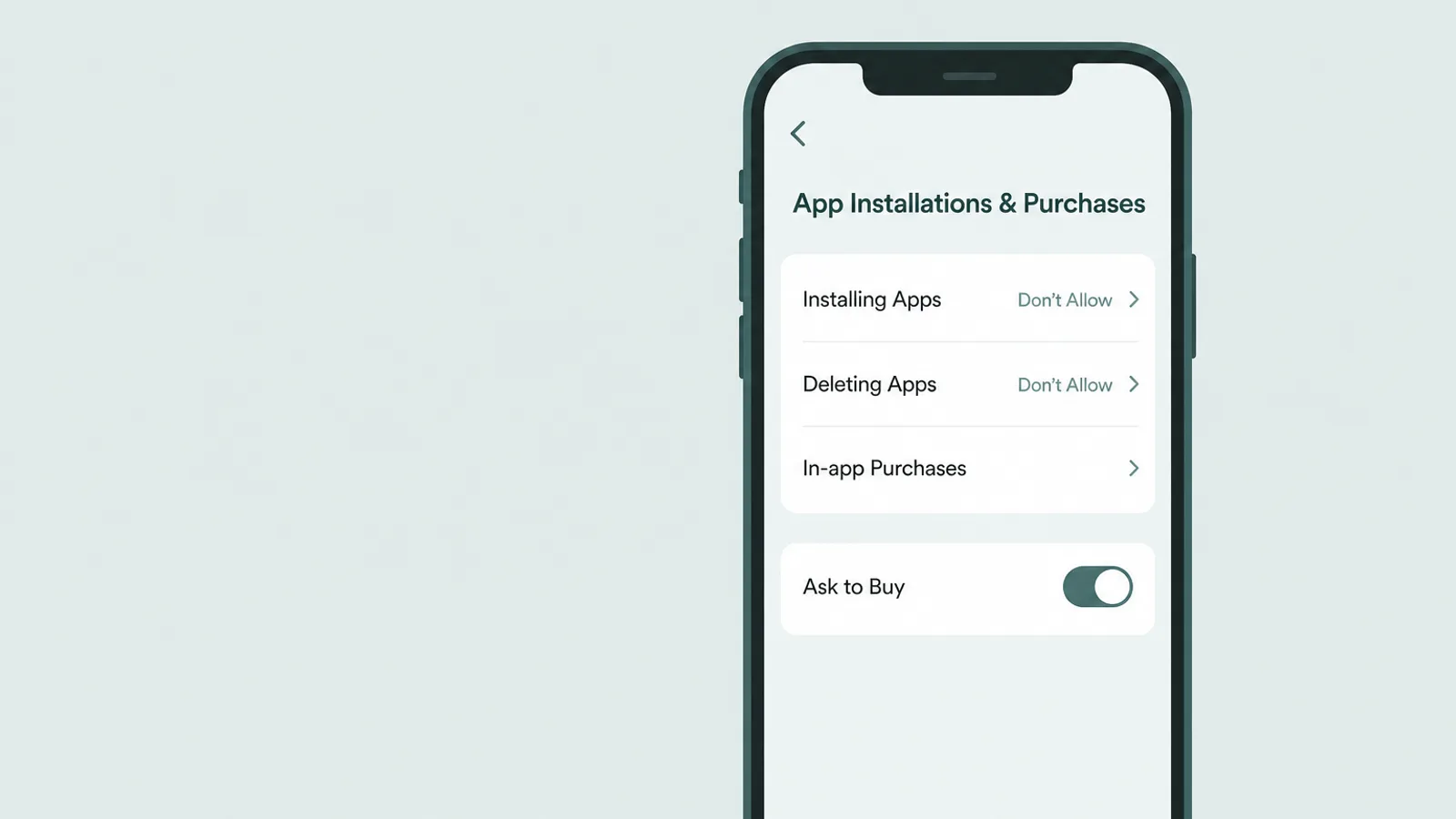
Miután látta, mi van telepítve, néhány beállítás megakadályozza, hogy új alkalmazások – páncéralkalmazások is beleértve – csendben megjelenjenek, és hogy a használati előzményeket töröljék. Mindezek a Tartalmi és adatvédelmi korlátozások menüpontban találhatók, egy Screen Time jelszó mögött, amelynek el kell térnie az eszköz jelszavától.
Lépjen a Beállítások > Screen Time > Tartalmi és adatvédelmi korlátozások > iTunes és App Store vásárlások menüpontra (újabb iOS-en Alkalmazástelepítések és vásárlások felirattal). Állítsa az Alkalmazások telepítése beállítást Don't Allow értékre az új letöltések blokkolásához, és az Alkalmazások törlése beállítást szintén Don't Allow értékre – ez utóbbi csendesen fontos, mert megakadályozza, hogy egy fiatal töröljön egy alkalmazást az előzmények eltüntetéséhez. Visszatérve a Tartalmi korlátozások alá, beállíthat egy életkori besorolás korlátot az alkalmazásokhoz (a legfelső szint 18+ a jelenlegi iOS-en; a szinteket egy 2025-ös frissítésben átnevezték, tehát a régebbi verziók 17+-t mutatnak). Ne feledje, hogy a besorolások az érett tartalmat szűrik, nem az álcázást – egy kalkulátor páncél alacsony besorolást kaphat –, tehát az új páncéralkalmazások kizárásához a telepítések blokkolására és a Vásárlás kérésére hagyatkozzon, ne a besorolásra. Egy regionális megjegyzés: az EU-ban, Brazíliában és Japánban léteznek alternatív piacterek (az EU-ban fejlesztő weboldaláról való közvetlen letöltéssel). Ahol ezek érvényesek, állítsa az Alkalmazáspiacterek és a Web beállítást Don't Allow értékre – a jelenlegi iOS-en ezek az Alkalmazástelepítések és vásárlások alatt találhatók –, mivel csak az App Store tiltása nem fedi ezeket a csatornákat, és a pontos lehetőségek régiónként eltérnek.
Egy teljes blokknál enyhébb megközelítésként kapcsolja be a Vásárlás kérése funkciót a Family Sharing-ben: egy jogosult új vásárlás vagy letöltés – ingyenes vagy fizetős – jóváhagyási kérést küld az eszközére, mielőtt telepítené. Ez nem kap meg mindent, és a kivétel itt fontos: egy olyan alkalmazás újratelepítése, amelyet a fiók már egyszer megvásárolt, megkerüli a kérést – tehát egy páncéralkalmazás, amelyet egyszer már telepítettek, értesítés nélkül visszatérhet. Ahol biztosra kell menni, az Alkalmazások telepítése: Don't Allow a szigorúbb beállítás; együtt alkalmazva a kettő a titkos telepítéseket látható telepítésekké alakítja. Ha részletes áttekintést szeretne az alapul szolgáló beállításokról, az iPhone-on való szülői felügyelet beállításáról szóló útmutatónk sorban tárgyalja mindezt.
Ez visszavezet a korábbi vak pontokhoz. Mindaz, ami itt szerepel, az iPhone-t jól kezeli, de ugyanez a rejtett alkalmazás-probléma jelen van a háztartás többi képernyőjén is – egy Windows PC-n, egy régebbi táblagépen –, ahová az iOS ellenőrzései egyszerűen nem érnek el, és ez az egyik szivárgás, amelyet egy csak telefonra fókuszáló átvizsgálás nem tud lezárni. Erre a konkrét résre néhány család eszközszintű felügyeletet alkalmaz ezeken a gépeken, nyíltan, megállapodott rétegként – nem titkosan –, végső eszközként azokhoz az eszközökhöz, amelyeket az iPhone saját vezérlői nem látnak, és akkor működik a legjobban, ha gyermeke tudja, hogy ott van és miért.
Mit tegyen, ha talál valamit

A legnehezebb rész nem egy rejtett alkalmazás megtalálása – hanem a következő öt perc. Ez az a pillanat, amikor az ellenőrzés vagy bizalmat épít, vagy csendes háborút indít, és a szakértők szokatlanul egységesek abban, merre billenjenek. A Common Sense Media útmutatása egyenesen fogalmaz: legyen óvatos a titkos megfigyelést ígérő eszközökkel, mert azok „a szülők félelmét hajlamosak kiaknázni,” és a nyílt párbeszéd amúgy is hasznosabb, mivel „valamikor mindenképpen meg kell vitatni, amit talál.”
Legyen óvatos azokkal a cégekkel, amelyek titkos megfigyelést ígérnek, mert hajlamosak a szülők félelmét kiaknázni.
— Common Sense Media, Parents' Ultimate Guide to Parental Controls
Az American Academy of Pediatrics ugyanebbe az irányba mutat: „a kommunikáció kulcsfontosságú,” a szülőknek átláthatónak kell lenniük a felügyelet terén, és a fejlesztési cél egy fiatal, aki megtanul önállóan jó döntéseket hozni – amiben az állandó titkos megfigyelés valójában akadályt jelent. Azzal, hogy az amerikai tizenévesek körülbelül négy tizede azt mondja a Pew Research Centernek, hogy szinte folyamatosan online van, egyetlen átvizsgálás sem pótolja ezt a folyamatos párbeszédet.
A gyakorlatban ez azt jelenti, hogy kíváncsisággal, ne váddal kezdjen. Szinte ilyen egyszerűen is megfogalmazható: „Észrevettem, hogy két kalkulátor van a telefonodon, és azt gondolom, az egyik dolgokat tart titokban. Nem vagyok mérges – csak meg akarom érteni, mi az, amit el kellett rejteni, és kitől. Tudunk erről beszélni?” Ez a nyitány az alkalmazást egy igény jelzéseként kezeli – privátszféra egy testvértől, saját tér, néha valami valóban aggasztó –, és meghívja az igazi történetet ahelyett, hogy védekezést vált ki.
És tartsa szem előtt a hosszú játékot. Ennek az útmutatónak minden képernyőjének és beállításának célja nem egy állandóan átvizsgált telefon; hanem egy fiatal felnőtt, aki ítélőképességet gyakorolt, amíg egy hiba ára még kicsi volt. Gondoljon a vezérlőkre mint állványzatra – látható, megállapodott, és apránként lebontva, ahogy gyermeke kiérdemli a mozgásteret. Az a fiatal, aki részt vett a szabályok felállításában, hajlamos betartani azokat; aki csak felfedezi őket, ismét elmegy keresni a következő helyet, ahol elrejtőzhet.
Gyakran ismételt kérdések
Hogyan találhatok rejtett alkalmazásokat gyermekem iPhone-ján?
Kezdje a Beállítások > Általános > iPhone Storage menüpontban, amely felsorolja a telefonra telepített alkalmazásokat, függetlenül attól, hol található az ikon. Keresztellenőrizze a Beállítások > Screen Time > Összes alkalmazás- és webhelytevékenység megtekintése menüpontot, amely megmutatja a megnyitott alkalmazásokat, és az App Store fiók Saját alkalmazások listáját (a Nem ezen az iPhone-on lap a fiókban lévő, éppen nem telepített alkalmazásokat mutatja – ez egy nyom, nem bizonyíték arra, hogy az alkalmazás valaha is ezen a telefonon volt). iOS 18 vagy újabb rendszeren a közvetlen ellenőrzés a Beállítások > Alkalmazások > Rejtett alkalmazások, Face ID-vel, Touch ID-vel vagy jelszóval feloldva. Egyetlen képernyő sem garantáltan teljes, de együtt felszínre hozzák a hétköznapi ikontrikkel elrejtett alkalmazásokat – az ikont könnyű elrejteni, magát az alkalmazást sokkal nehezebb.
Hogyan láthatom az iPhone-ra telepített összes alkalmazást?
A Beállítások > Általános > iPhone Storage felsorolja a telefonra telepített alkalmazásokat azok méretével és utolsó használatuk dátumával, függetlenül attól, hogy az ikon megjelenik-e bármely Kezdőképernyőn, az Alkalmazástár betűrendbe szedett nézete (csúsztasson balra az utolsó oldalon túl, majd görgessen vagy keressen) pedig azokat mutatja, amelyek nem rejtve vannak natívan. iOS 18 vagy újabb rendszeren a zárt Rejtett mappába áthelyezett alkalmazás közvetlenül a Beállítások > Alkalmazások > Rejtett alkalmazások alatt szerepel (Face ID-vel, Touch ID-vel vagy jelszóval feloldva). Mivel egyetlen képernyő sem garantáltan teljes, ellenőrizze ezeket a Screen Time és az App Store letöltési előzményekkel keresztben.
Hol található a Rejtett mappa az iPhone-on, és hogyan nyithatom meg?
iOS 18 vagy újabb rendszeren a Rejtett mappa az Alkalmazástár legaljánál található – csúsztasson balra az utolsó Kezdőképernyő-oldalon túl az Alkalmazástárhoz, majd görgessen le a Rejtett feliratú mappáig. A megnyitáshoz Face ID, Touch ID vagy az eszköz jelszava szükséges. Ugyanezt a listát a Beállítások > Alkalmazások > Rejtett alkalmazások alatt is megtekintheti. Csak azok az alkalmazások jelennek ott meg, amelyeket a felhasználó aktívan elrejtett, és csak letöltött alkalmazások rejthetők el így.
Mik azok a páncél- vagy titkos kalkulátor alkalmazások, és hogyan ismerhetem fel őket?
Egy páncéralkalmazás hétköznapi segédprogramnak tűnik – leggyakrabban működő kalkulátornak –, de egy titkos PIN-kód egy rejtett fénykép-, videó- vagy üzenetgyűjteményhez vezet mögötte. A legvilágosabb árulkodó jel egy második kalkulátor (vagy bármely megkettőzött segédprogram) a telefonon. Mások: egy kalkulátor, amely jelszót kér, vagy olyan beállításokkal rendelkezik, amelyekre egy valódinak sosem lenne szüksége, egy alkalmazás, amely jóval több tárhelyet használ, mint amennyit a funkciója indokolna, vagy egy alkalmazás, amely az App Store-ban keresve OPEN feliratot mutat GET helyett.
El tudja rejteni gyermekem az alkalmazást úgy, hogy soha ne találjam meg?
Az iPhone-on ez nem egyszerű feladat, de az átvizsgálás nem hibamentes. Egy telepített, de soha meg nem nyitott alkalmazás esetleg nem jelenik meg a Screen Time használati jelentésében, egy másik Apple ID alatt telepített alkalmazás nem szerepel a család vásárlási előzményeiben, egy böngészőben használt webalkalmazás pedig egyáltalán nem App Store-telepítés. Éppen ezért kell több képernyőt ellenőrizni, ahelyett, hogy egyikben bíznánk – és ezért az őszinte cél a nyilvánvaló hiányosságok bezárása és egy nyílt megállapodás fenntartása, nem egy tökéletes keresés.
Hogyan akadályozhatom meg, hogy gyermekem alkalmazásokat telepítsen vagy töröljön?
A Beállítások > Screen Time > Tartalmi és adatvédelmi korlátozások menüpontban nyissa meg az iTunes és App Store vásárlások részt, és állítsa az Alkalmazások telepítése és az Alkalmazások törlése beállítást Don't Allow értékre – az utóbbi azért fontos, mert megakadályozza, hogy a fiatal töröljön egy alkalmazást a használati előzmények eltüntetéséhez. Külön a Tartalmi korlátozások alatt állítson be életkori besorolási korlátot az alkalmazásokhoz (a legfelső szint 18+ a jelenlegi iOS-en; a régebbi verziók 17+-t mutattak), és a Family Sharing-ben kapcsolja be a Vásárlás kérése funkciót, hogy a jogosult új letöltések jóváhagyást igényeljenek – bár egy olyan alkalmazás újratelepítése, amely már megvolt a fiókban, megkerülheti ezt, ezért a fenti telepítési tilalom is fontos. Az egészet egy Screen Time jelszóval védjen, amely eltér az eszköz jelszavától.
Titkosan ellenőrizzem gyermekem telefonját?
A legtöbb gyermekfejlődési szakértő nem ajánlja a titkos kémkedést alapértelmezettként. Az olyan szervezetek, mint az American Academy of Pediatrics és a Common Sense Media, az átláthatóságot javasolják: ha felügyeleti eszközt használ vagy ellenőrzi a telefont, gyermekének tudnia kell erről és arról, miért. A titkos kutatás hajlamos visszafelé sülni, amikor kiderül, és a fiatalok szinte minden kontrollt megkerülnek, amelyből nem szállnak be. Egy nyugodt, nyílt ellenőrzés – és egy beszélgetés arról, amit talál – sokkal tartósabb, mint egy lopakodó.