
Szülői felügyelet beállítása iPaden: teljes útmutató
Állítsa be a szülői felügyeletet iPaden az iPadOS 27 alatt: az új Settings > Family útvonalak, egy új vagy örökölt iPad, megosztott családi iPadek, a Guided Access és az Age Range for Apps.

Hogyan működik a szülői felügyelet az iPaden

Az iPades szülői felügyelet az Apple ingyenes, beépített Screen Time és Family Sharing eszközeiből áll, és négy gyakorlati feladatot lát el. Meghatározzák, mikor és mennyi ideig használhatja gyermeke az iPadet, mely alkalmazások, filmek és weboldalak engedélyezettek, ki üzenhet és hívhatja gyermekét, és mit vásárolhat gyermeke. Nincs mit telepíteni, és nincs mit fizetni.
A legfontosabb, amit meg kell érteni, hogy a vezérlők gyermeke Apple Accountjához tartoznak, nem magához az iPadhez. Az Apple egyértelműen kimondja, hogy egy gyermeknek saját fiókkal kell rendelkeznie, és nem oszthatja meg senki mással. Jelentkeztesse be az iPadet gyermeke Child Accountjával, és minden korlátozás követi őt; ha a saját fiókjával hagyja bejelentkezve, az iPad egyszerűen az Ön felnőtt beállításait futtatja.
Mindezt nem is magán az iPaden állítja be. Amíg Ön a szervező vagy szülő a Family Sharing csoportjában, gyermeke vezérlőit a saját iPhone-járól, iPadjéről vagy Mac gépéről kezeli, és az Apple szinkronizálja a beállításokat gyermeke összes eszközére.
- Mikor és mennyi ideigEgy Screen Time Schedule az iskola és az alvás köré, valamint egy napi Time Allowance, amely megoszlik a szórakozás (Entertainment), a játékok (Games) és a közösségi média (Social Media) között.
- Amit megnyithatnakKorhatárbesorolások az alkalmazásokhoz, filmekhez, zenékhez és könyvekhez, webszűrés, valamint az Ask to Browse, amely miatt egy gyermeknek engedélyt kell kérnie, mielőtt megnyit egy új weboldalt.
- Ki érheti el őketAz Allowed Contacts dönti el, ki hívhatja, üzenhet és FaceTime-olhat gyermekével, és az új kapcsolatokhoz előbb az Ön jóváhagyása is szükséges lehet.
- Mit vásárolhatnakAz Ask to Buy elküldi Önnek jóváhagyásra az alkalmazásletöltéseket és az alkalmazáson belüli vásárlásokat — az ingyenes alkalmazásokat is beleértve.
Megéri rászánni a fél órát. Egy 2025-ös Pew Research Center felmérésben a 12 éves és fiatalabb gyermekek amerikai szüleinek 68%-a mondta, hogy gyermeke használ táblagépet, a Pew 2024-es tinédzserfelmérésében pedig az amerikai tinédzserek 70%-a mondta, hogy van hozzáférése egyhez. Ám egy 2025-ös Family Online Safety Institute tanulmány szerint a szülőknek csak körülbelül a fele (51%) használ szülői felügyeletet táblagépeken.
A jó hír az, hogy egy Child Account már bekapcsolt, életkor szerinti védelmekkel indul, így a feladat leginkább az ellenőrzés és a finomhangolás. Egy gondolat a lépések előtt: tekintsen minderre úgy, mint állványzatra, nem megfigyelésre — olyan korlátokra, amelyeket nyíltan állít fel, és fokozatosan enged lazábbra, ahogy gyermeke bizonyítja, hogy többet is elbír.
Mi változott az iPadOS 27-ben
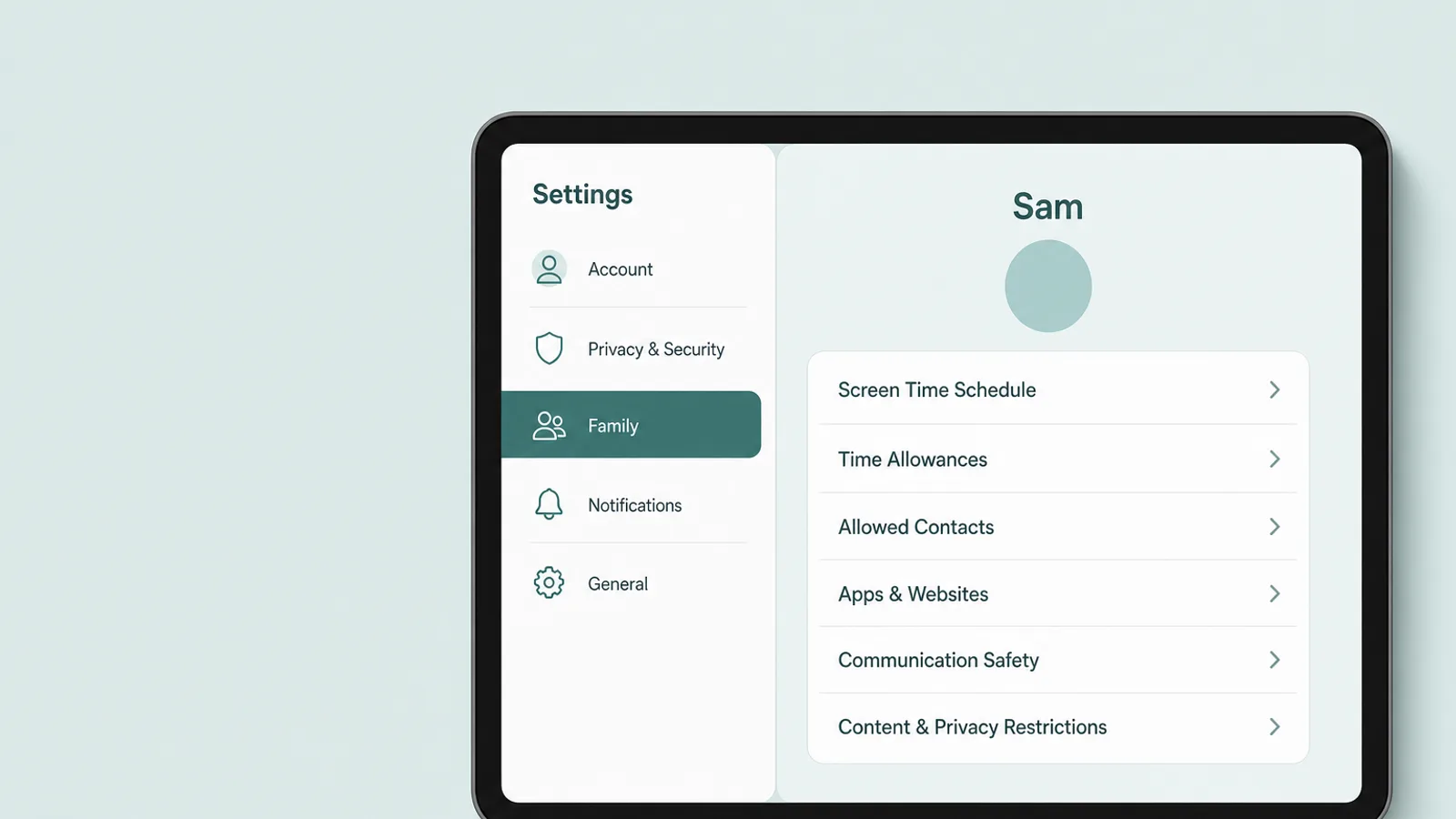
Az iPadOS 27-ben, amely 2026. szeptember 14-én jelent meg, az Apple egy helyre — a Settings > Family > [gyermeke neve] alá — költöztette gyermeke minden vezérlőjét. (A menünevek ebben az útmutatóban az angol felület szerint szerepelnek; ha az Ön iPadje a saját nyelvére van beállítva, ugyanezeken a helyeken találja meg őket, lefordítva.) Emellett újjáépítette a Screen Time-ot új eszközök és nevek köré. Ha egy régebbi verzióban állította be a felügyeletet, az akkor megismert beállítások szellemükben továbbra is megvannak, de a legtöbbjük átköltözött, vagy új nevet kapott.
Ezek a frissítések nagyobb rugalmasságot adnak a szülőknek annak kezelésére, milyen tartalmat látnak gyermekeik, kikkel léphetnek kapcsolatba, és mikor férhetnek hozzá az alkalmazásokhoz.
— Apple Newsroom, „Apple's new child safety features now available”, 2026. szeptember 14.
Az igazán új elemek a Time Allowances — egy napi időkeret, életkor alapú kiindulóponttal, amely megoszlik azon a három alkalmazáskategórián, amelyet a családok leggyakrabban szeretnének kezelni: szórakozás (Entertainment), játékok (Games) és közösségi média (Social Media); az Ask to Browse, amely miatt egy gyermeknek engedélyt kell kérnie, mielőtt megnyit egy új weboldalt; egy Pause During School Hours opció; valamint a Communication Safety, amely mostantól nemcsak a meztelenséget, hanem a véres és erőszakos tartalmakat is felismeri. Íme, hová kerültek az ismerős beállítások.
| iPadOS 26 és korábbi | iPadOS 27 | Hol találja most |
|---|---|---|
| Downtime | Screen Time Schedule | Family > [gyermek] > Screen Time Schedule |
| App Limits | Time Allowances | Family > [gyermek] > Time Allowances |
| Communication Limits | Allowed Contacts | Family > [gyermek] > Allowed Contacts |
| Web Content | Filtering: Limit Adult Websites, vagy Approved Websites Only (Ask to Browse) | Apps & Websites > Restrictions > Filtering |
| Ask to Buy | Ask to Buy (Require Purchase Approval) | Apps & Websites > Restrictions > Ask to Buy |
| Screen Time-jelkód | Lock Screen Time Settings | Family > [gyermek] > Manage Screen Time |
Ha az új vezérlők nem jelennek meg
Az újratervezés csak akkor kapcsol be, amikor családja eszközei készen állnak rá. Az Apple szerint a Family Sharing csoport eszközeit frissíteni kell a használatához — mindegyiket, amely képes futtatni az iPadOS 27-et, az iOS 27-et vagy a megfelelő Mac-, Apple Watch- és Vision Pro-verziókat. Ezután egy szülőnek kell átvinnie a családot: nyissa meg a Settings > Family menüt, és koppintson a Get Started gombra, ahol átviheti a meglévő beállításait, vagy újakat állíthat be.
Ha valami továbbra sem stimmel, nyissa meg a Settings > Family > View Family Devices menüt. A nem frissíthető eszközök a Legacy Devices alatt jelennek meg, és az Apple szerint továbbra is az iPadOS 26-os és korábbi Screen Time-beállításokat használják. Ha nem tudja frissíteni minden eszközét, az Apple tanácsa az, hogy maradjon a Screen Time korábbi verziójánál, vagy módosítsa a vezérlőket közvetlenül a gyermek eszközén.
Régebbi iPadek, amelyek nem tudnak frissülni
Az iPadOS 27 fut az iPad (9. generáció) és újabb, az iPad mini (6. generáció) és újabb, az iPad Air (4. generáció) és újabb, valamint az iPad Pro 11 hüvelykes (2. generáció) és 12,9 hüvelykes (4. generáció) és újabb modelleken. Ez kihagy néhány népszerű örökölt eszközt, köztük az iPad (8. generáció), az iPad mini (5. generáció) és az iPad Air (3. generáció) modelleket.
Egy olyan iPaden, amely az iPadOS 26-os vagy korábbi verzión marad, a Screen Time megtartja a régebbi neveket — Downtime, App Limits, Communication Limits és Content & Privacy Restrictions — a Settings > Screen Time alatt, azon az iPaden. Az útmutató gondolatai érvényben maradnak; csak a feliratok és útvonalak különböznek.
Új iPad beállítása gyermekének
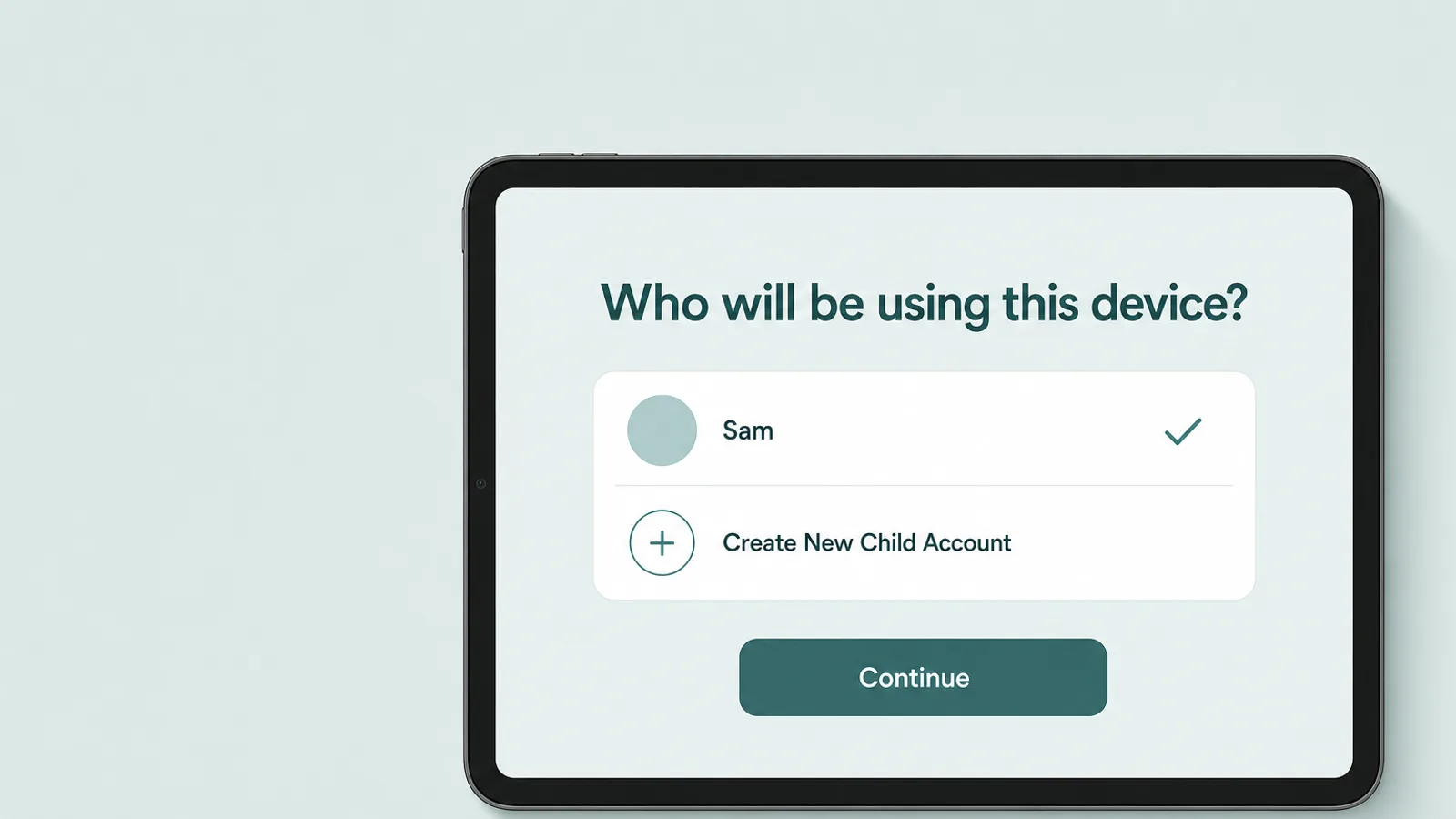
Ahhoz, hogy új iPadet állítson be gyermekének, először adjon neki egy saját Child Accountot, majd állítsa be az iPadet az ő eszközeként — ideális esetben az iPhone-jával mellette, hogy a védelmek már bekapcsolva legyenek, mielőtt gyermeke egyáltalán kicsomagolná. Az Apple szerint a Child Account 13 év alatti gyermekeknél kötelező, és 18 éves korig elérhető.
A fiókot előre is létrehozhatja a saját iPhone-ján: nyissa meg a Settings > Family menüt, koppintson az Add Member gombra, majd a Create Child Account lehetőségre, és adja meg gyermeke nevét és születésnapját. Az Apple arra kéri, hogy győződjön meg a születésnap helyességéről — ez vezérli az életkor alapú alapbeállításokat és azt a korosztályt, amelyet az alkalmazások láthatnak. Lakóhelyétől függően előfordulhat, hogy előbb meg kell erősítenie, hogy Ön felnőtt.
A tizenhárom csak az az alapértelmezett életkor, amely alatt egy gyermeknek szülői beleegyezésre van szüksége egy Apple Account létrehozásához. Sok országban ez magasabb — többek között 14 Olaszországban, Spanyolországban és Dél-Koreában; 15 Franciaországban és Csehországban; 16 Németországban, Hollandiában, Lengyelországban, Magyarországon, Romániában és Írországban; valamint 18 Brazíliában és Texasban.
Egy gyakorlati példa: a születésnapi iPad
Íme a sorrend, amely bevált egy kilencéves születésnapi iPadjéhez, előző este beállítva:
- Hozza létre a Child Accountot a saját iPhone-ján, a fentiek szerint, ha gyermekének még nincs.
- Kapcsolja be az új iPadet az iPhone-jával mellette. A Quick Start résznél válassza ki, ki fogja használni az új eszközt — a családjában lévő 13 év alatti gyermekek névvel jelennek meg —, vagy koppintson rögtön ott a Create New Child Account lehetőségre.
- Kezdjen fókuszáltan. A beállítás egy ajánlott, alapvető alkalmazáskészletet kínál egy új Child Accounthoz. Kezdjen csak néhánnyal, és idővel bővítse az Ask to Buy kéréseken keresztül.
- Ellenőrizze az alapbeállításokat. Egy 13 év alatti gyermeknél az Ask to Buy, a kapcsolatkezelés és az Ask to Browse — a Filtering beállítása Approved Websites Only-ra állítva — már be van kapcsolva, és a Communication Safety mindenkinél be van kapcsolva 18 éves kor alatt. A 13–17 éves tinédzserek helyette a Limit Adult Websites beállítással indulnak.
- Állítsa be az ütemtervet és az időkereteket, ahogy a következő szakasz leírja, beleértve a tanítási órákat is.
- Zárolja. Állítsa be a Screen Time-jelkódot a saját iPhone-ján, ne gyermeke iPadjén — az Apple megköveteli, hogy a szülő tegye ezt a saját eszközéről. Válasszon négy számjegyet, amelyet gyermeke nem talál ki, és ne gépelje be előtte.
Ha kifut az este, az alapbeállítások akkor is érvényben maradnak. Az Apple szerint a gyermeknek megfelelő beállítások bekapcsolva maradnak akkor is, ha a szülő csak később fejezi be a beállítást, így egy félbehagyott beállítás is védetten indul. Egy 13 éves vagy idősebb tinédzsernél, aki nem jelenik meg a Quick Start képernyőn, a beállítás során jelentkeztesse be az iPadet a saját fiókjával, és a többit kezelje a telefonjáról.
Egy örökölt iPad újrahasznosítása
Ha az iPad korábban az Öné volt, állítsa vissza gyári állapotba, mielőtt gyermekéé lenne. Készítsen biztonsági mentést, és jelentkezzen ki az Apple Accountjából (koppintson a nevére a Settings tetején, majd a Sign Out lehetőségre), majd törölje a Settings > General > Transfer or Reset iPad > Erase All Content and Settings menüben. A törlés a Find My-t és az Activation Lockot is kikapcsolja, és semmi nem törlődik az iCloudjából.
Ne hagyja ki a törlést az idő megspórolása érdekében. Egy iPad, amely még mindig az Ön fiókjával van bejelentkezve, az Ön felnőtt beállításait futtatja, megmutathatja üzeneteit, és a kártyájával vásárolhat — az Apple pedig azt kéri, hogy minden családtag a saját Apple Accountjával jelentkezzen be.
Ütemezés és időkeret: Screen Time Schedule és Time Allowances
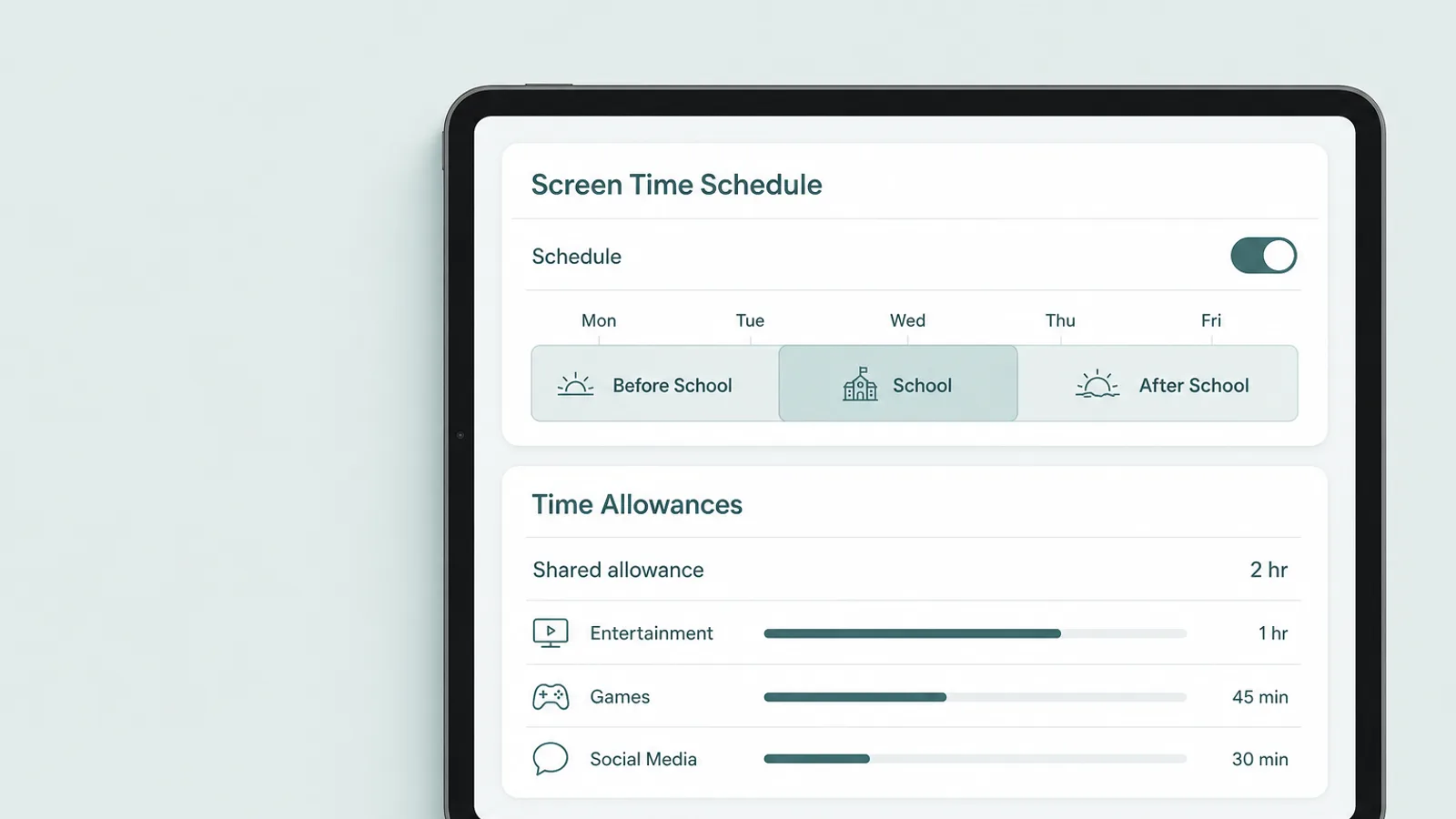
Ahhoz, hogy iPadOS 27 alatt korlátozza, mikor és mennyi ideig használja gyermeke az iPadet, két eszközt használ: egy Screen Time Schedule-t azokra az órákra, amikor az iPad elérhető, és a Time Allowances-t arra, hogy ebből az időből mennyi mehet szórakozásra, játékra és közösségi médiára.
Nyissa meg a Settings > Family > [gyermeke neve] menüt a saját telefonján, koppintson a Screen Time Schedule lehetőségre, kapcsolja be a Schedule funkciót, majd koppintson az Add Schedule gombra, és válassza ki, mely napokra vonatkozzon. Az Apple a napirendek köré építi az ütemterveket, olyan előre elkészített idősávokkal, mint a Before School, School és After School, így a hétköznapok és a hétvégék eltérhetnek.
A Pause During School Hours, amelyet a beállítás során ajánl fel a rendszer, szünetelteti a szórakozást, a játékokat és a közösségi médiát egy Ön által választott kezdő és záró időpont között a tanítási napon; más alkalmazások és weboldalak elérhetők maradnak. Ezután koppintson a Time Allowances lehetőségre és az Add gombra. Egyetlen napi időkeretet állít be, amely megoszlik e három kategórián — az Apple egy életkor alapú kiindulópontot javasol, amelyet szakértői alapúnak nevez —, és bármelyik egyes kategóriára finomhangolhatja az időt. Az Apple számait kezelje első tervezetként.
Az Apple kifejti, hogy egy gyermek addig használhatja egy kategória alkalmazásait, amíg el nem éri vagy az adott kategória időkeretét, vagy a közös keretet — ezért állhat le egy játék akkor is, ha a játékok korlátját még nem érte el. Amikor lejár az idő, gyermeke kérhet Öntől többletidőt. Ahol egy fejlesztő összekapcsolta az alkalmazását a weboldalával, az időkeret mindkettőre vonatkozik.
Néhány alapvető dolog az ütemtervtől függetlenül is elérhető marad: az Apple olyan alkalmazásokat, mint a FaceTime, a Maps és a Messages, az Always Allowed alatt tart. Ez szándékos — gyermeke így is elérheti Önt —, és emiatt van az Allowed Contactsnak, amelyet lentebb tárgyalunk, külön beállítása arra az esetre, amikor az iPad szüneteltetve van.
Az újratervezés legjobb mindennapi funkciója a gyermeke oldalán található, egy pillantásra átlátható nézet. Innen azonnal szüneteltetheti az iPadet, ami blokkolja a legtöbb alkalmazást és értesítést, amíg vissza nem kapcsolja, vagy korlátlan használatot engedélyezhet egy különleges alkalomra, például egy repülőútra vagy egy autós útra, anélkül, hogy ez levonódna egy időkeretből. Megnézheti a napi átlagos használatot, a legtöbbet használt alkalmazásokat és a felvételek számát is.
Alkalmazások, weboldalak és vásárlások
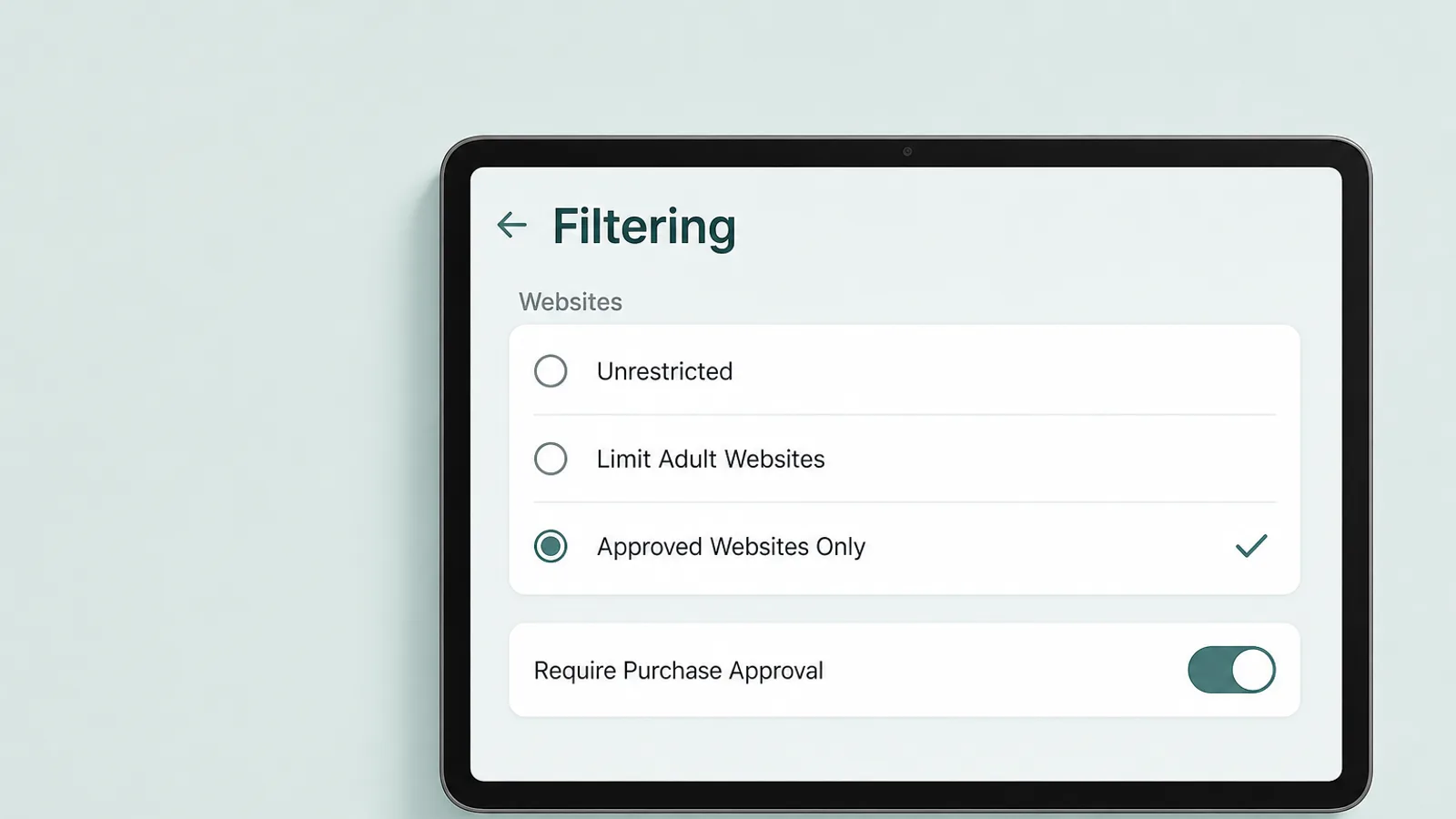
Ahhoz, hogy szabályozza, mit tölthet le, nézhet meg és böngészhet gyermeke egy iPaden, használja a korlátozásokat az ő oldalán, a Settings > Family alatt: alkalmazás-korhatárbesorolások, webszűrés és Ask to Buy, valamint a régebbi Content & Privacy Restrictions minden más esetére.
Alkalmazások és korhatárbesorolások
Az App Store mostantól öt korhatárbesorolást használ — 4+, 9+, 13+, 16+ és 18+ —, és Ön választja ki a legmagasabbat, amelyet gyermeke letölthet. Amikor gyermeke egy ennél magasabb besorolású alkalmazást próbál letölteni, egy üzenetet lát arról, hogy a tartalomkorlátozások be vannak kapcsolva, és kérést küldhet Önnek, amely a Messages alkalmazásba érkezik. Ha 24 órán belül nem válaszol, gyermekének újra kérnie kell.
Gyermeke oldaláról egyetlen alkalmazást vagy weboldalt is teljesen letilthat, a besorolásától függetlenül. A besorolások a fejlesztők válaszaiból származnak az Apple korhatár-kérdéseire, ezért kezelje őket ésszerű alapszintként, nem pedig végítéletként: egy nyílt csevegést tartalmazó 13+ alkalmazás többet számíthat, mint egy 16+ játék, amelyet tinédzsere egyedül játszik. Nézze meg, mit enged meg egy alkalmazás az embereknek, ne csak a számát.
Webszűrés és Ask to Browse
Koppintson az Apps & Websites, majd a Restrictions, majd a Filtering lehetőségre a Websites alatt. Válassza az Approved Websites Only beállítást, amely bekapcsolja az Ask to Browse-t, és amely az alapértelmezett 13 év alatti Child Accountoknál, vagy a Limit Adult Websites beállítást, amely 13–17 éves korig az alapértelmezett; az Unrestricted kikapcsolja a szűrést.
Az Ask to Browse esetén gyermeke minden nem jóváhagyott oldalon a Ask Permission gombra koppint, Ön pedig igennel vagy nemmel válaszol a Messages alkalmazásból. 13 év alatti gyermekeknél alapértelmezés szerint be van kapcsolva, és működik a Safariban, valamint más támogatott böngészőalkalmazásokban — az Apple nem sorolja fel, melyekben. Ha erre támaszkodik, a legegyszerűbb megoldás az, ha az Ask to Buy segítségével elutasítva távol tartja a többi böngészőt az iPadtől.
Ask to Buy
Az Ask to Buy kérést küld Önnek, mielőtt gyermeke bármilyen alkalmazást letölt — ingyeneset vagy fizetőset —, vagy alkalmazáson belüli vásárlást hajt végre. 13 év alatti gyermekeknél alapértelmezés szerint be van kapcsolva; egy idősebb gyermeknél nyissa meg az Apps & Websites > Restrictions > Ask to Buy menüt, és kapcsolja be a Require Purchase Approval funkciót. A kéréseket a Messages alkalmazásban hagyja jóvá; ha 24 órán belül nem hagy jóvá egyet, gyermekének újra kérnie kell.
Egyes helyeken a törvény dönt Ön helyett. Texasban például az Apple bekapcsolja az Ask to Buy-t és néhány Screen Time-funkciót a 2026. június 4. óta létrehozott, 18 év alatti fiókoknál, és ezeket még egy szülő sem tudja kikapcsolni.
Minden más
A Content & Privacy Restrictions tartalmazza a többit: besorolások filmekhez, tévéműsorokhoz, zenékhez és könyvekhez; Siri-funkciók, mint az Image Creation és a Writing Assistance; más funkciók, mint az AirDrop és a kamera; valamint az Allow Changes to Settings, amely eldönti, hogy gyermeke módosíthat-e olyasmit, mint a fiókok. A legtöbbet hagyja az életkori alapbeállításon, és győződjön meg róla, hogy a fiókváltoztatások zárolva maradnak.
Kapcsolatok, üzenetek és a Communication Safety
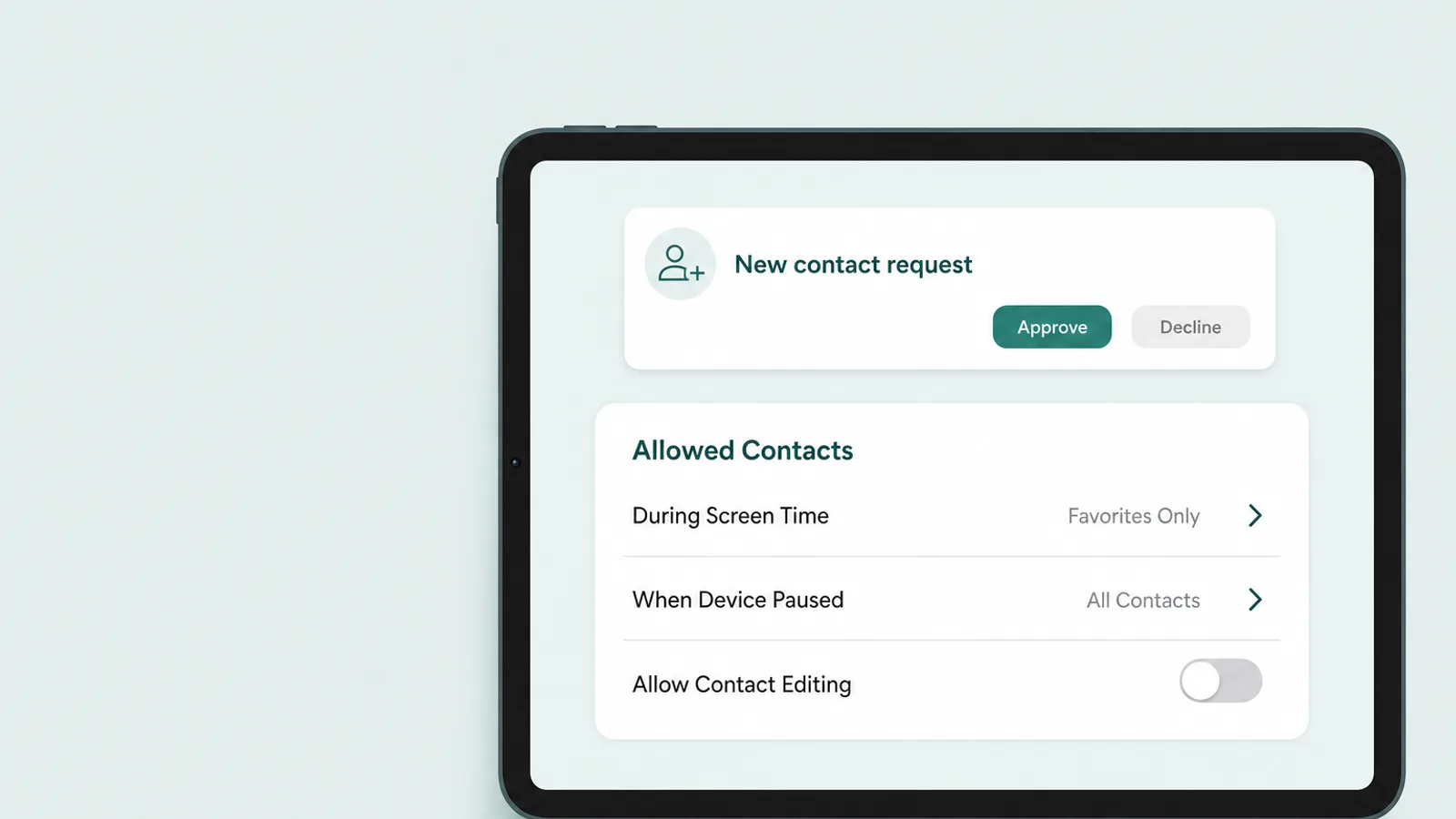
Ahhoz, hogy szabályozza, ki érheti el gyermekét egy iPaden, használja az Allowed Contacts listát az ő oldalán, a Settings > Family alatt, és tartsa bekapcsolva a Communication Safety-t. Ez többet számít, mint amire sok szülő gondolna: egy iPadnek nincs szüksége SIM-kártyára ahhoz, hogy üzenetküldő eszköz legyen, mert az iMessage és a FaceTime Wi-Fin keresztül működik gyermeke Apple Accountjával — telefonszám nélkül, akár egy olyan iPaden is, amely sosem hagyja el a nappalit.
Allowed Contacts
Gyermeke oldalán koppintson az Allowed Contacts lehetőségre. Ön választja ki, ki érheti el gyermekét During Screen Time idején, és külön azt is, ki érheti el When Device Paused or Unavailable esetén, és gyermeke kapcsolatlistáját a saját telefonjáról kezelheti.
Hagyja kikapcsolva az Allow Contact Editing funkciót, és gyermekének kérést kell küldenie Önnek, mielőtt bárkit új kapcsolatként hozzáadna. Az Apple szerint a gyerekeknek engedélyt kell kérniük, mielőtt új kapcsolatot adnak hozzá, és a szülők minden kérést átnézhetnek, mielőtt gyermekük beszélhetne azzal a személlyel a Phone, a FaceTime vagy a Messages alkalmazáson keresztül.
Communication Safety
A Communication Safety képeket figyel, nem embereket. Alapértelmezés szerint mindenkinél be van kapcsolva 18 éves kor alatt, és ellenőrzi, mi érkezik — és mit próbál küldeni gyermeke — a Messages, az AirDrop, a Contact Posters, a FaceTime és a megosztott fotóalbumok esetében, valamint néhány harmadik féltől származó alkalmazásban is, amikor gyermeke egy fotót vagy videót választ megosztásra. Ha meztelenséget észlel, figyelmezteti gyermekét, elhomályosítja a képet, és segítségkérési lehetőségeket kínál, például egy megbízható felnőtt üzenetben történő elérését. Az elemzés magán az iPaden történik; az Apple szerint nem látja a képeket, és nem is szerez tudomást arról, hogy bármit is észleltek.
Az iPadOS 27-ben a véres és erőszakos tartalmakra is figyelmeztet, és el is homályosítja azokat. Egy őszinte fenntartás: az Apple bejelentése szerint ez élő FaceTime-hívásokra is kiterjed, de a támogatási oldala a véres és erőszakos tartalmak felismerését a FaceTime videóüzenetekre korlátozza. Vagyis az Apple saját támogatási oldala szerint a meztelenségérzékelés működik egy élő FaceTime-hívásban; az erőszak-érzékelés viszont lehet, hogy nem.
Amit ezek a beállítások nagyrészt nem érnek el, az a harmadik féltől származó üzenetküldés. A WhatsApp, a Snapchat és a Discord saját szabályokkal és saját vezérlőkkel rendelkezik, és az Allowed Contacts nem dönti el, kivel beszélhet gyermeke ott. Itt válik igazán hasznossá az Ask to Buy: Ön dönti el, ezek közül az alkalmazások közül egyáltalán melyik kerülhet fel az iPadre.
Korosztály megosztása alkalmazásokkal: Age Range for Apps

Az Age Range for Apps egy Apple-beállítás, amely lehetővé teszi, hogy egy alkalmazás megismerje gyermeke korosztályát — nem a születésnapját —, hogy ennek megfelelően módosíthassa, mit jelenít meg neki. Amikor egy alkalmazás kérdez, egy, a gyermeke Apple Accountján szereplő születésnap alapján kiszámított korosztályt kap, és ezt felhasználhatja az életkornak megfelelő védelmek bekapcsolására.
A korosztály megosztása az Ön döntése, és a korosztály megosztása megőrzi a valódi életkora és születésnapja titkosságát.
— Apple Support, „Share your age range with apps”
Ahhoz, hogy ezt beállítsa gyermekének, nyissa meg a Settings > Family > [gyermeke neve] menüt, és koppintson az Age Range for Apps lehetőségre — vagy, ha a Screen Time be van kapcsolva, a Personal Information, majd az Age Range for Apps lehetőségre. Szervezőként vagy szülőként Ön dönti el, hogyan működjön a megosztás a Share with Apps alatt. Az Ask First esetén gyermeke minden alkalommal eldöntheti, megosztja-e, amikor egy alkalmazás kérdez, és egy előzménylista mutatja, mely alkalmazásokkal osztották meg.
Két dolgot érdemes tudni. Egyes államokban és országokban a törvény automatikussá teszi a megosztást — Texasban a 2026. június 4. óta létrehozott fiókoknál az Apple mindig megosztja a korosztályt a fejlesztőkkel. És a korosztály csak annyira pontos, amennyire a születésnap: ha a fiókot egy kitalált évszámmal hozták létre, minden alkalmazás rossz korosztályt kap, ahogy az életkor alapú alapbeállítások is.
Meg kell osztania? A legtöbb család esetében igen. A korosztály megosztása teszi lehetővé, hogy egy alkalmazás egy 11 évesként kezeljen egy 11 évest. Egy tinédzsernél az Ask First jó középutat jelent, és az előzmények időnkénti közös átnézése természetes módja annak, hogy beszélgetést kezdeményezzenek a használt alkalmazásokról.
Miben más az iPad

Ami igazán más egy iPadnél, az kevésbé a beállítások, mint inkább az, ahogyan a családok használják: gyakran megosztott eszköz, gyakran egy kisgyermek első eszköze, és gyakran egy csak Wi-Fi-s képernyő, amely otthon marad. Mindegyik ezek közül megváltoztatja, melyik vezérlő számít a legtöbbet.
Egy iPad, több gyermek
Egy családi iPadnek nincsenek felhasználói profiljai. Az Apple Shared iPad funkciója, amely valóban vált a felhasználók között, csak olyan iPadeken működik, amelyeket egy iskola vagy vállalat kezel Managed Apple Accountokkal, és az iPadOS 27 ezen nem változtatott. Így egy családi iPad annak az Apple Accountnak a szabályait futtatja, amelyik éppen be van jelentkezve, bárki is veszi kézbe.
Ez teszi magát a fiókot a legfontosabb vezérlővé egy megosztott iPaden. Soha ne hagyja szülői fiókkal bejelentkezve — az felnőtt beállításokat, az Ön üzeneteit és az Ön kártyáját jelenti. Jelentkeztesse be a legfiatalabb rendszeres használó Child Accountjával, hogy mindenkire a legszigorúbb szabályok vonatkozzanak, és adjon az idősebb testvérnek saját fiókot a saját eszközén, amint egyetlen szabályrendszer már nem igazságos mindenkire.
A megosztás nem rossz dolog. Az American Academy of Pediatrics azt tanácsolja a szülőknek, hogy „halasszák el a személyes táblagépeket”, mert „a megosztott eszközök közös használatra ösztönöznek, és megkönnyítik a tartalom figyelemmel kísérését”. Egy megosztott iPad a nappaliban jó első eszköz — amíg a megfelelő fiókkal van bejelentkeztetve.
Guided Access: az iPad gyerekmódja
Egy kisgyermeknél a leghasznosabb iPad-vezérlő egyáltalán nincs is a Screen Time-ban. A Guided Access egyetlen alkalmazásra zárja az iPadet — egy videóra, egy játékra —, amíg fel nem oldja. Kapcsolja be a Settings > Accessibility > Guided Access menüben, és állítson be egy jelkódot; egy munkamenetet a Face ID vagy a Touch ID is lezárhat.
Ezután nyissa meg az alkalmazást, koppintson háromszor gyorsan a felső gombra (vagy a Home gombra a régebbi iPadeken), karikázza be a képernyő azon részeit, amelyeket le szeretne tiltani, és koppintson a Start gombra. Az Options alatt kikapcsolhatja az érintést, a hangerőgombokat, a mozgásérzékelést és a képernyő-billentyűzetet, és beállíthat egy Time Limit értéket, amely után az iPad egy teljes képernyős üzenetet jelenít meg.
A Guided Access segítségével ideiglenesen egyetlen alkalmazásra korlátozhatja eszközét. Ez akkor hasznos, ha egy gyermeknek engedi használni az eszközét, vagy ha egy feladatra szeretne koncentrálni.
— Apple Support, „Use Guided Access on iPhone or iPad”
Ez az, amire a legtöbb szülőnek szüksége van: a Guided Access teszi lehetővé, hogy egy váróteremben átadjon egy kisgyermeknek az Ön iPadjét, anélkül hogy az véletlenül bekóborolna az Ön e-mailjeibe.
Apró dolgok, amelyek másképp működnek
- Screen Distance, amely arra emlékezteti a gyermeket, hogy tartsa távolabb szemétől a képernyőt, és 13 év alatt alapértelmezés szerint be van kapcsolva, egy TrueDepth kamerát igényel — ez a Face ID kamerája, amellyel az iPadek közül csak az iPad Pro rendelkezik.
- Location másképp működik egy csak Wi-Fi-s iPaden, amelynek nincs GPS-e: Wi-Fi-n keresztül határozza meg a helyzetét, és a Find My az utolsó ismert helyét mutatja, ha lekerül a hálózatról. Ahhoz, hogy tudja, hol van gyermeke, a telefonja vagy órája a jobb eszköz.
- Az iskolai iPadek, amelyek Managed Apple Accounttal vannak bejelentkezve, nem csatlakozhatnak az Ön Family Sharing csoportjához, és az iskola zárolhatja a Screen Time-beállításokat. Ott az iskola saját szűrői érvényesek, ezért kérdezze meg, mire terjednek ki.
- Ablakok és billentyűzetek: az Apple nem dokumentál különleges viselkedést a Screen Time-hoz ablakos alkalmazásokkal, a Stage Managerrel vagy egy csatlakoztatott billentyűzettel kapcsolatban, így ugyanúgy állítsa be a korlátokat, mint bármelyik iPaden.
A beállítás gyermekével közösen

A vezérlők akkor működnek a legjobban, ha gyermeke tudja, mik azok és miért vannak — ezért állítsák be őket együtt, és már az első naptól tervezze meg, hogyan fogja lazítani őket. Egy kisgyermeknél a korlátok egyszerűen a berendezés részei; egy tinédzsernél a bizalomról szóló üzenetet hordoznak.
Mindenképpen mutassa meg gyermekének, mit állított be, és mondja el neki, hogyan kérhet többet. Egy kérés több időért, egy új alkalmazásért vagy egy új weboldalért Önhöz érkezik, és egy gyors, méltányos válasz az, ami miatt inkább kérdez, mint hogy megkerülje Önt.
- 8 év alattGuided Access az egyalkalmazásos munkamenetekhez, egy kis jóváhagyott alkalmazáskészlet, Ask to Browse és Ask to Buy, és az iPad használata ott, ahol Ön is van.
- 8–12 évSaját Child Account a bekapcsolt alapbeállításokkal, egy ütemterv az iskola és az alvás köré, az Apple kiindulópontjaihoz közeli időkeretek, és jóváhagyott új kapcsolatok.
- 13–15 évLimit Adult Websites az Ask to Browse helyett, bővebb időkeretek ott, ahol kiérdemelték, megtartott Ask to Buy és kapcsolat-jóváhagyás, valamint havi áttekintés.
- 16–17 évFőleg ütemtervek és néhány védőkorlát, több beszélgetés, mint tiltás, és egy közös terv a 18. életévre, amikortól maguk kezelhetik a Screen Time-jukat.
Számítson rá, hogy gyermeke próbára teszi majd a korlátokat. Egy 2026-os felmérésben a brit Information Commissioner's Office (ICO) számára a 8–17 éves gyermekek 41%-a mondta, hogy megpróbálta megkerülni a vezérlőket vagy a felügyeleti eszközöket, és közülük majdnem a fele könnyűnek találta. A válasz ritkán egy szigorúbb zár. Sokkal inkább egy titkos jelkód, egy naprakész iPad és a gyermeke korához illő korlátok — és egy beszélgetés, amikor egy kiskaput találnak.
A tinédzserek egyszerűen nem is léphetnek ki a szabályok alól. A 13–17 éves, bekapcsolt Screen Time-mal rendelkező tagoknál az Apple megköveteli, hogy a szervező kapcsolja ki azt, mielőtt kiléphetnének vagy eltávolíthatók lennének a családi csoportból. 18 évesen már maguk döntenek.
Az iPad csak egy képernyő a több közül. Gyermeke telefonjához nézze meg iPhone-os útmutatónkat és a Google Family Link Androidra szóló útmutatónkat — ha ott egy iPhone-beállítás neve eltér ettől az útmutatótól, a „Mi változott az iPadOS 27-ben” szakasz régi-új térképe segít megfeleltetni —, a teljes szülői felügyeleti útmutatónk pedig a ház többi részét fedi le.
És már az első naptól tervezze el a lebontását. A szülői felügyelet állványzat, nem megfigyelés: a lényeg az, hogy darabonként távolítsa el, ahogy gyermeke felnő ahhoz, hogy maga kezelje saját iPadjét.
Gyakran ismételt kérdések
Van beépített szülői felügyelet az iPaden?
Igen. Minden iPadben ingyenes, beépített szülői felügyelet van a Screen Time és a Family Sharing révén, alkalmazás vagy előfizetés nélkül. Az iPadOS 27-ben mindezt a saját iPhone-járól kezeli a Settings > Family > gyermeke neve alatt: egy Screen Time Schedule és Time Allowances az időre, korhatárbesorolások és webszűrés a tartalomra, Allowed Contacts arra, hogy ki érheti el gyermekét, és Ask to Buy a letöltésekre és vásárlásokra. Ezek közül sok alapértelmezés szerint be van kapcsolva egy Child Accountnál.
Irányíthatom gyermekem iPadjét a saját iPhone-omról?
Igen, ha Ön a szervező vagy szülő a Family Sharing csoportjában, és gyermeke iPadje a saját Child Accountjával van bejelentkezve. iPhone-ján nyissa meg a Settings > Family menüt, és koppintson gyermeke nevére az ütemtervek, időkeretek, kapcsolatok és korlátozások módosításához — a változtatások szinkronizálódnak gyermeke eszközeire. Az iPadOS 27-ben az új vezérlők csak azután jelennek meg, hogy minden frissíthető családi eszköz frissült. Az Apple lehetővé teszi, hogy a Screen Time-ot a saját iPhone-járól, iPadjéről vagy Mac gépéről kezelje.
Lehet több felhasználó egy iPaden?
Egy családi iPaden nem. Több felhasználót csak a Shared iPad támogat, ami azt igényli, hogy az iPadet egy iskola vagy vállalat kezelje Managed Apple Accountokkal. Egy személyes iPad annak az Apple Accountnak a beállításait futtatja, amelyik éppen be van jelentkezve, bárki is használja. Ha gyermekek osztoznak egyen, jelentkeztesse be a legfiatalabb gyermek Child Accountjával, hogy a legszigorúbb szabályok érvényesüljenek, soha ne hagyja szülői fiókon bejelentkezve, és adjon az idősebb gyermeknek saját fiókot és eszközt, amint egyetlen szabályrendszer már nem illik mindenkire.
Van gyerekmód az iPaden?
Külön gyerekmód nincs, de a Guided Access elvégzi a feladatát kisebb gyermekeknél: egyetlen alkalmazásra zárja az iPadet, amíg fel nem oldja. Kapcsolja be a Settings > Accessibility > Guided Access menüben, és állítson be egy jelkódot. Ezután nyissa meg az alkalmazást, koppintson háromszor gyorsan a felső gombra (vagy a Home gombra a régebbi iPadeken), és koppintson a Start gombra. Letilthatja a képernyő egyes részeit és a gombokat, valamint beállíthat egy időkorlátot. Idősebb gyermekeknél egy Child Account a Screen Time-mal a valódi gyerekmód.
Miért nem jelennek meg az új szülői felügyeleti beállítások gyermekem iPadjén?
Általában azért, mert nem minden eszköz frissült még. Az Apple megköveteli, hogy a Family Sharing csoport minden frissíthető eszköze iPadOS 27-et, iOS 27-et vagy a megfelelő verziót futtassa, mielőtt az újratervezett Screen Time megjelenne, és ezután egy szülőnek kell koppintania a Get Started gombra a Settings > Family menüben, hogy átvigye a családot. Ellenőrizze a Settings > Family > View Family Devices menüt: azok az eszközök, amelyek nem tudnak frissülni, a Legacy Devices alatt jelennek meg, és továbbra is az iPadOS 26-os és korábbi Screen Time-beállításokat használják.
Ki tudja kapcsolni a gyermekem a Screen Time-ot a saját iPadjén?
Csak a Screen Time-jelkóddal, amelyet az Apple arra kér a szülőket, hogy a saját eszközükön állítsanak be, ne a gyermekén. Gyermeke láthatja a beállításait, de nem módosíthatja őket, és egy 13–17 év közötti tinédzser nem hagyhatja el a családi csoportot, amíg Ön ki nem kapcsolja előbb a Screen Time-ot. A gyerekek valóban keresnek kiskapukat, ezért tartsa titokban a jelkódot, tartsa naprakészen az iPadet, és minden próbálkozást inkább egy beszélgetés kezdetének tekintsen, ne egy fegyverkezési versenynek.
Hogyan állítsak be egy új iPadet egy 13 év alatti gyermeknek?
Először hozzon létre egy Child Accountot, ami 13 év alatt kötelező: iPhone-ján nyissa meg a Settings > Family menüt, koppintson az Add Member, majd a Create Child Account gombra, és adja meg gyermeke valódi születésnapját. Kapcsolja be az új iPadet az iPhone-ja mellett, a Quick Start résznél válassza gyermekét a leendő használóként, kezdjen egy kis alkalmazáskészlettel, és állítsa be a Screen Time-jelkódot a saját telefonján. Az Ask to Buy, az Ask to Browse és más védelmek alapértelmezés szerint be vannak kapcsolva.