
Cara Menyiapkan Kontrol Orang Tua di iPhone
Siapkan kontrol orang tua di iPhone: Family Sharing, kode sandi Screen Time, Content & Privacy Restrictions, batas aplikasi, lapisan keamanan — dan celahnya.

Apa yang dilakukan kontrol orang tua iPhone — dan apa yang tidak bisa

Kontrol orang tua iPhone adalah pengaturan bawaan gratis yang memungkinkan Anda mengawasi ponsel seorang remaja — menyaring konten, membatasi waktu layar, menyetujui pembelian, menambahkan filter keamanan, dan melihat di mana perangkat berada. Di iPhone, hampir semuanya berada di satu tempat, Screen Time, yang disiapkan melalui akun anak Family Sharing. Tugasnya adalah mengaktifkan lapisan-lapisan yang penting, secara berurutan, dan mengetahui — dengan jujur — di mana masing-masing berhenti.
Ada baiknya memulai dengan satu fakta yang membentuk segalanya: sebuah iPhone lebih terkunci dibanding ponsel Android. Itu sungguh berguna — tanpa sideloading secara bawaan dan tanpa profil pengguna terpisah, ada lebih sedikit cara mengakali kontrol, dan Anda bisa menetapkan sebagian besar dari ponsel Anda sendiri — tetapi itu berlaku dua arah. “Lebih terkunci” bukanlah “terkunci”: seorang remaja yang bertekad tetap bisa menghapus dan memulihkan perangkat, mengatur ulang batas sebuah aplikasi, atau bersandar pada alat yang memang tak pernah dirancang untuk dijangkau Screen Time. Panduan ini membahas celah-celah itu secara terus terang, karena kontrol yang terlalu Anda percayai lebih buruk daripada kontrol yang Anda pahami.
Tak satu pun dari ini adalah pengawasan, dan cara terbaiknya adalah tidak diperlakukan demikian. Bayangkan kontrol-kontrol ini sebagai perancah — terlihat, disepakati, dan berangsur dilepas seiring remaja Anda mendapatkan keleluasaan. Seorang remaja yang ikut menetapkan batas cenderung mempertahankannya; yang menemukannya secara tak sengaja mulai mencari jalan pintas. Prinsip itu, yang dipaparkan lengkap dalam panduan kontrol orang tua yang lebih luas, mengalir di setiap langkah berikut.
- Menyaring konten web dewasa dan menetapkan peringkat usia App Store
- Batas waktu aplikasi harian, jadwal Downtime, dan aplikasi Always Allowed
- Menyetujui pembelian dan unduhan dengan Ask to Buy
- Mengaburkan ketelanjangan di Messages dan FaceTime, di perangkat
- Ringkasan mingguan aplikasi dan situs mana yang paling sering digunakan
- Melihat di mana iPhone yang diawasi berada, di Find My
- Kata-kata di dalam pesan, DM dan obrolan dalam aplikasi
- Apa yang disajikan algoritma begitu remaja Anda berada di sebuah feed
- Ponsel Android, laptop sekolah, atau perangkat teman
- Ponsel yang telah dihapus dan disiapkan remaja Anda dari nol
Sekilas: kontrol gratis iPhone mencakup penyaringan web dan konten, peringkat aplikasi, batas waktu layar dan Downtime, persetujuan pembelian, filter ketelanjangan di perangkat, dan lokasi perangkat. Kontrol itu tidak bisa membaca isi pesan, mengubah apa yang disajikan sebuah feed, menjangkau perangkat yang bukan milik Anda, atau dengan sendirinya bertahan melampaui ponsel yang dihapus dan disiapkan sebagai baru. Sisanya adalah percakapan.
Mulai dengan Family Sharing dan kode sandi Screen Time
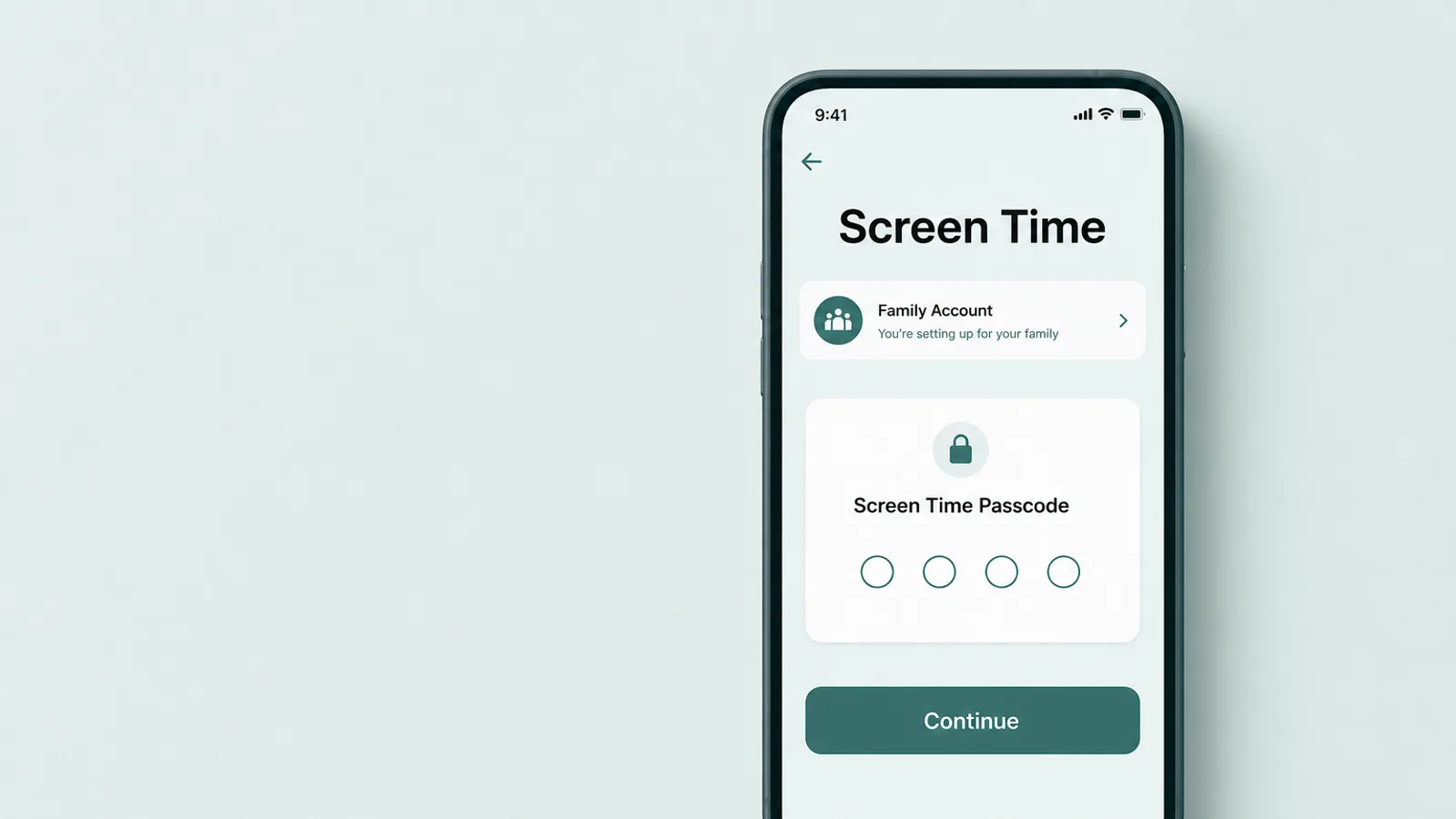
Untuk menerapkan kontrol orang tua yang sesungguhnya di iPhone, mulailah dengan Family Sharing — lapisan akun yang menjadikan ponsel remaja Anda akun anak yang terkelola. Setelah Apple Account mereka berada di grup keluarga Anda, perangkat mereka menjadi perangkat yang bisa Anda awasi, dan inilah keunggulan diam-diam iPhone atas Android: karena ini akun anak, Anda bisa mengaktifkan sebagian besar kontrol, dan menyesuaikannya nanti, dari iPhone Anda sendiri. Anda tak perlu memegang ponsel mereka untuk setiap perubahan. Anda juga bisa menyiapkan Screen Time langsung di perangkat remaja Anda tanpa grup keluarga, tetapi Family Sharing-lah yang menambahkan pengelolaan jarak jauh, Ask to Buy dan pengaturan tersinkron — jadi itulah rute yang layak dijadikan awalan.
Penyiapan tetap paling baik dilakukan sambil duduk di sebelah remaja Anda alih-alih di belakang mereka. Tambahkan atau buat akun mereka di Settings di bawah nama Anda > Family, lalu aktifkan Screen Time untuk mereka. Satu langkah yang paling penting adalah menetapkan kode sandi Screen Time yang berbeda dari kode sandi perangkat — kode empat digit inilah yang mengunci kontrol agar tidak diam-diam dimatikan, dan itulah satu hal yang layak Anda simpan sendiri. Jika Anda pernah lupa, Anda bisa mengubahnya dari perangkat Anda sendiri sebagai penyelenggara keluarga — Settings > Screen Time > nama remaja Anda > Change Screen Time Passcode — dengan Apple Account sebagai cadangan, jadi tak perlu menuliskannya di kertas tempel yang bisa terbaca.
Satu pengaturan yang perlu diaktifkan segera adalah Ask to Buy. Dengan ini aktif, unduhan dan pembelian baru dari App Store, iTunes atau Apple Books mengirimkan permintaan kepada Anda, dan tak ada yang baru terpasang hingga Anda menyetujuinya dari perangkat Anda sendiri (ia tidak meminta ulang saat remaja Anda mengunduh ulang sesuatu yang sudah dimiliki atau saat aplikasi diperbarui). Bagi remaja yang lebih muda, ini adalah rem yang berguna baik atas pengeluaran maupun atas aplikasi apa saja yang muncul; bagi yang lebih tua, Anda mungkin melonggarkannya. Ini aktif secara bawaan untuk anak di bawah 13 dan bisa ditetapkan untuk remaja 13 hingga 17 — meski di beberapa negara bagian dan negara, ia aktif secara bawaan bagi siapa pun di bawah 18 dan tak bisa dimatikan.
Satu hal meluruskan sebuah mitos umum. Kontrol iPhone tidak mati saat remaja Anda menginjak 13. Akun anak tetap terkelola di dalam grup Family Sharing Anda hingga remaja Anda mencapai usia dewasa menurut hukum — 18 di Amerika Serikat, dan bisa berbeda menurut wilayah — atau hingga Anda mengubah pengaturannya sendiri. Yang seharusnya berubah pada usia 13 bukanlah sakelarnya, melainkan semangatnya: menginjak 13 adalah momen alami untuk mengendurkan blokir yang keras dan bergerak dari kontrol menuju kesepakatan, bukan untuk mengakhiri percakapan.
Tetapkan Content & Privacy Restrictions
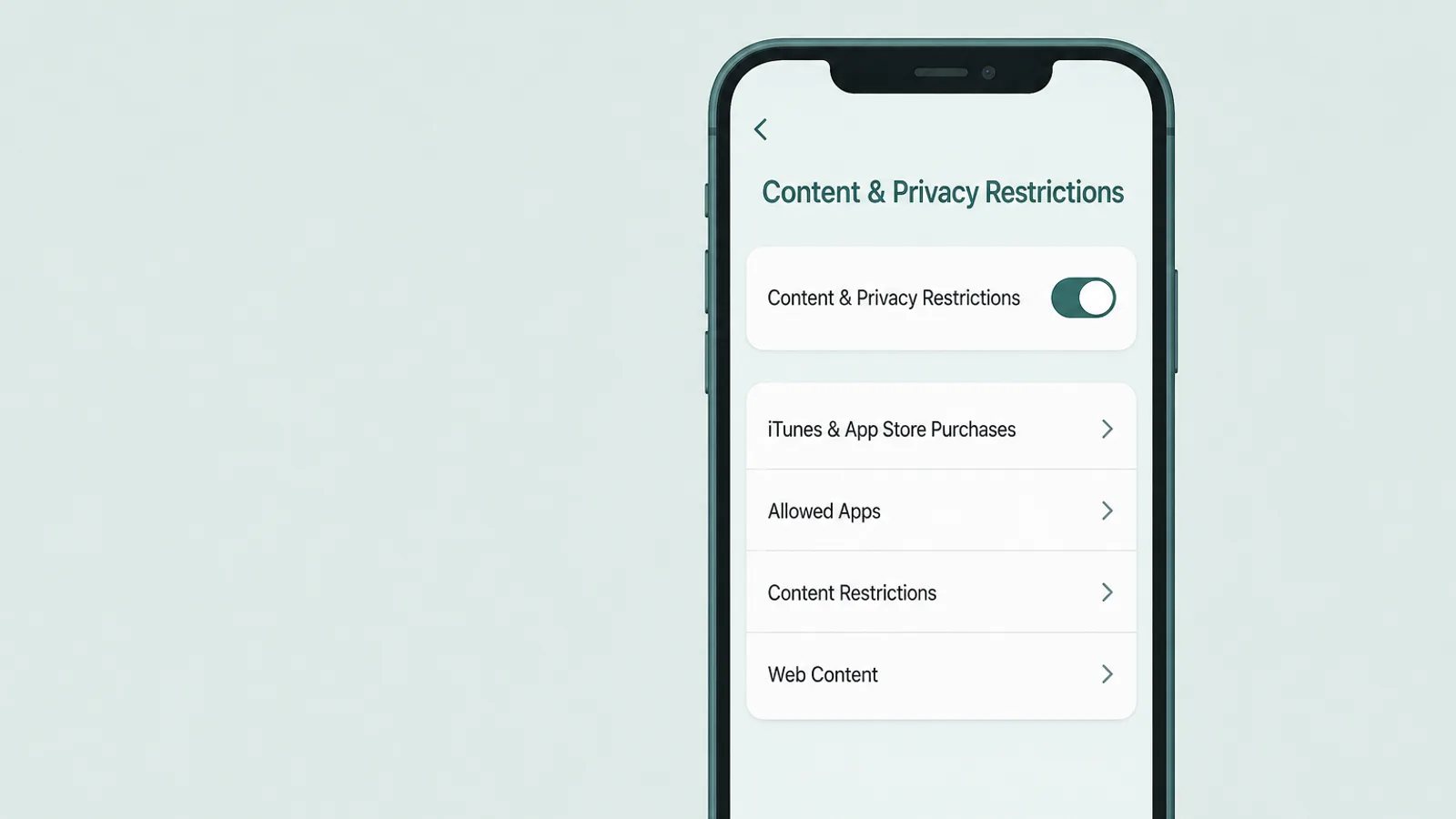
Content & Privacy Restrictions, di dalam Screen Time, adalah tempat penyaringan sesungguhnya berada: konten web, peringkat App Store, pembelian, dan kunci pada pengaturannya sendiri. Aktifkan sekali, di balik kode sandi Screen Time, dan semuanya berlaku di seluruh ponsel. Ikhtisar kontrol orang tua milik Apple sendiri menelusuri setiap sakelar; tiga kelompok paling penting.
Konten web
Buka Content & Privacy Restrictions > App Store, Media, Web & Games > Web Content (versi iOS lama menempatkannya di bawah “Content Restrictions”; kata-kata persisnya sedikit bergeser antarversi). Beralih dari penjelajahan tanpa batas ke Limit Adult Websites, yang menyaring situs eksplisit yang diketahui di Safari dan aplikasi lain, atau ke Only Approved Websites, daftar izin yang ketat yang lebih cocok untuk anak yang jauh lebih muda ketimbang seorang remaja. Jujurlah pada diri sendiri tentang batas di sini: tak ada filter otomatis yang menangkap segalanya, dan ini mencakup penjelajahan di ponsel itu sendiri, bukan apa yang dilihat remaja Anda di dalam sebuah feed media sosial. Ini menaikkan lantai; ini bukan tembok.
App Store dan pembelian
Di menu yang sama Anda bisa menetapkan peringkat usia maksimum untuk aplikasi, film, acara TV dan buku, dan — yang penting — memblokir pemasangan atau penghapusan aplikasi serta memblokir pembelian dalam aplikasi. Memblokir penghapusan aplikasi diam-diam merupakan salah satu pengaturan paling berguna di ponsel: ia menutup cara termudah untuk menghapus riwayat penggunaan sebuah aplikasi, yang akan kita bahas kembali nanti. Jika Anda berada di wilayah dengan toko aplikasi alternatif (Uni Eropa, Brasil, Jepang), batasi pula pasar aplikasi dan unduhan web di sini, karena memblokir App Store saja takkan mencakupnya. Peringkat dan pemasangan bekerja berdampingan dengan Ask to Buy, jadi sebuah aplikasi baru harus lolos baik peringkat maupun persetujuan Anda.
Kunci pengaturannya sendiri
Kelompok terakhir adalah yang dilewati dan disesali orang tua: sakelar yang mencegah kontrol dibatalkan. Di bawah Content & Privacy Restrictions Anda bisa mencegah perubahan pada pengaturan akun, kode sandi, layanan lokasi, dan lainnya — sehingga seorang remaja tak bisa mematikan filter yang baru saja Anda tetapkan, atau diam-diam mengubah usia akun mereka. Inilah perbedaan antara kontrol yang bertahan dan kontrol yang hanya bertahan hingga sore hari yang pertama tanpa pengawasan. Tetapkan, dan semuanya tetap terpasang di balik kode sandi Screen Time Anda.
Tetapkan batas waktu: Downtime, App Limits dan kontak
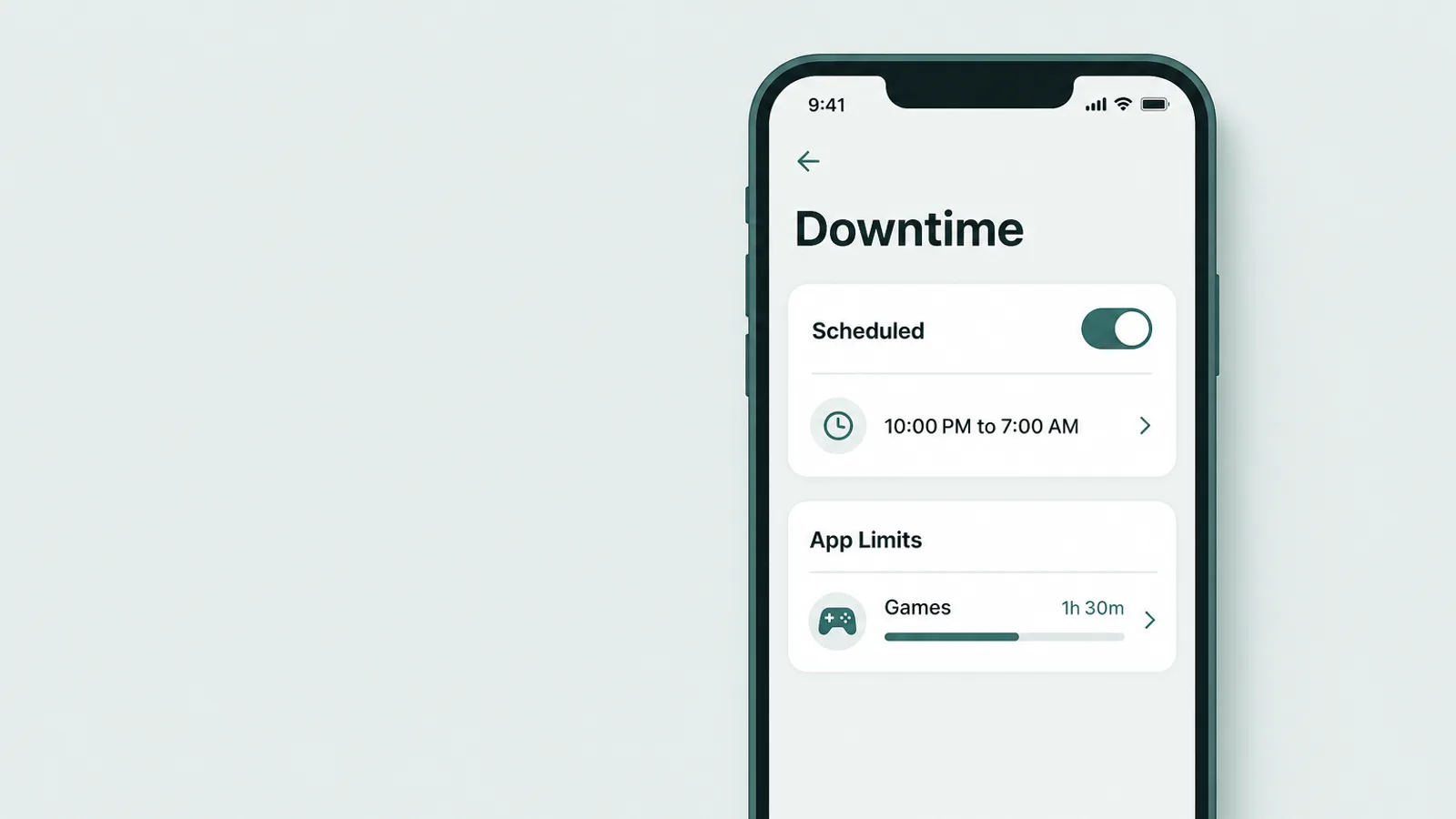
Untuk mengatur kapan dan berapa lama ponsel digunakan, Screen Time memberi Anda tiga alat yang bekerja bersama — diberlakukan di perangkat, sehingga batas waktu tetap berlaku saat remaja Anda luring atau jauh dari rumah.
Downtime
Downtime (Settings > Screen Time > Downtime) adalah sebuah jadwal — malam sekolah dari pukul 21.00 hingga 07.00, misalnya — di mana hanya aplikasi yang Anda izinkan dan panggilan telepon yang berfungsi. Satu pengaturan menentukan apakah ini blokir sungguhan atau sekadar dorongan: aktifkan Block At Downtime di bawah jadwal, atau aplikasi yang tampak buram hanyalah pengingat pudar yang bisa langsung disentuh dan dilewati remaja Anda. Bahkan dengan itu aktif, aplikasi yang diizinkan tetap diizinkan, jadi pilih daftar Always Allowed dengan cermat — dan saat blokir sungguhan muncul, remaja Anda bisa meminta waktu tambahan, yang mengirimkan permintaan itu kepada Anda alih-alih memberikannya secara diam-diam.
App Limits dan Always Allowed
App Limits (Settings > Screen Time > App Limits) menetapkan batas harian per kategori — Social, Games, Entertainment — atau pada satu aplikasi. Secara bawaan, batas yang tercapai hanya memberi peringatan, dan remaja Anda bisa menyentuh “One More Minute” atau mengabaikannya sepanjang hari; aktifkan Block at End of Limit agar aplikasi benar-benar terkunci hingga Anda memperpanjangnya dengan kode sandi. Padukan ini dengan daftar Always Allowed tepat di bawahnya, yaitu apa yang tetap dapat dijangkau bahkan selama Downtime atau setelah sebuah batas: simpan Phone, Messages dan Maps di sana agar remaja Anda selalu bisa menghubungi Anda, dan pikirkan dua kali sebelum menambahkan yang lain.
Communication Limits
Communication Limits (Settings > Screen Time > Communication Limits) mengatur siapa yang bisa ditelepon, di-FaceTime atau dikirimi pesan oleh remaja Anda selama waktu yang diizinkan dan selama Downtime — misalnya, membatasi kontak saat downtime pada segelintir orang. Karena ia bekerja dari kontak remaja Anda, ia bergantung pada kontak-kontak itu dikelola di iCloud, dan ia mengatur Phone, FaceTime dan Messages milik Apple sendiri alih-alih setiap aplikasi obrolan pihak ketiga. Ini paling berguna untuk remaja yang lebih muda; untuk yang lebih tua, biasanya ia memberi jalan pada kepercayaan dan percakapan tentang dengan siapa mereka berbicara.
Aktifkan lapisan keamanan — tanpa pengawasan

Satu kontrol yang melindungi remaja Anda tanpa mengawasi mereka adalah Communication Safety. Ia menggunakan kecerdasan di perangkat untuk mendeteksi ketelanjangan dalam foto dan video — di Messages, AirDrop, FaceTime dan Contact Posters — dan mengaburkan konten sebelum anak Anda melihatnya, memberi mereka sejenak untuk berhenti, serta sumber daya untuk mendapat bantuan. Bagi seorang remaja yang mungkin dikirimi, atau ditekan untuk mengirim, gambar eksplisit, jeda itulah intinya.
Apa yang membuatnya berbeda dari pemantauan layak dipahami, karena inilah persis pertanyaan kepercayaan yang dimiliki orang tua. Analisis terjadi di perangkat: deteksinya sendiri tidak mengirimkan gambar ke Apple atau memberi tahu Apple bahwa ketelanjangan ditemukan — satu pengecualiannya adalah jika anak Anda memilih untuk melaporkan seorang pengirim, konten itu dikirim ke Apple untuk ditinjau. Dan — tidak seperti alat “beri tahu orang tua” yang terselubung yang dibayangkan orang — Anda tidak otomatis dikirimi setiap foto yang ditandai atau laporannya. Ia membaca gambar, bukan kata-kata. Ini adalah fitur keamanan yang terpasang di ponsel, bukan jendela ke percakapan remaja Anda — itulah mengapa mudah membiarkannya aktif dengan hati yang tenang.
Karena foto dan video dianalisis di perangkat anak Anda, Apple tidak menerima indikasi bahwa konten sensitif terdeteksi dan tidak mendapatkan akses ke foto atau video tersebut.
— Apple Support, About Communication Safety on your child's Apple device (September 2026)
Communication Safety aktif secara bawaan untuk akun anak, baik di bawah 13 maupun untuk remaja berusia 13 hingga 17, jadi pada akun keluarga yang disiapkan dengan benar biasanya ia sudah bekerja — layak dipastikan alih-alih diasumsikan, di bawah Settings > Screen Time > Communication Safety. Ada pula versi terpisah yang bersifat pilihan untuk usia berapa pun, Sensitive Content Warning (Settings > Privacy & Security), yang menawarkan blur-dan-peringatan yang sama bagi orang dewasa yang menginginkannya — berguna diketahui jika Anda memiliki remaja yang lebih tua dengan akunnya sendiri.
Sebuah filter bukanlah sebuah rencana, sekalipun begitu. Jika kontak seorang asing pernah mengarah pada grooming, atau remaja Anda ditekan untuk mengirim gambar atau diancam dengannya — sextortion — itu adalah momen untuk orang, bukan layar pengaturan. Yang pertama harus diketahui: jangan membayar, jangan menuruti, dan jangan mengirim lebih banyak — menyerah jarang menghentikan ancaman. Lalu yakinkan remaja Anda bahwa itu bukan salah mereka, simpan pesan dan rincian akun sebagai bukti (tanpa meneruskan gambar eksplisit apa pun), blokir orang itu, gunakan alat pelaporan platform, dan di AS laporkan ke NCMEC CyberTipline. Karena tak satu pun dari kontrol ini menampilkan obrolan pribadi, perundungan dan kontak dari orang asing tetap menjadi urusan percakapan dan pelaporan, bukan kontrol.
Lihat di mana ponsel berada dengan Find My
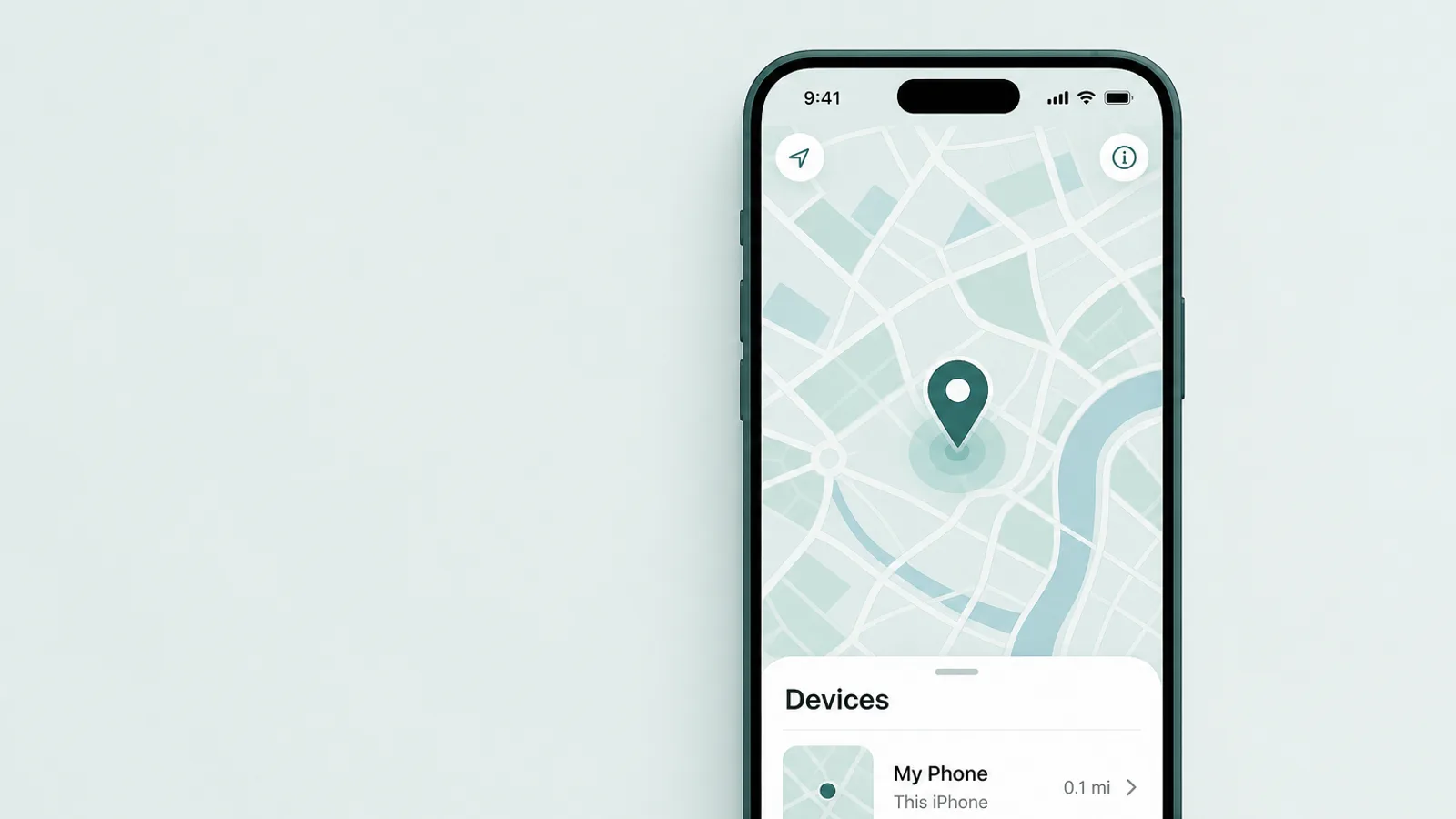
Untuk melihat di mana iPhone remaja Anda berada, gunakan berbagi lokasi di Family Sharing dan aplikasi Find My. Untuk akun anak yang terkelola, Anda bisa mengaktifkan Share My Location untuk remaja Anda dan, di bawah Content & Privacy Restrictions, menguncinya agar tidak diam-diam dimatikan — paling baik dilakukan bersama, di perangkat mereka, alih-alih dikejutkan pada mereka. Setelah aktif, lokasi remaja Anda muncul di tab People pada Find My dan di Messages, dan Anda bisa melihat perangkat sepanjang hari. Bergantung pada hukum di tempat Anda tinggal, beberapa pengaturan akun bisa berbeda untuk yang di bawah 18, jadi ada baiknya memeriksa apa yang bisa diubah sendiri oleh remaja Anda.
Dua catatan jujur menjaga ini tetap berguna alih-alih merusak. Lokasi memberi tahu Anda di mana sebuah ponsel berada, bukan apakah remaja Anda aman atau bersama siapa mereka — ini adalah alat logistik dan penenang, bukan pengganti untuk mengetahui rencana mereka. Dan ini bekerja paling baik secara terbuka: seorang remaja yang tahu lokasi dibagikan, dan mengapa, memperlakukannya sebagai norma keluarga; yang menemukannya merasa dilacak, dan mulai meninggalkan ponselnya. Bagikan sebagai sesuatu yang timbal balik — banyak keluarga berbagi kedua arah — bukan sebagai pengawasan satu arah.
Tempat kontrol iPhone bocor

Setiap kontrol iPhone memiliki batas, dan menyebut celahnya bukanlah nasihat keputusasaan — itulah yang mencegah Anda memercayai sebuah pengaturan yang memang takkan pernah bertahan. Karena iOS adalah platform yang lebih tertutup dibanding Android — tanpa sideloading secara bawaan, tanpa profil pengguna terpisah — iPhone bocor di lebih sedikit tempat, tetapi ia tetap bocor, dan empat di antaranya layak diketahui secara terus terang. Perlu ditegaskan, ini tentang mengetahui batasnya, bukan panduan cara: solusi untuk masing-masing adalah sebuah pengaturan ditambah sebuah percakapan, bukan permainan kucing dan tikus.
- Reset totalMenghapus ponsel dan menyiapkannya sebagai baru bisa menghapus batas di perangkat — tetapi masuk kembali ke akun anak terkelola yang sama umumnya menerapkannya kembali, dan Find My serta Activation Lock tetap mengikat ponsel ke Apple Account itu. Ini drastis dan mencolok, bukan jalan pintas yang diam-diam.
- Memasang ulang aplikasiSeorang remaja yang bebas menghapus lalu memasang ulang aplikasi bisa menghapus apa yang ditampilkan riwayat penggunaan sebuah aplikasi. Penangkalnya: blokir penghapusan aplikasi di bawah Content & Privacy Restrictions, dan terus perbarui iOS.
- Situs yang terlewat atau VPNTak ada filter web yang menangkap setiap situs. Filter di perangkat milik Apple tetap mencakup Safari dan aplikasi lain; sebuah VPN tidak mengalahkannya, tetapi bisa memutari filter jaringan rumah atau DNS terpisah — jadi perlakukan penyaringan sebagai lantai, bukan tembok kedap.
- Kata-kata di dalam aplikasiTak ada kontrol iPhone yang membaca isi pesan atau obrolan dalam aplikasi. Celah keterlihatan itu memang disengaja — itu adalah urusan percakapan, bukan pengaturan.
Dua celah pertama memiliki penangkal sederhana yang sama yang sudah Anda temui: jaga kode sandi Screen Time tetap pribadi dan terpisah, serta blokir penghapusan aplikasi di bawah Content & Privacy Restrictions. Yang terakhir bukanlah celah untuk ditutup melainkan fakta untuk diterima — Screen Time memang tak pernah dirancang untuk menampilkan percakapan kepada Anda, dan alat yang mengaku bisa adalah keputusan yang berbeda dan lebih berat.
iPhone jarang menjadi seluruh rumah tangga, sekalipun begitu. Kontrol Apple mengikuti remaja Anda di seluruh perangkat Apple mereka — iPhone, iPad dan Mac — tetapi tidak pada PC Windows keluarga, dan di situlah rumah tangga campuran sering memiliki titik buta. Sebagian orang tua menambahkan aplikasi kontrol orang tua khusus pada komputer-komputer itu, digunakan secara terbuka sebagai sebuah lapisan alih-alih rahasia. Ini adalah lapisan terakhir, bukan yang pertama, dan ia tidak memantau iPhone itu sendiri, yang sudah ditangani kontrol bawaan bagi kebanyakan keluarga. Dan jika Anda menimbang iPhone terhadap ponsel Android, panduan pendamping kami tentang kontrol orang tua di Android memaparkan bagaimana pekerjaan yang sama berbeda pada platform yang lebih terbuka.
Sesuaikan kontrol dengan usia — dan tetapkan bersama

Pengaturan yang paling penting sama sekali bukanlah sebuah pengaturan: sesuaikan kontrol dengan usia remaja Anda, dan terapkan bersama. Konfigurasi yang cocok untuk anak tiga belas tahun akan terasa seperti penghinaan bagi anak tujuh belas tahun, dan seorang remaja yang merasa kontrol tak pernah menyadari mereka tumbuh dewasa akan, secara masuk akal, berhenti menghormatinya.
Bentuknya adalah penyerahan bertahap. Untuk remaja yang lebih muda, bersandarlah pada Ask to Buy, filter konten, dan jadwal Downtime yang tegas. Melewati pertengahan usia belasan, kendurkan blokir yang keras dan pertahankan sedikit yang menjaga dari bahaya nyata atau biaya yang membengkak. Menjelang akhir usia belasan, sebagian besar kontrol seharusnya dipensiunkan atau diserahkan sebagai alat yang dipilih remaja Anda untuk dipertahankan. Panduan pilar memaparkan rencana usia demi usia itu secara rinci, dan kelompok seperti Common Sense Media menerbitkan panduan yang sesuai usia yang layak dibaca berdampingan dengannya.
Lakukan percakapan sebelum Anda mengubah sebuah pengaturan, dan jaga tetap singkat serta bebas dari tuduhan. Bisa hampir sesederhana ini: “Ibu/Ayah mengaktifkan beberapa hal di ponselmu — filter situs web, waktu bersantai setelah pukul 9, dan berbagi lokasi yang berlaku dua arah. Ibu/Ayah juga akan melihat ringkasan mingguan aplikasi mana yang paling sering kamu pakai — bukan apa yang kamu katakan di dalamnya. Ini alasannya, dan ini yang bisa membuat kita melonggarkannya: kamu tetap memberi tahu kami, dan kita meninjaunya lagi beberapa bulan ke depan.” Kerangka itu menyebut kontrol sebagai sementara, mengaitkan pelonggarannya dengan perilaku remaja Anda sendiri, dan mengundang ketidaksepakatan yang Anda inginkan secara terbuka alih-alih tersembunyi. Antisipasi sedikit perlawanan dan perlakukan sebagai pertanda baik — seorang remaja yang berdebat tentang sebuah batasan sedang berinteraksi dengannya, bukan mengakalinya.
Ada baiknya juga mengingat apa yang sebenarnya dikatakan para ahli sekarang. Panduan American Academy of Pediatrics terkini telah beralih dari satu angka ajaib waktu layar menuju kualitas dan konteks apa yang dilakukan remaja secara daring serta sebuah rencana keluarga yang Anda bangun bersama — dan dengan sekitar empat dari sepuluh remaja AS mengatakan kepada Pew Research Center bahwa mereka hampir terus-menerus daring, rencana itu lebih penting daripada sakelar mana pun.
Dan rencanakan, sejak hari pertama, untuk menurunkan perancah itu. Tujuan setiap kontrol dalam panduan ini bukanlah remaja yang dipantau selamanya melainkan seorang dewasa muda yang telah berlatih menimbang dengan baik selagi biaya sebuah kesalahan masih kecil. Ditetapkan dengan cermat, ditinjau bersama, dan dilonggarkan menurut jadwal yang mengikuti kepercayaan yang diraih remaja Anda, kontrol iPhone melakukan tugas sesungguhnya — yaitu menjadikan dirinya sendiri, pada akhirnya, tidak diperlukan lagi.
Pertanyaan yang sering diajukan
Bagaimana cara saya menyiapkan kontrol orang tua di iPhone anak saya?
Mulailah dengan Family Sharing: tambahkan Apple Account remaja Anda ke grup keluarga Anda sehingga iPhone mereka menjadi akun anak yang terkelola. Lalu aktifkan Screen Time dan tetapkan kode sandi Screen Time yang terpisah dari kode sandi perangkat. Dari sana Anda menetapkan Content & Privacy Restrictions, Downtime dan App Limits, serta memastikan fitur keamanan aktif. Karena ini akun anak, Anda bisa melakukan dan menyesuaikan sebagian besar dari iPhone Anda sendiri, idealnya sambil duduk di sebelah remaja Anda.
Apakah kontrol orang tua di iPhone gratis?
Ya. Setiap kontrol inti sudah terpasang di iOS tanpa biaya: Family Sharing, Screen Time, Content & Privacy Restrictions, Downtime, App Limits, Ask to Buy, Communication Safety dan Find My semuanya gratis. Anda hanya membayar jika memilih menambahkan aplikasi kontrol orang tua pihak ketiga terpisah di atasnya. Bagi kebanyakan keluarga, kontrol bawaan yang gratis — ditetapkan dengan cermat dan ditinjau bersama — mencakup sebagian besar dari apa yang benar-benar mereka butuhkan.
Bisakah remaja saya melewati Screen Time di iPhone?
Sebagian, ya — jujur saja untuk mengantisipasinya. iPhone lebih terkunci dibanding Android, tetapi tidak ada kontrol yang setara dengan tembok: menyiapkan ponsel sebagai baru bisa menghapus batas di perangkat, dan remaja yang bebas menghapus lalu memasang ulang aplikasi bisa menghapus apa yang ditampilkan riwayat penggunaan sebuah aplikasi. Itulah mengapa memblokir penghapusan aplikasi, menjaga kerahasiaan kode sandi Screen Time, terus memperbarui iOS, dan menggunakan Find My semuanya penting. Tujuan yang realistis adalah menutup celah yang jelas, lalu bergantung pada kesepakatan terbuka alih-alih kunci yang sempurna.
Bisakah kontrol orang tua iPhone membaca pesan teks remaja saya?
Tidak. Screen Time tidak menampilkan isi iMessage, teks, DM atau obrolan dalam aplikasi, dan tidak ada perekaman layar. Ia mengatur siapa yang bisa dihubungi remaja Anda dan kapan, serta berapa lama aplikasi digunakan — bukan apa yang dikatakan di dalamnya. Bahkan Communication Safety, filter ketelanjangan itu, menganalisis gambar di perangkat alih-alih mengirimkannya ke Apple atau kepada Anda (kecuali remaja Anda memilih untuk melaporkan seorang pengirim). Jika Anda khawatir tentang perundungan atau kontak dari orang asing, itu adalah celah yang harus ditutup dengan percakapan, bukan layar pengaturan.
Apa perbedaan antara Family Sharing dan Screen Time?
Family Sharing adalah lapisan akun — grup keluarga yang menjadikan iPhone remaja Anda akun anak yang terkelola, mengaktifkan Ask to Buy, dan memungkinkan Anda berbagi lokasi. Screen Time adalah lapisan kontrol yang berada di atasnya: pengaturan sebenarnya untuk penyaringan web, peringkat aplikasi, Downtime, App Limits dan fitur keamanan. Family Sharing adalah tempat kebanyakan orang tua memulai; Screen Time adalah tempat Anda melakukan pekerjaan sehari-hari. Anda juga bisa mengonfigurasi Screen Time langsung di perangkat remaja Anda, tetapi Family Sharing-lah yang menambahkan pengelolaan jarak jauh, Ask to Buy dan pengaturan tersinkron.
Pada usia berapa kontrol orang tua iPhone mati?
Tidak ada hari ulang tahun ketika kontrol mati dengan sendirinya. Akun anak tetap terkelola di dalam grup Family Sharing Anda hingga remaja Anda mencapai usia dewasa menurut hukum — 18 di Amerika Serikat, dan bisa berbeda menurut wilayah — atau hingga Anda mengubah pengaturannya sendiri. Menginjak usia 13 tidak mengakhiri kontrol. Yang seharusnya berubah seiring usia bukanlah sakelarnya, melainkan semangatnya: dari kontrol menuju kesepakatan, melonggarkan batas seiring remaja Anda bertumbuh.
Apa itu Communication Safety, dan apakah itu memata-matai anak saya?
Tidak, itu bukan memata-matai. Communication Safety adalah filter di perangkat yang mendeteksi dan mengaburkan ketelanjangan dalam foto dan video di Messages, AirDrop dan FaceTime, memberi anak Anda sejenak untuk berhenti. Karena berjalan di perangkat, deteksi itu tidak mengirimkan gambar ke Apple atau menandainya kepada Anda secara otomatis — hanya jika anak Anda memilih untuk melaporkan seorang pengirim barulah konten itu dibagikan ke Apple. Ia membaca gambar, bukan kata-kata. Ini adalah perlindungan yang terpasang di ponsel, bukan jendela ke percakapan remaja Anda.