
Cum să găsiți aplicațiile ascunse pe telefonul Android al copilului dumneavoastră
Găsiți aplicațiile ascunse pe telefonul Android al adolescentului: ecranele de sistem care scot la suprafață aproape orice aplicație instalată, spațiile separate care nu fac asta și ce trebuie să faceți în continuare.


Trei ecrane care dezvăluie aproape totul
Pentru a găsi ce este instalat indiferent de trucurile cu pictogramele, trei ecrane integrate fac cea mai mare parte a muncii, și niciunul nu necesită o aplicație suplimentară. Tratați-le ca verificări încrucișate, nu ca o singură listă magică — fiecare are un punct orb pe care celelalte îl acoperă — și rulați-le în ordine pentru o imagine suficient de completă în aproximativ zece minute. Nicio inspecție neautentificată nu este perfect impermeabilă, motiv exact pentru care verificați mai mult de una și apoi căutați un spațiu separat în secțiunile următoare.
1. Setări > Aplicații > Vedeți toate aplicațiile
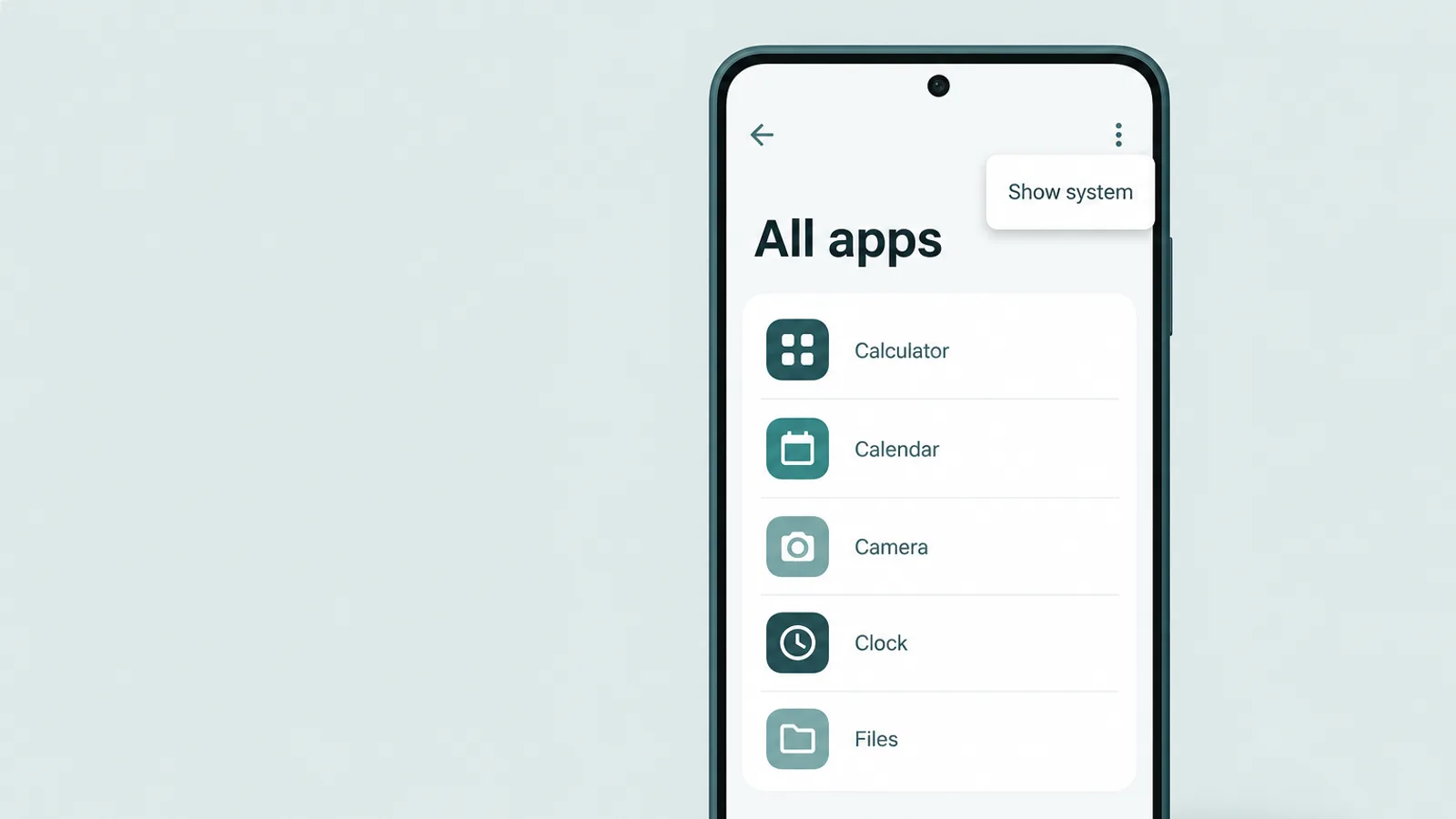
Începeți aici pentru lista largă. Vedeți toate aplicațiile arată fiecare aplicație instalată pe telefon, în ordine alfabetică, indiferent dacă pictograma apare pe un ecran de start sau în sertar — și acea listă implicită include deja cele mai importante. O aplicație dezactivată se află aici, marcată Dezactivat — dezactivarea elimină pictograma și îngheață aplicația (nu poate fi deschisă până nu este reactivată), deși datele sale rămân — la fel și o aplicație clonată și un seif calculator deghizat, toate sub numele real al dezvoltatorului. Deci derulați întreaga listă încet și deschideți orice nu recunoașteți după numele exact, dezvoltator și permisiuni. Un extra opțional: meniul cu trei puncte > Afișați sistemul (pe Samsung, controlul de filtrare sau sortare > Afișați aplicațiile de sistem) adaugă pachete de sistem de nivel scăzut — util dacă urmăriți o intrare cu un nume ciudat de sistem, dar o aplicație de utilizator ascunsă este deja în vizualizarea implicită. Cât timp sunteți în Setări, aruncați o privire și la Aplicații > Acces special la aplicații: o aplicație căreia i s-a acordat Admin dispozitiv, Accesibilitate sau Afișare peste alte aplicații poate rula liniștit în fundal, deci un nume necunoscut care deține unul dintre acele privilegii merită deschis și chestionat.
2. Play Store > Gestionați aplicațiile și dispozitivul
Deschideți Play Store, atingeți pictograma profilului și mergeți la Gestionați aplicațiile & dispozitivul > Gestionați. Aceasta listează aplicațiile de pe contul Google conectat; atingeți filtrul Instalate și comutați-l la Neinstalate pentru a vedea aplicațiile care au fost anterior pe cont, dar nu mai sunt acum. Este efectiv un istoric de descărcări pentru acel cont pe toate dispozitivele. Două limite oneste îl mențin în perspectivă: acoperă doar aplicațiile instalate prin Play Store pe acel singur cont Google — deci o aplicație încărcată lateral sau una aflată sub un alt cont nu va apărea — iar intrările din lista Neinstalate pot fi eliminate una câte una, astfel că un adolescent hotărât le poate șterge. Citiți-le ca un set de indicii de verificat, nu ca dovezi.
3. Setări > Digital Wellbeing > Tablou de bord
Deschideți Digital Wellbeing & controale parentale și deschideți Tabloul de bord (atingeți graficul de utilizare; pe un telefon Samsung, este vizualizarea raportului săptămânal). Listează aplicațiile după timpul de ecran, de câte ori au fost deschise și notificările primite — deci o aplicație a cărei pictogramă este ascunsă tot arată numele aici de îndată ce a fost utilizată, deoarece raportul citește datele de utilizare ale telefonului, nu lansatorul. Două limite de știut: acumulează date doar după ce a fost configurat, deci nu poate reconstitui utilizarea anterioară (activați-l, în spatele unui cod PIN, pentru vizibilitate viitoare), iar o aplicație care a fost instalată dar niciodată deschisă nu înregistrează timp, deci poate lipsi de aici. Ca și celelalte, este una dintre mai multe verificări, nu singura.
Trucurile obișnuite de ascundere și cum să le anulați
Cea mai mare parte a ascunderii pe un telefon Android nu este deloc un seif blocat — este una dintre câteva funcții obișnuite utilizate pentru a muta o pictogramă din vedere. Fiecare are o dezvăluire simplă, și nicuna dintre ele nu elimină aplicația din cele trei ecrane de mai sus.
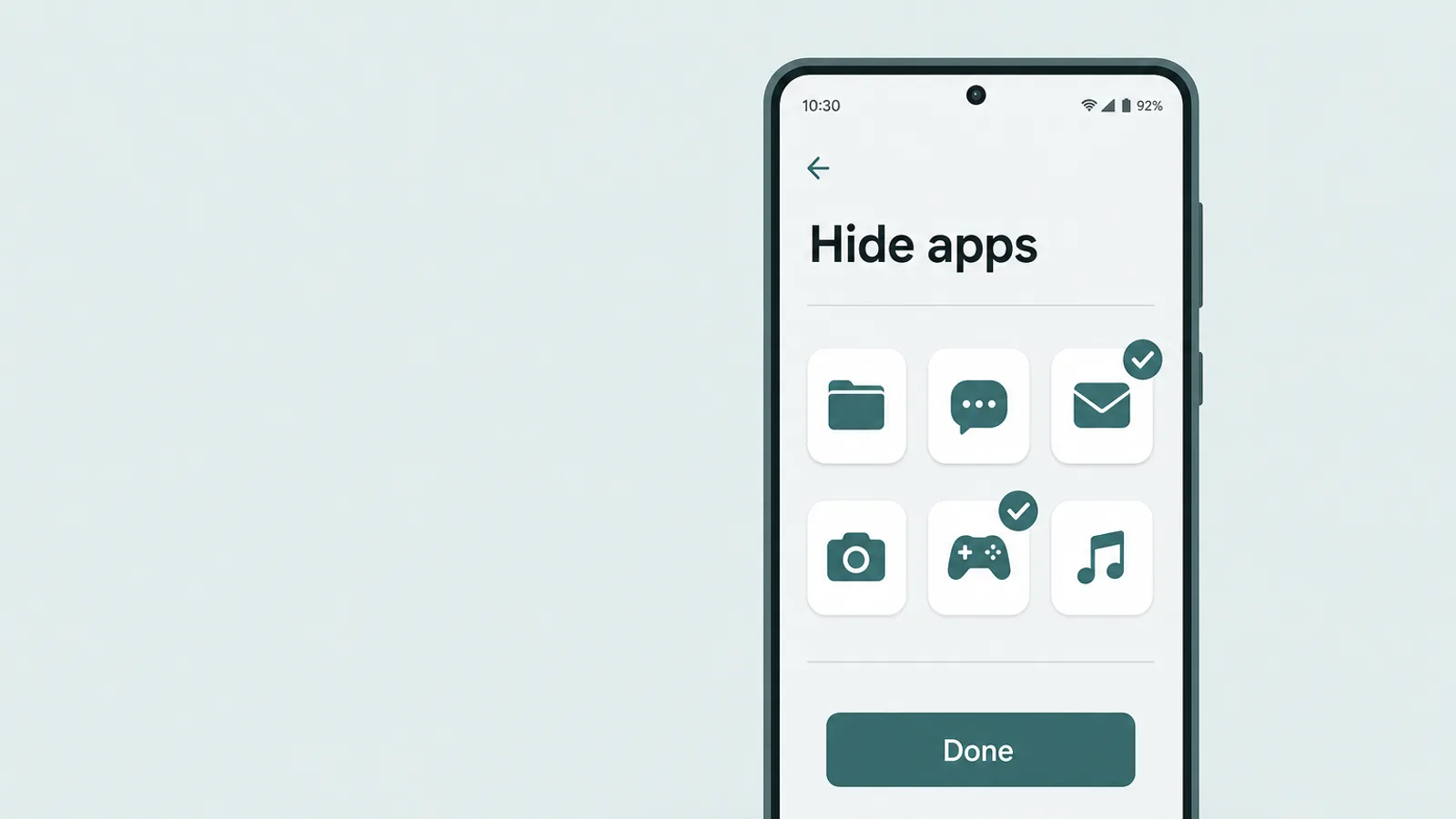
- „Ascunde aplicații” al lansatoruluiSamsung One UI și lansatoare precum Nova pot ascunde pictogramele din sertar (Samsung: meniu sertar aplicații > Setări ecran de start > Ascunde aplicații); lansatorul Pixel de bază nu oferă niciun buton de ascundere în sertar, deci calea Google acolo este Private Space. Dezvăluire: o aplicație ascunsă de launcher apare totuși în Setări > Aplicații (și în Digital Wellbeing dacă a fost utilizată). Nu vă bazați pe căutarea lansatorului — Hide apps al One UI poate elimina aplicația și din căutare, deci un rezultat gol nu dovedește că a dispărut.
- Dezactivată în SetăriSetări > Aplicații > [aplicație] > Dezactivare elimină pictograma și îngheață aplicația — nu poate fi deschisă până nu este reactivată — deși datele sale rămân. Dezvăluire: rămâne în Vedeți toate aplicațiile, marcată Dezactivat. Un rând Dezactivat înseamnă că cineva a oprit-o, nu că aplicația este în utilizare ascunsă activă.
- O pagină sau un dosar ascuns pe ecranul de startO pictogramă poate fi plasată pe o pagină neutilizată sau îngropată într-un dosar. Dezvăluire: căutați în lista alfabetică a sertarului de aplicații sau trageți în jos și folosiți bara de căutare — o pictogramă pur și simplu mutată apare instantaneu.
- O pictogramă redenumită sau deghizatăUnele aplicații permit unui utilizator să schimbe pictograma și eticheta, astfel că o aplicație de chat arată ca un calculator. Dezvăluire: deschideți intrarea în Vedeți toate aplicațiile și verificați numele real al dezvoltatorului și permisiunile, nu eticheta de pe ecranul de start.
O categorie merită o notă specială deoarece arată ca ascundere, dar de obicei nu este: aplicațiile clonate sau „duale”. Tipul integrat — Dual Messenger de la Samsung, Dual apps de la Xiaomi, App Twin de la Huawei — rulează o a doua copie a unei aplicații de mesagerie pentru un al doilea cont, iar semnul este ușor de observat: clona stă în sertarul de aplicații cu o insignă mică, deci un al doilea WhatsApp sau Instagram este vizibil dintr-o privire. Clonatorii terți se ascund puțin mai bine. O aplicație „spațiu virtual” precum Parallel Space sau Dual Space își păstrează clonele în interiorul ei, deci Vedeți toate aplicațiile arată doar gazda inofensivă — deschideți-o pentru a vedea ce este clonat înăuntru. Iar un clonator de profil de lucru precum Island sau Shelter pune copia într-un profil de lucru separat: căutați o filă Lucru sau o insignă poșetă în sertarul de aplicații și în Setări > Aplicații. Oricum ar fi, un duplicat este un motiv să întrebați pentru ce cont este, nu dovada vreunei fapte — dar merită să observați.
Spații separate — singurul lucru pe care inspecția nu îl poate vedea
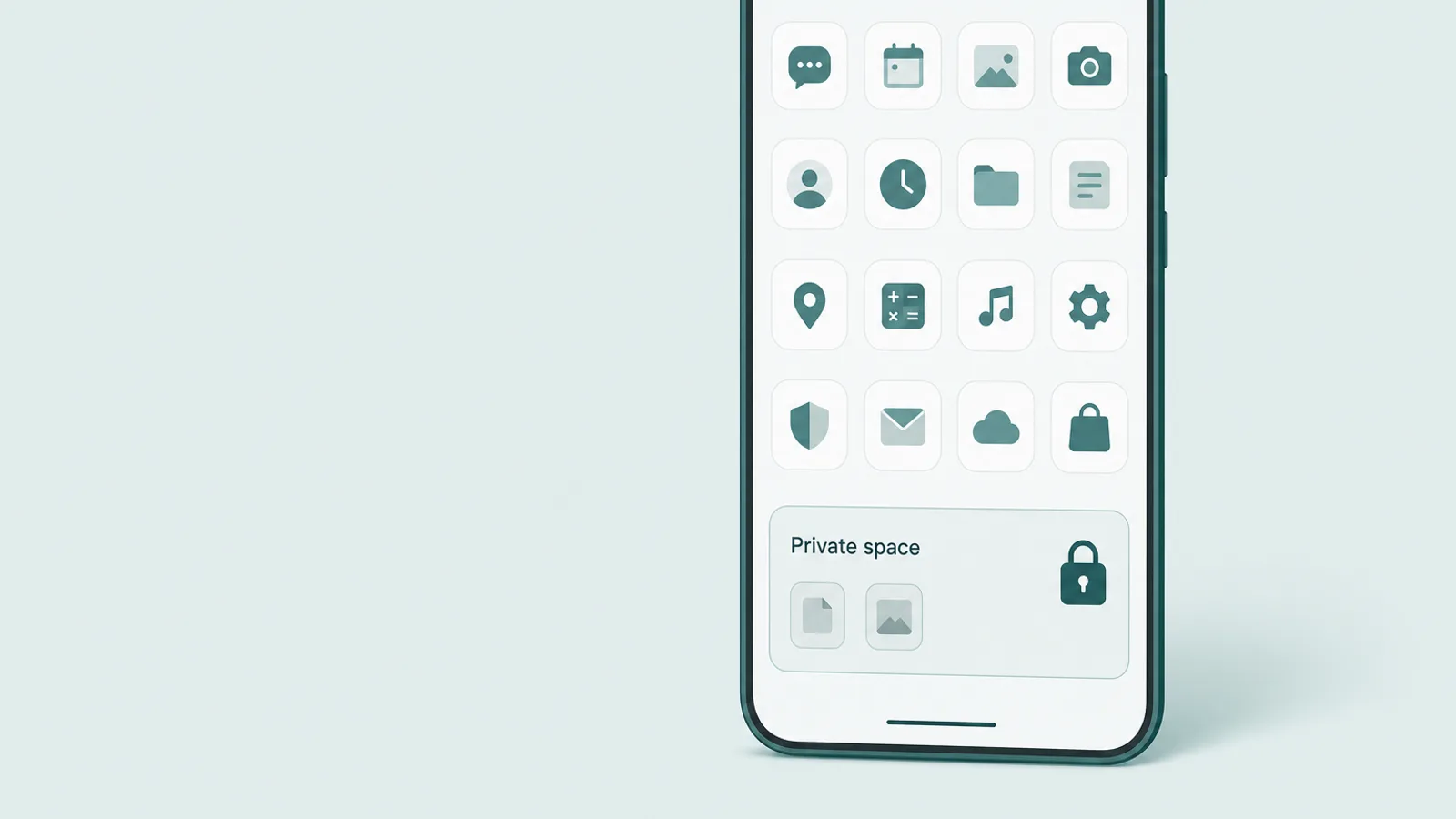
Iată partea care diferă cu adevărat față de un iPhone. Android oferă acum spații separate — profiluri izolate cu propriile aplicații și propria blocare — iar aplicațiile păstrate în ele nu apar în sertarul de aplicații, în Setări > Aplicații sau în Digital Wellbeing pe profilul principal cât timp spațiul este blocat. Aceasta nu este o eroare de ocolit; este tocmai scopul funcției. Deci, în loc să încercați să faceți inspecția pe trei ecrane să le detecteze, verificați direct spațiul însuși.
Android 15 Private Space
Pe Android 15 de bază și versiunile ulterioare, Private Space este un profil separat la care ajungeți prin Setări > Securitate & confidențialitate > Private space, blocat cu propria sa blocare — o amprentă sau PIN separat, deși poate fi setat să refolosească blocarea ecranului dispozitivului, caz în care propriul PIN al telefonului îl deschide. Implicit stă ca un container blocat în partea de jos a sertarului de aplicații, dar o setare — Ascunde spațiul privat când este blocat — poate elimina chiar și aceasta, deci dispare din sertar odată blocat. Două fapte mențin lucrurile oneste: deschiderea necesită blocarea separată a adolescentului dumneavoastră, care este un moment pentru o conversație, nu o soluție de ocolire; iar intrarea Private space poate apărea în căutarea din Setări chiar și pe telefoane care nu au creat niciodată unul — căutarea din Setări indexează funcția în sine, nu dacă a fost configurată — deci a o vedea acolo nu dovedește în sine că există un spațiu. Uitați-vă și, dacă este blocat, întrebați.
Samsung Secure Folder
Pe un telefon Samsung, Secure Folder este un container criptat (construit pe Samsung Knox) care deține propriile copii separate ale aplicațiilor, conectate la propriile conturi, în spatele unei blocări separate. Aplicațiile din interior nu se află în sertarul normal de aplicații. Containerul însuși poate fi, de asemenea, ascuns — din panoul Rapid (glisați în jos cu două degete și atingeți Secure Folder) sau dezactivând Adăugați Secure Folder pe ecranul Aplicații în setările sale. Dacă este ascuns, modul de a confirma că există este Setări > Securitate și confidențialitate > Mai multe setări de securitate > Secure Folder. Ca și în cazul Private Space, gestul onest este să căutați containerul și să discutați despre el, nu să încercați să-l forțați.
Alte aspecte ale interfețelor au propriile versiuni — Second Space de la Xiaomi (Setări > Funcții speciale — sau Setări suplimentare — > Al doilea spațiu) este un desktop separat complet, iar pe orice telefon Android un al doilea profil de utilizator complet (Setări > Sistem > Utilizatori multipli) este un spațiu separat real ale cărui aplicații utilizatorul principal nu le poate vedea. Firul comun este un profil separat, blocat, pe care lista obișnuită de aplicații nu îl poate raporta — deci adăugați „verificați dacă există un al doilea spațiu” la inspecția dumneavoastră. O ascundere la nivel de lansator este diferită: gestul de dezvăluire prin ciupire al Xiaomi, ca și Hide apps al Samsung, tot lasă aplicația vizibilă în Vedeți toate aplicațiile.
Aplicații-seif și „calculatoare secrete” — cum să recunoașteți una
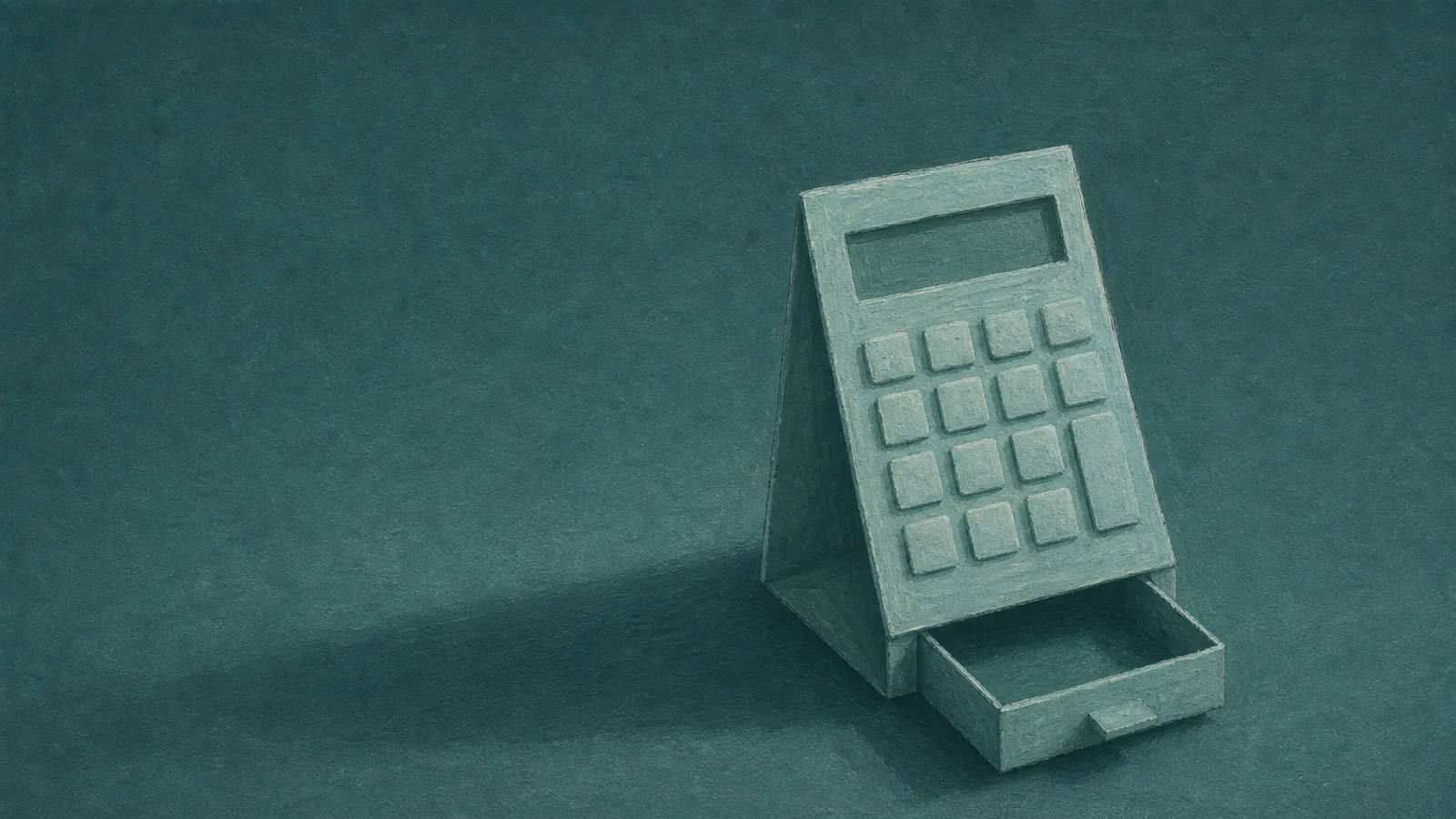
Ascunderea care îngrijorează cel mai mult părinții nu este o pictogramă mutată — ci o aplicație-seif: o aplicație care arată ca un utilitar obișnuit la suprafață, dar deschide un depozit privat, blocat cu PIN, de fotografii, videoclipuri sau mesaje în spatele ei. Deghizarea clasică este un calculator funcțional. Calculează normal, deci trece la o privire rapidă, dar tastarea unui cod secret deschide seiful ascuns. Unele merg mai departe, cu un PIN decoy care deschide un seif fals cu aspect inofensiv, sau o fotografie de intruziune care fotografiază pe oricine introduce codul greșit.
Nu trebuie să memorați nume de produse, dar câteva fac tiparul concret. Furnizori de securitate precum Bitdefender și Net Nanny au semnalat de mult această categorie, listând exemple precum Calculator+, Keepsafe Calculator Vault, Vaulty, Gallery Vault și Best Secret Folder. Nu există o cifră fiabilă pentru cât de comune sunt acestea în rândul adolescenților — cifrele care circulă provin din sondaje vechi sau ale furnizorilor — deci tratați-le ca o categorie de recunoscut, nu ca o statistică de care să vă alarmați.
- Două utilitare identice. Un al doilea calculator, aplicație de notițe sau manager de fișiere este cel mai puternic semnal să priviți mai atent — verificați duplicatul după numele exact, dezvoltator și permisiuni. Există suficiente utilitare legitime, deci un duplicat este un motiv de verificat, nu un verdict.
- Un utilitar care solicită un PIN. Un calculator care cere un cod de acces sau are un angrenaj de setări și meniuri pe care un calculator real nu le-ar avea niciodată nu este cu adevărat un calculator.
- Stocare sau permisiuni nepotrivite. În Vedeți toate aplicațiile, un „calculator” care utilizează sute de megaocteți sau căruia i s-a acordat acces la Fotografii, Cameră sau Fișiere este un semn de alarmă — un calculator real nu are nevoie de nimic din toate acestea.
- „Deschidere,” nu „Instalare.” Căutați numele exact al aplicației în Play Store; dacă butonul spune Deschidere în loc de Instalare, aplicația respectivă este deja pe dispozitiv.
- O aplicație în istoricul contului, dar pe niciun ecran. Compararea listei Gestionați aplicațiile & dispozitivul din Play Store cu ceea ce puteți vedea efectiv detectează o aplicație pe care cineva a încercat să o ascundă.
Un cuvânt despre ce este și ce nu este aceasta. Găsirea unei aplicații-seif vă spune că un adolescent a vrut intimitate; nu vă spune, prin sine, că a făcut ceva greșit — a vrea un spațiu privat este o parte normală a creșterii. Este un motiv de discutat, nu un verdict, iar ultima secțiune este despre exact acea conversație.
Blocați ușa pentru noile instalări ascunse
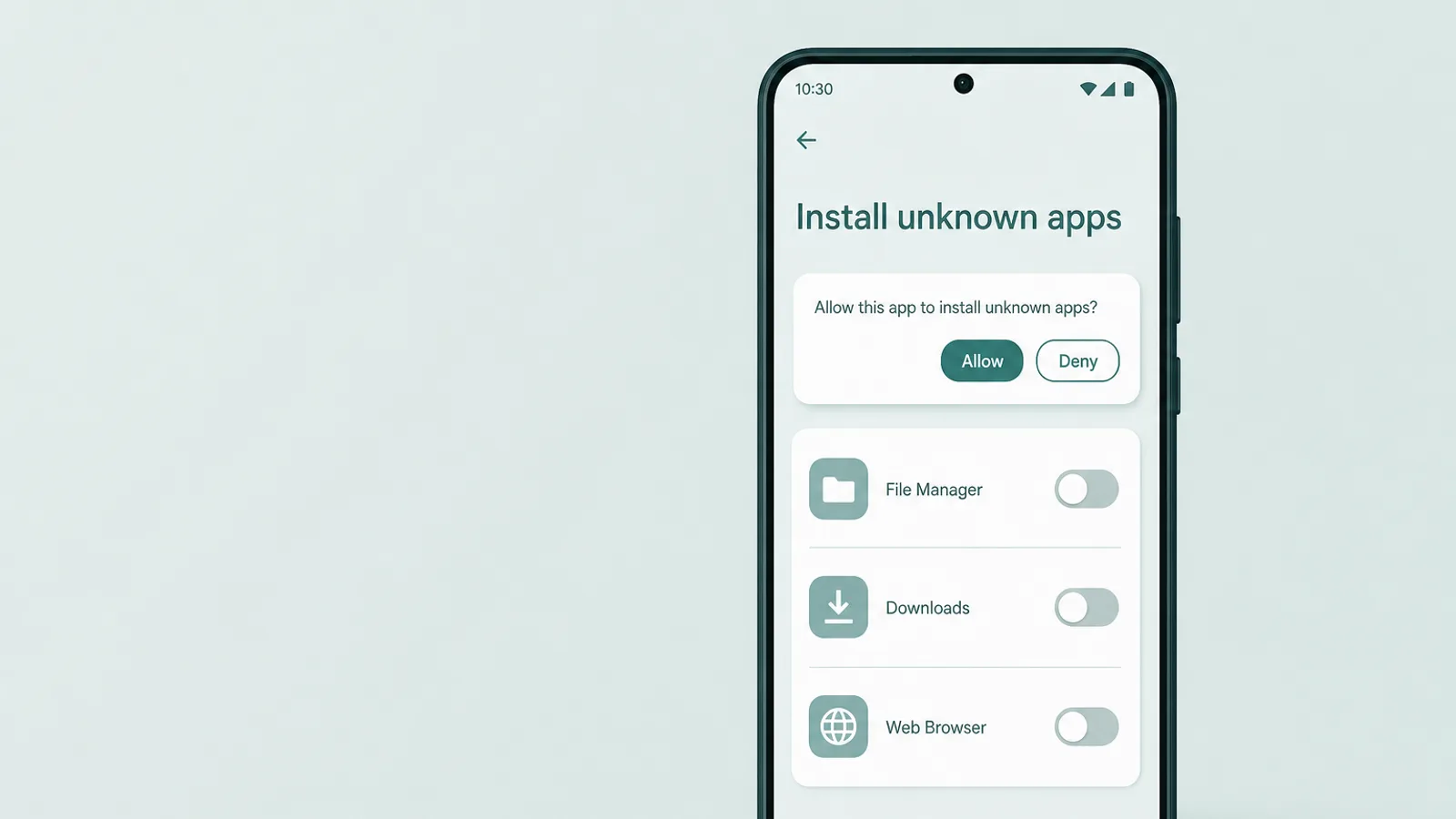
Odată ce ați văzut ce este instalat, câteva setări opresc aplicațiile noi — inclusiv aplicațiile-seif — să apară liniștit. Pe Android, instrumentul cel mai puternic și mai transparent este Google Family Link, aplicația oficială de controale parentale: listează aplicațiile de pe dispozitivul adolescentului dumneavoastră și timpul lor de ecran, vă lasă să blocați sau să limitați în timp aplicațiile, să gestionați permisiunile fiecărei aplicații și să solicitați aprobarea dumneavoastră înainte ca o nouă descărcare din Play Store să se instaleze. Configurați-o deschis și protejați-i setările — și orice PIN Digital Wellbeing — cu un cod pe care adolescentul dumneavoastră nu îl știe.
Apoi închideți cele două uși pe care Family Link nu le acoperă. În primul rând, aprobarea instalărilor sale se aplică doar descărcărilor Google Play — nu oprește o aplicație instalată ca APK din afara magazinului. Pentru a bloca acea cale, mergeți la Setări > Aplicații > Acces special la aplicații > Instalați aplicații necunoscute și dezactivați permisiunea pentru fiecare browser, manager de fișiere și aplicație de mesagerie, deoarece fiecare este un comutator on/off separat — și reverificați lista din când în când, deoarece permisiunea poate fi ulterior acordată unei alte aplicații. În al doilea rând, cunoașteți ceasul de supraveghere: când un copil supravegheat împlinește 13 ani, Google îi permite adolescentului să ceară să oprească supravegherea — necesită aprobarea unui părinte până la 18 ani și veți fi notificat dacă se întâmplă, dar este o schimbare la care să vă așteptați mai degrabă decât să fiți surprinși.
Aceasta se leagă din nou de punctele oarbe. Family Link și aceste setări guvernează bine profilul principal al telefonului — iar activarea Family Link blochează în general crearea unui Private Space Android de bază pe acel utilizator, închizând o ușă definitiv. Ceea ce nu guvernează în continuare este un Samsung Secure Folder sau Xiaomi Second Space, iar aceeași problemă a aplicațiilor ascunse există pe celelalte ecrane ale gospodăriei — un PC Windows, o tabletă mai veche — unde verificările Android pur și simplu nu se aplică. Pentru acele lacune specifice, unele familii adaugă supraveghere la nivel de dispozitiv pe mașinile pe care propriile controale ale telefonului nu le pot vedea, utilizată deschis ca un nivel convenit, nu unul secret — o ultimă soluție, și una care funcționează cel mai bine când adolescentul dumneavoastră știe că este acolo și de ce. Dacă doriți o prezentare mai completă a controalelor integrate, ghidul nostru pentru controale parentale pe Android le acoperă pe fiecare în ordine.
Unde chiar și o inspecție bună tot pierde informații

A numi lacunele nu este defetism — este ceea ce vă oprește să aveți prea multă încredere într-un singur ecran și să fiți surprinși mai târziu. Câteva scurgeri merită cunoscute clar, iar remediul pentru fiecare este o setare plus o conversație, nu un joc nesfârșit pisică-și-șoarece.
- O aplicație niciodată deschisă. Digital Wellbeing numără doar aplicațiile care au fost utilizate, deci ceva instalat și încă nedeschis s-ar putea să nu apară acolo. Contra-măsura: Vedeți toate aplicațiile și istoricul Play Store tot o listează, deci verificați toate cele trei ecrane.
- Un spațiu separat, utilizator sau profil de lucru. Un Private Space, Secure Folder, Xiaomi Second Space, un al doilea utilizator Android (Setări > Sistem > Utilizatori multipli) sau un profil de lucru creat de un clonator precum Island stă într-un profil izolat pe care lista principală de aplicații nu îl poate citi — motiv pentru care verificarea unui al doilea spațiu și aruncarea unei priviri la fila Lucru a sertarului de aplicații este propriul său pas. (Activarea Family Link blochează, de asemenea, crearea unui Private Space de bază de la bun început.)
- Un APK încărcat lateral. O aplicație instalată din afara Play Store apare în Vedeți toate aplicațiile, dar nu în istoricul Play Store, iar Play Protect o scanează pentru malware, dar nu va semnala o aplicație inofensivă, dar ascunsă — deci lista Vedeți toate aplicațiile, nu istoricul magazinului, este locul unde apare.
- Un al doilea cont sau browserul. O aplicație instalată sub un alt cont Google scapă de istoricul Play al familiei dumneavoastră, iar un serviciu utilizat prin browser nu este deloc o aplicație instalată — apare doar ca activitate de utilizare sau pe site, dacă apare deloc.
Concluzia nu este că inspecția este inutilă — ea închide marea majoritate a ascunderii pe un telefon Android. Este că un ecran este un punct de plecare pe care să construiți și despre care să discutați, nu un plafon sub care să vă relaxați. Instrumentele care promit să citească fiecare mesaj și să vadă fiecare ecran sunt o decizie mai grea și diferită, iar o conversație ajunge de obicei mai departe decât ele.
Ce să faceți după ce găsiți ceva

Partea cea mai grea nu este găsirea unei aplicații ascunse — ci următoarele cinci minute. Aici verificarea fie construiește încredere, fie pornește un război tăcut, iar experții sunt neobișnuit de aliniați în privința direcției de urmat. Common Sense Media este direct în această privință: fiți prudenți cu instrumentele care promit monitorizare secretă, deoarece „tind să exploateze temerile părinților”, iar dialogul deschis este oricum mai util, deoarece „la un moment dat va trebui să discutați despre ceea ce găsiți”.
Fiți prudenți cu companiile care promit monitorizare secretă, deoarece tind să exploateze temerile părinților.
— Common Sense Media, Ghidul suprem al părinților pentru controale parentale
American Academy of Pediatrics indică în aceeași direcție: recomandă transparența și regulile stabilite în familie și avertizează că dependența de monitorizarea restrictivă ca substitut pentru conversație face mai greu pentru un adolescent să își construiască judecata și autonomia de care are nevoie. Cu aproximativ patru din zece adolescenți americani spunând Pew Research Center că sunt online aproape constant, nicio singură inspecție nu va substitui niciodată acea conversație continuă.
În practică, aceasta înseamnă să conduceți cu curiozitate mai degrabă decât cu acuzații. Poate fi aproape atât de direct: „Am observat că există două calculatoare pe telefonul tău și cred că unul dintre ele păstrează lucruri private. Nu sunt supărat/supărată — vreau doar să înțeleg ce ai simțit că trebuie să ascunzi și față de cine. Putem vorbi despre asta?” Acea deschidere tratează aplicația ca informație despre o nevoie — intimitate față de un frate sau soră, un spațiu propriu, uneori ceva cu adevărat îngrijorător — și invită adevărata poveste în loc să declanșeze o apărare.
Și păstrați perspectiva pe termen lung. Scopul fiecărui ecran și setări din acest ghid nu este un telefon permanent inspectat; este un tânăr adult care și-a exersat judecata în timp ce costul unei greșeli era încă mic. Gândiți-vă la controale ca la o schelă — vizibilă, convenită și demontată puțin câte puțin pe măsură ce adolescentul dumneavoastră câștigă spațiu. Un adolescent care a ajutat la stabilirea regulilor tinde să le respecte; cel care le descoperă întotdeauna prin surprindere caută din nou, următorul loc unde să se ascundă.
Întrebări frecvente
Cum găsesc aplicațiile ascunse pe telefonul Android al copilului meu?
Începeți în Setări > Aplicații > Vedeți toate aplicațiile — aceasta listează fiecare aplicație instalată indiferent unde se află pictograma, inclusiv cele dezactivate și un seif camuflat ca un calculator sub numele real al dezvoltatorului (opțiunea Afișați sistemul din meniul cu trei puncte adaugă și pachete de sistem). Verificați încrucișat lista Gestionați aplicațiile și dispozitivul din Play Store (istoricul de instalare al contului) și Setări > Digital Wellbeing, care arată orice aplicație care a fost de fapt utilizată. Singurul lucru pe care îl ratează acestea este un spațiu separat, deci verificați și Setări > Securitate și confidențialitate > Private space sau Secure Folder pe un telefon Samsung. Niciun singur ecran nu este complet, dar împreună scot la suprafață aproape orice ascuns printr-un truc cu pictograma.
Cum pot vedea fiecare aplicație instalată pe un telefon Android?
Setări > Aplicații > Vedeți toate aplicațiile este lista completă a aplicațiilor instalate — inclusiv cele dezactivate (marcate Dezactivat — dezactivarea elimină pictograma și îngheață aplicația, deși datele sale rămân) și seifuri camuflate ca „calculatoare”, care apar sub numele real al dezvoltatorului; opțiunea Afișați sistemul din meniul cu trei puncte adaugă și pachete de sistem de nivel scăzut. Principalul gol este deliberat: aplicațiile păstrate într-un profil separat — un Private Space Android 15 sau un Samsung Secure Folder — nu apar în această listă, deci verificați acele containere direct. Combinați lista de aplicații cu Digital Wellbeing pentru a detecta orice a fost utilizat.
Ce este o aplicație-seif sau un calculator secret și cum o recunosc?
O aplicație-seif arată ca un utilitar obișnuit — cel mai adesea un calculator funcțional — dar un PIN secret deschide un depozit ascuns de fotografii, videoclipuri sau mesaje. Cel mai clar semn este un al doilea calculator sau orice alt utilitar duplicat pe telefon. Alte semne: un calculator care solicită un cod de acces sau are setări pe care un calculator real nu le-ar avea; o aplicație care utilizează mult mai mult spațiu de stocare decât funcția sa sugerează; permisiuni la Fotografii sau Cameră de care nu ar trebui să aibă nevoie; sau, când căutați numele exact în Play Store, un buton Deschidere în loc de Instalare, ceea ce înseamnă că este deja instalat.
Poate Google Family Link să îmi arate aplicațiile ascunse?
Family Link listează aplicațiile instalate pe dispozitivul copilului dumneavoastră și timpul de ecran per aplicație, deci o aplicație ascunsă în sertar care a fost utilizată tot apare. Dar are lacune reale: aprobarea instalărilor acoperă doar descărcările Google Play, nu aplicațiile încărcate lateral ca fișiere APK dintr-un browser. Gestionarea spațiilor separate este mixtă — pe un utilizator principal supravegheat de Family Link, un Private Space Android de bază nu poate fi creat în general, deci acea ușă este închisă, dar un Samsung Secure Folder sau Xiaomi Second Space se află în afara vizualizării Family Link. De asemenea, nu poate citi conținutul mesajelor. Tratați-l ca un prim nivel puternic pe care îl combinați cu o verificare directă a containerelor OEM, nu ca o radiografie completă.
Ce este Private Space pe Android și pot vedea ce conține?
Private Space, adăugat în Android 15, este un profil separat, cu blocare proprie, unde aplicațiile trăiesc separat de telefonul principal — nu apar în sertarul normal de aplicații sau în Setări > Aplicații. Poate fi setat chiar să se ascundă când este blocat, dispărând complet din sertar. Îl puteți găsi la Setări > Securitate și confidențialitate > Private space. O simplă apariție în rezultatele de căutare deschide doar pagina acelei funcții, deci nu dovedește că există un spațiu: dacă arată Configurare, niciunul nu a fost creat; dacă solicită o blocare, unul există. Acea blocare este o amprentă sau un PIN separat — deși dacă a fost setat să refolosească blocarea ecranului dispozitivului, propriul PIN al telefonului îl deschide. În orice caz, preferați să vorbiți cu adolescentul dumneavoastră în loc să încercați să-l forțați.
Poate adolescentul meu să ascundă o aplicație astfel încât să nu o găsesc niciodată?
Nu ușor, dar nicio inspecție nu este impermeabilă. O aplicație instalată și niciodată deschisă s-ar putea să nu apară în Digital Wellbeing; o aplicație încărcată lateral ca fișier APK nu va apărea în istoricul Play Store; iar o aplicație păstrată într-un Private Space sau Secure Folder se află într-un profil separat pe care verificările normale nu îl pot citi. De aceea verificați mai multe ecrane și căutați un spațiu separat, în loc să vă bazați pe o singură listă. Scopul onest este să închideți golurile evidente și să mențineți un acord deschis despre telefon — nu o căutare perfectă și permanentă.
Ar trebui să verific telefonul adolescentului meu în secret?
Majoritatea experților în dezvoltarea copilului sfătuiesc împotriva supravegherii secrete ca practică implicită. American Academy of Pediatrics recomandă transparența — să fiți deschiși în legătură cu orice monitorizare și să o combinați cu conversația — iar Common Sense Media avertizează că instrumentele care promit monitorizare secretă tind să exploateze temerile părinților. Căutarea secretă tinde, de asemenea, să dea înapoi când este descoperită, iar adolescenții pot ocoli aproape orice control pe care nu îl acceptă. O verificare calmă și deschisă — și o discuție despre ceea ce găsiți — rezistă mult mai bine decât una clandestină.