
Cum să găsiți aplicații ascunse pe iPhone-ul adolescentului dumneavoastră
Găsiți aplicații ascunse pe iPhone-ul adolescentului dumneavoastră: ecranele integrate care afișează aproape orice aplicație instalată, cum să identificați o aplicație-seif sau o aplicație-calculator secret și ce să faceți în continuare.

Trei ecrane care dezvăluie aproape totul
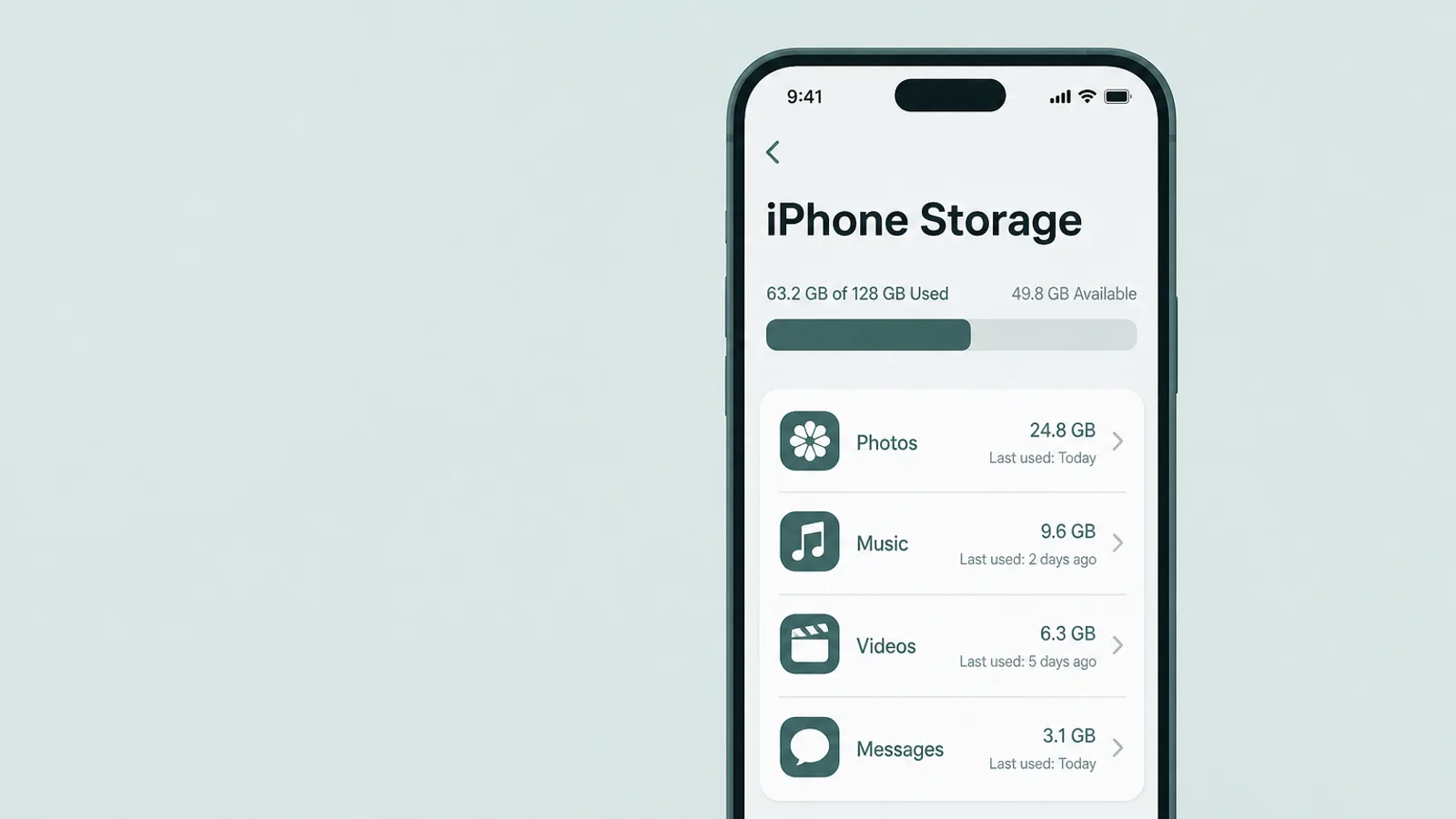
Pentru a găsi ce este instalat indiferent de trucurile cu pictogramele, trei ecrane integrate fac cea mai mare parte a muncii, și niciunul nu necesită o aplicație suplimentară. Tratați-le ca verificări încrucișate mai degrabă decât o singură listă magică — fiecare are un punct orb pe care celelalte îl acoperă — și pe iOS 18 sau versiunile ulterioare adăugați verificarea directă, Configurări > Aplicații > Aplicații ascunse, tratată în secțiunea următoare. Parcurgeți-le în ordine și veți avea o imagine suficient de completă în aproximativ zece minute; nicio verificare neautentificată nu este perfect infailibilă, motiv exact pentru care verificați mai mult de una.
1. Configurări > General > Stocare iPhone
Începeți de aici pentru lista generală. iPhone Storage afișează aplicațiile instalate pe telefon — cu dimensiunea fiecăreia și, când atingeți pentru detalii, data ultimei utilizări — indiferent dacă pictograma apare pe un ecran principal, într-un folder sau pe o pagină ascunsă. Derulați întreaga listă încet. O aplicație pe care nu o recunoașteți, sau un al doilea exemplar al unui utilitar despre care credeați că există doar unul, este exact ceea ce căutați. (O aplicație mutată deliberat în folderul ascuns din iOS 18 poate să nu-și afișeze numele aici până când nu verificați lista Aplicații ascunse în sine — deci combinați aceasta cu secțiunea următoare.)
2. Configurări > Screen Time > Vedeți toată activitatea cu aplicații și site-uri web
Deschideți Screen Time și atingeți Vedeți toată activitatea cu aplicații și site-uri web. Acest raport listează aplicațiile după timpul efectiv petrecut în ele, grupate în categorii, deci o aplicație cu pictograma ascunsă își arată în continuare numele aici din momentul în care a fost utilizată. Dacă dispozitivul adolescentului dumneavoastră este configurat ca cont de copil în Family Sharing cu partajarea Screen Time activată, puteți citi aceasta de pe propriul telefon. Două limite oneste: nu este retroactiv — Screen Time raportează doar activitatea de după ce a fost activat, deci dacă a fost dezactivat, activați-l (în spatele unui cod de acces) pentru vizibilitate viitoare, mai degrabă decât să așteptați ca utilizarea anterioară să apară — și o aplicație care a fost instalată dar niciodată deschisă nu înregistrează niciun timp, deci poate lipsi de aici. Oricum, este una din mai multe verificări, nu singura.
3. Istoricul descărcărilor din App Store
Deschideți App Store și atingeți fotografia contului din partea de sus. În funcție de versiunea de iOS, aceasta deschide Aplicații sau Aplicații și istoricul achizițiilor. Lista completă Aplicațiile mele este cea utilă aici — conține aplicațiile App Store din Contul Apple conectat, inclusiv cele încă instalate dar ascunse (jocurile Apple Arcade sunt o excepție: apar în aplicația separată Apple Games, nu aici) — în timp ce fila Nu se află pe acest iPhone (pe iOS mai nou: „Nu se află pe acest dispozitiv”) o restrânge la aplicațiile din cont care nu sunt instalate în prezent. Citiți acea filă ca un set de indicii, nu ca dovadă: o intrare înseamnă că acel cont a achiziționat cândva aplicația, nu că a fost neapărat instalată pe — sau ștearsă de pe — acest iPhone particular (ar fi putut fi pentru alt dispozitiv). Pentru a verifica contul propriu al adolescentului dumneavoastră, mai degrabă decât cel în care sunteți conectat, aveți nevoie de Partajarea achizițiilor activată în Family Sharing; dacă este dezactivată, faceți această verificare deschis pe dispozitivul lor. Două limite de reținut: un adolescent determinat poate ascunde elemente din această listă și aceasta acoperă doar un singur Apple ID.
Trucurile obișnuite de ascundere și cum să le anulați
Cea mai mare parte a ascunderii pe un iPhone nu este deloc un seif blocat — este una din câteva funcții obișnuite folosite pentru a muta o pictogramă din raza vizuală. Fiecare are o dezvăluire cu o atingere, și niciuna nu elimină aplicația din cele trei ecrane de mai sus.
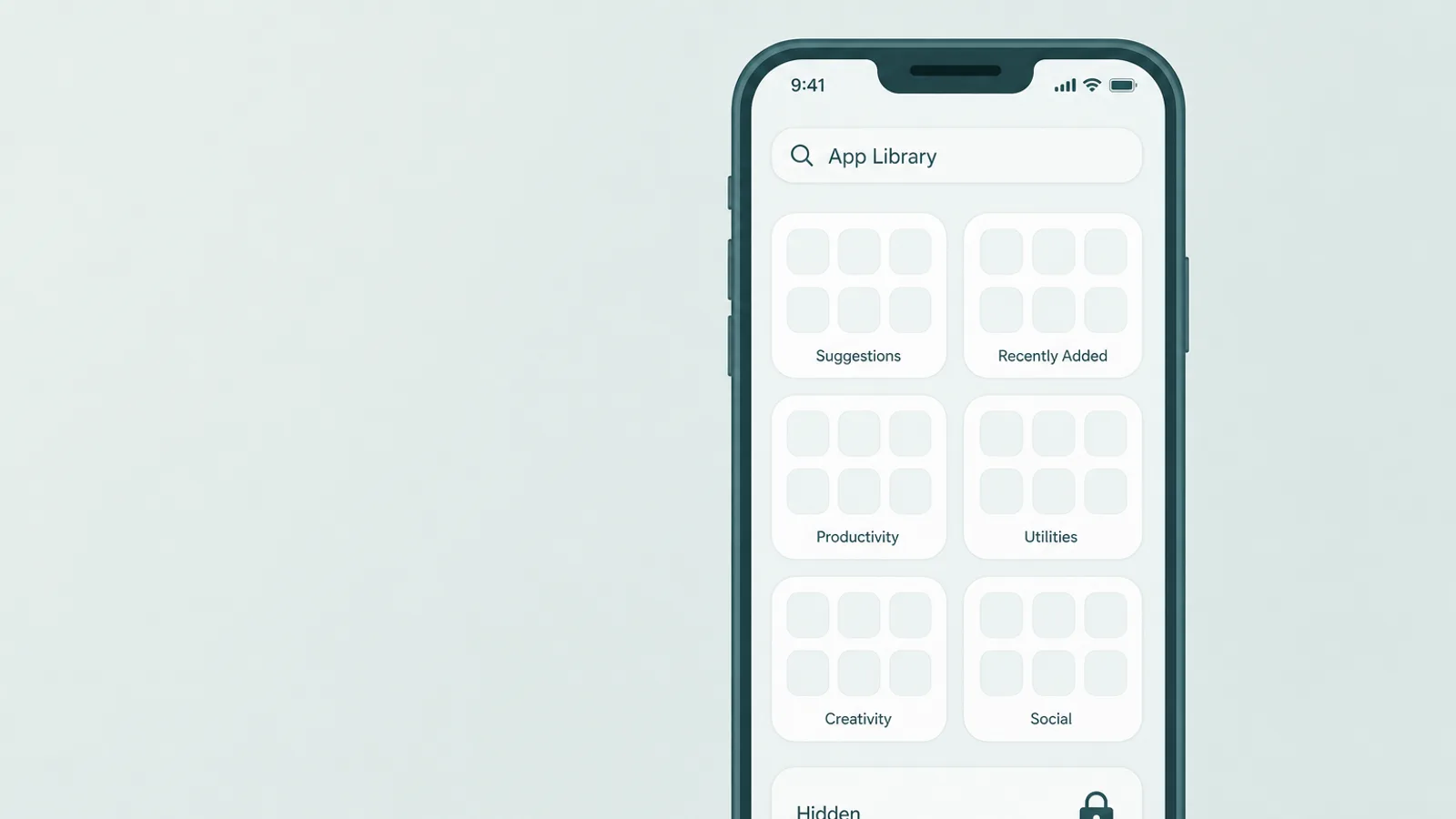
- Eliminată de pe ecranul principalApăsați lung pe o aplicație, atingeți Elimină aplicația, apoi Elimină de pe ecranul principal, și rămâne în App Library. Dezvăluire: glisați la stânga după ultima pagină până la App Library și derulați sau căutați în lista alfabetică — fiecare aplicație este acolo.
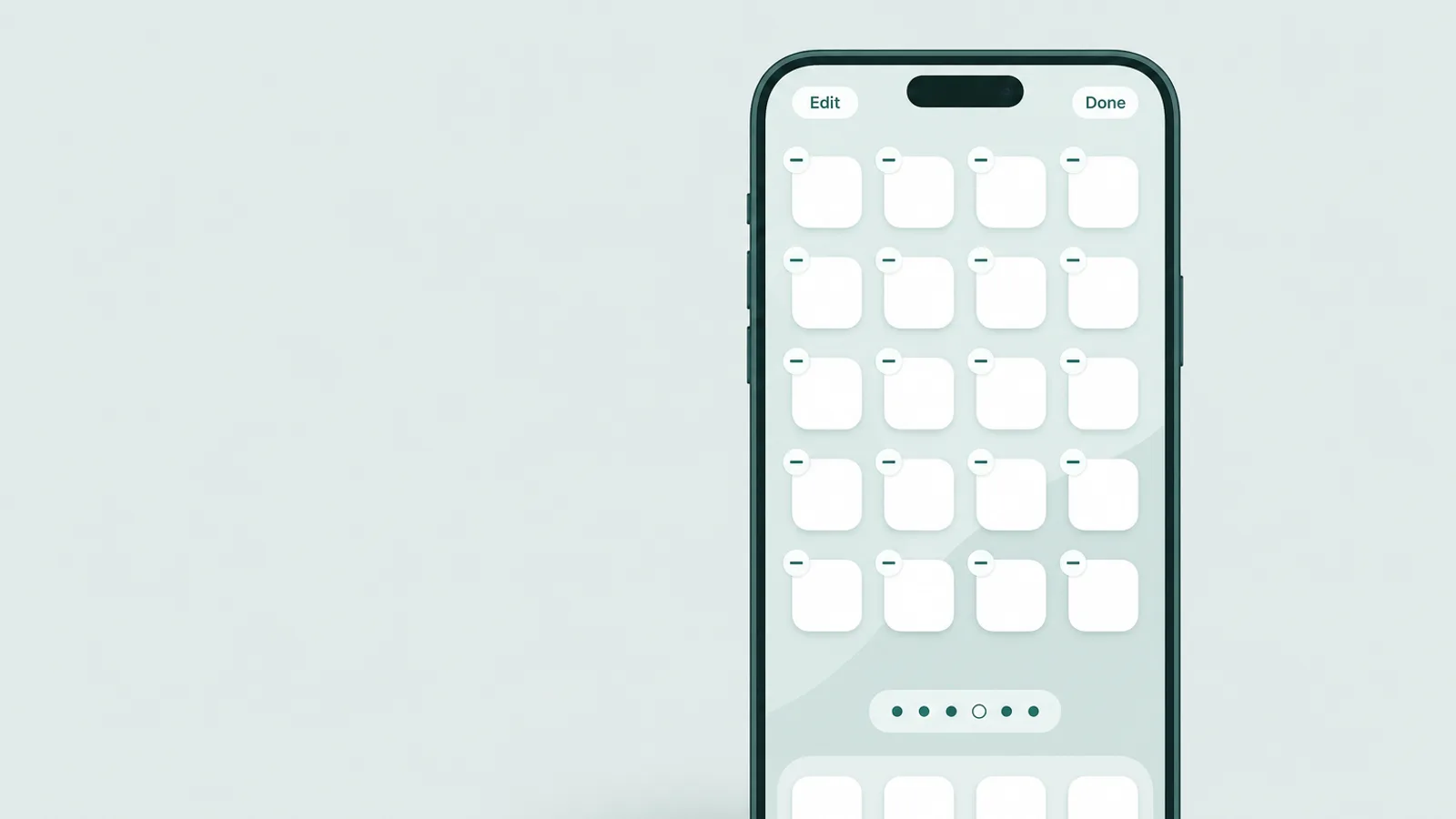
- O pagină ascunsă de ecran principalÎn modul jiggle, atingând rândul de puncte de pagini puteți debifa o pagină întreagă astfel încât să dispară. Dezvăluire: țineți apăsat pe un loc gol, atingeți punctele și rebifați orice pagină cu un cerc gol.
- Ascunsă din căutarea SpotlightÎn setările proprii ale unei aplicații, o opțiune Afișați aplicația în Căutare poate fi dezactivată astfel încât să nu mai apară la căutare. Dezvăluire: o aplicație suprimată din căutare se află totuși în App Library și iPhone Storage indiferent de această opțiune.
- Descărcată pentru a economisi spațiuO aplicație descărcată (offloaded) lasă o pictogramă palidă cu insignă de nor; atingând-o se redescarcă aplicația. Este o funcție de stocare, nu furtișaguri — aplicația apare în continuare în iPhone Storage și istoricul de achiziții.
O dezvăluire rapidă pentru aplicațiile obișnuite este Spotlight: glisați în jos din mijlocul ecranului principal și introduceți numele unei aplicații, iar iOS o va găsi și deschide chiar și atunci când locuiește doar în App Library sau pe o pagină ascunsă. Două avertismente o mențin onestă — o aplicație care a fost suprimată din căutare, sau mutată în folderul ascuns din iOS 18, nu va apărea în Spotlight, deci nu este un substitut pentru lista alfabetică a App Library sau ecranul Aplicații ascunse. Pentru trucurile obișnuite cu pictogramele, totuși, Spotlight și App Library împreună le anulează în câteva secunde.
Aplicații-seif și „calculatoare-secret” — cum să identificați una
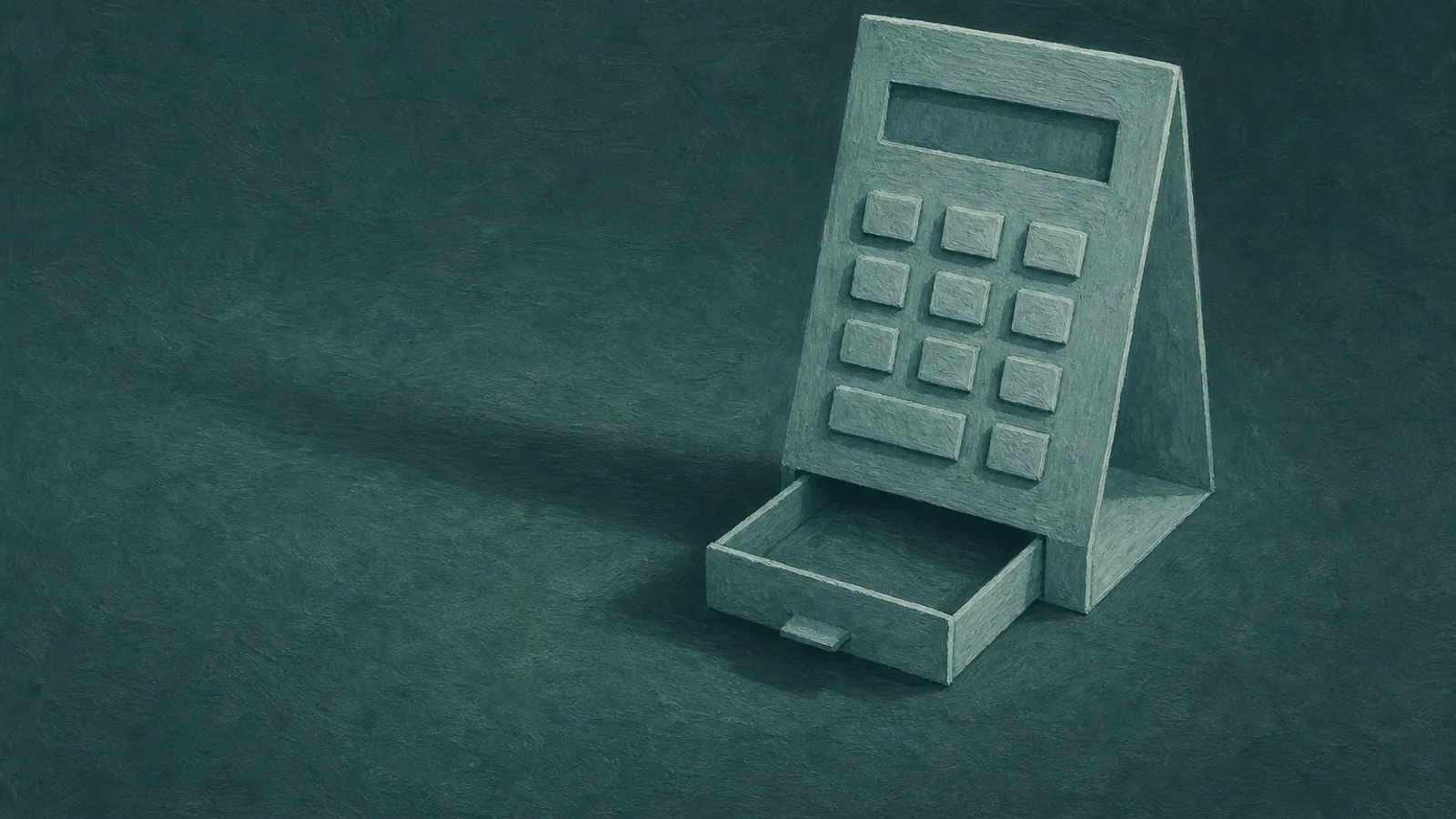
Ascunderea care îi îngrijorează cu adevărat pe părinți nu este o pictogramă mutată — este o aplicație-seif: o aplicație care la suprafață arată ca un utilitar obișnuit, dar deschide un depozit privat, blocat cu PIN, de fotografii, videoclipuri sau mesaje în spatele ei. Deghizarea clasică este un calculator funcțional. Calculează normal, deci trece la o privire, dar introducerea unui cod secret — deseori urmat de un simbol ca % sau o virgulă zecimală — deschide seiful ascuns. Multe merg mai departe, cu un al doilea PIN-momeală care deschide un seif fals cu aspect inofensiv și o cameră de efracție care fotografiază oricine introduce codul greșit.
Nu trebuie să memorați nume de produse, dar câteva exemple fac tiparul concret. Furnizori comerciali de siguranță și securitate precum Bark și McAfee au semnalat de mult timp această categorie. Exemple tipice includ seifuri în stil calculator (cu nume precum Calculator% sau HideU), seifuri de fotografii (precum Keepsafe sau Private Photo Vault) și utilitare precum Hide It Pro care se deghizează ca un manager audio. Nu există o cifră fiabilă despre cât de comune sunt acestea în rândul adolescenților — cifrele care circulă provin din sondaje vechi sau ale unor furnizori — deci tratați-le ca o categorie de recunoscut, nu ca o statistică față de care să intrați în panică.
- Două utilitare identice. Un al doilea calculator, aplicație de notițe, busolă sau manager audio este cel mai puternic motiv să priviți mai atent — iOS livrează câte unul din fiecare, deci un duplicat merită deschis și verificat după numele exact, dezvoltator și permisiuni. Există o mulțime de utilitare terțe legitime, deci un duplicat este un motiv de verificare, nu un verdict.
- Un utilitar care solicită un PIN. Un calculator care cere un cod de acces, sau are o roată de setări și meniuri pe care un calculator real nu le-ar necesita, nu este cu adevărat un calculator.
- Spațiu de stocare sau permisiuni care nu se potrivesc. În iPhone Storage, un „calculator” care folosește sute de megaocteți, sau unul care a primit acces la Fotografii, Cameră sau Contacte, este un semnal de alarmă.
- „OPEN”, nu „GET”. Căutați numele exact al aplicației în App Store; dacă butonul spune OPEN în loc de GET, acea aplicație este deja instalată pe dispozitiv.
- O aplicație în istoricul de achiziții, dar nu pe ecranul principal. Compararea celor două prinde o aplicație pe care cineva a încercat să o ascundă.
Un cuvânt despre ce este și ce nu este aceasta. Găsirea unei aplicații-seif vă spune că un adolescent a dorit intimitate; nu vă spune, prin ea însăși, că au făcut ceva greșit — dorința de un spațiu privat este o parte normală a creșterii. Este un motiv să discutați, nu un verdict, iar ultima secțiune tratează exact acea conversație.
Unde mai scapă chiar și o verificare bună

Numirea lacunelor nu este defetism — este ceea ce vă împiedică să vă bazați prea mult pe un singur ecran și să fiți surprins mai târziu. Câteva scurgeri merită cunoscute clar, iar soluția pentru fiecare este o setare plus o conversație, nu o urmărire interminabilă de tip pisică și șoarece.
- O aplicație niciodată deschisă. Screen Time contorizează doar aplicațiile care au fost utilizate, deci ceva instalat și nedeschis încă poate să nu apară acolo. Contramăsura: iPhone Storage și istoricul de achiziții o listează în continuare, deci verificați toate trei.
- Un al doilea Apple ID. O aplicație instalată sub un cont diferit nu va apărea în istoricul de achiziții al familiei dumneavoastră, iar un dispozitiv conectat la un cont din afara Family Sharing vă scapă complet din vizualizarea Screen Time.
- Aplicații web și browserul. Un serviciu utilizat prin Safari sau adăugat pe ecranul principal ca un web clip nu este deloc o instalare din App Store — apare doar ca activitate pe site-uri web în Screen Time, dacă apare, iar raportarea browser versus Screen Time poate varia între versiunile iOS, deci nu o tratați ca un jurnal complet de navigare.
- Magazine alternative de aplicații. În UE, Brazilia și Japonia, o aplicație poate proveni dintr-un marketplace alternativ (și, în UE, de pe site-ul unui dezvoltator), deci nu va apărea în lista de descărcări din App Store. Închiderea acesteia necesită restricțiile App Marketplaces și Web din secțiunea următoare, nu doar blocarea App Store.
Concluzia nu este că verificarea este inutilă — ea închide marea majoritate a ascunderilor pe un iPhone. Este că un ecran este un punct de plecare pe care să construiți și despre care să discutați, nu un plafon sub care să vă relaxați. Instrumentele care promit să citească fiecare mesaj și să vadă fiecare ecran reprezintă o decizie mai importantă și diferită, iar o conversație ajunge de obicei mai departe decât ele.
Blocați instalările ascunse noi
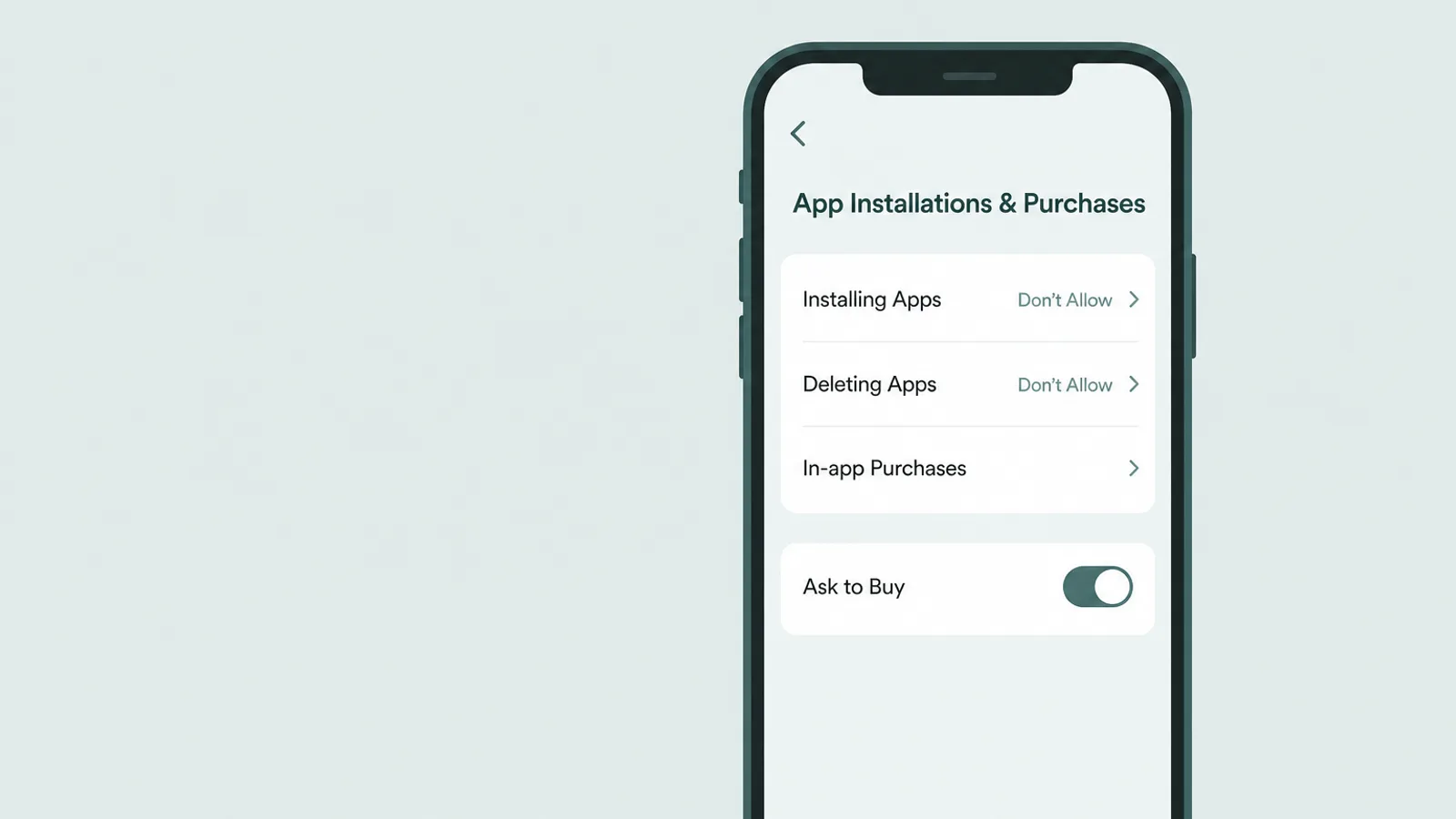
Odată ce ați văzut ce este instalat, câteva setări împiedică aplicațiile noi — inclusiv aplicațiile-seif — să apară liniștite și opresc ștergerea istoricului de utilizare. Toate se află în Restricții de conținut și confidențialitate, în spatele unui cod de acces Screen Time care ar trebui să fie diferit de codul de acces al dispozitivului.
Accesați Configurări > Screen Time > Restricții de conținut și confidențialitate > Achiziții iTunes și App Store (etichetat Instalări și achiziții de aplicații pe iOS mai nou). Setați Instalarea aplicațiilor la Nu se permite pentru a bloca descărcările noi și Ștergerea aplicațiilor la Nu se permite — a doua are importanță tacită, deoarece împiedică un adolescent să șteargă o aplicație pentru a șterge ceea ce ar arăta istoricul acesteia. Înapoi sub Restricții de conținut, puteți seta de asemenea o limită de clasificare în funcție de vârstă pentru aplicații (nivelul superior este 18+ pe iOS-ul actual; nivelurile au fost redenumite într-o actualizare din 2025, deci versiunile mai vechi arată 17+). Rețineți că clasificările filtrează conținut matur, nu deghizarea — o aplicație-seif-calculator poate purta o clasificare scăzută — deci bazați-vă pe blocarea instalărilor și Cere să cumperi, nu pe clasificare, pentru a ține departe aplicațiile-seif noi. O notă regională: marketplace-uri alternative există în UE, Brazilia și Japonia (cu descărcări directe de pe site-ul unui dezvoltator ca funcție UE). Acolo unde se aplică, setați App Marketplaces și Web la Nu se permite — pe iOS-ul actual acestea se află sub Instalări și achiziții de aplicații — deoarece blocarea doar a App Store nu va acoperi acele canale, iar opțiunile exacte variază în funcție de regiune.
Pentru o abordare mai ușoară decât un bloc complet, activați Cere să cumperi în Family Sharing: o achiziție sau descărcare nouă eligibilă — gratuită sau plătită — trimite o cerere de aprobare pe dispozitivul dumneavoastră înainte de a se instala. Nu prinde totul, și excepția contează aici: un copil care redescarcă o aplicație pe care contul o deține deja ocolește cererea — deci o aplicație-seif care a fost instalată odată ar putea reveni fără o notificare. Acolo unde trebuie să fiți sigur că nu se poate, Instalarea aplicațiilor: Nu se permite este setarea mai fermă; folosite împreună, cele două transformă instalările silențioase în unele pe care le vedeți. Dacă doriți ghidul complet al setărilor de bază, ghidul nostru despre controalele parentale pe un iPhone le acoperă pe fiecare în ordine.
Aceasta se leagă de punctele oarbe de mai devreme. Tot ceea ce se află aici guvernează bine iPhone-ul, dar aceeași problemă a aplicațiilor ascunse există pe celelalte ecrane ale gospodăriei — un PC Windows, o tabletă mai veche — unde verificările iOS pur și simplu nu ajung, și aceasta este una din scurgerile pe care o verificare doar pe telefon nu o poate închide. Pentru acea lacună specifică, unele familii adaugă supraveghere la nivel de dispozitiv pe acele mașini, utilizată deschis ca un strat agreat, mai degrabă decât unul secret — un ultim recurs pentru dispozitivele pe care controalele proprii ale iPhone-ului nu le pot vedea, și funcționează cel mai bine când adolescentul dumneavoastră știe că este acolo și de ce.
Ce faceți după ce găsiți ceva
Partea cea mai grea nu este găsirea unei aplicații ascunse — ci următoarele cinci minute. Acesta este momentul în care verificarea fie consolidează încrederea, fie declanșează un război tăcut, iar experții sunt neobișnuit de aliniați cu privire la direcția de urmat. Ghidul Common Sense Media este direct în această privință: fiți prudenți cu instrumentele care promit monitorizare clandestină, deoarece acestea „tind să speculeze fricile părinților”, iar dialogul deschis este oricum mai util, deoarece „la un moment dat va trebui să discutați ceea ce găsiți”.
Fiți prudenți cu companiile care promit monitorizare clandestină, deoarece acestea tind să speculeze fricile părinților.
— Common Sense Media, Ghidul complet al părinților pentru controale parentale
American Academy of Pediatrics indică aceeași direcție: „comunicarea este esențială”, părinții ar trebui să fie transparenți cu privire la orice monitorizare, iar obiectivul de dezvoltare este un adolescent care învață să ia decizii bune pe cont propriu — ceea ce supravegherea clandestină constantă face de fapt mai dificil. Cum aproximativ patru din zece adolescenți din SUA le spun Pew Research Center că sunt online aproape în permanență, nicio verificare singulară nu va înlocui vreodată acea conversație continuă.
În practică, aceasta înseamnă să abordați cu curiozitate mai degrabă decât cu acuzații. Poate fi aproape la fel de simplu: „Am observat că pe telefonul dumneavoastră sunt două calculatoare și cred că unul dintre ele păstrează lucruri private. Nu sunt supărat — vreau doar să înțeleg ce simțiți că ați avut nevoie să ascundeți și față de cine. Putem să discutăm despre asta?” Această abordare tratează aplicația ca pe o informație despre o nevoie — intimitate față de un frate, un spațiu propriu, uneori ceva cu adevărat îngrijorător — și invită povestea reală în loc să declanșeze o apărare.
Și păstrați în minte obiectivul pe termen lung. Scopul fiecărui ecran și setări din acest ghid nu este un telefon permanent verificat; este un tânăr adult care și-a exersat discernământul cât timp costul unei greșeli era încă mic. Gândiți-vă la controale ca la o schelă — vizibilă, agreată și demontată câte puțin pe măsură ce adolescentul dumneavoastră câștigă mai multă libertate. Un adolescent care a contribuit la stabilirea regulilor tinde să le respecte; unul care le descoperă tot mereu caută, din nou, un alt loc unde să se ascundă.
Întrebări frecvente
Cum găsesc aplicații ascunse pe iPhone-ul copilului meu?
Începeți cu Configurări > General > Stocare iPhone, care listează aplicațiile instalate pe telefon indiferent de locul unde se află pictograma. Verificați încrucișat cu Configurări > Screen Time > Vedeți toată activitatea cu aplicații și site-uri web, care arată orice aplicație care a fost deschisă, și cu lista Aplicațiile mele din contul App Store (fila Nu se află pe acest iPhone listează aplicațiile din cont care nu sunt instalate acum — un indiciu de verificat, nu dovadă că a fost vreodată pe acest telefon). Pe iOS 18 sau versiunile ulterioare, verificarea directă este Configurări > Aplicații > Aplicații ascunse, deblocată cu Face ID, Touch ID sau codul de acces. Niciun ecran singur nu este garantat complet, dar împreună ele afișează aplicațiile ascunse prin trucuri cu pictograme — pictograma este ușor de ascuns, aplicația în sine mult mai greu.
Cum pot vedea toate aplicațiile instalate pe un iPhone?
Configurări > General > Stocare iPhone listează aplicațiile instalate pe telefon cu dimensiunea și data ultimei utilizări a fiecăreia, indiferent dacă pictograma apare pe vreun ecran principal, iar vizualizarea alfabetică a App Library (glisați la stânga după ultima pagină, apoi derulați sau căutați) afișează cele care nu sunt ascunse nativ. Pe iOS 18 sau versiunile ulterioare, o aplicație mutată în folderul ascuns blocat este listată direct sub Configurări > Aplicații > Aplicații ascunse (deblocată cu Face ID, Touch ID sau codul de acces). Deoarece niciun ecran singur nu este garantat complet, verificați încrucișat cu Screen Time și istoricul descărcărilor din App Store.
Unde se află folderul ascuns pe un iPhone și cum îl deschid?
Pe iOS 18 sau versiunile ulterioare, folderul ascuns se află la capătul de jos al App Library — glisați la stânga după ultima pagină de ecran principal pentru a ajunge la App Library, apoi derulați în jos până la folderul marcat Ascuns. Deschiderea lui necesită Face ID, Touch ID sau codul de acces al dispozitivului. Puteți vedea aceeași listă și în Configurări > Aplicații > Aplicații ascunse. Doar aplicațiile pe care un utilizator a ales în mod activ să le ascundă apar acolo, și doar aplicațiile descărcate pot fi ascunse în acest fel.
Ce sunt aplicațiile-seif sau calculatoarele-secret și cum le identific?
O aplicație-seif arată ca un utilitar obișnuit — cel mai adesea un calculator funcțional — dar un PIN secret deschide un depozit ascuns de fotografii, videoclipuri sau mesaje în spatele ei. Cel mai clar semn distinctiv este un al doilea calculator (sau orice utilitar duplicat) pe telefon. Altele: un calculator care solicită un cod de acces sau are setări pe care un calculator real nu le-ar avea, o aplicație care folosește mult mai mult spațiu de stocare decât sugerează funcția sa, sau o aplicație care afișează OPEN în loc de GET când o căutați în App Store.
Poate adolescentul meu să ascundă o aplicație astfel încât să nu o găsesc niciodată?
Nu ușor pe un iPhone, dar verificarea nu este infailibilă. O aplicație care a fost instalată și nu a fost niciodată deschisă poate să nu apară în raportul de utilizare al Screen Time, o aplicație instalată sub un alt Apple ID nu va apărea în istoricul de achiziții al familiei dumneavoastră, iar o aplicație web utilizată într-un browser nu este deloc o instalare din App Store. De aceea verificați mai multe ecrane în loc să vă bazați pe unul singur — și de aceea obiectivul onest este închiderea lacunelor evidente și menținerea unui acord deschis, nu o căutare perfectă.
Cum îl împiedic pe adolescentul meu să instaleze sau să șteargă aplicații?
În Configurări > Screen Time > Restricții de conținut și confidențialitate, deschideți Achiziții iTunes și App Store și setați Instalarea aplicațiilor la Nu se permite și Ștergerea aplicațiilor la Nu se permite — cea de-a doua contează deoarece îl împiedică pe adolescent să șteargă o aplicație pentru a șterge istoricul de utilizare al acesteia. Separat, în Restricții de conținut, setați o limită de clasificare în funcție de vârstă pentru aplicații (nivelul superior este 18+ pe iOS-ul actual; versiunile mai vechi arată 17+) pentru a filtra titlurile pentru adulți, iar în Family Sharing activați Cere să cumperi, astfel încât descărcările noi eligibile să necesite aprobare — deși redescărcarea unei aplicații pe care contul o deține deja poate ocoli această cerință, motiv pentru care blocarea instalărilor de mai sus contează. Protejați totul cu un cod de acces Screen Time diferit de codul de acces al dispozitivului.
Ar trebui să verific telefonul adolescentului meu în secret?
Majoritatea experților în dezvoltarea copilului sfătuiesc împotriva supravegherii secrete ca metodă implicită. Organizații precum American Academy of Pediatrics și Common Sense Media recomandă transparența: dacă folosiți monitorizarea sau verificați telefonul, adolescentul dumneavoastră ar trebui să știe că se întâmplă și de ce. Căutările secrete tind să se întoarcă împotriva dumneavoastră când sunt descoperite, iar adolescenții pot ocoli aproape orice control în care nu cred. O verificare calmă și deschisă — și o conversație despre ceea ce găsiți — rezistă mult mai bine decât una clandestină.