
Cum să configurați controlul parental pe un iPhone
Configurați controlul parental pe un iPhone: Family Sharing, codul Screen Time, Content & Privacy Restrictions, limitele de aplicații, stratul de siguranță — și lacunele.

Ce face controlul parental de pe iPhone — și ce nu poate face

Controlul parental de pe iPhone reprezintă setările gratuite, integrate, care vă permit să supravegheați telefonul unui adolescent — filtrând conținutul, limitând timpul petrecut în fața ecranului, aprobând achizițiile, adăugând un filtru de siguranță și văzând unde se află dispozitivul. Pe un iPhone se află aproape toate într-un singur loc, Screen Time, configurat printr-un cont de copil Family Sharing. Munca este să activați straturile care contează, în ordine, și să știți — sincer — unde se oprește fiecare.
Ajută să începeți cu un fapt care modelează tot restul: un iPhone este mai închis decât un telefon Android. Asta este cu adevărat util — fără sideloading în mod implicit și fără profiluri de utilizator separate, există mai puține moduri de a ocoli controalele, iar pe cele mai multe le puteți seta de pe propriul telefon — dar are două tăișuri. „Mai închis” nu înseamnă „închis”: un adolescent hotărât încă poate șterge și restaura dispozitivul, poate reseta limita unei aplicații sau se poate sprijini pe instrumente pe care Screen Time nu a fost niciodată gândit să le atingă. Acest ghid tratează acele lacune deschis, fiindcă un control în care aveți prea multă încredere este mai rău decât unul pe care îl înțelegeți.
Nimic din toate acestea nu este supraveghere și funcționează cel mai bine când nu este tratat ca atare. Gândiți-vă la aceste controale ca la o schelă — vizibilă, agreată și îndepărtată treptat, pe măsură ce adolescentul dumneavoastră își câștigă spațiul. Un adolescent care a ajutat la stabilirea limitelor tinde să le păstreze; unul care le descoperă din întâmplare pornește în căutarea unei ocoliri. Acest principiu, pe care ghidul general despre controlul parental îl expune pe larg, străbate fiecare pas de mai jos.
- Filtrarea conținutului web pentru adulți și setarea clasificărilor de vârstă din App Store
- Limite zilnice de timp pentru aplicații, un program Downtime și aplicații Always Allowed
- Aprobarea achizițiilor și a descărcărilor cu Ask to Buy
- Estomparea nudității în Messages și FaceTime, pe dispozitiv
- Un rezumat săptămânal al aplicațiilor și site-urilor folosite cel mai mult
- Vizualizarea locului în care se află un iPhone supravegheat, în Find My
- Cuvintele din interiorul mesajelor, al DM-urilor și al conversațiilor din aplicații
- Ce servește un algoritm odată ce adolescentul dumneavoastră este într-un feed
- Un telefon Android, un laptop de școală sau dispozitivul unui prieten
- Un telefon pe care adolescentul dumneavoastră l-a șters și l-a configurat de la zero
Pe scurt: controalele gratuite ale iPhone-ului acoperă filtrarea web și de conținut, clasificările aplicațiilor, limitele de timp și Downtime, aprobarea achizițiilor, un filtru de nuditate de pe dispozitiv și locația dispozitivului. Nu pot citi conținutul mesajelor, nu pot schimba ce servește un feed, nu pot ajunge la un dispozitiv pe care nu îl dețineți și nu pot, de la sine, să supraviețuiască unui telefon șters și configurat ca nou. Restul este conversație.
Începeți cu Family Sharing și un cod Screen Time
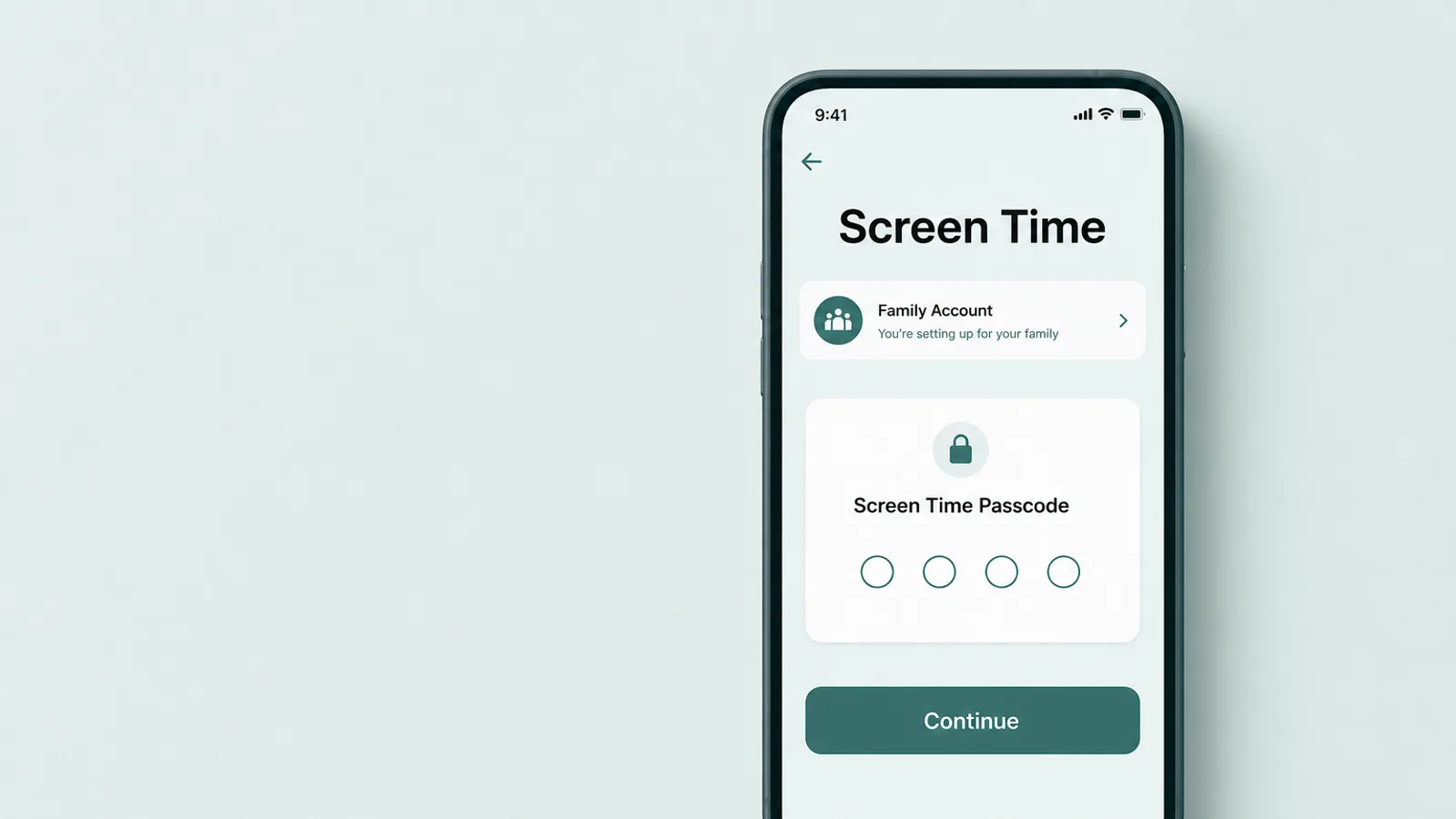
Ca să puneți un control parental real pe un iPhone, începeți cu Family Sharing — stratul de cont care transformă telefonul adolescentului dumneavoastră într-un cont de copil gestionat. Odată ce contul lui Apple se află în grupul dumneavoastră de familie, dispozitivul lui este unul pe care îl puteți supraveghea, iar aici stă avantajul discret al iPhone-ului față de Android: fiindcă este un cont de copil, puteți activa cele mai multe controale, și le puteți ajusta ulterior, de pe propriul iPhone. Nu trebuie să țineți telefonul lui pentru fiecare modificare. Puteți configura Screen Time și direct pe dispozitivul adolescentului dumneavoastră, fără un grup de familie, dar Family Sharing este ceea ce adaugă gestionarea de la distanță, Ask to Buy și setările sincronizate — așa că este calea de la care merită să porniți.
Configurarea se face tot cel mai bine stând lângă adolescentul dumneavoastră, mai degrabă decât în spatele lui. Adăugați sau creați contul lui în Settings, sub numele dumneavoastră > Family, apoi activați Screen Time pentru el. Cel mai important pas dintre toate este să setați un cod Screen Time diferit de codul dispozitivului — acest cod din patru cifre este ceea ce blochează controalele, astfel încât să nu poată fi oprite pe tăcute, și este singurul lucru pe care merită să-l păstrați pentru dumneavoastră. Dacă îl uitați vreodată, îl puteți schimba de pe propriul dispozitiv, în calitate de organizator al familiei — Settings > Screen Time > numele adolescentului dumneavoastră > Change Screen Time Passcode — cu contul Apple ca soluție de rezervă, așa că nu este nevoie să-l scrieți pe un bilețel unde poate fi citit.
O setare de activat imediat este Ask to Buy. Cu ea activată, noile descărcări și achiziții din App Store, iTunes sau Apple Books vă trimit o cerere, și nimic nou nu se instalează până când nu îl aprobați de pe propriul dispozitiv (nu solicită din nou când adolescentul dumneavoastră redescarcă ceva ce deține deja sau când o aplicație se actualizează). Pentru un adolescent mai mic este o frână utilă atât asupra cheltuielilor, cât și asupra aplicațiilor care ajung să apară; pentru unul mai mare o puteți relaxa. Este activată în mod implicit pentru copiii sub 13 ani și poate fi setată pentru adolescenții între 13 și 17 ani — deși în unele state și țări este activată în mod implicit pentru oricine sub 18 ani și nu poate fi dezactivată.
Un punct lămurește un mit obișnuit. Controalele iPhone nu se dezactivează când adolescentul dumneavoastră împlinește 13 ani. Un cont de copil rămâne gestionat în grupul dumneavoastră Family Sharing până când adolescentul dumneavoastră atinge vârsta majoratului — 18 ani în Statele Unite, iar aceasta poate varia de la o regiune la alta — sau până când schimbați dumneavoastră înșivă setările. Ceea ce ar trebui să se schimbe la 13 ani nu este comutatorul, ci spiritul: împlinirea a 13 ani este un moment firesc pentru a relaxa blocajele stricte și a trece de la control către acord, nu pentru a pune capăt conversației.
Setați Content & Privacy Restrictions
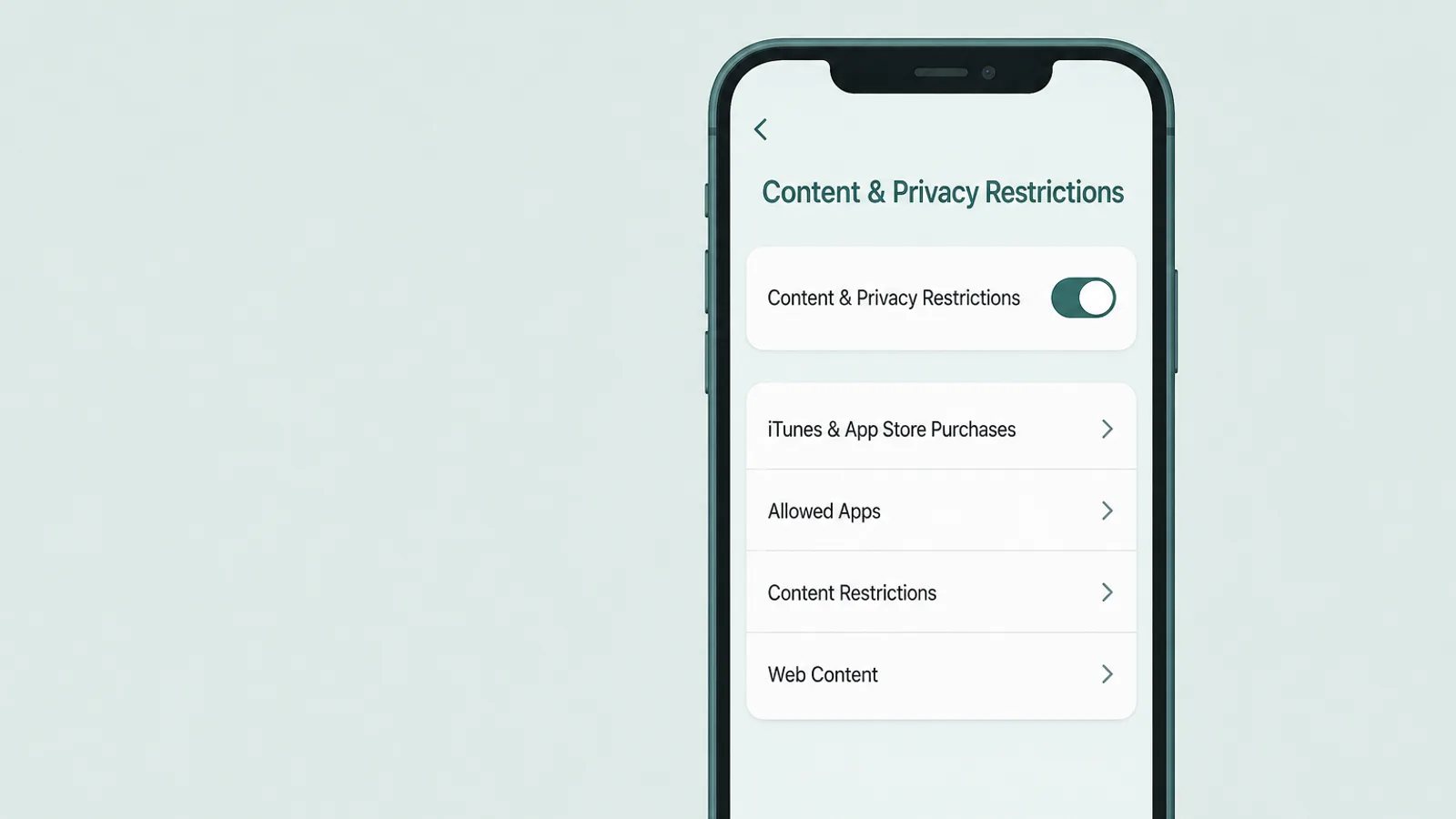
Content & Privacy Restrictions, în interiorul Screen Time, este locul unde se află filtrarea propriu-zisă: conținutul web, clasificările din App Store, achizițiile și un blocaj asupra setărilor înseși. Activați-le o dată, în spatele codului Screen Time, și rezistă pe tot telefonul. Prezentarea generală a controlului parental de la Apple parcurge fiecare comutator; trei grupuri contează cel mai mult.
Conținutul web
Deschideți Content & Privacy Restrictions > App Store, Media, Web & Games > Web Content (versiunile mai vechi de iOS plasează asta sub „Content Restrictions”; formularea exactă se schimbă puțin între versiuni). Treceți de la navigarea nerestricționată la Limit Adult Websites, care filtrează site-urile explicite cunoscute în Safari și în alte aplicații, sau la Only Approved Websites, o listă de permisiuni strictă, mai potrivită unui copil mult mai mic decât unui adolescent. Fiți sincer cu dumneavoastră în privința limitei de aici: niciun filtru automat nu prinde totul, iar acesta acoperă navigarea de pe telefon, nu ceea ce vede adolescentul dumneavoastră în interiorul unui feed social. Ridică podeaua; nu este un zid.
App Store-ul și achizițiile
În același meniu puteți seta clasificarea maximă de vârstă pentru aplicații, filme, emisiuni TV și cărți și — important — puteți bloca instalarea sau ștergerea aplicațiilor și puteți bloca achizițiile din aplicații. Blocarea ștergerii aplicațiilor este, pe tăcute, una dintre cele mai utile setări de pe telefon: închide cel mai simplu mod de a șterge istoricul de utilizare al unei aplicații, lucru la care revenim mai târziu. Dacă vă aflați într-o regiune cu magazine de aplicații alternative (UE, Brazilia, Japonia), restricționați și piețele de aplicații și descărcările web de aici, întrucât blocarea App Store-ului singur nu le va acoperi. Clasificările și instalările funcționează împreună cu Ask to Buy, așa că o aplicație nouă trebuie să treacă atât de o clasificare, cât și de aprobarea dumneavoastră.
Blocați setările înseși
Ultimul grup este cel pe care părinții îl sar și îl regretă: comutatoarele care împiedică anularea controalelor. Sub Content & Privacy Restrictions puteți împiedica modificările la setările de cont, la cod, la serviciile de locație și la altele — astfel încât un adolescent să nu poată dezactiva chiar filtrele pe care tocmai le-ați setat sau să-și schimbe pe tăcute vârsta contului. Aceasta este diferența dintre controale care rezistă și controale care durează până în prima după-amiază liniștită. Setați-le, și rămân setate în spatele codului dumneavoastră Screen Time.
Setați limitele de timp: Downtime, App Limits și contacte
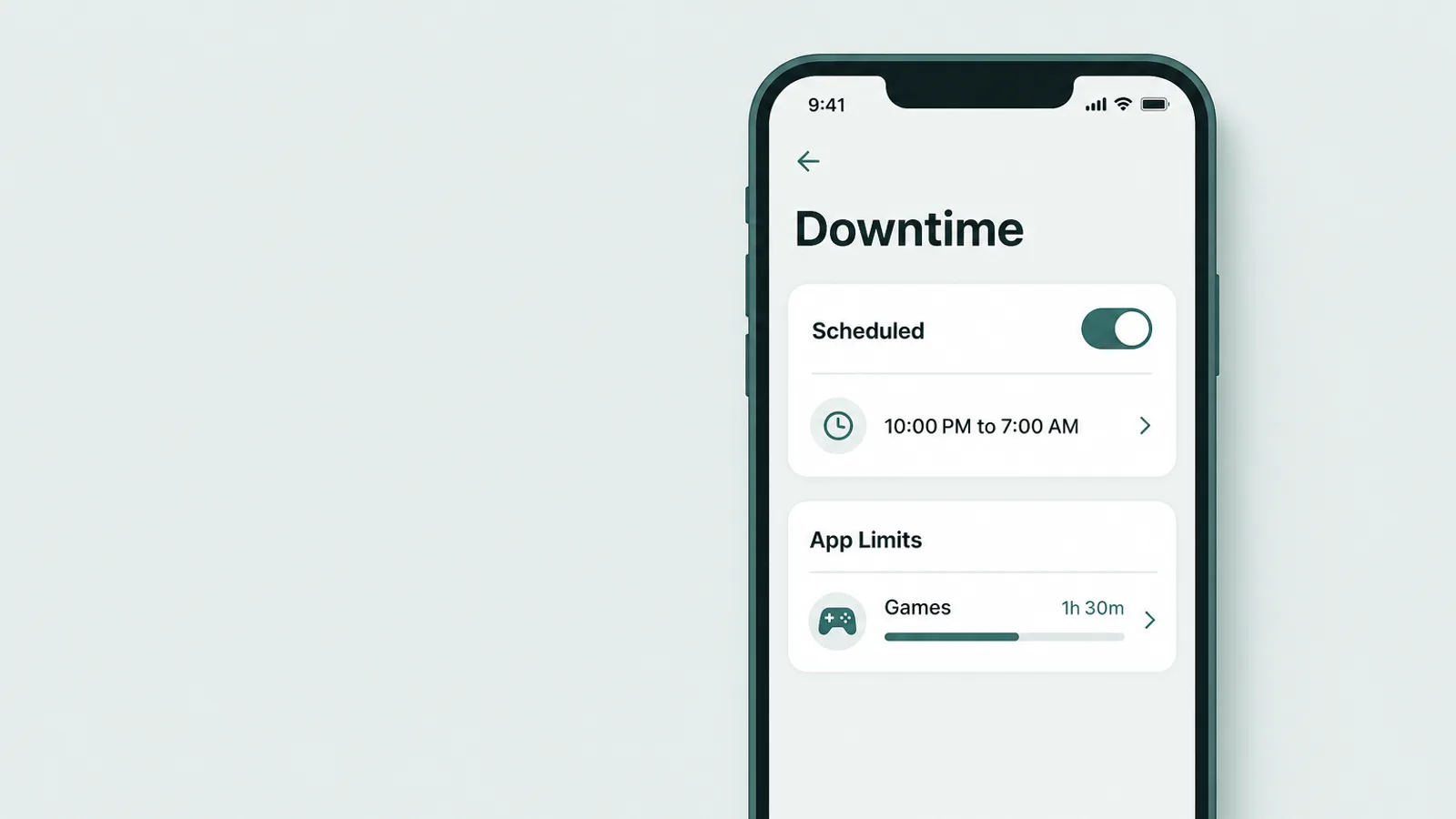
Ca să gestionați când și cât timp este folosit telefonul, Screen Time vă oferă trei instrumente care lucrează împreună — aplicate pe dispozitiv, astfel încât limitele de timp se aplică în continuare când adolescentul dumneavoastră este offline sau departe de casă.
Downtime
Downtime (Settings > Screen Time > Downtime) este un program — o seară de școală de la 21:00 la 7:00, să zicem — în timpul căruia funcționează doar aplicațiile pe care le permiteți și apelurile telefonice. O singură setare decide dacă acesta este un blocaj real sau doar un imbold: activați Block At Downtime sub program, altfel aplicațiile estompate sunt doar un memento atenuat pe lângă care adolescentul dumneavoastră poate atinge direct. Chiar și cu ea activată, o aplicație permisă rămâne permisă, așa că alegeți lista Always Allowed cu bună știință — iar când apare un blocaj real, adolescentul dumneavoastră poate cere mai mult timp, ceea ce vă trimite cererea în loc să o acorde în tăcere.
App Limits și Always Allowed
App Limits (Settings > Screen Time > App Limits) setează o limită zilnică pe categorie — Social, Games, Entertainment — sau pe o singură aplicație. În mod implicit, o limită atinsă doar avertizează, iar adolescentul dumneavoastră poate atinge „One More Minute” sau o poate ignora pentru ziua respectivă; activați Block at End of Limit, astfel încât aplicația să se blocheze cu adevărat până când o prelungiți cu codul. Combinați asta cu lista Always Allowed imediat dedesubt, care este ceea ce rămâne accesibil chiar și în timpul Downtime sau după o limită: păstrați acolo Phone, Messages și Maps, ca adolescentul dumneavoastră să vă poată contacta întotdeauna, și gândiți-vă de două ori înainte de a adăuga altceva.
Communication Limits
Communication Limits (Settings > Screen Time > Communication Limits) controlează pe cine poate suna, cui poate da FaceTime sau cui poate scrie adolescentul dumneavoastră în timpul permis și în timpul Downtime — de exemplu, limitând contactul din Downtime la o mână de oameni. Fiindcă funcționează pe baza contactelor adolescentului dumneavoastră, depinde de gestionarea acelor contacte în iCloud și guvernează aplicațiile proprii ale Apple, Phone, FaceTime și Messages, mai degrabă decât fiecare aplicație de chat de la terți. Este cel mai util pentru un adolescent mai mic; pentru unul mai mare cedează de obicei locul încrederii și unei conversații despre cu cine vorbește.
Activați stratul de siguranță — fără supraveghere

Singurul control care vă protejează adolescentul fără a-l urmări este Communication Safety. Folosește inteligența de pe dispozitiv pentru a detecta nuditatea în fotografii și videoclipuri — în Messages, AirDrop, FaceTime și Contact Posters — și estompează conținutul înainte ca copilul dumneavoastră să-l vadă, oferindu-i un moment să se oprească și resurse pentru a primi ajutor. Pentru un adolescent căruia i s-ar putea trimite, sau care ar putea fi presat să trimită, o imagine explicită, acea pauză este esența.
Ceea ce o face diferită de monitorizare merită înțeles, fiindcă este exact întrebarea de încredere pe care o au părinții. Analiza se întâmplă pe dispozitiv: detecția în sine nu trimite imaginea către Apple și nu îi spune Apple că a fost găsită nuditate — singura excepție este că, dacă copilul dumneavoastră alege să raporteze un expeditor, acel conținut este trimis către Apple spre examinare. Și — spre deosebire de instrumentele ascunse de tip „anunță-l pe părinte” pe care și le imaginează oamenii — nu vi se trimite automat fiecare fotografie semnalată sau un raport despre ea. Citește imagini, nu cuvinte. Este o funcție de siguranță integrată în telefon, nu o fereastră către conversațiile adolescentului dumneavoastră — motiv pentru care este ușor să o lăsați activată cu conștiința împăcată.
Fiindcă fotografiile și videoclipurile sunt analizate pe dispozitivul copilului dumneavoastră, Apple nu primește o indicație că a fost detectat conținut sensibil și nu obține acces la fotografii sau videoclipuri.
— Apple Support, About Communication Safety on your child's Apple device (September 2026)
Communication Safety este activat în mod implicit pentru conturile de copil, atât sub 13 ani, cât și pentru adolescenții între 13 și 17 ani, așa că pe un cont de familie configurat corect este de obicei deja în funcțiune — merită confirmat mai degrabă decât presupus, sub Settings > Screen Time > Communication Safety. Există și o versiune separată, opțională, pentru orice vârstă, Sensitive Content Warning (Settings > Privacy & Security), care oferă aceeași estompare-și-avertizare pentru un adult care o dorește — util de știut dacă aveți un adolescent mai mare pe propriul cont.
Un filtru nu este totuși un plan. Dacă contactul unui străin alunecă vreodată în grooming sau dacă adolescentul dumneavoastră este presat să trimită imagini ori este amenințat cu ele — sextortion — acela este un moment pentru oameni, nu pentru un ecran de setări. Primul lucru de știut: nu plătiți, nu vă conformați și nu trimiteți mai mult — cedarea rareori oprește amenințările. Apoi asigurați-l pe adolescentul dumneavoastră că nu este vina lui, păstrați mesajele și detaliile contului drept dovezi (fără a redirecționa vreo imagine explicită), blocați persoana, folosiți instrumentele de raportare ale platformei și, în SUA, raportați la NCMEC CyberTipline. Fiindcă niciunul dintre aceste controale nu scoate la iveală o conversație privată, hărțuirea și contactul din partea străinilor rămân o chestiune de conversație și raportare, nu de controale.
Vedeți unde se află telefonul cu Find My
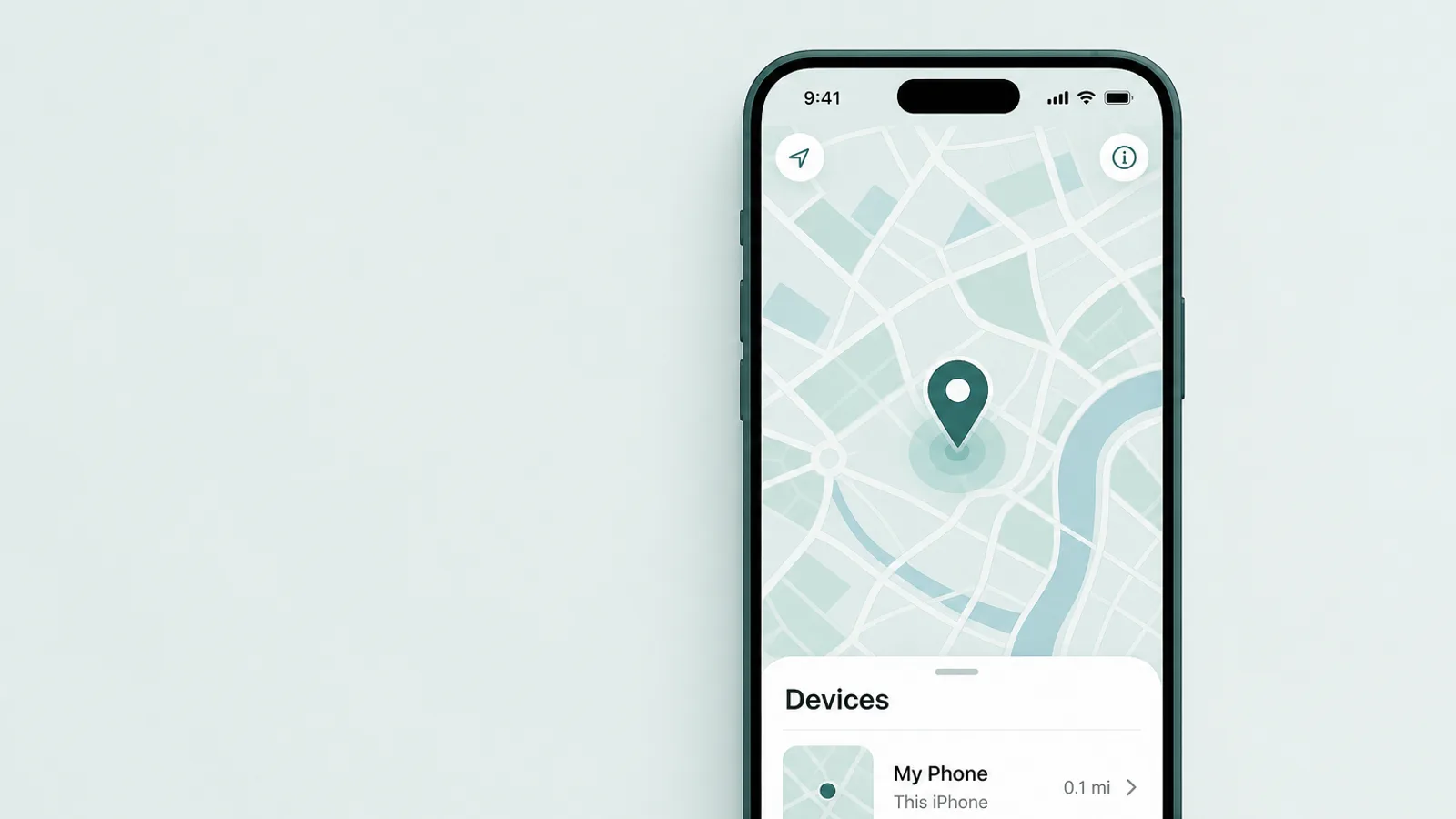
Ca să vedeți unde se află iPhone-ul adolescentului dumneavoastră, folosiți partajarea locației în Family Sharing și aplicația Find My. Pentru un cont de copil gestionat puteți activa Share My Location pentru adolescentul dumneavoastră și, sub Content & Privacy Restrictions, o puteți bloca astfel încât să nu poată fi oprită pe tăcute — cel mai bine făcut împreună, pe dispozitivul lui, mai degrabă decât impus prin surprindere. Odată activată, locația adolescentului dumneavoastră apare în fila People din Find My și în Messages, iar dumneavoastră puteți vedea dispozitivul pe parcursul zilei. În funcție de legile din locul în care trăiți, unele setări de cont pot diferi pentru cei sub 18 ani, așa că merită să verificați ce poate schimba adolescentul dumneavoastră de unul singur.
Două note sincere păstrează asta utilă mai degrabă decât corozivă. Locația vă spune unde se află un telefon, nu dacă adolescentul dumneavoastră este în siguranță sau cu cine este — este un instrument de logistică și o liniștire, nu un substitut pentru a-i cunoaște planurile. Și funcționează cel mai bine pe față: un adolescent care știe că locația este partajată, și de ce, o tratează ca pe o normă de familie; unul care o descoperă se simte urmărit și începe să lase telefonul acasă. Partajați-o ca pe ceva reciproc — multe familii o partajează în ambele sensuri — nu ca pe o supraveghere într-un singur sens.
Unde lasă scăpări controalele iPhone

Fiecare control iPhone are o margine, iar numirea lacunelor nu este un îndemn la disperare — este ceea ce vă împiedică să vă încredeți într-o setare care nu avea să reziste niciodată. Fiindcă iOS este o platformă mai închisă decât Android — fără sideloading în mod implicit, fără profiluri de utilizator separate — iPhone-ul lasă scăpări în mai puține locuri, dar tot lasă, iar patru merită cunoscute deschis. Ca să fie clar, aici este vorba despre cunoașterea limitelor, nu despre un ghid practic: soluția pentru fiecare este o setare plus o conversație, nu un joc de-a șoarecele și pisica.
- O resetare completăȘtergerea telefonului și configurarea lui ca nou pot șterge limitele de pe dispozitiv — dar reconectarea la același cont de copil gestionat le reaplică în general, iar Find My și Activation Lock leagă în continuare telefonul de acel cont Apple. Este drastic și evident, nu o ocolire discretă.
- Reinstalarea unei aplicațiiUn adolescent care poate șterge și reinstala liber aplicațiile poate șterge ceea ce arată istoricul de utilizare al unei aplicații. Contramăsura: blocați ștergerea aplicațiilor sub Content & Privacy Restrictions și mențineți iOS actualizat.
- Un site scăpat sau un VPNNiciun filtru web nu prinde fiecare site. Filtrul de pe dispozitiv al Apple acoperă în continuare Safari și alte aplicații; un VPN nu îl învinge, dar poate ocoli un filtru separat de rețea de acasă sau DNS — așa că tratați filtrarea ca pe o podea, nu ca pe un zid etanș.
- Cuvintele din interiorul aplicațiilorNiciun control iPhone nu citește conținutul mesajelor sau al conversațiilor din aplicații. Această lacună de vizibilitate este voită — este o chestiune de conversație, nu de setări.
Primele două lacune au aceeași contramăsură simplă pe care ați întâlnit-o deja: păstrați codul Screen Time privat și separat și blocați ștergerea aplicațiilor sub Content & Privacy Restrictions. Ultima nu este o lacună de închis, ci un fapt de acceptat — Screen Time nu a fost niciodată gândit să vă arate conversații, iar instrumentele care pretind că o fac sunt o decizie diferită, mai grea.
Totuși, iPhone-ul este rareori întreaga gospodărie. Controalele Apple îl urmăresc pe adolescentul dumneavoastră pe toate dispozitivele lui Apple — iPhone, iPad și Mac — dar nu și pe PC-urile Windows ale familiei, iar acolo o gospodărie mixtă are adesea un punct orb. Unii părinți adaugă o aplicație dedicată de control parental pe acele calculatoare, folosită pe față ca un strat, nu ca un secret. Este un ultim strat, nu unul dintâi, și nu monitorizează iPhone-ul însuși, de care controalele integrate se ocupă deja pentru majoritatea familiilor. Iar dacă cântăriți un iPhone față de un telefon Android, ghidul nostru însoțitor despre controlul parental pe Android arată cum diferă aceeași sarcină pe o platformă mai deschisă.
Potriviți controalele cu vârsta — și setați-le împreună

Cea mai importantă setare dintre toate nu este deloc o setare: potriviți controalele cu vârsta adolescentului dumneavoastră și puneți-le la punct împreună. O configurație care se potrivește unui copil de treisprezece ani va părea o insultă pentru unul de șaptesprezece, iar un adolescent care simte că acele controale nu au observat că a crescut va înceta, pe bună dreptate, să le respecte.
Forma lucrului este o predare treptată. Pentru un adolescent mai mic, sprijiniți-vă pe Ask to Buy, pe filtrele de conținut și pe un program Downtime ferm. Prin mijlocul adolescenței, relaxați blocajele stricte și păstrați-le pe cele câteva care păzesc împotriva unui rău real sau a unui cost scăpat de sub control. Spre finalul adolescenței, cele mai multe controale ar trebui retrase sau predate ca instrumente pe care adolescentul dumneavoastră alege să le păstreze. Ghidul-pilon expune în detaliu acel plan pe vârste, iar grupuri precum Common Sense Media publică îndrumări adaptate vârstei care merită citite alături de el.
Purtați conversația înainte să schimbați o setare și păstrați-o scurtă și lipsită de acuzații. Poate fi aproape la fel de simplă ca asta: „Activez câteva lucruri pe telefonul tău — un filtru de site-uri web, o relaxare a ritmului după ora 21 și o partajare a locației care funcționează în ambele sensuri. Voi vedea și un rezumat săptămânal al aplicațiilor pe care le folosești cel mai mult — nu ceea ce spui în ele. Uite de ce și uite ce ne-ar permite să le relaxăm: mă ții la curent, și ne uităm din nou la asta peste câteva luni.” Acea formulare numește controalele drept temporare, leagă relaxarea lor de propria conduită a adolescentului dumneavoastră și invită dezacordul pe care îl doriți spus cu voce tare, mai degrabă decât ascuns. Așteptați-vă la ceva împotrivire și tratați-o ca pe un semn bun — un adolescent care se ceartă despre o limită se implică în ea, nu o ocolește.
De asemenea, ajută să vă amintiți ce spun de fapt experții acum. Recentele îndrumări ale American Academy of Pediatrics s-au îndepărtat de un singur număr magic al timpului petrecut în fața ecranului, către calitatea și contextul a ceea ce fac adolescenții online și un plan de familie pe care îl construiți împreună — iar cu aproximativ patru din zece adolescenți din SUA declarând pentru Pew Research Center că sunt online aproape constant, acel plan contează mai mult decât orice comutator anume.
Și planificați, din prima zi, să dați jos schela. Scopul fiecărui control din acest ghid nu este un adolescent monitorizat permanent, ci un tânăr adult care a exersat o judecată bună cât timp costul unei greșeli era încă mic. Setate cu grijă, revizuite împreună și relaxate după un calendar care urmărește încrederea pe care o câștigă adolescentul dumneavoastră, controalele iPhone-ului își fac adevărata treabă — care este să se facă, în cele din urmă, inutile.
Întrebări frecvente
Cum configurez controlul parental pe iPhone-ul copilului meu?
Începeți cu Family Sharing: adăugați contul Apple al adolescentului dumneavoastră în grupul familiei, astfel încât iPhone-ul lui să fie un cont de copil gestionat. Apoi activați Screen Time și setați un cod Screen Time separat de codul dispozitivului. De aici setați Content & Privacy Restrictions, Downtime și App Limits și confirmați funcțiile de siguranță. Fiindcă este un cont de copil, puteți face și ajusta cea mai mare parte a acestor lucruri de pe propriul iPhone, ideal stând lângă adolescentul dumneavoastră.
Controlul parental pe iPhone este gratuit?
Da. Fiecare control de bază este integrat în iOS fără niciun cost: Family Sharing, Screen Time, Content & Privacy Restrictions, Downtime, App Limits, Ask to Buy, Communication Safety și Find My sunt toate gratuite. Plătiți doar dacă alegeți să adăugați pe deasupra o aplicație separată de control parental de la terți. Pentru majoritatea familiilor, controalele integrate și gratuite — setate cu grijă și revizuite împreună — acoperă marea majoritate a ceea ce au cu adevărat nevoie.
Poate adolescentul meu să ocolească Screen Time pe un iPhone?
O parte, da — este cinstit să vă așteptați la asta. iPhone-ul este mai închis decât Android, dar niciun control nu este un zid: configurarea telefonului ca nou poate șterge limitele de pe dispozitiv, iar un adolescent care poate șterge și reinstala liber aplicațiile poate șterge ceea ce arată istoricul de utilizare al unei aplicații. De aceea contează toate: blocarea ștergerii aplicațiilor, păstrarea codului Screen Time privat, menținerea iOS actualizat și folosirea Find My. Obiectivul realist este să închideți lacunele evidente, apoi să vă bazați pe un acord deschis, mai degrabă decât pe un blocaj perfect.
Poate controlul parental de pe iPhone să citească mesajele text ale adolescentului meu?
Nu. Screen Time nu arată conținutul iMessage-urilor, al mesajelor text, al DM-urilor sau al conversațiilor din aplicații și nu are înregistrare a ecranului. Controlează cu cine poate lua legătura adolescentul dumneavoastră și când și cât timp sunt folosite aplicațiile — nu ceea ce se spune în interiorul lor. Chiar și Communication Safety, filtrul de nuditate, analizează imaginile pe dispozitiv, în loc să le trimită către Apple sau către dumneavoastră (cu excepția cazului în care adolescentul alege să raporteze un expeditor). Dacă vă îngrijorează hărțuirea sau contactul unui străin, aceasta este o lacună de închis prin conversație, nu printr-un ecran de setări.
Care este diferența dintre Family Sharing și Screen Time?
Family Sharing este stratul de cont — grupul de familie care transformă iPhone-ul adolescentului dumneavoastră într-un cont de copil gestionat, activează Ask to Buy și vă permite să partajați locația. Screen Time este stratul de control care se așază deasupra: setările propriu-zise pentru filtrarea web, clasificările aplicațiilor, Downtime, App Limits și funcțiile de siguranță. Family Sharing este locul de unde încep majoritatea părinților; Screen Time este locul unde faceți munca de zi cu zi. Puteți configura Screen Time și direct pe dispozitivul adolescentului dumneavoastră, dar Family Sharing este ceea ce adaugă gestionarea de la distanță, Ask to Buy și setările sincronizate.
La ce vârstă se dezactivează controlul parental de pe iPhone?
Nu există o zi de naștere la care se dezactivează de la sine. Un cont de copil rămâne gestionat în grupul dumneavoastră Family Sharing până când adolescentul dumneavoastră atinge vârsta majoratului — 18 ani în Statele Unite, iar aceasta poate varia de la o regiune la alta — sau până când schimbați dumneavoastră înșivă setările. Împlinirea a 13 ani nu pune capăt controalelor. Ceea ce ar trebui să se schimbe odată cu vârsta nu este comutatorul, ci spiritul: de la control către acord, relaxând limitele pe măsură ce adolescentul dumneavoastră crește.
Ce este Communication Safety și îmi spionează copilul?
Nu, nu îl spionează. Communication Safety este un filtru de pe dispozitiv care detectează și estompează nuditatea în fotografii și videoclipuri în Messages, AirDrop și FaceTime, oferindu-i copilului dumneavoastră un moment de pauză. Fiindcă rulează pe dispozitiv, detecția nu trimite imaginea către Apple și nu vă semnalează automat nimic — doar dacă copilul dumneavoastră alege să raporteze un expeditor, acel conținut este partajat cu Apple. Citește imagini, nu cuvinte. Este o protecție integrată în telefon, nu o fereastră către conversațiile adolescentului dumneavoastră.