
Çocuğunuzun iPhone'undaki Gizli Uygulamaları Nasıl Bulursunuz
Gencin iPhone'undaki gizli uygulamaları bulun: neredeyse tüm yüklü uygulamaları ortaya çıkaran yerleşik ekranlar, kasa veya gizli hesap makinesi uygulamalarını nasıl fark edersiniz ve bundan sonra ne yapmalısınız.

Neredeyse her şeyi ortaya çıkaran üç ekran
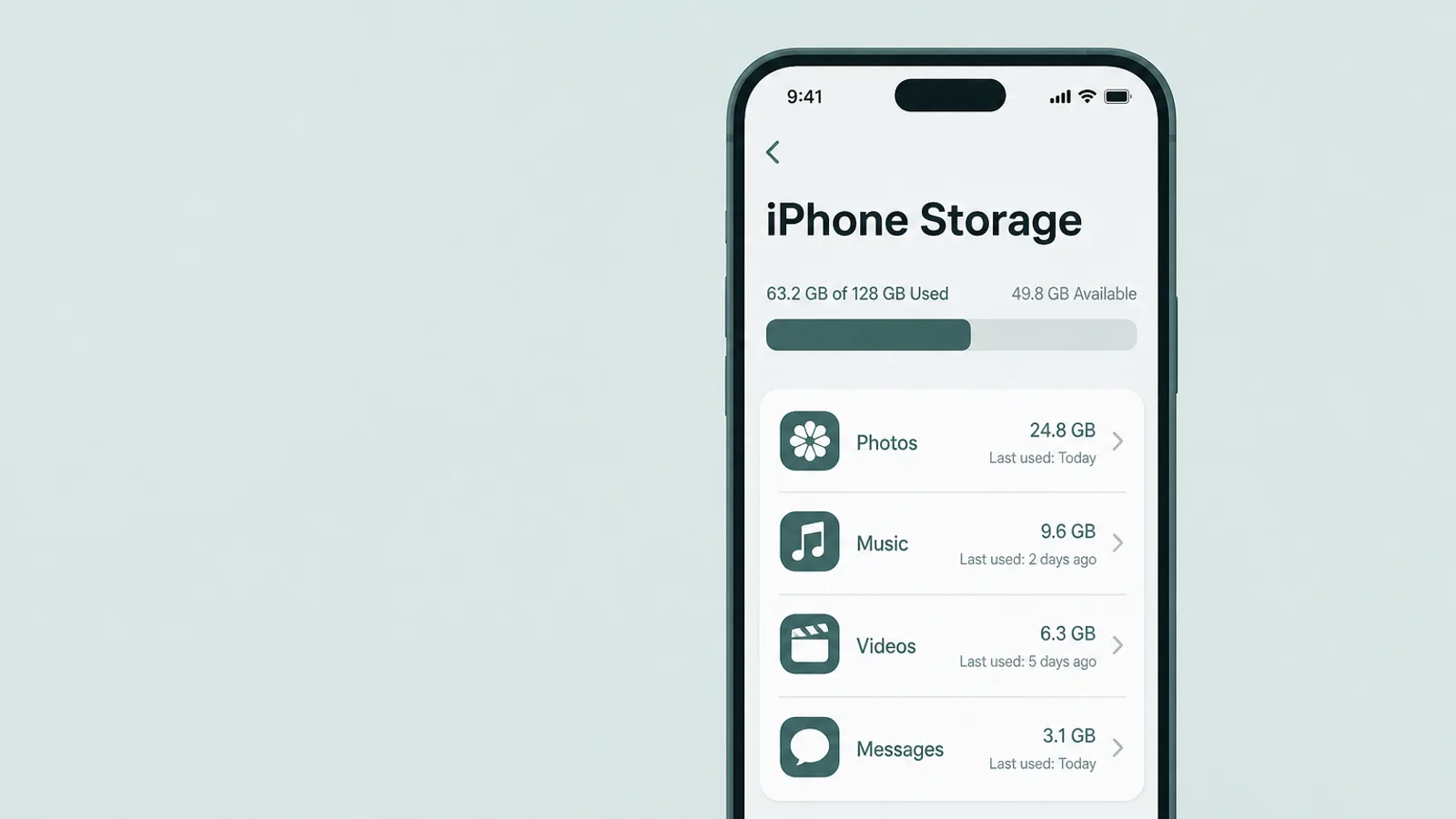
Simge hilelerinden bağımsız olarak yüklü olanları bulmak için üç yerleşik ekran işin büyük bölümünü üstlenir ve hiçbiri ekstra bir uygulama gerektirmez. Bunları tek bir sihirli liste olarak değil, çapraz kontrol olarak değerlendirin — her birinin körleştiği bir nokta vardır ve diğerleri bunu telafi eder — ve iOS 18 veya sonrasında bir sonraki bölümde ele alınan doğrudan kontrolü ekleyin: Ayarlar > Uygulamalar > Gizli Uygulamalar. Sırayla çalıştırın; yaklaşık on dakikada yeterince eksiksiz bir tablo oluşturabilirsiniz. Kimlik doğrulaması gerektirmeyen hiçbir tarama tamamen kusursuz değildir; işte tam da bu nedenle birden fazlasını kontrol edersiniz.
1. Ayarlar > Genel > iPhone Depolama
Geniş listeye buradan başlayın. iPhone Depolama, simgenin Ana Ekran'da, bir klasörde veya gizli bir sayfada görünüp görünmediğinden bağımsız olarak telefona yüklü uygulamaları — her birinin boyutu ve üzerine dokunduğunuzda en son kullanılma tarihi — ile birlikte gösterir. Listeyi yavaşça baştan sona kaydırın. Tanımadığınız bir uygulama ya da yalnızca bir tane olduğunu sandığınız bir aracın ikinci bir kopyası, tam olarak aradığınız şeydir. (iOS 18 Gizli klasörüne kasıtlı olarak taşınan bir uygulama, Gizli Uygulamalar listesini kontrol edene kadar burada adını göstermeyebilir — bu nedenle bunu bir sonraki bölümle birlikte kullanın.)
2. Ayarlar > Screen Time > Tüm Uygulama ve Web Sitesi Etkinliğini Görüntüle
Screen Time'ı açın ve Tüm Uygulama ve Web Sitesi Etkinliğini Görüntüle'ye dokunun. Bu rapor, uygulamaları gerçekte harcanan süreye göre kategorilere ayrılmış olarak listeler; simgesi gizlenmiş bir uygulama bile kullanıldığı anda burada adıyla görünür. Gencin cihazı Screen Time paylaşımı açık olarak Family Sharing'de çocuk hesabı olarak ayarlanmışsa bunu kendi telefonunuzdan okuyabilirsiniz. İki dürüst sınır: geriye dönük değildir — Screen Time yalnızca etkinleştirildikten sonraki etkinliği raporlar; dolayısıyla kapalıysa daha önce kullanımın görünmesini beklemek yerine gelecekteki görünürlük için açın (bir parola arkasında) — ve yüklenen ancak hiç açılmayan bir uygulama zaman kaydetmez, bu nedenle burada eksik olabilir. Her iki durumda da bu, birkaç kontrolden biridir, tek başına değildir.
3. App Store indirme geçmişi
App Store'u açın ve üstteki hesap fotoğrafına dokunun. iOS sürümünüze bağlı olarak bu Uygulamalar veya Uygulamalar ve Satın Alma Geçmişi'ni açar. Burada faydalı olan tam Uygulamalarım listesidir — yüklü ama gizlenmiş olanlar dahil oturum açmış Apple Hesabındaki App Store uygulamalarını içerir (Apple Arcade oyunları bir istisnadır: ayrı Apple Games uygulamasında görünürler, burada değil) — Bu iPhone'da Değil (daha yeni iOS: “Bu cihazda değil”) sekmesi ise yüklü olmayan hesap uygulamalarını şu an listeler. Bu sekmeyi olası ipuçları kümesi olarak okuyun, kanıt olarak değil: bir giriş, hesabın bir zamanlar uygulamayı edindiği anlamına gelir; bu uygulamanın mutlaka bu iPhone'a yüklendiği ya da buradan silindiği anlamına gelmez (başka bir cihaz için olmuş olabilir). Oturum açtığınız hesap yerine gencin kendi hesabını kontrol etmek için Family Sharing'de Satın Alma Paylaşımı'nın açık olması gerekir; kapalıysa bu kontrolü cihazlarında açıkça yapın. Bilinmesi gereken iki sınır: kararlı bir genç öğeleri bu listeden gizleyebilir ve bu yalnızca tek bir Apple ID'yi kapsar.
Gündelik gizleme hileleri ve bunları nasıl geri alırsınız
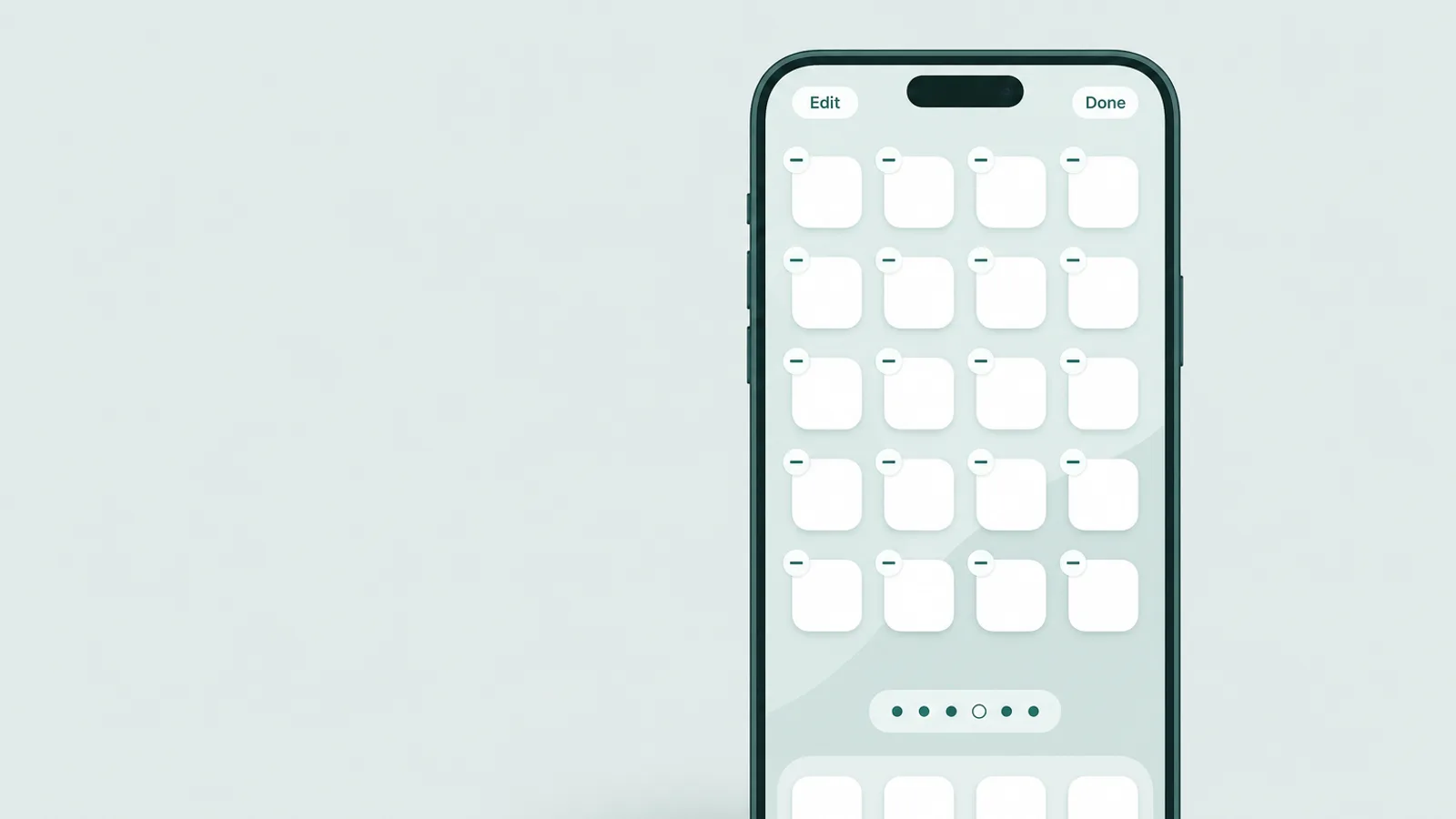
iPhone'daki gizlemelerin büyük bölümü kilitli bir kasa değildir — bir simgeyi görünümden uzaklaştırmak için kullanılan birkaç sıradan özellikten birinden ibarettir. Her birinin tek dokunuşluk bir ifşa yöntemi vardır ve hiçbiri uygulamayı yukarıdaki üç ekrandan kaldırmaz.
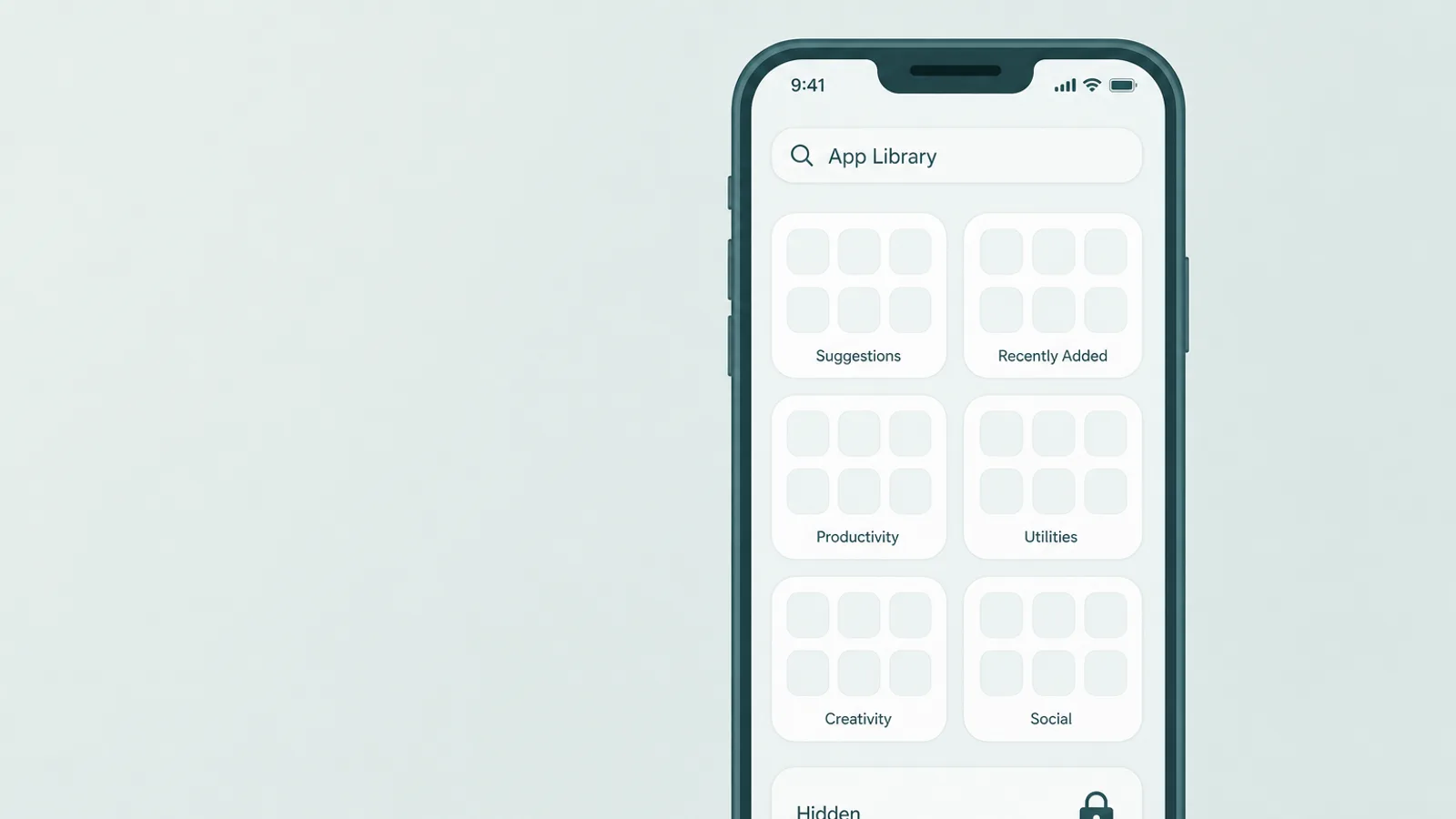
- Ana Ekran'dan kaldırıldıBir uygulamaya uzun basın, Uygulamayı Kaldır'a, ardından Ana Ekran'dan Kaldır'a dokunun; App Library'de kalır. İfşa: App Library'ye ulaşmak için son sayfanın soluna kaydırın ve alfabetik listeyi kaydırın veya arayın — her uygulama oradadır.
- Gizli bir Ana Ekran sayfasıTitreme modunda, sayfa noktaları satırına dokunmak tüm bir sayfanın işaretini kaldırıp kaybolmasını sağlar. İfşa: boş bir noktaya uzun basın, noktalara dokunun ve boş dairesi olan herhangi bir sayfayı yeniden işaretleyin.
- Spotlight aramasından gizlendiBir uygulamanın kendi ayarlarında, Aramada Uygulamayı Göster seçeneği kapatılabilir. İfşa: yalnızca aramadan bastırılmış bir uygulama bu seçeneğe bakılmaksızın App Library ve iPhone Depolama'da hâlâ yer alır.
- Alan açmak için boşaltıldıBoşaltılmış bir uygulama soluk bir bulut-rozet simgesi bırakır; üzerine dokunmak uygulamayı yeniden indirir. Bu bir depolama özelliğidir, gizlilik değil — uygulama iPhone Depolama ve satın alma geçmişinde hâlâ görünür.
Sıradan uygulamalar için hızlı bir ifşa yöntemi Spotlight'tır: Ana Ekran'ın ortasından aşağı kaydırın ve bir uygulamanın adını yazın; iOS yalnızca App Library'de veya gizli bir sayfada yaşasa bile onu bulup açar. İki uyarı dürüstlüğü sağlar — aramadan bastırılmış veya iOS 18 Gizli klasörüne taşınmış bir uygulama Spotlight'ta görünmez; bu nedenle App Library'nin alfabetik listesi veya Gizli Uygulamalar ekranının yerine geçemez. Gündelik simge hileleri için ise Spotlight ve App Library birlikte bunları saniyeler içinde geçersiz kılar.
Kasa ve “gizli hesap makinesi” uygulamaları — nasıl fark edilir
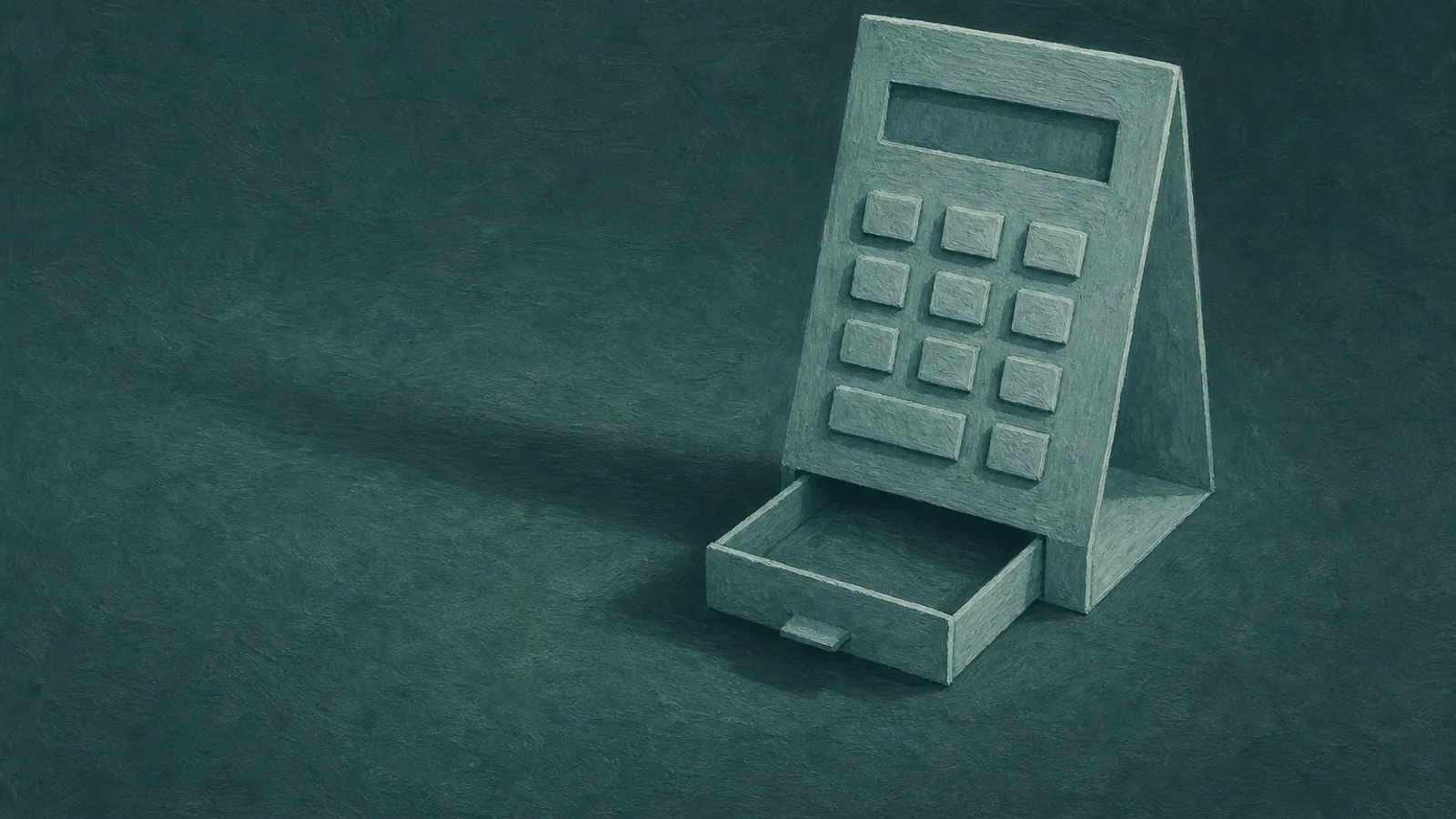
Ebeveynleri gerçekten endişelendiren gizleme, taşınan bir simge değil — yüzeyde sıradan bir araç gibi görünen ancak arkasında PIN kilitli özel bir fotoğraf, video veya mesaj deposu açan bir kasa uygulamasıdır. Klasik kılık değiştirme, çalışan bir hesap makinesidir. Normal hesaplama yapar, dolayısıyla bakışta geçer; ancak gizli bir kod yazılınca — genellikle % gibi bir sembol veya ondalık sayının ardından — gizli kasa açılır. Birçoğu daha da ileri gider: zararsız görünen sahte bir kasa açan sahte ikinci bir PIN ve yanlış kodu giren herkesi fotoğraflayan bir izinsiz giriş kamerası içerir.
Ürün adlarını ezberlemenize gerek yoktur, ancak birkaç örnek kalıbı somutlaştırır. Bark ve McAfee gibi ticari güvenlik satıcıları bu kategoriyi uzun süredir işaretlemektedir. Tipik örnekler arasında hesap makinesi stili kasalar (Calculator% veya HideU gibi adlar), fotoğraf kasaları (Keepsafe veya Private Photo Vault gibi) ve ses yöneticisi olarak kendini gizleyen Hide It Pro gibi araçlar sayılabilir. Bu uygulamaların gençler arasında ne kadar yaygın olduğuna dair güvenilir bir rakam yoktur — dolaşan sayılar eski veya satıcı anketlerinden gelmektedir — bu nedenle bunları istatistiksel bir panik konusu olarak değil, tanımanız gereken bir kategori olarak değerlendirin.
- Aynı araçtan iki tane. İkinci bir hesap makinesi, not uygulaması, pusula veya ses yöneticisi, daha yakından bakmak için en güçlü ipucudur — iOS her birinden birini yükler, bu nedenle bir kopyası kesin ad, geliştirici ve izinlere göre açılıp kontrol edilmeye değer. Meşru üçüncü taraf araçlar bolca bulunur, dolayısıyla bir kopya bir mahkûmiyet değil, doğrulama nedenidir.
- PIN isteyen bir araç. Parola isteyen veya gerçek bir hesap makinesinin asla ihtiyaç duymayacağı ayar dişlisi ve menülere sahip olan bir hesap makinesi, gerçek bir hesap makinesi değildir.
- Uyumsuz depolama veya izinler. iPhone Depolama'da yüzlerce megabayt kullanan bir “hesap makinesi” ya da Fotoğraflar, Kamera veya Kişiler erişimi verilmiş biri kırmızı bayraktır.
- “GET” değil, “OPEN.” App Store'da tam uygulama adını arayın; düğme GET yerine OPEN diyorsa, o uygulama cihaza zaten yüklenmiştir.
- Satın alma geçmişinde olan ama Ana Ekran'da olmayan uygulama. İkisini çapraz referanslamak, birinin saklamaya çalıştığı bir uygulamayı yakalar.
Bunun ne olup olmadığı ve ne olmadığına dair bir not. Bir kasa uygulaması bulmak, gencin gizlilik istediğini söyler; tek başına, yanlış bir şey yaptıklarını söylemez — özel alan istemek büyümenin normal bir parçasıdır. Bu bir konuşma nedenidir, mahkûmiyet değil; son bölüm tam olarak o konuşma hakkındadır.
İyi bir taramanın bile hâlâ kaçırdıkları

Boşlukları adlandırmak yenilgicilik değildir — tek bir ekrana aşırı güvenmemenizi ve sonradan sürprizle karşılaşmamanızı sağlar. Birkaç sızıntı açıkça bilinmeye değer ve her birinin düzeltmesi, sonsuz bir kedi-fare oyunu değil, bir ayar ve bir konuşmadır.
- Hiç açılmamış uygulama. Screen Time yalnızca kullanılmış uygulamaları sayar; dolayısıyla yüklenen ancak henüz açılmamış bir şey burada görünmeyebilir. Çözüm: iPhone Depolama ve satın alma geçmişi onu hâlâ listeler, bu nedenle her üçünü kontrol edin.
- İkinci bir Apple ID. Farklı bir hesap altında yüklenen bir uygulama ailenizin satın alma geçmişinde görünmez; Family Sharing'inizin dışındaki bir hesapta oturum açmış bir cihaz ise Screen Time görüşünüzden tamamen kaçar.
- Web uygulamaları ve tarayıcı. Safari aracılığıyla kullanılan veya Ana Ekran'a web klibi olarak eklenen bir hizmet, App Store yüklemesi değildir — Screen Time'da yalnızca web sitesi etkinliği olarak görünür (varsa), ve tarayıcı-ile-Screen Time raporlaması iOS sürümleri arasında farklılık gösterebilir; bu nedenle bunu eksiksiz bir tarama günlüğü olarak değerlendirmeyin.
- Alternatif uygulama mağazaları. AB, Brezilya ve Japonya'da bir uygulama alternatif bir pazar yerinden (ve AB'de bir geliştiricinin web sitesinden) gelebilir; dolayısıyla App Store indirme listesinde görünmeyecektir. Bunu kapatmak için yalnızca App Store bloğu değil, bir sonraki bölümdeki Uygulama Pazaryerleri ve Web kısıtlamaları gerekir.
Sonuç, taramanın anlamsız olduğu değildir — iPhone'daki gizlemelerin büyük çoğunluğunu kapatır. Asıl mesaj şudur: bir ekran, üzerinde konuşarak inşa edebileceğiniz bir zemin sunar; altında rahatça oturabileceğiniz bir tavan değildir. Her mesajı okumayı ve her ekranı görmeyi vaat eden araçlar daha ağır ve farklı bir karardır; genellikle bir konuşma, onlardan çok daha fazlasına ulaşır.
Yeni gizli yüklemelere kapıyı kapatın
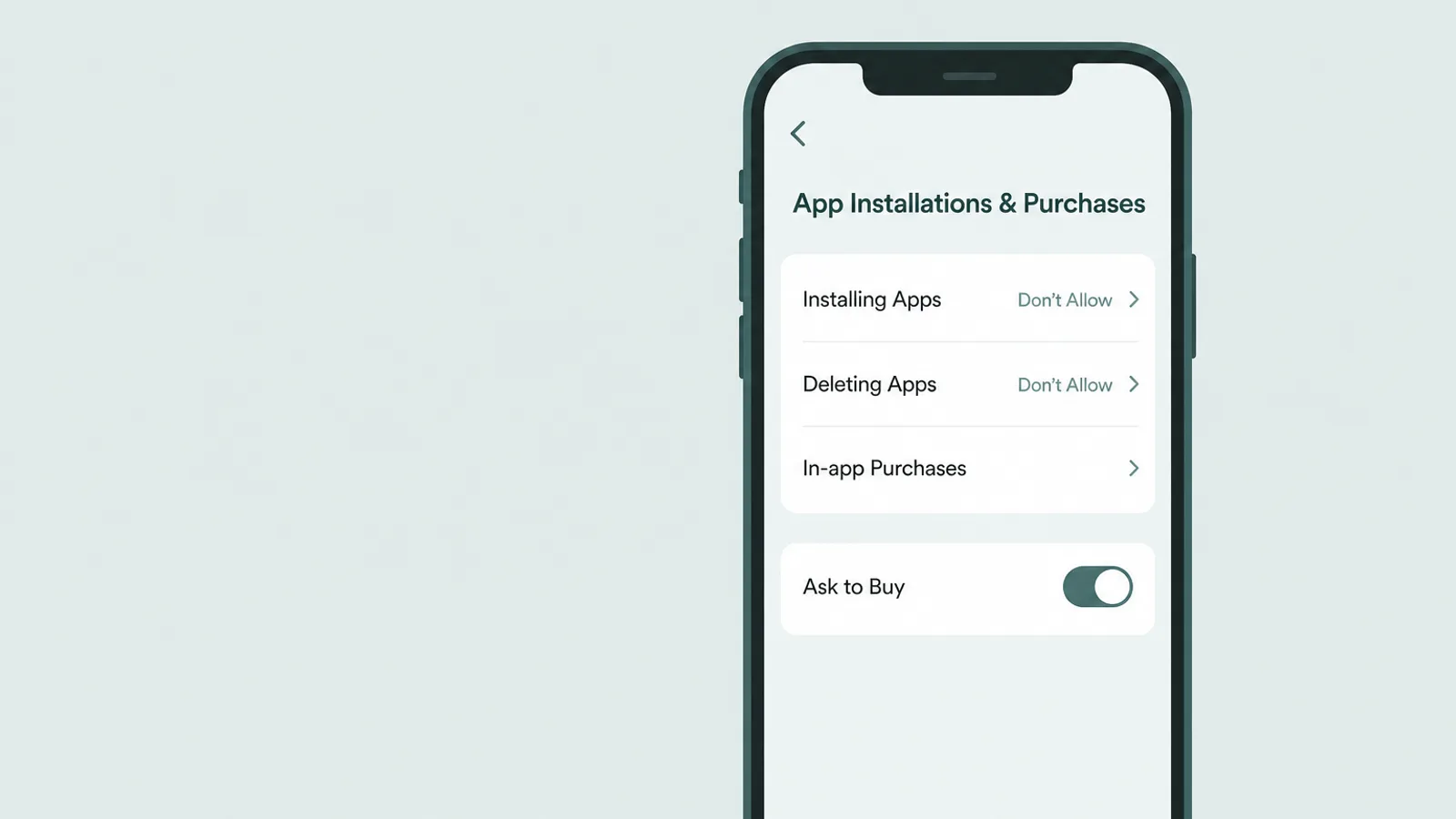
Neyin yüklü olduğunu gördükten sonra, birkaç ayar — kasa uygulamaları dahil — yeni uygulamaların sessizce görünmesini ve kullanım geçmişinin silinmesini engeller. Hepsi, cihaz parolasından farklı olması gereken bir Screen Time parolasının arkasındaki İçerik ve Gizlilik Kısıtlamaları'nda bulunur.
Ayarlar > Screen Time > İçerik ve Gizlilik Kısıtlamaları > iTunes ve App Store Satın Almaları'na gidin (daha yeni iOS'ta Uygulama Yükleme ve Satın Almaları olarak etiketlenir). Yeni indirmeleri engellemek için Uygulama Yükleme'yi İzin Verme olarak ayarlayın; Uygulama Silme'yi de İzin Verme olarak ayarlayın — bu ikincisi sessizce önem taşır; çünkü bir gencin geçmişini silmek amacıyla bir uygulamayı kaldırmasını önler. İçerik Kısıtlamaları altına dönerek uygulamalar için bir yaş derecelendirmesi sınırı da belirleyebilirsiniz (mevcut iOS'ta en üst kademe 18+; kademe etiketleri 2025 güncellemesiyle yeniden adlandırıldı, bu nedenle eski sürümlerde 17+ gösterilir). Derecelendirmelerin olgun içeriği filtrelediğini, kılık değiştirmeyi değil, aklınızda bulundurun — bir hesap makinesi kasa uygulaması düşük bir derecelendirme taşıyabilir — bu nedenle yeni kasa uygulamalarını dışarıda tutmak için derecelendirmeye değil, yükleme engeline ve Satın Almak İçin Sor'a güvenin. Bölgesel bir not: AB, Brezilya ve Japonya'da (doğrudan bir geliştiricinin web sitesinden indirme ise AB özelliğidir) alternatif pazaryerleri mevcuttur. Uygulandığı yerlerde, yalnızca App Store'u engellemek bu kanalları kapsamayacağından Uygulama Pazaryerleri ve Web'i İzin Verme olarak ayarlayın — mevcut iOS'ta bunlar Uygulama Yükleme ve Satın Almaları altında yer alır — ve kesin seçenekler bölgeye göre farklılık gösterir.
Doğrudan bir engelden daha hafif bir dokunuş için Family Sharing'de Satın Almak İçin Sor'u açın: ücretsiz ya da ücretli uygun bir yeni satın alma veya indirme, yüklenmeden önce cihazınıza bir onay isteği gönderir. Her şeyi yakalamaz ve buradaki istisna önemlidir: hesabın zaten sahip olduğu bir uygulamayı yeniden indiren bir çocuk isteği atlayabilir — dolayısıyla bir kez yüklenen bir kasa uygulaması bildirim olmadan geri dönebilir. Kesinlikle gelmemesi gerektiği yerlerde, Uygulama Yükleme: İzin Verme daha güçlü ayardır; birlikte kullanıldığında ikisi, sessiz yüklemeleri gördüklerinize dönüştürür. Temel ayarların daha kapsamlı anlatımını isterseniz iPhone'da ebeveyn denetimleri rehberimiz her birini sırayla ele alır.
Bu, önceki kör noktalara bağlanır. Buradaki her şey iPhone'u iyi yönetir, ancak aynı gizli uygulama sorunu hanehalkının diğer ekranlarında da yaşar — bir Windows bilgisayar, eski bir tablet — iOS'un kontrollerinin basitçe ulaşamadığı yerlerde. Bu, yalnızca telefona yönelik bir taramanın kapatamayacağı bir sızıntıdır. Bu özel boşluk için bazı aileler söz konusu makinelere açıkça ve üzerinde anlaşılmış bir katman olarak — gizli değil — cihaz düzeyinde gözetim ekler; iPhone'un kendi kontrollerinin göremediği cihazlar için son çare olarak işlev görür ve gencin bunun orada olduğunu ve nedenini bilmesiyle en iyi sonucu verir.
Bir şey bulduktan sonra ne yapmalısınız

En zor kısım gizli uygulamayı bulmak değildir — sonraki beş dakikadır. Kontrolün güveni pekiştirip pekiştirmeyeceği ya da sessiz bir çatışmaya dönüşüp dönüşmeyeceği burada belirlenir ve uzmanlar hangi yöne eğilmek gerektiği konusunda olağandışı biçimde hemfikirdir. Common Sense Media'nın rehberi bu konuda açıktır: gizli izleme vaat eden araçlara karşı temkinli olun; çünkü bunlar “ebeveynlerin korkularından beslenme” eğilimindedir ve açık diyalog zaten daha faydalıdır — “bir noktada buldukları hakkında konuşmanız gerekecektir.”
Gizli izleme vaat eden şirketlere karşı dikkatli olun; bunlar ebeveynlerin korkularından beslenme eğilimindedir.
— Common Sense Media, Ebeveynler İçin Nihai Ebeveyn Denetimleri Rehberi
American Academy of Pediatrics de aynı yönü işaret eder: “iletişim anahtardır,” ebeveynler her türlü izleme konusunda şeffaf olmalıdır ve gelişimsel hedef, kendi başına doğru kararlar alabilen bir genç yetiştirmektir — bu da sürekli gizli gözetimin gerçekten zorlaştırdığı bir şeydir. Pew Research Center'a neredeyse sürekli çevrimiçi olduğunu söyleyen yaklaşık her dört ABD'li gençten biri göz önüne alındığında, hiçbir tek tarama bu süregelen konuşmanın yerini tutamaz.
Pratikte bu, suçlamadan önce merakla yaklaşmak anlamına gelir. Şuna yakın bir açılış yapılabilir: “Telefonunda iki tane hesap makinesi olduğunu fark ettim ve birinin şeyleri özel tuttuğunu düşünüyorum. Kızgın değilim — sadece neyi ve kimden gizlemeniz gerektiğini anlamak istiyorum. Konuşabilir miyiz?” Bu açılış, uygulamayı bir ihtiyaç hakkında bilgi olarak değerlendirir — bir kardeşten gizlilik, kendi alanı, bazen gerçekten endişe verici bir şey — ve bir savunma tetiklemek yerine gerçek hikâyeyi davet eder.
Uzun vadeli hedefi de göz önünde bulundurun. Bu rehberdeki her ekran ve ayarın amacı sürekli aranan bir telefon değildir; bir hatanın bedelinin hâlâ küçük olduğu dönemde yargı yeteneği kazanmış genç bir yetişkindir. Kontrolleri bir iskele gibi düşünün — görünür, üzerinde anlaşılmış ve gencin kazandığı özgürlükle biraz biraz kaldırılan. Kuralları belirlemeye yardım eden bir genç onlara uymaya eğilimlidir; yalnızca keşfeden ise yeniden saklanacak yer arar.
Sıkça sorulan sorular
Çocuğumun iPhone'undaki gizli uygulamaları nasıl bulabilirim?
Simgenin nerede bulunduğuna bakılmaksızın telefona yüklü uygulamaları listeleyen Ayarlar > Genel > iPhone Depolama'dan başlayın. Açılmış olan tüm uygulamaları gösteren Ayarlar > Screen Time > Tüm Uygulama ve Web Sitesi Etkinliğini Görüntüle ile App Store hesabının Uygulamalarım listesini (Bu iPhone'da Değil sekmesi, şu an yüklü olmayan hesap uygulamalarını listeler — kanıt değil, bir ipucu) çapraz kontrol edin. iOS 18 veya sonrasında doğrudan kontrol Ayarlar > Uygulamalar > Gizli Uygulamalar'dır; Face ID, Touch ID veya parola ile açılır. Tek bir ekran tam garanti vermez, ancak hepsi birlikte sıradan simge hilelerinin arkasına gizlenmiş uygulamaları ortaya çıkarır — simgeyi gizlemek kolaydır, uygulamanın kendisini gizlemek çok daha zordur.
iPhone'a yüklü tüm uygulamaları nasıl görebilirim?
Ayarlar > Genel > iPhone Depolama, simgenin herhangi bir Ana Ekran'da görünüp görünmediğine bakılmaksızın telefona yüklü uygulamaları boyutuyla ve en son kullanılma tarihiyle listeler; App Library'nin alfabetik görünümü (son sayfanın soluna kaydırın, ardından kaydırın veya arayın) doğal olarak gizli olmayanları gösterir. iOS 18 veya sonrasında, kilitli Gizli klasörüne taşınan bir uygulama Ayarlar > Uygulamalar > Gizli Uygulamalar'da (Face ID, Touch ID veya parola ile açılır) doğrudan listelenir. Hiçbir tek ekran tam garanti vermediğinden bunları Screen Time ve App Store indirme geçmişiyle çapraz kontrol edin.
iPhone'daki Gizli klasör nerededir ve nasıl açılır?
iOS 18 veya sonrasında Gizli klasör, App Library'nin en altında bulunur — App Library'ye ulaşmak için son Ana Ekran sayfasının soluna kaydırın, ardından Gizli olarak işaretlenmiş klasöre inin. Açmak için Face ID, Touch ID veya cihaz parolası gerekir. Aynı listeyi Ayarlar > Uygulamalar > Gizli Uygulamalar altında da görebilirsiniz. Yalnızca bir kullanıcının aktif olarak gizlemeyi seçtiği uygulamalar orada görünür ve yalnızca indirilen uygulamalar bu şekilde gizlenebilir.
Kasa veya gizli hesap makinesi uygulamaları nedir ve nasıl fark edilir?
Bir kasa uygulaması sıradan bir araç gibi görünür — çoğunlukla çalışan bir hesap makinesi — ancak gizli bir PIN arkasında fotoğraf, video veya mesajları saklayan gizli bir depo açar. En belirgin belirti telefonda ikinci bir hesap makinesidir (veya herhangi bir yinelenen araç). Diğerleri: bir parola isteyen ya da gerçek bir hesap makinesiyle asla olmayacak ayar ve menülere sahip olan bir hesap makinesi, işlevinin çok ötesinde depolama kullanan bir uygulama veya App Store'da arandığında GET yerine OPEN gösteren bir uygulama.
Gencim bir uygulamayı benim hiç bulamayacağım şekilde gizleyebilir mi?
iPhone'da bu kolay değildir, ancak tarama kusursuz değildir. Yüklenen ve hiç açılmayan bir uygulama Screen Time kullanım raporunda görünmeyebilir; ayrı bir Apple ID ile yüklenen bir uygulama ailenizin satın alma geçmişinde görünmez ve bir tarayıcıda kullanılan bir web uygulaması zaten App Store yüklemesi değildir. Bu nedenle tek bir ekrana güvenmek yerine birkaç ekranı kontrol edersiniz — ve dürüst hedefin mükemmel bir arama değil, açık boşlukları kapatmak ve açık bir anlaşma sürdürmek olduğu da bu yüzdendir.
Gencimin uygulama yüklemesini veya silmesini nasıl engellerim?
Ayarlar > Screen Time > İçerik ve Gizlilik Kısıtlamaları bölümünde iTunes ve App Store Satın Almaları'nı açın ve Uygulama Yükleme ile Uygulama Silme seçeneklerini İzin Verme olarak ayarlayın — ikincisi önemlidir çünkü bir gencin kullanım geçmişini silmek amacıyla bir uygulamayı kaldırmasını önler. Ayrıca İçerik Kısıtlamaları altında uygulamalar için bir yaş derecelendirme sınırı belirleyin (mevcut iOS'ta en üst kademe 18+; eski sürümlerde 17+ olarak gösterilir), olgun içerikleri filtrelemek için kullanın. Family Sharing'de Satın Almak İçin Sor'u açın; böylece uygun yeni indirmeler onay gerektirsin — ancak hesabın zaten sahip olduğu bir uygulamayı yeniden indirmek bunu atlayabilir; bu nedenle yukarıdaki yükleme bloğu önemlidir. Tüm bunları, cihaz parolasından farklı bir Screen Time parolasıyla koruyun.
Gencimin telefonunu gizlice kontrol etmeli miyim?
Çoğu çocuk gelişimi uzmanı, gizli izlemeyi varsayılan yöntem olarak önermez. American Academy of Pediatrics ve Common Sense Media gibi kuruluşlar şeffaflığı önerir: izleme yapıyor veya telefonu kontrol ediyorsanız, gencin bunun gerçekleştiğini ve nedenini bilmesi gerekir. Gizli aramalar keşfedildiğinde geri tepme eğilimindedir ve gençler, benimsemediği neredeyse her kontrolün etrafından dolaşabilir. Sakin ve açık bir kontrol — ve buldukları hakkında yapılan bir konuşma — gizlice yapılandan çok daha kalıcı sonuçlar verir.