
iPad’de Ebeveyn Denetimleri: Eksiksiz Kurulum Rehberi
iPadOS 27’de iPad’de ebeveyn denetimlerini kurun: yeni Settings > Family yolları, yeni veya elden düşme bir iPad, paylaşılan aile iPad’leri, Guided Access ve Age Range for Apps.

iPad ebeveyn denetimleri nasıl çalışır

iPad ebeveyn denetimleri, Apple’ın ücretsiz, yerleşik Screen Time ve Family Sharing araçlarıdır ve dört pratik işi görürler. Çocuğunuzun iPad’i ne zaman ve ne kadar süreyle kullanabileceğini, hangi uygulamalara, filmlere ve web sitelerine izin verildiğini, çocuğunuzla kimin mesajlaşıp arayabileceğini ve çocuğunuzun neyi satın alabileceğini belirlerler. Kurulacak hiçbir şey, ödenecek hiçbir ücret yoktur.
Anlaşılması gereken en önemli şey, denetimlerin iPad’e değil, çocuğunuzun Apple Account’una ait olduğudur. Apple, bir çocuğun kendi hesabına sahip olması ve hesabını başka hiç kimseyle paylaşmaması gerektiği konusunda açıktır. iPad’i çocuğunuzun Child Account’uyla oturum açın, böylece her sınır onu takip eder; kendi hesabınızla oturum açık bırakırsanız iPad yalnızca sizin yetişkin ayarlarınızı çalıştırır.
Bunların hiçbirini iPad’in kendisinde de ayarlamazsınız. Family Sharing grubunuzda düzenleyici veya ebeveyn olduğunuz sürece, çocuğunuzun denetimlerini kendi iPhone’unuzdan, iPad’inizden veya Mac’inizden yönetirsiniz ve Apple ayarları çocuğunuzun tüm cihazlarına eşitler.
- Ne zaman ve ne kadarOkul ve uyku saatlerine göre bir Screen Time Schedule, artı Eğlence, Oyunlar ve Sosyal Medya (Entertainment, Games, Social Media) arasında paylaşılan günlük bir Time Allowance.
- Neyi açabilecekleriUygulamalar, filmler, müzik ve kitaplar için yaş derecelendirmeleri, web filtreleme ve bir çocuğun yeni bir web sitesi açmadan önce izin istemesini sağlayan Ask to Browse.
- Kimlerin onlara ulaşabileceğiAllowed Contacts, çocuğunuzu kimin arayabileceğine, mesaj atabileceğine ve FaceTime yapabileceğine karar verir; yeni kişiler önce sizin onayınızı gerektirebilir.
- Neyi satın alabilecekleriAsk to Buy, uygulama indirmelerini ve uygulama içi satın almaları — ücretsiz uygulamalar dahil — önce onayınıza sunar.
Bu yarım saate değer. Bir 2025 Pew Research Center anketinde, 12 yaş ve altı çocuğu olan ABD’li ebeveynlerin %68’i çocuğunun bir tablet kullandığını söyledi ve Pew’in 2024 genç anketinde ABD’li gençlerin %70’i birine erişimi olduğunu söyledi. Yine de bir 2025 Family Online Safety Institute araştırması, ebeveynlerin yalnızca yaklaşık yarısının (%51) tabletlerde ebeveyn denetimleri kullandığını buldu.
İyi haber şu ki bir Child Account, yaşa dayalı korumalar zaten açık şekilde başlar, dolayısıyla iş çoğunlukla kontrol etmek ve ayarlamaktır. Adımlardan önce bir çerçeveleme: tüm bunları gözetim değil, iskele olarak düşünün — açıkça belirlediğiniz ve çocuğunuz daha fazlasını kaldırabildiğini gösterdikçe gevşettiğiniz sınırlar.
iPadOS 27’de neler değişti
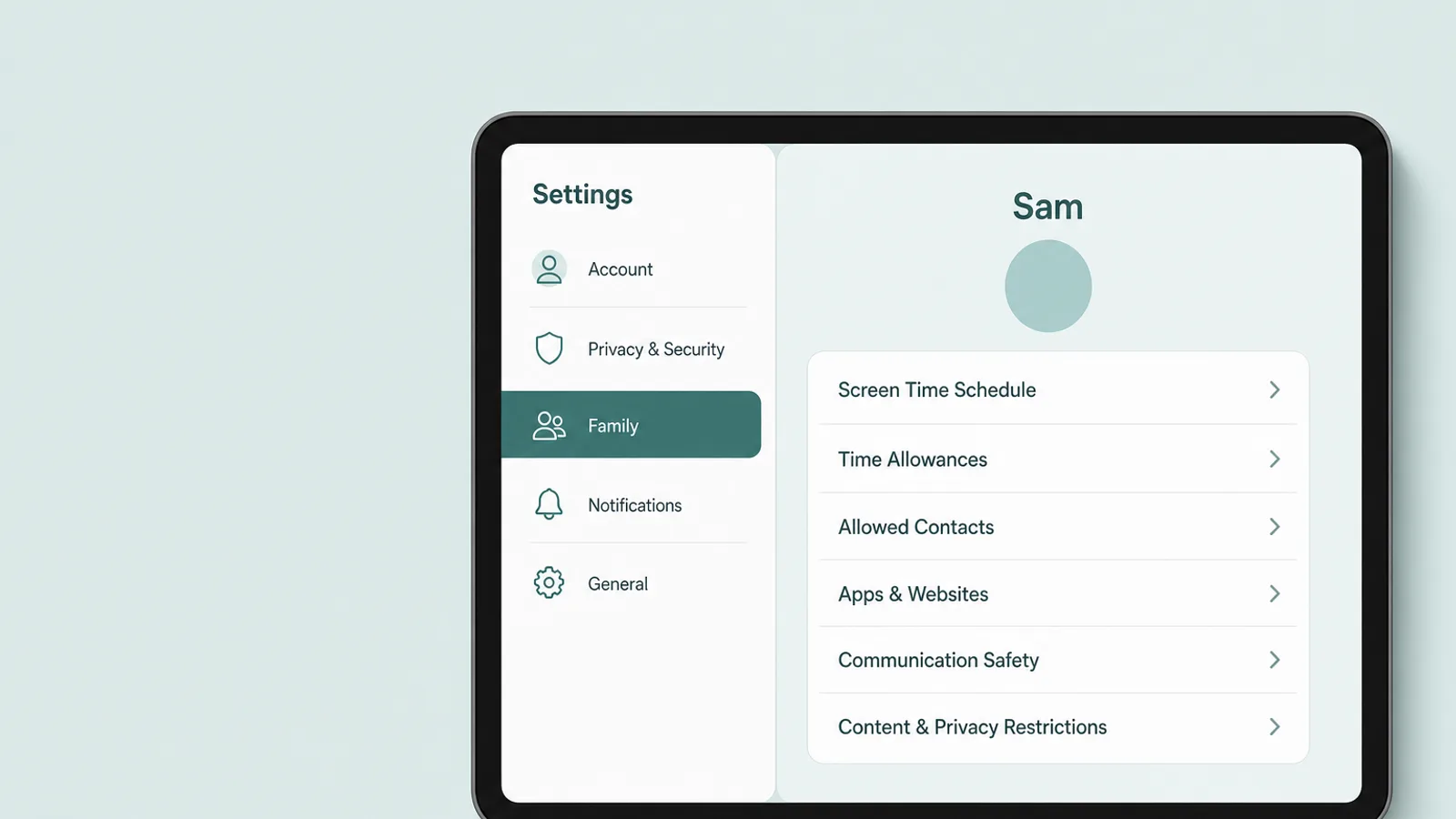
14 Eylül 2026’da yayımlanan iPadOS 27’de Apple, bir çocuğun tüm denetimlerini tek bir yerde topladı: Settings > Family > [çocuğunuzun adı] (bu rehberdeki menü adları İngilizce arayüzdeki gibi verilmiştir; kendi dilinize ayarlanmış bir iPad’de aynı yerlerde, çevrilmiş olarak görünür) — ve Screen Time’ı yeni araçlar ve adlar etrafında yeniden kurdu. Denetimlerinizi daha eski bir sürümde kurmuşsanız, hatırladığınız ayarlar öz olarak hâlâ vardır, ama çoğu yer değiştirmiş ya da yeniden adlandırılmıştır.
Bu güncellemeler ebeveynlere, çocuklarının gördüğü içeriği, kimlerle iletişim kurabileceklerini ve uygulamalara ne zaman erişebileceklerini yönetmede daha fazla esneklik veriyor.
— Apple Newsroom, “Apple’s new child safety features now available”, 14 Eylül 2026
Gerçekten yeni olan parçalar şunlardır: yaşa dayalı bir başlangıç noktasıyla, ailelerin en sık yönetmek istediği üç uygulama kategorisi — Eğlence, Oyunlar ve Sosyal Medya — arasında paylaşılan tek bir günlük tahsis olan Time Allowances; bir çocuğun yeni bir web sitesi açmadan önce izin istemesini sağlayan Ask to Browse; bir Pause During School Hours seçeneği; ve artık yalnızca çıplaklığı değil, kan ve şiddet içeriğini de kapsayan Communication Safety. İşte tanıdık ayarların gittiği yer burada.
| iPadOS 26 ve öncesi | iPadOS 27 | Şimdi nerede bulunur |
|---|---|---|
| Downtime | Screen Time Schedule | Family > [çocuk] > Screen Time Schedule |
| App Limits | Time Allowances | Family > [çocuk] > Time Allowances |
| Communication Limits | Allowed Contacts | Family > [çocuk] > Allowed Contacts |
| Web Content | Filtering: Limit Adult Websites, ya da Approved Websites Only (Ask to Browse) | Apps & Websites > Restrictions > Filtering |
| Ask to Buy | Ask to Buy (Require Purchase Approval) | Apps & Websites > Restrictions > Ask to Buy |
| Screen Time parolası | Lock Screen Time Settings | Family > [çocuk] > Manage Screen Time |
Yeni denetimler görünmüyorsa
Yeniden tasarım yalnızca ailenizin cihazları hazır olduğunda devreye girer. Apple’ın belirttiğine göre, Family Sharing grubunuzdaki cihazların — iPadOS 27, iOS 27 veya karşılık gelen Mac, Apple Watch ve Vision Pro sürümlerini çalıştırabilen her biri — bunu kullanmak için güncellenmesi gerekir. Bir ebeveynin ardından aileyi geçirmesi gerekir: Settings > Family’yi açıp Get Started’a dokunun; burada mevcut denetimlerinizi aktarabilir ya da yenilerini kurabilirsiniz.
Hâlâ bir şey yanlış görünüyorsa Settings > Family > View Family Devices’ı açın. Güncellenemeyen cihazlar Legacy Devices altında listelenir ve Apple, bunların iPadOS 26 ve öncesinin Screen Time ayarlarını kullanmaya devam ettiğini söyler. Her cihazı güncelleyemiyorsanız, Apple’ın önerisi Screen Time’ın önceki sürümünü kullanmaya devam etmek ya da denetimleri doğrudan çocuğunuzun cihazında ayarlamaktır.
Güncellenemeyen eski iPad’ler
iPadOS 27’nin çalıştığı cihazlar arasında iPad (9. nesil) ve sonrası, iPad mini (6. nesil) ve sonrası, iPad Air (4. nesil) ve sonrası, iPad Pro 11 inç (2. nesil) ve 12.9 inç (4. nesil) ve sonrası bulunur. Bu, iPad (8. nesil), iPad mini (5. nesil) ve iPad Air (3. nesil) dahil, birçok yaygın elden düşme modeli dışarıda bırakır.
iPadOS 26 veya öncesinde kalan bir iPad’de Screen Time, o iPad’de Settings > Screen Time altında eski adları — Downtime, App Limits, Communication Limits ve Content & Privacy Restrictions — korur. Bu rehberdeki fikirler geçerliliğini korur; yalnızca etiketler ve yollar farklıdır.
Çocuğunuz için yeni bir iPad kurmak
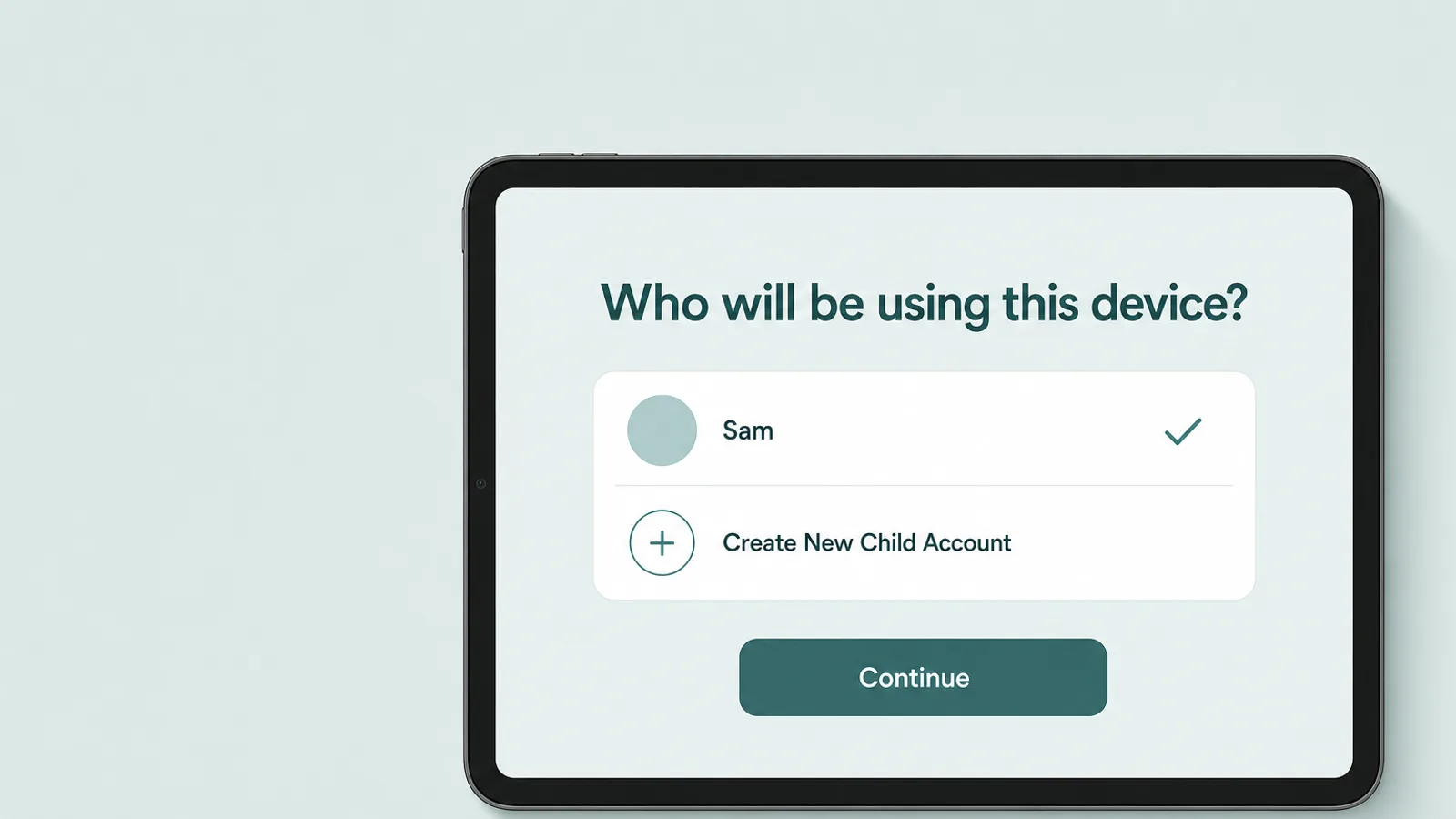
Çocuğunuz için yeni bir iPad kurmak üzere önce ona kendi Child Account’unu verin, ardından iPad’i onun cihazı olarak kurun — ideal olarak iPhone’unuz yanındayken, böylece çocuğunuz onu açmadan önce korumalar devrede olur. Apple’ın belirttiğine göre bir Child Account, 13 yaşın altındaki çocuklar için zorunludur ve 18 yaşına kadar olan çocuklar için kullanılabilir.
Hesabı önceden kendi iPhone’unuzda oluşturabilirsiniz: Settings > Family’ye gidin, Add Member düğmesine, ardından Create Child Account’a dokunun ve çocuğunuzun adını ve doğum gününü girin. Apple’ın istediği gibi doğum gününün doğru olduğundan emin olun — bu, yaşa dayalı varsayılanları ve uygulamaların görebileceği yaş aralığını belirler. Yaşadığınız yere bağlı olarak, önce yetişkin olduğunuzu doğrulamanız istenebilir.
On üç, yalnızca bunun altında bir çocuğun Apple Account sahibi olmak için bir ebeveynin onayına ihtiyaç duyduğu varsayılan yaştır. Birçok ülkede bu daha yüksektir — diğerlerinin yanı sıra, İtalya, İspanya ve Güney Kore’de 14; Fransa ve Çekya’da 15; Almanya, Hollanda, Polonya, Macaristan, Romanya ve İrlanda’da 16; Brezilya’da ve Texas’ta ise 18.
Uygulamalı bir örnek: doğum günü iPad’i
Dokuz yaşındaki bir çocuğun doğum günü iPad’i için işe yarayan sıra, bir önceki akşamdan kurulmuş olarak, şöyledir:
- Yukarıdaki gibi, çocuğunuzun henüz bir Child Account’u yoksa iPhone’unuzda Child Account’u oluşturun.
- iPhone’unuz yanındayken yeni iPad’i açın. Quick Start’ta yeni cihazı kimin kullanacağını seçin — ailenizdeki 13 yaşın altındaki çocuklar adlarıyla görünür — ya da doğrudan orada Create New Child Account’a dokunun.
- Odaklanmış başlayın. Kurulum, yeni bir Child Account için önerilen temel bir uygulama kümesi sunar. Yalnızca birkaçıyla başlayın ve zamanla Ask to Buy istekleri üzerinden daha fazlasını ekleyin.
- Varsayılanları kontrol edin. 13 yaşın altındaki bir çocuk için Ask to Buy, kişi yönetimi ve Ask to Browse — Filtering, Approved Websites Only olarak ayarlı — zaten açıktır ve Communication Safety, 18 yaşın altındaki herkes için açıktır. 13 ile 17 yaş arasındaki gençler bunun yerine Limit Adult Websites ile başlar.
- Bir sonraki bölümde açıklanan, okul saatleri dahil programı ve tahsisleri belirleyin.
- Kilitleyin. Screen Time parolasını çocuğunuzun iPad’inde değil, kendi iPhone’unuzda belirleyin — Apple, ebeveynin bunu kendi cihazından yapmasını şart koşar. Çocuğunuzun tahmin edemeyeceği dört rakam seçin ve onları çocuğunuzun önünde yazmayın.
Akşam yetmezse bile varsayılanlar geçerliliğini korur. Apple, bir ebeveyn kurulumu daha sonra tamamlasa bile çocuğa uygun ayarların etkin kalmaya devam ettiğini söylüyor, dolayısıyla yarım kalmış bir kurulum bile korumalı başlar. Quick Start ekranında görünmeyecek olan 13 yaş ve üzeri bir genç için, kurulum sırasında iPad’i kendi hesabıyla oturum açın ve geri kalan her şeyi telefonunuzdan yönetin.
Elden düşme bir iPad’i yeniden kullanmak
iPad eskiden sizinse, çocuğunuzun olmadan önce sıfırlayın. Yedekleyin ve Apple Account’unuzdan çıkış yapın (Settings’in üstünde adınıza dokunun, ardından Sign Out), sonra Settings > General > Transfer or Reset iPad > Erase All Content and Settings yolunda silin. Silmek ayrıca Find My ve Activation Lock’u da kapatır ve iCloud’unuzdan hiçbir şey silinmez.
Zaman kazanmak için silmeyi atlamayın. Hesabınızla hâlâ oturum açık bir iPad, sizin yetişkin ayarlarınızı çalıştırır, mesajlarınızı gösterebilir ve kartınızla satın alma yapabilir — ve Apple, her aile üyesinin kendi Apple Account’uyla oturum açmasını ister.
Program ve zaman tahsisleri: Screen Time Schedule ve Time Allowances
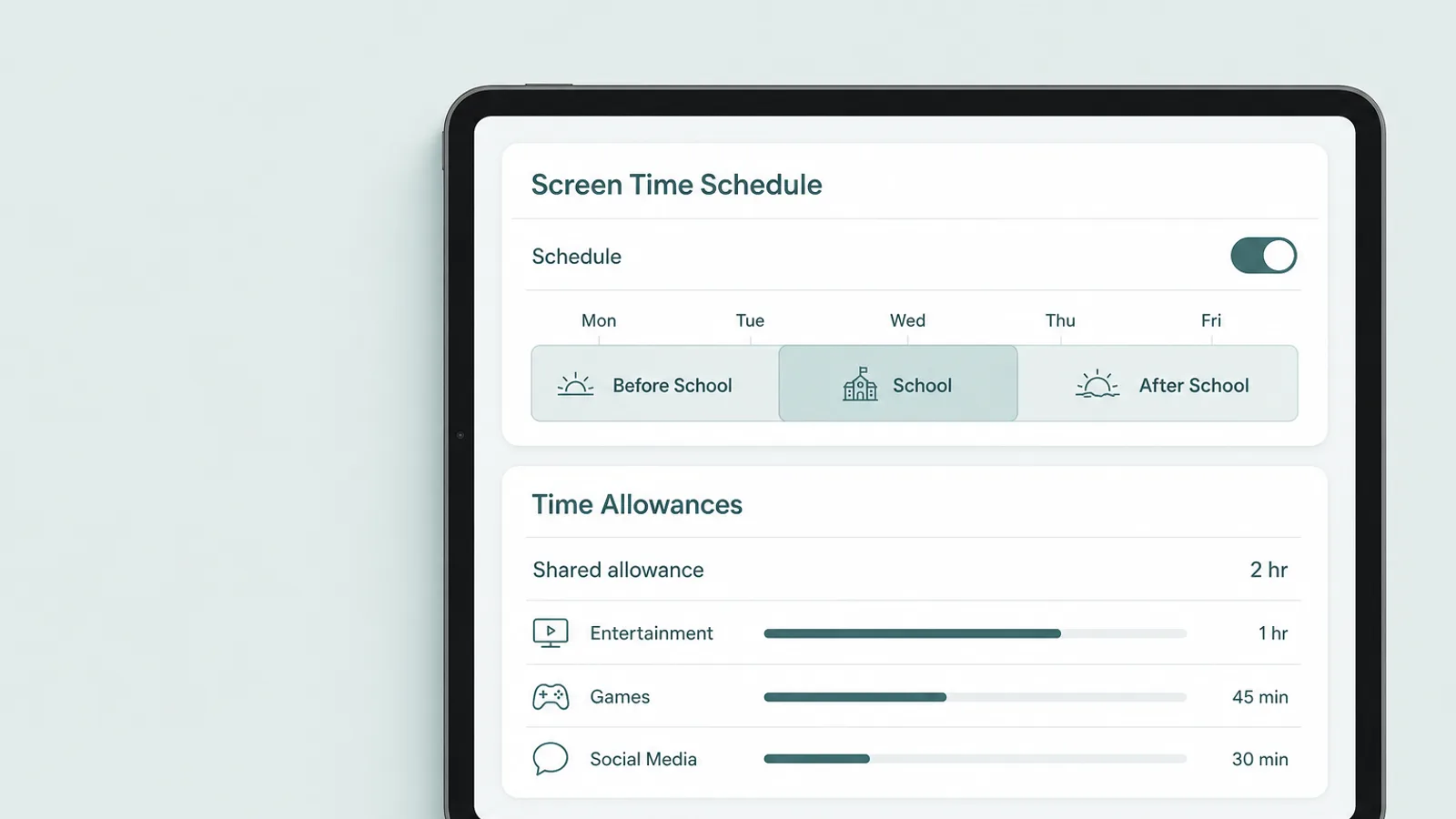
iPadOS 27’de çocuğunuzun bir iPad’i ne zaman ve ne kadar süre kullandığını sınırlamak için iki araç kullanırsınız: iPad’in kullanılabilir olduğu saatler için bir Screen Time Schedule ve bu sürenin ne kadarının eğlenceye, oyunlara ve sosyal medyaya gidebileceği için Time Allowances.
Kendi telefonunuzda Settings > Family > [çocuğunuzun adı]’nı açın, Screen Time Schedule’a dokunun, Schedule’ı açın, ardından Add Schedule’a dokunun ve kapsayacağı günleri seçin. Apple, programları rutinler etrafında kurar; Before School, School ve After School gibi hazır zaman dilimleriyle, böylece hafta içi ve hafta sonu farklı olabilir.
Kurulum sırasında sunulan Pause During School Hours, okul günü için seçtiğiniz bir başlangıç ve bitiş saati arasında Eğlence, Oyunlar ve Sosyal Medya’yı duraklatır; diğer uygulamalar ve web siteleri kullanılabilir kalır. Ardından Time Allowances’a ve Add düğmesine dokunun. Bu üç kategori arasında paylaşılan tek bir günlük tahsis belirlersiniz — Apple, uzman bilgisine dayandığını söylediği yaşa dayalı bir başlangıç noktası önerir — ve tek bir kategori için süreyi ince ayarlayabilirsiniz. Apple’ın rakamlarını bir ilk taslak olarak ele alın.
Apple’ın açıkladığına göre, bir çocuk bir kategorideki uygulamaları, ya o kategorinin tahsisine ya da paylaşılan tahsise ulaşana kadar kullanabilir — Oyunlar sınırına ulaşılmamış olsa bile bir oyunun durabilmesinin nedeni budur. Süre dolduğunda çocuğunuz size daha fazlası için bir istek gönderebilir. Bir geliştirici bir uygulamayı kendi web sitesine bağlamışsa, tahsis her ikisini de kapsar.
Program ne derse desin birkaç temel şey kullanılabilir kalır: Apple, FaceTime, Maps ve Messages gibi uygulamaları Always Allowed altında tutar. Bu bilinçli bir seçimdir — çocuğunuz yine de size ulaşabilir — ve aşağıda ele alınan Allowed Contacts’ın, iPad duraklatıldığında için ayrı bir ayara sahip olmasının nedeni de budur.
Yeniden tasarımın en iyi günlük özelliği, çocuğunuzun sayfasındaki bir bakışta görünümdür. Oradan, siz tekrar açana kadar çoğu uygulamayı ve bildirimi engelleyen iPad’i anında duraklatabilir, ya da bir uçak yolculuğu veya uzun bir araba yolculuğu gibi özel bir durum için, bir tahsisten düşmeden sınırsız kullanıma izin verebilirsiniz. Ayrıca günlük ortalama kullanımı, en çok kullanılan uygulamaları ve cihazı eline alma sayısını da görebilirsiniz.
Uygulamalar, web siteleri ve satın almalar
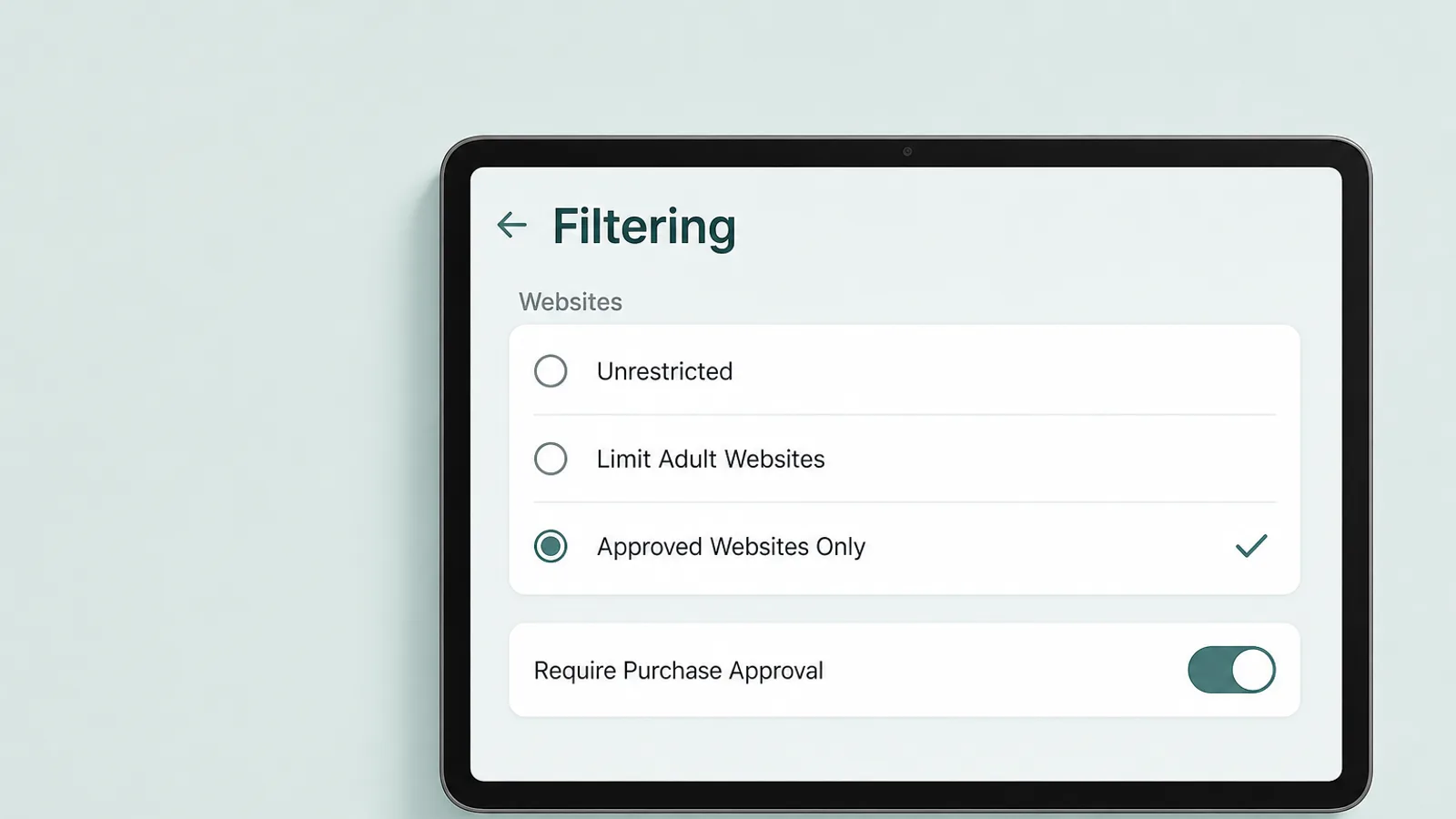
Çocuğunuzun bir iPad’de neyi indirebileceğini, izleyebileceğini ve gezinebileceğini denetlemek için Settings > Family’deki sayfasındaki kısıtlamaları kullanın: uygulama yaş derecelendirmeleri, web filtreleme ve Ask to Buy, artı geri kalan her şey için daha eski Content & Privacy Restrictions.
Uygulamalar ve yaş derecelendirmeleri
App Store artık beş yaş derecelendirmesi kullanıyor — 4+, 9+, 13+, 16+ ve 18+ — ve çocuğunuzun indirebileceği en yükseğini siz seçersiniz. Çocuğunuz bu sınırın üzerinde bir uygulama denediğinde, içerik kısıtlamalarının açık olduğuna dair bir mesaj görür ve size Messages’a düşen bir istek gönderebilir. 24 saat içinde yanıtlamazsanız, tekrar sormak zorunda kalır.
Derecelendirmesi ne olursa olsun, çocuğunuzun sayfasından tek bir uygulamayı veya web sitesini de doğrudan engelleyebilirsiniz. Derecelendirmeler, geliştiricilerin Apple’ın yaş derecelendirme sorularına verdiği yanıtlardan gelir, bu yüzden onları bir hüküm değil, makul bir taban olarak ele alın: açık sohbeti olan bir 13+ uygulama, gencinizin tek başına oynadığı bir 16+ oyundan daha önemli olabilir. Bir uygulamanın insanların ne yapmasına izin verdiğine bakın, yalnızca numarasına değil.
Web filtreleme ve Ask to Browse
Apps & Websites’e, ardından Restrictions’a, ardından Websites altında Filtering’e dokunun. Seçin: Ask to Browse’u açan ve 13 yaşın altındaki Child Account’lar için varsayılan olan Approved Websites Only’i, ya da 13’ten 17’ye varsayılan olan Limit Adult Websites’i; Unrestricted filtrelemeyi kapatır.
Ask to Browse ile çocuğunuz, onaylanmamış herhangi bir sitede Ask Permission’a dokunur ve siz Messages üzerinden evet ya da hayır dersiniz. 13 yaşın altındaki çocuklar için varsayılan olarak açıktır ve Safari’de ve desteklenen diğer tarayıcı uygulamalarında çalışır — Apple hangileri olduğunu listelemez. Buna güveniyorsanız, en basit hareket, Ask to Buy üzerinden reddederek diğer tarayıcıları iPad’de bulundurmamaktır.
Satın alma izni: Ask to Buy
Ask to Buy, çocuğunuz herhangi bir uygulamayı — ücretsiz ya da ücretli — indirmeden ya da uygulama içi bir satın alma yapmadan önce size bir istek gönderir. 13 yaşın altındaki çocuklar için varsayılan olarak açıktır; daha büyük bir çocuk için Apps & Websites > Restrictions > Ask to Buy’a gidin ve Require Purchase Approval’ı açın. İstekleri Messages’ta onaylarsınız; birini 24 saat içinde onaylamazsanız, çocuğunuz tekrar sormak zorunda kalır.
Bazı yerlerde kanun sizin yerinize karar verir. Örneğin Texas’ta, Apple, Ask to Buy’ı ve bazı Screen Time özelliklerini 4 Haziran 2026’dan beri oluşturulan 18 yaş altı hesaplar için açar ve bir ebeveyn bile bunları kapatamaz.
Geri kalan her şey
Content & Privacy Restrictions geri kalanını barındırır: filmler, TV, müzik ve kitaplar için derecelendirmeler; Image Creation ve Writing Assistance gibi Siri özellikleri; AirDrop ve kamera gibi diğer özellikler; ve çocuğunuzun hesaplar gibi şeyleri değiştirip değiştiremeyeceğine karar veren Allow Changes to Settings. Çoğunu yaş varsayılanlarında bırakın ve hesap değişikliklerinin kilitli kaldığından emin olun.
Kişiler, mesajlar ve Communication Safety
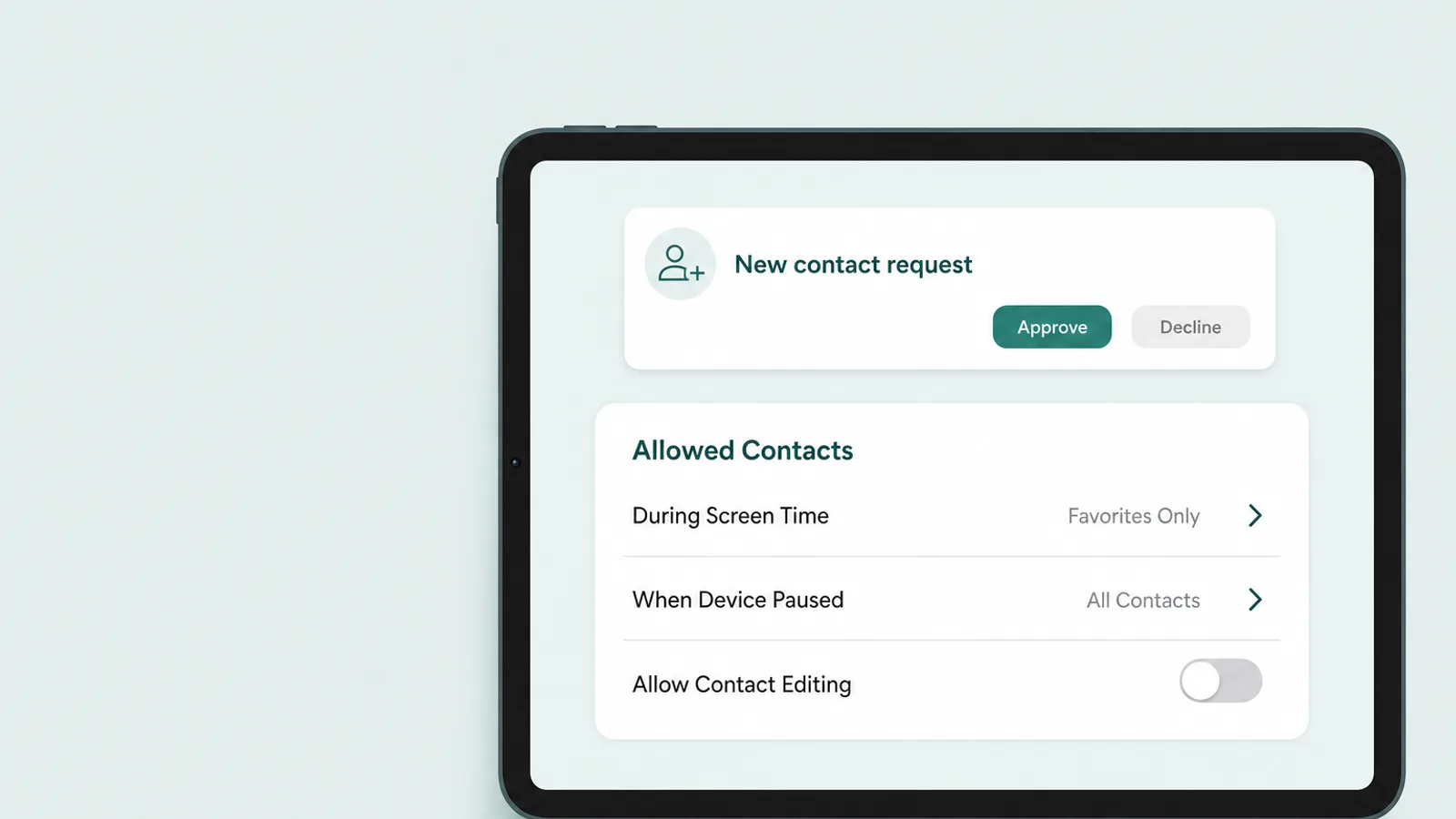
Çocuğunuza bir iPad’de kimlerin ulaşabileceğini denetlemek için Settings > Family’deki sayfasında Allowed Contacts’ı kullanın ve Communication Safety’yi açık tutun. Bu, birçok ebeveynin beklediğinden daha önemlidir: bir iPad’in mesajlaşma cihazı olması için SIM karta ihtiyacı yoktur, çünkü iMessage ve FaceTime, çocuğunuzun Apple Account’uyla Wi-Fi üzerinden çalışır — hiç oturma odasından çıkmayan bir iPad’de bile telefon numarasına gerek yoktur.
Allowed Contacts
Çocuğunuzun sayfasında Allowed Contacts’a dokunun. Çocuğunuza During Screen Time sırasında ve ayrı olarak When Device Paused or Unavailable durumunda kimlerin ulaşabileceğini seçersiniz ve çocuğunuzun kişi listesini kendi telefonunuzdan yönetebilirsiniz.
Allow Contact Editing’i kapalı tutun, böylece çocuğunuz yeni birini eklemeden önce size bir istek göndermek zorunda kalır. Apple’a göre, çocuklar yeni kişiler eklemeden önce izin istemelidir ve ebeveynler, çocukları o kişiyle Phone, FaceTime veya Messages üzerinden konuşabilmeden önce her isteği inceleyebilir.
Communication Safety
Communication Safety, insanları değil görüntüleri izler. 18 yaşın altındaki herkes için varsayılan olarak açıktır ve Messages, AirDrop, Contact Posters, FaceTime ve paylaşılan fotoğraf albümlerinde gelen şeyi — ve çocuğunuzun göndermeye çalıştığı şeyi — kontrol eder, ayrıca çocuğunuz paylaşmak için bir fotoğraf ya da video seçtiğinde bazı üçüncü taraf uygulamalarda da çalışır. Çıplaklık algıladığında çocuğunuzu uyarır, görüntüyü bulanıklaştırır ve güvenilir bir yetişkine mesaj atmak dahil yardım alma yolları sunar. Analiz iPad’in kendisinde gerçekleşir; Apple, görüntüleri görmediğini ya da herhangi bir şeyin algılandığını öğrenmediğini söylüyor.
iPadOS 27’de ayrıca kan ve şiddet içeriği konusunda da uyarır ve bunları bulanıklaştırır. Dürüst bir uyarı: Apple’ın duyurusu bunun canlı FaceTime aramalarına da ulaştığını söylüyor, ama destek sayfası kan ve şiddet algılamasını FaceTime video mesajlarıyla sınırlıyor. Yani Apple’ın kendi destek sayfasına göre, çıplaklık algılama canlı bir FaceTime aramasında çalışır; şiddet algılama çalışmayabilir.
Bu ayarların büyük ölçüde ulaşamadığı şey, üçüncü taraf mesajlaşmadır. WhatsApp, Snapchat ve Discord’un kendi kuralları ve kendi denetimleri vardır ve Allowed Contacts, çocuğunuzun orada kiminle konuştuğuna karar vermez. Ask to Buy’ın işe yaradığı yer burasıdır: o uygulamalardan hangisinin iPad’e ulaşacağını siz seçersiniz.
Uygulamalara yaş aralığı paylaşımı: Age Range for Apps

Age Range for Apps, bir uygulamanın çocuğunuzun doğum gününü değil yaş aralığını öğrenmesini sağlayan bir Apple ayarıdır, böylece ona gösterdiklerini buna göre ayarlayabilir. Bir uygulama sorduğunda, çocuğunuzun Apple Account’undaki doğum gününden hesaplanan bir aralık alır ve bunu yaşa uygun korumaları devreye sokmak için kullanabilir.
Bir yaş aralığını paylaşmak sizin seçiminizdir ve yaş aralığınızı paylaşmak, gerçek yaşınızı ve doğum gününüzü gizli tutar.
— Apple Support, “Share your age range with apps”
Bunu çocuğunuz için ayarlamak üzere Settings > Family > [çocuğunuzun adı]’na gidin ve Age Range for Apps’a dokunun — ya da Screen Time açıksa, Personal Information’a ve ardından Age Range for Apps’a. Düzenleyici veya ebeveyn olarak, paylaşımın nasıl işlediğine Share with Apps altında siz karar verirsiniz. Ask First ile, bir uygulama her sorduğunda paylaşıp paylaşmayacağını çocuğunuz seçer ve bir geçmiş, hangi uygulamalarla paylaşıldığını gösterir.
Bilinmesi gereken iki şey var. Bazı eyaletlerde ve ülkelerde kanun paylaşımı otomatik hale getirir — Texas’ta, 4 Haziran 2026’dan beri oluşturulan hesaplar için Apple, yaş aralığını geliştiricilerle her zaman paylaşır. Ve aralık, ancak doğum günü kadar doğrudur: hesap uydurma bir yılla oluşturulduysa, her uygulama yanlış aralığı alır, yaşa dayalı varsayılanlar da öyle.
Paylaşmalı mısınız? Çoğu aile için evet. Bir aralığı paylaşmak, bir uygulamanın 11 yaşındaki bir çocuğa 11 yaşındaki bir çocuk gibi davranmasını sağlayan şeydir. Bir genç için Ask First iyi bir orta yoldur ve geçmişe arada bir birlikte bakmak, kullandıkları uygulamalar hakkında bir konuşmaya doğal bir giriş yoludur.
iPad’de neler farklı

Bir iPad’de farklı olan şey, ayarlardan çok ailelerin onu kullanma biçimidir: sık sık paylaşılır, sık sık küçük bir çocuğun ilk cihazıdır ve sık sık evde kalan yalnızca Wi-Fi’li bir ekrandır. Bunların her biri hangi denetimin en çok önem taşıdığını değiştirir.
Bir iPad, birkaç çocuk
Bir aile iPad’inde kullanıcı profili yoktur. Apple’ın, kullanıcılar arasında gerçekten geçiş yapan Shared iPad özelliği, yalnızca Managed Apple Account’larla bir okul veya işletme tarafından yönetilen iPad’lerde çalışır ve iPadOS 27 bunu değiştirmedi. Yani bir aile iPad’i, onu kim eline alırsa alsın, hangi Apple Account oturum açıksa onun kurallarını çalıştırır.
Bu da hesabın kendisini paylaşılan bir iPad’deki en önemli denetim yapar. Onu asla bir ebeveynin hesabında oturum açık bırakmayın — bu, yetişkin ayarları, mesajlarınız ve kartınız demektir. En küçük düzenli kullanıcının Child Account’unda oturum açık tutun, böylece en sıkı kurallar herkese uygulanır, ve tek bir kural setinin adil olmaktan çıktığı noktada büyük kardeşe kendi hesabını ve kendi cihazını verin.
Paylaşmak kötü bir şey değildir. American Academy of Pediatrics, ebeveynlere şunu önerir: “kişisel tabletleri erteleyin”, çünkü “paylaşılan cihazlar birlikte kullanımı teşvik eder ve içeriği izlemeyi kolaylaştırır.” Oturma odasındaki paylaşılan bir iPad, doğru hesapta oturum açık olduğu sürece iyi bir ilk cihazdır.
Guided Access: iPad’in çocuk modu
Küçük bir çocuk için en yararlı iPad denetimi Screen Time’ın içinde hiç değildir. Guided Access, siz kilidi açana kadar iPad’i tek bir uygulamaya — tek bir videoya, tek bir oyuna — kilitler. Bunu Settings > Accessibility > Guided Access altında açın ve bir parola belirleyin; Face ID veya Touch ID de bir oturumu sonlandırabilir.
Ardından uygulamayı açın, üstteki düğmeye üç kez tıklayın (eski iPad’lerde Home düğmesine), devre dışı bırakmak istediğiniz ekran bölümünü daire içine alın ve Start’a dokunun. Options içinde dokunmayı, ses düğmelerini, hareketi ve ekran klavyesini kapatabilir ve ardından iPad’in tam ekran bir mesaj göstereceği bir Time Limit belirleyebilirsiniz.
Guided Access ile cihazınızı geçici olarak tek bir uygulamayla sınırlayabilirsiniz. Bu, bir çocuğun cihazınızı kullanmasına izin verdiğinizde ya da bir işe odaklanmış kalmak istediğinizde yararlı olabilir.
— Apple Support, “Use Guided Access on iPhone or iPad”
Çoğu ebeveynin ihtiyaç duyduğu kullanım budur: Guided Access, bir bekleme odasında bir yeni yürüyen çocuğa, e-postanıza dalmasına izin vermeden kendi iPad’inizi vermenizin yoludur.
Farklı çalışan küçük şeyler
- Bir çocuğa ekranı gözlerinden daha uzakta tutmasını hatırlatan ve 13 yaş altı için varsayılan olarak açık olan Screen Distance, bir TrueDepth kamerası gerektirir — iPad’ler arasında yalnızca iPad Pro’da bulunan Face ID kamerası.
- Location, GPS’i olmayan yalnızca Wi-Fi’li bir iPad’de farklı çalışır: kendini Wi-Fi üzerinden konumlandırır ve çevrimdışı olursa Find My son bilinen konumunu gösterir. Çocuğunuzun nerede olduğunu bilmek için telefonu ya da saati daha iyi bir araçtır.
- Okul iPad’leri, bir Managed Apple Account ile oturum açmışsa Family Sharing grubunuza katılamaz ve okul, Screen Time ayarlarını kilitleyebilir. Orada okulun kendi filtreleri geçerlidir, bu yüzden nelerin kapsandığını sorun.
- Pencereler ve klavyeler: Apple, pencereli uygulamalar, Stage Manager ya da takılı bir klavyeyle Screen Time için özel bir davranış belgelemez, dolayısıyla sınırları herhangi bir iPad’de yapacağınız gibi belirleyin.
Çocuğunuzla birlikte kurmak

Denetimler, çocuğunuz onların ne olduğunu ve nedenini bildiğinde en iyi işler — bu yüzden onları birlikte kurun ve daha ilk günden onları nasıl gevşeteceğinizi planlayın. Küçük bir çocuk için sınırlar yalnızca eşyanın bir parçasıdır; bir genç için ise güven hakkında bir beyandır.
Her iki durumda da çocuğunuza neyi ayarladığınızı gösterin ve daha fazlası için nasıl isteyeceğini söyleyin. Ekstra süre, yeni bir uygulama ya da yeni bir web sitesi için bir istek size gelir ve hızlı, adil bir yanıt, onları etrafınızdan dolanmanın bir yolunu aramak yerine sormaya devam ettiren şeydir.
- 8 yaş altıTek uygulamalı oturumlar için Guided Access, küçük bir onaylı uygulama kümesi, Ask to Browse ve Ask to Buy, ve iPad’in siz oradayken kullanılması.
- 8 ile 12 arasıVarsayılanları açık kendi Child Account’u, okul ve uyku etrafında bir program, Apple’ın başlangıç noktalarına yakın tahsisler ve onaylanan yeni kişiler.
- 13 ile 15 arasıAsk to Browse yerine Limit Adult Websites, hak ettikleri yerde daha geniş tahsisler, korunan Ask to Buy ve kişi onayı, ve aylık bir gözden geçirme.
- 16 ve 17Çoğunlukla programlar ve birkaç korkuluk, engellemekten çok konuşma, ve kendi Screen Time’larını yönetebilecekleri 18 yaşı için paylaşılan bir plan.
Sınırların biraz zorlanmasını bekleyin. İngiltere Information Commissioner’s Office’i için yapılan 2026 anketinde, 8 ile 17 yaş arasındaki çocukların %41’i denetimleri veya izleme araçlarını atlatmaya çalıştığını söyledi ve bunların neredeyse yarısı bunu kolay buldu. Yanıt nadiren daha sıkı bir kilittir. Bu, gizli bir parola, güncel bir iPad ve çocuğunuzun yaşına uyan sınırlardır — ve bir atlatma yolu ortaya çıktığında bir konuşmadır.
Gençler de kurallardan öylüce uzaklaşamaz. Screen Time’ı açık, 13 ile 17 yaş arasındaki üyeler için Apple, onlar aile grubundan ayrılabilmeden ya da çıkarılabilmeden önce düzenleyicinin bunu kapatmasını şart koşar. 18 yaşında kendi kararlarını kendileri verirler.
iPad, birkaç ekrandan yalnızca biridir. Çocuğunuzun telefonu için, iPhone’a dair rehberimize ve Android için Google Family Link’e dair rehberimize bakın — oradaki bir iPhone ayar adı bu rehberdekinden farklıysa, “iPadOS 27’de neler değişti” bölümündeki eskiden-yeniye harita bunu çevirir — ve ebeveyn denetimlerine dair eksiksiz rehberimiz evin geri kalanını kapsar.
Ve daha ilk günden, onu indirmeyi planlayın. Ebeveyn denetimleri gözetim değil, iskeledir: amaç, çocuğunuz kendi iPad’ini yönetmeye doğru büyüdükçe onları parça parça kaldırmaktır.
Sıkça sorulan sorular
iPad’de yerleşik ebeveyn denetimleri var mı?
Evet. Her iPad’de, Screen Time ve Family Sharing üzerinden, hiçbir uygulama veya abonelik gerektirmeden ücretsiz ebeveyn denetimleri yerleşik olarak bulunur. iPadOS 27’de bunları kendi iPhone’unuzdan, Settings > Family > çocuğunuzun adı üzerinden yönetirsiniz: zaman için bir Screen Time Schedule ve Time Allowances, içerik için yaş derecelendirmeleri ve web filtreleme, çocuğunuza kimlerin ulaşabileceği için Allowed Contacts ve indirmeler ile satın almalar için Ask to Buy. Bunların çoğu bir Child Account için varsayılan olarak açıktır.
Çocuğumun iPad’ini kendi iPhone’umdan denetleyebilir miyim?
Evet, Family Sharing grubunuzda düzenleyici veya ebeveyn iseniz ve çocuğunuzun iPad’i kendi Child Account’uyla oturum açmışsa. iPhone’unuzda Settings > Family’yi açın ve programları, zaman tahsislerini, kişileri ve kısıtlamaları değiştirmek için çocuğunuzun adına dokunun; değişiklikler çocuğunuzun cihazlarına eşitlenir. iPadOS 27’de yeni denetimler, yalnızca güncellenebilen her aile cihazı güncellendikten sonra görünür. Apple, Screen Time’ı kendi iPhone’unuzdan, iPad’inizden veya Mac’inizden yönetmenize izin verir.
Bir iPad’de birden fazla kullanıcı olabilir mi?
Bir aile iPad’inde hayır. Birden fazla kullanıcı yalnızca Shared iPad üzerinden desteklenir; bu da iPad’in Managed Apple Account’larla bir okul veya işletme tarafından yönetilmesini gerektirir. Kişisel bir iPad, kim oturum açmışsa onun Apple Account’unun denetimlerini, onu kullanan kişi için çalıştırır. Çocuklar bir iPad’i paylaşıyorsa, en sıkı kurallar uygulansın diye onu en küçük çocuğun Child Account’unda oturum açık tutun, asla bir ebeveynin hesabında bırakmayın ve tek bir kural setinin artık uymadığı noktada büyük çocuğa kendi hesabını ve cihazını verin.
iPad’de bir çocuk modu var mı?
Ayrı bir çocuk modu yoktur, ama Guided Access küçük çocuklar için bu işi görür: siz kilidi açana kadar iPad’i tek bir uygulamaya kilitler. Bunu Settings > Accessibility > Guided Access altında açın ve bir parola belirleyin. Ardından uygulamayı açın, üstteki düğmeye üç kez tıklayın (eski iPad’lerde Home düğmesine) ve Start’a dokunun. Ekranın bölümlerini ve düğmeleri devre dışı bırakabilir ve bir süre sınırı belirleyebilirsiniz. Daha büyük çocuklar için Screen Time’lı bir Child Account, gerçek çocuk modudur.
Yeni ebeveyn denetimleri neden çocuğumun iPad’inde görünmüyor?
Genellikle her cihazın güncellenmemiş olmasındandır. Yeniden tasarlanan Screen Time’ın görünmesi için Apple, Family Sharing grubunuzdaki güncellenebilen her cihazın iPadOS 27, iOS 27 veya karşılık gelen sürümleri çalıştırmasını şart koşar; ardından bir ebeveynin aileyi geçirmek için Settings > Family içinde Get Started’a dokunması gerekir. Settings > Family > View Family Devices’ı kontrol edin: güncellenemeyen cihazlar Legacy Devices altında görünür ve iPadOS 26 ve öncesinin Screen Time ayarlarını kullanmaya devam eder.
Çocuğum iPad’inde Screen Time’ı kapatabilir mi?
Screen Time parolası olmadan hayır; Apple ebeveynlerden bu parolayı çocuğunkinde değil kendi cihazlarında belirlemelerini ister. Çocuğunuz ayarlarını görebilir ama değiştiremez ve 13 ile 17 yaş arasındaki bir genç, siz önce Screen Time’ı kapatmadıkça aile grubunuzdan ayrılamaz. Çocuklar gerçekten de dolanma yolları arar, bu yüzden parolayı gizli tutun, iPad’i güncel tutun ve her girişimi bir silahlanma yarışı değil, bir konuşmanın başlangıcı olarak ele alın.
13 yaşın altındaki bir çocuk için yeni bir iPad’i nasıl kurarım?
Önce, 13 yaşın altında zorunlu olan bir Child Account oluşturun: iPhone’unuzda Settings > Family yolunu izleyin, Add Member’a, ardından Create Child Account’a dokunun ve çocuğunuzun gerçek doğum gününü girin. Yeni iPad’i iPhone’unuzun yanında açın, Quick Start’ta onu kullanacak kişi olarak çocuğunuzu seçin, küçük bir uygulama kümesiyle başlayın ve Screen Time parolasını kendi telefonunuzda belirleyin. Ask to Buy, Ask to Browse ve diğer korumalar varsayılan olarak açıktır.