
Jak najít skryté aplikace v telefonu vašeho teenagera s Androidem
Najděte skryté aplikace v telefonu vašeho teenagera s Androidem: systémové obrazovky, které odhalí téměř každou nainstalovanou aplikaci, oddělené prostory, které to nedokáží, a co dělat dál.


Tři obrazovky, které odhalí téměř vše
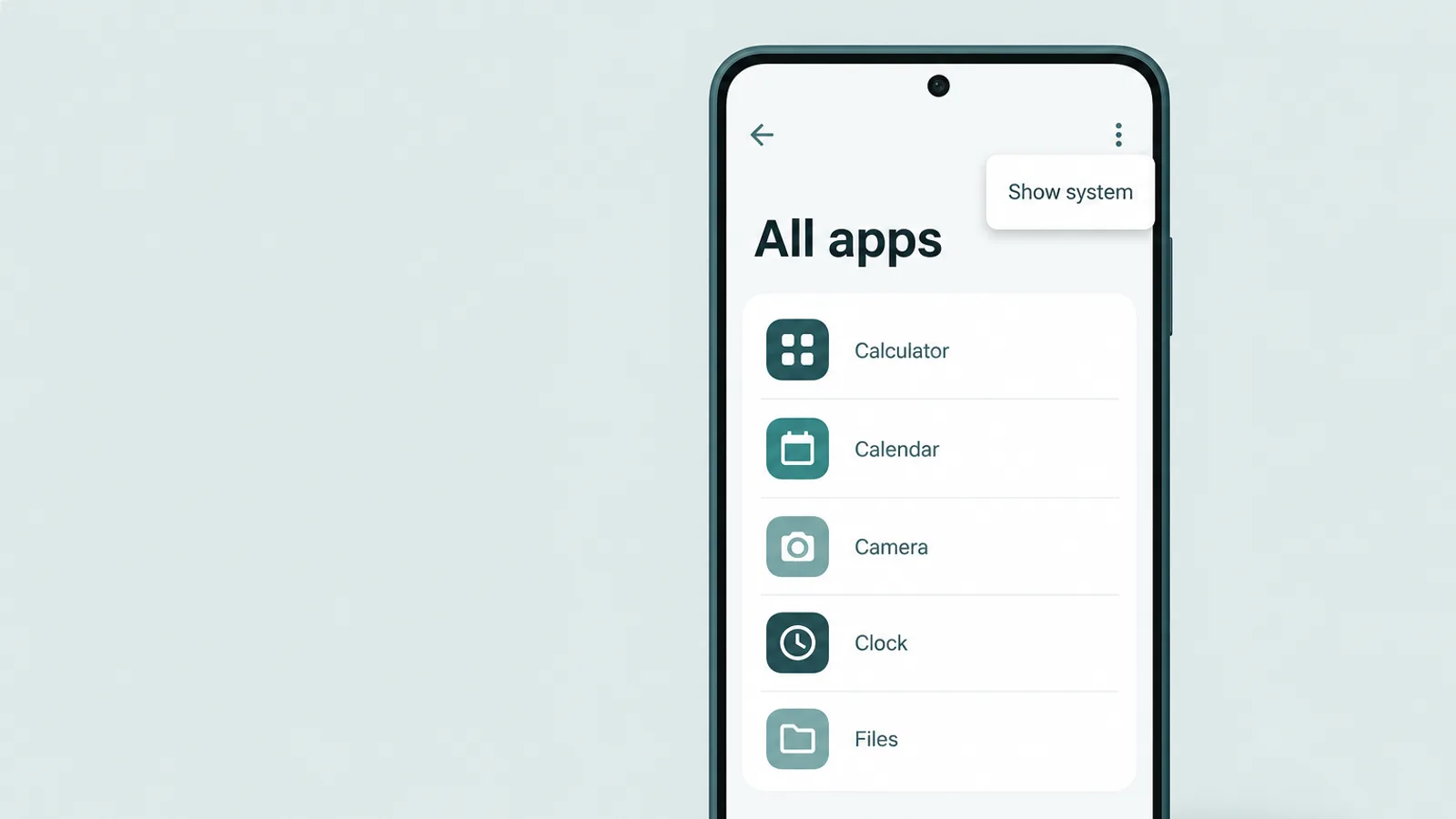
Abyste zjistili, co je nainstalováno bez ohledu na triky s ikonami, tři vestavěné obrazovky odvádějí většinu práce, přičemž žádná z nich nevyžaduje dodatečnou aplikaci. Berte je jako vzájemné ověřování, nikoli jako jeden kouzelný seznam — každá má slepé místo, které ostatní pokrývají — a spusťte je v pořadí, abyste získali dostatečně ucelený přehled za přibližně deset minut. Žádná neautentizovaná prohlídka není zcela nepropustná, a právě proto kontrolujete více než jednu obrazovku a pak v dalších částech hledáte oddělený prostor.
1. Nastavení > Aplikace > Zobrazit všechny aplikace
Začněte zde pro obecný přehled. Zobrazit všechny aplikace ukáže každou aplikaci nainstalovanou v telefonu, seřazenou abecedně, bez ohledu na to, zda se ikona zobrazuje na ploše nebo v zásuvce — a tento výchozí seznam již zahrnuje ty nejdůležitější. Zakázaná aplikace se zde nachází, označená jako Zakázáno — zakázání odstraní ikonu a zmrazí aplikaci (nelze ji otevřít, dokud není znovu povolena), přičemž její data zůstávají — a stejně tak klonovaná aplikace a přestrojená trezorová kalkulačka, vše pod skutečným jménem vývojáře. Procházejte proto celý seznam pomalu a otevřete vše, co nepoznáte podle přesného názvu, vývojáře a oprávnění. Jedna nepovinná možnost navíc: nabídka se třemi tečkami > Zobrazit systém (na Samsungu filtr nebo ovládání řazení > Zobrazit systémové aplikace) přidá nízkoúrovňové systémové balíčky — užitečné, pokud hledáte podezřelý systémově pojmenovaný záznam, ale skrytá uživatelská aplikace je již ve výchozím zobrazení. Zatímco jste v Nastavení, podívejte se také na Aplikace > Speciální přístup aplikací: aplikace s uděleným Správce zařízení, Usnadnění přístupu nebo Zobrazení přes jiné aplikace může tiše běžet na pozadí, takže neznámý název držící jednu z těchto oprávnění stojí za to otevřít a prověřit.
2. Obchod Play > Správa aplikací a zařízení
Otevřete Obchod Play, klepněte na ikonu profilu a přejděte do Správa aplikací a zařízení > Správa. Zde jsou uvedeny aplikace na přihlášeném účtu Google; klepněte na filtr Nainstalováno a přepněte na Nenainstalováno, abyste viděli aplikace, které byly na účtu dříve, ale nyní nejsou. Je to v podstatě historie stahování pro daný účet napříč zařízeními. Dvě čestná omezení je třeba mít na paměti: pokrývá pouze aplikace nainstalované přes Obchod Play na daném jednom účtu Google — aplikace instalovaná jako APK nebo pod jiným účtem se tedy nezobrazí — a záznamy v seznamu Nenainstalováno lze odstraňovat jeden po druhém, takže odhodlaný teenager je může smazat. Čtěte to jako sadu vodítek ke kontrole, ne jako důkaz.
3. Nastavení > Digital Wellbeing > Panel
Otevřete Digital Wellbeing a rodičovská kontrola a otevřete Panel (klepněte na graf využití; na telefonu Samsung je to zobrazení týdenního přehledu). Uvádí aplikace podle doby používání obrazovky, počtu spuštění a přijatých oznámení — takže aplikace, jejíž ikona je skrytá, zde stále zobrazí svůj název ve chvíli, kdy byla použita, protože přehled čte data o používání telefonu, nikoli spouštěč. Dvě omezení, která je třeba znát: data shromažďuje teprve od okamžiku nastavení, takže nelze rekonstruovat dřívější použití (zapněte jej za přístupovým kódem pro budoucí viditelnost), a aplikace, která byla nainstalována, ale nikdy neotevřena, nezaznamená žádný čas, takže může chybět. Stejně jako ostatní je to jedna z několika kontrol, nikoli jediná.
Běžné triky ke skrývání a jak je odhalit
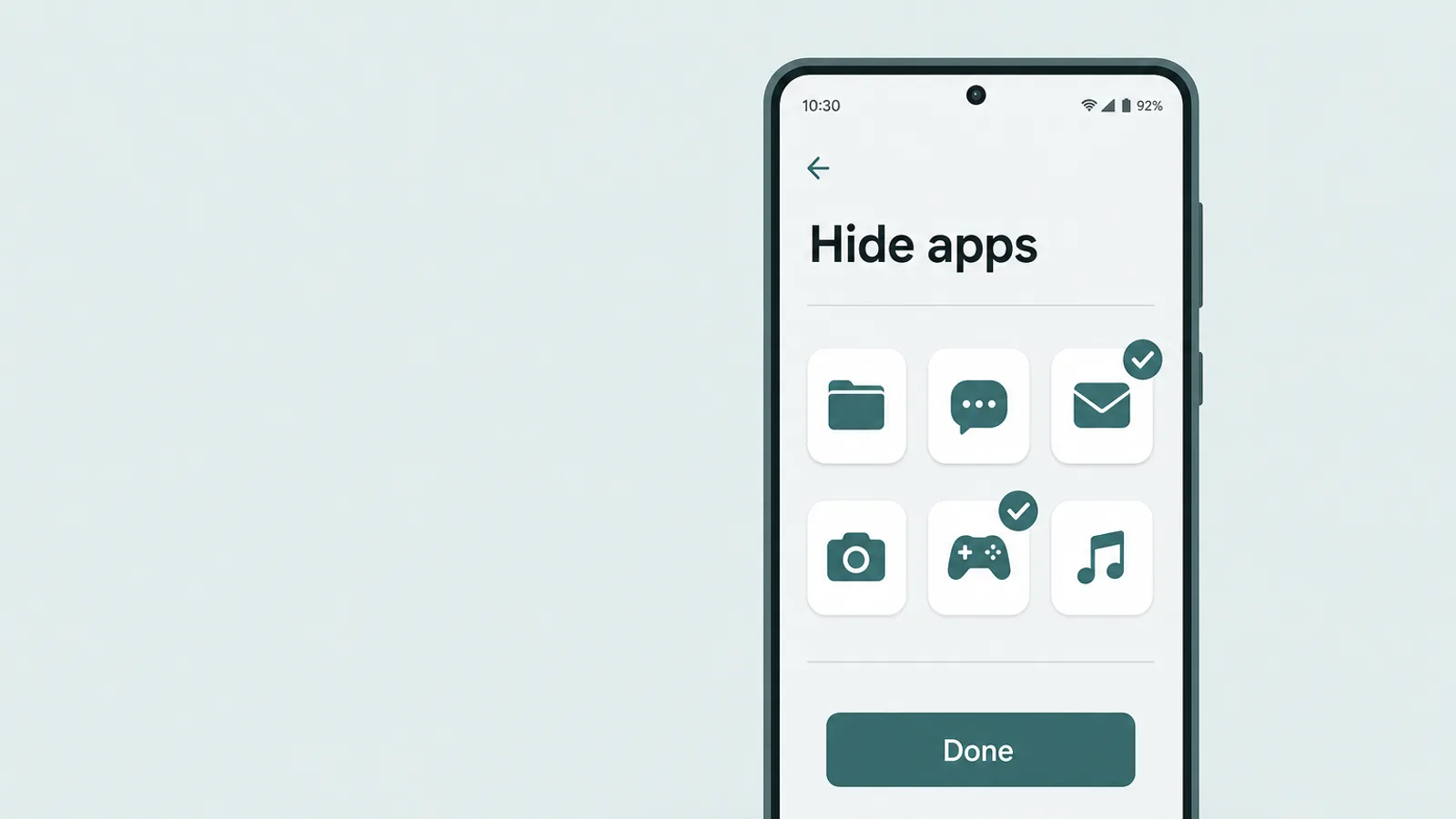
Většina skrývání na telefonu s Androidem vůbec není uzamčený trezor — jde o jednu z několika běžných funkcí použitých k přesunutí ikony z dohledu. Každá má jednoduché odhalení a žádná z nich neodstraní aplikaci ze tří výše uvedených obrazovek.
- Funkce „Skrýt aplikace“ spouštěčeSamsung One UI a spouštěče jako Nova mohou skrýt ikony ze zásuvky (Samsung: nabídka zásuvky aplikací > Nastavení plochy > Skrýt aplikace); standardní spouštěč Pixel nenabízí vestavěný přepínač pro skrytí v zásuvce, takže Googlem doporučenou cestou je Private Space. Odhalení: aplikace skrytá ve spouštěči se stále zobrazuje v Nastavení > Aplikace (a v Digital Wellbeing, pokud byla použita). Nedůvěřujte vyhledávání spouštěče — funkce Skrýt aplikace v One UI může aplikaci vyloučit i z výsledků vyhledávání, takže prázdný výsledek není důkazem, že aplikace zmizela.
- Zakázáno v NastaveníNastavení > Aplikace > [aplikace] > Zakázat odstraní ikonu a zmrazí aplikaci — nelze ji otevřít, dokud není znovu povolena — přičemž její data zůstávají. Odhalení: zůstane v sekci Zobrazit všechny aplikace, označená jako Zakázáno. Řádek s označením Zakázáno znamená, že ji někdo vypnul, nikoli že je aplikace aktivně skryta v provozu.
- Skrytá stránka nebo složka na plošeIkona může být ukryta na nepoužívané stránce nebo pohřbena ve složce. Odhalení: prohledejte abecední seznam zásuvky aplikací nebo stáhněte dolů a použijte vyhledávací lištu — pouhá přemístěná ikona se okamžitě objeví.
- Přejmenovaná nebo přestrojená ikonaNěkteré aplikace umožňují uživateli změnit ikonu a popisek, takže chatovací aplikace vypadá jako kalkulačka. Odhalení: otevřete záznam v sekci Zobrazit všechny aplikace a zkontrolujte skutečné jméno vývojáře a oprávnění, nikoli popisek na ploše.
Jedna kategorie si zaslouží zvláštní poznámku, protože vypadá jako skrývání, ale obvykle jím není: klonované nebo „duální“ aplikace. Vestavěný typ — Samsung Dual Messenger, Xiaomi Dual apps, Huawei App Twin — spouští druhou kopii komunikační aplikace pro druhý účet a příznak je snadno rozpoznatelný: klon sedí v zásuvce aplikací s malým odznačkem, takže druhý WhatsApp nebo Instagram je viditelný na první pohled. Klonovací aplikace třetích stran se skrývají o něco lépe. Aplikace „virtuálního prostoru“, jako je Parallel Space nebo Dual Space, uchovává klony uvnitř sebe samé, takže Zobrazit všechny aplikace ukáže pouze jednu nevinnou hostitelskou aplikaci — otevřete ji, abyste viděli, co je uvnitř naklonováno. A klonovač pracovního profilu, jako je Island nebo Shelter, umístí kopii do samostatného pracovního profilu: hledejte záložku Práce nebo ikonu aktovky v zásuvce aplikací a v Nastavení > Aplikace. V každém případě je duplikát důvodem zeptat se, pro jaký účet slouží, nikoli důkazem čehokoli — ale stojí za povšimnutí.
Oddělené prostory — jediná věc, kterou prohlídka nevidí
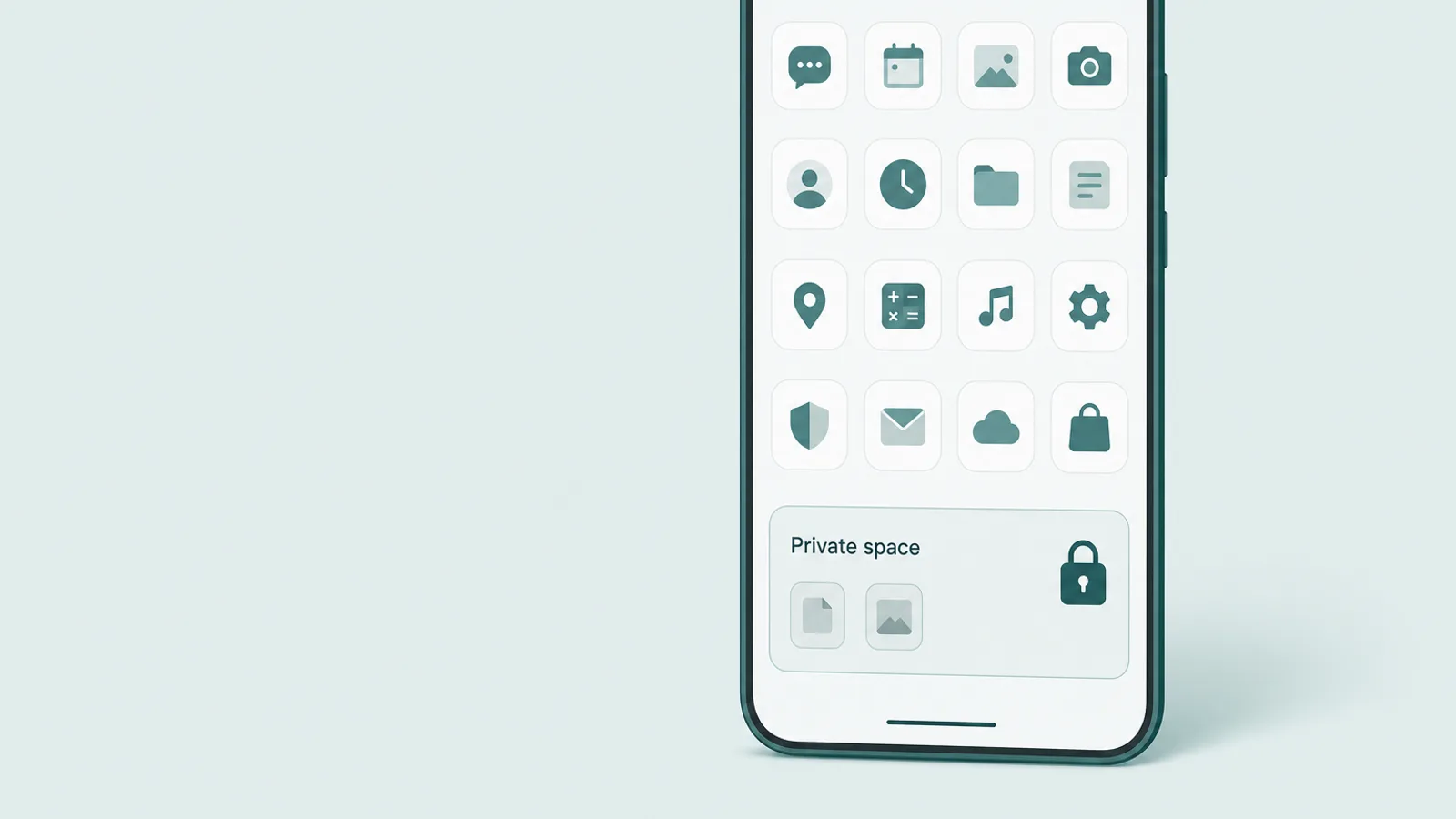
Zde je část, která se skutečně liší od iPhonu. Android nyní nabízí oddělené prostory — oddělené profily s vlastními aplikacemi a vlastním zámkem — a aplikace uchovávané v nich se nezobrazují v zásuvce aplikací, v Nastavení > Aplikace ani v Digital Wellbeing v hlavním profilu, pokud je prostor uzamčen. Nejde o chybu, která by se dala obejít; to je smysl funkce. Proto místo snahy přimět prohlídku tří obrazovek, aby je zachytila, zkontrolujete přímo existenci samotného prostoru.
Android 15 Private Space
Na čistém Androidu 15 a novějším je Private Space samostatný profil dostupný v Nastavení > Zabezpečení a soukromí > Soukromý prostor, uzamčený vlastním zámkem — samostatným otiskem prstu nebo PINem, přestože lze nastavit, aby znovu používal zámek obrazovky zařízení; v takovém případě jej otevře vlastní PIN telefonu. Ve výchozím nastavení sedí jako uzamčený kontejner ve spodní části zásuvky aplikací, ale nastavení — Skrýt soukromý prostor, pokud je uzamčen — může toto odstranit, takže po uzamčení ze zásuvky zcela zmizí. Dvě fakta je třeba vzít v potaz: jeho otevření vyžaduje samostatný zámek vašeho teenagera, což je příležitost k rozhovoru spíše než problém k technickému obejití; a záznam Soukromý prostor se může zobrazit ve vyhledávání Nastavení i na telefonech, kde nikdy nebyl vytvořen — vyhledávání Nastavení indexuje samotnou funkci, nikoli to, zda byl prostor vytvořen — takže pouhé jeho zobrazení tam samo o sobě nedokazuje, že prostor existuje. Podívejte se, a pokud je uzamčen, zeptejte se.
Samsung Secure Folder
Na telefonu Samsung je Secure Folder šifrovaný kontejner (postavený na Samsung Knox), který obsahuje vlastní samostatné kopie aplikací přihlášené k vlastním účtům, za samostatným zámkem. Aplikace v něm nejsou v normální zásuvce aplikací. Samotný kontejner lze také skrýt — z panelu Rychlé nastavení (přejeďte dolů dvěma prsty a klepněte na Secure Folder) nebo vypnutím možnosti Přidat Secure Folder na obrazovku Aplikace v jeho nastavení. Pokud je skrytý, způsob, jak potvrdit jeho existenci, je Nastavení > Zabezpečení a soukromí > Další nastavení zabezpečení > Secure Folder. Stejně jako u Private Space je čestným přístupem hledat kontejner a mluvit o něm, ne pokoušet se ho násilím otevřít.
Ostatní nadstavby mají vlastní verze — Xiaomi Second Space (Nastavení > Speciální funkce — nebo Další nastavení — > Druhý prostor) je celá samostatná plocha, a na jakémkoli telefonu s Androidem je druhý plnohodnotný uživatelský profil (Nastavení > Systém > Více uživatelů) skutečný samostatný prostor, jehož aplikace hlavní uživatel nevidí. Společným jmenovatelem je samostatný, uzamčený profil, o němž běžný seznam aplikací nemůže podat zprávu — proto přidejte „zkontrolovat, zda existuje druhý prostor“ do své prohlídky. Skrytí na úrovni spouštěče je jiné: Xiaomi gesto přitažením k odhalení skrytých aplikací, podobně jako Skrýt aplikace v Samsungu, stále ponechá aplikaci viditelnou v Zobrazit všechny aplikace.
Trezorové a „tajné kalkulačkové“ aplikace — jak je rozpoznat

Skrývání, které rodiče znepokojuje nejvíce, není přesunutá ikona — je to trezorová aplikace: aplikace, která na povrchu vypadá jako běžná utilita, ale za ní skrývá soukromé, PINem uzamčené úložiště fotek, videí nebo zpráv. Klasickým přestrojením je funkční kalkulačka. Počítá normálně, takže obstojí při letmém pohledu, ale zadáním tajného kódu se otevře skrytý trezor. Některé zajdou dále — s klamným PINem, který otevírá neškodně vypadající falešný trezor, nebo s fotografií narušitele, která vyfotí každého, kdo zadá špatný kód.
Nemusíte si pamatovat názvy produktů, ale několik z nich vzor konkretizuje. Bezpečnostní prodejci jako Bitdefender a Net Nanny tuto kategorii dlouho označují a uvádějí příklady jako Calculator+, Keepsafe Calculator Vault, Vaulty, Gallery Vault a Best Secret Folder. Neexistuje spolehlivé číslo o tom, jak rozšířené tyto aplikace jsou mezi teenagery — čísla, která kolují, pocházejí ze starých nebo komerčních průzkumů — proto je berte jako kategorii, kterou je třeba rozpoznat, ne jako statistiku, kvůli níž propadat panice.
- Dvě stejné utility. Druhá kalkulačka, aplikace na poznámky nebo správce souborů je nejsilnějším podnětem k bližšímu zkoumání — zkontrolujte duplikát podle přesného názvu, vývojáře a oprávnění. Existuje spousta legitimních utilit, takže duplikát je důvodem k ověření, ne k rozsudku.
- Utilita vyžadující PIN. Kalkulačka, která žádá o přístupový kód nebo má ozubené kolečko nastavení a nabídky, které skutečná kalkulačka nikdy nepotřebuje, skutečnou kalkulačkou není.
- Úložiště nebo oprávnění, která se nehodí. V sekci Zobrazit všechny aplikace „kalkulačka“ využívající stovky megabajtů nebo taková, které byl udělen přístup k Fotkám, Kameře nebo Souborům, je varovným signálem — skutečná kalkulačka nic z toho nepotřebuje.
- „Otevřít“, ne „Instalovat“. Vyhledejte přesný název aplikace v Obchodě Play; pokud tlačítko říká Otevřít místo Instalovat, tato aplikace je již v zařízení.
- Aplikace v historii účtu, ale na žádné obrazovce. Porovnání seznamu Správa aplikací a zařízení v Obchodě Play s tím, co skutečně vidíte, odhalí aplikaci, kterou se někdo pokusil ukrýt.
Slovo k tomu, co to je a čím není. Nalezení trezorové aplikace vám říká, že teenager chtěl soukromí; samo o sobě vám neříká, že udělal něco špatného — touha po soukromém prostoru je normální součástí dospívání. Je to důvod k rozhovoru, ne k rozsudku, a přesně o tom rozhovoru pojednává poslední část.
Zavřete dveře novým skrytým instalacím
Jakmile jste zjistili, co je nainstalováno, několik nastavení zabrání tichému přibývání nových aplikací — včetně trezorových. Na Androidu je nejsilnějším a nejtransparentnějším nástrojem Google Family Link, oficiální aplikace rodičovské kontroly: zobrazuje aplikace na zařízení vašeho teenagera a jejich dobu používání, umožňuje blokovat nebo časově omezovat aplikace, spravovat oprávnění každé aplikace a vyžadovat vaše schválení před instalací nového stahování z Obchodu Play. Nastavte ji otevřeně a chraňte její nastavení — a jakýkoli PIN Digital Wellbeing — kódem, který váš teenager nezná.
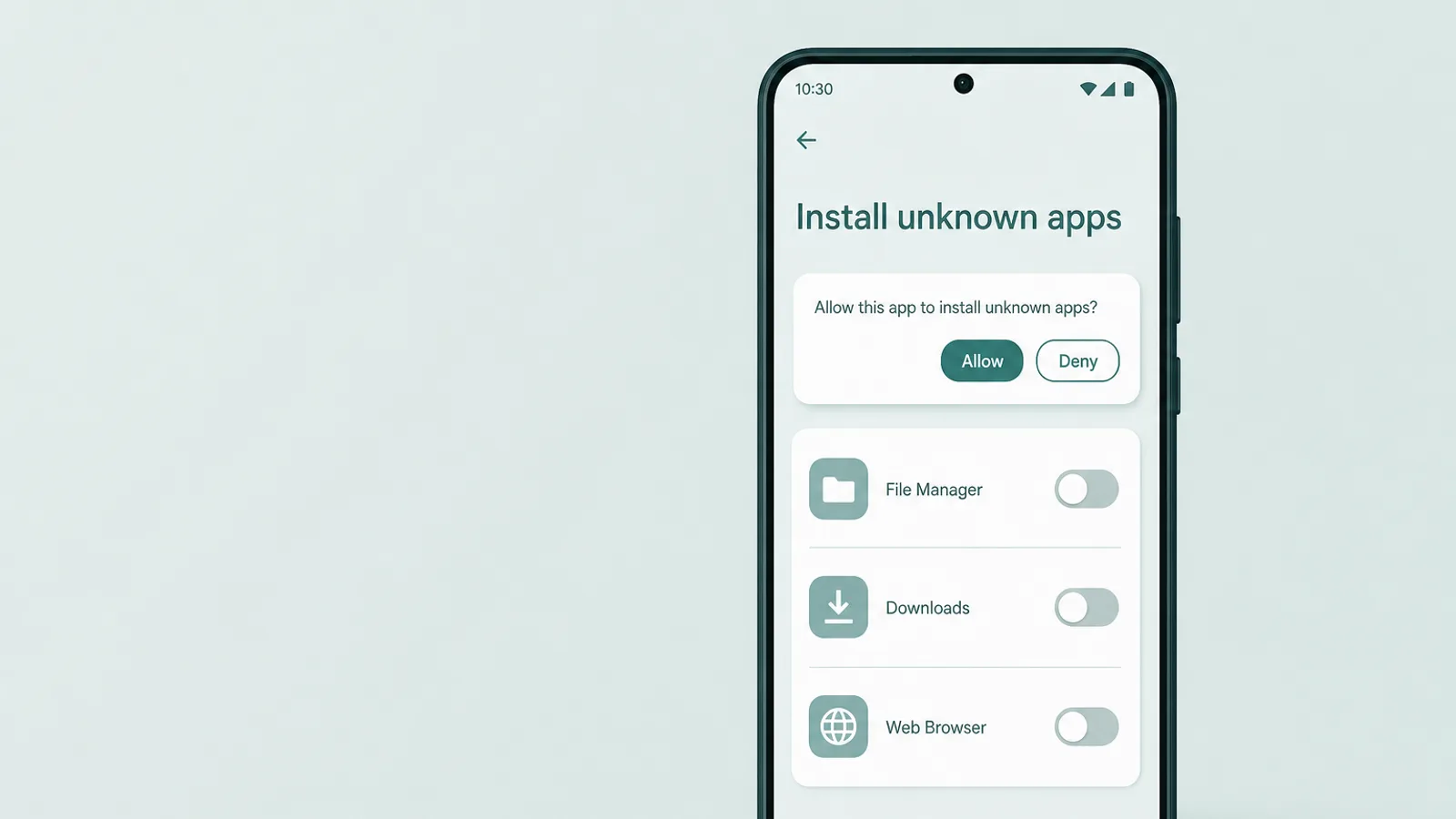
Poté zavřete dvě dveře, které Family Link nepokrývá. Za prvé, schválení instalace se vztahuje pouze na stahování z Google Play — nezastaví aplikaci instalovanou jako APK mimo obchod. Chcete-li tuto cestu zablokovat, přejděte do Nastavení > Aplikace > Speciální přístup aplikací > Instalovat neznámé aplikace a vypněte oprávnění pro každý prohlížeč, správce souborů a komunikační aplikaci, protože každá z nich je samostatný přepínač zapnuto/vypnuto — a seznam čas od času znovu zkontrolujte, protože oprávnění může být poté uděleno jiné aplikaci. Za druhé, mějte na paměti hodiny dohledu: když sledované dítě dovrší 13 let, Google umožní teenagerovi požádat o ukončení dohledu — do 18 let vyžaduje souhlas rodiče a v případě, že k tomu dojde, budete upozorněni, ale je to přechod, který je lepší očekávat než být jím překvapen.
To se vrací ke slepým místům. Family Link a tato nastavení dobře spravují hlavní profil telefonu — a zapnutí Family Link obecně znemožní vytvoření Android Private Space na daném uživateli, čímž přímo zavře jedny dveře. Co stále nespravuje, je Samsung Secure Folder nebo Xiaomi Second Space a stejný problém se skrytými aplikacemi existuje na dalších zařízeních domácnosti — počítači s Windows, starším tabletu — kde kontroly Androidu prostě neplatí. Pro tato specifická slepá místa někteří rodiče přidají dohled na úrovni zařízení na stroje, které vlastní kontroly telefonu nemohou vidět, používaný otevřeně jako dohodnutá vrstva, nikoli jako tajná — poslední resort, který nejlépe funguje, když váš teenager ví, že tam je a proč. Pokud chcete podrobnější popis vestavěných ovládacích prvků, náš průvodce rodičovskou kontrolou na Androidu pokrývá každý z nich postupně.
Kde i dobrá prohlídka ještě prosakuje

Pojmenování mezer není defétismus — je to to, co vám brání příliš důvěřovat jedné obrazovce a být později překvapen. Několik úniků stojí za přímé pojmenování, a řešením každého z nich je nastavení plus rozhovor, ne nekonečný hon a honičky.
- Nikdy nespuštěná aplikace. Digital Wellbeing počítá pouze aplikace, které byly použity, takže něco nainstalovaného a ještě nespuštěného se tam nemusí zobrazit. Protiopatření: Zobrazit všechny aplikace a historie Obchodu Play ji stále uvádějí, proto zkontrolujte všechny tři obrazovky.
- Oddělený prostor, uživatel nebo pracovní profil. Private Space, Secure Folder, Xiaomi Second Space, druhý uživatel Androidu (Nastavení > Systém > Více uživatelů) nebo pracovní profil vytvořený klonovací aplikací jako Island sídlí v odděleném profilu, který hlavní seznam aplikací nemůže přečíst — proto je kontrola druhého prostoru a pohled na záložku Práce v zásuvce aplikací vlastním krokem. (Zapnutí Family Link také znemožní vytvoření standardního Private Space.)
- APK nainstalovaný mimo obchod. Aplikace instalovaná mimo Obchod Play se zobrazí v Zobrazit všechny aplikace, ale ne v historii Obchodu Play, a Play Protect ji prohledá na malware, ale neoznačí neškodnou, ale skrytou aplikaci — takže seznam Zobrazit všechny aplikace, nikoli historie obchodu, je místo, kde se objeví.
- Druhý účet nebo prohlížeč. Aplikace nainstalovaná pod jiným účtem Google unikne historii Play vaší rodiny, a služba používaná přes prohlížeč vůbec není nainstalovaná aplikace — zobrazí se pouze jako aktivita nebo webová aktivita, pokud vůbec.
Závěr není ten, že prohlídka je zbytečná — uzavírá drtivou většinu skrývání na telefonu s Androidem. Je to spíše to, že obrazovka je podlaha, na níž se staví a o níž se mluví, nikoli strop, pod nímž se odpočívá. Nástroje, které slibují přečíst každou zprávu a vidět každou obrazovku, jsou těžší a jiné rozhodnutí, a rozhovor obvykle dosáhne dál než ony.
Co dělat poté, co něco najdete

Nejtěžší částí není nalezení skryté aplikace — je to těch příštích pět minut. Zde prohlídka buď vybuduje důvěru, nebo odstartuje tichý konflikt, a odborníci jsou v tom, kam se přiklonit, neobvykle jednotní. Common Sense Media je v tom přímý: buďte opatrní s nástroji slibujícími tajné sledování, protože „mají tendenci využívat strach rodičů,” a otevřený dialog je stejně užitečnější, protože „v určitém okamžiku budete muset diskutovat o tom, co najdete.“
Buďte opatrní se společnostmi, které slibují tajné sledování, protože mají tendenci využívat strach rodičů.
— Common Sense Media, Parents' Ultimate Guide to Parental Controls
American Academy of Pediatrics ukazuje stejným směrem: doporučuje transparentnost a pravidla vytvořená celou rodinou a varuje, že spoléhání se na restriktivní sledování jako náhražku za rozhovor ztěžuje teenagerovi budování úsudku a autonomie, které potřebuje. Vzhledem k tomu, že přibližně čtyři z deseti amerických teenagerů říkají Pew Research Center, že jsou online téměř neustále, žádná jednorázová prohlídka nikdy nenahradí tento průběžný rozhovor.
V praxi to znamená začít zvědavostí spíše než obviněním. Může to být téměř takto přímé: „Všiml/a jsem si, že v tvém telefonu jsou dvě kalkulačky, a myslím, že jedna z nich uchovává věci v soukromí. Nejsem naštvaný/á — jen chci pochopit, co jsi cítil/a, že potřebuješ skrýt, a před kým. Můžeme si o tom promluvit?“ Takový začátek zachází s aplikací jako s informací o potřebě — soukromí od sourozence, vlastní prostor, někdy něco skutečně znepokojivého — a zve k tomu, aby zazněl skutečný příběh, místo aby vyvolal obranu.
A mějte na paměti dlouhodobý cíl. Smyslem každé obrazovky a každého nastavení v tomto průvodci není trvale prohledávaný telefon; je to mladý dospělý, který si procvičoval úsudek, zatímco cena za chybu byla ještě malá. Přemýšlejte o ovládacích prvcích jako o lešení — viditelném, dohodnutém a postupně odstraňovaném, jak si váš teenager buduje zasloužený prostor. Teenager, který se podílel na stanovení pravidel, má tendenci je dodržovat; ten, kdo je jen odhaluje, jde hledat, znovu, další místo, kde se schovat.
Časté otázky
Jak najdu skryté aplikace v telefonu svého dítěte s Androidem?
Začněte v Nastavení > Aplikace > Zobrazit všechny aplikace — zde jsou uvedeny všechny nainstalované aplikace bez ohledu na to, kde ikona sídlí, včetně zakázaných a přestrojené trezorové kalkulačky pod skutečným jménem vývojáře (možnost Zobrazit systém v nabídce se třemi tečkami přidá také systémové balíčky). Zkříženě zkontrolujte seznam Správa aplikací a zařízení v Obchodě Play (historii instalací účtu) a Nastavení > Digital Wellbeing, které zobrazuje každou aplikaci, jež byla skutečně použita. Jediná věc, kterou tyto přehlédnou, je oddělený prostor, takže zkontrolujte také Nastavení > Zabezpečení a soukromí > Soukromý prostor, nebo Secure Folder na telefonu Samsung. Žádná jedna obrazovka není kompletní, ale dohromady odhalí téměř cokoli skrytého trikem s ikonou.
Jak mohu vidět každou aplikaci nainstalovanou na telefonu s Androidem?
Nastavení > Aplikace > Zobrazit všechny aplikace je úplný seznam nainstalovaných aplikací — včetně zakázaných (označených jako Zakázáno — zakázání odstraní ikonu a zmrazí aplikaci, i když její data zůstanou) a přestrojených trezorových „kalkulaček“, které se zobrazují pod svým skutečným jménem vývojáře; možnost Zobrazit systém v nabídce se třemi tečkami přidá také nízkoúrovňové systémové balíčky. Hlavní mezera je záměrná: aplikace uchovávané v samostatném profilu — Android 15 Private Space nebo Samsung Secure Folder — se v tomto seznamu nezobrazují, proto zkontrolujte tyto kontejnery přímo. Kombinujte seznam aplikací s Digital Wellbeing, abyste zachytili vše, co bylo použito.
Co je trezorová nebo tajná kalkulačková aplikace a jak ji rozpoznám?
Trezorová aplikace vypadá jako běžná utilita — nejčastěji funkční kalkulačka — ale tajný PIN otevírá skrytý úložiště fotek, videí nebo zpráv za ní. Nejjasnějším příznakem je druhá kalkulačka nebo jakákoli duplikovaná utilita v telefonu. Další příznaky: kalkulačka, která vyžaduje přístupový kód nebo má nastavení, která skutečná kalkulačka by nikdy nepotřebovala; aplikace využívající mnohem více úložiště, než odpovídá jejímu účelu; oprávnění k Fotkám nebo Kameře, která by neměla mít; nebo když vyhledáte přesný název v Obchodě Play, zobrazí se tlačítko Otevřít místo Instalovat, což znamená, že je již nainstalována.
Může mi Google Family Link ukázat skryté aplikace?
Family Link zobrazuje aplikace nainstalované na zařízení vašeho dítěte a jejich dobu používání pro každou aplikaci, takže aplikace skrytá v zásuvce, ale používaná, se stále zobrazí. Má však skutečné mezery: schválení instalace pokrývá pouze stahování z Google Play, nikoli aplikace instalované jako APK z prohlížeče. Zacházení s oddělenými prostory je smíšené — na hlavním uživateli sledovaném Family Link obecně nelze vůbec vytvořit Android Private Space, takže tato „dvířka“ jsou zavřena, ale Samsung Secure Folder nebo Xiaomi Second Space jsou mimo dohled Family Link. Family Link také nemůže číst obsah zpráv. Berte ho jako silnou první vrstvu, kterou kombinujete s přímou kontrolou kontejnerů OEM, nikoli jako kompletní rentgen.
Co je Private Space na Androidu a mohu do něj nahlédnout?
Private Space, přidaný v Androidu 15, je samostatný, uzamykatelný profil, kde aplikace žijí odděleně od hlavního telefonu — nezobrazují se v normální zásuvce aplikací ani v Nastavení > Aplikace. Lze jej dokonce nastavit tak, aby se skryl při uzamčení, takže z zásuvky aplikací úplně zmizí. Najdete jej v Nastavení > Zabezpečení a soukromí > Soukromý prostor. Výsledek vyhledávání sám o sobě pouze otevře tuto stránku funkce, takže nedokazuje, že prostor existuje: pokud zobrazuje Nastavit, žádný nebyl vytvořen; pokud požaduje zámek, byl vytvořen. Tento zámek je samostatný otisk prstu nebo PIN — přestože pokud byl nastaven tak, aby znovu používal zámek obrazovky zařízení, otevře jej vlastní PIN telefonu. V každém případě dejte přednost tomu, abyste se zeptali svého teenagera, místo abyste se pokoušeli to obejít.
Může můj teenager skrýt aplikaci tak, abych ji nikdy nenašel/a?
Ne snadno, ale žádná prohlídka není stoprocentně nepropustná. Aplikace nainstalovaná a nikdy neotevřená se nemusí zobrazit v Digital Wellbeing; aplikace instalovaná jako APK se nezobrazí v historii Obchodu Play; a aplikace uchovávána v Private Space nebo Secure Folder sídlí v samostatném profilu, který vaše běžné kontroly nemohou přečíst. Proto kontrolujete několik obrazovek a hledáte oddělený prostor, místo abyste důvěřovali jednomu seznamu. Čestným cílem je uzavřít zjevné mezery a udržovat otevřenou dohodu ohledně telefonu — ne dokonalé, trvalé prohledávání.
Mám kontrolovat telefon svého teenagera tajně?
Většina odborníků na vývoj dítěte radí proti tajnému slídění jako výchozímu přístupu. American Academy of Pediatrics doporučuje transparentnost — být otevřený ohledně jakéhokoli sledování a kombinovat to s rozhovorem — a Common Sense Media varuje, že nástroje slibující tajné sledování mají tendenci využívat strach rodičů. Tajné prohledávání má také tendenci selhat, když je odhaleno, a teenageři dokáží obejít téměř jakoukoli kontrolu, do které nevěří. Klidná, otevřená prohlídka — a rozhovor o tom, co najdete — je mnohem trvanlivější než tajná.