
Jak nastavit rodičovskou kontrolu na iPhonu
Nastavte rodičovskou kontrolu na iPhonu: Family Sharing, kód Screen Time, Content & Privacy Restrictions, limity aplikací, bezpečnostní vrstvu — a mezery.

Co rodičovská kontrola na iPhonu umí — a co ne

Rodičovská kontrola na iPhonu jsou bezplatná, vestavěná nastavení, která vám umožní dohlížet na telefon dospívajícího — filtrovat obsah, omezovat čas u obrazovky, schvalovat nákupy, přidat bezpečnostní filtr a vidět, kde se zařízení nachází. Na iPhonu téměř všechna sídlí na jednom místě, ve Screen Time, nastaveném přes dětský účet ve Family Sharing. Úkolem je zapnout ty vrstvy, na kterých záleží, v pořadí, a poctivě vědět, kde každá z nich končí.
Pomůže začít jedním faktem, který utváří vše ostatní: iPhone je uzavřenější než telefon s Androidem. To je vážně užitečné — bez sideloadingu ve výchozím stavu a bez oddělených uživatelských profilů je méně cest okolo kontroly a většinu z ní nastavíte z vlastního telefonu — ale platí to i naopak. „Uzavřenější“ neznamená „uzamčený“: odhodlaný dospívající pořád může zařízení vymazat a obnovit, resetovat limit aplikace nebo sáhnout po nástrojích, na které Screen Time nikdy nebyl stavěný. Tento návod tyto mezery popisuje na rovinu, protože kontrola, které příliš věříte, je horší než ta, které rozumíte.
Nic z toho není sledování a nejlépe to funguje, když se tak k tomu nepřistupuje. Berte tuto kontrolu jako lešení — viditelné, dohodnuté a postupně odstraňované, jak si váš dospívající prostor zaslouží. Dospívající, který pomáhal limity nastavit, si je zpravidla ponechá; ten, kdo je najde náhodou, začne hledat cestu okolo. Tato zásada, kterou širší návod k rodičovské kontrole rozvádí v úplnosti, se prolíná každým krokem níže.
- Filtrování webového obsahu pro dospělé a nastavení věkových hodnocení App Store
- Denní časové limity aplikací, rozvrh Downtime a aplikace v Always Allowed
- Schvalování nákupů a stahování pomocí Ask to Buy
- Rozmazání nahoty ve Messages a FaceTimu přímo v zařízení
- Týdenní přehled toho, které aplikace a weby se používají nejvíc
- Zjištění, kde se spravovaný iPhone nachází, v aplikaci Find My
- Slova uvnitř zpráv, přímých zpráv a chatů v aplikacích
- Co algoritmus podává, jakmile je váš dospívající ve feedu
- Telefon s Androidem, školní notebook nebo zařízení kamaráda
- Telefon, který váš dospívající vymazal a nastavil od nuly
Ve zkratce: bezplatná kontrola iPhonu pokrývá filtrování webu a obsahu, věková hodnocení aplikací, limity času u obrazovky a Downtime, schvalování nákupů, filtr nahoty přímo v zařízení a polohu zařízení. Nedokáže číst obsah zpráv, změnit to, co podává feed, dosáhnout na zařízení, které nevlastníte, ani sama přežít telefon vymazaný a nastavený jako nový. Zbytek je rozhovor.
Začněte s Family Sharing a kódem Screen Time
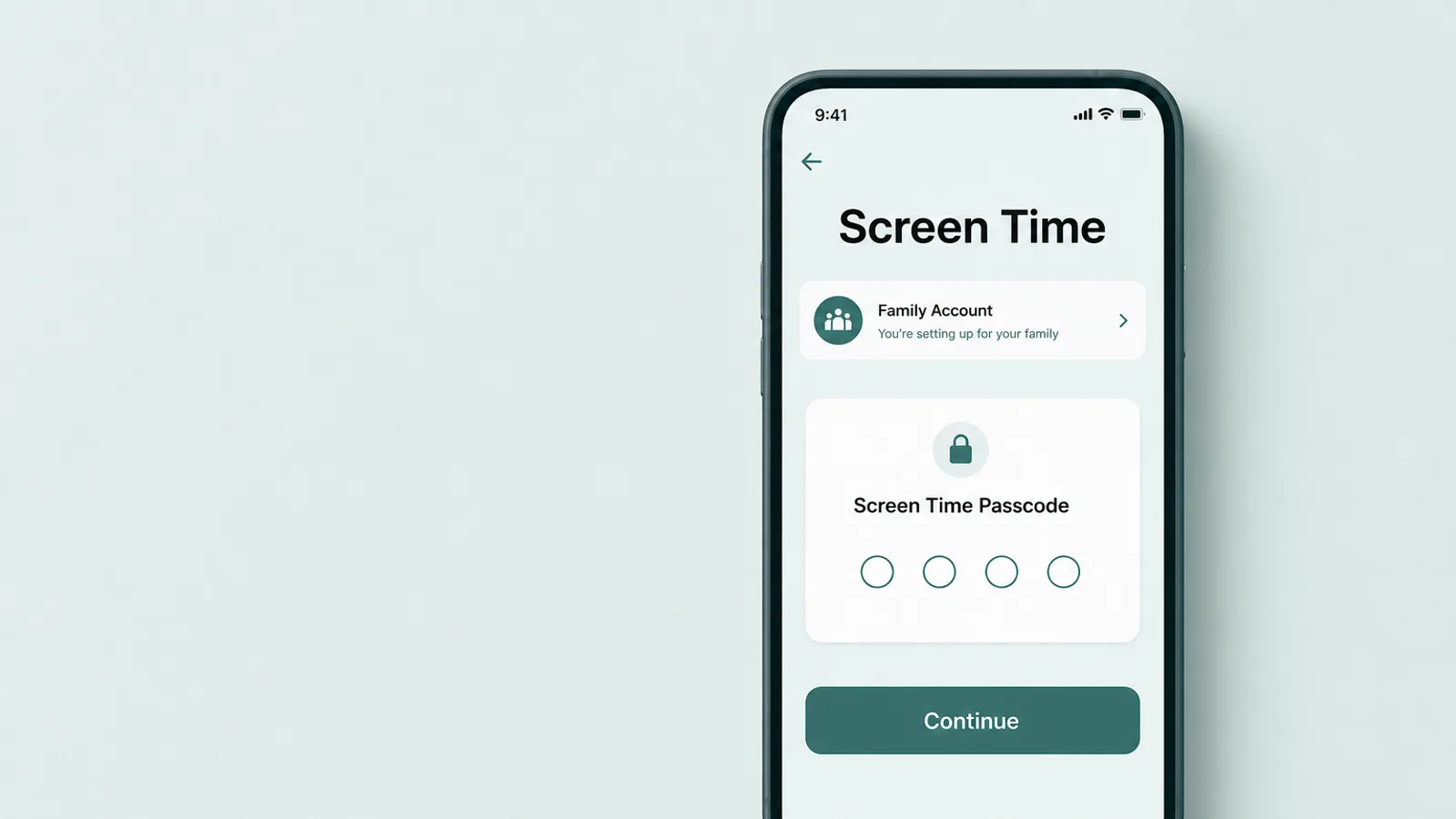
Chcete-li na iPhone nasadit skutečnou rodičovskou kontrolu, začněte se Family Sharing — vrstvou účtu, díky níž je telefon vašeho dospívajícího spravovaným dětským účtem. Jakmile je jeho Apple Account ve vaší rodinné skupině, je jeho zařízení takové, na které můžete dohlížet, a tady je tichá výhoda iPhonu nad Androidem: protože jde o dětský účet, většinu ovládacích prvků zapnete a později upravíte z vlastního iPhonu. Nemusíte kvůli každé změně držet jeho telefon. Screen Time lze nastavit i přímo na zařízení dospívajícího bez rodinné skupiny, ale právě Family Sharing přidává vzdálenou správu, Ask to Buy a synchronizovaná nastavení — takže je to cesta, kterou se vyplatí začít.
I tak je nejlepší nastavení dělat po boku dospívajícího, ne za jeho zády. Přidejte nebo vytvořte jeho účet v Settings pod svým jménem > Family a pak pro něj zapněte Screen Time. Naprosto nejdůležitějším krokem je nastavit kód Screen Time, který se liší od kódu zařízení — tento čtyřmístný kód uzamyká kontrolu, aby se nedala tiše vypnout, a je tou jedinou věcí, kterou se vyplatí nechat si pro sebe. Pokud ho někdy zapomenete, můžete ho jako organizátor rodiny změnit z vlastního zařízení — Settings > Screen Time > jméno vašeho dospívajícího > Change Screen Time Passcode — přičemž jako záloha slouží váš Apple Account, takže není třeba psát ho na lísteček, kde by ho někdo přečetl.
Jedním nastavením, které se vyplatí zapnout hned, je Ask to Buy. Když je zapnuté, nová stahování a nákupy z App Store, iTunes nebo Apple Books vám pošlou žádost a nic nového se nenainstaluje, dokud to z vlastního zařízení neschválíte (znovu se neptá, když si dospívající znovu stáhne něco, co už vlastní, nebo když se aplikace aktualizuje). U mladšího dospívajícího je to užitečná brzda na útratu i na to, jaké aplikace se vůbec objeví; u staršího ho můžete uvolnit. U dětí do 13 let je zapnuté ve výchozím stavu a lze ho nastavit pro dospívající ve věku 13 až 17 let — i když v některých státech a zemích je ve výchozím stavu zapnuté pro kohokoli do 18 let a nelze ho vypnout.
Jeden bod vyvrací rozšířený mýtus. Kontrola iPhonu se nevypne, když vašemu dospívajícímu bude 13. Dětský účet zůstává spravovaný uvnitř vaší skupiny Family Sharing, dokud váš dospívající nedosáhne plnoletosti — 18 let ve Spojených státech, a může se to lišit podle regionu — nebo dokud nastavení nezměníte sami. Ve třinácti by se neměl měnit spínač, ale duch: třinácté narozeniny jsou přirozenou chvílí uvolnit tvrdé blokace a posunout se od kontroly k dohodě, ne ukončit rozhovor.
Nastavte Content & Privacy Restrictions
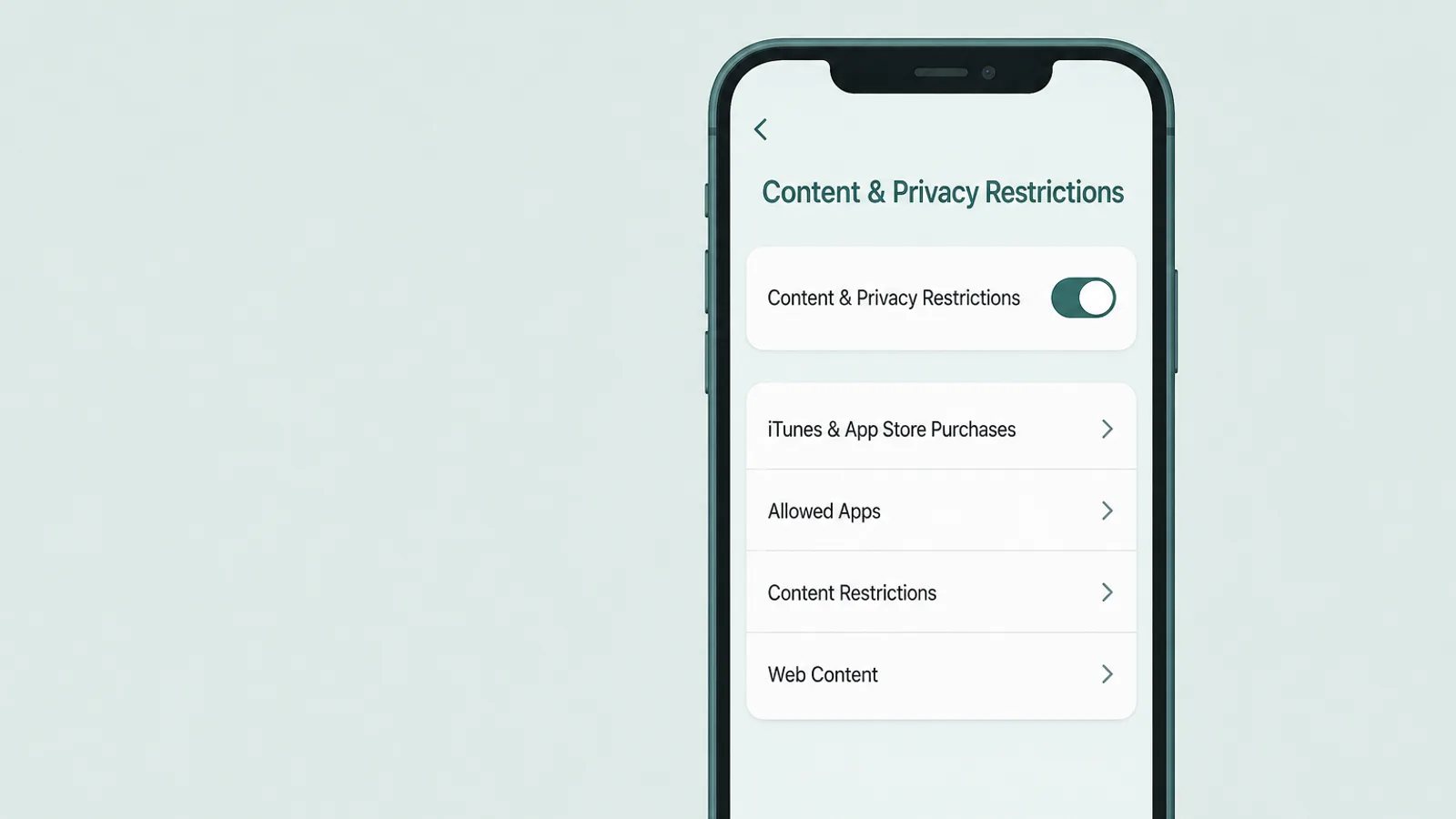
Content & Privacy Restrictions uvnitř Screen Time jsou místem, kde sídlí skutečné filtrování: obsah webu, věková hodnocení App Store, nákupy a zámek na samotném nastavení. Zapněte je jednou za kódem Screen Time a platí napříč telefonem. Applův vlastní přehled rodičovské kontroly provádí každým přepínačem; nejvíc záleží na třech skupinách.
Obsah webu
Otevřete Content & Privacy Restrictions > App Store, Media, Web & Games > Web Content (starší verze iOS to řadí pod „Content Restrictions“; přesné znění se mezi verzemi trochu posouvá). Přepněte z neomezeného prohlížení na Limit Adult Websites, které filtruje známé explicitní weby napříč Safari i dalšími aplikacemi, nebo na Only Approved Websites, těsný seznam povolených, který se hodí spíš mnohem mladšímu dítěti než dospívajícímu. Buďte tu k sobě poctiví ohledně hranice: žádný automatický filtr nezachytí vše a pokrývá prohlížení v samotném telefonu, ne to, co váš dospívající vidí uvnitř sociálního feedu. Zvedá to laťku; není to zeď.
App Store a nákupy
Ve stejné nabídce můžete nastavit maximální věkové hodnocení aplikací, filmů, televizních pořadů a knih a — což je důležité — zablokovat instalování nebo mazání aplikací a zablokovat nákupy v aplikacích. Blokování mazání aplikací je potichu jedním z nejužitečnějších nastavení v telefonu: uzavírá nejsnazší způsob, jak vymazat historii využití aplikace, k němuž se vrátíme později. Pokud jste v regionu s alternativními obchody s aplikacemi (EU, Brazílie, Japonsko), omezte tu i tržiště aplikací a stahování z webu, protože zablokování samotného App Store je nepokryje. Hodnocení a instalace fungují spolu s Ask to Buy, takže nová aplikace musí projít jak hodnocením, tak vaším schválením.
Zamkněte samotné nastavení
Poslední skupina je ta, kterou rodiče vynechají a litují: přepínače, které brání vrácení kontroly zpět. Pod Content & Privacy Restrictions můžete zabránit změnám nastavení účtu, kódu, polohových služeb a dalšího — aby dospívající nemohl vypnout právě ty filtry, které jste nastavili, ani tiše změnit věk svého účtu. To je rozdíl mezi kontrolou, která drží, a kontrolou, která vydrží do prvního tichého odpoledne. Nastavte je a zůstanou nastavené za vaším kódem Screen Time.
Nastavte časové limity: Downtime, App Limits a kontakty
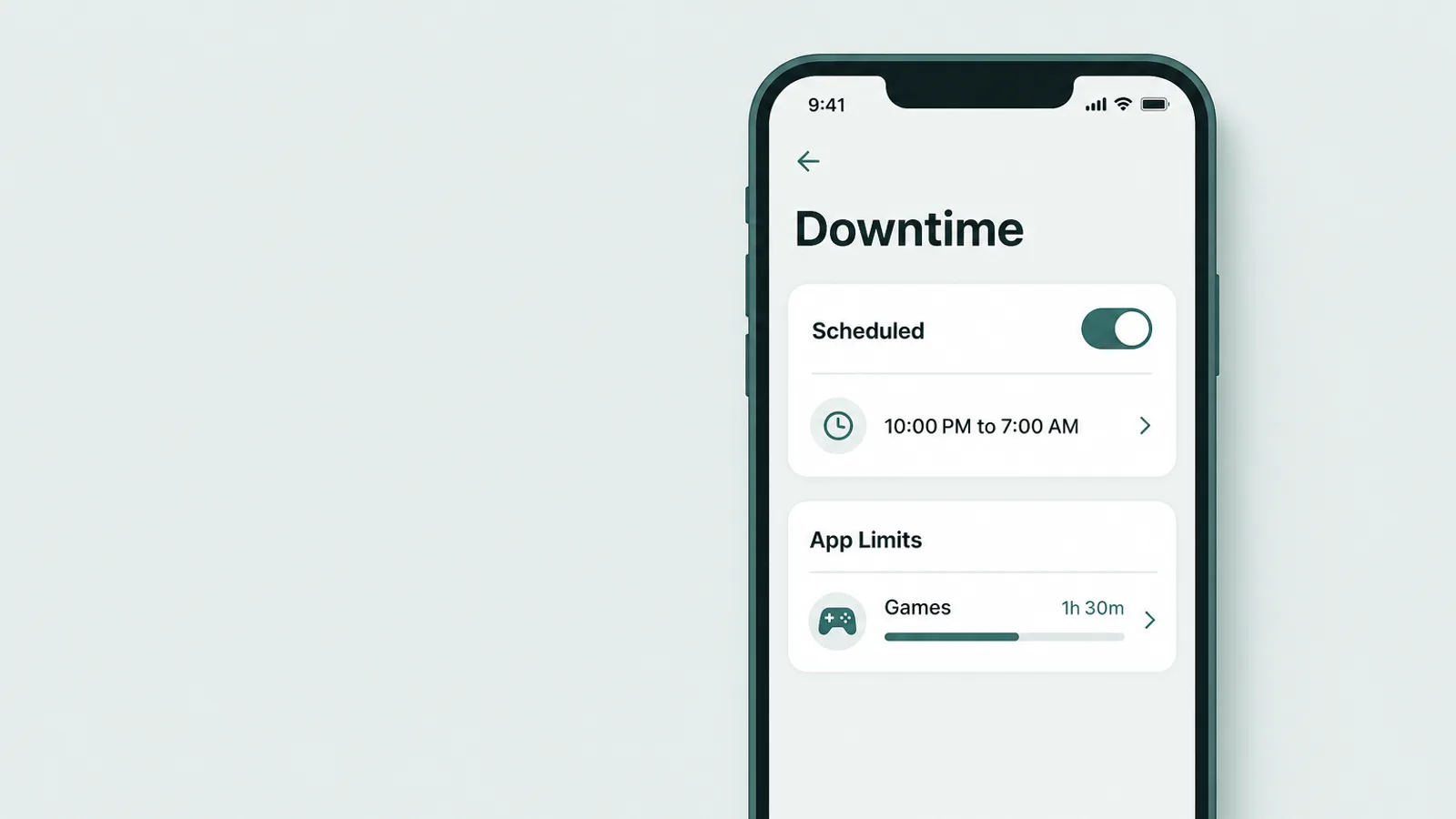
Pro řízení toho, kdy a jak dlouho se telefon používá, vám Screen Time nabízí tři nástroje, které fungují společně — vynucené v zařízení, takže časové limity platí i tehdy, když je váš dospívající offline nebo mimo domov.
Downtime
Downtime (Settings > Screen Time > Downtime) je rozvrh — třeba školní noc od 21:00 do 7:00 — během něhož fungují jen aplikace, které povolíte, a telefonní hovory. O tom, zda jde o skutečnou blokaci, nebo jen pošťouchnutí, rozhoduje jedno nastavení: pod rozvrhem zapněte Block At Downtime, jinak jsou zašedlé aplikace jen ztlumenou připomínkou, kterou dospívající poklepáním rovnou přejde. I když je zapnuté, povolená aplikace zůstává povolená, takže seznam Always Allowed volte s rozvahou — a když se objeví skutečná blokace, může dospívající požádat o víc času, což pošle žádost vám, místo aby ji tiše udělilo.
App Limits a Always Allowed
App Limits (Settings > Screen Time > App Limits) nastaví denní strop podle kategorie — Social, Games, Entertainment — nebo na jednu aplikaci. Ve výchozím stavu dosažený limit jen varuje a dospívající může poklepat na „One More Minute“ nebo ho na ten den ignorovat; zapněte Block at End of Limit, aby se aplikace opravdu zamkla, dokud ji kódem neprodloužíte. Spojte to se seznamem Always Allowed hned pod tím, což je to, co zůstává dostupné i během Downtime nebo po vyčerpání limitu: ponechte tam Phone, Messages a Maps, aby vás dospívající vždy zastihl, a než tam přidáte cokoli dalšího, dvakrát to zvažte.
Communication Limits
Communication Limits (Settings > Screen Time > Communication Limits) řídí, komu může váš dospívající volat, s kým FaceTimeovat nebo si psát během povoleného času i během Downtime — například omezit kontakt během downtime na hrstku lidí. Protože vychází z kontaktů dospívajícího, závisí na tom, aby byly tyto kontakty spravované na iCloudu, a řídí Applův vlastní Phone, FaceTime a Messages, ne každou chatovací aplikaci třetí strany. Nejvíc se hodí mladšímu dospívajícímu; u staršího obvykle ustupuje důvěře a rozhovoru o tom, s kým mluví.
Zapněte bezpečnostní vrstvu — bez sledování

Jediná kontrola, která vašeho dospívajícího chrání, aniž by ho sledovala, je Communication Safety. Používá inteligenci přímo v zařízení k rozpoznání nahoty ve fotkách a videích — napříč Messages, AirDropem, FaceTimem a Contact Posters — a obsah rozmaže dřív, než ho vaše dítě uvidí, čímž mu dá chvíli se zastavit a zdroje, kde získat pomoc. Pro dospívajícího, kterému by mohl někdo poslat explicitní snímek nebo ho k jeho odeslání tlačit, je právě ta pauza smyslem věci.
Vyplatí se pochopit, čím se to liší od sledování, protože jde přesně o tu otázku důvěry, kterou rodiče mají. Analýza probíhá v zařízení: samotná detekce neposílá snímek Applu ani Applu neříká, že byla nalezena nahota — jedinou výjimkou je, že když se vaše dítě rozhodne odesílatele nahlásit, ten obsah se posílá Applu k posouzení. A — na rozdíl od skrytých nástrojů typu „upozorni rodiče“, které si lidé představují — vám není automaticky posílána každá označená fotka ani hlášení o ní. Čte obrázky, ne slova. Je to bezpečnostní funkce zabudovaná do telefonu, ne okno do konverzací vašeho dospívajícího — proto ji lze s klidným svědomím snadno nechat zapnutou.
Protože se fotky a videa analyzují na zařízení vašeho dítěte, Apple nedostane informaci, že byl rozpoznán citlivý obsah, a nezíská přístup k fotkám ani videím.
— Apple Support, About Communication Safety on your child's Apple device (September 2026)
Communication Safety je ve výchozím stavu zapnutá pro dětské účty, jak do 13 let, tak pro dospívající ve věku 13 až 17 let, takže na správně nastaveném rodinném účtu už obvykle funguje — vyplatí se to ověřit, ne předpokládat, v Settings > Screen Time > Communication Safety. Existuje také samostatná, dobrovolně zapínaná verze pro jakýkoli věk, Sensitive Content Warning (Settings > Privacy & Security), která nabízí totéž rozmazání a varování dospělému, který o ně stojí — dobré vědět, pokud máte staršího dospívajícího na vlastním účtu.
Filtr ale není plán. Pokud se kontakt cizího člověka někdy zvrhne v grooming nebo je váš dospívající tlačen do posílání snímků či je jimi vydírán — sextortion — je to chvíle pro lidi, ne pro obrazovku s nastavením. První, co je třeba vědět: neplaťte, nevyhovujte a neposílejte nic dalšího — ustoupení výhrůžky málokdy zastaví. Pak ujistěte svého dospívajícího, že to není jeho vina, uchovejte zprávy a údaje o účtu jako důkaz (bez přeposílání jakéhokoli explicitního snímku), zablokujte danou osobu, využijte nástroje platformy pro nahlašování a v USA to nahlaste na NCMEC CyberTipline. Protože žádná z těchto kontrol nezobrazí soukromý chat, zůstávají šikana a kontakt od cizích lidí záležitostí pro rozhovor a nahlašování, ne pro kontrolu.
Zjistěte, kde telefon je, pomocí Find My
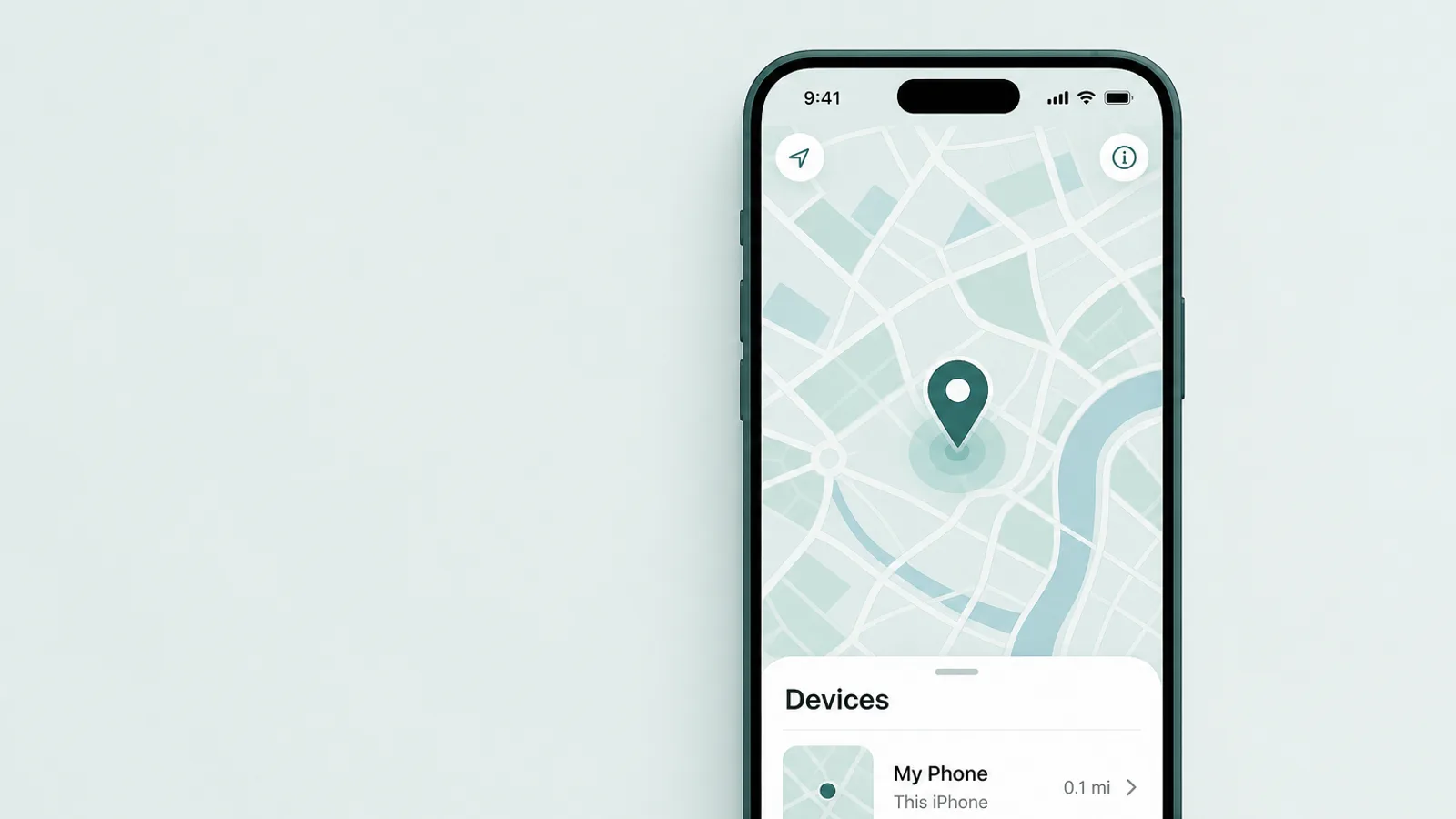
Chcete-li vidět, kde je iPhone vašeho dospívajícího, použijte sdílení polohy ve Family Sharing a aplikaci Find My. U spravovaného dětského účtu můžete pro dospívajícího zapnout Share My Location a pod Content & Privacy Restrictions to zamknout, aby to nešlo tiše vypnout — nejlépe to udělejte společně, na jeho zařízení, ne mu to nachystat jako překvapení. Jakmile je to zapnuté, poloha vašeho dospívajícího se objeví na kartě People v aplikaci Find My a ve Messages a zařízení můžete během dne vidět. Podle zákonů tam, kde žijete, se některá nastavení účtu mohou u osob do 18 let lišit, takže se vyplatí zkontrolovat, co si váš dospívající může měnit sám.
Dvě poctivé poznámky udrží tuto věc užitečnou, ne rozkladnou. Poloha vám řekne, kde je telefon, ne zda je váš dospívající v bezpečí nebo s kým je — je to logistický nástroj a ujištění, ne náhrada za to, že znáte jeho plány. A funguje nejlépe otevřeně: dospívající, který ví, že se poloha sdílí, a proč, to bere jako rodinnou normu; ten, kdo to objeví, se cítí sledovaný a začne telefon nechávat doma. Sdílejte to jako něco vzájemného — mnoho rodin sdílí oběma směry — ne jako jednosměrný dohled.
Kde kontrola iPhonu propouští

Každá kontrola iPhonu má svou hranici a pojmenovat mezery není rada k zoufalství — je to to, co vám zabrání důvěřovat nastavení, které nikdy nemělo držet. Protože je iOS uzavřenější platforma než Android — bez sideloadingu ve výchozím stavu, bez oddělených uživatelských profilů — iPhone propouští na méně místech, ale stále propouští, a čtyři z nich se vyplatí znát na rovinu. Aby bylo jasno, jde o poznání hranic, ne o návod: nápravou každé z nich je nastavení plus rozhovor, ne hra na kočku a myš.
- Úplný resetVymazání telefonu a jeho nastavení jako nového může vymazat limity uložené v zařízení — ale opětovné přihlášení ke stejnému spravovanému dětskému účtu je zpravidla znovu použije a Find My i Activation Lock stále váží telefon k tomu Apple Accountu. Je to drastické a zjevné, ne tichý obchvat.
- Přeinstalování aplikaceDospívající, který může volně mazat a znovu instalovat aplikace, dokáže vymazat to, co ukazuje historie využití aplikace. Protiopatření: zablokujte mazání aplikací pod Content & Privacy Restrictions a udržujte iOS aktualizovaný.
- Neošetřený web nebo VPNŽádný webový filtr nezachytí každý web. Applův filtr v zařízení stále pokrývá Safari i další aplikace; VPN ho neporazí, ale může obejít samostatný filtr domácí sítě nebo DNS — berte tedy filtrování jako podlahu, ne vzduchotěsnou zeď.
- Slova uvnitř aplikacíŽádná kontrola iPhonu nečte obsah zpráv ani chatů v aplikacích. Tato mezera ve viditelnosti je záměrná — je to záležitost pro rozhovor, ne pro nastavení.
První dvě mezery mají stejné jednoduché protiopatření, s nímž jste se už setkali: uchovejte kód Screen Time v tajnosti a odděleně a zablokujte mazání aplikací pod Content & Privacy Restrictions. Poslední není mezera k uzavření, ale fakt k přijetí — Screen Time nikdy nebyl stavěný, aby vám ukazoval konverzace, a nástroje, které to slibují, jsou jiné, těžší rozhodnutí.
iPhone je ale málokdy celá domácnost. Applova kontrola sleduje vašeho dospívajícího napříč jeho zařízeními Apple — iPhone, iPad a Mac — ale ne rodinné počítače s Windows, a právě tam mívá smíšená domácnost slepé místo. Někteří rodiče na tyto počítače přidávají specializovanou aplikaci rodičovské kontroly, používanou otevřeně jako vrstvu, ne jako tajemství. Je to poslední vrstva, ne první, a nesleduje samotný iPhone, o který se u většiny rodin postará už vestavěná kontrola. A pokud zvažujete iPhone oproti telefonu s Androidem, náš doprovodný návod k rodičovské kontrole na Androidu rozvádí, jak se tentýž úkol liší na otevřenější platformě.
Přizpůsobte kontrolu věku — a nastavte ji společně

To naprosto nejdůležitější nastavení není vůbec nastavení: přizpůsobte kontrolu věku svého dospívajícího a zaveďte ji společně. Konfigurace, která sedí třináctiletému, bude sedmnáctiletému připadat jako urážka, a dospívající, který cítí, že kontrola si nikdy nevšimla, že vyrostl, ji — celkem oprávněně — přestane respektovat.
Její podobou je postupné předávání. U mladšího dospívajícího se opřete o Ask to Buy, filtry obsahu a pevný rozvrh Downtime. V polovině dospívání uvolněte tvrdé blokace a ponechte těch pár, které chrání před skutečnou újmou nebo utrženými náklady. V pozdějším dospívání by se většina kontroly měla vyřadit nebo předat jako nástroje, které si váš dospívající zvolí ponechat. Pilířový návod rozvádí ten plán věk po věku podrobně a skupiny jako Common Sense Media vydávají věku přiměřené pokyny, které se vyplatí číst vedle něj.
Veďte rozhovor dřív, než změníte nastavení, a nechte ho krátký a bez obviňování. Může to být skoro takto prosté: „Zapínám ti na telefonu pár věcí — filtr webu, zklidnění po deváté a sdílení polohy, které funguje oběma směry. Budu taky vidět týdenní přehled toho, které aplikace používáš nejvíc — ne to, co v nich píšeš. Tady je proč a tady je to, co by nám umožnilo je uvolnit: budeš mě držet v obraze a za pár měsíců se na to podíváme znovu.“ Toto zarámování pojmenovává kontrolu jako dočasnou, váže její uvolnění na chování samotného dospívajícího a zve nesouhlas, který chcete slyšet nahlas, ne skrytý. Počítejte s určitým odporem a berte ho jako dobré znamení — dospívající, který se dohaduje o hranici, se s ní vypořádává, ne ji obchází.
Pomáhá také pamatovat na to, co odborníci teď vlastně říkají. Nedávné pokyny American Academy of Pediatrics se odklonily od jediného kouzelného čísla času u obrazovky k kvalitě a kontextu toho, co dospívající online dělají, a k rodinnému plánu, který si sestavíte společně — a když zhruba čtyři z deseti amerických dospívajících říkají Pew Research Center, že jsou online téměř neustále, záleží na tom plánu víc než na jakémkoli jednotlivém přepínači.
A od prvního dne počítejte s tím, že lešení strhnete. Cílem každé kontroly v tomto návodu není trvale sledovaný dospívající, ale mladý dospělý, který si vytříbil dobrý úsudek, dokud byla cena chyby ještě malá. Nastavená s rozvahou, procházená společně a uvolňovaná podle rozvrhu, který sleduje důvěru, již si váš dospívající zaslouží, odvádí kontrola iPhonu svou skutečnou práci — totiž udělat samu sebe nakonec zbytečnou.
Časté otázky
Jak nastavím rodičovskou kontrolu na iPhonu svého dítěte?
Začněte s Family Sharing: přidejte Apple Account vašeho dospívajícího do rodinné skupiny, aby byl jeho iPhone spravovaným dětským účtem. Pak zapněte Screen Time a nastavte kód Screen Time oddělený od kódu zařízení. Odtud nastavíte Content & Privacy Restrictions, Downtime a App Limits a ověříte bezpečnostní funkce. Protože jde o dětský účet, většinu z tohoto uděláte a upravíte z vlastního iPhonu, ideálně vedle svého dospívajícího.
Je rodičovská kontrola na iPhonu zdarma?
Ano. Každý základní ovládací prvek je součástí iOS bez poplatku: Family Sharing, Screen Time, Content & Privacy Restrictions, Downtime, App Limits, Ask to Buy, Communication Safety i Find My jsou zdarma. Zaplatíte jen tehdy, když se rozhodnete přidat navrch samostatnou aplikaci rodičovské kontroly od třetí strany. Pro většinu rodin pokrývají vestavěné bezplatné ovládací prvky — nastavené s rozvahou a procházené společně — naprostou většinu toho, co skutečně potřebují.
Může můj dospívající obejít Screen Time na iPhonu?
Něco z toho ano — je poctivé to očekávat. iPhone je uzavřenější než Android, ale žádná kontrola není zeď: nastavení telefonu jako nového může vymazat limity uložené v zařízení a dospívající, který může volně mazat a znovu instalovat aplikace, dokáže vymazat to, co ukazuje historie využití aplikace. Proto na tom všem záleží — blokování mazání aplikací, uchování kódu Screen Time v tajnosti, udržování iOS aktualizovaného a používání Find My. Realistickým cílem je uzavřít zjevné mezery a pak se spolehnout na otevřenou dohodu, ne na dokonalý zámek.
Umí rodičovská kontrola na iPhonu číst textové zprávy mého dospívajícího?
Ne. Screen Time nezobrazuje obsah iMessages, textovek, přímých zpráv ani chatů v aplikacích a nemá žádné nahrávání obrazovky. Řídí, s kým a kdy může dospívající komunikovat a jak dlouho se aplikace používají — ne to, co se v nich říká. Ani Communication Safety, filtr nahoty, neposílá snímky Applu ani vám — analyzuje je přímo v zařízení (pokud se váš dospívající sám nerozhodne odesílatele nahlásit). Pokud máte obavy ze šikany nebo z kontaktu cizího člověka, je to mezera, kterou uzavře rozhovor, ne obrazovka s nastavením.
Jaký je rozdíl mezi Family Sharing a Screen Time?
Family Sharing je vrstva účtu — rodinná skupina, díky níž je iPhone vašeho dospívajícího spravovaným dětským účtem, umožňuje Ask to Buy a nechá vás sdílet polohu. Screen Time je ovládací vrstva, která na ní stojí: konkrétní nastavení pro filtrování webu, věková hodnocení aplikací, Downtime, App Limits a bezpečnostní funkce. Family Sharing je místo, kde většina rodičů začíná; Screen Time je místo, kde odvádíte každodenní práci. Screen Time lze nastavit i přímo na zařízení dospívajícího, ale právě Family Sharing přidává vzdálenou správu, Ask to Buy a synchronizovaná nastavení.
V jakém věku se rodičovská kontrola na iPhonu vypne?
Neexistují narozeniny, kdy by se sama vypnula. Dětský účet zůstává spravovaný uvnitř vaší skupiny Family Sharing, dokud váš dospívající nedosáhne plnoletosti — 18 let ve Spojených státech, a může se to lišit podle regionu — nebo dokud nastavení nezměníte sami. Třinácté narozeniny kontrolu neukončí. S věkem by se neměl měnit spínač, ale duch: od kontroly k dohodě, s postupným uvolňováním limitů, jak váš dospívající roste.
Co je Communication Safety a špehuje mé dítě?
Ne, nešpehuje. Communication Safety je filtr přímo v zařízení, který rozpozná a rozmaže nahotu ve fotkách a videích napříč Messages, AirDropem a FaceTimem a dá vašemu dítěti chvíli, aby se zastavilo. Protože běží v zařízení, detekce neposílá Applu snímek ani vás automaticky neupozorní — jen pokud se vaše dítě samo rozhodne odesílatele nahlásit, sdílí se ten obsah s Applem. Čte obrázky, ne slova. Je to ochrana zabudovaná do telefonu, ne okno do konverzací vašeho dospívajícího.