
Comment trouver les applications cachées sur l'iPhone de votre adolescent
Trouvez les applications cachées sur l'iPhone de votre adolescent : les écrans intégrés qui révèlent presque toutes les applications installées, comment repérer une application coffre-fort ou calculatrice secrète, et que faire ensuite.


Trois écrans qui révèlent presque tout
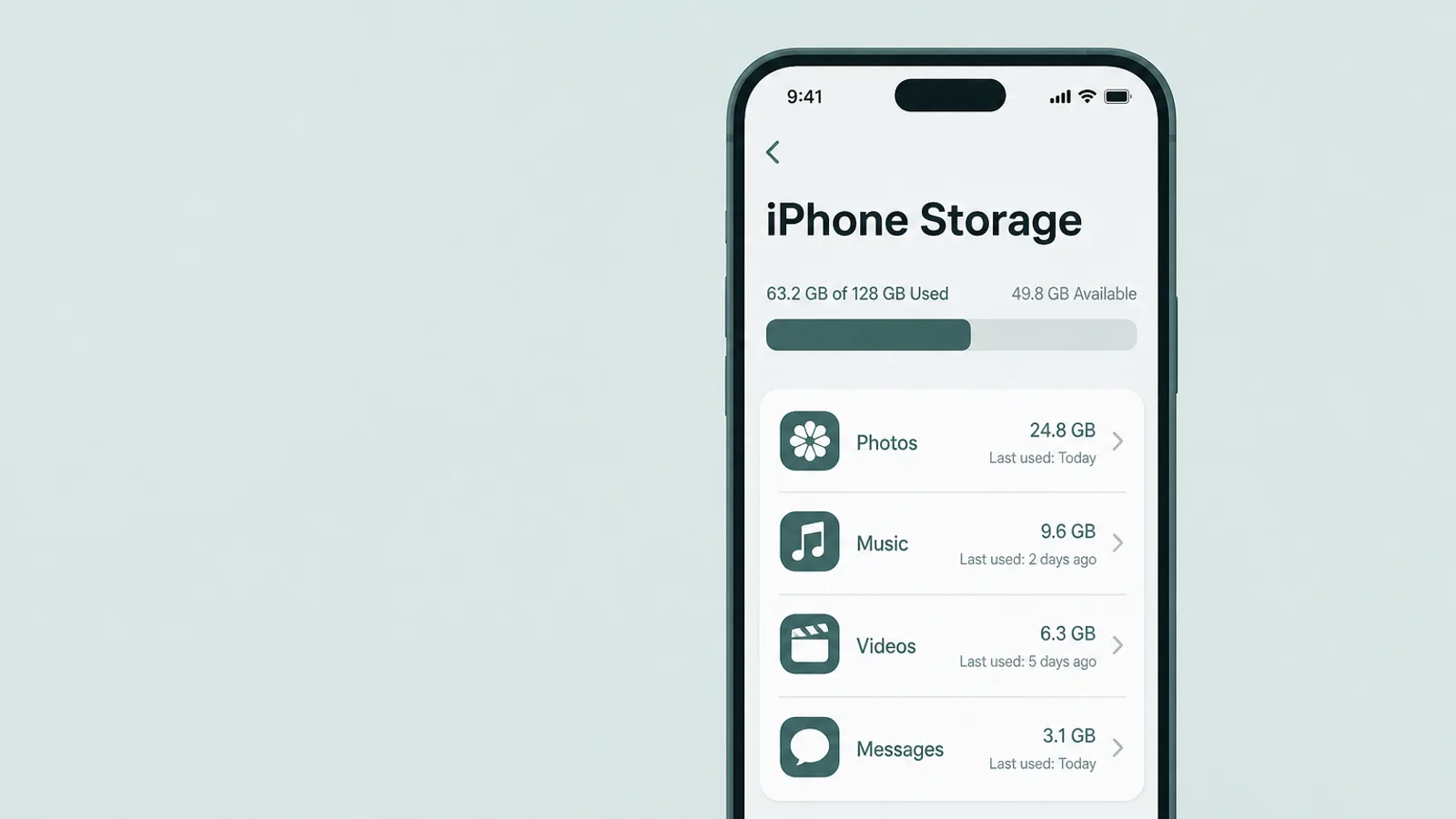
Pour trouver ce qui est installé indépendamment des astuces d'icônes, trois écrans intégrés font l'essentiel du travail, et aucun ne nécessite une application supplémentaire. Traitez-les comme des recoupements plutôt que comme une liste magique unique — chacun a un angle mort que les autres couvrent — et sur iOS 18 ou version ultérieure, ajoutez la vérification directe, Réglages > Apps > Apps masquées, abordée dans la section suivante. Parcourez-les dans l'ordre et vous aurez une vue d'ensemble suffisamment complète en une dizaine de minutes ; aucune vérification sans authentification n'est parfaitement infaillible, ce qui explique précisément pourquoi vous en consultez plusieurs.
1. Réglages > Général > iPhone Storage
Commencez ici pour la liste générale. iPhone Storage affiche les applications installées sur le téléphone — avec la taille de chacune et, en appuyant dessus, la date de dernière utilisation — que l'icône apparaisse ou non sur un écran d'accueil, dans un dossier ou sur une page masquée. Faites défiler toute la liste lentement. Une application que vous ne reconnaissez pas, ou un double d'un utilitaire dont vous pensiez qu'il n'en existait qu'un, est exactement ce que vous cherchez. (Une application délibérément déplacée dans le dossier Apps masquées d'iOS 18 peut ne pas y afficher son nom avant que vous consultiez la liste Apps masquées elle-même — aussi combinez-la avec la section suivante.)
2. Réglages > Screen Time > Voir toute l'activité des apps et sites web
Ouvrez Screen Time et appuyez sur Voir toute l'activité des apps & sites web. Ce rapport liste les applications par temps réellement passé dedans, regroupées en catégories, de sorte qu'une application dont l'icône est masquée y affiche quand même son nom dès qu'elle a été utilisée. Si l'appareil de votre adolescent est configuré comme un compte enfant dans Family Sharing avec le partage Screen Time activé, vous pouvez consulter ces informations depuis votre propre téléphone. Deux limites honnêtes : ce n'est pas rétroactif — Screen Time ne signale que l'activité postérieure à son activation, donc si Screen Time était désactivé, activez-le (derrière un code d'accès) pour la visibilité future plutôt que d'espérer que les utilisations antérieures y apparaissent — et une application installée mais jamais ouverte n'enregistre aucun temps, et peut donc être absente ici. Dans tous les cas, c'est l'une des plusieurs vérifications à effectuer, pas la seule.
3. L'historique de téléchargement de l'App Store
Ouvrez l'App Store et appuyez sur la photo de compte en haut. Selon votre version d'iOS, cela ouvre Apps ou Apps & historique d'achats. La liste complète Mes apps est celle qui est utile ici — elle contient les applications App Store du compte Apple connecté, y compris celles encore installées mais masquées (les jeux Apple Arcade font exception : ils apparaissent dans l'application Apple Games séparée, pas ici) — tandis que l'onglet Pas sur cet iPhone (sur iOS récent : « Pas sur cet appareil ») se restreint aux applications du compte non installées en ce moment. Lisez cet onglet comme un ensemble de pistes, non comme une preuve : une entrée signifie que le compte a un jour acquis l'application, non qu'elle était nécessairement installée sur — ou supprimée de — cet iPhone en particulier (elle pouvait concerner un autre appareil). Pour consulter le compte propre de votre adolescent plutôt que celui sur lequel vous êtes connecté, le Partage des achats doit être activé dans Family Sharing ; s'il ne l'est pas, effectuez cette vérification ouvertement sur leur appareil. Deux limites à connaître : un adolescent déterminé peut masquer des éléments de cette liste, et celle-ci ne couvre qu'un seul identifiant Apple.
Les astuces de dissimulation courantes, et comment les contrecarrer
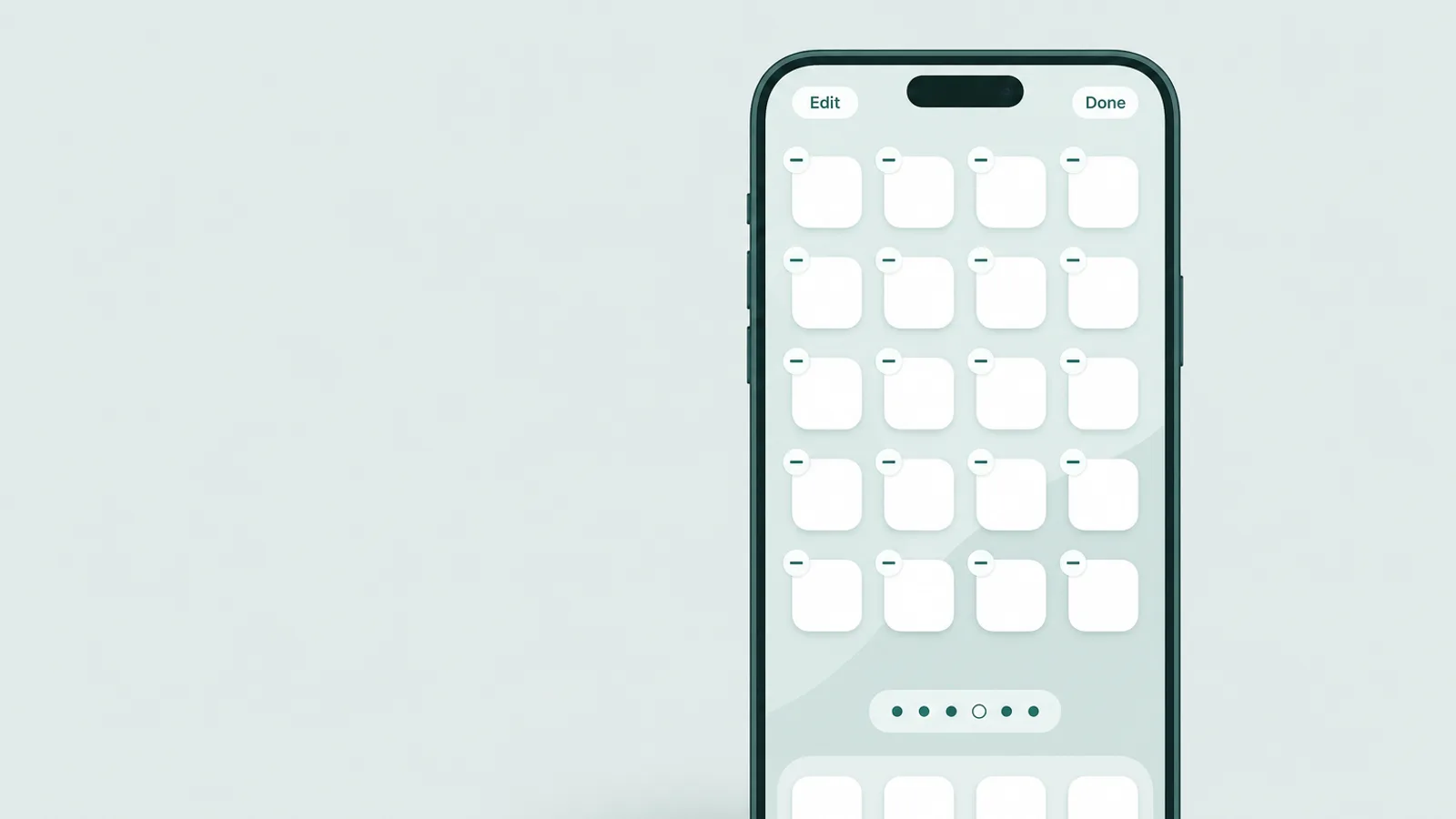
La plupart des dissimulations sur un iPhone ne relèvent pas d'un coffre-fort verrouillé — il s'agit de quelques fonctionnalités ordinaires utilisées pour déplacer une icône hors de vue. Chacune se dévoile en un geste, et aucune ne retire l'application des trois écrans mentionnés ci-dessus.
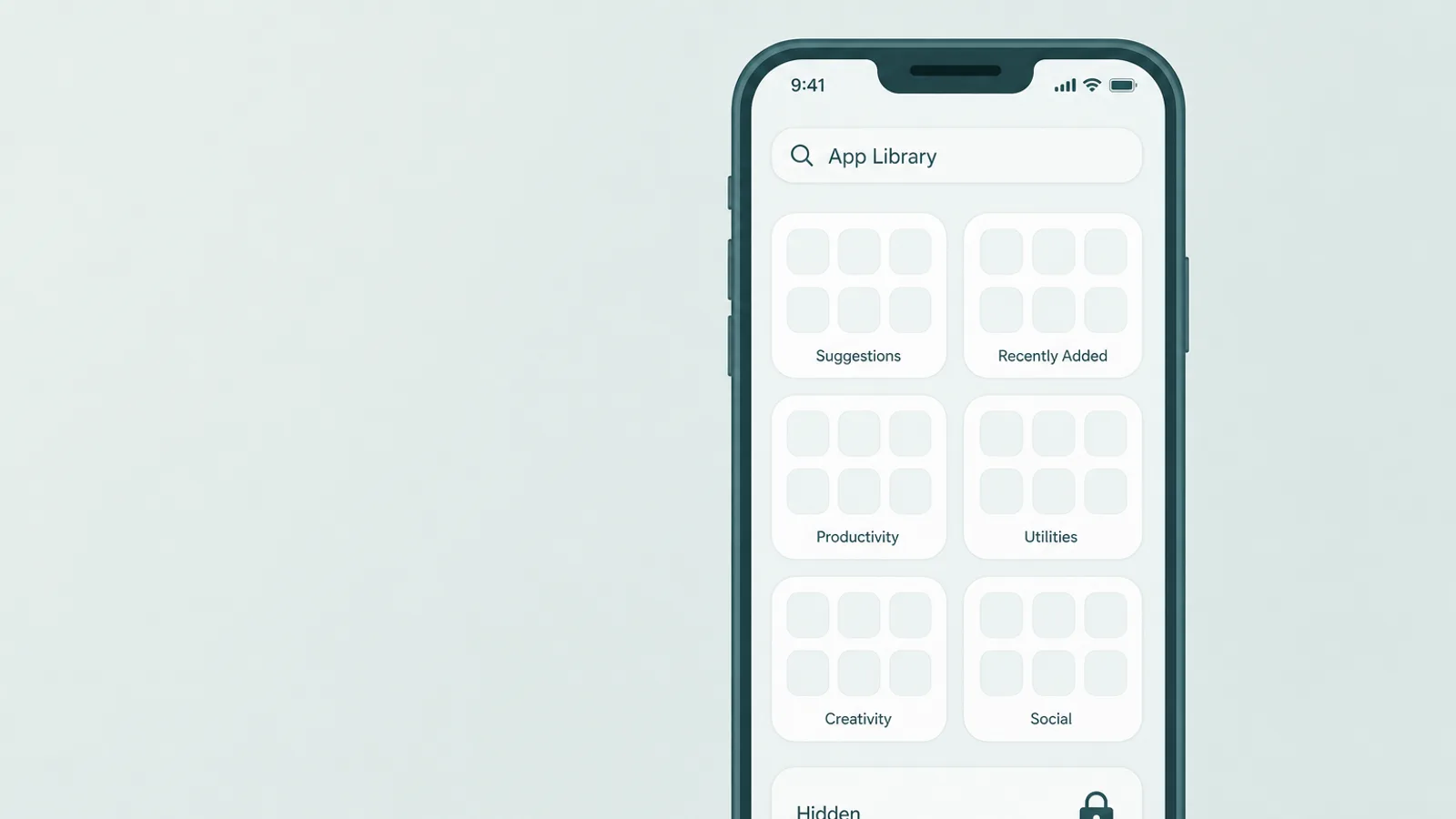
- Retirée de l'écran d'accueilMaintenir une application enfoncée, appuyer sur Retirer l'app, puis Retirer de l'écran d'accueil, et elle reste dans App Library. Pour la démasquer : glissez vers la gauche après la dernière page pour accéder à App Library et faites défiler ou recherchez dans la liste alphabétique — toutes les applications s'y trouvent.
- Une page d'écran d'accueil masquéeEn mode gigue, appuyer sur la rangée de points de pages permet de décocher une page entière pour la faire disparaître. Pour la démasquer : maintenez un espace vide enfoncé, appuyez sur les points, et recochez toute page avec un cercle vide.
- Masquée de la recherche SpotlightDans les réglages propres d'une application, une option Afficher l'app dans la recherche peut être désactivée pour qu'elle n'apparaisse plus lors d'une recherche. Pour la démasquer : une application simplement supprimée de la recherche reste dans App Library et iPhone Storage indépendamment de cette option.
- Déchargée pour libérer de l'espaceUne application déchargée laisse une icône fantôme avec un badge nuage ; appuyer dessus re-télécharge l'application. C'est une fonctionnalité de stockage, pas une dissimulation — l'application apparaît toujours dans iPhone Storage et l'historique d'achats.
Un moyen rapide de retrouver les applications ordinaires est Spotlight : glissez vers le bas depuis le milieu de l'écran d'accueil et tapez le nom d'une application, et iOS la trouvera et l'ouvrira même si elle ne vit que dans App Library ou sur une page masquée. Deux mises en garde pour rester honnête — une application supprimée de la recherche, ou déplacée dans le dossier Apps masquées d'iOS 18, n'apparaîtra pas dans Spotlight, qui n'est donc pas un substitut à la liste alphabétique d'App Library ou à l'écran Apps masquées. Pour les astuces d'icônes courantes, cependant, Spotlight et App Library ensemble les déjouent en quelques secondes.
Applications coffre-fort et « calculatrices secrètes » — comment les repérer

La dissimulation qui inquiète vraiment les parents n'est pas une icône déplacée — c'est une application coffre-fort : une application qui ressemble en surface à un utilitaire ordinaire mais qui ouvre derrière elle un espace de stockage privé, verrouillé par un code PIN, contenant des photos, des vidéos ou des messages. Le déguisement classique est une calculatrice fonctionnelle. Elle calcule normalement, ce qui la rend acceptable au premier coup d'œil, mais taper un code secret — souvent suivi d'un symbole comme % ou une virgule décimale — ouvre le coffre-fort caché. Beaucoup vont plus loin, avec un deuxième code PIN leurre qui ouvre un faux coffre-fort d'apparence innocente, et une caméra anti-intrusion qui photographie quiconque entre le mauvais code.
Vous n'avez pas besoin de mémoriser des noms de produits, mais quelques exemples rendent le schéma concret. Des éditeurs de sécurité et de protection comme Bark et McAfee signalent depuis longtemps cette catégorie. Les exemples typiques incluent les coffres-forts en forme de calculatrice (avec des noms comme Calculator% ou HideU), les coffres-forts photo (comme Keepsafe ou Private Photo Vault) et des utilitaires comme Hide It Pro qui se déguisent en gestionnaire audio. Il n'existe pas de chiffre fiable sur la fréquence d'utilisation de ces applications chez les adolescents — les chiffres qui circulent proviennent d'enquêtes anciennes ou réalisées par des éditeurs — alors traitez-les comme une catégorie à reconnaître, non comme une statistique sur laquelle s'alarmer.
- Deux exemplaires du même utilitaire. Une deuxième calculatrice, application de notes, boussole ou gestionnaire audio est la raison la plus forte d'examiner de plus près — iOS en installe une de chaque, donc un double mérite d'être ouvert et vérifié par nom exact, développeur et autorisations. De nombreux utilitaires tiers légitimes existent, donc un double est une raison de vérifier, non un verdict.
- Un utilitaire qui demande un code PIN. Une calculatrice qui demande un code d'accès, ou qui possède une roue dentée de réglages et des menus qu'une vraie calculatrice n'aurait jamais, n'est pas vraiment une calculatrice.
- Un stockage ou des autorisations qui ne correspondent pas. Dans iPhone Storage, une « calculatrice » utilisant des centaines de mégaoctets, ou à qui on a accordé l'accès à Photos, à l'appareil photo ou aux Contacts, est un signal d'alarme.
- « OPEN » et non « GET ». Recherchez le nom exact de l'application dans l'App Store ; si le bouton affiche OPEN au lieu de GET, cette application est déjà installée sur l'appareil.
- Une application dans l'historique d'achats mais pas sur l'écran d'accueil. Le recoupement des deux révèle une application que quelqu'un a tenté de dissimuler.
Un mot sur ce que cela est et n'est pas. Trouver une application coffre-fort vous indique qu'un adolescent voulait de la confidentialité ; cela ne vous dit pas, en soi, qu'il a fait quelque chose de mal — vouloir un espace privé fait normalement partie de la croissance. C'est une raison de parler, non un verdict, et la dernière section porte précisément sur cette conversation.
Les limites d'une bonne vérification

Nommer les lacunes n'est pas du défaitisme — c'est ce qui vous empêche d'accorder trop de confiance à un seul écran et d'être surpris plus tard. Quelques lacunes méritent d'être connues clairement, et le remède à chacune est un réglage associé à une conversation, non un jeu du chat et de la souris sans fin.
- Une application jamais ouverte. Screen Time ne comptabilise que les applications qui ont été utilisées, donc quelque chose d'installé et pas encore ouvert peut ne pas y apparaître. La parade : iPhone Storage et l'historique d'achats la répertorient quand même, donc consultez les trois.
- Un deuxième identifiant Apple. Une application installée sous un compte différent n'apparaîtra pas dans l'historique d'achats de votre famille, et un appareil connecté à un compte en dehors de votre Family Sharing échappe entièrement à votre vue Screen Time.
- Les applications web et le navigateur. Un service utilisé via Safari, ou ajouté à l'écran d'accueil comme raccourci web, n'est pas du tout une installation App Store — il n'apparaît que comme activité de site web dans Screen Time, si tant est qu'il y apparaisse, et les rapports entre navigateur et Screen Time peuvent varier selon les versions d'iOS, donc ne le traitez pas comme un journal de navigation complet.
- Les marketplaces d'applications alternatives. Dans l'UE, au Brésil et au Japon, une application peut provenir d'une marketplace alternative (et, dans l'UE, du site web d'un développeur), donc elle n'apparaîtra pas dans la liste de téléchargements de l'App Store. Pour combler cette lacune, il faut les restrictions App Marketplaces et Web de la section suivante, pas seulement le blocage de l'App Store.
La conclusion n'est pas que la vérification est inutile — elle comble la grande majorité des dissimulations sur un iPhone. C'est qu'un écran est un plancher sur lequel construire et dont parler, non un plafond sous lequel se détendre. Les outils qui promettent de lire chaque message et de voir chaque écran représentent une décision plus lourde et différente, et une conversation atteint généralement plus loin qu'eux.
Bloquer les nouvelles installations discrètes
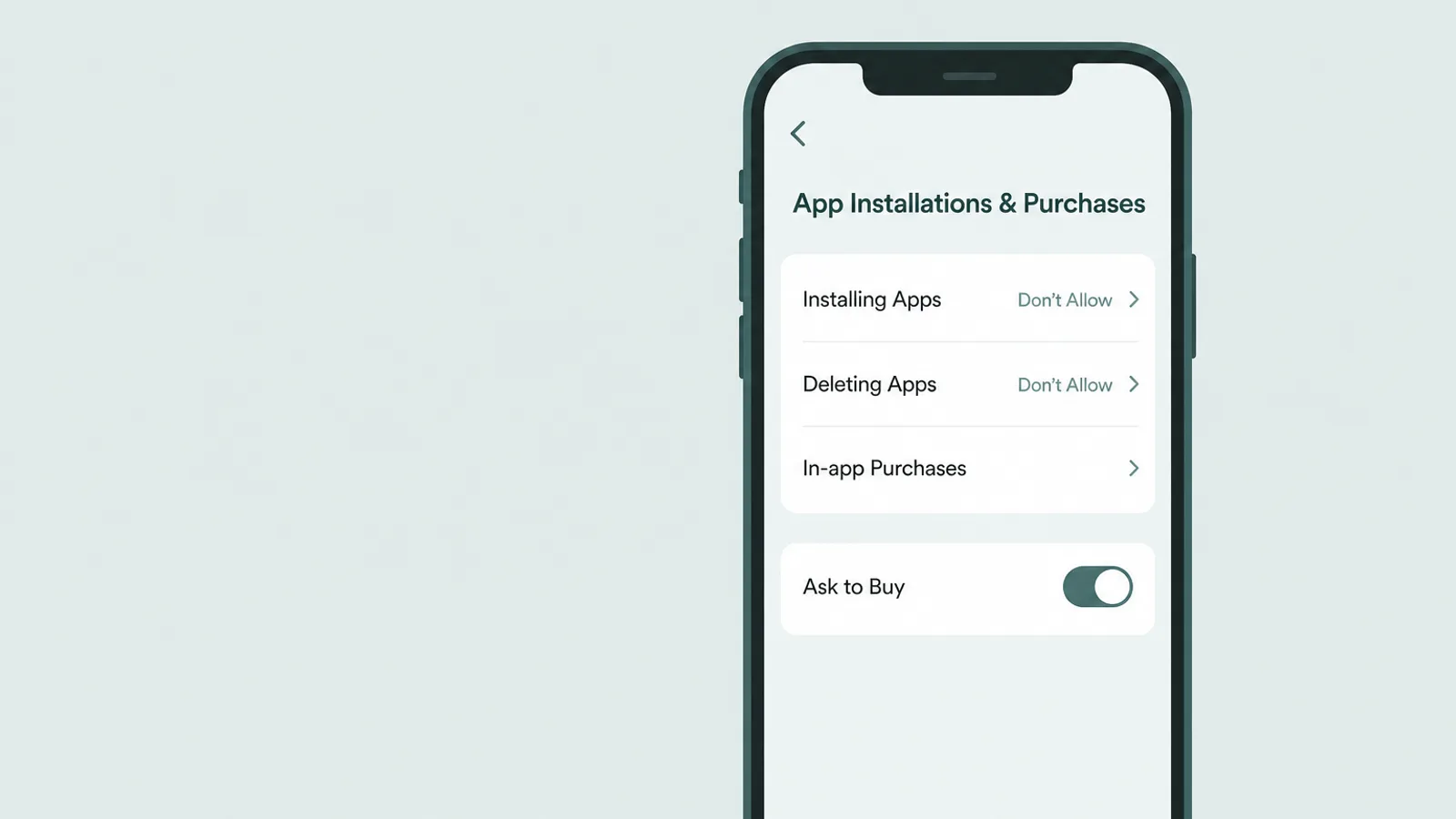
Une fois que vous avez vu ce qui est installé, quelques réglages empêchent les nouvelles applications — y compris les applications coffre-fort — d'apparaître discrètement, et empêchent l'historique d'utilisation d'être effacé. Ils se trouvent tous dans Restrictions de contenu & confidentialité, derrière un code Screen Time qui doit être différent du code d'accès de l'appareil.
Accédez à Réglages > Screen Time > Restrictions de contenu & confidentialité > Achats iTunes & App Store (intitulé Installation & achats d'apps sur iOS récent). Réglez Installation d'apps sur Don't Allow pour bloquer les nouveaux téléchargements, et Suppression d'apps sur Don't Allow — ce second point compte discrètement, car il empêche un adolescent de supprimer une application pour effacer ce que son historique révélerait. De retour sous Restrictions de contenu, vous pouvez également définir une limite de classification par âge pour les applications (le niveau maximal est 18+ sur iOS actuel ; les niveaux ont été renommés lors d'une mise à jour 2025, donc les anciennes versions affichent 17+). Gardez à l'esprit que les classifications filtrent le contenu mature, non le déguisement — une calculatrice coffre-fort peut avoir une classification basse — donc appuyez-vous sur le blocage des installations et Demander l'autorisation d'achat, non sur la classification, pour empêcher l'arrivée de nouvelles applications coffre-fort. Une note régionale : des marketplaces alternatives existent dans l'UE, au Brésil et au Japon (avec les téléchargements directs depuis le site web d'un développeur comme fonctionnalité UE). Là où elles s'appliquent, réglez App Marketplaces et Web sur Don't Allow — sur iOS actuel, ces options se trouvent sous Installation & achats d'apps — car le seul blocage de l'App Store ne couvre pas ces canaux, et les options exactes varient selon la région.
Pour une approche moins restrictive qu'un blocage total, activez Demander l'autorisation d'achat dans Family Sharing : un nouvel achat ou téléchargement éligible — gratuit ou payant — envoie une demande d'approbation sur votre appareil avant installation. Cela ne couvre pas tout, et l'exception compte ici : un enfant qui re-télécharge une application déjà détenue par le compte contourne la demande — ainsi une application coffre-fort précédemment installée pourrait revenir sans notification. Quand vous devez vous assurer que cela ne puisse pas se produire, Installation d'apps : Don't Allow est le réglage le plus ferme ; utilisés ensemble, les deux transforment les installations discrètes en installations que vous voyez. Si vous souhaitez une présentation complète des réglages sous-jacents, notre guide sur le contrôle parental sur iPhone les couvre chacun dans l'ordre.
Cela renvoie aux angles morts évoqués précédemment. Tout ce qui précède régit bien l'iPhone, mais le même problème d'applications cachées existe sur les autres écrans du foyer — un PC Windows, une tablette plus ancienne — où les vérifications d'iOS ne s'étendent tout simplement pas, et c'est l'une des lacunes qu'une vérification limitée au téléphone ne peut pas combler. Pour cette lacune spécifique, certaines familles ajoutent une surveillance au niveau de l'appareil sur ces machines, utilisée ouvertement comme une couche convenue plutôt que secrète — un dernier recours pour les appareils que les propres contrôles de l'iPhone ne peuvent pas voir, et cela fonctionne mieux quand votre adolescent sait que c'est là et pourquoi.
Que faire après avoir trouvé quelque chose

La partie la plus difficile n'est pas de trouver une application cachée — c'est les cinq minutes qui suivent. C'est là que la vérification construit soit la confiance, soit une guerre silencieuse, et les experts sont inhabituellement alignés sur la direction à prendre. Le guide de Common Sense Media est direct à ce sujet : soyez prudent avec les outils qui promettent une surveillance secrète, car ils « tendent à exploiter les peurs des parents », et un dialogue ouvert est de toute façon plus utile, puisque « à un moment ou à un autre, vous devrez discuter de ce que vous trouvez ».
Soyez prudent avec les entreprises qui promettent une surveillance secrète, car elles tendent à exploiter les peurs des parents.
— Common Sense Media, Parents' Ultimate Guide to Parental Controls
L'American Academy of Pediatrics pointe dans la même direction : « la communication est essentielle », les parents doivent être transparents sur toute surveillance, et l'objectif de développement est un adolescent qui apprend à prendre de bonnes décisions par lui-même — ce que la surveillance secrète constante rend en réalité plus difficile. Avec environ quatre adolescents américains sur dix qui déclarent à Pew Research Center être en ligne presque en permanence, aucune vérification isolée ne remplacera jamais cette conversation continue.
En pratique, cela signifie aborder la conversation avec curiosité plutôt qu'accusation. Cela peut être presque aussi direct que : « J'ai remarqué qu'il y a deux calculatrices sur ton téléphone, et je pense que l'une d'elles garde des choses privées. Je ne suis pas en colère — je veux juste comprendre ce que tu as voulu cacher, et à qui. On peut en parler ? » Cette approche traite l'application comme une information sur un besoin — la confidentialité vis-à-vis d'un frère ou d'une sœur, un espace à soi, parfois quelque chose de vraiment préoccupant — et invite à la vraie histoire plutôt que de déclencher une défense.
Et gardez la vision à long terme. L'objectif de chaque écran et réglage de ce guide n'est pas un téléphone fouillé en permanence ; c'est un jeune adulte qui a exercé son jugement pendant que le coût d'une erreur était encore faible. Pensez aux contrôles comme à un échafaudage — visible, convenu, et retiré progressivement à mesure que votre adolescent gagne en autonomie. Un adolescent qui a contribué à établir les règles tend à les respecter ; celui qui ne fait que les découvrir cherche, à nouveau, le prochain endroit où se cacher.
Questions fréquentes
Comment trouver les applications cachées sur l'iPhone de mon enfant ?
Commencez par Réglages > Général > iPhone Storage, qui liste les applications installées sur le téléphone quel que soit l'emplacement de l'icône. Recoupez avec Réglages > Screen Time > Voir toute l'activité des apps et sites web, qui affiche toute application ouverte, et la liste Mes apps du compte App Store (l'onglet Pas sur cet iPhone répertorie les applications du compte non installées actuellement — une piste à vérifier, non la preuve qu'une application a été sur cet iPhone). Sur iOS 18 ou une version ultérieure, la vérification directe est Réglages > Apps > Apps masquées, déverrouillé avec Face ID, Touch ID ou le code d'accès. Aucun écran pris isolément n'est infaillible, mais ensemble ils révèlent les applications dissimulées par les astuces d'icônes — l'icône est facile à cacher, l'application elle-même beaucoup moins.
Comment voir toutes les applications installées sur un iPhone ?
Réglages > Général > iPhone Storage liste les applications installées sur le téléphone avec la taille et la date de dernière utilisation de chacune, que l'icône apparaisse ou non sur un écran d'accueil, et la vue alphabétique d'App Library (glissez vers la gauche après la dernière page, puis faites défiler ou recherchez) affiche celles qui ne sont pas masquées nativement. Sur iOS 18 ou une version ultérieure, une application déplacée dans le dossier Apps masquées verrouillé apparaît directement sous Réglages > Apps > Apps masquées (déverrouillé avec Face ID, Touch ID ou le code d'accès). Aucun écran pris isolément n'étant parfaitement complet, recoupez ces informations avec Screen Time et l'historique de téléchargement de l'App Store.
Où se trouve le dossier Masquées sur un iPhone et comment l'ouvrir ?
Sur iOS 18 ou une version ultérieure, le dossier Masquées se trouve tout en bas d'App Library — glissez vers la gauche après votre dernière page d'écran d'accueil pour accéder à App Library, puis faites défiler jusqu'au dossier intitulé Masquées. Son ouverture requiert Face ID, Touch ID ou le code d'accès de l'appareil. Vous pouvez également consulter la même liste sous Réglages > Apps > Apps masquées. Seules les applications qu'un utilisateur a activement choisi de masquer y apparaissent, et seules les applications téléchargées peuvent être masquées de cette façon.
Que sont les applications coffre-fort ou calculatrices secrètes, et comment les repérer ?
Une application coffre-fort ressemble à un utilitaire ordinaire — le plus souvent une calculatrice fonctionnelle — mais un code PIN secret ouvre derrière elle un espace de stockage caché de photos, vidéos ou messages. Le signe le plus évident est une deuxième calculatrice (ou tout utilitaire en double) sur le téléphone. Autres indices : une calculatrice qui demande un code d'accès ou possède des paramètres qu'une vraie calculatrice n'aurait jamais, une application utilisant bien plus de stockage que sa fonction ne le justifie, ou une application affichant OPEN au lieu de GET lorsque vous la recherchez dans l'App Store.
Mon adolescent peut-il cacher une application de façon à ce que je ne la trouve jamais ?
Pas facilement sur un iPhone, mais la vérification n'est pas infaillible. Une application installée et jamais ouverte peut ne pas apparaître dans le rapport d'utilisation de Screen Time, une application installée sous un identifiant Apple distinct ne figurera pas dans l'historique d'achats de votre famille, et une application web utilisée dans un navigateur n'est pas du tout une installation App Store. C'est pourquoi vous consultez plusieurs écrans plutôt que de vous fier à un seul — et pourquoi l'objectif honnête est de combler les lacunes évidentes et de maintenir un accord ouvert, non d'effectuer une recherche parfaite.
Comment empêcher mon adolescent d'installer ou de supprimer des applications ?
Dans Réglages > Screen Time > Restrictions de contenu et de confidentialité, ouvrez Achats iTunes et App Store et réglez Installation d'apps sur Don't Allow et Suppression d'apps sur Don't Allow — ce second point compte, car il empêche un adolescent de supprimer une application pour effacer son historique d'utilisation. Séparément, sous Restrictions de contenu, définissez une limite de classification par âge pour les applications (le niveau maximal est 18+ sur iOS actuel ; les anciennes versions affichent 17+) pour filtrer les titres destinés aux adultes, et dans Family Sharing activez Demander l'autorisation d'achat afin que les nouveaux téléchargements éligibles nécessitent une approbation — bien que le re-téléchargement d'une application déjà détenue par le compte puisse le contourner, d'où l'importance du blocage des installations mentionné ci-dessus. Protégez l'ensemble avec un code Screen Time différent du code d'accès de l'appareil.
Dois-je vérifier le téléphone de mon adolescent en secret ?
La plupart des experts en développement de l'enfant déconseillent l'espionnage clandestin par défaut. Des organismes comme l'American Academy of Pediatrics et Common Sense Media recommandent la transparence : si vous utilisez un outil de surveillance ou vérifiez le téléphone, votre adolescent doit savoir que cela se passe et pourquoi. Une fouille secrète tend à se retourner contre vous lorsqu'elle est découverte, et les adolescents peuvent contourner presque tout contrôle auquel ils n'adhèrent pas. Une vérification calme et ouverte — accompagnée d'une conversation sur ce que vous trouvez — tient bien mieux qu'une vérification furtive.