
Google Family Link : guide complet de configuration pour les parents
Google Family Link est l’application gratuite de contrôle parental de Google pour Android et Chromebook. Un guide de configuration pas à pas pour les parents — ce qu’elle fait, et ce qu’elle ne peut pas faire.

Ce qu’est Family Link — et ce qu’il n’est pas
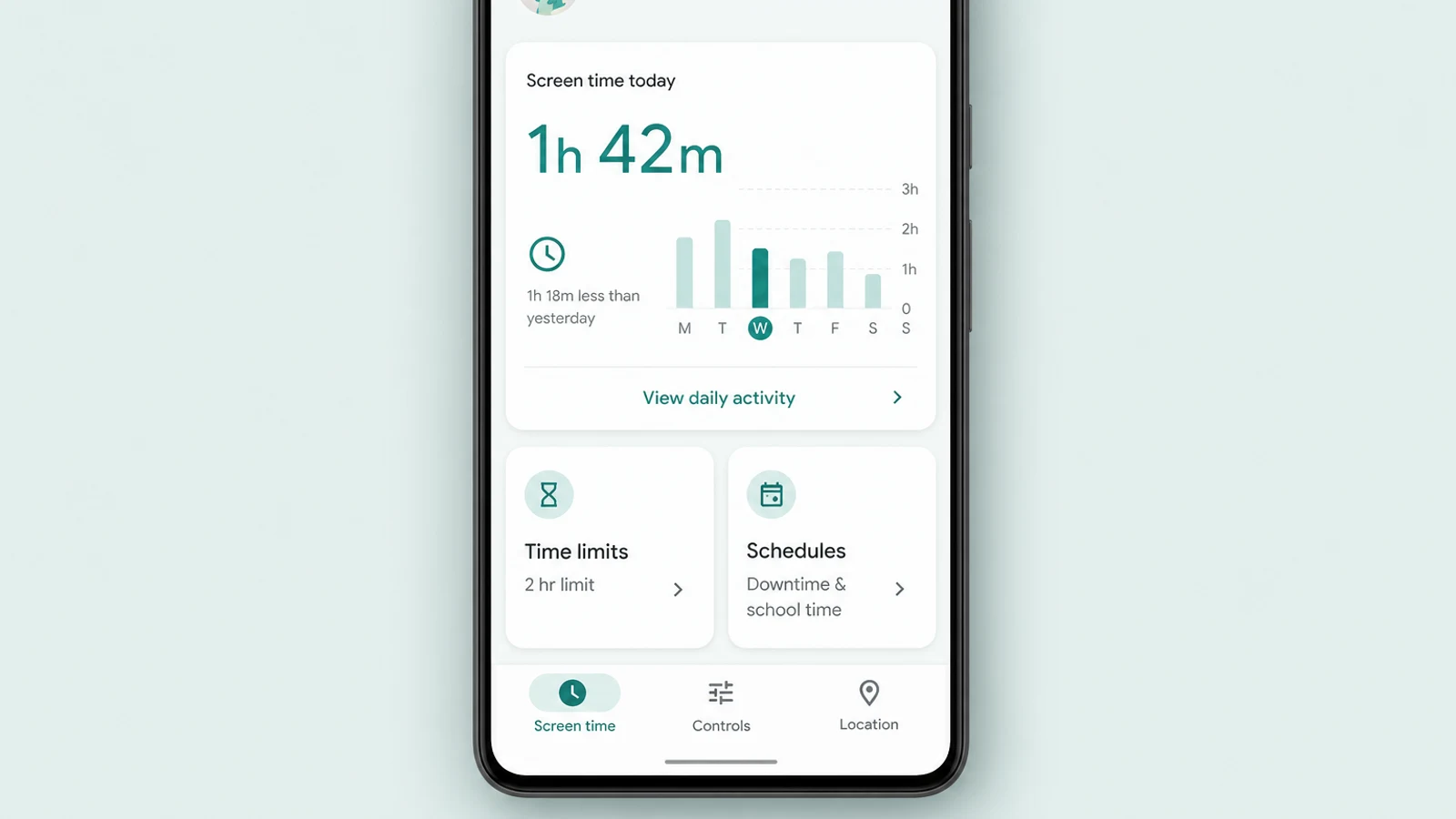
La plupart des parents arrivent à Family Link avec une seule question inquiète — « comment reprendre un peu de contrôle sur ce téléphone ? » — et la crainte vague que la réponse ressemble à de l’espionnage. Il est utile de commencer par dissiper ce malentendu. Google Family Link est le service gratuit de contrôle parental de Google : une application sur votre propre téléphone — avec un tableau de bord web à l’adresse familylink.google.com pour une partie des fonctions — qui vous permet de créer ou de superviser le compte Google de votre enfant, d’approuver les applications qu’il installe, de filtrer une partie de ce qu’il voit, de définir des limites de temps d’écran et de localiser son appareil. C’est le pan Google des contrôles intégrés au système d’exploitation dont chaque téléphone est déjà doté — rassemblés en un seul endroit accessible de partout.
Tout aussi important : ce qu’il n’est pas. Family Link ne vous permet pas de lire les SMS de votre adolescent, ses messages directs, ni les conversations à l’intérieur de ses applications, et il n’enregistre pas son écran. C’est un ensemble de contrôles de compte et d’appareil, pas un flux de surveillance. Et il a une limite stricte qu’il vaut mieux connaître avant d’y consacrer le moindre temps : ses véritables pouvoirs s’appliquent aux téléphones Android, aux tablettes Android et aux Chromebook — pas à un iPhone que vous confiez à votre adolescent. Nous y reviendrons plus bas.
- Approuver ou bloquer les applications que votre adolescent installe
- Limites quotidiennes de temps d’écran et plage horaire de coucher
- Filtres de contenu sur Google Play, Search et Chrome
- Voir où se trouve un appareil Android supervisé
- Gérer le compte Google lui-même
- Le contenu des messages, des DM et des conversations dans les applications
- Ce que l’algorithme propose à l’intérieur d’une application sociale
- Un iPhone, une console de jeux ou un ordinateur portable scolaire
- Ce que fait votre adolescent connecté à un second compte non supervisé
Parce qu’il est intégré et ne coûte rien, Family Link est l’endroit naturel par où commencer avant d’envisager de payer quoi que ce soit. Pour la plupart des familles, les contrôles natifs et gratuits — réglés avec soin — couvrent la grande majorité de leurs besoins, et une application de contrôle parental dédiée ne mérite sa place que s’il subsiste une véritable faille une fois cette configuration faite correctement.
La configuration : comptes et appareils
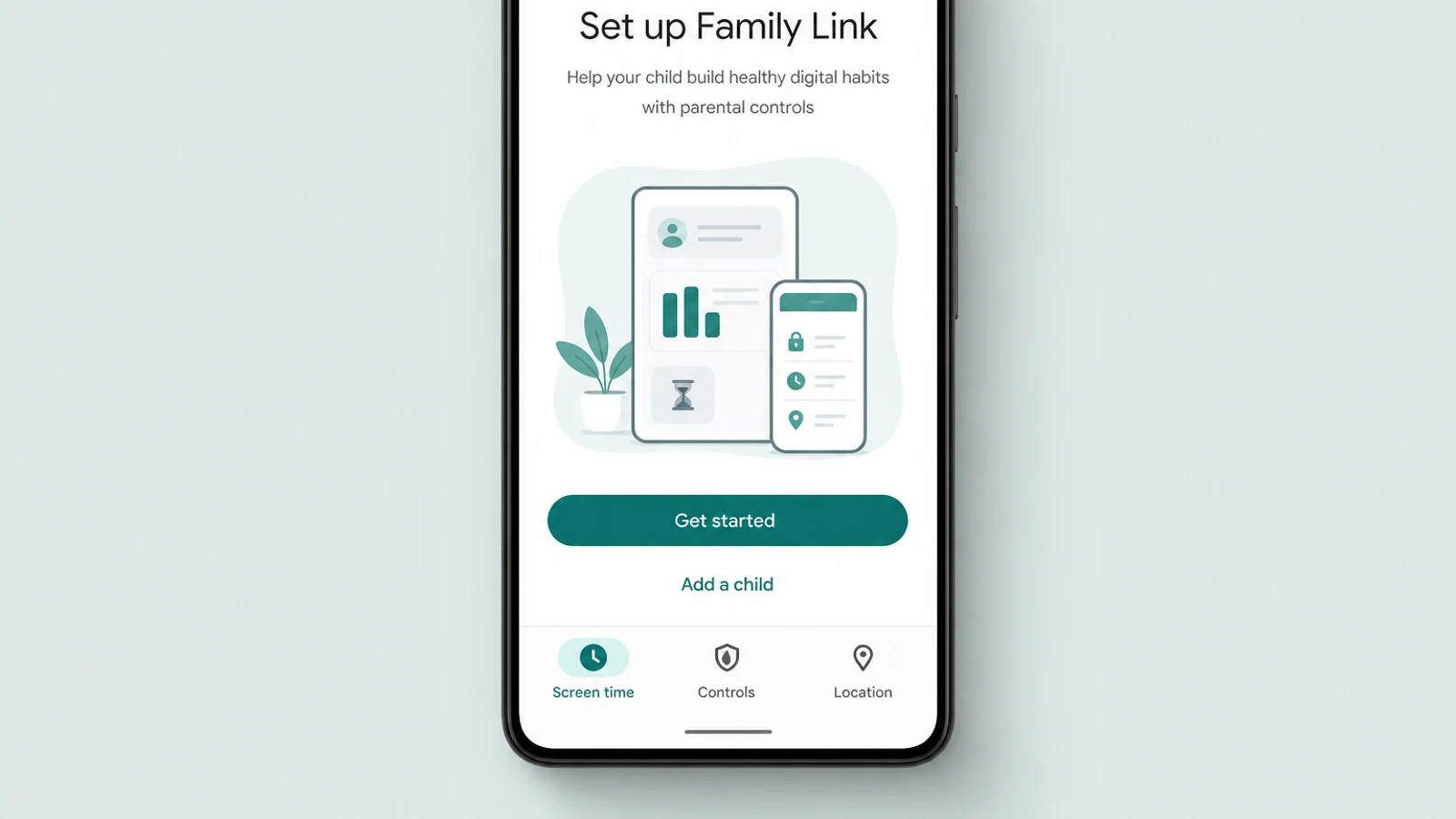
Avant de commencer, il vaut la peine de rassembler ce que la configuration exige réellement, car deux des conditions font trébucher les gens. De votre côté, vous avez besoin de votre propre compte Google, vous devez avoir 18 ans ou plus (ou l’âge adulte dans votre pays) et — c’est celle que l’on oublie — vous devez vivre dans le même pays que votre enfant. Vous installez l’application Family Link depuis Google Play sur Android, ou depuis l’App Store sur un iPhone ou un iPad ; vous pouvez aussi gérer certains réglages à l’adresse familylink.google.com dans un navigateur, mais pour la localisation de l’appareil et le contrôle à distance du temps d’écran et des applications, vous avez besoin de l’application, et non du seul tableau de bord web. Du côté de votre adolescent, il a besoin d’un compte Google et d’un appareil que Family Link peut effectivement superviser.
Les iPhone, les iPad et les ordinateurs autres que les Chromebook ne peuvent pas être supervisés avec Family Link.
— Aide Google Family Link, « Premiers pas avec Family Link »
Il y a deux façons d’entrer, et celle que vous utilisez dépend de l’âge de votre adolescent. Vous pouvez créer un tout nouveau compte Google pour un enfant plus jeune, ou vous pouvez ajouter la supervision au compte que votre adolescent possède déjà. Pour un adolescent de 13 à 17 ans qui utilise un téléphone depuis des années, vous opterez presque toujours pour la seconde — et cette voie requiert l’accord de votre adolescent, donné sur son propre appareil. Vous ne pouvez pas attacher discrètement la supervision au compte existant d’un adolescent depuis l’autre bout de la maison ; il doit dire oui.
- Installez Family Link et connectez-vous en tant que vous-même. Sur votre téléphone, ouvrez l’application et connectez-vous avec votre propre compte Google. Appuyez pour ajouter un enfant et choisissez Commencer.
- Créez un compte, ou préparez-vous à ajouter la supervision. Pour un enfant plus jeune, créez un nouveau compte — un enfant de moins de 13 ans (ou l’âge applicable dans votre pays) requiert le consentement parental vérifiable, généralement une petite autorisation temporaire placée sur votre carte pour confirmer qu’un adulte donne son consentement ; aucuns frais ne vous sont facturés, et la retenue est généralement levée sous 48 heures. Pour un adolescent qui possède déjà un compte Google, il n’y a rien à créer : vous ajoutez la supervision directement sur son appareil à l’étape suivante — il n’existe aucun raccourci “lui envoyer une demande par e-mail”.
- Ajoutez la supervision sur l’appareil de votre adolescent. Sur le téléphone, la tablette Android ou le Chromebook de votre adolescent, démarrez la supervision dans les Paramètres — sur Android, Paramètres > Google > Tous les services > Enfants & famille > Contrôle parental ; sur un Chromebook, Paramètres > Comptes > Contrôle parental (étapes de configuration de Google). Votre adolescent doit être présent et donner son accord, et vous vous connectez avec votre compte parent pour associer les deux.
- Accordez les autorisations et définissez vos premiers contrôles. Accordez les autorisations que Family Link demande sur l’appareil de votre adolescent, puis choisissez vos réglages de départ. Chacun d’eux pourra être modifié plus tard, vous n’avez donc pas à les rendre parfaits dès maintenant.
L’ensemble du processus prend une quinzaine de minutes, et la meilleure décision que vous puissiez prendre est de le faire assis à côté de votre adolescent plutôt que dans son dos. Nous revenons sur le pourquoi dans le faire avec votre adolescent, mais en bref : une configuration que votre adolescent a vue et comprise tient dans le temps ; celle qu’il découvre plus tard tient rarement.
Approuver les applications et filtrer le contenu
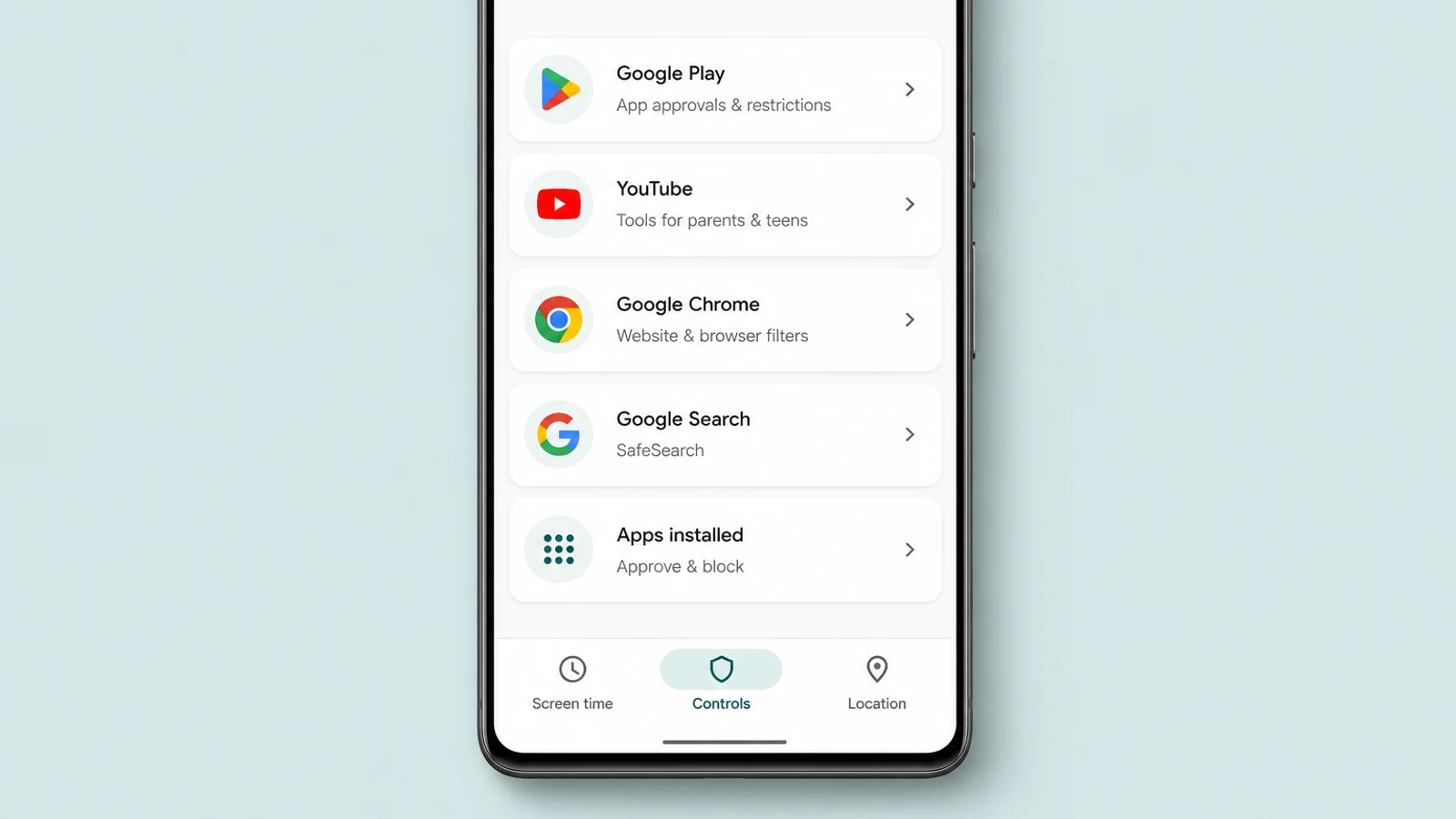
Une fois l’association active, le premier groupe de réglages vers lequel se tournent la plupart des parents concerne les applications et le contenu. Family Link vous permet d’exiger votre approbation avant que votre adolescent n’installe quoi que ce soit de nouveau depuis le Google Play Store, de définir des classifications d’âge afin que des titres inadaptés n’apparaissent pas, et de bloquer une application déjà installée si elle pose problème. Vous pouvez aussi voir quelles applications il possède et combien chacune est utilisée.
À côté du contrôle des applications se trouvent les filtres de contenu de Google. Aucun n’est un mur parfait, mais ensemble ils relèvent le niveau de base sur les services que les adolescents utilisent le plus :
- Google PlayExigez votre approbation pour les nouveaux téléchargements et achats, et définissez des classifications d’âge pour les applications, jeux, films et livres.
- SearchGardez SafeSearch activé pour filtrer les résultats explicites de Google Search — pour les comptes supervisés, il est activé et verrouillé par défaut.
- Chrome et le webSur Android et Chromebook, essayez de bloquer les sites explicites, ou autorisez et bloquez des sites précis. Notez que les autres navigateurs sont un point plus faible.
- YouTubePour un enfant de moins de 13 ans, vous pouvez choisir un niveau de contenu YouTube. Pour un adolescent de 13 à 17 ans, il n’y a aucun réglage parental de contenu — la supervision offre des aperçus d’activité et des outils de bien-être, et YouTube ne bloque automatiquement que les vidéos soumises à une limite d’âge.
Il vaut la peine d’être lucide sur les limites, même ici, car trop se fier aux filtres est la façon dont les parents se font surprendre. Sur YouTube en particulier, il n’existe aucun niveau parental de contenu pour les adolescents — ils n’existent que pour les moins de 13 ans — de sorte que, pour un jeune de 13 à 17 ans, la supervision ajoute des aperçus et des outils de bien-être plutôt qu’un mur de contenu. Le filtrage web de Family Link est construit autour de Chrome ; un autre navigateur peut passer à côté, et Google lui-même prévient que les filtres ne sont pas parfaits. Et aucun filtre n’atteint l’intérieur d’une application sociale — il peut bloquer ou limiter dans le temps TikTok ou Instagram, mais il ne peut pas changer ce que le flux propose une fois que votre adolescent y est. Ce problème plus profond de ce que délivre l’algorithme fait l’objet du pilier sur le contenu nuisible et le flux.
Temps d’écran, Downtime et limites d’applications
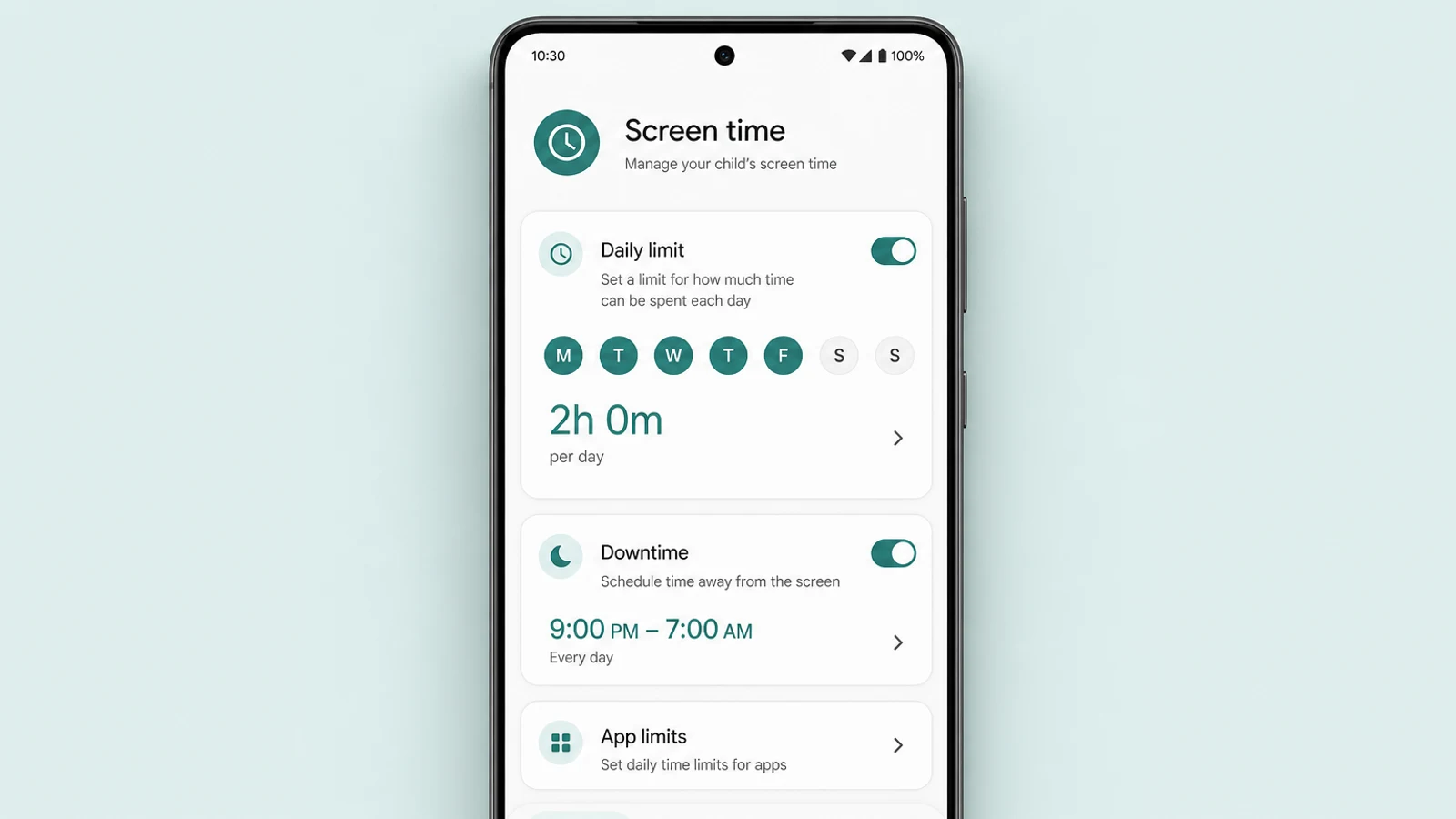
La fonction pour laquelle la plupart des parents ouvrent réellement Family Link, c’est le temps d’écran, et elle vous offre trois outils distincts plutôt qu’un seul interrupteur grossier. Utilisés ensemble, ils vous permettent de façonner quand et comment le téléphone est utilisé, pas seulement combien de temps.
- 1Une limite quotidienneUne durée totale de temps d’écran par jour — et vous pouvez fixer un chiffre différent pour chaque jour de la semaine, afin que soirées d’école et week-ends diffèrent. Elle s’applique à chaque appareil séparément, et non comme un quota partagé.
- 2DowntimeUne plage horaire de coucher qui verrouille l’appareil la nuit. Les appels passent toujours, le téléphone reste donc joignable en cas de véritable urgence.
- 3Limites d’applicationsUn budget temps distinct pour des applications précises — utile lorsqu’un jeu ou une application est le véritable point de tension, plutôt que le téléphone dans son ensemble.
Ici, la technologie est la partie facile ; la relation est la partie difficile. Une limite à laquelle votre adolescent n’a pas eu son mot à dire devient une chose à laquelle il en veut et qu’il contourne, tandis qu’un chiffre convenu ensemble tend à tenir. C’est moins un réglage de Family Link qu’une habitude éducative, et c’est exactement ce autour de quoi est construite l’approche âge par âge du pilier — des limites moins nombreuses mais plus fermes pour un jeune adolescent, desserrées délibérément à mesure qu’il gagne en latitude.
Localisation et recherche de l’appareil
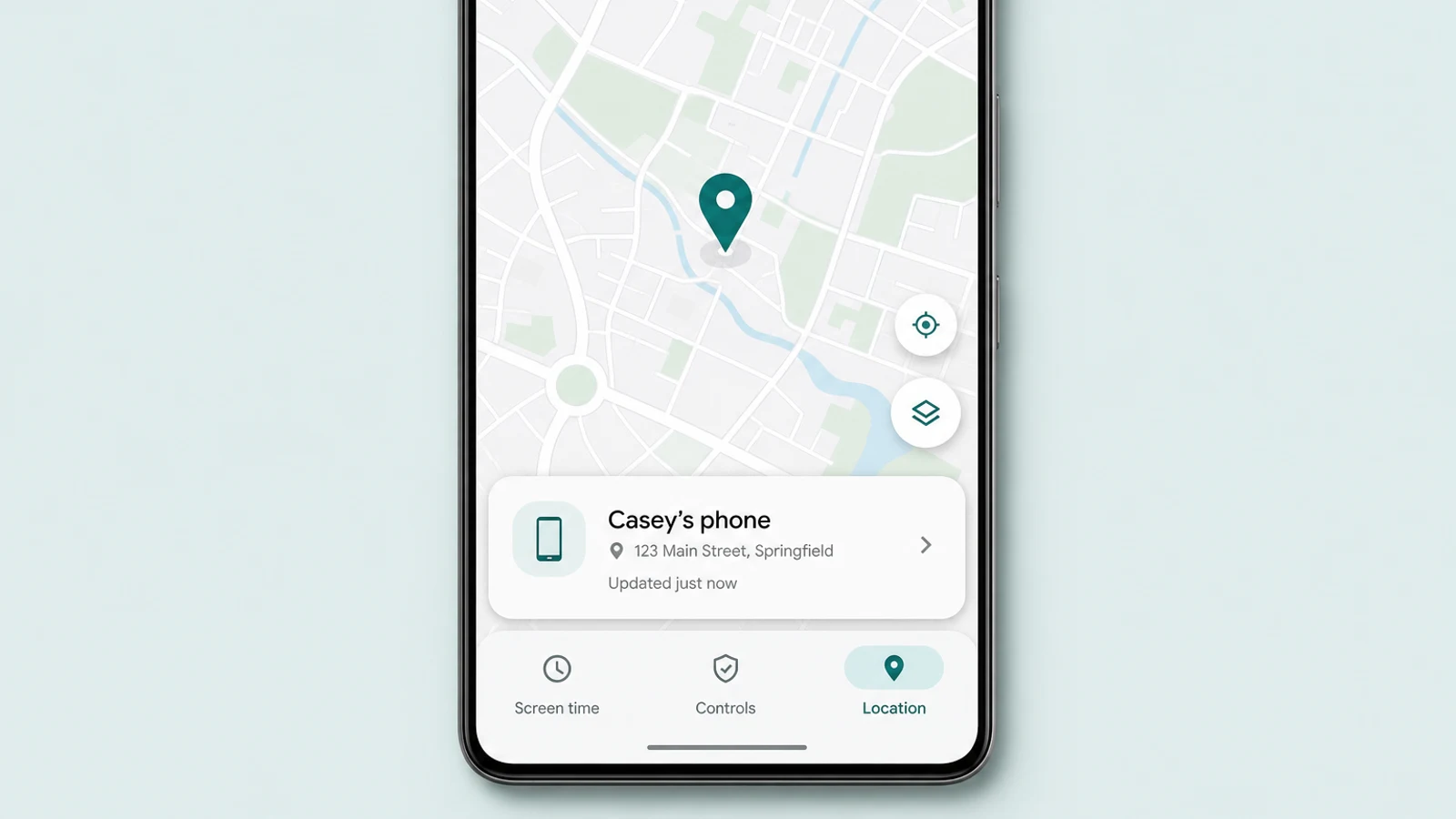
Family Link peut vous montrer où se trouve l’appareil Android supervisé de votre adolescent, sur une carte, à condition que l’appareil soit allumé, connecté à Internet et que la localisation soit activée. C’est vraiment utile pour les soucis ordinaires — un adolescent qui n’est pas arrivé, un téléphone oublié quelque part — et vous pouvez même définir des alertes lorsque l’appareil arrive dans un lieu enregistré ou le quitte. Il vaut la peine de le comprendre pour ce qu’il est : une vue du dernier emplacement connu du téléphone, pas une laisse en temps réel. Une batterie à plat, l’absence de signal ou un téléphone laissé chez un ami le déjouent tous, et aucun de ces cas ne signifie que quelque chose ne va pas.
La seule règle qui compte avec la localisation, c’est la transparence. Dites à votre adolescent qu’elle est activée et pourquoi. Un adolescent qui sait que le téléphone peut être localisé le vit comme un filet de sécurité ; un adolescent qui découvre qu’elle était activée en secret le vit comme une trahison, et le coût pour la confiance l’emporte généralement sur tout ce que la fonction vous a apporté. La même logique traverse l’ensemble de l’empreinte de vie privée et de localisation de votre adolescent, et le principe de surveillance transparente que le pilier expose.
Un adolescent n’est pas un jeune enfant

Family Link a été conçu pour couvrir une très large tranche d’âge, de la première tablette d’un enfant de six ans au téléphone d’un jeune de dix-sept ans, et l’erreur la plus courante consiste à appliquer le verrouillage d’un jeune enfant à un adolescent. Les réglages qui protègent un enfant de huit ans seront perçus, sur un jeune de quinze ans, comme de la méfiance — et un adolescent qui se sent infantilisé est un adolescent qui se met à chercher le moyen de contourner. Le savoir-faire consiste à faire correspondre les contrôles à l’âge.
- Approbation requise pour chaque application et chaque achat
- Une limite quotidienne stricte et une heure de coucher avancée
- Filtres activés et navigation gardée délibérément étroite
- La plupart des réglages par défaut laissés exactement tels que Google les fixe
- Approuvez les catégories qui comptent, pas chaque application une à une
- Une limite de temps d’écran que vous avez convenue ensemble
- Filtres activés, mais avec de la marge pour se documenter et grandir
- Réglages revus et desserrés à mesure que la confiance se gagne
Il y a aussi un fait au sujet des adolescents et des comptes Google qui surprend beaucoup de parents — mais pas de la manière dont on le rapporte souvent. Atteindre 13 ans (aux États-Unis ; plus dans certains pays) permet à votre adolescent de gérer son propre compte Google, mais cela ne lui permet pas de désactiver la supervision de lui-même : selon les règles actuelles de Google, un enfant de moins de 18 ans a besoin de l’approbation d’un parent pour arrêter la supervision, et vous pouvez y mettre fin à tout moment. Ce que cet âge change réellement, c’est l’esprit de la chose. Vous pouvez maintenir la supervision activée — mais un adolescent qui veut s’en débarrasser et que l’on impose simplement par autorité en voudra ou la contournera ; aussi, dès le début de l’adolescence, la supervision fonctionne mieux comme quelque chose que vous faites avec son accord plutôt que d’imposer — ce qui est tout le principe du cadrage âge par âge du pilier.
Ce que Family Link ne peut pas faire

Un guide de configuration qui se contente d’énumérer des fonctions prépare les parents à être pris au dépourvu ; il vaut donc la peine de nommer les failles clairement. Family Link est un bon outil aux limites réelles, et l’erreur la plus dangereuse est de supposer que, parce qu’il est installé, le problème est réglé.
- Messages et conversationsIl ne montre pas le contenu des SMS, des DM ni des conversations dans les applications. Family Link n’est pas un lecteur de messages, et il ne fera pas remonter le harcèlement ou l’approche d’un inconnu.
- À l’intérieur du fluxIl peut bloquer ou limiter dans le temps une application, mais il ne peut pas filtrer ce que l’algorithme propose une fois que votre adolescent est à l’intérieur.
- Les autres appareilsUn iPhone, une console de jeux, un ordinateur portable scolaire, le téléphone d’un ami — aucun de ceux-ci n’est couvert par la configuration Family Link de votre adolescent.
- Un contournement déterminéUn second compte Google ou un compte scolaire, ou un autre navigateur, peut contourner une partie de ses fonctions — parfois en laissant une trace que vous pouvez voir, parfois non.
L’angle mort qui frappe le plus durement les familles est le premier. Parce que Family Link ne montre jamais le contenu des messages, l’endroit où survient la plupart du véritable préjudice pour les adolescents — conversations privées, fils de groupe, DM — est précisément celui où il reste muet. C’est voulu, et c’est pourquoi le cyberharcèlement et le harcèlement en ligne doivent être affrontés par la conversation et les outils de signalement des plateformes, et non avec une application de contrôle. Si, après avoir bien configuré Family Link, une véritable faille demeure, le guide du pilier sur le choix d’une application dédiée est l’étape suivante honnête — mais c’est vraiment une dernière couche, pas une première.
Le faire avec votre adolescent — et prendre du recul

Tout ce qui précède est la moitié facile. La moitié qui décide si Family Link aide ou se retourne contre vous, c’est la façon dont vous l’introduisez. Pour un enfant plus jeune, les contrôles font simplement partie du décor. Pour un adolescent, ils sont une déclaration sur la confiance que vous lui accordez — et le moyen de garder cette déclaration bienveillante est de configurer les contrôles ouvertement, d’expliquer ce que chacun fait et ne fait pas, et de bien faire comprendre qu’il s’agit de sécurité, pas de soupçon. Un adolescent qui a aidé à configurer ses propres limites est bien plus susceptible de les respecter que celui qui les a découvertes par accident — et, comme nous l’avons vu, même si vous restez celui qui peut mettre fin à la supervision, un adolescent qui en veut la contournera ou n’y prêtera plus attention ; son adhésion n’est donc pas facultative.
Et dès le premier jour, prévoyez de le retirer. Le contrôle parental est un échafaudage, pas une installation permanente : tout l’intérêt est qu’il soit démonté, pièce par pièce, à mesure que votre adolescent développe le discernement nécessaire pour se gérer lui-même. À la fin de l’adolescence, la plupart de ces réglages devraient se relâcher, de sorte qu’un jeune adulte quitte la maison capable de s’autoréguler — et non se retrouve soudain sans supervision pour la première fois à dix-huit ans. Le pilier détaille cette transmission dans quand et comment prendre du recul.
Family Link, réglé avec soin sur le bon appareil et desserré au fil du temps, est l’un des outils gratuits les plus utiles dont dispose le parent d’un adolescent. Mais il n’a jamais été destiné à faire la part qui compte le plus. La protection durable, c’est un adolescent qui croit pouvoir vous apporter un problème sans perdre son téléphone — et aucun réglage, dans aucune application, ne peut installer cela. Cela vient des conversations que les contrôles ne sont là que pour soutenir.
Questions fréquentes
Google Family Link est-il gratuit ?
Oui. Family Link est une application gratuite de Google, sans abonnement ni achat intégré pour débloquer ses fonctions de contrôle parental — l’approbation des applications, les limites de temps d’écran, les filtres de contenu et la localisation de l’appareil sont toutes incluses sans frais. Vous avez besoin d’un compte Google (gratuit lui aussi) pour vous-même et d’un autre pour votre enfant. La seule chose que vous pourriez voir est une petite autorisation temporaire placée sur votre carte — et non des frais — lorsque vous créez un tout nouveau compte pour un enfant de moins de 13 ans, utilisée uniquement pour vérifier qu’un adulte donne son consentement ; cette retenue est généralement levée sous 48 heures.
Google Family Link fonctionne-t-il sur un iPhone ?
En partie. Un parent peut utiliser l’application Family Link sur un iPhone ou un iPad pour gérer les choses. Mais l’iPhone ou l’iPad d’un enfant ne peut pas être supervisé avec Family Link — le centre d’aide de Google est explicite : les iPhone, les iPad et les ordinateurs autres que les Chromebook ne peuvent pas être supervisés. Sur l’iPhone d’un adolescent, seuls certains réglages du compte Google — comme YouTube et SafeSearch — sont appliqués au sein des applications de Google lorsque votre adolescent est connecté ; Family Link ne peut pas définir de limites de temps d’écran à l’échelle de l’appareil, bloquer des applications, ni filtrer l’ensemble du web sur l’appareil. Pour un iPhone que vous confiez à votre adolescent, le Screen Time intégré d’Apple est l’outil équivalent.
Mon adolescent peut-il désactiver Family Link ?
Pas de lui-même. Selon les règles actuelles de Google, un enfant de moins de 18 ans a besoin de l’approbation d’un parent pour mettre fin à la supervision — vous pouvez y mettre fin à tout moment, mais votre adolescent ne peut pas la retirer unilatéralement. Atteindre 13 ans (aux États-Unis ; plus dans certains pays) lui permet de gérer son propre compte Google, mais ce n’est pas un interrupteur pour la supervision, et vous êtes tous les deux avertis chaque fois que la supervision est arrêtée. Une réinitialisation d’usine n’est pas non plus un raccourci : la supervision est liée au compte et se rattache dès que votre adolescent se reconnecte, et la protection contre la réinitialisation d’usine (Factory Reset Protection) exige le compte d’origine pour reconfigurer l’appareil. La conclusion honnête, c’est que la vraie question n’est pas de savoir si un adolescent peut actionner un interrupteur — il ne le peut pas — mais si vous le supervisez avec son adhésion, car un adolescent qui veut s’en libérer et que l’on impose simplement par autorité est une conversation à mener, pas un réglage sur lequel se reposer.
À quel âge la supervision Family Link prend-elle fin ?
Il n’y a aucun anniversaire à partir duquel elle se désactive d’elle-même — et, contrairement à une idée largement répandue, elle ne devient pas simplement le choix de l’adolescent à 13 ans. Selon les règles actuelles de Google, la supervision se poursuit jusqu’à ce qu’un parent y mette fin, et un enfant de moins de 18 ans a besoin de l’approbation d’un parent pour l’arrêter. Ce qui change à 13 ans (ou à l’âge applicable dans votre pays), c’est que votre adolescent peut gérer son propre compte Google ; ce qui ne change pas, c’est que vous restez celui qui peut mettre fin à la supervision, à tout moment, avec une notification pour vous deux lorsqu’elle s’arrête. Donc, en pratique, elle peut durer pendant toute l’adolescence si vous le choisissez — mais son esprit devrait tout de même évoluer du contrôle vers l’accord à mesure que votre adolescent grandit.
Family Link peut-il lire les SMS de mon adolescent ?
Non. Family Link ne vous montre pas le contenu des SMS, des messages directs ni des conversations à l’intérieur des applications, et il n’a aucune fonction d’enregistrement d’écran ; ses rapports d’activité indiquent uniquement combien de temps votre adolescent passe dans chaque application, pas ce qui s’y déroule. C’est un ensemble de contrôles de compte et d’appareil — quelles applications peuvent être installées, combien de temps l’appareil est utilisé, ce que filtrent les services Google — et non un outil de lecture des messages. Si vous craignez du harcèlement ou le contact d’un inconnu dans les conversations de votre adolescent, Family Link ne le fera pas remonter ; c’est une faille à combler par la conversation et les outils de signalement propres aux plateformes, et non avec cette application.
Google Family Link suit-il la localisation ?
Il peut vous montrer où se trouve l’appareil Android supervisé de votre adolescent, sur une carte, tant que l’appareil est allumé, connecté à Internet et que la localisation est activée. C’est un moyen de voir le dernier emplacement connu du téléphone, pas une laisse de suivi en temps réel, et il suffit d’une batterie à plat ou d’un téléphone laissé chez un ami pour le déjouer. La règle la plus importante est de dire à votre adolescent que la localisation est activée. Suivre discrètement un adolescent, s’il le découvre, coûte généralement plus de confiance que la fonction n’en vaut la peine.