
Cara Menemukan Aplikasi Tersembunyi di iPhone Remaja Anda
Temukan aplikasi tersembunyi di iPhone remaja Anda: layar bawaan yang menampilkan hampir semua aplikasi yang terpasang, cara mengenali aplikasi vault atau kalkulator rahasia, dan langkah selanjutnya.


Tiga layar yang mengungkap hampir segalanya
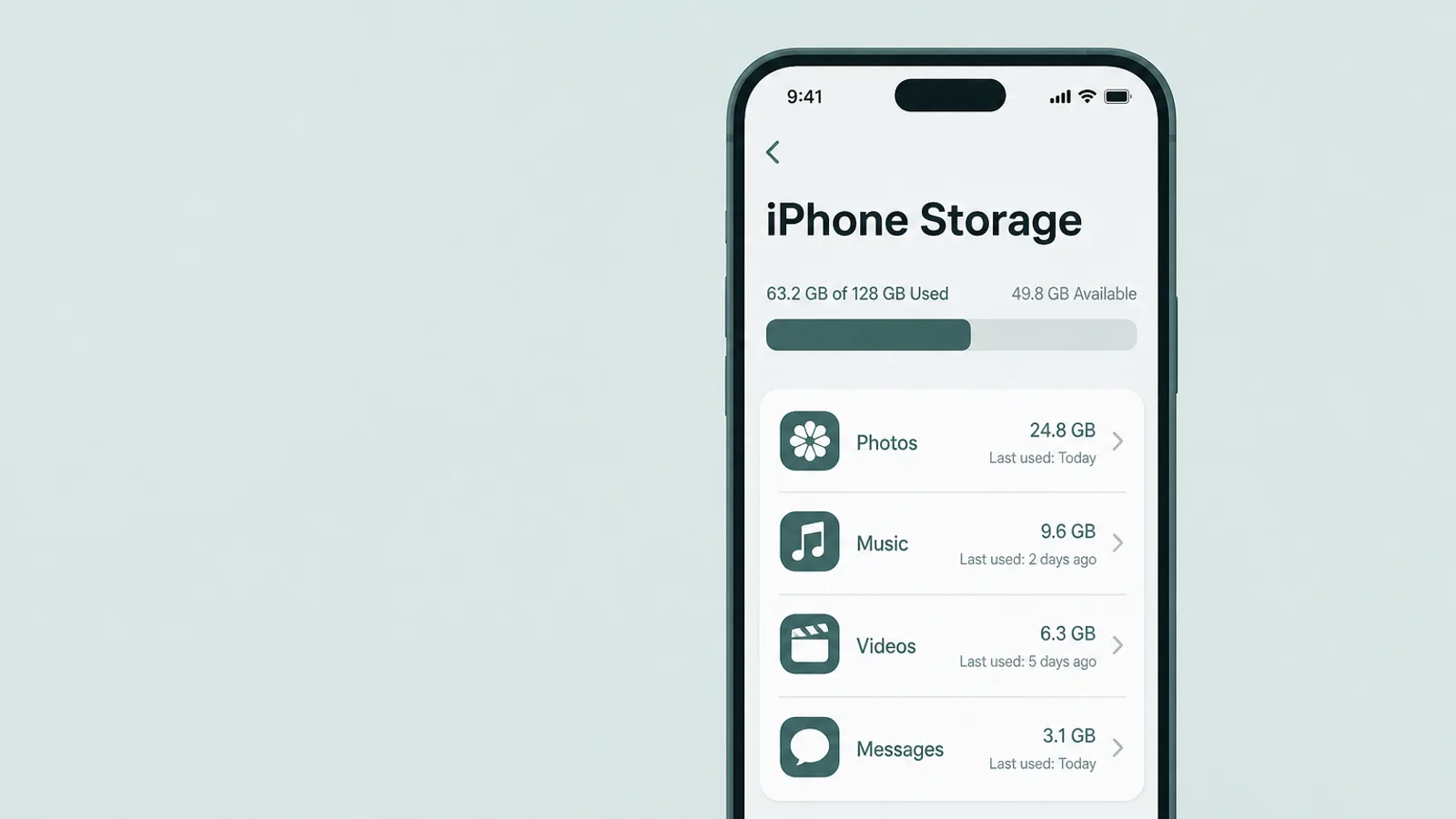
Untuk menemukan apa yang terpasang terlepas dari trik ikon, tiga layar bawaan melakukan sebagian besar pekerjaan, dan tidak satu pun dari ketiganya memerlukan aplikasi tambahan. Perlakukan ketiganya sebagai pemeriksaan silang daripada satu daftar ajaib — masing-masing memiliki titik buta yang ditutupi oleh yang lain — dan di iOS 18 atau lebih baru tambahkan pemeriksaan langsung, Settings > Apps > Hidden Apps, yang dibahas di bagian berikutnya. Jalankan secara berurutan dan Anda akan mendapatkan gambaran yang cukup lengkap dalam sekitar sepuluh menit; tidak ada pemeriksaan tanpa autentikasi yang benar-benar sempurna, dan itulah alasan mengapa Anda memeriksa lebih dari satu.
1. Settings > General > iPhone Storage
Mulailah dari sini untuk daftar yang menyeluruh. iPhone Storage menampilkan aplikasi yang terpasang di ponsel — dengan ukuran masing-masing dan, saat Anda mengetuk masuk, tanggal terakhir digunakan — baik ikon tersebut muncul di Layar Utama, di dalam folder, atau di halaman yang disembunyikan maupun tidak. Gulir seluruh daftar dengan perlahan. Aplikasi yang tidak Anda kenali, atau salinan kedua dari utilitas yang Anda kira hanya ada satu, adalah persis apa yang Anda cari. (Aplikasi yang sengaja dipindahkan ke folder Hidden di iOS 18 mungkin tidak menampilkan namanya di sini sampai Anda memeriksa daftar Hidden Apps itu sendiri — jadi pasangkan ini dengan bagian berikutnya.)
2. Settings > Screen Time > See All App & Website Activity
Buka Screen Time dan ketuk See All App & Website Activity. Laporan ini mencantumkan aplikasi berdasarkan waktu yang benar-benar dihabiskan di dalamnya, dikelompokkan ke dalam kategori, sehingga aplikasi yang ikonnya tersembunyi pun masih menampilkan namanya di sini begitu aplikasi tersebut digunakan. Jika perangkat remaja Anda diatur sebagai akun anak dalam Family Sharing dengan berbagi Screen Time aktif, Anda dapat membaca laporan ini dari ponsel Anda sendiri. Dua batasan yang perlu diketahui: laporan ini tidak bersifat retroaktif — Screen Time hanya mencatat aktivitas sejak fitur ini dinyalakan, jadi jika fitur ini mati, nyalakan (di balik kode sandi) untuk visibilitas ke depan daripada mengharapkan penggunaan sebelumnya muncul — dan aplikasi yang terpasang tetapi tidak pernah dibuka tidak mencatat waktu apa pun, sehingga bisa saja tidak muncul di sini. Bagaimanapun, ini adalah salah satu dari beberapa pemeriksaan, bukan satu-satunya.
3. Riwayat unduhan App Store
Buka App Store dan ketuk foto akun di bagian atas. Bergantung pada versi iOS Anda, ini akan membuka Apps atau Apps & Purchase History. Daftar Your Apps yang lengkap adalah yang berguna di sini — daftar ini menyimpan aplikasi App Store pada Apple Account yang masuk, termasuk yang masih terpasang tetapi tersembunyi (permainan Apple Arcade adalah pengecualian: mereka muncul di aplikasi Apple Games yang terpisah, bukan di sini) — sementara tab Not on This iPhone (di iOS terbaru: “Not on this device”) mempersempitnya ke aplikasi dalam akun yang tidak terpasang saat ini. Baca tab itu sebagai kumpulan petunjuk, bukan bukti: sebuah entri berarti akun pernah mendapatkan aplikasi tersebut, bukan bahwa aplikasi itu tentu pernah terpasang di — atau dihapus dari — iPhone ini (bisa saja untuk perangkat lain). Untuk memeriksa akun milik remaja Anda daripada akun yang Anda masuki, Anda perlu mengaktifkan Purchase Sharing di Family Sharing; jika fitur ini tidak aktif, lakukan pemeriksaan ini secara terbuka di perangkat mereka. Dua batasan yang perlu diketahui: remaja yang gigih dapat menyembunyikan item dari daftar ini, dan daftar ini hanya mencakup satu Apple ID.
Trik penyembunyian sehari-hari, dan cara membatalkannya
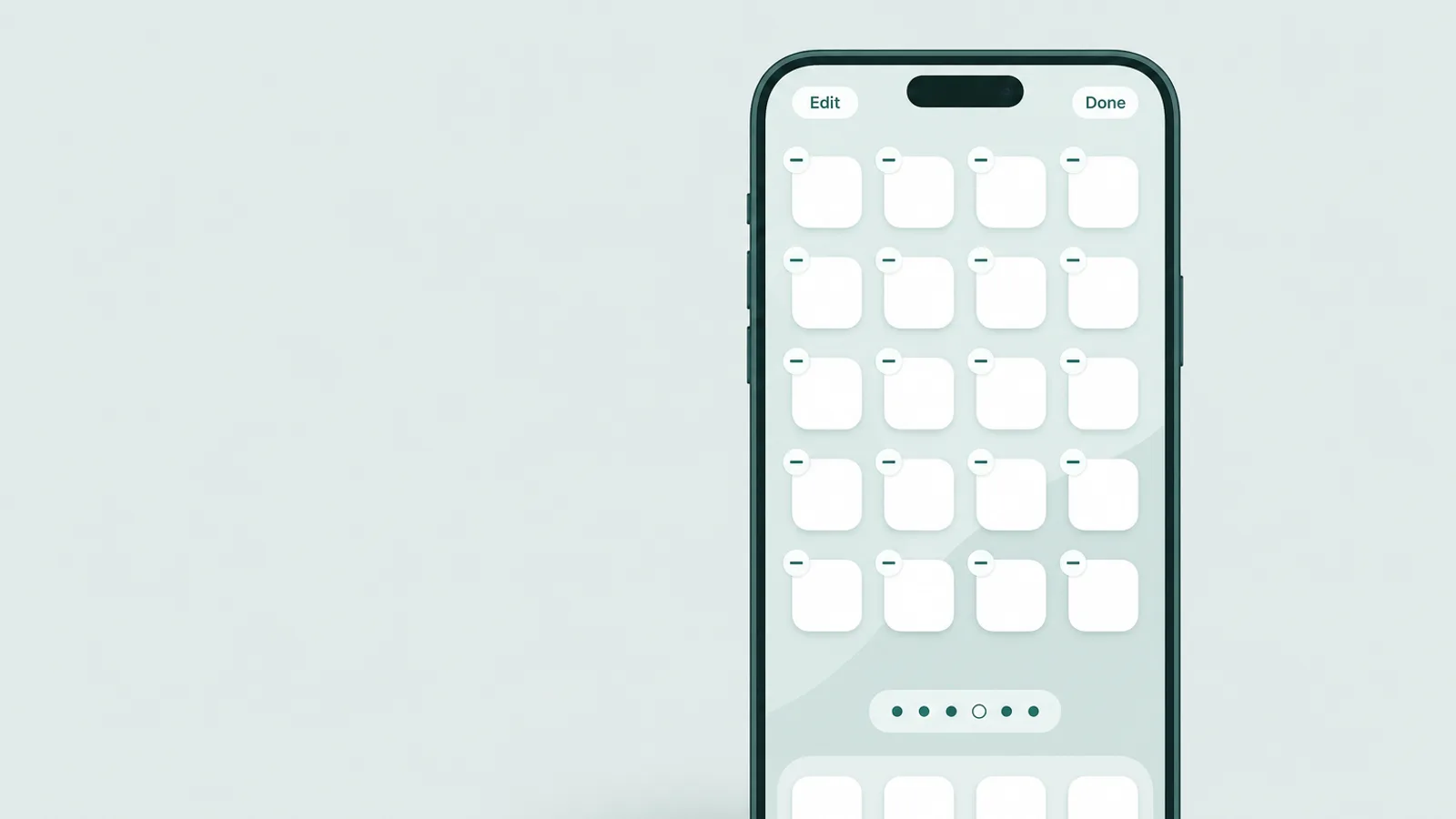
Sebagian besar penyembunyian di iPhone sama sekali bukan vault yang terkunci — melainkan salah satu dari beberapa fitur biasa yang digunakan untuk memindahkan ikon keluar dari pandangan. Masing-masing memiliki cara untuk diungkap dengan satu ketukan, dan tidak satu pun dari ketiganya menghapus aplikasi dari tiga layar di atas.
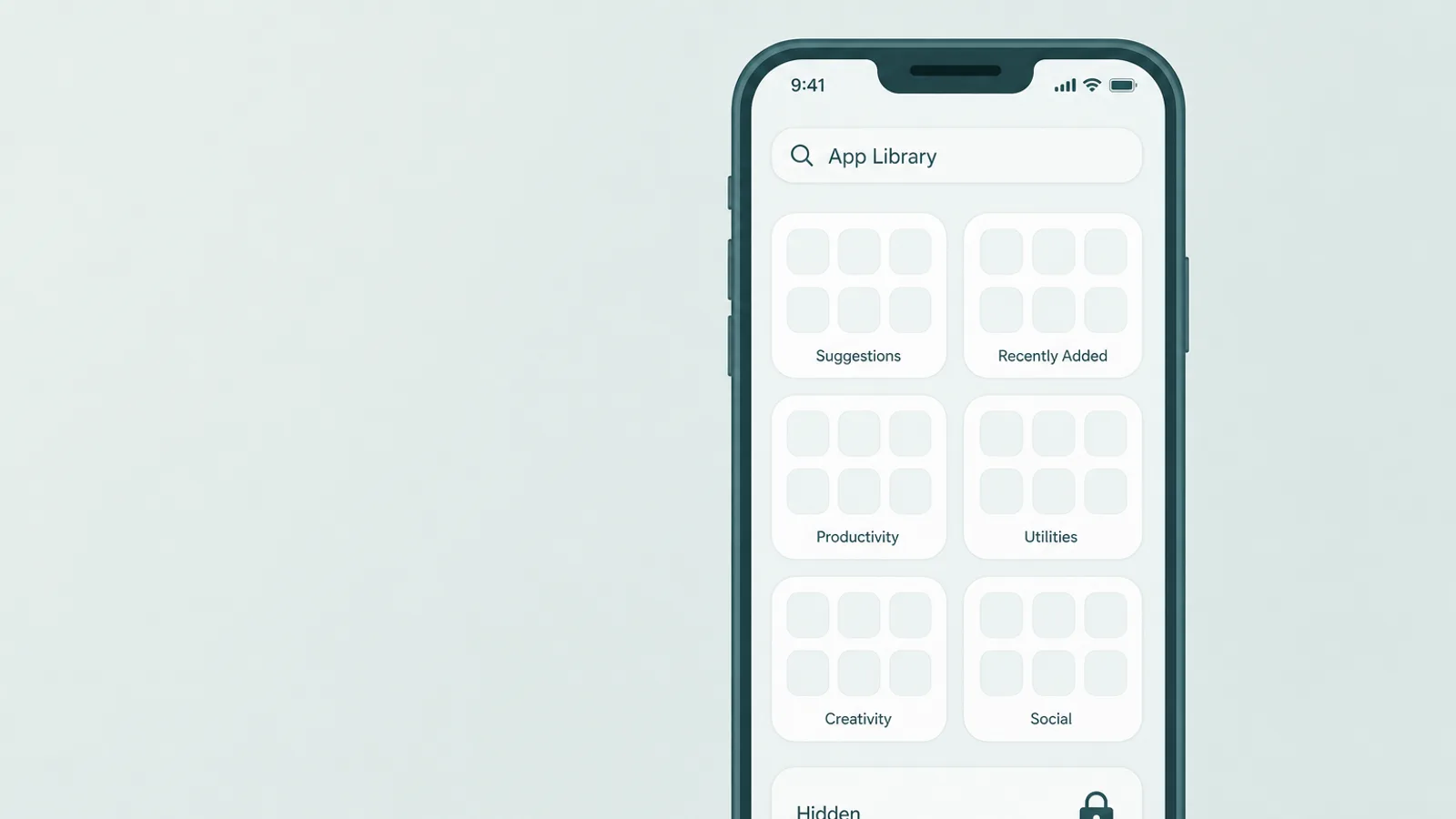
- Dihapus dari Layar UtamaTekan lama sebuah aplikasi, ketuk Remove App, lalu Remove from Home Screen, dan aplikasi tersebut tetap ada di App Library. Cara mengungkap: geser ke kiri melewati halaman terakhir ke App Library dan gulir atau cari dalam daftar alfabetis — setiap aplikasi ada di sana.
- Halaman Layar Utama yang disembunyikanDalam mode jiggle, mengetuk baris titik halaman memungkinkan Anda menghapus centang seluruh halaman sehingga menghilang. Cara mengungkap: sentuh dan tahan titik kosong, ketuk titik-titik, dan centang ulang halaman mana pun yang memiliki lingkaran kosong.
- Disembunyikan dari pencarian SpotlightDalam pengaturan aplikasi sendiri, tombol Show App in Search dapat dimatikan sehingga tidak muncul saat Anda mencari. Cara mengungkap: aplikasi yang hanya disembunyikan dari pencarian tetap ada di App Library dan iPhone Storage terlepas dari tombol tersebut.
- Di-offload untuk menghemat ruangAplikasi yang di-offload meninggalkan ikon dengan lencana awan samar; mengetuknya akan mengunduh ulang aplikasi tersebut. Ini adalah fitur penyimpanan, bukan penyembunyian — aplikasi tersebut masih muncul di iPhone Storage dan riwayat pembelian.
Cara cepat untuk mengungkap aplikasi biasa adalah Spotlight: geser ke bawah dari tengah Layar Utama dan ketik nama aplikasi, dan iOS akan menemukan serta membukanya bahkan ketika aplikasi tersebut hanya ada di App Library atau di halaman yang disembunyikan. Dua peringatan yang perlu diingat — aplikasi yang disembunyikan dari pencarian, atau dipindahkan ke folder Hidden di iOS 18, tidak akan muncul di Spotlight, sehingga ini bukan pengganti daftar alfabetis App Library atau layar Hidden Apps. Namun untuk trik ikon sehari-hari, Spotlight dan App Library bersama-sama membatalkannya dalam hitungan detik.
Aplikasi vault dan "kalkulator rahasia" — cara mengenalinya

Penyembunyian yang benar-benar mengkhawatirkan orang tua bukanlah ikon yang dipindahkan — melainkan aplikasi vault: aplikasi yang di permukaan tampak seperti utilitas biasa tetapi membuka penyimpanan foto, video, atau pesan yang pribadi dan terkunci dengan PIN di baliknya. Penyamaran klasiknya adalah kalkulator yang berfungsi. Kalkulator tersebut menghitung dengan normal sehingga lolos dari pandangan sekilas, tetapi mengetikkan kode rahasia — seringkali diikuti dengan simbol seperti % atau desimal — membuka vault tersembunyi. Banyak yang lebih canggih lagi, dengan PIN kedua sebagai umpan yang membuka vault palsu yang tampak tidak berbahaya, dan kamera penyusup yang memotret siapa saja yang memasukkan kode yang salah.
Anda tidak perlu menghafal nama produk, tetapi beberapa contoh membuat polanya lebih konkret. Vendor keamanan dan keselamatan komersial seperti Bark dan McAfee sudah lama menandai kategori ini. Contoh umum meliputi vault bergaya kalkulator (nama seperti Calculator% atau HideU), vault foto (seperti Keepsafe atau Private Photo Vault), dan utilitas seperti Hide It Pro yang menyamar sebagai manajer audio. Tidak ada angka yang andal tentang seberapa umum ini di kalangan remaja — angka yang beredar berasal dari survei lama atau survei vendor — jadi perlakukan sebagai kategori yang perlu dikenali, bukan statistik yang perlu dikhawatirkan.
- Dua utilitas yang sama. Kalkulator kedua, aplikasi catatan, kompas, atau manajer audio adalah isyarat terkuat untuk diperiksa lebih lanjut — iOS hanya menyertakan satu dari masing-masing, sehingga duplikat layak dibuka dan diperiksa berdasarkan nama pasti, pengembang, dan izin. Banyak utilitas pihak ketiga yang sah, jadi duplikat adalah alasan untuk memverifikasi, bukan vonis.
- Utilitas yang meminta PIN. Kalkulator yang meminta kode sandi, atau memiliki roda gigi pengaturan dan menu yang tidak akan pernah dimiliki kalkulator sungguhan, sebenarnya bukan kalkulator.
- Penyimpanan atau izin yang tidak sesuai. Di iPhone Storage, sebuah “kalkulator” yang menggunakan ratusan megabyte, atau yang telah diberi akses ke Foto, Kamera, atau Kontak, adalah tanda peringatan.
- “OPEN,” bukan “GET.” Cari nama aplikasi yang tepat di App Store; jika tombolnya menampilkan OPEN dan bukan GET, berarti aplikasi tersebut sudah terpasang di perangkat.
- Aplikasi yang ada dalam riwayat pembelian tetapi tidak ada di Layar Utama. Membandingkan keduanya dapat mengungkap aplikasi yang seseorang coba sembunyikan.
Satu catatan tentang apa artinya ini dan apa yang bukan. Menemukan aplikasi vault memberi tahu Anda bahwa seorang remaja menginginkan privasi; itu sendiri tidak memberi tahu Anda bahwa mereka telah melakukan sesuatu yang salah — menginginkan ruang pribadi adalah bagian normal dari tumbuh dewasa. Ini adalah alasan untuk berbicara, bukan vonis, dan bagian terakhir membahas tepat percakapan itu.
Di mana bahkan pemeriksaan yang baik masih bocor

Menyebutkan celah-celah ini bukan pesimisme — ini yang mencegah Anda terlalu mempercayai satu layar dan terkejut kemudian. Ada beberapa kebocoran yang perlu diketahui dengan jelas, dan solusi untuk masing-masing adalah pengaturan ditambah percakapan, bukan kucing-kucingan yang tiada henti.
- Aplikasi yang belum pernah dibuka. Screen Time hanya menghitung aplikasi yang telah digunakan, sehingga sesuatu yang terpasang tetapi belum dibuka mungkin tidak muncul di sana. Solusinya: iPhone Storage dan riwayat pembelian tetap mencantumkannya, jadi periksa ketiganya.
- Apple ID kedua. Aplikasi yang terpasang dengan akun berbeda tidak akan muncul di riwayat pembelian keluarga Anda, dan perangkat yang masuk ke akun di luar Family Sharing Anda sepenuhnya lolos dari tampilan Screen Time Anda.
- Aplikasi web dan browser. Layanan yang digunakan melalui Safari, atau ditambahkan ke Layar Utama sebagai web clip, bukan merupakan instalasi App Store sama sekali — ini hanya muncul sebagai aktivitas situs web di Screen Time, jika ada, dan pelaporan browser-versus-Screen-Time dapat bervariasi antara versi iOS, jadi jangan perlakukan sebagai log penjelajahan yang lengkap.
- Toko aplikasi alternatif. Di Uni Eropa, Brasil, dan Jepang, sebuah aplikasi bisa berasal dari marketplace alternatif (dan, di Uni Eropa, dari situs web pengembang), sehingga tidak akan muncul di daftar unduhan App Store. Menutup celah ini memerlukan pembatasan App Marketplaces dan Web di bagian berikutnya, bukan hanya pemblokiran App Store.
Kesimpulannya bukan bahwa pemeriksaan ini tidak berguna — pemeriksaan ini menutup sebagian besar cara penyembunyian di iPhone. Melainkan bahwa layar adalah lantai untuk dibangun dan dibicarakan, bukan langit-langit untuk bersantai di bawahnya. Alat yang menjanjikan untuk membaca setiap pesan dan melihat setiap layar adalah keputusan yang lebih berat dan berbeda, dan percakapan biasanya menjangkau lebih jauh daripada alat-alat tersebut.
Tutup celah untuk instalasi tersembunyi baru
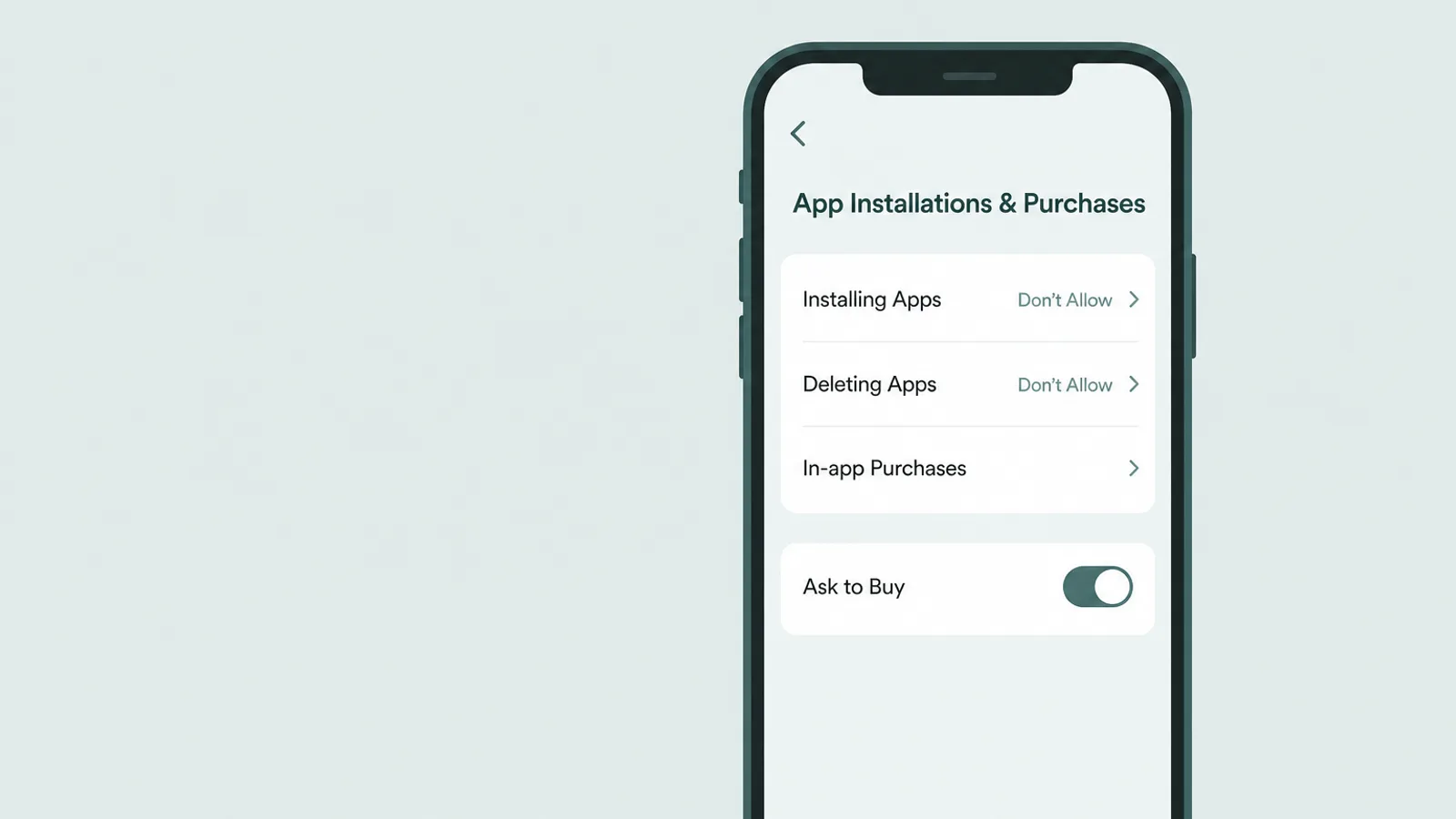
Setelah Anda melihat apa yang terpasang, beberapa pengaturan mencegah aplikasi baru — termasuk aplikasi vault — muncul diam-diam, dan mencegah riwayat penggunaan dihapus. Semuanya ada di Content & Privacy Restrictions, di balik kode sandi Screen Time yang harus berbeda dari kode sandi perangkat.
Buka Settings > Screen Time > Content & Privacy Restrictions > iTunes & App Store Purchases (berlabel App Installations & Purchases di iOS terbaru). Atur Installing Apps ke Don't Allow untuk memblokir unduhan baru, dan Deleting Apps ke Don't Allow — yang kedua ini diam-diam penting, karena mencegah remaja menghapus aplikasi untuk menghapus riwayat yang akan ditampilkannya. Kembali di bawah Content Restrictions, Anda juga dapat menetapkan batas rating usia untuk aplikasi (tingkat tertinggi adalah 18+ di iOS terkini; tingkat tersebut diubah labelnya dalam pembaruan 2025, sehingga versi lama menampilkan 17+). Perlu diingat bahwa rating memfilter konten dewasa, bukan penyamaran — aplikasi vault kalkulator dapat memiliki rating rendah — jadi andalkan pemblokiran instalasi dan Ask to Buy, bukan rating, untuk mencegah aplikasi vault baru masuk. Satu catatan regional: marketplace alternatif ada di Uni Eropa, Brasil, dan Jepang (dengan unduhan langsung dari situs web pengembang sebagai fitur Uni Eropa). Di mana pun berlaku, atur App Marketplaces dan Web ke Don't Allow — di iOS terkini keduanya ada di bawah App Installations & Purchases — karena memblokir App Store saja tidak akan mencakup saluran-saluran tersebut, dan opsi yang tersedia bervariasi menurut wilayah.
Untuk sentuhan yang lebih ringan daripada pemblokiran penuh, aktifkan Ask to Buy di Family Sharing: pembelian atau unduhan baru yang memenuhi syarat — gratis atau berbayar — mengirimkan permintaan persetujuan ke perangkat Anda sebelum terpasang. Ini tidak mencakup segalanya, dan pengecualian ini penting di sini: anak yang mengunduh ulang aplikasi yang sudah dimiliki akun melewati permintaan tersebut — sehingga aplikasi vault yang pernah terpasang bisa kembali tanpa notifikasi. Jika Anda perlu memastikan itu tidak bisa terjadi, Installing Apps: Don't Allow adalah pengaturan yang lebih tegas; digunakan bersama, keduanya mengubah instalasi diam-diam menjadi instalasi yang Anda lihat. Jika Anda ingin panduan lengkap tentang pengaturan yang mendasarinya, panduan kami tentang kontrol orang tua di iPhone membahas masing-masing secara berurutan.
Ini terkait dengan titik buta yang disebutkan sebelumnya. Semua yang ada di sini mengatur iPhone dengan baik, tetapi masalah aplikasi tersembunyi yang sama juga ada di layar lain di rumah tangga — PC Windows, tablet lama — di mana pemeriksaan iOS sama sekali tidak menjangkau, dan itulah salah satu kebocoran yang tidak bisa ditutup dengan pemeriksaan ponsel saja. Untuk celah khusus itu, beberapa keluarga menambahkan pengawasan tingkat perangkat pada mesin-mesin tersebut, digunakan secara terbuka sebagai lapisan yang disepakati daripada yang rahasia — pilihan terakhir untuk perangkat yang kontrol iPhone sendiri tidak dapat melihatnya, dan ini paling efektif ketika remaja Anda mengetahui keberadaannya dan alasannya.
Apa yang harus dilakukan setelah Anda menemukan sesuatu

Bagian yang paling sulit bukanlah menemukan aplikasi tersembunyi — melainkan lima menit berikutnya. Di sinilah pemeriksaan ini baik membangun kepercayaan atau memulai perang diam-diam, dan para ahli jarang sependapat seperti ini tentang arah yang harus diambil. Panduan Common Sense Media berterus terang tentang hal ini: berhati-hatilah dengan alat yang menjanjikan pemantauan rahasia, karena mereka “cenderung memanfaatkan ketakutan orang tua,” dan dialog terbuka lebih berguna bagaimanapun juga, karena “pada suatu saat Anda perlu mendiskusikan apa yang Anda temukan.”
Berhati-hatilah dengan perusahaan yang menjanjikan pemantauan rahasia, karena mereka cenderung memanfaatkan ketakutan orang tua.
— Common Sense Media, Parents' Ultimate Guide to Parental Controls
American Academy of Pediatrics menunjuk ke arah yang sama: “komunikasi adalah kunci,” orang tua harus transparan tentang pemantauan apa pun, dan tujuan perkembangan adalah remaja yang belajar membuat keputusan baik sendiri — yang justru dipersulit oleh pengawasan rahasia terus-menerus. Dengan sekitar empat dari sepuluh remaja AS yang memberi tahu Pew Research Center bahwa mereka online hampir tanpa henti, tidak ada satu pemeriksaan pun yang pernah bisa menggantikan percakapan yang berkelanjutan itu.
Dalam praktiknya, itu berarti memulai dengan rasa ingin tahu daripada tuduhan. Bisa sesederhana ini: “Saya perhatikan ada dua kalkulator di ponselmu, dan saya rasa salah satunya menyimpan sesuatu yang bersifat pribadi. Saya tidak marah — saya hanya ingin memahami apa yang kamu rasa perlu kamu sembunyikan, dan dari siapa. Bisakah kita bicara tentang itu?” Pembukaan itu memperlakukan aplikasi sebagai informasi tentang kebutuhan — privasi dari saudara kandung, ruang sendiri, kadang-kadang sesuatu yang benar-benar mengkhawatirkan — dan mengundang cerita yang sebenarnya daripada memicu pertahanan.
Dan tetaplah melihat gambaran jangka panjang. Tujuan dari setiap layar dan pengaturan dalam panduan ini bukanlah ponsel yang terus-menerus diperiksa; melainkan seorang dewasa muda yang melatih penilaian sementara biaya dari sebuah kesalahan masih kecil. Bayangkan kontrol sebagai perancah — terlihat, disepakati, dan diturunkan sedikit demi sedikit seiring remaja Anda mendapatkan kepercayaan lebih. Remaja yang ikut menetapkan aturan cenderung mematuhinya; yang hanya selalu menemukan aturan tersebut akan terus mencari, lagi dan lagi, tempat bersembunyi berikutnya.
Pertanyaan yang sering diajukan
Bagaimana cara menemukan aplikasi tersembunyi di iPhone anak saya?
Mulai dari Settings > General > iPhone Storage, yang menampilkan semua aplikasi yang terpasang di ponsel di mana pun ikonnya berada. Periksa silang dengan Settings > Screen Time > See All App & Website Activity, yang menampilkan setiap aplikasi yang pernah dibuka, dan daftar Your Apps milik akun App Store (tab Not on This iPhone mencantumkan aplikasi akun yang tidak terpasang saat ini — petunjuk untuk diperiksa, bukan bukti bahwa aplikasi itu pernah ada di ponsel ini). Di iOS 18 atau lebih baru, pemeriksaan langsung adalah Settings > Apps > Hidden Apps, yang dibuka dengan Face ID, Touch ID, atau kode sandi. Tidak ada satu layar pun yang dijamin lengkap, tetapi jika digunakan bersama, semuanya dapat menampilkan aplikasi yang disembunyikan dengan trik ikon — ikon mudah disembunyikan, aplikasinya jauh lebih sulit.
Bagaimana cara melihat semua aplikasi yang terpasang di iPhone?
Settings > General > iPhone Storage menampilkan semua aplikasi yang terpasang di ponsel beserta ukuran dan tanggal terakhir digunakan, terlepas dari apakah ikonnya muncul di Layar Utama mana pun, dan tampilan alfabetis App Library (geser ke kiri melewati halaman terakhir, lalu gulir atau cari) menampilkan yang tidak tersembunyi secara bawaan. Di iOS 18 atau lebih baru, aplikasi yang dipindahkan ke folder Hidden yang terkunci tercantum langsung di Settings > Apps > Hidden Apps (dibuka dengan Face ID, Touch ID, atau kode sandi). Karena tidak ada satu layar pun yang dijamin lengkap, lakukan pemeriksaan silang dengan Screen Time dan riwayat unduhan App Store.
Di mana folder Hidden di iPhone, dan bagaimana cara membukanya?
Di iOS 18 atau lebih baru, folder Hidden berada di paling bawah App Library — geser ke kiri melewati halaman Layar Utama terakhir untuk mencapai App Library, lalu gulir ke bawah ke folder bertanda Hidden. Membukanya memerlukan Face ID, Touch ID, atau kode sandi perangkat. Anda juga dapat melihat daftar yang sama di Settings > Apps > Hidden Apps. Hanya aplikasi yang secara aktif dipilih pengguna untuk disembunyikan yang muncul di sana, dan hanya aplikasi yang sudah diunduh yang dapat disembunyikan dengan cara ini.
Apa itu aplikasi vault atau kalkulator rahasia, dan bagaimana cara mengenalinya?
Aplikasi vault tampak seperti utilitas biasa — paling sering berupa kalkulator yang berfungsi — tetapi PIN rahasia membuka penyimpanan tersembunyi berisi foto, video, atau pesan di baliknya. Tanda paling jelas adalah adanya kalkulator kedua (atau utilitas duplikat apa pun) di ponsel. Tanda lainnya: kalkulator yang meminta kode sandi atau memiliki pengaturan yang tidak akan dimiliki kalkulator sungguhan, aplikasi yang menggunakan penyimpanan jauh lebih banyak dari yang diperlukan fungsinya, atau aplikasi yang menampilkan OPEN dan bukan GET saat Anda mencarinya di App Store.
Bisakah remaja saya menyembunyikan aplikasi sehingga saya tidak pernah menemukannya?
Tidak mudah di iPhone, tetapi pemeriksaannya tidak sempurna. Aplikasi yang terpasang dan tidak pernah dibuka mungkin tidak muncul di laporan penggunaan Screen Time, aplikasi yang terpasang dengan Apple ID berbeda tidak akan muncul di riwayat pembelian keluarga Anda, dan aplikasi web yang digunakan melalui browser bukan merupakan instalasi App Store sama sekali. Itulah mengapa Anda memeriksa beberapa layar daripada mengandalkan satu — dan mengapa tujuan jujurnya adalah menutup celah yang jelas dan menjaga kesepakatan yang terbuka, bukan pencarian yang sempurna.
Bagaimana cara mencegah remaja saya menginstal atau menghapus aplikasi?
Di Settings > Screen Time > Content & Privacy Restrictions, buka iTunes & App Store Purchases dan atur Installing Apps ke Don't Allow serta Deleting Apps ke Don't Allow — yang kedua penting karena mencegah remaja menghapus aplikasi untuk menghapus riwayat penggunaannya. Secara terpisah, di bawah Content Restrictions, tetapkan batas rating usia untuk aplikasi (tingkat tertinggi adalah 18+ di iOS terkini; versi lama menampilkan 17+) untuk memfilter konten dewasa, dan di Family Sharing aktifkan Ask to Buy agar unduhan atau pembelian baru yang memenuhi syarat memerlukan persetujuan — meskipun mengunduh ulang aplikasi yang sudah dimiliki akun dapat melewatinya, itulah mengapa pemblokiran instalasi di atas penting. Lindungi semuanya dengan kode sandi Screen Time yang berbeda dari kode sandi perangkat.
Haruskah saya memeriksa ponsel remaja saya secara diam-diam?
Sebagian besar pakar perkembangan anak menyarankan agar tidak melakukan pengintaian diam-diam sebagai kebiasaan. Kelompok seperti American Academy of Pediatrics dan Common Sense Media merekomendasikan transparansi: jika Anda menggunakan pemantauan atau memeriksa ponsel, remaja Anda harus mengetahui hal itu dan alasannya. Pemeriksaan rahasia cenderung berbalik ketika diketahui, dan remaja hampir selalu dapat menemukan cara lain untuk menyiasati kontrol yang tidak mereka setujui. Pemeriksaan yang tenang dan terbuka — serta percakapan tentang apa yang Anda temukan — jauh lebih bertahan lama daripada pemeriksaan sembunyi-sembunyi.