
Come trovare le app nascoste sul telefono Android di suo figlio adolescente
Come trovare le app nascoste sul telefono Android di suo figlio: le schermate di sistema che rivelano quasi ogni app installata, gli spazi separati che non lo fanno, e cosa fare dopo.


Tre schermate che rivelano quasi tutto
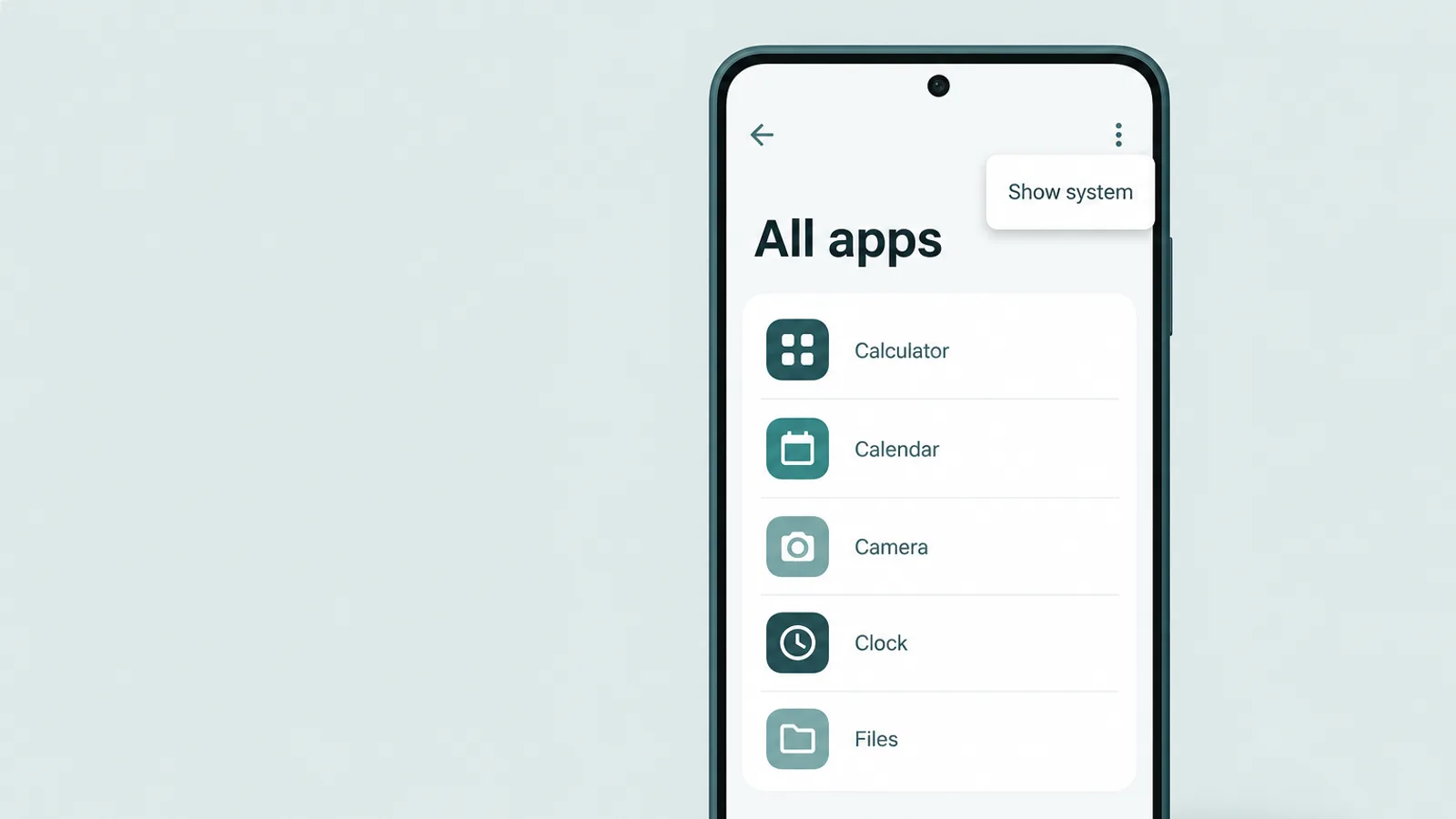
Per trovare ciò che è installato indipendentemente dai trucchi con le icone, tre schermate integrate svolgono la maggior parte del lavoro, e nessuna di esse richiede un'app aggiuntiva. Le si tratti come controlli incrociati piuttosto che come un unico elenco magico — ognuna ha un punto cieco che le altre coprono — e le si eseguano nell'ordine indicato per ottenere un quadro sufficientemente completo in circa dieci minuti. Nessuna verifica non autenticata è perfettamente a tenuta stagna, il che è esattamente il motivo per cui si controlla più di una e poi si cerca uno spazio separato nelle sezioni successive.
1. Impostazioni > App > Visualizza tutte le app
Iniziare qui per l'elenco ampio. Visualizza tutte le app mostra ogni app installata sul telefono, in ordine alfabetico, indipendentemente dal fatto che l'icona appaia nella schermata Home o nel cassetto — e quell'elenco predefinito include già quelle che contano di più. Un'app disabilitata si trova qui, contrassegnata come Disabilitata — disabilitarla rimuove l'icona e blocca l'app (non può essere aperta fino a quando non viene riabilitata), anche se i dati rimangono — e lo stesso vale per un'app clonata e un caveau travestito da calcolatrice, tutti con il loro vero nome di sviluppatore. Quindi scorrere l'intero elenco lentamente e aprire qualsiasi elemento non riconoscibile dal nome esatto, dallo sviluppatore e dalle autorizzazioni. Un'opzione facoltativa: il menu a tre punti > Mostra app di sistema (su Samsung, il controllo di filtro o ordinamento > Mostra app di sistema) aggiunge i pacchetti di sistema di basso livello — utile se si sta cercando una voce con un nome insolito da sistema, ma un'app utente nascosta è già nella visualizzazione predefinita. Mentre ci si trova in Impostazioni, dare un'occhiata anche ad App > Accesso speciale app: un'app a cui è stato concesso l'amministratore del dispositivo, l'Accessibilità o la Visualizzazione sopra altre app può essere eseguita silenziosamente in background, quindi un nome sconosciuto che detiene uno di questi poteri merita di essere aperto e verificato.
2. Play Store > Gestisci app e dispositivo
Aprire il Play Store, toccare l'icona del profilo e accedere a Gestisci app & dispositivo > Gestisci. Questo elenca le app sull'account Google registrato; toccare il filtro Installate e passare a Non installate per vedere le app precedentemente sull'account ma non più presenti. In pratica è una cronologia dei download per quell'account su tutti i dispositivi. Due limiti onesti la ridimensionano: riguarda solo le app installate tramite il Play Store su quell'unico account Google — quindi un'app caricata lateralmente o installata con un account diverso non apparirà — e le voci nell'elenco Non installate possono essere rimosse una alla volta, così un adolescente determinato può cancellarle. La si legga come un insieme di piste da verificare, non come prove.
3. Impostazioni > Digital Wellbeing > Dashboard
Aprire Digital Wellbeing & controllo genitoriale e aprire la Dashboard (toccare il grafico di utilizzo; su un telefono Samsung è la visualizzazione del report settimanale). Elenca le app per tempo di schermo, numero di aperture e notifiche ricevute — così un'app la cui icona è nascosta mostra comunque il suo nome qui non appena è stata utilizzata, perché il report legge i dati di utilizzo del telefono piuttosto che il launcher. Due limiti da conoscere: accumula dati solo dopo essere stata configurata, quindi non può ricostruire l'uso precedente (attivarla, con un PIN, per la visibilità futura), e un'app installata ma mai aperta non registra alcun tempo, quindi potrebbe non comparire. Come le altre, è uno dei diversi controlli, non l'unico.
I trucchi di nascondimento più comuni, e come smascherarli
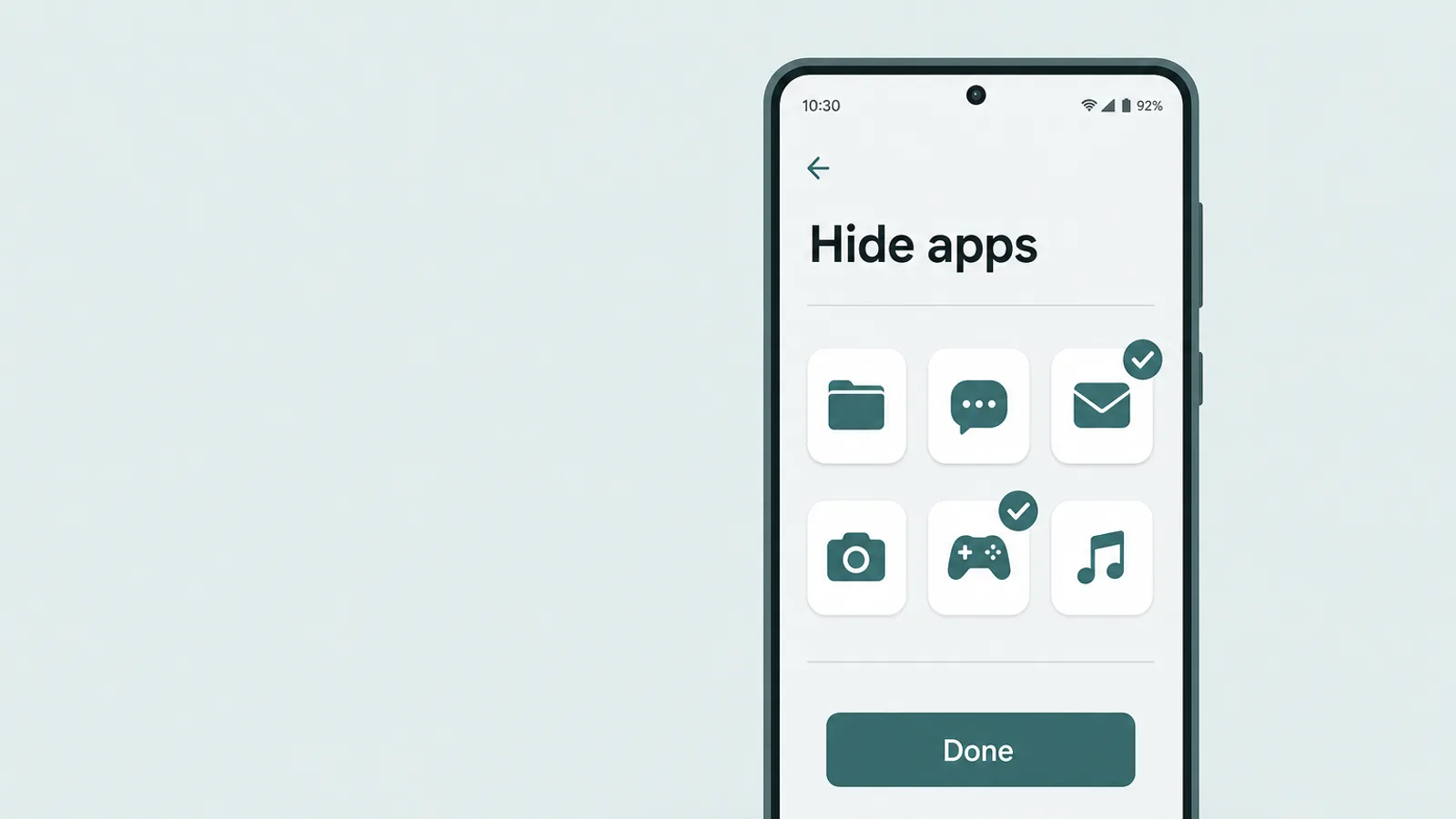
La maggior parte dei nascondigli su un telefono Android non è affatto un caveau blindato — è una delle poche funzionalità ordinarie utilizzate per spostare un'icona dalla vista. Ognuna ha un modo semplice per essere smascherata, e nessuna rimuove l'app dalle tre schermate sopra.
- Il «Nascondi app» del launcherSamsung One UI e launcher come Nova possono nascondere le icone dal cassetto (Samsung: menu del cassetto app > Impostazioni schermata Home > Nascondi app); il launcher stock di Pixel non offre un'opzione di nascondimento integrata nel cassetto, quindi la soluzione Google è il Private Space. Come smascherarlo: un'app nascosta dal launcher appare comunque in Impostazioni > App (e in Digital Wellbeing se è stata utilizzata). Non fidarsi della ricerca del launcher — l'opzione Nascondi app di One UI può escludere l'app dalla ricerca, quindi un risultato vuoto non prova che l'app non ci sia.
- Disabilitata in ImpostazioniImpostazioni > App > [app] > Disabilita rimuove l'icona e blocca l'app — non può essere aperta fino a quando non viene riabilitata — anche se i dati rimangono. Come svelarla: rimane in Visualizza tutte le app, contrassegnata come Disabilitata. Una riga Disabilitata significa che qualcuno l'ha disattivata, non che l'app sia in uso nascosto attivo.
- Una pagina della schermata Home o una cartella nascostaUn'icona può essere nascosta su una pagina inutilizzata o sepolta in una cartella. Come svelarla: cercare nell'elenco alfabetico del cassetto delle app, o scorrere verso il basso e usare la barra di ricerca — un'icona semplicemente spostata appare immediatamente.
- Un'icona rinominata o camuffataAlcune app consentono a un utente di cambiare l'icona e l'etichetta, così un'app di chat sembra una calcolatrice. Come svelarla: aprire la voce in Visualizza tutte le app e verificare il vero nome dello sviluppatore e le autorizzazioni, non l'etichetta sulla schermata Home.
Una categoria merita una nota speciale perché sembra un nascondimento ma di solito non lo è: le app clonate o «dual». Il tipo integrato — Dual Messenger di Samsung, le app Dual di Xiaomi, App Twin di Huawei — esegue una seconda copia di un'app di messaggistica per un secondo account, ed è facilmente identificabile: il clone si trova nel cassetto delle app con un piccolo badge, quindi un secondo WhatsApp o Instagram è visibile a colpo d'occhio. I cloner di terze parti si nascondono un po' meglio. Un'app «spazio virtuale» come Parallel Space o Dual Space conserva i suoi cloni al suo interno, quindi Visualizza tutte le app mostra solo l'unica app host innocua — aprirla per vedere cosa è clonato al suo interno. E un cloner di profilo di lavoro come Island o Shelter inserisce la copia in un profilo di lavoro separato: cercare una scheda Lavoro o un badge con una valigetta nel cassetto delle app e in Impostazioni > App. In ogni caso, un duplicato è una ragione per chiedere per quale account è destinato, non una prova di qualcosa — ma vale la pena notarlo.
Spazi separati — l'unica cosa che la verifica non riesce a vedere
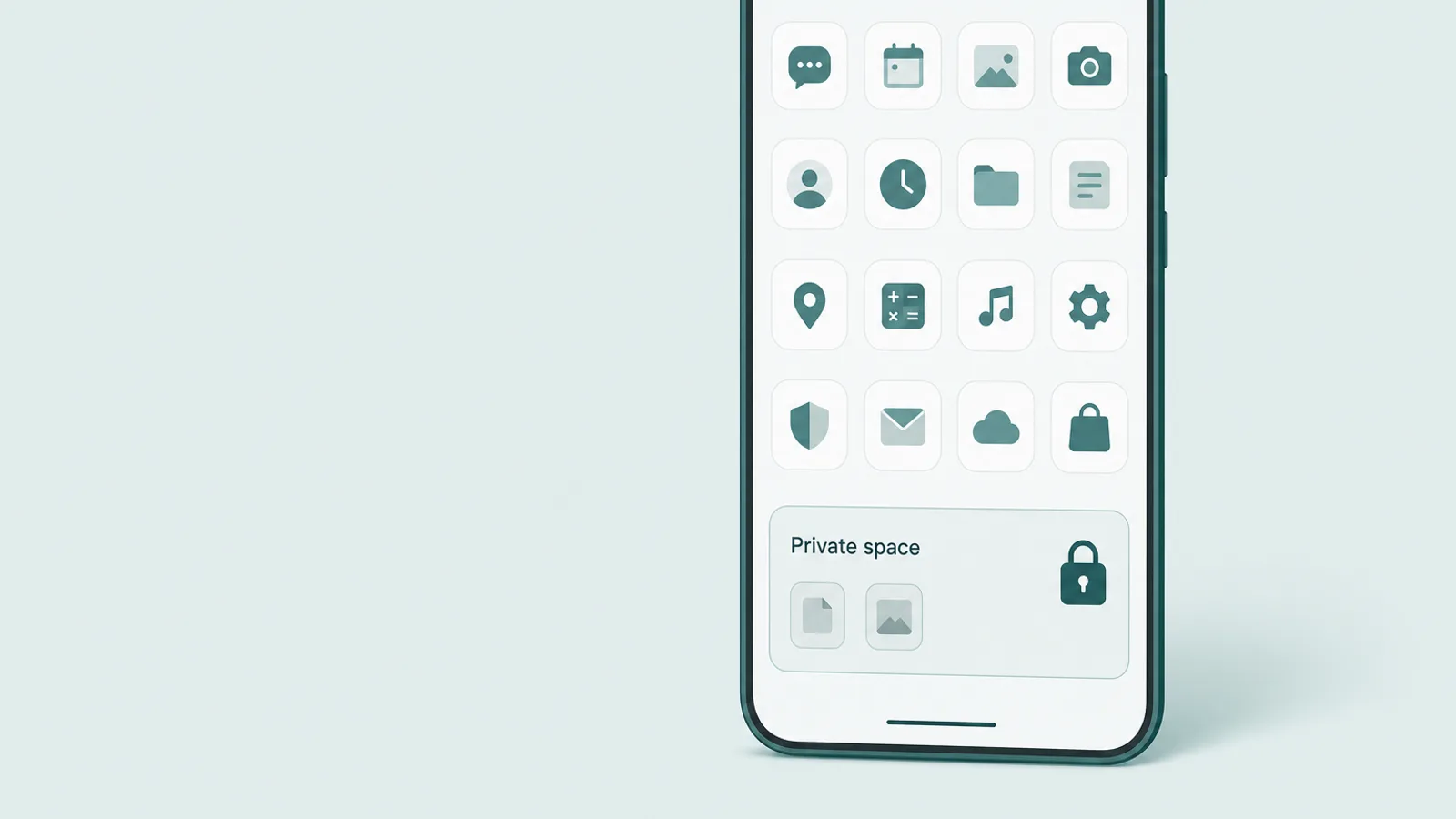
Ecco la parte che differisce davvero da un iPhone. Android ora offre spazi separati — profili isolati con le proprie app e il proprio blocco — e le app conservate al loro interno non appaiono nel cassetto delle app, in Impostazioni > App o in Digital Wellbeing sul profilo principale mentre lo spazio è bloccato. Non è un difetto da aggirare; è lo scopo della funzionalità. Quindi, invece di cercare di far rilevare questi spazi alla verifica con le tre schermate, si verifica la presenza dello spazio stesso, direttamente.
Android 15 Private Space
Su Android 15 stock e versioni successive, il Private Space è un profilo separato accessibile tramite Impostazioni > Sicurezza & privacy > Private space, protetto da un proprio blocco — un'impronta digitale o un PIN separato, anche se può essere impostato per riutilizzare il blocco schermo del dispositivo, nel qual caso il PIN del telefono lo apre. Per impostazione predefinita si trova come contenitore bloccato in fondo al cassetto delle app, ma un'impostazione — Nascondi lo spazio privato quando è bloccato — può rimuoverlo anche da lì, così scompare dal cassetto una volta bloccato. Due fatti da tenere a mente: aprirlo richiede il blocco separato di suo figlio, che è un momento per una conversazione piuttosto che un problema tecnico da risolvere; e la voce Private space può comparire nella ricerca di Impostazioni anche su telefoni che non ne hanno mai creato uno — la ricerca di Impostazioni indicizza la funzionalità stessa, non se ne è stata configurata una — quindi vederla lì non prova di per sé l'esistenza di uno spazio. Verificare, e se è bloccato, chiedere.
Samsung Secure Folder
Su un telefono Samsung, il Secure Folder è un contenitore crittografato (basato su Samsung Knox) che contiene copie separate delle app, registrate nei propri account, dietro un blocco separato. Le app al suo interno non si trovano nel normale cassetto delle app. Il contenitore stesso può essere nascosto — dal pannello rapido (scorrere verso il basso con due dita e toccare Secure Folder) o disattivando Aggiungi Secure Folder alla schermata App nelle sue impostazioni. Se è nascosto, il modo per confermarne l'esistenza è Impostazioni > Sicurezza e privacy > Altre impostazioni di sicurezza > Secure Folder. Come per il Private Space, la mossa giusta è cercare il contenitore e parlarne, non cercare di forzarlo.
Altre interfacce hanno le proprie versioni — il Second Space di Xiaomi (Impostazioni > Funzioni speciali — o Impostazioni aggiuntive — > Secondo spazio) è un intero desktop separato, e su qualsiasi telefono Android un secondo profilo utente completo (Impostazioni > Sistema > Più utenti) è un genuino spazio separato le cui app l'utente principale non può vedere. Il filo conduttore è un profilo separato e bloccato su cui il normale elenco delle app non può riferire — quindi aggiungere «verificare la presenza di un secondo spazio» alla propria verifica. Un nascondimento a livello di launcher è diverso: il gesto di pizzicamento per rivelare le app nascoste di Xiaomi, come Nascondi app di Samsung, lascia comunque l'app visibile in Visualizza tutte le app.
App caveau e «calcolatrici segrete» — come riconoscerle

Il nascondimento che preoccupa di più i genitori non è un'icona spostata — è una app caveau: un'app che sembra un'utilità ordinaria in superficie ma che nasconde, dietro un PIN, un archivio privato di foto, video o messaggi. Il travestimento classico è una calcolatrice funzionante. Calcola normalmente, quindi supera un'occhiata superficiale, ma digitare un codice segreto apre il caveau nascosto. Alcune vanno oltre, con un PIN esca che apre un caveau falso dall'aspetto innocuo, o una foto anti-intrusione che fotografa chiunque inserisca il codice sbagliato.
Non è necessario memorizzare nomi di prodotti, ma alcuni rendono concreto il modello. Fornitori di sicurezza come Bitdefender e Net Nanny segnalano da tempo questa categoria, elencando esempi come Calculator+, Keepsafe Calculator Vault, Vaulty, Gallery Vault e Best Secret Folder. Non esiste una cifra affidabile su quanto siano diffuse queste app tra gli adolescenti — i numeri che circolano provengono da sondaggi obsoleti o commissionati da fornitori — quindi le si tratti come una categoria da riconoscere, non come una statistica su cui allarmarsi.
- Due utilità identiche. Una seconda calcolatrice, app per note o gestore di file è il segnale più forte per approfondire — verificare il duplicato per nome esatto, sviluppatore e autorizzazioni. Esistono molte utilità legittime, quindi un duplicato è una ragione per verificare, non un verdetto.
- Un'utilità che chiede un PIN. Una calcolatrice che richiede un codice di accesso, o che ha un ingranaggio delle impostazioni e menu che una vera non avrebbe mai, non è davvero una calcolatrice.
- Spazio di archiviazione o autorizzazioni non corrispondenti. In Visualizza tutte le app, una «calcolatrice» che utilizza centinaia di megabyte, o una a cui è stato concesso l'accesso a Foto, Fotocamera o File, è un segnale d'allarme — una vera calcolatrice non ha bisogno di nulla di tutto ciò.
- «Apri», non «Installa». Cercare il nome esatto dell'app nel Play Store; se il pulsante dice Apri invece di Installa, quella app è già sul dispositivo.
- Un'app nella cronologia dell'account ma non su nessuna schermata. Confrontare l'elenco Gestisci app & dispositivo del Play Store con ciò che si vede effettivamente consente di intercettare un'app che qualcuno ha cercato di nascondere.
Una nota su cosa significa e cosa non significa trovare un'app del genere. Trovare un'app caveau indica che un adolescente voleva privacy; di per sé, non dice che abbia fatto qualcosa di sbagliato — volere uno spazio privato è una parte normale della crescita. È una ragione per parlare, non un verdetto, e l'ultima sezione riguarda esattamente quella conversazione.
Bloccare le nuove installazioni nascoste
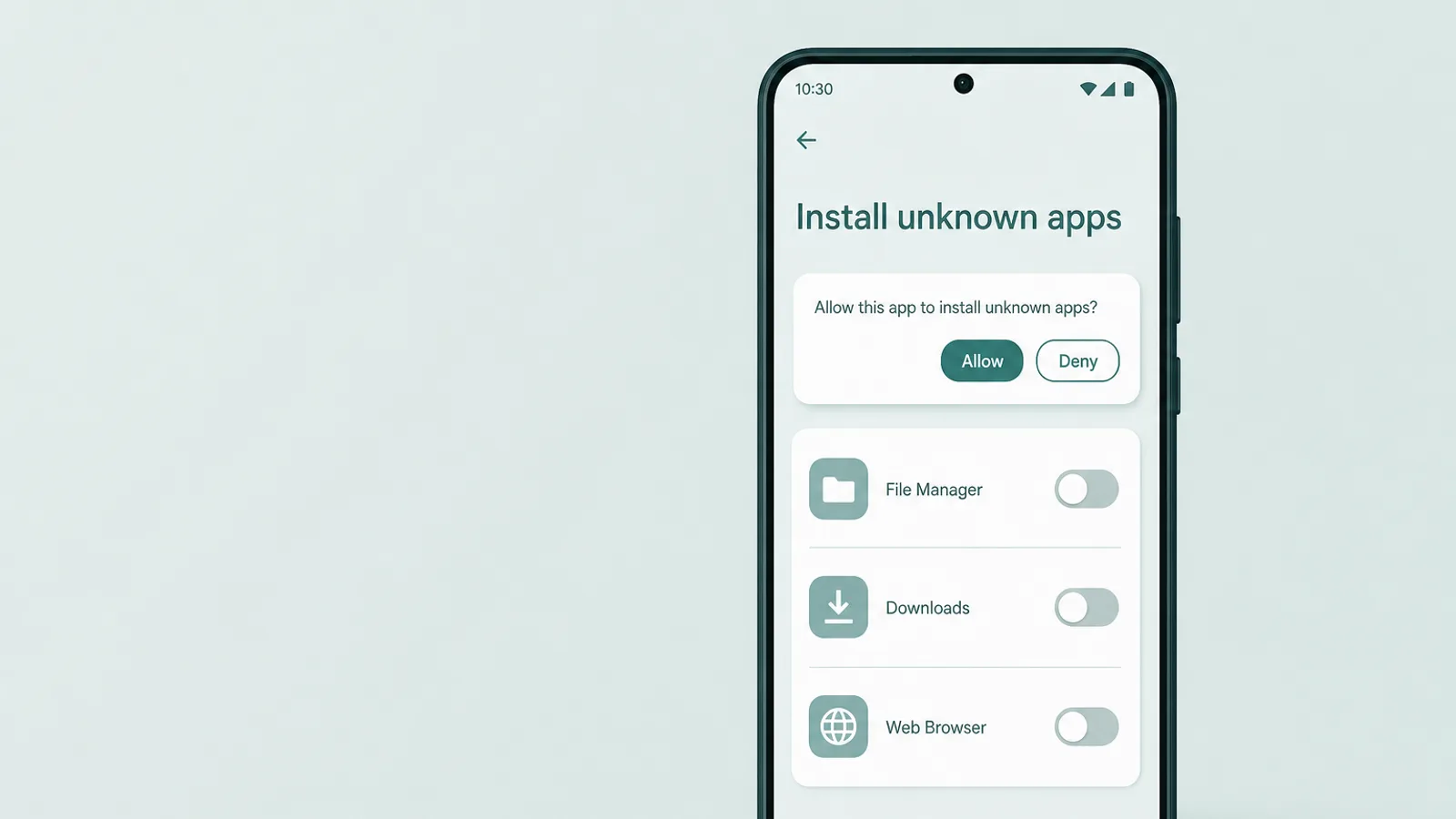
Una volta che si è visto cosa è installato, alcune impostazioni impediscono alle nuove app — incluse le app caveau — di comparire silenziosamente. Su Android lo strumento più efficace e trasparente è Google Family Link, l'app ufficiale per il controllo genitoriale: elenca le app sul dispositivo di suo figlio e il loro tempo di schermo, consente di bloccare o limitare nel tempo le app, gestire le autorizzazioni di ogni app e richiedere la propria approvazione prima che un nuovo download dal Play Store si installi. Configurarla apertamente e proteggere le sue impostazioni — e qualsiasi PIN di Digital Wellbeing — con un codice che suo figlio non conosce.
Poi chiudere le due porte che Family Link non copre. In primo luogo, l'approvazione delle installazioni si applica solo ai download da Google Play — non blocca un'app installata come APK dall'esterno dello store. Per bloccare questa via, accedere a Impostazioni > App > Accesso speciale app > Installa app sconosciute e disattivare l'autorizzazione per ogni browser, gestore di file e app di messaggistica, poiché ognuno è un'opzione on/off separata — e ricontrollare periodicamente l'elenco, perché l'autorizzazione può essere concessa successivamente a un'altra app. In secondo luogo, tenere a mente il limite della supervisione: quando un figlio supervisionato compie 13 anni, Google consente all'adolescente di chiedere di interrompere la supervisione — richiede l'approvazione di un genitore fino ai 18 anni, e si riceve una notifica se ciò accade, ma è un cambiamento che vale la pena aspettarsi piuttosto che scoprire di sorpresa.
Questo riporta ai punti ciechi. Family Link e queste impostazioni governano bene il profilo principale del telefono — e attivare Family Link generalmente impedisce la creazione di un Private Space Android stock per quell'utente, chiudendo una porta definitivamente. Ciò che non governa è un Samsung Secure Folder o uno Xiaomi Second Space, e lo stesso problema delle app nascoste esiste sugli altri schermi domestici — un PC Windows, un vecchio tablet — dove i controlli di Android semplicemente non si applicano. Per queste lacune specifiche, alcune famiglie aggiungono una supervisione a livello di dispositivo sui dispositivi che i controlli del telefono non possono vedere, usata apertamente come livello concordato piuttosto che segreto — un'ultima risorsa, che funziona meglio quando suo figlio sa che è presente e perché. Se desidera una guida più completa sui controlli integrati, la nostra guida al controllo genitoriale su Android li illustra uno per uno.
Dove anche una buona verifica lascia lacune

Nominare le lacune non è disfattismo — è ciò che impedisce di fidarsi troppo di una singola schermata e di essere sorpresi in seguito. Vale la pena conoscere alcune lacune chiaramente, e la soluzione per ciascuna è un'impostazione più una conversazione, non un inseguimento senza fine.
- Un'app mai aperta. Digital Wellbeing conta solo le app che sono state utilizzate, quindi qualcosa di installato e non ancora aperto potrebbe non apparire lì. La contromisura: Visualizza tutte le app e la cronologia del Play Store la elencano comunque, quindi verificare tutte e tre le schermate.
- Uno spazio separato, un utente o un profilo di lavoro. Un Private Space, Secure Folder, Xiaomi Second Space, un secondo utente Android (Impostazioni > Sistema > Più utenti) o un profilo di lavoro creato da un cloner come Island si trova in un profilo isolato che il normale elenco delle app non può leggere — ecco perché verificare la presenza di un secondo spazio e dare un'occhiata alla scheda Lavoro nel cassetto delle app è un passaggio a sé. (Attivare Family Link blocca anche la creazione di un Private Space stock in primo luogo.)
- Un APK caricato lateralmente. Un'app installata dall'esterno del Play Store appare in Visualizza tutte le app ma non nella cronologia del Play Store, e Play Protect la analizza per il malware ma non segnalerà un'app benigna ma nascosta — quindi è l'elenco Visualizza tutte le app, non la cronologia dello store, a renderla visibile.
- Un secondo account o il browser. Un'app installata con un account Google diverso sfugge alla cronologia Play della famiglia, e un servizio utilizzato tramite un browser non è affatto un'app installata — appare solo come utilizzo o attività del sito web, se non altro.
La conclusione non è che la verifica sia inutile — chiude la grande maggioranza dei nascondigli su un telefono Android. È che una schermata è un pavimento su cui costruire e di cui parlare, non un soffitto sotto cui rilassarsi. Gli strumenti che promettono di leggere ogni messaggio e vedere ogni schermata sono una decisione più pesante e diversa, e una conversazione di solito arriva più lontano di quanto facciano.
Cosa fare dopo aver trovato qualcosa

La parte più difficile non è trovare un'app nascosta — sono i cinque minuti successivi. È qui che il controllo costruisce fiducia o innesca una guerra silenziosa, e gli esperti sono insolitamente concordi su quale direzione prendere. Common Sense Media è diretto al riguardo: essere cauti con gli strumenti che promettono un monitoraggio segreto, perché «tendono a fare leva sulle paure dei genitori», e il dialogo aperto è comunque più utile, poiché «a un certo punto sarà necessario discutere di ciò che si trova».
Essere cauti con le aziende che promettono un monitoraggio segreto, poiché tendono a fare leva sulle paure dei genitori.
— Common Sense Media, Parents' Ultimate Guide to Parental Controls
L'American Academy of Pediatrics indica la stessa direzione: raccomanda la trasparenza e le regole stabilite in famiglia, e avverte che fare affidamento su un monitoraggio restrittivo come sostituto della conversazione rende più difficile per un adolescente sviluppare il giudizio e l'autonomia di cui ha bisogno. Con circa quattro adolescenti americani su dieci che dichiarano al Pew Research Center di essere online quasi costantemente, nessuna singola verifica potrà mai sostituire quella conversazione continua.
In pratica, ciò significa partire dalla curiosità piuttosto che dall'accusa. Può essere quasi così diretto: «Ho notato che ci sono due calcolatrici sul tuo telefono, e penso che una di esse tenga le cose private. Non sono arrabbiato/a — voglio solo capire cosa hai sentito il bisogno di nascondere, e a chi. Possiamo parlarne?» Quell'apertura tratta l'app come informazione su un bisogno — privacy da un fratello, uno spazio tutto suo, a volte qualcosa di genuinamente preoccupante — e invita alla storia vera invece di innescare una difesa.
E tenere a mente il lungo termine. Lo scopo di ogni schermata e impostazione in questa guida non è un telefono perennemente controllato; è un giovane adulto che ha esercitato il giudizio mentre il costo di un errore era ancora contenuto. Si pensi ai controlli come a un'impalcatura — visibile, concordata e rimossa poco alla volta man mano che suo figlio guadagna spazio. Un adolescente che ha contribuito a stabilire le regole tende a rispettarle; uno che le scopre sempre come imposizioni va continuamente a cercare il prossimo posto dove nascondersi.
Domande frequenti
Come posso trovare le app nascoste sul telefono Android di mio figlio?
Iniziare da Impostazioni > App > Visualizza tutte le app — questo elenca ogni app installata indipendentemente dalla posizione dell'icona, incluse quelle disabilitate e un'app caveau travestita da calcolatrice con il suo vero nome di sviluppatore (l'opzione Mostra app di sistema nel menu a tre punti aggiunge anche i pacchetti di sistema). Verificare incrociato con l'elenco Gestisci app e dispositivo del Play Store (la cronologia delle installazioni dell'account) e con Impostazioni > Digital Wellbeing, che mostra qualsiasi app effettivamente utilizzata. L'unica cosa che questi strumenti non rilevano è uno spazio separato, quindi verificare anche Impostazioni > Sicurezza e privacy > Private space, o Secure Folder su un telefono Samsung. Nessuna schermata da sola è completa, ma insieme rivelano quasi tutto ciò che è nascosto da un trucco con l'icona.
Come posso vedere ogni app installata su un telefono Android?
Impostazioni > App > Visualizza tutte le app è l'elenco completo delle app installate — incluse quelle disabilitate (contrassegnate come Disabilitata — disabilitare rimuove l'icona e blocca l'app, anche se i dati rimangono) e i caveau travestiti da «calcolatrice», che appaiono con il loro vero nome di sviluppatore; l'opzione Mostra app di sistema nel menu a tre punti aggiunge anche i pacchetti di sistema di basso livello. Il principale punto cieco è deliberato: le app tenute all'interno di un profilo separato — un Private Space di Android 15 o un Samsung Secure Folder — non compaiono in questo elenco, quindi è necessario verificare questi contenitori direttamente. Abbinare l'elenco delle app a Digital Wellbeing per intercettare tutto ciò che è stato utilizzato.
Cos'è un'app caveau o calcolatrice segreta, e come si riconosce?
Un'app caveau si presenta come un'utilità ordinaria — più spesso una calcolatrice funzionante — ma un PIN segreto apre un archivio nascosto di foto, video o messaggi al suo interno. Il segnale più evidente è la presenza di una seconda calcolatrice, o di qualsiasi utilità duplicata, sul telefono. Altri segnali: una calcolatrice che chiede un codice di accesso o ha impostazioni che una vera non avrebbe; un'app che utilizza molto più spazio di archiviazione di quanto richiesto dalla sua funzione; autorizzazioni per Foto o Fotocamera che non dovrebbe avere; oppure, cercando il nome esatto nel Play Store, la presenza del pulsante Apri invece di Installa, il che significa che è già installata.
Google Family Link può mostrarmi le app nascoste?
Family Link elenca le app installate sul dispositivo di suo figlio e il tempo di schermo per ogni app, quindi un'app nascosta nel cassetto che è stata utilizzata appare comunque. Ma presenta dei limiti concreti: l'approvazione delle installazioni riguarda solo i download da Google Play, non le app caricate come APK da un browser. La gestione degli spazi separati è incompleta — su un utente principale supervisionato da Family Link, un Private Space Android stock generalmente non può essere creato affatto, chiudendo quella porta, ma un Samsung Secure Folder o uno Xiaomi Second Space si trovano al di fuori della visibilità di Family Link. Non può nemmeno leggere il contenuto dei messaggi. Lo si consideri come un primo livello efficace da abbinare a un controllo diretto dei contenitori OEM, non come una radiografia completa.
Cos'è il Private Space su Android e posso vedere cosa c'è dentro?
Il Private Space, aggiunto in Android 15, è un profilo separato e chiudibile a chiave in cui le app vivono separatamente dal telefono principale — non appaiono nel normale cassetto delle app né in Impostazioni > App. Può persino essere impostato per nascondersi quando è bloccato, così scompare completamente dal cassetto. Lo si trova in Impostazioni > Sicurezza e privacy > Private space. Un risultato di ricerca da solo apre solo la pagina della funzione, quindi non dimostra l'esistenza di uno spazio: se mostra Configura, nessuno è stato creato; se chiede un blocco, uno esiste. Quel blocco è un'impronta digitale o un PIN separato — anche se può essere impostato per riutilizzare il blocco schermo del dispositivo, nel qual caso il PIN del telefono lo apre. In ogni caso, è preferibile chiedere a suo figlio piuttosto che cercare di forzarlo.
Può mio figlio nascondere un'app in modo che non riesca mai a trovarla?
Non facilmente, ma nessuna verifica è perfettamente a tenuta stagna. Un'app installata e mai aperta potrebbe non apparire in Digital Wellbeing; un'app caricata come APK non apparirà nella cronologia del Play Store; e un'app tenuta all'interno di un Private Space o Secure Folder si trova in un profilo separato che i controlli normali non possono leggere. Per questo si verificano più schermate e si cerca uno spazio separato piuttosto che fidarsi di un unico elenco. L'obiettivo onesto è colmare le lacune evidenti e mantenere un accordo aperto riguardo al telefono — non una ricerca perfetta e permanente.
Dovrei controllare il telefono di mio figlio di nascosto?
La maggior parte degli esperti di sviluppo infantile sconsiglia il controllo segreto come prassi predefinita. L'American Academy of Pediatrics raccomanda la trasparenza — essere aperti riguardo a qualsiasi monitoraggio e abbinarlo alla conversazione — e Common Sense Media avverte che gli strumenti che promettono un monitoraggio segreto tendono a fare leva sulle paure dei genitori. La ricerca segreta tende anche a ritorcersi contro quando viene scoperta, e gli adolescenti possono aggirare quasi qualsiasi controllo in cui non credono. Un controllo calmo e aperto — e una conversazione su ciò che si trova — regge molto meglio di uno furtivo.