
Hoe u verborgen apps op de Android-telefoon van uw tiener vindt
Verborgen apps op de Android-telefoon van uw tiener vinden: de systeemschermen die vrijwel elke geïnstalleerde app tonen, de afzonderlijke ruimten die dat niet doen, en wat u daarna kunt doen.


Drie schermen die vrijwel alles onthullen
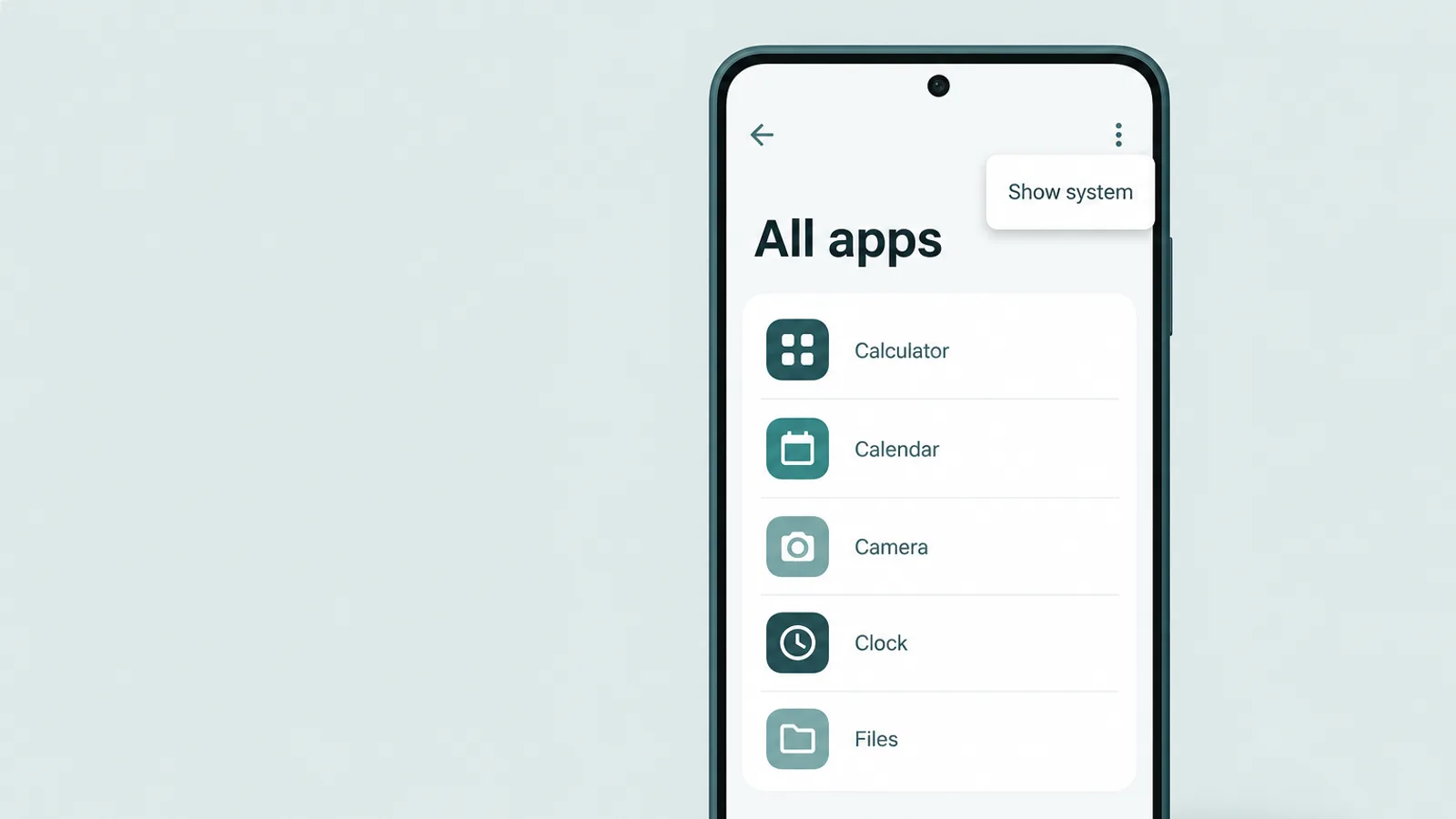
Om te vinden wat er is geïnstalleerd ongeacht pictogramtrucs, doen drie ingebouwde schermen het meeste werk — en geen van hen vereist een extra app. Behandel ze als kruiscontroles in plaats van één magische lijst — elk heeft een blinde vlek die de anderen dekken — en voer ze op volgorde uit voor een voldoende volledig beeld in ongeveer tien minuten. Geen niet-geverifieerde controle is volledig waterdicht, en dat is precies de reden waarom u meer dan één scherm controleert en daarna in de volgende secties op een afzonderlijke ruimte let.
1. Instellingen > Apps > Alle apps bekijken
Begin hier voor de brede lijst. Alle apps bekijken toont elke app die op de telefoon is geïnstalleerd, alfabetisch gesorteerd, ongeacht of het pictogram op een startscherm of in de lade staat — en die standaardlijst bevat al de meest relevante apps. Een uitgeschakelde app staat hier, gemarkeerd als Uitgeschakeld — uitschakelen verwijdert het pictogram en bevriest de app (die kan pas worden geopend nadat deze opnieuw is ingeschakeld), maar de gegevens blijven bewaard — en hetzelfde geldt voor een gekloonde app en een vermomde rekenmachine-kluis, allemaal onder hun echte ontwikkelaarsnaam. Scroll de hele lijst langzaam door en open alles wat u niet herkent op basis van de exacte naam, ontwikkelaar en rechten. Een optionele extra: het drie-stippen-menu > Systeemapps weergeven (op Samsung het filter- of sorteerbesturingselement > Systeemapps weergeven) voegt systeempakketten toe op laag niveau — handig als u een merkwaardig systeemachtige vermelding najaagt, maar een verborgen gebruikers-app staat al in de standaardweergave. Kijk ook even bij Apps > Speciale app-toegang: een app die Apparaatbeheerder, Toegankelijkheid of Weergeven over andere apps heeft gekregen, kan stil op de achtergrond draaien, dus een onbekende naam die een van die rechten heeft is de moeite waard om te openen en te onderzoeken.
2. Play Store > Beheer apps en apparaat
Open de Play Store, tik op het profielpictogram en ga naar Beheer apps & apparaat > Beheren. Hier staan de apps op het aangemelde Google-account; tik op het filter Geïnstalleerd en schakel het om naar Niet geïnstalleerd om apps te zien die eerder op het account stonden maar er nu niet meer op staan. Dit is feitelijk een downloadgeschiedenis voor dat account op alle apparaten. Twee eerlijke beperkingen: het geldt alleen voor apps die via de Play Store op dat ene Google-account zijn geïnstalleerd — een sideloaded app of een app onder een ander account verschijnt hier niet — en vermeldingen in de lijst Niet geïnstalleerd kunnen één voor één worden verwijderd, zodat een vastberaden tiener ze kan wissen. Beschouw het als aanwijzingen om te onderzoeken, niet als bewijs.
3. Instellingen > Digitaal welzijn > Dashboard
Open Digitaal welzijn & ouderlijk toezicht en open het Dashboard (tik op de gebruiksgrafiek; op een Samsung-telefoon is dit de wekelijkse rapportageweergave). Hier staan apps gesorteerd op schermtijd, het aantal keren geopend en ontvangen meldingen — zodat een app waarvan het pictogram verborgen is toch zijn naam toont zodra het is gebruikt, omdat het rapport de gebruiksgegevens van de telefoon leest in plaats van het startprogramma. Twee beperkingen om te weten: het telt gegevens alleen op nadat het is ingesteld, zodat het eerder gebruik niet kan reconstrueren (schakel het in, achter een pincode, voor toekomstige zichtbaarheid), en een app die wel is geïnstalleerd maar nooit is geopend registreert geen tijd en kan hier dus ontbreken. Net als de andere schermen is het één van meerdere controles, niet de enige.
De alledaagse verbergtrucs, en hoe u ze ongedaan maakt
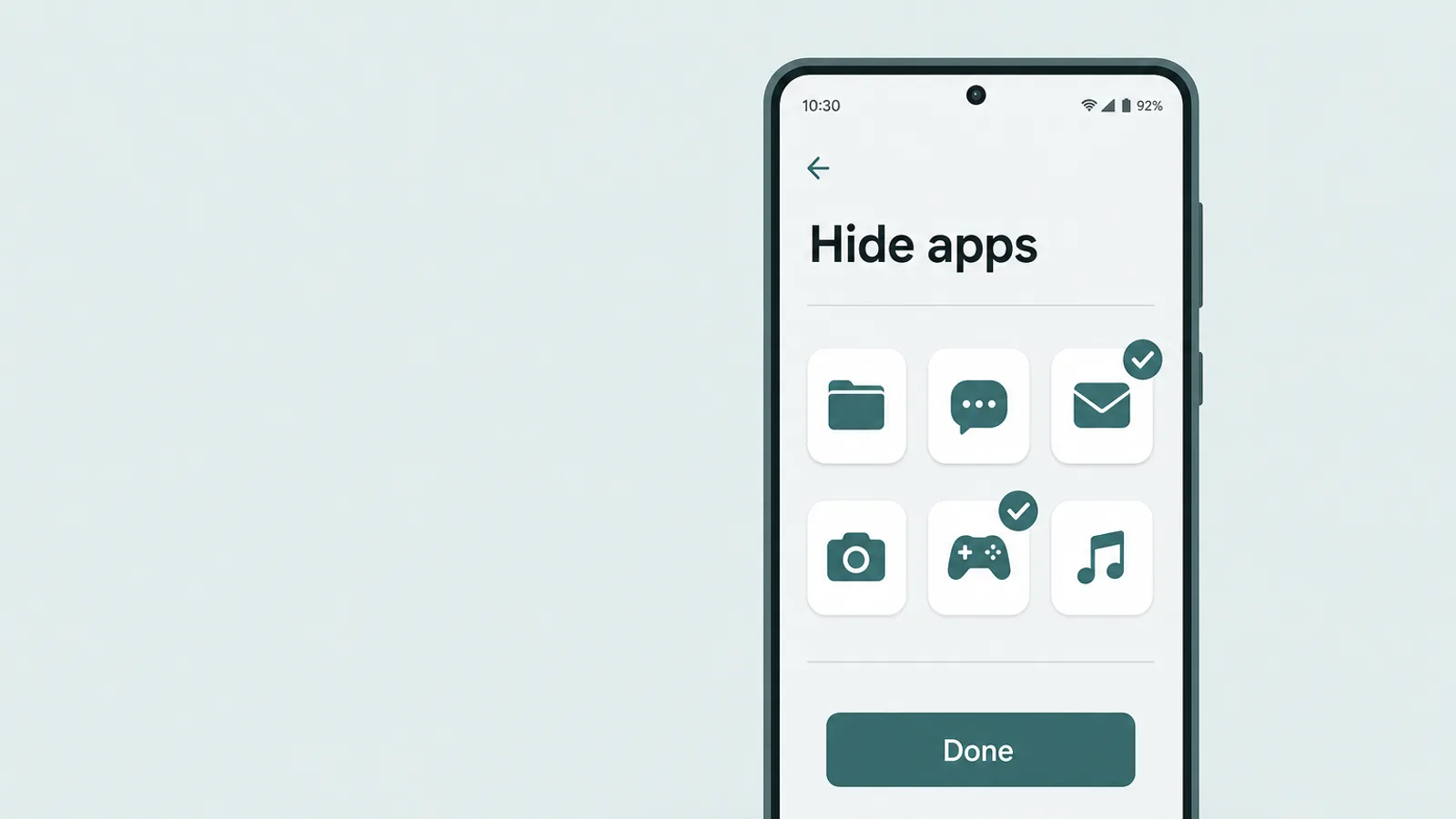
Het meeste verbergen op een Android-telefoon is helemaal geen vergrendelde kluis — het is een van een paar gewone functies die worden gebruikt om een pictogram uit het zicht te verplaatsen. Elk heeft een eenvoudige onthulling, en geen van hen verwijdert de app uit de drie bovenstaande schermen.
- „Verberg apps” van het startprogrammaSamsung One UI en startprogramma's zoals Nova kunnen pictogrammen uit de lade verbergen (Samsung: menu app-lade > Startscherm-instellingen > Verberg apps); het standaard Pixel-startprogramma heeft geen ingebouwde schakelaar voor het verbergen in de lade, dus de route van Google daarvoor is Private Space. Onthulling: een door het startprogramma verborgen app verschijnt nog steeds in Instellingen > Apps (en in Digitaal welzijn als die is gebruikt). Vertrouw de zoekfunctie van het startprogramma niet — de Hide apps-functie van One UI kan de app ook uit de zoekresultaten verwijderen, dus een leeg resultaat is geen bewijs dat de app weg is.
- Uitgeschakeld in InstellingenInstellingen > Apps > [app] > Uitschakelen verwijdert het pictogram en bevriest de app — die kan pas worden geopend nadat deze opnieuw is ingeschakeld — maar de gegevens blijven bewaard. Onthulling: de app blijft in Alle apps bekijken staan, gemarkeerd als Uitgeschakeld. Een uitgeschakelde vermelding betekent dat iemand die heeft uitgezet, niet dat de app actief verborgen wordt gebruikt.
- Een verborgen startscherm-pagina of mapEen pictogram kan op een ongebruikte pagina of in een map worden gestopt. Onthulling: zoek in de alfabetische lijst van de app-lade, of trek omlaag en gebruik de zoekbalk — een gewoon verlegd pictogram verschijnt onmiddellijk.
- Een hernoemd of vermomd pictogramSommige apps staan de gebruiker toe het pictogram en het label te wijzigen, zodat een chat-app eruitziet als een rekenmachine. Onthulling: open de vermelding in Alle apps bekijken en controleer de echte ontwikkelaarsnaam en rechten, niet het label op het startscherm.
Eén categorie verdient een speciale opmerking omdat het op verbergen lijkt maar dat gewoonlijk niet is: gekloonde of „dubbele” apps. Het ingebouwde type — Samsungs Dual Messenger, Xiaomi's Dual apps, Huaweis App Twin — draait een tweede kopie van een messaging-app voor een tweede account, en het kenteken is duidelijk: de kloon staat in de app-lade met een klein insigne, zodat een tweede WhatsApp of Instagram in één oogopslag zichtbaar is. Externe klonersmijden iets beter. Een „virtuele ruimte”-app zoals Parallel Space of Dual Space houdt zijn klonen in zichzelf, zodat Alle apps bekijken alleen de ene onopvallende host-app toont — open die om te zien wat erin is gekloond. En een werkprofiel-kloner zoals Island of Shelter plaatst de kopie in een apart werkprofiel: zoek naar een tabblad Werk of een aktetas-insigne in de app-lade en in Instellingen > Apps. Hoe dan ook: een duplicaat is reden om te vragen voor welk account het dient, niet bewijs van iets verkeerds — maar het is de moeite waard om op te merken.
Afzonderlijke ruimten — het enige wat de controle niet kan zien
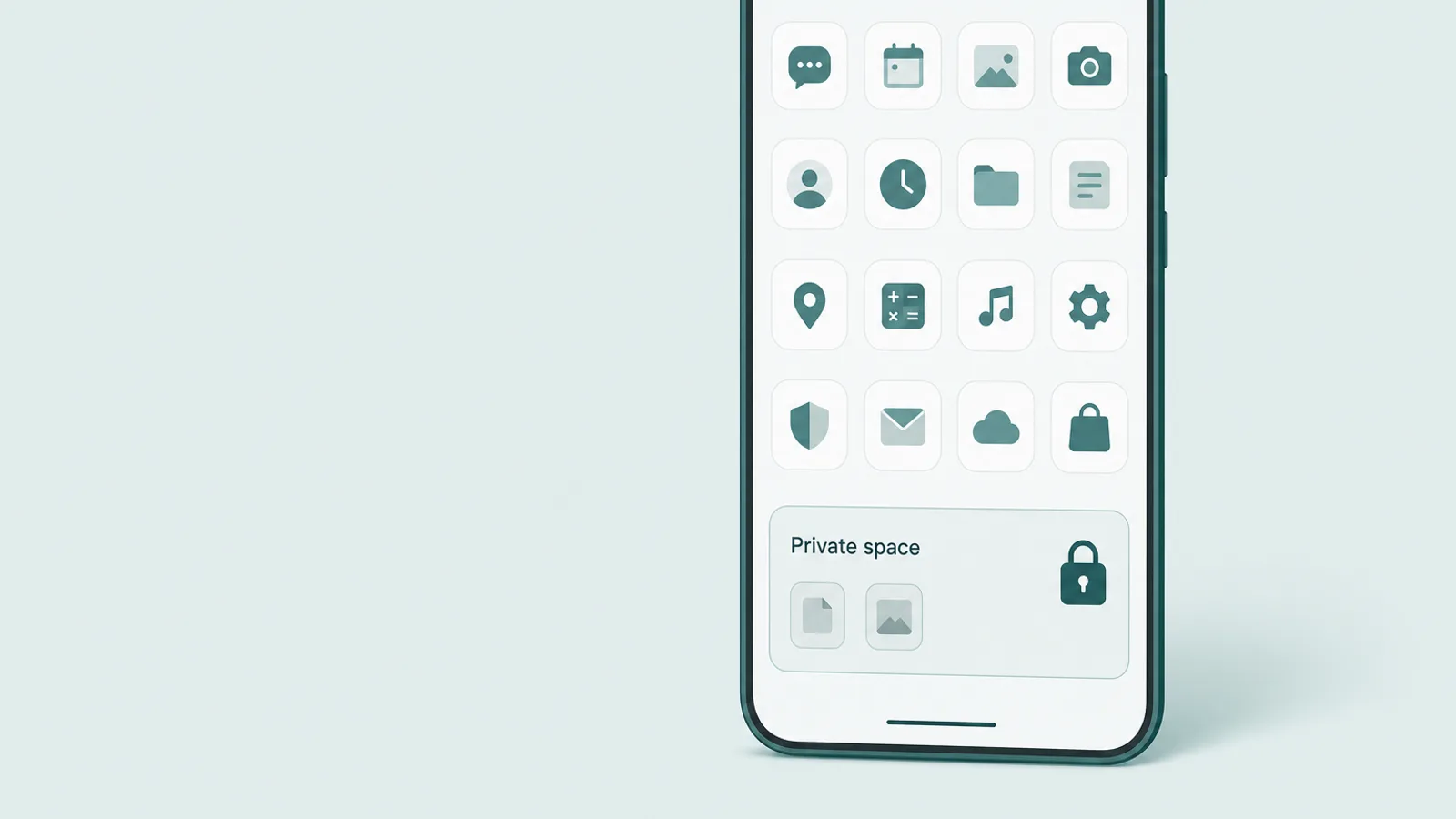
Dit is het gedeelte dat werkelijk verschilt van een iPhone. Android biedt nu afzonderlijke ruimten — afgeschermde profielen met eigen apps en een eigen vergrendeling — en apps die daarin worden bewaard, verschijnen niet in de app-lade, in Instellingen > Apps, of in Digitaal welzijn op het hoofdprofiel wanneer de ruimte vergrendeld is. Dit is geen bug om omheen te werken; het is het doel van de functie. In plaats van te proberen de drie-schermen-controle ze te laten opvangen, controleert u dus rechtstreeks op de ruimte zelf.
Android 15 Private Space
Op standaard Android 15 en hoger is Private Space een apart profiel dat u bereikt via Instellingen > Beveiliging & privacy > Private space, vergrendeld achter een eigen vergrendeling — een aparte vingerafdruk of pincode, al kan die zo worden ingesteld dat de schermvergrendeling van het apparaat wordt hergebruikt, waarna de eigen pincode van de telefoon hem opent. Standaard staat het als vergrendelde container onderaan de app-lade, maar een instelling — Private space verbergen wanneer vergrendeld — kan zelfs dat verwijderen, waardoor het uit de lade verdwijnt zodra het vergrendeld is. Twee feiten om eerlijk te blijven: het openen vereist de aparte vergrendeling van uw tiener, wat eerder een gespreksgelegenheid is dan een probleem om technisch omheen te werken; en de vermelding Private space kan in de zoekopdracht van Instellingen verschijnen, ook op telefoons die er nooit een hebben aangemaakt — de zoekopdracht van Instellingen indexeert de functie zelf, niet of er een is ingesteld — dus het zien ervan bewijst op zichzelf niet dat er een ruimte bestaat. Kijk, en als het vergrendeld is, vraag het.
Samsung Secure Folder
Op een Samsung-telefoon is Secure Folder een versleutelde container (gebouwd op Samsung Knox) die zijn eigen afzonderlijke kopieën van apps bevat, ingelogd op eigen accounts, achter een aparte vergrendeling. Apps erin staan niet in de gewone app-lade. De container zelf kan ook worden verborgen — via het Quick Panel (veeg omlaag met twee vingers en tik op Secure Folder) of door Secure Folder toevoegen aan Apps-scherm uit te zetten in de instellingen ervan. Als het verborgen is, bevestigt u dat het bestaat via Instellingen > Beveiliging en privacy > Meer beveiligingsinstellingen > Secure Folder. Net als bij Private Space is de eerlijke aanpak het zoeken naar de container en er een gesprek over voeren, niet proberen hem te forceren.
Andere fabrikantinterfaces hebben hun eigen varianten — Xiaomi's Tweede Ruimte (Instellingen > Speciale functies — of Aanvullende instellingen — > Tweede ruimte) is een volledig apart bureaublad, en op elke Android-telefoon is een tweede volledig gebruikersprofiel (Instellingen > Systeem > Meerdere gebruikers) een echte afzonderlijke ruimte waarvan de apps de hoofdgebruiker niet kan zien. De rode draad is een apart, vergrendeld profiel waarover de gewone applijst niets kan rapporteren — voeg dus „controleer op een tweede ruimte” toe aan uw controle. Een verberging op startprogrammaniveau is anders: Xiaomi's knijpbeweging om verborgen apps te onthullen, net als Samsungs Verberg apps, laat de app nog steeds in Alle apps bekijken staan.
Kluis- en „geheime-rekenmachine”-apps — hoe u die herkent

Het verbergen waarover ouders zich het meest zorgen maken is geen verplaatst pictogram — het is een kluis-app: een app die er aan de buitenkant uitziet als een gewoon hulpprogramma, maar erachter een privé, met pincode vergrendelde opslag van foto's, video's of berichten opent. De klassieke vermomming is een werkende rekenmachine. Die rekent normaal, zodat die een vluchtige blik doorstaat, maar het intypen van een geheime code opent de verborgen kluis. Sommige gaan verder, met een nepcode die een onschuldig ogende nep-kluis opent, of een indringersfoto die fotografeert wie de verkeerde code invoert.
U hoeft geen productnamen uit het hoofd te leren, maar een paar maken het patroon concreet. Veiligheids- en beveiligingsleveranciers zoals Bitdefender en Net Nanny hebben deze categorie al lang aangemerkt, met voorbeelden als Calculator+, Keepsafe Calculator Vault, Vaulty, Gallery Vault en Best Secret Folder. Er is geen betrouwbaar cijfer over hoe gangbaar deze zijn onder tieners — de getallen die circuleren komen uit oude of leveranciersonderzoeken — beschouw ze dus als een categorie om te herkennen, niet als een statistiek om van in paniek te raken.
- Twee van hetzelfde hulpprogramma. Een tweede rekenmachine, notitie-app of bestandsbeheerder is de sterkste aanleiding om nader te kijken — controleer het duplicaat op exacte naam, ontwikkelaar en rechten. Er bestaan genoeg legitieme hulpprogramma's, dus een duplicaat is een reden om te verifiëren, niet een vonnis.
- Een hulpprogramma dat om een pincode vraagt. Een rekenmachine die om een toegangscode vraagt, of een instellingenpictogram en menu's heeft die een echte rekenmachine nooit zou hebben, is geen rekenmachine.
- Opslag of rechten die niet kloppen. In Alle apps bekijken is een „rekenmachine” die honderden megabytes gebruikt, of die toegang heeft gekregen tot Foto's, Camera of Bestanden, een rode vlag — een echte rekenmachine heeft dat allemaal niet nodig.
- „Openen”, niet „Installeren”. Zoek de exacte app-naam in de Play Store; als de knop Openen in plaats van Installeren zegt, staat die app al op het apparaat.
- Een app in de accountgeschiedenis maar op geen enkel scherm. Door de lijst Beheer apps & apparaat in de Play Store te vergelijken met wat u daadwerkelijk kunt zien, vangt u een app die iemand heeft proberen weg te stoppen.
Een kanttekening over wat dit wel en niet betekent. Een kluis-app vinden vertelt u dat een tiener behoefte had aan privacy; het zegt op zichzelf niet dat die iets verkeerds heeft gedaan — behoefte hebben aan een privéruimte is een normaal onderdeel van opgroeien. Het is een reden voor een gesprek, niet een vonnis, en het laatste gedeelte gaat precies over dat gesprek.
Blokkeer nieuwe verborgen installaties
Zodra u hebt gezien wat er is geïnstalleerd, voorkomen een paar instellingen dat nieuwe apps — inclusief kluis-apps — stil verschijnen. Op Android is het sterkste en meest transparante hulpmiddel Google Family Link, de officiële app voor ouderlijk toezicht: die toont de apps op het apparaat van uw tiener en hun schermtijd, laat u apps blokkeren of een tijdslimiet geven, de rechten van elke app beheren, en vereist uw goedkeuring voordat een nieuwe Play Store-download wordt geïnstalleerd. Stel het openlijk in en beveilig de instellingen — en eventuele Digitaal welzijn-pincode — met een code die uw tiener niet kent.
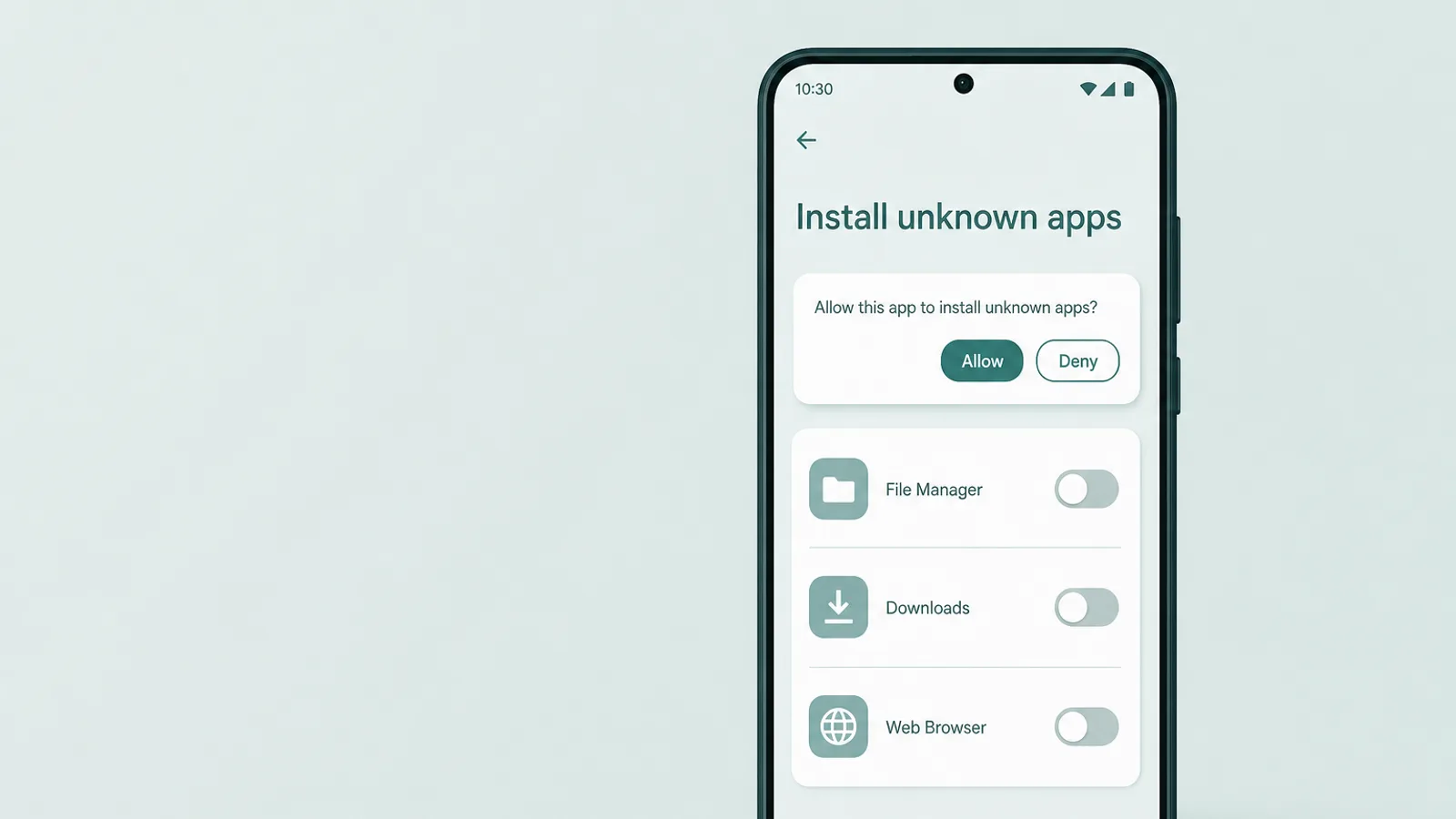
Sluit daarna de twee deuren die Family Link niet dekt. Ten eerste geldt de installatiegoedkeuring alleen voor Google Play-downloads — het stopt geen app die als APK van buiten de winkel wordt geïnstalleerd. Om die route te blokkeren, gaat u naar Instellingen > Apps > Speciale app-toegang > Onbekende apps installeren en schakelt u de toestemming uit voor elke browser, bestandsbeheerder en messaging-app — elke app heeft een eigen schakelaar — en controleer de lijst nu en dan opnieuw, want de toestemming kan later aan een andere app worden verleend. Ten tweede: houd de toezichtsklok in de gaten — wanneer een begeleid kind 13 wordt, kan de tiener Google vragen om toezicht te beëindigen — daarvoor is toestemming van een ouder nodig totdat ze 18 zijn, en u wordt ervan op de hoogte gesteld als het gebeurt, maar het is een verandering die u beter kunt verwachten dan dat u er door verrast wordt.
Dit sluit aan op de blinde vlekken. Family Link en deze instellingen beheren het hoofdprofiel van de telefoon goed — en het inschakelen van Family Link blokkeert in het algemeen dat een standaard Android Private Space wordt aangemaakt voor die gebruiker, waarmee één deur definitief wordt gesloten. Wat het nog steeds niet beheert, is een Samsung Secure Folder of Xiaomi Tweede Ruimte, en hetzelfde probleem met verborgen apps bestaat op de andere schermen van het huishouden — een Windows-pc, een ouder tablet — waar de controles van Android simpelweg niet gelden. Voor die specifieke lacunes voegen sommige gezinnen toezicht op apparaatniveau toe op de apparaten die de eigen besturingselementen van de telefoon niet kunnen zien, openlijk gebruikt als een overeengekomen laag en niet als een geheime — als laatste redmiddel, en het werkt het best wanneer uw tiener weet dat het er is en waarom. Als u de volledige uitleg van de ingebouwde besturingselementen wilt, behandelt onze gids over ouderlijk toezicht op Android elk ervan op volgorde.
Waar zelfs een goede controle toch lekt

De lacunes benoemen is geen defaitisme — het voorkomt dat u één scherm te veel vertrouwt en later verrast wordt. Een paar lekken zijn het waard om klip en klaar te kennen, en de oplossing voor elk ervan is een instelling plus een gesprek, geen eindeloze kop-en-staartspel.
- Een nooit-geopende app. Digitaal welzijn telt alleen apps die zijn gebruikt, dus iets dat is geïnstalleerd maar nog niet geopend, verschijnt er mogelijk niet in. Het tegenmiddel: Alle apps bekijken en de Play Store-geschiedenis tonen het nog steeds, dus controleer alle drie de schermen.
- Een afzonderlijke ruimte, gebruiker of werkprofiel. Een Private Space, Secure Folder, Xiaomi Tweede Ruimte, een tweede Android-gebruiker (Instellingen > Systeem > Meerdere gebruikers) of een werkprofiel aangemaakt door een kloner zoals Island staat in een afgeschermd profiel dat de hoofdapplijst niet kan lezen — daarom is het controleren op een tweede ruimte en het gluren naar het tabblad Werk in de app-lade een eigen stap. (Het inschakelen van Family Link blokkeert ook dat een standaard Private Space in de eerste plaats kan worden aangemaakt.)
- Een sideloaded APK. Een app die buiten de Play Store om is geïnstalleerd, verschijnt in Alle apps bekijken maar niet in de Play Store-geschiedenis, en Play Protect scant hem op malware maar markeert geen onschadelijk-maar-verborgen app — dus de lijst Alle apps bekijken, niet de winkelgeschiedenis, is waar die zichtbaar wordt.
- Een tweede account of de browser. Een app die onder een ander Google-account is geïnstalleerd, ontsnapt aan de Play-geschiedenis van uw gezin, en een dienst die via een browser wordt gebruikt is helemaal geen geïnstalleerde app — die verschijnt alleen als gebruiks- of websiteactiviteit, als al.
De conclusie is niet dat de controle zinloos is — die sluit de grote meerderheid van het verbergen op een Android-telefoon. Het is dat een scherm een vloer is om op te bouwen en over te praten, geen plafond om onder te ontspannen. De tools die beloven elk bericht te lezen en elk scherm te zien, zijn een zwaardere, andere beslissing, en een gesprek bereikt gewoonlijk verder dan die.
Wat u doet nadat u iets gevonden heeft

Het moeilijkste is niet het vinden van een verborgen app — het zijn de volgende vijf minuten. Dit is het moment waarop de controle óf vertrouwen opbouwt, óf een stille strijd ontketent, en de experts zijn opvallend eensgezind over welke kant men op moet leunen. Common Sense Media is er duidelijk over: wees voorzichtig met tools die stiekeme monitoring beloven, omdat die „de neiging hebben in te spelen op de angsten van ouders”, en een open dialoog is sowieso nuttiger, want „op een bepaald moment zult u moeten bespreken wat u vindt”.
Wees voorzichtig met bedrijven die stiekeme monitoring beloven, want die hebben de neiging in te spelen op de angsten van ouders.
— Common Sense Media, Parents' Ultimate Guide to Parental Controls
De American Academy of Pediatrics wijst in dezelfde richting: zij beveelt transparantie en door het gezin opgestelde regels aan, en waarschuwt dat sterk vertrouwen op beperkende monitoring als vervanging voor gesprekken het voor een tiener moeilijker maakt om het oordeelsvermogen en de autonomie te ontwikkelen die hij of zij nodig heeft. Nu ongeveer vier op de tien Amerikaanse tieners aan Pew Research Center vertellen dat ze vrijwel constant online zijn, zal geen enkele controle ooit dat doorlopende gesprek vervangen.
In de praktijk betekent dit: begin met nieuwsgierigheid in plaats van beschuldiging. Het kan bijna zo eenvoudig zijn: „Ik merkte dat er twee rekenmachines op uw telefoon staan, en ik denk dat één ervan dingen privé houdt. Ik ben niet boos — ik wil alleen begrijpen wat u het gevoel gaf dat u iets moest verbergen, en voor wie. Kunnen we er over praten?” Die opening behandelt de app als informatie over een behoefte — privacy van een broer of zus, een eigen ruimte, soms iets werkelijk verontrustends — en nodigt uit tot het echte verhaal in plaats van een verdediging te triggeren.
En houd het lange spel in het vizier. Het doel van elk scherm en elke instelling in deze gids is geen permanent doorzochte telefoon; het is een jonge volwassene die oordeelsvermogen heeft geoefend terwijl de prijs van een fout nog klein was. Beschouw de besturingselementen als steigers — zichtbaar, overeengekomen, en beetje bij beetje afgebroken naarmate uw tiener de ruimte verdient. Een tiener die heeft meegedaan aan het opstellen van de regels neigt ze te volgen; een tiener die ze alleen maar ontdekt gaat, opnieuw, op zoek naar de volgende plek om zich te verbergen.
Veelgestelde vragen
Hoe vind ik verborgen apps op de Android-telefoon van mijn kind?
Begin bij Instellingen > Apps > Alle apps bekijken — dit toont elke geïnstalleerde app, ongeacht waar het pictogram staat, inclusief uitgeschakelde apps en een vermomd rekenmachine-kluis onder zijn echte ontwikkelaarsnaam (via het drie-stippen-menu kunt u met Systeemapps weergeven ook systeempakketten zien). Kruiscontroleer met de lijst Beheer apps en apparaat in de Play Store (de installatiegeschiedenis van het account) en Instellingen > Digitaal welzijn, dat elke app toont die daadwerkelijk is gebruikt. Het enige dat deze schermen missen, is een afzonderlijke ruimte — controleer ook Instellingen > Beveiliging en privacy > Private space, of Secure Folder op een Samsung-telefoon. Geen enkel scherm is volledig, maar samen onthullen ze vrijwel alles wat verborgen is door een pictogramtruc.
Hoe kan ik alle geïnstalleerde apps op een Android-telefoon zien?
Instellingen > Apps > Alle apps bekijken is de volledige lijst van geïnstalleerde apps — inclusief uitgeschakelde apps (gemarkeerd als Uitgeschakeld — uitschakelen verwijdert het pictogram en bevriest de app, maar de gegevens blijven bewaard) en vermomde 'rekenmachine'-kluizen, die onder hun echte ontwikkelaarsnaam staan; via het drie-stippen-menu kunt u met Systeemapps weergeven ook systeempakketten zien. De belangrijkste uitzondering is opzettelijk: apps in een apart profiel — een Android 15 Private Space of een Samsung Secure Folder — verschijnen niet in deze lijst, dus controleer die containers rechtstreeks. Combineer de applijst met Digitaal welzijn om alles te zien wat is gebruikt.
Wat is een kluis- of geheime-rekenmachine-app, en hoe herkent u die?
Een kluis-app ziet eruit als een gewoon hulpprogramma — meestal een werkende rekenmachine — maar een geheime pincode opent een verborgen opslag van foto's, video's of berichten erachter. Het duidelijkste kenteken is een tweede rekenmachine, of een ander gedupliceerd hulpprogramma, op de telefoon. Andere aanwijzingen: een rekenmachine die om een pincode vraagt of instellingen heeft die een echte rekenmachine nooit zou hebben; een app die veel meer opslagruimte gebruikt dan haar functie rechtvaardigt; rechten voor Foto's of Camera die ze niet nodig zou moeten hebben; of wanneer u de exacte naam zoekt in de Play Store, een knop Openen in plaats van Installeren — wat betekent dat de app al geïnstalleerd is.
Kan Google Family Link mij verborgen apps tonen?
Family Link toont de apps op het apparaat van uw kind en hun schermtijd per app, zodat een in de app-lade verborgen app die is gebruikt toch zichtbaar is. Maar er zijn echte blinde vlekken: de installatiegoedkeuring geldt alleen voor Google Play-downloads, niet voor apps die als APK's zijn geïnstalleerd vanuit een browser. De omgang met afzonderlijke ruimten is wisselend — op een door Family Link beheerde hoofdgebruiker kan in de regel geen standaard Android Private Space worden aangemaakt, zodat die deur gesloten is, maar een Samsung Secure Folder of Xiaomi Tweede Ruimte valt buiten het zicht van Family Link. Het kan ook geen berichtinhoud lezen. Beschouw het als een sterke eerste laag die u combineert met een directe controle van de OEM-containers, niet als een volledige röntgenfoto.
Wat is Private Space op Android, en kan ik erin kijken?
Private Space, toegevoegd in Android 15, is een apart, vergrendelbaar profiel waar apps apart van de hoofdtelefoon worden bewaard — ze verschijnen niet in de gewone app-lade of Instellingen > Apps. Het kan zelfs zo worden ingesteld dat het verborgen is wanneer het vergrendeld is, waardoor het volledig uit de app-lade verdwijnt. U vindt het bij Instellingen > Beveiliging en privacy > Private space. Een zoekresultaat opent alleen die functiepagina, dus dat bewijst niet dat er een ruimte bestaat: als er Instellen staat, is er geen aangemaakt; als er om een vergrendeling wordt gevraagd, is er wel een. Die vergrendeling is een aparte vingerafdruk of pincode — al kan die zo zijn ingesteld dat de schermvergrendeling van het apparaat wordt hergebruikt, waarna de eigen pincode van de telefoon hem opent. Hoe dan ook: vraag liever uw tiener dan dat u probeert er omheen te werken.
Kan mijn tiener een app zo verbergen dat ik die nooit kan vinden?
Niet gemakkelijk, maar geen enkele controle is volledig waterdicht. Een app die is geïnstalleerd maar nooit geopend, verschijnt mogelijk niet in Digitaal welzijn; een app die als APK is sideloaded, staat niet in de Play Store-geschiedenis; en een app in een Private Space of Secure Folder staat in een apart profiel dat uw normale controles niet kunnen lezen. Daarom controleert u meerdere schermen en zoekt u naar een afzonderlijke ruimte, in plaats van één lijst te vertrouwen. Het eerlijke doel is het sluiten van de voor de hand liggende gaten en het onderhouden van een open afspraak over de telefoon — geen perfecte, permanente zoektocht.
Moet ik de telefoon van mijn tiener stiekem controleren?
De meeste ontwikkelingspsychologen raden stiekem snuffelen als standaardaanpak af. De American Academy of Pediatrics pleit voor transparantie — openheid over eventuele controle en die combineren met gesprekken — en Common Sense Media waarschuwt dat tools die stiekeme monitoring beloven de neiging hebben in te spelen op de angsten van ouders. Stiekeme controle heeft ook de neiging averechtse gevolgen te hebben wanneer die wordt ontdekt, en tieners kunnen vrijwel elke beperking omzeilen waar ze niet achter staan. Een rustige, openlijke controle — en een gesprek over wat u vindt — houdt veel beter stand dan een stiekeme.