
Ouderlijk toezicht instellen op een iPhone
Ouderlijk toezicht instellen op een iPhone: Delen met gezin, de Schermtijd-toegangscode, Beperkingen voor content en privacy, app-limieten, de veiligheidslaag — en de hiaten.

Wat het ouderlijk toezicht van de iPhone doet — en wat het niet kan

Ouderlijk toezicht op de iPhone bestaat uit de gratis, ingebouwde instellingen waarmee u de telefoon van een tiener kunt begeleiden — content filteren, schermtijd beperken, aankopen goedkeuren, een veiligheidsfilter toevoegen en zien waar het toestel is. Op een iPhone wonen ze bijna allemaal op één plek, Schermtijd, ingesteld via een kinderaccount in Delen met gezin. Het werk bestaat erin de lagen die ertoe doen in de juiste volgorde in te schakelen, en eerlijk te weten waar elke laag ophoudt.
Het helpt om te beginnen met één feit dat al het andere vormt: een iPhone is meer afgeschermd dan een Android-telefoon. Dat is echt nuttig — zonder standaard sideloading en zonder aparte gebruikersprofielen zijn er minder manieren om het toezicht te omzeilen, en kunt u het meeste vanaf uw eigen telefoon instellen — maar het snijdt aan twee kanten. „Meer afgeschermd” is niet „afgesloten”: een vastberaden tiener kan het toestel nog steeds wissen en herstellen, de limiet van een app resetten, of leunen op middelen die Schermtijd nooit werd gebouwd om te bereiken. Deze gids behandelt die hiaten onomwonden, want een controle die u te veel vertrouwt is erger dan een die u begrijpt.
Niets hiervan is bespioneren, en het werkt het best wanneer het niet als zodanig wordt behandeld. Zie dit toezicht als een steiger — zichtbaar, afgesproken en geleidelijk weggehaald naarmate uw tiener de ruimte verdient. Een tiener die hielp de limieten in te stellen, houdt zich er meestal aan; een tiener die ze bij toeval ontdekt, gaat op zoek naar een uitweg. Dat beginsel, dat de bredere gids voor ouderlijk toezicht volledig uiteenzet, loopt door elke stap hieronder.
- Expliciete webcontent filteren en leeftijdsclassificaties van de App Store instellen
- Dagelijkse app-tijdslimieten, een Downtime-schema en apps die Altijd toegestaan zijn
- Aankopen en downloads goedkeuren met Vraag om te kopen
- Naakt vervagen in Berichten en FaceTime, op het toestel
- Een wekelijks overzicht van welke apps en sites het meest worden gebruikt
- Zien waar een begeleide iPhone is, in Zoek mijn
- De woorden binnen berichten, DM's en chats in apps
- Wat een algoritme voorschotelt zodra uw tiener in een feed zit
- Een Android-telefoon, een schoollaptop of het toestel van een vriend
- Een telefoon die uw tiener heeft gewist en helemaal opnieuw heeft ingesteld
In één oogopslag: het gratis toezicht van de iPhone dekt web- en contentfilters, app-leeftijdsclassificaties, schermtijd- en Downtime-limieten, aankoopgoedkeuring, een naaktfilter op het toestel en de locatie van het toestel. Het kan de inhoud van berichten niet lezen, niet veranderen wat een feed voorschotelt, geen toestel bereiken dat u niet bezit, en op zichzelf niet standhouden tegen een telefoon die is gewist en als nieuw ingesteld. De rest is een gesprek.
Begin met Delen met gezin en een Schermtijd-toegangscode
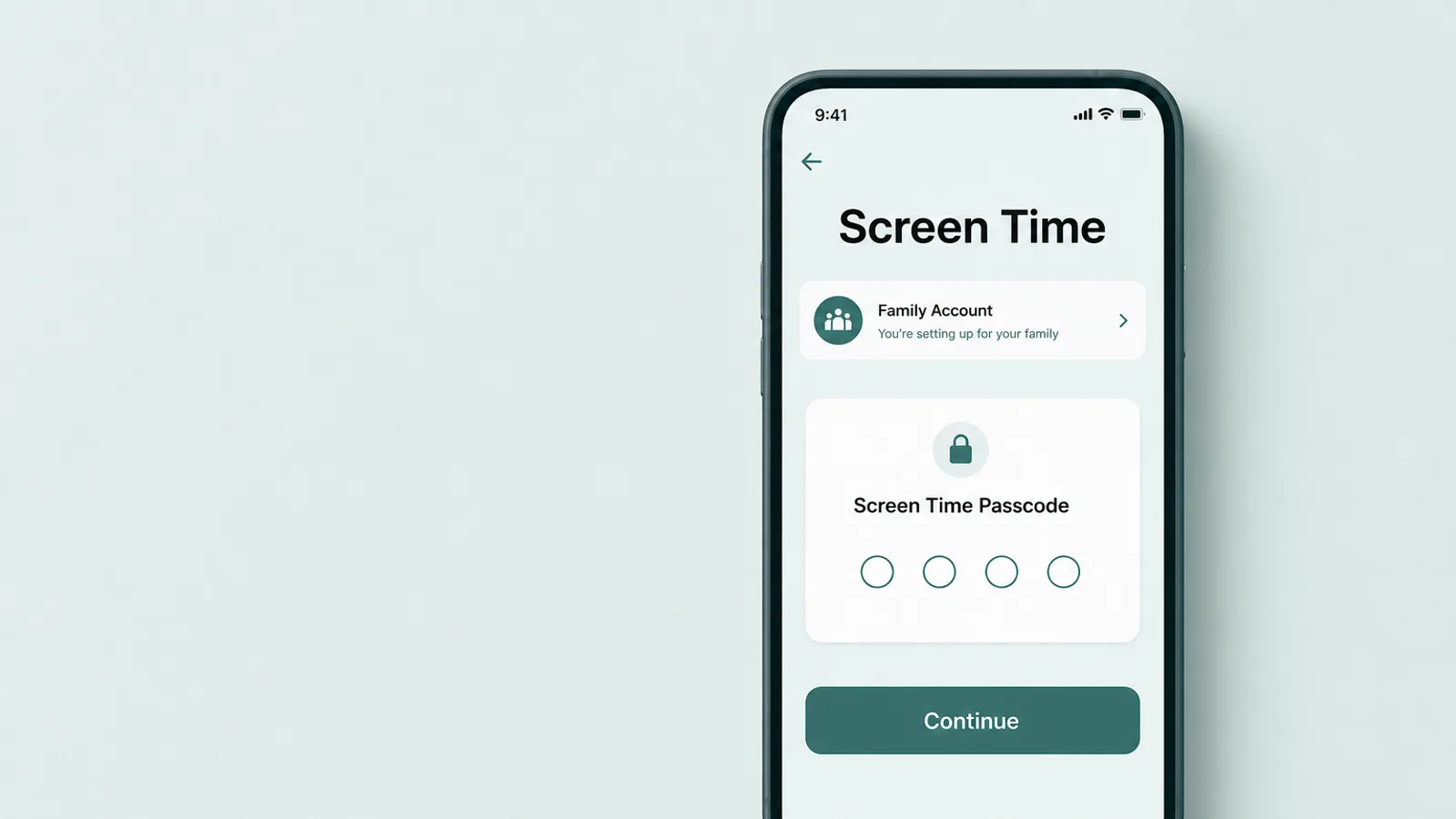
Om echt ouderlijk toezicht op een iPhone te zetten, begint u met Delen met gezin — de accountlaag die van de telefoon van uw tiener een beheerd kinderaccount maakt. Zodra hun Apple Account in uw gezinsgroep zit, is hun toestel er een dat u kunt begeleiden, en hier ligt het stille voordeel van de iPhone boven Android: omdat het een kinderaccount is, kunt u het meeste toezicht inschakelen, en later aanpassen, vanaf uw eigen iPhone. U hoeft hun telefoon niet voor elke wijziging vast te houden. U kunt Schermtijd ook rechtstreeks op het toestel van uw tiener instellen zonder een gezinsgroep, maar Delen met gezin is wat beheer op afstand, Vraag om te kopen en gesynchroniseerde instellingen toevoegt — dus dat is de route die het waard is om mee te beginnen.
Het instellen doet u nog altijd het best naast uw tiener gezeten in plaats van achter hun rug om. Voeg hun account toe of maak het aan in Instellingen onder uw naam > Gezin, en schakel dan Schermtijd voor hen in. De allerbelangrijkste stap is het instellen van een Schermtijd-toegangscode die verschilt van de toegangscode van het toestel — deze viercijferige code vergrendelt het toezicht zodat het niet stilletjes kan worden uitgeschakeld, en het is het enige dat het waard is om voor uzelf te houden. Mocht u hem ooit vergeten, dan kunt u hem als gezinsorganisator vanaf uw eigen toestel wijzigen — Instellingen > Schermtijd > de naam van uw tiener > Wijzig Schermtijd-toegangscode — met uw Apple Account als terugvaloptie, dus u hoeft hem niet op een plakbriefje te schrijven waar hij kan worden gelezen.
Eén instelling om meteen in te schakelen is Vraag om te kopen. Wanneer die aan staat, sturen nieuwe downloads en aankopen uit de App Store, iTunes of Apple Books een verzoek naar u, en installeert er niets nieuws tot u het vanaf uw eigen toestel goedkeurt (het vraagt niet opnieuw wanneer uw tiener iets opnieuw downloadt dat hij al bezit of een app een update krijgt). Voor een jongere tiener is het een nuttige rem op zowel uitgaven als op welke apps überhaupt verschijnen; voor een oudere tiener versoepelt u het misschien. Het staat standaard aan voor kinderen onder de 13 en kan worden ingesteld voor tieners van 13 tot 17 — al staat het in sommige staten en landen standaard aan voor iedereen onder de 18 en kan het niet worden uitgeschakeld.
Eén punt ruimt een veelvoorkomende mythe op. Het toezicht van de iPhone schakelt niet uit wanneer uw tiener 13 wordt. Een kinderaccount blijft beheerd binnen uw groep in Delen met gezin totdat uw tiener meerderjarig wordt — 18 in de Verenigde Staten, en dit kan per regio verschillen — of totdat u de instellingen zelf wijzigt. Wat op je 13e zou moeten veranderen, is niet de knop maar de geest: 13 worden is een natuurlijk moment om de harde blokkades te versoepelen en van controle naar afspraak te bewegen, niet om het gesprek te beëindigen.
Stel Beperkingen voor content en privacy in
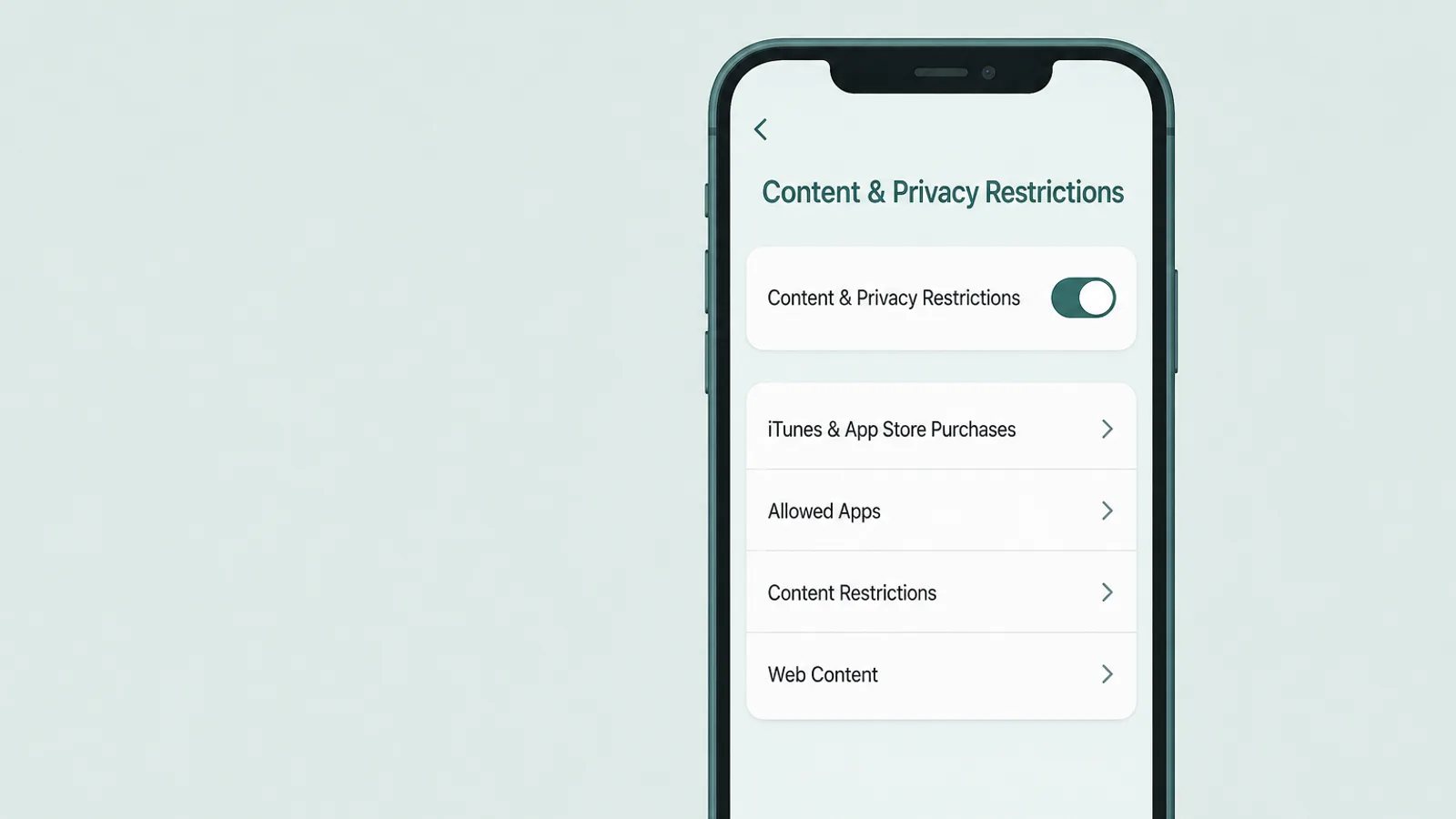
Beperkingen voor content & privacy, binnen Schermtijd, zijn waar het echte filteren woont: webcontent, App Store-leeftijdsclassificaties, aankopen, en een slot op de instellingen zelf. Schakel ze eenmaal in, achter de Schermtijd-toegangscode, en ze houden over de hele telefoon stand. Apples eigen overzicht van ouderlijk toezicht loopt elke schakelaar langs; drie groepen doen het meest ertoe.
Webcontent
Open Beperkingen voor content & privacy > App Store, media, web & games > Webcontent (oudere iOS-versies plaatsen dit onder „Contentbeperkingen”; de exacte bewoording verschuift een beetje tussen versies). Schakel van onbeperkt browsen naar Beperk websites voor volwassenen, dat bekende expliciete sites filtert in Safari en andere apps, of naar Alleen toegestane websites, een strakke toestemmingslijst die beter past bij een veel jonger kind dan bij een tiener. Wees hier eerlijk tegen uzelf over de grens: geen enkel automatisch filter vangt alles, en het dekt het browsen van de telefoon zelf, niet wat uw tiener in een sociale feed ziet. Het legt de lat hoger; het is geen muur.
De App Store en aankopen
In hetzelfde menu kunt u de maximale leeftijdsclassificatie voor apps, films, tv-programma's en boeken instellen, en — belangrijk — het installeren of verwijderen van apps blokkeren en aankopen in apps blokkeren. Het blokkeren van het verwijderen van apps is stilletjes een van de nuttigste instellingen op de telefoon: het sluit de eenvoudigste manier om de gebruiksgeschiedenis van een app te wissen, iets waar we later op terugkomen. Als u zich in een regio met alternatieve appwinkels bevindt (de EU, Brazilië, Japan), beperk dan ook hier de appmarktplaatsen en webdownloads, want alleen de App Store blokkeren dekt ze niet. Leeftijdsclassificaties en installaties werken samen met Vraag om te kopen, dus een nieuwe app moet zowel een classificatie als uw goedkeuring passeren.
Vergrendel de instellingen zelf
De laatste groep is degene die ouders overslaan en betreuren: de schakelaars die voorkomen dat het toezicht ongedaan wordt gemaakt. Onder Beperkingen voor content & privacy kunt u wijzigingen aan accountinstellingen, de toegangscode, locatievoorzieningen en meer voorkomen — zodat een tiener niet juist de filters kan uitschakelen die u zojuist instelde, of stilletjes de leeftijd van hun account kan wijzigen. Dit is het verschil tussen toezicht dat standhoudt en toezicht dat het volhoudt tot de eerste stille middag. Stel ze in, en ze blijven ingesteld achter uw Schermtijd-toegangscode.
Stel de tijdslimieten in: Downtime, App-limieten en contacten
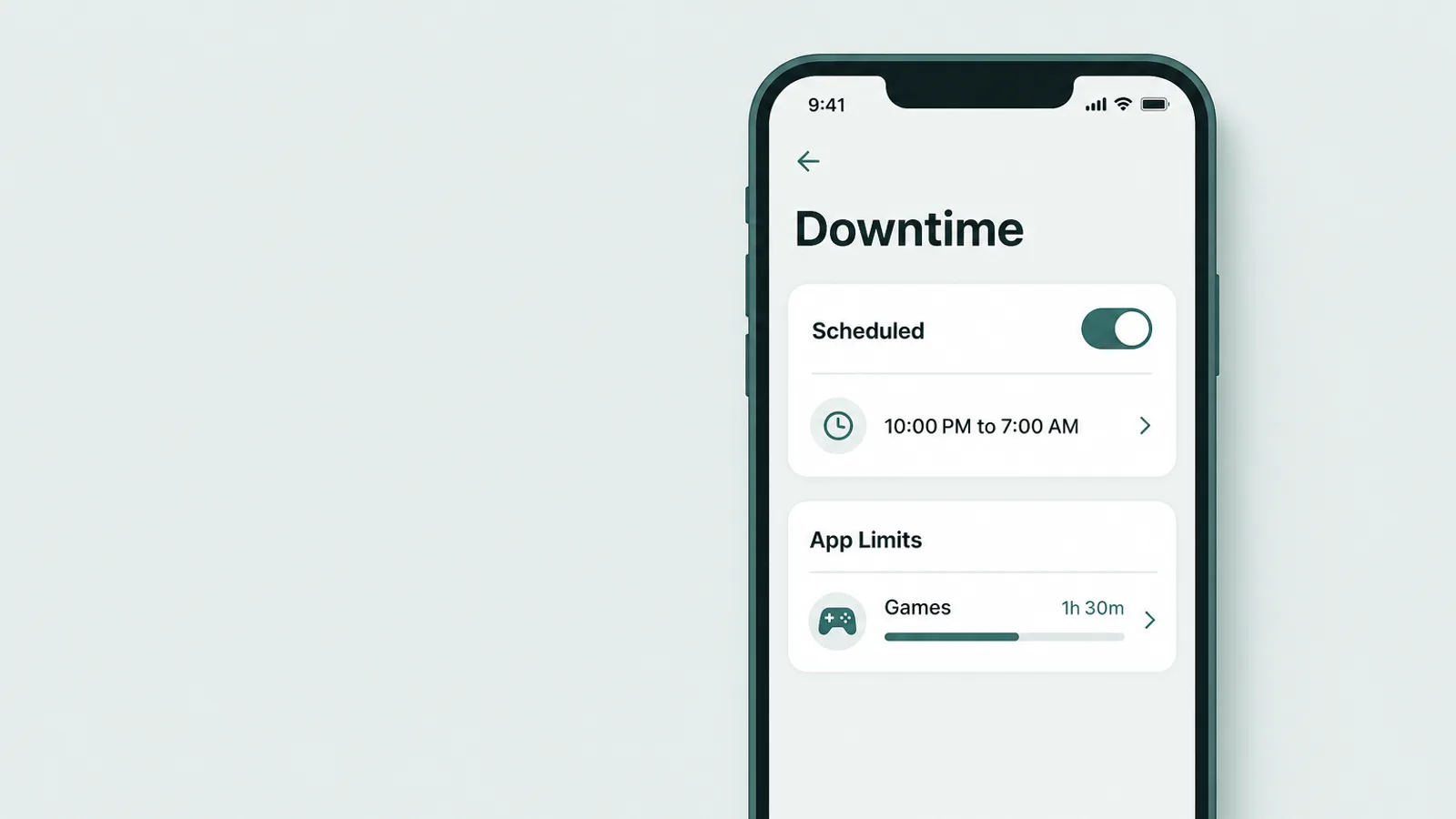
Om te beheren wanneer en hoe lang de telefoon wordt gebruikt, geeft Schermtijd u drie hulpmiddelen die samenwerken — afgedwongen op het toestel, dus de tijdslimieten gelden nog steeds wanneer uw tiener offline of van huis is.
Downtime
Downtime (Instellingen > Schermtijd > Downtime) is een schema — bijvoorbeeld een schoolnacht van 21:00 tot 7:00 uur — waarin alleen de apps die u toestaat en telefoongesprekken werken. Eén instelling bepaalt of dit een echte blokkade is of slechts een duwtje: schakel Blokkeren tijdens Downtime onder het schema in, anders zijn de vergrijsde apps slechts een gedimde herinnering waar uw tiener rechtstreeks op door kan tikken. Zelfs met die aan blijft een toegestane app toegestaan, dus kies de lijst Altijd toegestaan bewust — en wanneer er een echte blokkade verschijnt, kan uw tiener om meer tijd vragen, wat het verzoek naar u stuurt in plaats van het stilzwijgend toe te kennen.
App-limieten en Altijd toegestaan
App-limieten (Instellingen > Schermtijd > App-limieten) stellen een dagelijks maximum per categorie in — Sociale media, Spellen, Entertainment — of op een enkele app. Standaard waarschuwt een bereikte limiet alleen, en kan uw tiener op „Nog één minuut” tikken of hem voor die dag negeren; schakel Blokkeren na limiet in zodat de app daadwerkelijk vergrendelt tot u hem met de toegangscode verlengt. Combineer dit met de lijst Altijd toegestaan er net onder, die bepaalt wat bereikbaar blijft, zelfs tijdens Downtime of na een limiet: houd Telefoon, Berichten en Kaarten daarin zodat uw tiener u altijd kan bereiken, en denk twee keer na voordat u er iets anders aan toevoegt.
Communicatielimieten
Communicatielimieten (Instellingen > Schermtijd > Communicatielimieten) bepalen met wie uw tiener kan bellen, FaceTimen of berichten kan uitwisselen tijdens toegestane tijd en tijdens Downtime — bijvoorbeeld door het contact tijdens Downtime te beperken tot een handjevol mensen. Omdat het werkt vanuit de contacten van uw tiener, hangt het ervan af dat die contacten in iCloud worden beheerd, en het regelt Apples eigen Telefoon, FaceTime en Berichten, niet elke chatapp van derden. Het is het nuttigst voor een jongere tiener; voor een oudere tiener maakt het meestal plaats voor vertrouwen en een gesprek over met wie ze praten.
Schakel de veiligheidslaag in — zonder toezicht

De ene controle die uw tiener beschermt zonder hen te bekijken, is Communicatieveiligheid. Het gebruikt intelligentie op het toestel om naakt in foto's en video's te detecteren — in Berichten, AirDrop, FaceTime en Contactposters — en vervaagt de content voordat uw kind hem ziet, en geeft hen zo een moment om te stoppen en hulpbronnen om hulp te krijgen. Voor een tiener die een expliciete afbeelding gestuurd zou kunnen krijgen, of onder druk gezet wordt om er een te sturen, is die pauze het hele punt.
Wat het onderscheidt van toezicht is het waard om te begrijpen, want het is precies de vertrouwenskwestie die ouders hebben. De analyse gebeurt op het toestel: de detectie zelf stuurt de afbeelding niet naar Apple en vertelt Apple niet dat er naakt werd gevonden — de enige uitzondering is dat als uw kind ervoor kiest om een afzender te melden, die content ter beoordeling naar Apple wordt gestuurd. En — anders dan de stiekeme „waarschuw de ouder”-middelen die mensen zich voorstellen — krijgt u niet automatisch elke gemarkeerde foto of een melding daarvan toegestuurd. Het leest afbeeldingen, geen woorden. Het is een veiligheidsfunctie die in de telefoon is ingebouwd, geen venster op de gesprekken van uw tiener — en daarom is het makkelijk om met een gerust geweten aan te laten staan.
Omdat de foto's en video's op het toestel van uw kind worden geanalyseerd, ontvangt Apple geen aanwijzing dat er gevoelige inhoud is gedetecteerd en krijgt Apple geen toegang tot de foto's of video's.
— Apple Support, About Communication Safety on your child's Apple device (september 2026)
Communicatieveiligheid staat standaard aan voor kinderaccounts, zowel onder de 13 als voor tieners van 13 tot 17, dus op een correct ingesteld gezinsaccount werkt het meestal al — het is de moeite waard om het te bevestigen in plaats van het aan te nemen, onder Instellingen > Schermtijd > Communicatieveiligheid. Er is ook een aparte versie waarvoor u zich kunt aanmelden op elke leeftijd, Waarschuwing voor gevoelige content (Instellingen > Privacy & beveiliging), die hetzelfde vervagen en waarschuwen biedt voor een volwassene die het wil — nuttig om te weten als u een oudere tiener op een eigen account heeft.
Een filter is echter geen plan. Als het contact van een vreemde ooit overgaat in grooming, of uw tiener onder druk wordt gezet om afbeeldingen te sturen of ermee wordt bedreigd — sextortion — dan is dat een moment voor mensen, niet voor een instellingenscherm. Het eerste om te weten: betaal niet, geef niet toe, en stuur niets meer — toegeven stopt de dreigementen zelden. Verzeker uw tiener er vervolgens van dat het niet hun schuld is, bewaar de berichten en accountgegevens als bewijs (zonder een expliciete afbeelding door te sturen), blokkeer de persoon, gebruik de meldfuncties van het platform, en meld het in de VS bij de NCMEC CyberTipline. Omdat geen van dit toezicht een privéchat blootlegt, blijven pesten en contact van vreemden een zaak van gesprek en melding, niet van toezicht.
Zie waar de telefoon is met Zoek mijn
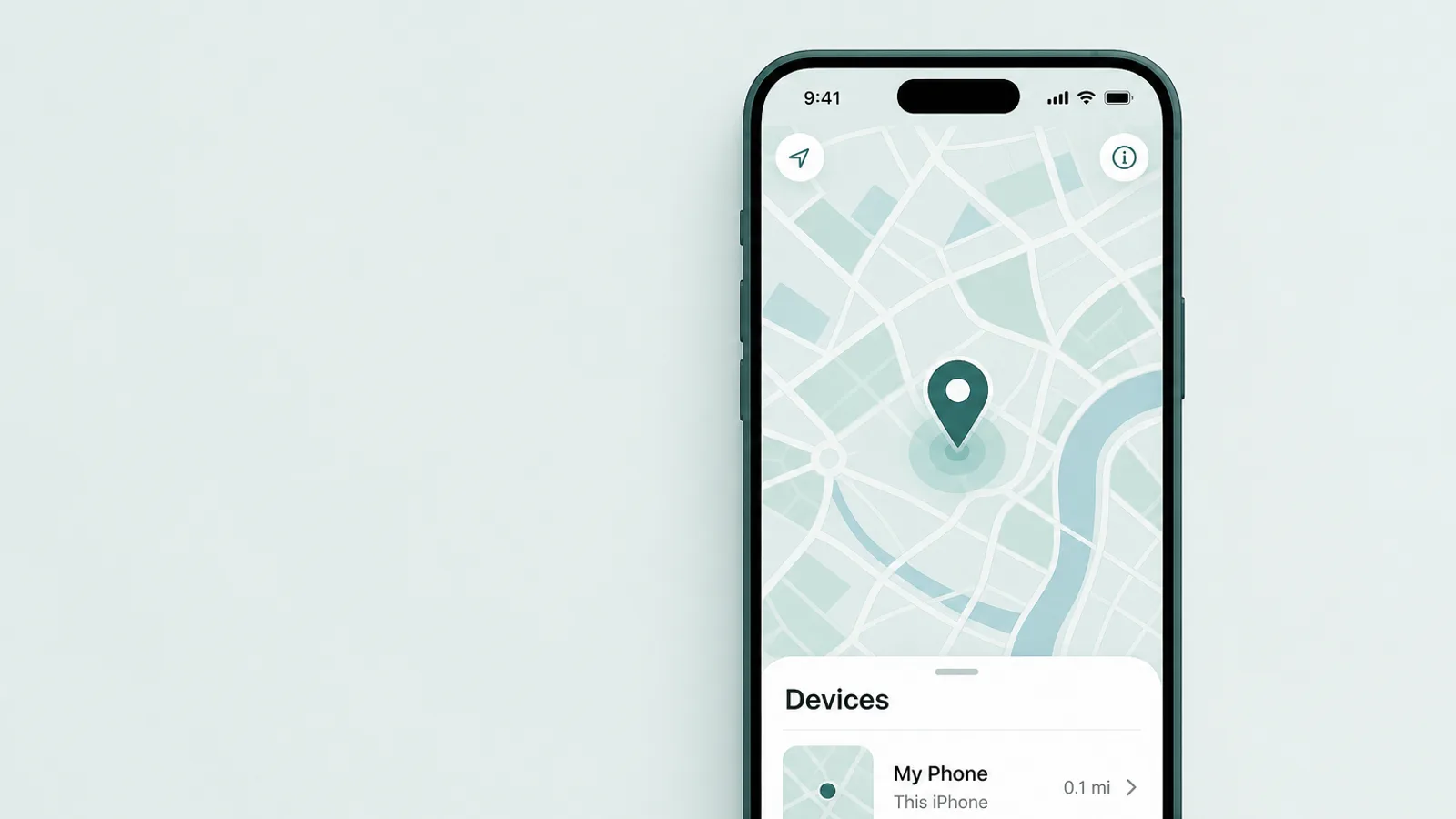
Om te zien waar de iPhone van uw tiener is, gebruikt u locatiedeling in Delen met gezin en de Zoek mijn-app. Voor een beheerd kinderaccount kunt u Deel mijn locatie voor uw tiener inschakelen en het onder Beperkingen voor content & privacy vergrendelen zodat het niet stilletjes kan worden uitgeschakeld — het best samen gedaan, op hun toestel, in plaats van hen ermee te overvallen. Zodra het aan staat, verschijnt de locatie van uw tiener op het tabblad Mensen in Zoek mijn en in Berichten, en kunt u het toestel de hele dag zien. Afhankelijk van de wetten waar u woont, kunnen sommige accountinstellingen verschillen voor minderjarigen, dus is het de moeite waard om na te gaan wat uw tiener zelf kan wijzigen.
Twee eerlijke opmerkingen houden dit nuttig in plaats van corrosief. Locatie vertelt u waar een telefoon is, niet of uw tiener veilig is of bij wie ze zijn — het is een logistiek hulpmiddel en een geruststelling, geen vervanging voor het kennen van hun plannen. En het werkt het best in alle openheid: een tiener die weet dat de locatie wordt gedeeld, en waarom, behandelt het als een gezinsnorm; een tiener die het ontdekt, voelt zich getraceerd en begint de telefoon achter te laten. Deel het als iets wederzijds — veel gezinnen delen in beide richtingen — niet als eenzijdig toezicht.
Waar het iPhone-toezicht lekt

Elke iPhone-controle heeft een rand, en de hiaten benoemen is geen raad tot wanhoop — het is wat u weerhoudt van het vertrouwen op een instelling die nooit ging standhouden. Omdat iOS een geslotener platform is dan Android — geen standaard sideloading, geen aparte gebruikersprofielen — lekt de iPhone op minder plekken, maar hij lekt nog steeds, en vier zijn het waard om onomwonden te kennen. Voor de duidelijkheid: dit gaat over het kennen van de grenzen, geen handleiding: de oplossing voor elk is een instelling plus een gesprek, geen kat-en-muisspel.
- Een volledige resetDe telefoon wissen en als nieuw instellen kan limieten op het toestel wissen — maar opnieuw inloggen op hetzelfde beheerde kinderaccount past ze doorgaans opnieuw toe, en Zoek mijn en Activeringsslot binden de telefoon nog steeds aan dat Apple Account. Het is drastisch en opvallend, geen stille omweg.
- Een app opnieuw installerenEen tiener die vrij apps kan verwijderen en opnieuw installeren, kan wissen wat de gebruiksgeschiedenis van een app laat zien. De tegenmaatregel: blokkeer het verwijderen van apps onder Beperkingen voor content en privacy, en houd iOS bijgewerkt.
- Een gemiste site of een VPNGeen enkel webfilter vangt elke site. Apples filter op het toestel dekt nog steeds Safari en andere apps; een VPN verslaat het niet, maar kan wel om een apart thuisnetwerk- of DNS-filter heen leiden — behandel filteren dus als een ondergrens, geen waterdichte muur.
- De woorden binnen appsGeen enkele iPhone-controle leest de inhoud van berichten of chats in apps. Dat gat in het zicht is bewust — het is een zaak voor een gesprek, geen instellingen.
De eerste twee hiaten hebben dezelfde eenvoudige tegenmaatregel die u al bent tegengekomen: houd de Schermtijd-toegangscode privé en apart, en blokkeer het verwijderen van apps onder Beperkingen voor content & privacy. Het laatste is geen hiaat om te dichten maar een feit om te aanvaarden — Schermtijd werd nooit gebouwd om u gesprekken te tonen, en de middelen die beweren dat wel te doen zijn een andere, zwaardere beslissing.
De iPhone is echter zelden het hele huishouden. Apples toezicht volgt uw tiener over hun Apple-toestellen heen — iPhone, iPad en Mac — maar niet de Windows-pc's van het gezin, en daar heeft een gemengd huishouden vaak een blinde vlek. Sommige ouders voegen op die computers een aparte app voor ouderlijk toezicht toe, in alle openheid gebruikt als een laag in plaats van een geheim. Het is een laatste laag, geen eerste, en het houdt geen toezicht op de iPhone zelf, wat het ingebouwde toezicht voor de meeste gezinnen al regelt. En als u een iPhone afweegt tegen een Android-telefoon, zet onze bijbehorende gids over ouderlijk toezicht op Android uiteen hoe dezelfde klus verschilt op een opener platform.
Stem het toezicht af op de leeftijd — en stel het samen in

De allerbelangrijkste instelling is helemaal geen instelling: stem het toezicht af op de leeftijd van uw tiener, en breng het samen aan. Een configuratie die past bij een dertienjarige zal voor een zeventienjarige als een belediging aanvoelen, en een tiener die het gevoel heeft dat het toezicht nooit heeft gemerkt dat hij opgroeide, zal het, begrijpelijk, niet meer respecteren.
De vorm ervan is een geleidelijke overdracht. Voor een jongere tiener leunt u op Vraag om te kopen, contentfilters en een stevig Downtime-schema. Door de midden-tienerjaren heen versoepelt u de harde blokkades en houdt u de weinige die echt schade of oplopende kosten bewaken. Tegen de latere tienerjaren zou het meeste toezicht met pensioen moeten of overgedragen als middelen die uw tiener ervoor kiest te behouden. De pijlergids zet dat leeftijd-per-leeftijd-plan in detail uiteen, en organisaties als Common Sense Media publiceren leeftijdsgeschikte richtlijnen die het waard zijn om ernaast te lezen.
Voer het gesprek voordat u een instelling wijzigt, en houd het kort en vrij van beschuldiging. Het kan bijna zo eenvoudig zijn als dit: „Ik zet een paar dingen aan op je telefoon — een websitefilter, een afkoelperiode na 21:00 en locatiedeling die in beide richtingen werkt. Ik zie ook een wekelijks overzicht van welke apps je het meest gebruikt — niet wat je erin zegt. Dit is waarom, en dit is wat ons ze zou laten versoepelen: je houdt me op de hoogte, en we kijken hier over een paar maanden opnieuw naar.” Die formulering benoemt het toezicht als tijdelijk, koppelt het versoepelen ervan aan het eigen gedrag van uw tiener, en nodigt de onenigheid die u wilt hardop uit in plaats van verborgen. Verwacht wat tegengas en beschouw het als een goed teken — een tiener die over een grens ruzie maakt, gaat ermee aan de slag in plaats van eromheen te navigeren.
Het helpt ook om te onthouden wat de experts nu eigenlijk zeggen. Recente richtlijnen van de American Academy of Pediatrics zijn weggegaan van één magisch schermtijdgetal, richting de kwaliteit en context van wat tieners online doen en een gezinsplan dat u samen opbouwt — en met ruwweg vier op de tien Amerikaanse tieners die aan Pew Research Center vertellen dat ze bijna constant online zijn, doet dat plan er meer toe dan welke schakelaar dan ook.
En plan, vanaf de eerste dag, om de steiger weg te halen. Het doel van elke controle in deze gids is geen permanent bewaakte tiener, maar een jonge volwassene die goed oordelen heeft geoefend toen de kosten van een fout nog klein waren. Doordacht ingesteld, samen beoordeeld en versoepeld volgens een schema dat het vertrouwen volgt dat uw tiener verdient, doet het toezicht van de iPhone zijn echte werk — namelijk zichzelf uiteindelijk overbodig maken.
Veelgestelde vragen
Hoe stel ik ouderlijk toezicht in op de iPhone van mijn kind?
Begin met Delen met gezin: voeg het Apple Account van uw tiener toe aan uw gezinsgroep, zodat hun iPhone een beheerd kinderaccount wordt. Schakel dan Schermtijd in en stel een Schermtijd-toegangscode in die losstaat van de toegangscode van het toestel. Vandaaruit stelt u Beperkingen voor content en privacy, Downtime en App-limieten in, en bevestigt u de veiligheidsfuncties. Omdat het een kinderaccount is, kunt u het meeste hiervan doen en aanpassen vanaf uw eigen iPhone, idealiter naast uw tiener gezeten.
Is ouderlijk toezicht op de iPhone gratis?
Ja. Elke kerncontrole is zonder kosten in iOS ingebouwd: Delen met gezin, Schermtijd, Beperkingen voor content en privacy, Downtime, App-limieten, Vraag om te kopen, Communicatieveiligheid en Zoek mijn zijn allemaal gratis. U betaalt alleen als u ervoor kiest om er een aparte app voor ouderlijk toezicht van derden bovenop te zetten. Voor de meeste gezinnen dekt het ingebouwde, gratis toezicht — doordacht ingesteld en samen besproken — het overgrote deel van wat ze werkelijk nodig hebben.
Kan mijn tiener Schermtijd op een iPhone omzeilen?
Deels wel, ja — het is eerlijk om dat te verwachten. Een iPhone is meer afgeschermd dan Android, maar geen enkele controle is een muur: de telefoon als nieuw instellen kan limieten op het toestel wissen, en een tiener die vrij apps kan verwijderen en opnieuw installeren, kan wissen wat de gebruiksgeschiedenis van een app laat zien. Daarom zijn het blokkeren van het verwijderen van apps, het privé houden van de Schermtijd-toegangscode, het bijhouden van iOS-updates en het gebruik van Zoek mijn allemaal van belang. Het realistische doel is de voor de hand liggende hiaten te dichten en dan te vertrouwen op een open afspraak in plaats van een perfect slot.
Kan het ouderlijk toezicht van de iPhone de sms-berichten van mijn tiener lezen?
Nee. Schermtijd toont de inhoud van iMessages, sms'jes, DM's of chats in apps niet, en heeft geen schermopname. Het bepaalt met wie uw tiener contact kan hebben en wanneer, en hoe lang apps worden gebruikt — niet wat erin wordt gezegd. Zelfs Communicatieveiligheid, het naaktfilter, analyseert afbeeldingen op het toestel in plaats van ze naar Apple of naar u te sturen (tenzij uw tiener ervoor kiest om een afzender te melden). Als u zich zorgen maakt over pesten of contact van een vreemde, is dat een hiaat dat u dicht met een gesprek, niet met een instellingenscherm.
Wat is het verschil tussen Delen met gezin en Schermtijd?
Delen met gezin is de accountlaag — de gezinsgroep die van de iPhone van uw tiener een beheerd kinderaccount maakt, Vraag om te kopen inschakelt en u locatie laat delen. Schermtijd is de controlelaag die daarbovenop zit: de eigenlijke instellingen voor webfilters, app-leeftijdsclassificaties, Downtime, App-limieten en de veiligheidsfuncties. Delen met gezin is waar de meeste ouders beginnen; Schermtijd is waar u het dagelijkse werk doet. U kunt Schermtijd ook rechtstreeks op het toestel van uw tiener instellen, maar Delen met gezin is wat beheer op afstand, Vraag om te kopen en gesynchroniseerde instellingen toevoegt.
Op welke leeftijd wordt het ouderlijk toezicht van de iPhone uitgeschakeld?
Er is geen verjaardag waarop het zichzelf uitschakelt. Een kinderaccount blijft beheerd binnen uw groep in Delen met gezin totdat uw tiener meerderjarig wordt — 18 in de Verenigde Staten, en dit kan per regio verschillen — of totdat u de instellingen zelf wijzigt. Dertien worden beëindigt het toezicht niet. Wat met de leeftijd zou moeten veranderen, is niet de knop maar de geest: van controle naar afspraak, de limieten versoepelend naarmate uw tiener groeit.
Wat is Communicatieveiligheid, en bespioneert het mijn kind?
Nee, het bespioneert niet. Communicatieveiligheid is een filter op het toestel dat naakt in foto's en video's detecteert en vervaagt in Berichten, AirDrop en FaceTime, en uw kind zo een moment geeft om te pauzeren. Omdat het op het toestel draait, stuurt de detectie de afbeelding niet naar Apple en meldt het niet automatisch aan u — alleen als uw kind ervoor kiest om een afzender te melden, wordt die content met Apple gedeeld. Het leest afbeeldingen, geen woorden. Het is bescherming die in de telefoon is ingebouwd, geen venster op de gesprekken van uw tiener.