
Controlul parental pe iPad: ghidul complet de configurare
Configurați controlul parental pe iPad în iPadOS 27: noile căi din Settings > Family, un iPad nou sau moștenit, iPad-uri de familie partajate, Guided Access și Age Range for Apps.

Cum funcționează controlul parental pe iPad

Controlul parental pe iPad este format din instrumentele gratuite și integrate ale Apple, Screen Time și Family Sharing, și îndeplinește patru sarcini practice. Stabilește când și cât timp poate folosi copilul dumneavoastră iPad-ul, ce aplicații, filme și site-uri web sunt permise, cine poate trimite mesaje și suna copilul, și ce poate cumpăra copilul dumneavoastră. Nu trebuie instalat nimic și nu costă nimic.
Cel mai important lucru de înțeles este că aceste controale aparțin Apple Account-ului copilului dumneavoastră, nu iPad-ului. Apple precizează clar că un copil ar trebui să aibă propriul cont și să nu îl partajeze cu nimeni altcineva. Conectați iPad-ul cu Child Account-ul copilului și fiecare limită îl va urma; lăsați-l conectat cu propriul dumneavoastră cont și iPad-ul va rula pur și simplu setările dumneavoastră de adult.
De asemenea, nu configurați nimic din toate acestea pe iPad-ul propriu-zis. Atât timp cât sunteți organizatorul sau un părinte în grupul dumneavoastră Family Sharing, gestionați controalele copilului de pe propriul iPhone, iPad sau Mac, iar Apple sincronizează setările pe toate dispozitivele copilului.
- Când și cât timpUn Screen Time Schedule în jurul orelor de școală și de somn, plus un Time Allowance zilnic partajat între Entertainment, Games și Social Media.
- Ce pot deschideRatinguri de vârstă pentru aplicații, filme, muzică și cărți, filtrare web și Ask to Browse, care obligă copilul să ceară voie înainte de a deschide un site nou.
- Cine îi poate contactaAllowed Contacts decide cine poate suna, trimite mesaje și face FaceTime cu copilul dumneavoastră, iar contactele noi pot avea nevoie mai întâi de aprobarea dumneavoastră.
- Ce pot cumpăraAsk to Buy vă trimite spre aprobare descărcările de aplicații și achizițiile din aplicații — inclusiv aplicațiile gratuite.
Merită cele jumătate de oră investite. Într-un sondaj realizat în 2025 de Pew Research Center, 68% dintre părinții din SUA cu copii de până la 12 ani au declarat că respectivul copil folosește o tabletă, iar în sondajul Pew din 2024 în rândul adolescenților 70% dintre adolescenții din SUA au spus că au acces la una. Totuși, un studiu din 2025 al Family Online Safety Institute a constatat că doar aproximativ jumătate dintre părinți (51%) folosesc control parental pe tablete.
Vestea bună este că un Child Account pornește cu protecții bazate pe vârstă deja activate, așa că sarcina dumneavoastră este în cea mai mare parte să verificați și să ajustați. O idee de reținut înainte de pași: priviți toate acestea ca pe o schelă, nu ca pe o supraveghere — limite pe care le stabiliți deschis și le relaxați pe măsură ce copilul dumneavoastră arată că poate gestiona mai mult.
Ce s-a schimbat în iPadOS 27
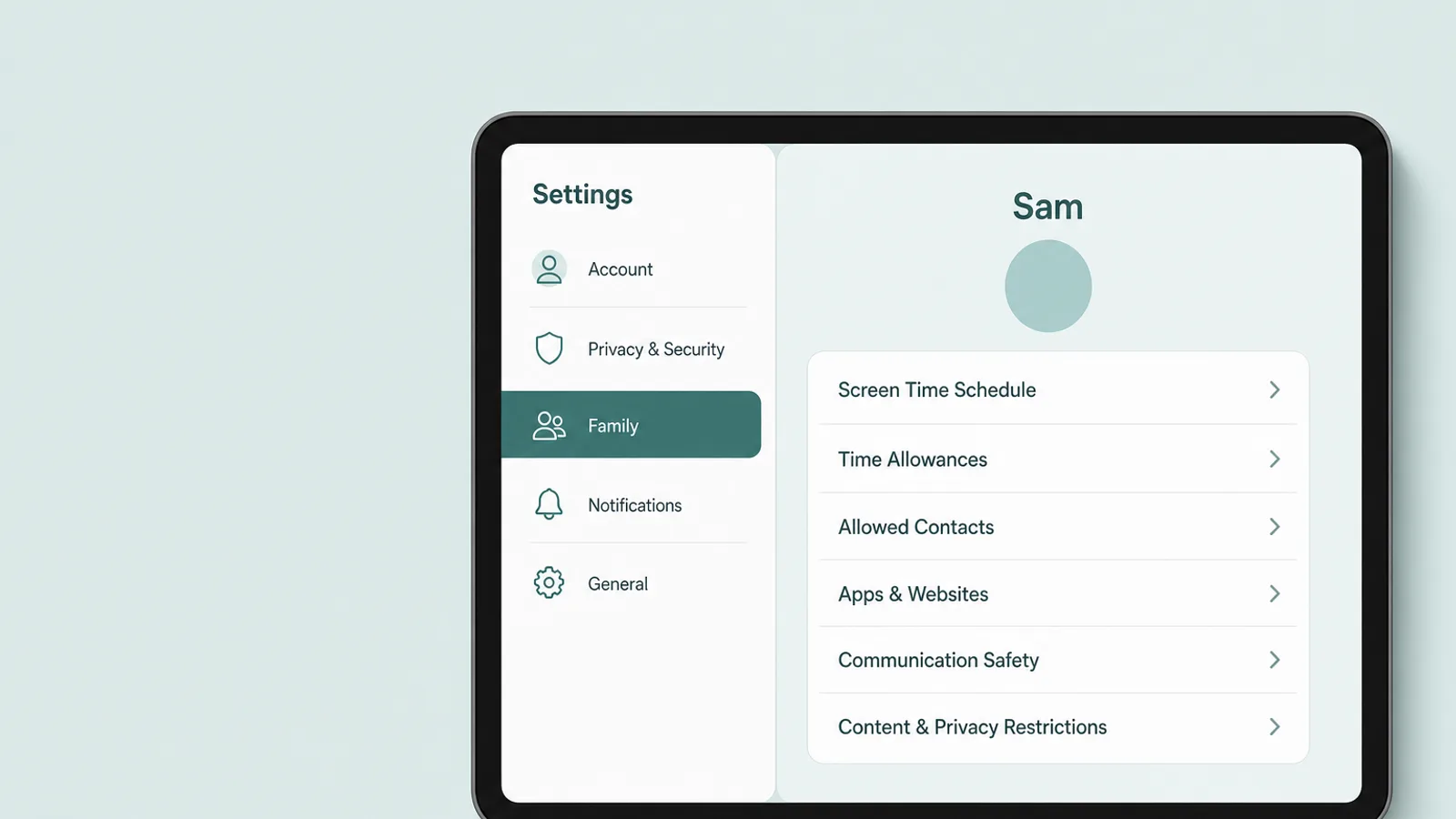
În iPadOS 27, lansat pe 14 septembrie 2026, Apple a mutat toate controalele pentru copii într-un singur loc — Settings > Family > [numele copilului dumneavoastră] — (denumirile din meniu sunt date în acest ghid așa cum apar în interfața în limba engleză; pe un iPad setat pe limba dumneavoastră, ele apar în aceleași locuri, traduse) și a reconstruit Screen Time în jurul unor instrumente și denumiri noi. Dacă ați configurat controale pe o versiune mai veche, setările pe care vi le amintiți încă există în spirit, dar majoritatea s-au mutat sau au fost redenumite.
Aceste actualizări le oferă părinților mai multă flexibilitate în a gestiona conținutul pe care îl văd copiii lor, cu cine pot comunica și când au acces la aplicații.
— Apple Newsroom, „Apple's new child safety features now available”, 14 septembrie 2026
Elementele cu adevărat noi sunt Time Allowances (alocările de timp) — o singură alocare zilnică, cu un punct de plecare bazat pe vârstă, partajată între cele trei categorii de aplicații pe care familiile vor cel mai adesea să le gestioneze: Entertainment, Games și Social Media; Ask to Browse (cerere de permisiune pentru navigare), care obligă copilul să ceară voie înainte de a deschide un site nou; opțiunea Pause During School Hours (pauză în orele de școală); și Communication Safety (siguranța comunicării), care acum acoperă și conținutul violent și sângeros, nu doar nuditatea. Iată unde au ajuns setările familiare.
| iPadOS 26 și versiunile anterioare | iPadOS 27 | Unde se găsește acum |
|---|---|---|
| Downtime | Screen Time Schedule | Family > [copil] > Screen Time Schedule |
| App Limits | Time Allowances | Family > [copil] > Time Allowances |
| Communication Limits | Allowed Contacts | Family > [copil] > Allowed Contacts |
| Web Content | Filtering: Limit Adult Websites, sau Approved Websites Only (Ask to Browse) | Apps & Websites > Restrictions > Filtering |
| Ask to Buy | Ask to Buy (Require Purchase Approval) | Apps & Websites > Restrictions > Ask to Buy |
| Screen Time passcode | Lock Screen Time Settings | Family > [copil] > Manage Screen Time |
Dacă noile controale nu apar
Noul design se activează doar atunci când dispozitivele familiei dumneavoastră sunt pregătite. Apple spune că dispozitivele din grupul dumneavoastră Family Sharing trebuie actualizate — fiecare dintre cele care pot rula iPadOS 27, iOS 27 sau versiunile corespunzătoare de Mac, Apple Watch și Vision Pro — pentru a-l folosi. Un părinte trebuie apoi să mute familia la noul sistem: deschideți Settings > Family și atingeți Get Started, de unde puteți transfera controalele existente sau configura altele noi.
Dacă ceva tot nu pare în regulă, deschideți Settings > Family > View Family Devices. Dispozitivele care nu se pot actualiza sunt listate sub Legacy Devices (dispozitive vechi), iar Apple spune că acestea continuă să folosească setările Screen Time din iPadOS 26 și versiunile anterioare. Dacă nu puteți actualiza fiecare dispozitiv, recomandarea Apple este să continuați să folosiți versiunea anterioară de Screen Time sau să ajustați controalele direct pe dispozitivul copilului.
iPad-uri mai vechi care nu se pot actualiza
iPadOS 27 rulează pe iPad (generația a 9-a) și ulterioare, iPad mini (generația a 6-a) și ulterioare, iPad Air (generația a 4-a) și ulterioare, și iPad Pro 11-inch (generația a 2-a) și 12.9-inch (generația a 4-a) și ulterioare. Asta exclude câteva modele populare moștenite, inclusiv iPad (generația a 8-a), iPad mini (generația a 5-a) și iPad Air (generația a 3-a).
Pe un iPad care rămâne pe iPadOS 26 sau o versiune anterioară, Screen Time păstrează denumirile mai vechi — Downtime, App Limits, Communication Limits și Content & Privacy Restrictions — sub Settings > Screen Time pe acel iPad. Ideile din acest ghid rămân valabile; doar denumirile și căile diferă.
Configurarea unui iPad nou pentru copilul dumneavoastră
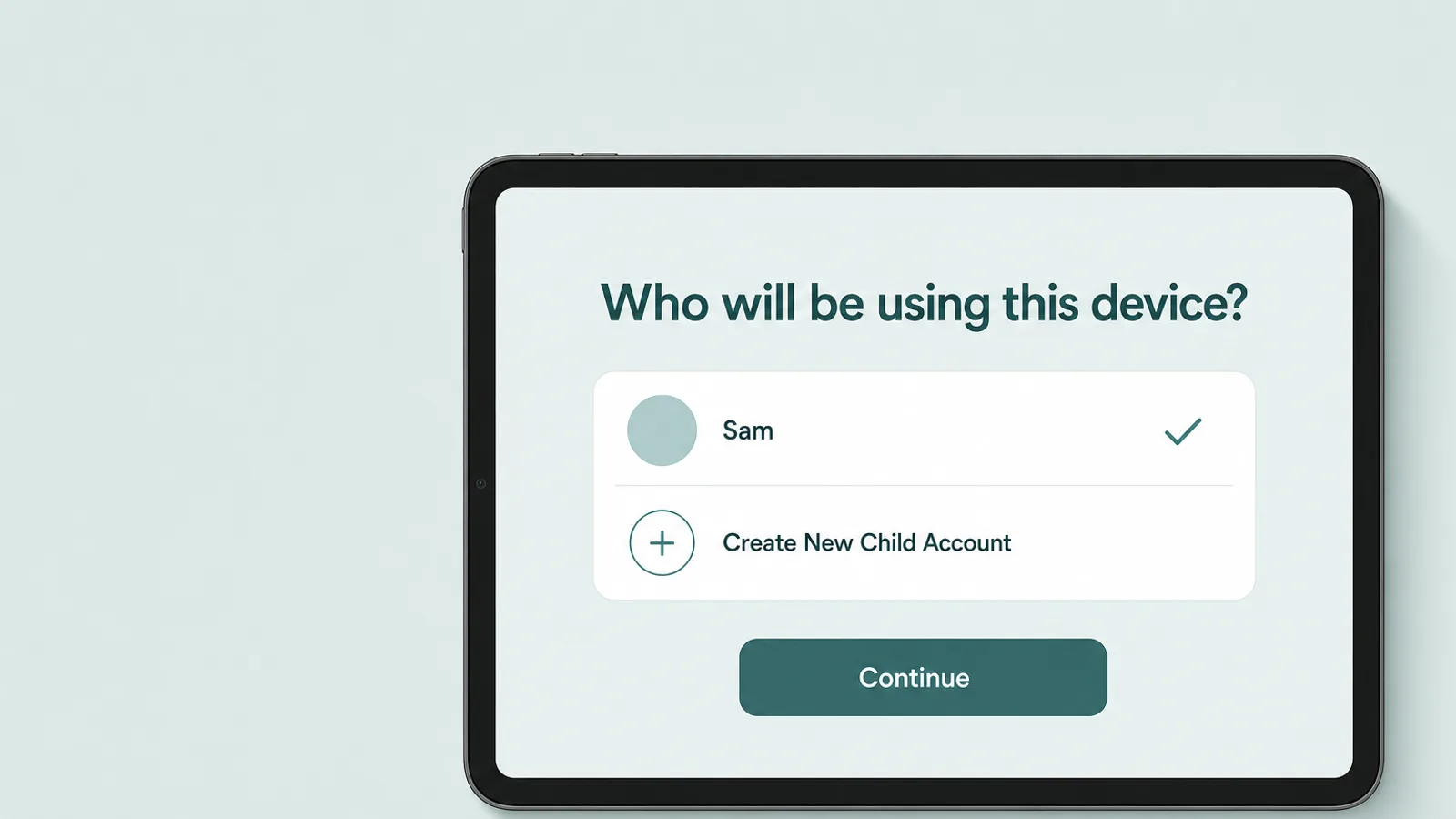
Pentru a configura un iPad nou pentru copilul dumneavoastră, oferiți-i mai întâi propriul Child Account, apoi configurați iPad-ul ca dispozitiv al său — ideal cu iPhone-ul dumneavoastră alături, astfel încât protecțiile să fie active înainte ca fiul sau fiica dumneavoastră să îl despacheteze. Apple spune că un Child Account este obligatoriu pentru copiii sub 13 ani și disponibil pentru copiii până la 18 ani.
Puteți crea contul în avans, de pe propriul iPhone: accesați Settings > Family, atingeți butonul Add Member, apoi Create Child Account, și introduceți numele și data de naștere a copilului. Apple vă cere să vă asigurați că data de naștere este corectă — ea determină setările implicite bazate pe vârstă și intervalul de vârstă pe care îl pot vedea aplicațiile. În funcție de locul în care locuiți, este posibil să vi se ceară mai întâi să confirmați că sunteți adult.
Treisprezece ani este doar vârsta implicită sub care un copil are nevoie de consimțământul unui părinte pentru a avea un Apple Account. În multe țări aceasta este mai mare — printre altele, 14 ani în Italia, Spania și Coreea de Sud; 15 ani în Franța și Cehia; 16 ani în Germania, Țările de Jos, Polonia, Ungaria, România și Irlanda; și 18 ani în Brazilia și în Texas.
Un exemplu concret: iPad-ul de ziua de naștere
Iată ordinea care funcționează pentru iPad-ul de ziua de naștere a unui copil de nouă ani, configurat cu o seară înainte:
- Creați Child Account-ul pe iPhone-ul dumneavoastră, ca mai sus, dacă copilul dumneavoastră nu îl are încă.
- Porniți noul iPad cu iPhone-ul dumneavoastră alături. În Quick Start, alegeți cine va folosi noul dispozitiv — copiii sub 13 ani din familia dumneavoastră apar după nume — sau atingeți chiar acolo Create New Child Account.
- Începeți concentrat. Configurarea oferă un set recomandat de aplicații esențiale pentru un nou Child Account. Începeți doar cu câteva și adăugați mai multe în timp, prin cereri Ask to Buy.
- Verificați setările implicite. Pentru un copil sub 13 ani, Ask to Buy, gestionarea contactelor și Ask to Browse — cu Filtering setat pe Approved Websites Only — sunt deja activate, iar Communication Safety este activat pentru toți cei sub 18 ani. Adolescenții între 13 și 17 ani pornesc, în schimb, cu Limit Adult Websites.
- Configurați programul și alocările de timp descrise în secțiunea următoare, inclusiv orele de școală.
- Blocați-l. Setați codul Screen Time pe propriul iPhone, nu pe iPad-ul copilului — Apple cere ca părintele să facă acest lucru de pe propriul dispozitiv. Alegeți patru cifre pe care copilul nu le va ghici și nu le introduceți în fața lui.
Dacă timpul din acea seară se termină, setările implicite rămân valabile. Apple spune că setările potrivite pentru copii rămân activate chiar și atunci când un părinte termină configurarea mai târziu, așa că o configurare pe jumătate terminată tot pornește protejată. Pentru un adolescent de 13 ani sau mai mult, care nu va apărea pe ecranul Quick Start, conectați iPad-ul cu propriul cont al acestuia în timpul configurării și gestionați tot restul de pe telefonul dumneavoastră.
Reutilizarea unui iPad moștenit
Dacă iPad-ul a fost al dumneavoastră, resetați-l înainte să devină al copilului. Faceți o copie de rezervă și deconectați-vă din Apple Account (atingeți numele dumneavoastră din partea de sus a Settings, apoi Sign Out), apoi ștergeți-l la Settings > General > Transfer or Reset iPad > Erase All Content and Settings. Ștergerea dezactivează și Find My și Activation Lock, iar nimic nu este șters din iCloud-ul dumneavoastră.
Nu săriți peste ștergere ca să economisiți timp. Un iPad care rămâne conectat la contul dumneavoastră rulează setările dumneavoastră de adult, poate afișa mesajele dumneavoastră și poate cumpăra cu cardul dumneavoastră — iar Apple cere ca fiecare membru al familiei să fie conectat cu propriul Apple Account.
Programul și alocările de timp: Screen Time Schedule și Time Allowances
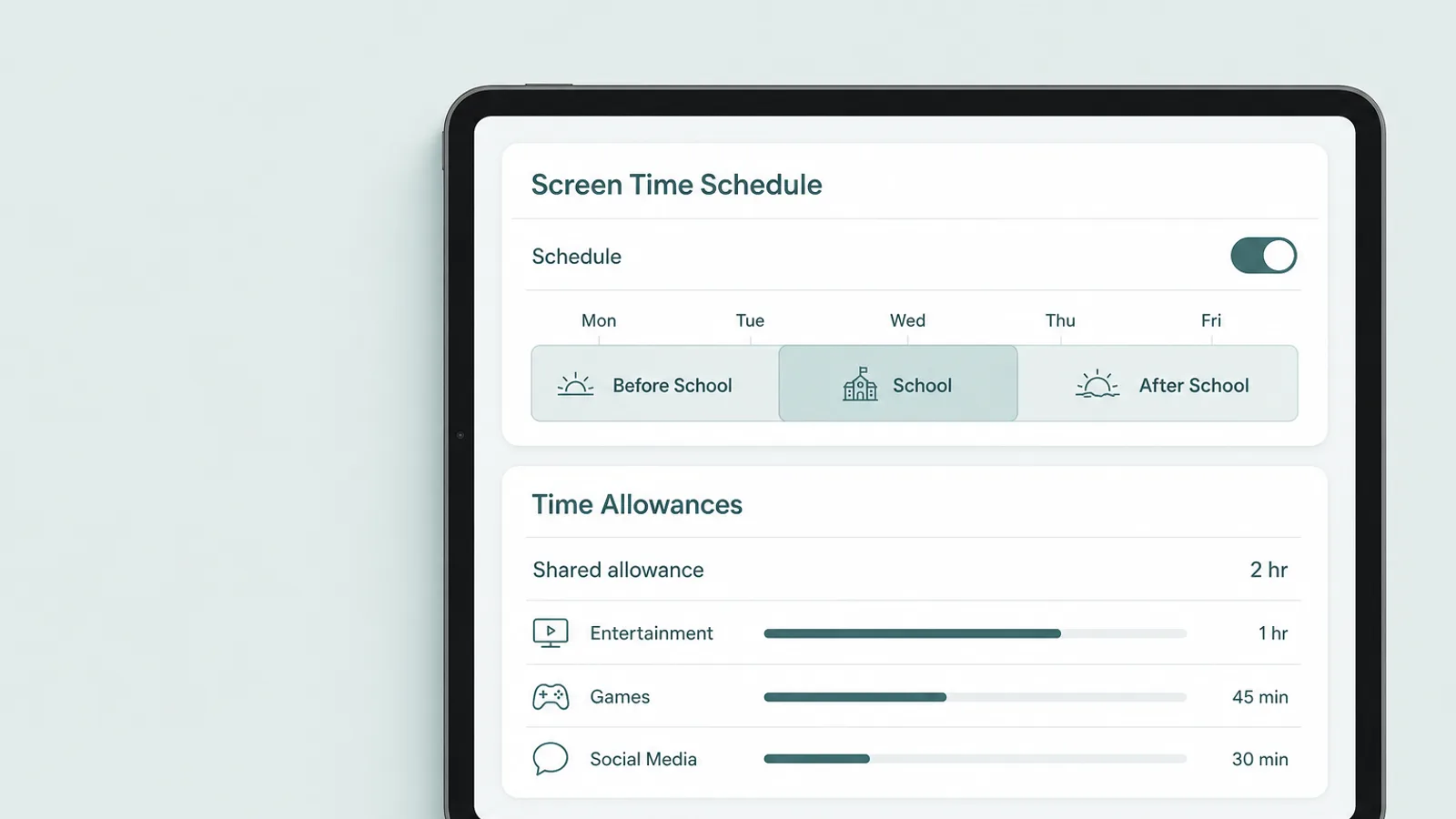
Pentru a limita când și cât timp folosește copilul dumneavoastră un iPad în iPadOS 27, folosiți două instrumente: un Screen Time Schedule pentru orele în care iPad-ul este disponibil, și Time Allowances pentru cât din acel timp poate merge către divertisment, jocuri și rețele sociale.
Deschideți Settings > Family > [numele copilului dumneavoastră] pe propriul telefon, atingeți Screen Time Schedule, activați Schedule, apoi atingeți Add Schedule și alegeți zilele pe care le acoperă. Apple construiește programele în jurul rutinelor, cu intervale predefinite precum Before School, School și After School, astfel încât zilele lucrătoare și weekendul pot diferi.
Pause During School Hours, oferită în timpul configurării, pune pauză pentru Entertainment, Games și Social Media între o oră de început și una de sfârșit pe care le alegeți pentru ziua de școală; celelalte aplicații și site-uri web rămân disponibile. Apoi atingeți Time Allowances și butonul Add. Setați o singură alocare zilnică partajată între cele trei categorii — Apple sugerează un punct de plecare bazat pe vârstă, pe care îl descrie ca fiind fundamentat de experți — și puteți ajusta fin timpul pentru fiecare categorie în parte. Tratați cifrele Apple ca pe o primă schiță.
Apple explică faptul că un copil poate folosi aplicațiile dintr-o categorie până când atinge fie alocarea acelei categorii, fie pe cea partajată — motiv pentru care un joc se poate opri chiar dacă limita pentru Games nu a fost atinsă. Când timpul se termină, copilul dumneavoastră vă poate trimite o cerere pentru mai mult timp. Acolo unde un dezvoltator a legat o aplicație de site-ul său web, alocarea le acoperă pe amândouă.
Câteva aplicații esențiale rămân disponibile indiferent de ce spune programul: Apple păstrează aplicații precum FaceTime, Maps și Messages sub Always Allowed. Acest lucru este intenționat — copilul dumneavoastră tot vă poate contacta — și de aceea Allowed Contacts, descris mai jos, are o setare separată pentru momentul în care iPad-ul este în pauză.
Cea mai bună funcție de zi cu zi a noului design este vederea de ansamblu de pe pagina copilului dumneavoastră. De acolo puteți pune iPad-ul pe pauză pe loc, ceea ce blochează majoritatea aplicațiilor și notificărilor până când îl reactivați, sau puteți permite folosirea nelimitată pentru o ocazie specială, cum ar fi o călătorie cu avionul sau o excursie cu mașina, fără ca aceasta să se scadă dintr-o alocare. Puteți, de asemenea, să vedeți timpul mediu zilnic de utilizare, cele mai folosite aplicații și numărul de preluări ale dispozitivului.
Aplicații, site-uri web și achiziții
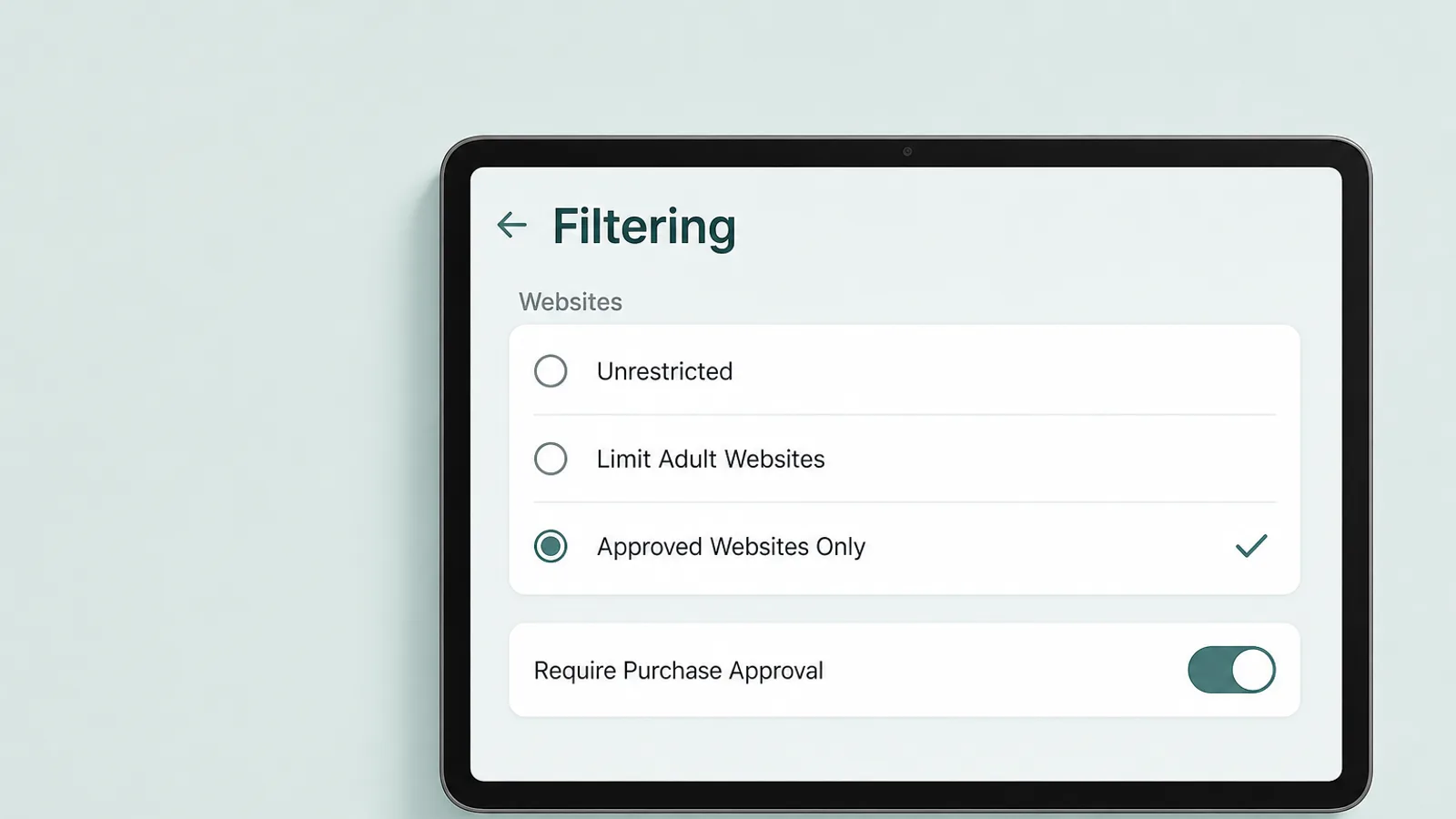
Pentru a controla ce poate descărca, viziona și naviga copilul dumneavoastră pe un iPad, folosiți restricțiile de pe pagina lui din Settings > Family: ratingurile de vârstă ale aplicațiilor, filtrarea web și Ask to Buy, plus mai vechiul Content & Privacy Restrictions pentru tot restul.
Aplicații și ratinguri de vârstă
App Store folosește acum cinci ratinguri de vârstă — 4+, 9+, 13+, 16+ și 18+ — iar dumneavoastră alegeți cel mai ridicat nivel pe care copilul îl poate descărca. Când copilul încearcă o aplicație peste această limită, vede un mesaj că restricțiile de conținut sunt active și poate să vă trimită o cerere, care ajunge în Messages. Dacă nu răspundeți în 24 de ore, trebuie să ceară din nou.
Puteți, de asemenea, să blocați direct o singură aplicație sau un site web de pe pagina copilului dumneavoastră, indiferent de ratingul său. Ratingurile provin din răspunsurile dezvoltatorilor la întrebările Apple despre încadrarea pe vârstă, așa că tratați-le ca pe un prag rezonabil, nu ca pe un verdict: o aplicație 13+ cu chat deschis poate conta mai mult decât un joc 16+ pe care adolescentul dumneavoastră îl joacă singur. Uitați-vă la ce le permite o aplicație oamenilor să facă, nu doar la cifra ei.
Filtrarea web și Ask to Browse
Atingeți Apps & Websites, apoi Restrictions, apoi Filtering sub Websites. Alegeți Approved Websites Only, care activează Ask to Browse și este setarea implicită pentru Child Accounts sub 13 ani, sau Limit Adult Websites, implicită între 13 și 17 ani; Unrestricted dezactivează filtrarea.
Cu Ask to Browse, copilul dumneavoastră atinge Ask Permission pe orice site care nu este aprobat, iar dumneavoastră spuneți da sau nu din Messages. Este activat implicit pentru copiii sub 13 ani și funcționează în Safari și în alte aplicații de navigare acceptate — Apple nu precizează care anume. Dacă vă bazați pe el, cea mai simplă soluție este să nu permiteți alte browsere pe iPad, respingându-le prin Ask to Buy.
Ask to Buy
Ask to Buy vă trimite o cerere înainte ca fiul sau fiica dumneavoastră să descarce orice aplicație — gratuită sau plătită — sau să facă o achiziție din aplicație. Este activat implicit pentru copiii sub 13 ani; pentru un copil mai mare, accesați Apps & Websites > Restrictions > Ask to Buy și activați Require Purchase Approval. Aprobați cererile din Messages; dacă nu aprobați una în 24 de ore, copilul dumneavoastră trebuie să ceară din nou.
În unele locuri, legea decide în locul dumneavoastră. În Texas, de exemplu, Apple activează Ask to Buy și unele funcții Screen Time pentru conturile sub 18 ani create începând cu 4 iunie 2026, iar nici măcar un părinte nu le poate dezactiva.
Tot restul
Content & Privacy Restrictions conține tot restul: ratinguri pentru filme, TV, muzică și cărți; funcții Siri precum Image Creation și Writing Assistance; alte funcții precum AirDrop și camera foto; și Allow Changes to Settings, care decide dacă copilul dumneavoastră poate schimba lucruri precum conturile. Lăsați majoritatea la setările implicite pentru vârsta lui și asigurați-vă că modificările de cont rămân blocate.
Contacte, mesaje și siguranța comunicării (Communication Safety)
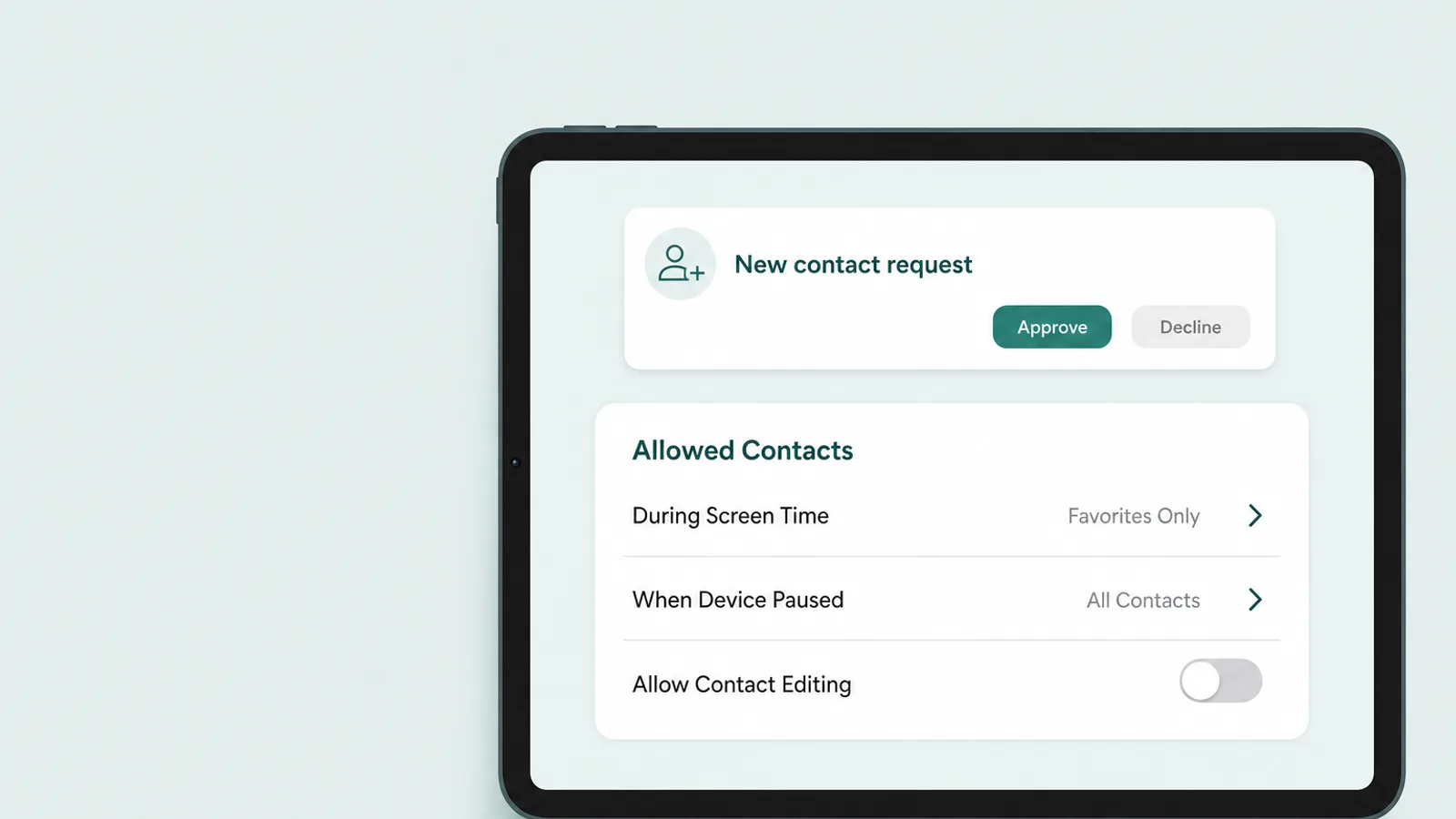
Pentru a controla cine poate contacta copilul dumneavoastră pe un iPad, folosiți Allowed Contacts de pe pagina lui din Settings > Family, și păstrați Communication Safety activat. Contează mai mult decât se așteaptă mulți părinți: un iPad nu are nevoie de card SIM ca să fie un dispozitiv de mesagerie, pentru că iMessage și FaceTime funcționează prin Wi-Fi, folosind Apple Account-ul copilului dumneavoastră — fără să fie nevoie de un număr de telefon, chiar și pe un iPad care nu părăsește niciodată sufrageria.
Allowed Contacts
Pe pagina copilului dumneavoastră, atingeți Allowed Contacts. Alegeți cine poate contacta copilul During Screen Time și, separat, When Device Paused or Unavailable, iar lista de contacte a copilului o puteți gestiona de pe propriul telefon.
Păstrați Allow Contact Editing dezactivat, iar copilul dumneavoastră va trebui să vă trimită o cerere înainte de a adăuga pe cineva nou. Potrivit Apple, copiii trebuie să ceară permisiunea înainte de a adăuga contacte noi, iar părinții pot analiza fiecare cerere înainte ca respectivul copil să poată vorbi cu acea persoană prin Phone, FaceTime sau Messages.
Communication Safety
Communication Safety analizează imaginile, nu persoanele. Este activat implicit pentru toată lumea sub 18 ani și verifică ce ajunge — și ce încearcă copilul dumneavoastră să trimită — în Messages, AirDrop, Contact Posters, FaceTime și albume foto partajate, precum și în unele aplicații terțe atunci când copilul alege o fotografie sau un videoclip de trimis. Când detectează nuditate, avertizează copilul, estompează imaginea și oferă modalități de a cere ajutor, inclusiv trimiterea unui mesaj către un adult de încredere. Analiza are loc chiar pe iPad; Apple spune că nu vede imaginile și nu află dacă a fost detectat ceva.
În iPadOS 27, funcția avertizează și estompează și conținutul violent și sângeros. O precizare sinceră: anunțul Apple spune că acest lucru se aplică și apelurilor FaceTime în direct, dar pagina de asistență a companiei limitează detectarea conținutului sângeros și violent la mesajele video FaceTime. Așadar, potrivit propriei pagini de asistență Apple, detectarea nudității funcționează într-un apel FaceTime în direct; detectarea violenței s-ar putea să nu funcționeze.
Ceea ce aceste setări nu ating, în mare parte, este mesageria terților. WhatsApp, Snapchat și Discord au propriile reguli și propriile controale, iar Allowed Contacts nu decide cu cine vorbește acolo copilul dumneavoastră. Aici își dovedește utilitatea Ask to Buy: dumneavoastră alegeți care dintre aceste aplicații ajung pe iPad.
Intervalul de vârstă pentru aplicații (Age Range for Apps)

Age Range for Apps este o setare Apple care permite unei aplicații să afle intervalul de vârstă al copilului dumneavoastră — nu data lui de naștere — astfel încât să poată ajusta ce îi arată. Când o aplicație cere acest lucru, primește un interval calculat din data de naștere din Apple Account-ul copilului și îl poate folosi pentru a activa protecții potrivite vârstei.
Partajarea unui interval de vârstă este alegerea dumneavoastră, iar partajarea intervalului de vârstă vă păstrează privată vârsta reală și data de naștere.
— Apple Support, „Share your age range with apps”
Pentru a-l configura pentru copilul dumneavoastră, accesați Settings > Family > [numele copilului dumneavoastră] și atingeți Age Range for Apps — sau, dacă Screen Time este activat, Personal Information și apoi Age Range for Apps. Ca organizator sau părinte, dumneavoastră decideți cum funcționează partajarea, sub Share with Apps. Cu Ask First, copilul dumneavoastră alege dacă partajează de fiecare dată când o aplicație cere acest lucru, iar un istoric arată cu ce aplicații a fost partajat.
Două lucruri de știut. În unele state și țări, legea face partajarea automată — în Texas, pentru conturile create începând cu 4 iunie 2026, Apple partajează întotdeauna intervalul de vârstă cu dezvoltatorii. Și intervalul este la fel de bun ca data de naștere pe care se bazează: dacă acel cont a fost creat cu un an inventat, fiecare aplicație primește intervalul greșit, la fel și setările implicite bazate pe vârstă.
Ar trebui să îl partajați? Pentru majoritatea familiilor, da. Partajarea unui interval este ceea ce permite unei aplicații să trateze un copil de 11 ani ca pe un copil de 11 ani. Pentru un adolescent, Ask First este un compromis bun, iar analiza istoricului împreună, din când în când, este o cale firească spre o conversație despre aplicațiile pe care le folosește.
Ce este diferit pe un iPad

Ce este diferit la un iPad ține mai puțin de setări și mai mult de modul în care familiile îl folosesc: este adesea partajat, adesea primul dispozitiv al unui copil mic, și adesea un ecran doar-Wi-Fi care rămâne acasă. Fiecare dintre acestea schimbă care control contează cel mai mult.
Un singur iPad, mai mulți copii
Un iPad de familie nu are profiluri de utilizator. Shared iPad al Apple, care chiar comută între utilizatori, funcționează doar pe iPad-uri gestionate de o școală sau o companie cu Managed Apple Accounts, iar iPadOS 27 nu a schimbat asta. Așadar, un iPad de familie rulează regulile oricărui Apple Account este conectat, pentru oricine îl ia în mână.
Asta face din cont, în sine, cel mai important control de pe un iPad partajat. Nu îl lăsați niciodată conectat la contul unui părinte — asta înseamnă setări de adult, mesajele dumneavoastră și cardul dumneavoastră. Conectați-l cu Child Account-ul celui mai mic utilizator obișnuit, astfel încât cele mai stricte reguli să se aplice tuturor, și oferiți unui frate sau unei surori mai mari propriul cont pe propriul dispozitiv, odată ce un singur set de reguli încetează să mai fie corect pentru amândoi.
Partajarea nu este un lucru rău. American Academy of Pediatrics recomandă părinților să „amâne tabletele personale”, pentru că „dispozitivele partajate încurajează folosirea împreună și fac mai ușoară monitorizarea conținutului”. Un iPad partajat în sufragerie este un prim dispozitiv bun — atât timp cât este conectat la contul potrivit.
Guided Access: modul pentru copii al iPad-ului
Pentru un copil mic, cel mai util control al iPad-ului nu se află deloc în Screen Time. Guided Access (acces ghidat) blochează iPad-ul pe o singură aplicație — un videoclip, un joc — până când îl deblocați. Activați-l în Settings > Accessibility > Guided Access și setați un cod; Face ID sau Touch ID pot, de asemenea, încheia o sesiune.
Apoi deschideți aplicația, atingeți de trei ori butonul de sus (sau butonul Home pe iPad-urile mai vechi), încercuiți orice parte a ecranului pe care doriți să o dezactivați, și atingeți Start. În Options puteți dezactiva atingerea, butoanele de volum, mișcarea și tastatura de pe ecran, și puteți seta o Time Limit după care iPad-ul afișează un mesaj pe tot ecranul.
Cu Guided Access, puteți restricționa temporar dispozitivul la o singură aplicație. Acest lucru poate fi util atunci când lăsați un copil să vă folosească dispozitivul sau când doriți să rămâneți concentrat asupra unei sarcini.
— Apple Support, „Use Guided Access on iPhone or iPad”
Aceasta este întrebuințarea de care au nevoie cei mai mulți părinți: Guided Access este modul în care îi dați unui copil mic iPad-ul dumneavoastră, într-o sală de așteptare, fără ca el să ajungă rătăcind prin email-ul dumneavoastră.
Lucruri mărunte care funcționează diferit
- Screen Distance (distanța față de ecran), care îi amintește copilului să țină ecranul mai departe de ochi și este activată implicit pentru cei sub 13 ani, are nevoie de o cameră TrueDepth — camera folosită pentru Face ID, pe care, dintre toate iPad-urile, doar iPad Pro o are.
- Location (localizarea) funcționează diferit pe un iPad doar-Wi-Fi, care nu are GPS: se localizează prin Wi-Fi, iar Find My arată ultima locație cunoscută dacă intră offline. Pentru a ști unde se află copilul dumneavoastră, telefonul sau ceasul lui este instrumentul mai potrivit.
- iPad-urile de la școală, conectate cu un Managed Apple Account, nu se pot alătura grupului dumneavoastră Family Sharing, iar școala poate bloca setările Screen Time. Acolo se aplică propriile filtre ale școlii, așa că întrebați ce anume acoperă.
- Ferestrele și tastaturile: Apple nu documentează niciun comportament special pentru Screen Time cu aplicații în fereastră, Stage Manager sau o tastatură atașată, așa că setați limitele la fel cum ați face-o pe orice iPad.
Configurarea împreună cu copilul dumneavoastră

Controalele funcționează cel mai bine atunci când copilul dumneavoastră știe ce sunt și de ce există — așa că stabiliți-le împreună și planificați încă din prima zi cum le veți relaxa. Pentru un copil mic, limitele fac pur și simplu parte din decor; pentru un adolescent, ele reprezintă o declarație despre încredere.
Oricum ar fi, arătați-i copilului dumneavoastră ce ați configurat și spuneți-i cum să ceară mai mult. O cerere pentru timp suplimentar, o aplicație nouă sau un site nou ajunge la dumneavoastră, iar un răspuns rapid și corect este ceea ce îl face să continue să ceară, în loc să caute o cale de a vă ocoli.
- Sub 8 aniGuided Access pentru sesiuni cu o singură aplicație, un set restrâns de aplicații aprobate, Ask to Browse și Ask to Buy, și iPad-ul folosit acolo unde sunteți și dumneavoastră.
- 8 până la 12 aniPropriul Child Account cu setările implicite activate, un program în jurul școlii și al somnului, alocări apropiate de punctele de plecare sugerate de Apple, și contacte noi aprobate.
- 13 până la 15 aniLimit Adult Websites în loc de Ask to Browse, alocări mai largi acolo unde le-au câștigat, Ask to Buy și aprobarea contactelor păstrate, și o revizuire lunară.
- 16 și 17 aniMai ales programe și câteva bariere de siguranță, mai multă discuție decât blocaj, și un plan comun pentru 18 ani, când vor putea să își gestioneze singuri Screen Time.
Așteptați-vă la testarea limitelor. Într-un sondaj din 2026 pentru biroul britanic Information Commissioner's Office, 41% dintre copiii cu vârste între 8 și 17 ani au spus că au încercat să ocolească instrumentele de control sau de monitorizare, iar aproape jumătate dintre ei au considerat că a fost ușor. Răspunsul rareori este un blocaj mai strict. Este un cod privat, un iPad actualizat și limite potrivite vârstei copilului dumneavoastră — și o conversație atunci când apare o soluție de ocolire.
Nici adolescenții nu pot pur și simplu să renunțe la reguli. Pentru membrii cu vârste între 13 și 17 ani care au Screen Time activat, Apple cere ca organizatorul să îl dezactiveze înainte ca aceștia să poată părăsi grupul de familie sau să fie eliminați din el. La 18 ani decid singuri.
iPad-ul este un singur ecran dintre mai multe. Pentru telefonul copilului dumneavoastră, consultați ghidurile noastre pentru iPhone și pentru Google Family Link pentru Android — dacă acolo numele unei setări pentru iPhone diferă de acest ghid, harta de la denumirile vechi la cele noi din „Ce s-a schimbat în iPadOS 27” o traduce — iar ghidul nostru complet de control parental acoperă tot restul casei.
Și planificați, încă din prima zi, să o demontați. Controlul parental este o schelă, nu o supraveghere: scopul este să o îndepărtați bucată cu bucată, pe măsură ce copilul dumneavoastră crește și învață să își gestioneze propriul iPad.
Întrebări frecvente
iPad-ul are control parental integrat?
Da. Fiecare iPad are control parental gratuit, integrat prin Screen Time și Family Sharing, fără nicio aplicație sau abonament necesar. În iPadOS 27 le gestionați de pe propriul iPhone, la Settings > Family > numele copilului dumneavoastră: un Screen Time Schedule și Time Allowances pentru timp, ratinguri de vârstă și filtrare web pentru conținut, Allowed Contacts pentru cine poate contacta copilul, și Ask to Buy pentru descărcări și achiziții. Multe dintre acestea sunt activate implicit pentru un Child Account.
Pot controla iPad-ul copilului meu de pe iPhone-ul meu?
Da, dacă sunteți organizatorul sau un părinte din grupul dumneavoastră Family Sharing, iar iPad-ul copilului este conectat cu propriul Child Account. Pe iPhone-ul dumneavoastră, deschideți Settings > Family și atingeți numele copilului pentru a modifica programele, alocările de timp, contactele și restricțiile, iar modificările se sincronizează pe dispozitivele copilului. În iPadOS 27, noile controale apar doar după ce fiecare dispozitiv al familiei care se poate actualiza a fost actualizat. Apple vă permite să gestionați Screen Time de pe propriul iPhone, iPad sau Mac.
Pot exista mai mulți utilizatori pe un singur iPad?
Nu pe un iPad de familie. Mai mulți utilizatori sunt acceptați doar prin Shared iPad, ceea ce necesită ca iPad-ul să fie gestionat de o școală sau o companie cu Managed Apple Accounts. Un iPad personal rulează controalele oricărui Apple Account este conectat, pentru oricine îl folosește. Dacă mai mulți copii partajează unul, conectați-l la Child Account-ul celui mai mic, astfel încât să se aplice cele mai stricte reguli, nu îl lăsați niciodată pe contul unui părinte, și oferiți unui copil mai mare propriul cont și dispozitiv atunci când un singur set de reguli nu li se mai potrivește.
Există un mod pentru copii pe iPad?
Nu există un mod separat pentru copii, dar Guided Access îndeplinește acest rol pentru copiii mici: blochează iPad-ul pe o singură aplicație până când îl deblocați. Activați-l în Settings > Accessibility > Guided Access și setați un cod. Apoi deschideți aplicația, atingeți de trei ori butonul de sus (sau butonul Home pe iPad-urile mai vechi) și atingeți Start. Puteți dezactiva părți din ecran și butoanele, și puteți seta o limită de timp. Pentru copiii mai mari, un Child Account cu Screen Time este adevăratul mod pentru copii.
De ce nu apar noile controale parentale pe iPad-ul copilului meu?
De obicei pentru că nu toate dispozitivele au fost actualizate. Apple cere ca fiecare dispozitiv din grupul dumneavoastră Family Sharing care se poate actualiza să ruleze iPadOS 27, iOS 27 sau versiunile corespunzătoare înainte ca noul Screen Time redesenat să apară, iar apoi un părinte trebuie să atingă Get Started în Settings > Family pentru a muta familia la noul sistem. Verificați Settings > Family > View Family Devices: dispozitivele care nu se pot actualiza apar sub Legacy Devices și continuă să folosească setările Screen Time din iPadOS 26 și versiunile anterioare.
Poate copilul meu să dezactiveze Screen Time pe iPad-ul lui?
Nu fără codul Screen Time, pe care Apple cere părinților să îl seteze pe propriul dispozitiv, nu pe cel al copilului. Copilul dumneavoastră poate vedea setările, dar nu le poate modifica, iar un adolescent între 13 și 17 ani nu poate părăsi grupul familiei decât dacă dezactivați mai întâi Screen Time. Copiii chiar caută soluții de ocolire, așa că păstrați codul privat, mențineți iPad-ul actualizat și tratați orice încercare ca începutul unei conversații, nu ca pe o cursă a înarmării.
Cum configurez un iPad nou pentru un copil sub 13 ani?
Creați mai întâi un Child Account, obligatoriu sub 13 ani: pe iPhone-ul dumneavoastră, accesați Settings > Family, atingeți Add Member, apoi Create Child Account, și introduceți data reală de naștere a copilului. Porniți noul iPad lângă iPhone-ul dumneavoastră, alegeți copilul ca persoană care îl va folosi în Quick Start, începeți cu un set restrâns de aplicații, și setați codul Screen Time pe propriul telefon. Ask to Buy, Ask to Browse și alte protecții sunt activate implicit.