
Cách Tìm Ứng Dụng Ẩn Trên Điện Thoại Android Của Con Bạn
Tìm ứng dụng ẩn trên điện thoại Android của con: các màn hình hệ thống hiển thị hầu như mọi ứng dụng đã cài đặt, các không gian riêng biệt không hiển thị, và bước tiếp theo cần làm.


Ba màn hình hiển thị hầu như tất cả mọi thứ
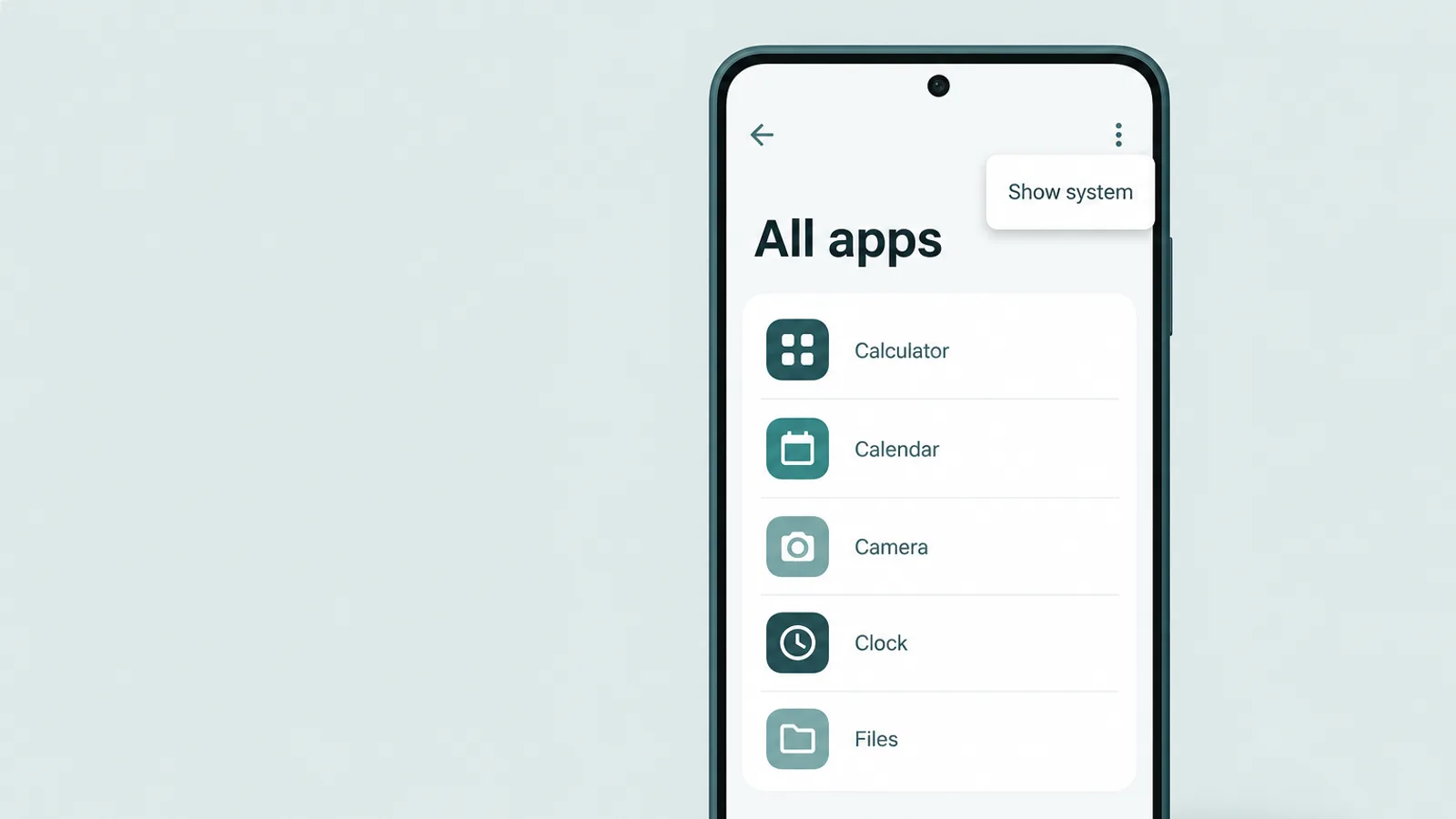
Để tìm những gì đã được cài đặt bất kể các mẹo biểu tượng, ba màn hình tích hợp sẵn đảm nhận hầu hết công việc, và không cái nào cần ứng dụng bổ sung. Hãy coi chúng là các bước đối chiếu thay vì một danh sách kỳ diệu duy nhất — mỗi cái có điểm mù mà những cái khác bù đắp — và chạy chúng theo thứ tự để có bức tranh đủ đầy đủ trong khoảng mười phút. Không có cách kiểm tra không xác thực nào là hoàn toàn chặt chẽ, đó chính xác là lý do tại sao bạn kiểm tra nhiều hơn một và sau đó tìm kiếm không gian riêng biệt trong các phần tiếp theo.
1. Cài đặt > Ứng dụng > Xem tất cả ứng dụng
Bắt đầu ở đây để có danh sách rộng. Xem tất cả ứng dụng hiển thị mọi ứng dụng được cài đặt trên điện thoại, được xếp theo thứ tự bảng chữ cái, cho dù biểu tượng có xuất hiện trên màn hình chính hay trong ngăn kéo hay không — và danh sách mặc định đó đã bao gồm những cái quan trọng nhất. Một ứng dụng bị tắt nằm ở đây, được đánh dấu Đã tắt — việc tắt sẽ xóa biểu tượng và đóng băng ứng dụng (nó không thể mở cho đến khi được bật lại), mặc dù dữ liệu của nó vẫn còn — và cả ứng dụng nhân bản lẫn ứng dụng vault máy tính trá hình đều ở đây, tất cả dưới tên nhà phát triển thực sự. Vì vậy hãy cuộn toàn bộ danh sách chậm rãi và mở bất kỳ thứ gì bạn không nhận ra bằng tên chính xác, nhà phát triển và quyền của nó. Một tùy chọn bổ sung: menu ba chấm > Hiển thị hệ thống (trên Samsung, bộ lọc hoặc điều khiển sắp xếp > Hiển thị ứng dụng hệ thống) thêm các gói hệ thống cấp thấp — tiện dụng nếu bạn đang truy tìm một mục có tên hệ thống lạ, nhưng một ứng dụng người dùng ẩn đã có trong chế độ xem mặc định. Khi bạn đang ở trong Cài đặt, hãy liếc qua Ứng dụng > Quyền truy cập ứng dụng đặc biệt cũng: một ứng dụng được cấp Quản trị thiết bị, Trợ năng, hoặc Hiển thị trên các ứng dụng khác có thể chạy âm thầm trong nền, vì vậy một tên không quen thuộc nắm giữ một trong những quyền đó đáng để mở ra và đặt câu hỏi.
2. Play Store > Quản lý ứng dụng & thiết bị
Mở Play Store, nhấn vào biểu tượng hồ sơ, và vào Quản lý ứng dụng & thiết bị > Quản lý. Danh sách này liệt kê các ứng dụng trên tài khoản Google đã đăng nhập; nhấn vào bộ lọc Đã cài đặt và chuyển sang Chưa cài đặt để xem các ứng dụng trước đây đã có trên tài khoản nhưng hiện không còn. Đây thực chất là lịch sử tải xuống của tài khoản đó trên các thiết bị. Hai giới hạn thực tế cần ghi nhớ: nó chỉ bao gồm các ứng dụng được cài đặt qua Play Store trên một tài khoản Google đó — vì vậy một ứng dụng được tải từ bên ngoài hoặc ứng dụng thuộc tài khoản khác sẽ không xuất hiện — và các mục trong danh sách Chưa cài đặt có thể bị xóa từng cái một, vì vậy một người dùng quyết tâm có thể xóa chúng. Hãy đọc nó như một tập hợp các gợi ý để kiểm tra, không phải bằng chứng.
3. Cài đặt > Digital Wellbeing > Bảng điều khiển
Mở Digital Wellbeing & kiểm soát phụ huynh và mở Bảng điều khiển (nhấn vào biểu đồ sử dụng; trên điện thoại Samsung là chế độ xem báo cáo hàng tuần). Nó liệt kê các ứng dụng theo thời gian sử dụng màn hình, số lần mở và thông báo nhận được — vì vậy một ứng dụng có biểu tượng bị ẩn vẫn hiển thị tên ở đây ngay khi nó đã được sử dụng, vì báo cáo đọc dữ liệu sử dụng của điện thoại chứ không phải launcher. Hai giới hạn cần biết: nó chỉ tích lũy dữ liệu sau khi được thiết lập, vì vậy nó không thể tái tạo việc sử dụng trước đó (hãy bật nó lên, sau mã PIN, để có thể nhìn thấy trong tương lai), và một ứng dụng đã được cài đặt nhưng chưa bao giờ được mở sẽ không ghi nhật ký thời gian nào, vì vậy nó có thể bị thiếu ở đây. Giống như các màn hình khác, đây là một trong số nhiều kiểm tra, không phải kiểm tra duy nhất.
Các thủ thuật ẩn thông thường và cách vô hiệu hóa chúng
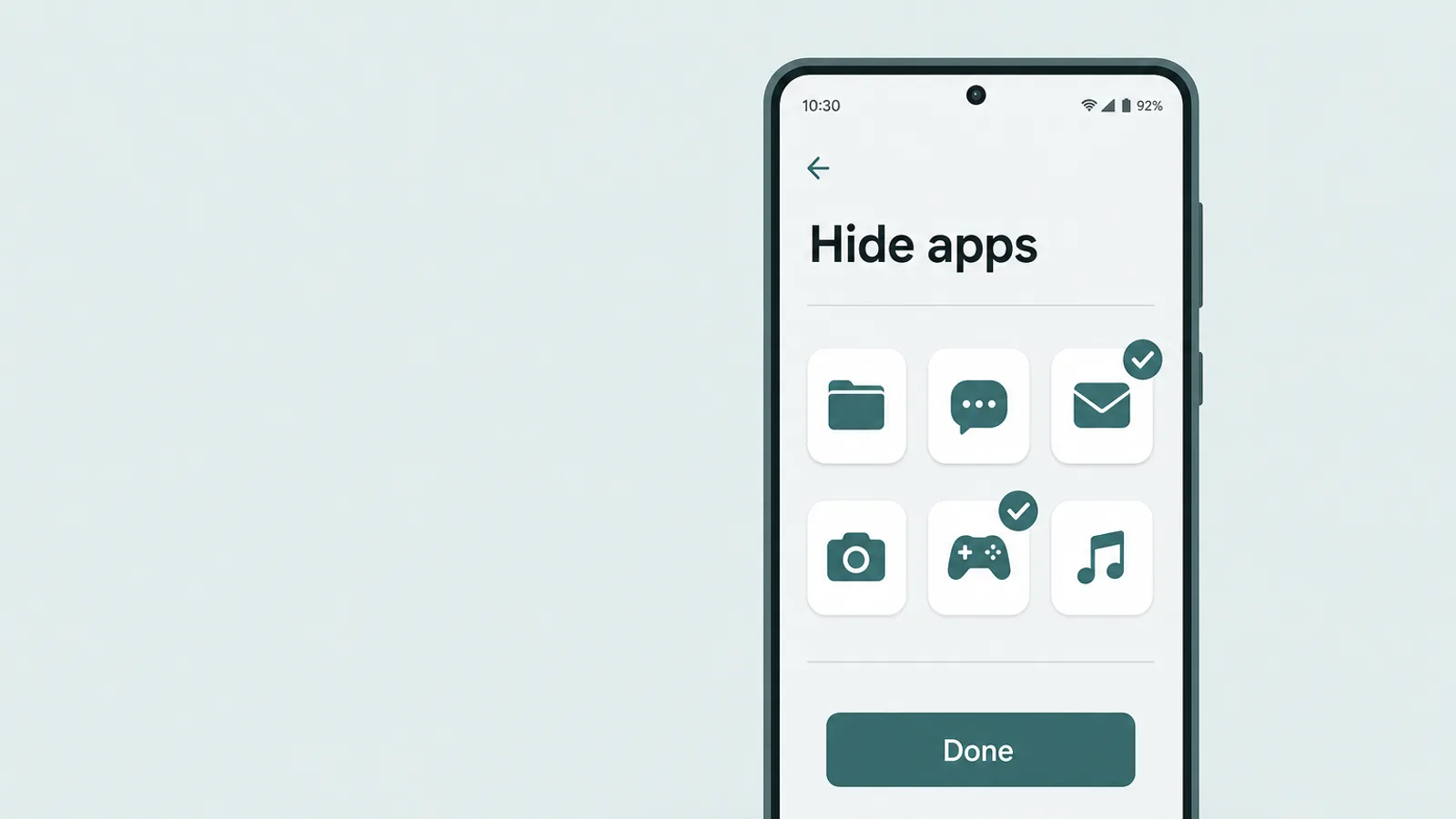
Hầu hết việc ẩn trên điện thoại Android không phải là một vault có khóa — mà là một trong số các tính năng thông thường được sử dụng để di chuyển biểu tượng ra khỏi tầm nhìn. Mỗi cái có cách hiển thị đơn giản, và không cái nào xóa ứng dụng khỏi ba màn hình ở trên.
- Tính năng «Ẩn ứng dụng» của launcherSamsung One UI và các launcher như Nova có thể ẩn biểu tượng khỏi ngăn kéo (Samsung: menu ngăn kéo ứng dụng > Cài đặt màn hình chính > Ẩn ứng dụng); launcher Pixel thuần túy không có nút chuyển ẩn ngăn kéo tích hợp, vì vậy hướng của Google là Private Space. Cách phát hiện: ứng dụng bị ẩn bởi launcher vẫn hiển thị trong Cài đặt > Ứng dụng (và trong Digital Wellbeing nếu đã được sử dụng). Đừng tin vào tìm kiếm launcher — Ẩn ứng dụng của One UI cũng có thể xóa ứng dụng khỏi tìm kiếm, vì vậy kết quả trống không phải là bằng chứng rằng nó đã biến mất.
- Bị tắt trong Cài đặtCài đặt > Ứng dụng > [ứng dụng] > Tắt sẽ xóa biểu tượng và đóng băng ứng dụng — nó không thể được mở cho đến khi được bật lại — mặc dù dữ liệu của nó vẫn còn. Cách phát hiện: nó vẫn ở trong Xem tất cả ứng dụng, được đánh dấu Đã tắt. Một hàng Đã tắt có nghĩa là ai đó đã tắt nó, không phải là ứng dụng đang được sử dụng ẩn.
- Trang màn hình chính hoặc thư mục ẩnMột biểu tượng có thể được đặt vào một trang không sử dụng hoặc chôn trong một thư mục. Cách phát hiện: tìm kiếm trong danh sách bảng chữ cái của ngăn kéo ứng dụng, hoặc kéo xuống và sử dụng thanh tìm kiếm — một biểu tượng chỉ bị đặt sai chỗ sẽ hiện ra ngay lập tức.
- Biểu tượng đổi tên hoặc ngụy trangMột số ứng dụng cho phép người dùng thay đổi biểu tượng và nhãn để một ứng dụng chat trông giống như máy tính. Cách phát hiện: mở mục trong Xem tất cả ứng dụng và kiểm tra tên nhà phát triển thực sự và các quyền của nó, không phải nhãn trên màn hình chính.
Một danh mục xứng đáng được chú ý đặc biệt vì nó trông giống như ẩn nhưng thường không phải: ứng dụng nhân bản hoặc «kép». Loại tích hợp sẵn — Dual Messenger của Samsung, Dual apps của Xiaomi, App Twin của Huawei — chạy bản sao thứ hai của ứng dụng nhắn tin cho tài khoản thứ hai, và dấu hiệu rất dễ thấy: bản sao nằm trong ngăn kéo ứng dụng với một huy hiệu nhỏ, vì vậy WhatsApp hoặc Instagram thứ hai hiển thị rõ ràng. Các ứng dụng nhân bản bên thứ ba ẩn dấu đi tốt hơn một chút. Một ứng dụng «không gian ảo» như Parallel Space hoặc Dual Space giữ các bản sao của nó bên trong chính nó, vì vậy Xem tất cả ứng dụng chỉ hiển thị ứng dụng máy chủ vô hại — hãy mở nó để xem những gì được nhân bản bên trong. Và một ứng dụng nhân bản hồ sơ công việc như Island hoặc Shelter đặt bản sao trong một hồ sơ công việc riêng biệt: tìm kiếm tab Công việc hoặc huy hiệu cặp tài liệu trong ngăn kéo ứng dụng và trong Cài đặt > Ứng dụng. Dù thế nào, một bản sao là lý do để hỏi tài khoản nào đang được sử dụng, không phải bằng chứng của bất cứ điều gì — nhưng đáng để lưu ý.
Không gian riêng biệt — điều duy nhất quy trình kiểm tra không thể thấy
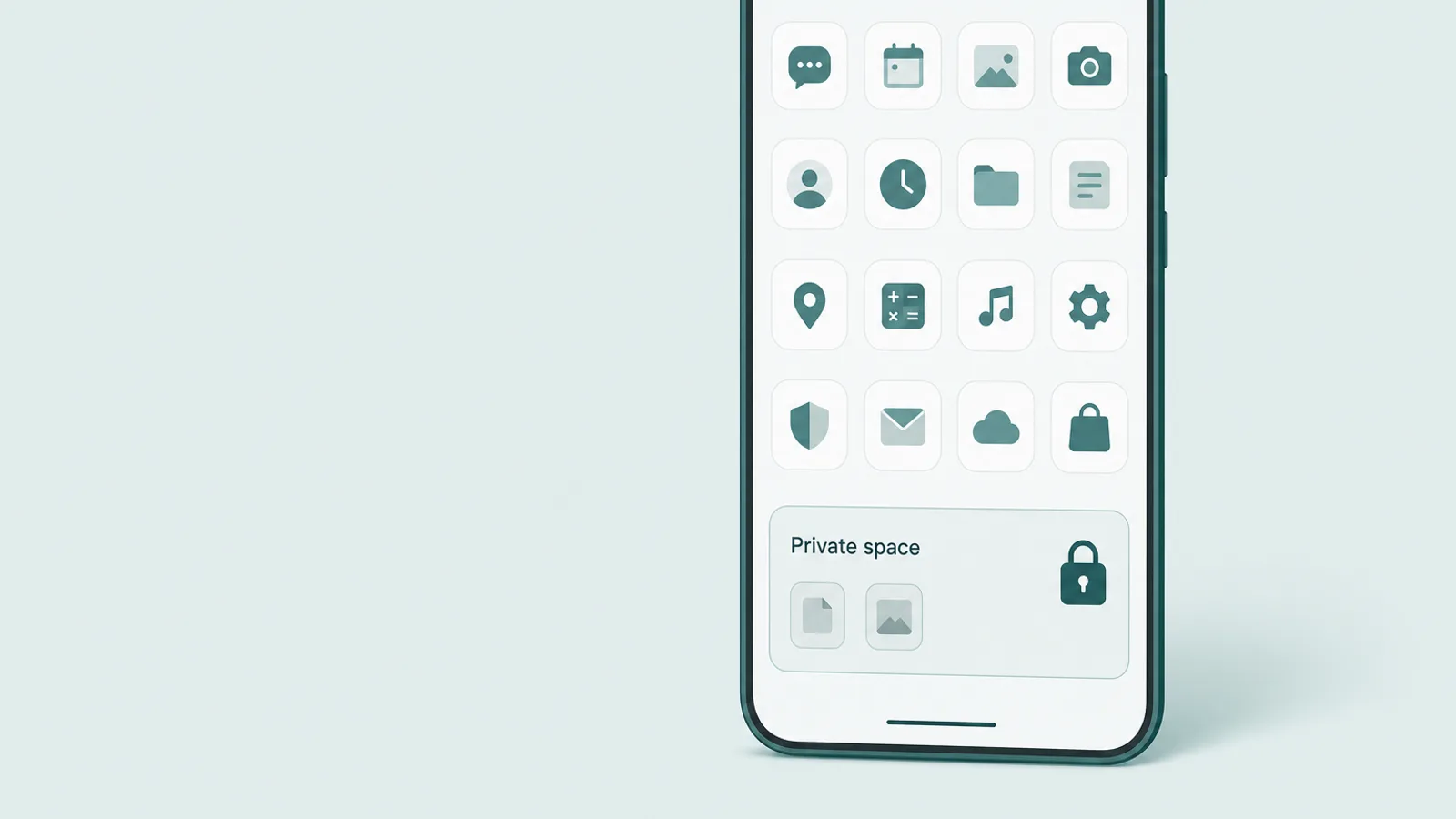
Đây là phần thực sự khác biệt so với iPhone. Android hiện cung cấp không gian riêng biệt — các hồ sơ được tường bao với ứng dụng riêng và khóa riêng — và các ứng dụng được lưu giữ bên trong chúng không xuất hiện trong ngăn kéo ứng dụng, trong Cài đặt > Ứng dụng, hoặc trong Digital Wellbeing trên hồ sơ chính khi không gian bị khóa. Đây không phải là lỗi để vượt qua; đó là điểm của tính năng này. Vì vậy thay vì cố gắng làm cho ba màn hình kiểm tra bắt được chúng, bạn kiểm tra trực tiếp không gian đó.
Android 15 Private Space
Trên Android 15 thuần túy và các phiên bản sau, Private Space là một hồ sơ riêng biệt mà bạn truy cập tại Cài đặt > Bảo mật & quyền riêng tư > Private space, được khóa sau khóa riêng — một dấu vân tay hoặc mã PIN riêng biệt, mặc dù nó có thể được đặt để sử dụng lại khóa màn hình thiết bị, trong trường hợp đó mã PIN của điện thoại sẽ mở nó. Theo mặc định, nó nằm như một vùng chứa có khóa ở phía dưới ngăn kéo ứng dụng, nhưng một cài đặt — Ẩn private space khi bị khóa — có thể xóa điều đó, vì vậy nó biến mất khỏi ngăn kéo khi bị khóa. Hai thực tế giữ điều này trung thực: việc mở nó cần khóa riêng biệt của con bạn, đó là thời điểm cho một cuộc trò chuyện hơn là một giải pháp để ép qua; và mục Private space có thể hiển thị trong tìm kiếm Cài đặt ngay cả trên những điện thoại chưa bao giờ tạo ra một — tìm kiếm Cài đặt lập chỉ mục chính tính năng đó, không phải liệu một cái có được thiết lập hay không — vì vậy việc nhìn thấy nó ở đó không tự nó chứng minh một không gian tồn tại. Hãy tìm, và nếu nó bị khóa, hãy hỏi.
Samsung Secure Folder
Trên điện thoại Samsung, Secure Folder là một vùng chứa được mã hóa (xây dựng trên Samsung Knox) giữ các bản sao riêng biệt của ứng dụng, được đăng nhập vào tài khoản riêng, sau khóa riêng. Các ứng dụng bên trong nó không có trong ngăn kéo ứng dụng bình thường. Bản thân vùng chứa cũng có thể bị ẩn — từ bảng Quick panel (vuốt xuống bằng hai ngón tay và nhấn Secure Folder) hoặc bằng cách tắt Thêm Secure Folder vào màn hình ứng dụng trong cài đặt của nó. Nếu nó bị ẩn, cách để xác nhận nó tồn tại là Cài đặt > Bảo mật và quyền riêng tư > Cài đặt bảo mật khác > Secure Folder. Cũng như Private Space, bước trung thực là tìm vùng chứa và nói chuyện về nó, không phải cố ép nó mở ra.
Các giao diện khác có phiên bản riêng — Second Space của Xiaomi (Cài đặt > Tính năng đặc biệt — hoặc Cài đặt bổ sung — > Second space) là toàn bộ màn hình nền riêng biệt, và trên bất kỳ điện thoại Android nào, hồ sơ người dùng đầy đủ thứ hai (Cài đặt > Hệ thống > Nhiều người dùng) là một không gian riêng biệt thực sự mà ứng dụng của người dùng chính không thể thấy. Điểm chung là một hồ sơ riêng biệt, có khóa mà danh sách ứng dụng thông thường không thể báo cáo về — vì vậy hãy thêm «kiểm tra không gian thứ hai» vào quy trình kiểm tra của bạn. Tính năng ẩn ở cấp launcher là khác biệt: cử chỉ véo để tiết lộ ứng dụng ẩn của Xiaomi, giống như Ẩn ứng dụng của Samsung, vẫn để ứng dụng nằm trong Xem tất cả ứng dụng.
Ứng dụng vault và «máy tính bí mật» — cách nhận ra chúng

Điều khiến các bậc phụ huynh lo lắng nhất không phải là biểu tượng bị di chuyển — mà là ứng dụng vault: một ứng dụng trông giống như một tiện ích thông thường bề ngoài nhưng mở ra một kho ảnh, video hoặc tin nhắn riêng tư, được khóa bằng mã PIN ẩn bên trong. Ngụy trang kinh điển là một máy tính hoạt động bình thường. Nó tính toán bình thường, vì vậy nó qua được cái nhìn thoáng qua, nhưng nhập mã bí mật sẽ mở vault ẩn. Một số đi xa hơn, với mã PIN giả mở ra một vault giả trông vô hại, hoặc ảnh xâm nhập chụp lại bất kỳ ai nhập sai mã.
Bạn không cần ghi nhớ tên sản phẩm, nhưng một vài cái làm cho mô hình trở nên cụ thể. Các nhà cung cấp bảo mật như Bitdefender và Net Nanny đã lâu gắn cờ danh mục này, liệt kê các ví dụ như Calculator+, Keepsafe Calculator Vault, Vaulty, Gallery Vault và Best Secret Folder. Không có con số đáng tin cậy nào về mức độ phổ biến của những ứng dụng này trong giới thanh thiếu niên — các con số lưu hành đến từ các khảo sát cũ hoặc của nhà cung cấp — vì vậy hãy coi chúng là một danh mục cần nhận ra, không phải thống kê để hoảng sợ.
- Hai tiện ích giống nhau. Máy tính thứ hai, ứng dụng ghi chú hoặc trình quản lý tệp là lý do mạnh nhất để xem xét kỹ hơn — kiểm tra bản sao bằng tên chính xác, nhà phát triển và quyền. Có đủ tiện ích hợp lệ tồn tại, vì vậy một bản sao là lý do để xác minh, không phải bản án.
- Tiện ích yêu cầu mã PIN. Máy tính yêu cầu mã PIN, hoặc có bánh răng cài đặt và menu mà máy tính thực sự sẽ không bao giờ cần, thực ra không phải là máy tính.
- Dung lượng lưu trữ hoặc quyền không phù hợp. Trong Xem tất cả ứng dụng, một «máy tính» sử dụng hàng trăm megabyte, hoặc được cấp quyền truy cập vào Ảnh, Camera hoặc Tệp, là dấu hiệu đỏ — máy tính thực sự không cần bất kỳ thứ nào trong số đó.
- «Mở,» không phải «Cài đặt.» Tìm kiếm tên ứng dụng chính xác trên Play Store; nếu nút hiển thị Mở thay vì Cài đặt, ứng dụng đó đã có trên thiết bị.
- Ứng dụng trong lịch sử tài khoản nhưng không trên màn hình nào. Đối chiếu danh sách Quản lý ứng dụng & thiết bị của Play Store với những gì bạn thực sự có thể thấy sẽ bắt được ứng dụng mà ai đó đã cố giấu đi.
Một lời về ý nghĩa thực sự của điều này. Việc tìm thấy ứng dụng vault cho bạn biết một thiếu niên muốn sự riêng tư; nó không tự nó nói với bạn rằng họ đã làm gì sai — muốn một không gian riêng tư là một phần bình thường của quá trình trưởng thành. Đó là lý do để nói chuyện, không phải bản án, và phần cuối nói chính xác về cuộc trò chuyện đó.
Ngăn chặn các lần cài đặt ẩn mới
Một khi bạn đã thấy những gì đã được cài đặt, một vài cài đặt sẽ ngăn các ứng dụng mới — kể cả ứng dụng vault — xuất hiện một cách âm thầm. Trên Android, công cụ mạnh nhất, minh bạch nhất là Google Family Link, ứng dụng kiểm soát phụ huynh chính thức: nó liệt kê các ứng dụng trên thiết bị của con bạn và thời gian sử dụng của chúng, cho phép bạn chặn hoặc giới hạn thời gian các ứng dụng, quản lý quyền của từng ứng dụng, và yêu cầu sự chấp thuận của bạn trước khi một lượt tải xuống mới từ Play Store được cài đặt. Thiết lập nó một cách công khai và bảo vệ các cài đặt của nó — và bất kỳ mã PIN Digital Wellbeing nào — bằng mã mà con bạn không biết.
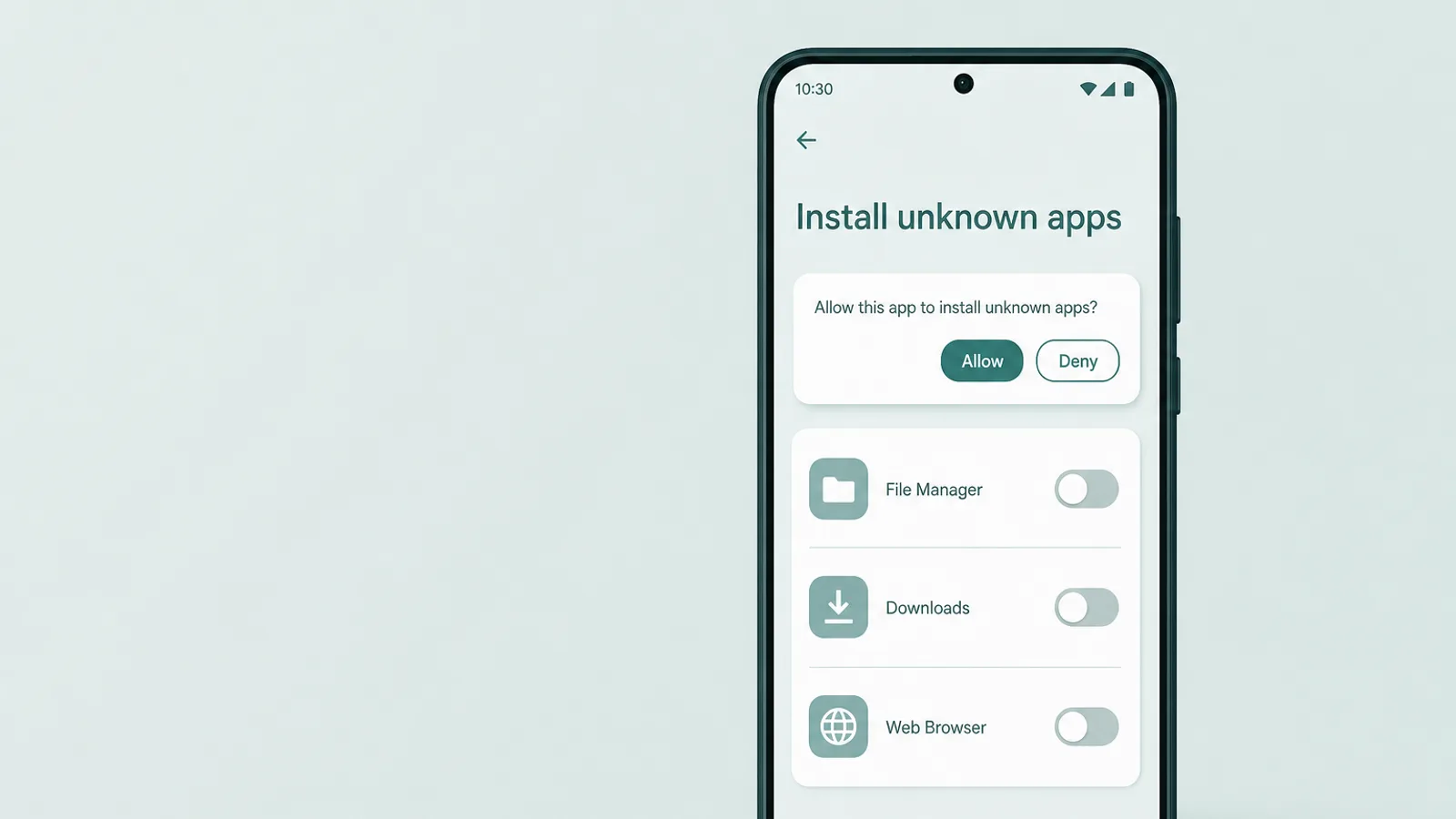
Sau đó đóng hai cửa mà Family Link không bao gồm. Thứ nhất, tính năng phê duyệt cài đặt của nó chỉ áp dụng cho các lượt tải xuống từ Google Play — nó không ngăn một ứng dụng được cài đặt dưới dạng APK từ bên ngoài cửa hàng. Để chặn đường đó, vào Cài đặt > Ứng dụng > Quyền truy cập ứng dụng đặc biệt > Cài đặt ứng dụng không rõ nguồn gốc và tắt quyền cho mọi trình duyệt, trình quản lý tệp và ứng dụng nhắn tin, vì mỗi cái là một công tắc bật/tắt riêng biệt — và kiểm tra lại danh sách này theo từng thời điểm, vì quyền có thể được cấp sau đó cho ứng dụng khác. Thứ hai, hãy biết đồng hồ giám sát: khi một đứa trẻ được giám sát đủ 13 tuổi, Google cho phép thiếu niên yêu cầu dừng giám sát — nó cần sự chấp thuận của phụ huynh cho đến khi họ đủ 18 tuổi, và bạn được thông báo nếu điều đó xảy ra, nhưng đó là một sự thay đổi đáng mong đợi hơn là bị bất ngờ.
Điều này liên hệ trở lại với các điểm mù. Family Link và các cài đặt này kiểm soát tốt hồ sơ chính của điện thoại — và việc bật Family Link thường ngăn Android 15 Private Space thuần túy được tạo trên người dùng đó, đóng một cửa hoàn toàn. Điều nó vẫn không kiểm soát là Samsung Secure Folder hoặc Xiaomi Second Space, và vấn đề ứng dụng ẩn tương tự tồn tại trên các màn hình khác trong gia đình — PC Windows, máy tính bảng cũ — nơi các kiểm tra của Android đơn giản là không áp dụng. Đối với những khoảng trống cụ thể đó, một số gia đình thêm giám sát cấp thiết bị trên các máy mà chính các kiểm soát của điện thoại không thể thấy, được sử dụng công khai như một lớp đã thỏa thuận thay vì một lớp bí mật — phương án cuối cùng, và phương án hoạt động tốt nhất khi con bạn biết nó có mặt và tại sao. Nếu bạn muốn hướng dẫn đầy đủ hơn về các kiểm soát tích hợp sẵn, hướng dẫn của chúng tôi về kiểm soát phụ huynh trên Android bao gồm từng cái theo thứ tự.
Nơi ngay cả quy trình kiểm tra tốt vẫn còn rò rỉ

Việc nêu tên các khoảng trống không phải là sự bi quan — đó là điều ngăn bạn tin tưởng quá mức vào một màn hình duy nhất và bị bất ngờ sau này. Một vài rò rỉ đáng biết một cách rõ ràng, và cách khắc phục mỗi cái là một cài đặt cộng với một cuộc trò chuyện, không phải một cuộc rượt đuổi vô tận.
- Ứng dụng chưa bao giờ được mở. Digital Wellbeing chỉ đếm các ứng dụng đã được sử dụng, vì vậy thứ gì đó đã được cài đặt nhưng chưa được mở có thể không xuất hiện ở đó. Cách đối phó: Xem tất cả ứng dụng và lịch sử Play Store vẫn liệt kê nó, vì vậy hãy kiểm tra cả ba màn hình.
- Không gian riêng biệt, người dùng hoặc hồ sơ công việc. Private Space, Secure Folder, Xiaomi Second Space, người dùng Android thứ hai (Cài đặt > Hệ thống > Nhiều người dùng), hoặc hồ sơ công việc được tạo bởi ứng dụng nhân bản như Island nằm trong một hồ sơ được tường bao mà danh sách ứng dụng chính không thể đọc — đó là lý do tại sao việc kiểm tra không gian thứ hai, và liếc qua tab Công việc trong ngăn kéo ứng dụng, là một bước riêng của nó. (Việc bật Family Link cũng ngăn Private Space thuần túy được tạo ngay từ đầu.)
- APK được tải từ bên ngoài. Ứng dụng được cài đặt từ bên ngoài Play Store hiển thị trong Xem tất cả ứng dụng nhưng không có trong lịch sử Play Store, và Play Protect quét nó để tìm phần mềm độc hại nhưng sẽ không gắn cờ ứng dụng vô hại nhưng bị ẩn — vì vậy danh sách Xem tất cả ứng dụng, không phải lịch sử cửa hàng, là nơi nó xuất hiện.
- Tài khoản thứ hai hoặc trình duyệt. Ứng dụng được cài đặt dưới tài khoản Google khác thoát khỏi lịch sử Play của gia đình bạn, và dịch vụ được sử dụng qua trình duyệt không phải là ứng dụng được cài đặt — nó chỉ hiển thị dưới dạng hoạt động sử dụng hoặc trang web, nếu có.
Bài học rút ra không phải là quy trình kiểm tra vô nghĩa — nó đóng đại đa số việc ẩn trên điện thoại Android. Đó là một màn hình là nền tảng để xây dựng và nói chuyện trên đó, không phải trần nhà để thư giãn bên dưới. Các công cụ hứa hẹn đọc mọi tin nhắn và xem mọi màn hình là một quyết định nặng nề hơn, khác biệt hơn, và một cuộc trò chuyện thường đạt được nhiều hơn so với chúng.
Phải làm gì sau khi bạn tìm thấy điều gì đó

Phần khó nhất không phải là tìm thấy ứng dụng ẩn — mà là năm phút tiếp theo. Đây là nơi việc kiểm tra xây dựng niềm tin hoặc bắt đầu một cuộc chiến âm thầm, và các chuyên gia đồng thuận bất thường về hướng nào nên nghiêng. Common Sense Media nói thẳng: hãy thận trọng với các công cụ hứa hẹn giám sát bí mật, vì chúng «có xu hướng lợi dụng nỗi sợ hãi của phụ huynh», và đối thoại cởi mở hữu ích hơn dù sao, vì «vào một lúc nào đó bạn sẽ cần thảo luận về những gì bạn tìm thấy».
Hãy thận trọng với các công ty hứa hẹn giám sát bí mật, vì họ có xu hướng lợi dụng nỗi sợ hãi của phụ huynh.
— Common Sense Media, Hướng Dẫn Toàn Diện cho Phụ Huynh về Kiểm Soát Phụ Huynh
American Academy of Pediatrics cũng chỉ về cùng hướng: nó khuyến nghị sự minh bạch và các quy tắc do gia đình đặt ra, và cảnh báo rằng việc dựa vào giám sát hạn chế như sự thay thế cho trò chuyện khiến thiếu niên khó xây dựng phán đoán và sự tự chủ mà họ cần. Với khoảng bốn trong mười thiếu niên Mỹ nói với Pew Research Center rằng họ trực tuyến hầu như liên tục, không có cuộc kiểm tra đơn lẻ nào có thể thay thế được cuộc trò chuyện liên tục đó.
Trên thực tế, điều đó có nghĩa là dẫn đầu bằng sự tò mò hơn là buộc tội. Nó có thể đơn giản như thế này: «Con ơi, bố/mẹ nhận thấy có hai máy tính trên điện thoại của con, và bố/mẹ nghĩ một trong số đó giữ những thứ riêng tư. Bố/mẹ không tức giận — bố/mẹ chỉ muốn hiểu con cảm thấy cần phải giấu điều gì, và giấu với ai. Chúng ta có thể nói chuyện về điều đó không?» Cách mở đầu đó coi ứng dụng là thông tin về một nhu cầu — sự riêng tư với anh/chị/em, một không gian của riêng mình, đôi khi là điều gì đó thực sự đáng lo ngại — và mời ra câu chuyện thực sự thay vì kích hoạt sự phòng thủ.
Và hãy giữ cái nhìn dài hạn trong tầm nhìn. Mục tiêu của mọi màn hình và cài đặt trong hướng dẫn này không phải là một chiếc điện thoại được tìm kiếm vĩnh viễn; đó là một người lớn trẻ đã luyện tập phán đoán trong khi chi phí của một sai lầm vẫn còn nhỏ. Hãy nghĩ về các kiểm soát như những giàn giáo — hiển thị, đã thỏa thuận, và được tháo dỡ từng phần khi con bạn xứng đáng với không gian đó. Một thiếu niên đã giúp đặt ra các quy tắc có xu hướng tuân thủ chúng; người chỉ luôn khám phá ra chúng lại đi tìm kiếm, một lần nữa, nơi tiếp theo để ẩn.
Câu hỏi thường gặp
Làm thế nào để tìm ứng dụng ẩn trên điện thoại Android của con tôi?
Bắt đầu từ Cài đặt > Ứng dụng > Xem tất cả ứng dụng — danh sách này liệt kê mọi ứng dụng đã cài đặt bất kể biểu tượng ở đâu, kể cả các ứng dụng đã bị tắt và ứng dụng vault máy tính trá hình dưới tên nhà phát triển thực sự (tùy chọn Hiển thị hệ thống trong menu ba chấm cũng thêm các gói hệ thống). Đối chiếu với danh sách Quản lý ứng dụng và thiết bị của Play Store (lịch sử cài đặt của tài khoản) và Cài đặt > Digital Wellbeing, hiển thị bất kỳ ứng dụng nào thực sự đã được sử dụng. Điều duy nhất những màn hình này bỏ sót là không gian riêng biệt, vì vậy hãy kiểm tra thêm Cài đặt > Bảo mật & quyền riêng tư > Private space, hoặc Secure Folder trên điện thoại Samsung. Không có màn hình nào là hoàn chỉnh, nhưng cùng nhau chúng hiển thị hầu như mọi thứ bị ẩn bởi mẹo biểu tượng.
Làm thế nào để xem mọi ứng dụng đã cài đặt trên điện thoại Android?
Cài đặt > Ứng dụng > Xem tất cả ứng dụng là danh sách đầy đủ các ứng dụng đã cài đặt — kể cả các ứng dụng đã bị tắt (được đánh dấu Đã tắt — việc tắt sẽ xóa biểu tượng và đóng băng ứng dụng, dù dữ liệu của nó vẫn còn) và các ứng dụng vault «máy tính» trá hình, xuất hiện dưới tên nhà phát triển thực sự; tùy chọn Hiển thị hệ thống trong menu ba chấm cũng thêm các gói hệ thống cấp thấp. Khoảng trống chính là có chủ ý: các ứng dụng được lưu giữ trong một hồ sơ riêng biệt — Android 15 Private Space hoặc Samsung Secure Folder — không hiển thị trong danh sách này, vì vậy hãy kiểm tra các vùng chứa đó trực tiếp. Kết hợp danh sách ứng dụng với Digital Wellbeing để nắm bắt bất kỳ thứ gì đã được sử dụng.
Ứng dụng vault hoặc máy tính bí mật là gì, và làm thế nào để nhận ra chúng?
Một ứng dụng vault trông giống như một tiện ích thông thường — thường nhất là một máy tính hoạt động bình thường — nhưng một mã PIN bí mật sẽ mở ra một kho lưu trữ ẩn chứa ảnh, video hoặc tin nhắn đằng sau nó. Dấu hiệu rõ ràng nhất là một máy tính thứ hai, hoặc bất kỳ tiện ích nào bị nhân đôi, trên điện thoại. Các dấu hiệu khác: một máy tính yêu cầu mã PIN hoặc có cài đặt mà máy tính thực sự sẽ không bao giờ có; một ứng dụng sử dụng nhiều dung lượng lưu trữ hơn công việc của nó đề xuất; quyền truy cập Ảnh hoặc Camera mà nó không cần; hoặc khi bạn tìm kiếm tên chính xác trên Play Store, nút hiển thị Mở thay vì Cài đặt, có nghĩa là nó đã được cài đặt rồi.
Google Family Link có thể hiển thị cho tôi các ứng dụng ẩn không?
Family Link liệt kê các ứng dụng được cài đặt trên thiết bị của con bạn và thời gian sử dụng trên mỗi ứng dụng, vì vậy một ứng dụng bị ẩn trong ngăn kéo nhưng đã được sử dụng vẫn hiển thị. Nhưng nó có những khoảng trống thực sự: tính năng phê duyệt cài đặt chỉ bao gồm các lượt tải xuống từ Google Play, không phải các ứng dụng được tải dưới dạng APK từ trình duyệt. Việc xử lý các không gian riêng biệt của nó không đồng nhất — trên người dùng chính được Family Link giám sát, Android 15 Private Space thường không thể được tạo, vì vậy cửa đó bị đóng, nhưng Samsung Secure Folder hoặc Xiaomi Second Space nằm ngoài tầm nhìn của Family Link. Nó cũng không thể đọc nội dung tin nhắn. Hãy coi nó như một lớp đầu tiên mạnh mẽ mà bạn kết hợp với việc kiểm tra trực tiếp các vùng chứa OEM, không phải là tất cả.
Private Space trên Android là gì, và tôi có thể xem bên trong không?
Private Space, được thêm vào trong Android 15, là một hồ sơ riêng biệt, có thể khóa nơi các ứng dụng tồn tại tách biệt với điện thoại chính — chúng không xuất hiện trong ngăn kéo ứng dụng thông thường hay Cài đặt > Ứng dụng. Nó thậm chí có thể được đặt để ẩn khi bị khóa, vì vậy nó biến mất hoàn toàn khỏi ngăn kéo ứng dụng. Bạn có thể tìm thấy nó tại Cài đặt > Bảo mật & quyền riêng tư > Private space. Một kết quả tìm kiếm đơn thuần chỉ mở trang tính năng đó, vì vậy nó không chứng minh một không gian tồn tại: nếu nó hiển thị Thiết lập, chưa có không gian nào được tạo; nếu nó yêu cầu khóa, thì đã có. Khóa đó là một dấu vân tay hoặc mã PIN riêng biệt — mặc dù nếu được đặt để sử dụng lại khóa màn hình thiết bị, mã PIN của điện thoại sẽ mở nó. Dù sao, hãy ưu tiên hỏi con bạn hơn là cố gắng can thiệp.
Con tôi có thể ẩn ứng dụng để tôi không bao giờ tìm thấy không?
Không dễ, nhưng không có cách kiểm tra nào là hoàn toàn chặt chẽ. Một ứng dụng được cài đặt và chưa bao giờ được mở có thể không xuất hiện trong Digital Wellbeing; một ứng dụng được tải dưới dạng APK sẽ không hiển thị trong lịch sử Play Store; và một ứng dụng được lưu giữ trong Private Space hoặc Secure Folder nằm trong một hồ sơ riêng biệt mà các kiểm tra thông thường của bạn không thể đọc. Đó là lý do tại sao bạn kiểm tra nhiều màn hình và tìm kiếm không gian riêng biệt thay vì tin tưởng vào một danh sách. Mục tiêu thực tế là đóng các khoảng trống rõ ràng và duy trì một thỏa thuận cởi mở về điện thoại — không phải một cuộc tìm kiếm hoàn hảo, lâu dài.
Tôi có nên kiểm tra điện thoại của con bí mật không?
Hầu hết các chuyên gia phát triển trẻ em không khuyến khích việc theo dõi bí mật như một mặc định. American Academy of Pediatrics kêu gọi sự minh bạch — cởi mở về bất kỳ sự giám sát nào và kết hợp với trò chuyện — và Common Sense Media cảnh báo rằng các công cụ hứa hẹn giám sát bí mật có xu hướng lợi dụng nỗi sợ hãi của phụ huynh. Việc tìm kiếm bí mật cũng thường phản tác dụng khi bị phát hiện, và thanh thiếu niên có thể tránh né hầu như mọi sự kiểm soát mà họ không chấp nhận. Một cuộc kiểm tra bình tĩnh, cởi mở — và một cuộc trò chuyện về những gì bạn tìm thấy — hiệu quả hơn nhiều so với một cuộc tìm kiếm bí mật.