
Cách thiết lập kiểm soát của phụ huynh trên iPhone
Thiết lập kiểm soát của phụ huynh trên iPhone: Family Sharing, mật mã Screen Time, Content & Privacy Restrictions, giới hạn ứng dụng, lớp an toàn — và những kẽ hở.

Kiểm soát của phụ huynh trên iPhone làm được gì — và không làm được gì

Kiểm soát của phụ huynh trên iPhone là những cài đặt miễn phí, tích hợp sẵn cho phép bạn giám sát điện thoại của một thiếu niên — lọc nội dung, giới hạn thời gian sử dụng màn hình, phê duyệt các giao dịch mua, thêm một bộ lọc an toàn, và xem thiết bị đang ở đâu. Trên iPhone, gần như tất cả chúng nằm ở một nơi, Screen Time, được thiết lập qua một tài khoản trẻ em trong Family Sharing. Công việc là bật các lớp quan trọng, theo thứ tự, và biết — một cách thành thật — mỗi lớp dừng lại ở đâu.
Sẽ hữu ích khi bắt đầu với một sự thật định hình mọi thứ còn lại: iPhone khép kín hơn một chiếc điện thoại Android. Điều đó thực sự có ích — vì mặc định không cho phép cài đặt ứng dụng từ nguồn ngoài và không có hồ sơ người dùng riêng biệt, nên có ít cách lách qua các biện pháp kiểm soát hơn, và bạn có thể thiết lập phần lớn chúng ngay từ điện thoại của mình — nhưng nó có hai mặt. “Khép kín hơn” không có nghĩa là “bị khóa”: một thiếu niên quyết tâm vẫn có thể xóa và khôi phục thiết bị, đặt lại giới hạn của một ứng dụng, hoặc dựa vào những công cụ mà Screen Time chưa bao giờ được tạo ra để chạm tới. Hướng dẫn này trình bày những kẽ hở đó một cách thẳng thắn, bởi một biện pháp kiểm soát mà bạn tin tưởng quá mức còn tệ hơn một biện pháp mà bạn hiểu rõ.
Không điều nào trong số này là do thám, và nó phát huy hiệu quả tốt nhất khi không bị xem như vậy. Hãy nghĩ về các biện pháp kiểm soát này như một giàn giáo — hữu hình, được đồng thuận, và dần được tháo bỏ khi con giành được sự tự do. Một thiếu niên đã góp phần đặt ra các giới hạn thường sẽ giữ lấy chúng; một thiếu niên tình cờ phát hiện ra chúng sẽ đi tìm đường lách qua. Nguyên tắc đó, mà hướng dẫn kiểm soát của phụ huynh tổng quát trình bày đầy đủ, xuyên suốt mọi bước dưới đây.
- Lọc nội dung web người lớn và đặt xếp hạng độ tuổi của App Store
- Giới hạn thời gian ứng dụng hằng ngày, một lịch Downtime, và các ứng dụng Always Allowed
- Phê duyệt các giao dịch mua và tải về bằng Ask to Buy
- Làm mờ ảnh khỏa thân trong Tin nhắn và FaceTime, ngay trên thiết bị
- Một bản tóm tắt hằng tuần về những ứng dụng và trang web được dùng nhiều nhất
- Xem một chiếc iPhone được giám sát đang ở đâu, trong Find My
- Câu chữ bên trong tin nhắn, DM và các cuộc trò chuyện trong ứng dụng
- Những gì thuật toán đưa ra một khi con đã ở trong một dòng tin
- Một chiếc điện thoại Android, một chiếc laptop của trường, hay thiết bị của bạn bè
- Một chiếc điện thoại mà con đã xóa sạch và thiết lập lại từ đầu
Nhìn tổng quan: các biện pháp kiểm soát miễn phí của iPhone bao quát việc lọc web và nội dung, xếp hạng ứng dụng, các giới hạn thời gian sử dụng màn hình và Downtime, phê duyệt mua hàng, một bộ lọc ảnh khỏa thân ngay trên thiết bị, và vị trí thiết bị. Chúng không thể đọc nội dung tin nhắn, thay đổi những gì một dòng tin đưa ra, chạm tới một thiết bị bạn không sở hữu, hay tự mình tồn tại lâu hơn một chiếc điện thoại đã bị xóa sạch và thiết lập như máy mới. Phần còn lại là trò chuyện.
Bắt đầu với Family Sharing và một mật mã Screen Time
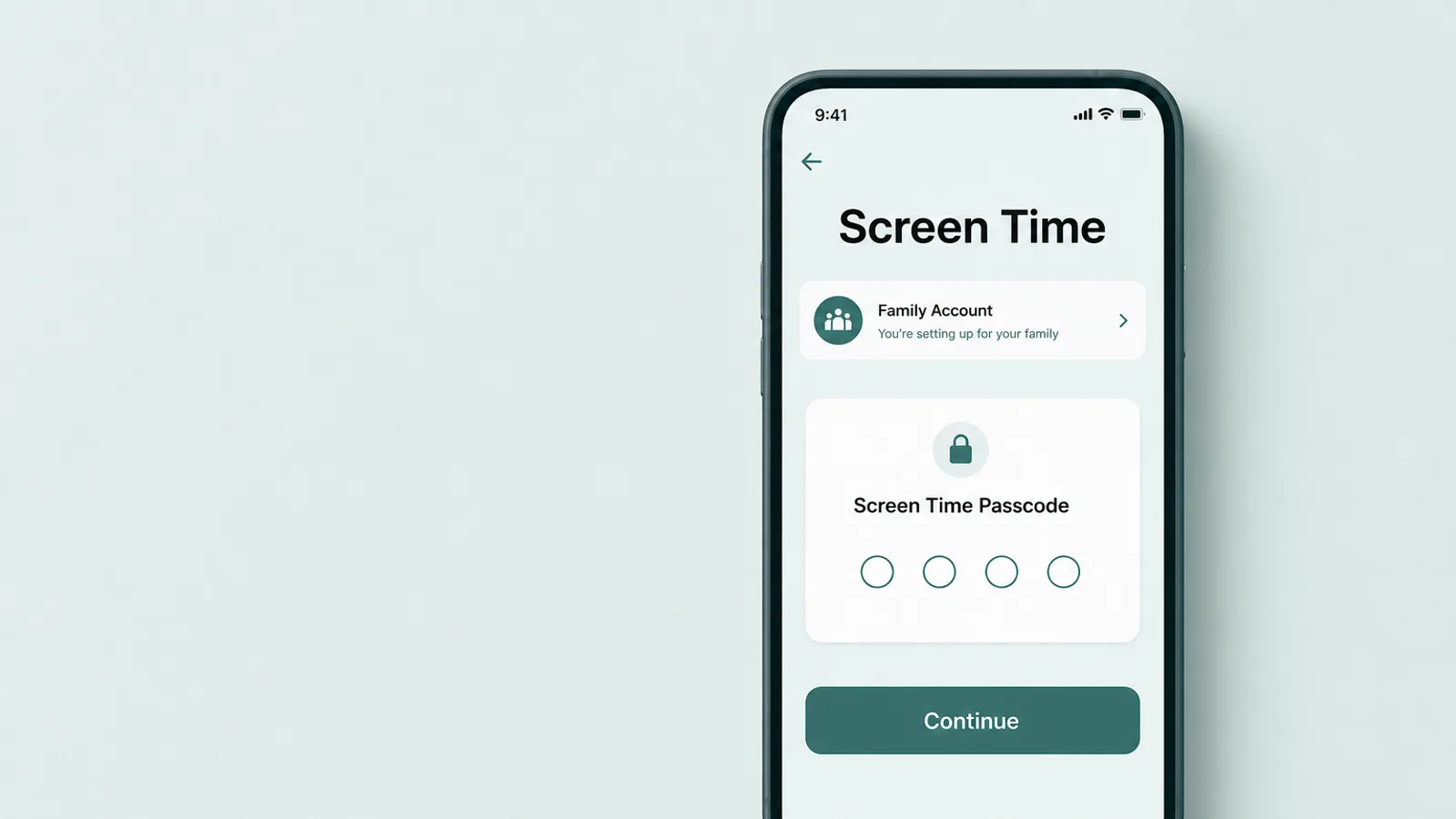
Để đặt ra những biện pháp kiểm soát của phụ huynh thực sự trên iPhone, hãy bắt đầu với Family Sharing — lớp tài khoản biến điện thoại của con thành một tài khoản trẻ em được quản lý. Một khi Apple Account của con đã ở trong nhóm gia đình của bạn, thiết bị của con là thiết bị bạn có thể giám sát, và đây là lợi thế lặng lẽ của iPhone so với Android: vì đây là tài khoản trẻ em, bạn có thể bật phần lớn các biện pháp kiểm soát, và điều chỉnh chúng về sau, ngay từ iPhone của mình. Bạn không phải cầm điện thoại của con cho mỗi thay đổi. Bạn cũng có thể thiết lập Screen Time trực tiếp trên thiết bị của con mà không cần một nhóm gia đình, nhưng Family Sharing mới là thứ bổ sung khả năng quản lý từ xa, Ask to Buy và các cài đặt được đồng bộ — nên đó là con đường đáng để bắt đầu.
Việc thiết lập vẫn tốt nhất khi được làm ngồi cạnh con thay vì sau lưng con. Hãy thêm hoặc tạo tài khoản của con trong Settings dưới tên bạn > Family, rồi bật Screen Time cho con. Bước quan trọng nhất là đặt một mật mã Screen Time khác với mật mã của thiết bị — mã bốn chữ số này là thứ khóa các biện pháp kiểm soát để chúng không thể bị âm thầm tắt đi, và nó là điều duy nhất đáng để bạn giữ cho riêng mình. Nếu có bao giờ quên nó, bạn có thể thay đổi nó từ thiết bị của chính mình với tư cách người tổ chức gia đình — Settings > Screen Time > tên con > Change Screen Time Passcode — với Apple Account làm phương án dự phòng, nên không cần viết nó lên một mẩu giấy dán nơi có thể bị đọc thấy.
Một cài đặt cần bật ngay là Ask to Buy. Khi nó bật, các lượt tải về và mua hàng mới từ App Store, iTunes hay Apple Books sẽ gửi một yêu cầu tới bạn, và không có gì mới được cài đặt cho đến khi bạn phê duyệt nó từ thiết bị của mình (nó không hỏi lại khi con tải lại thứ gì đó con đã sở hữu hoặc khi một ứng dụng cập nhật). Với một thiếu niên nhỏ tuổi hơn, đây là một cái phanh hữu ích cho cả việc chi tiêu lẫn việc những ứng dụng nào xuất hiện; với một thiếu niên lớn hơn, bạn có thể nới lỏng nó. Nó bật mặc định cho trẻ dưới 13 tuổi và có thể được đặt cho thiếu niên từ 13 đến 17 tuổi — dù ở một số bang và quốc gia, nó bật mặc định cho bất kỳ ai dưới 18 tuổi và không thể tắt đi.
Một điểm làm sáng tỏ một lầm tưởng phổ biến. Kiểm soát của iPhone không tắt đi khi con bước sang tuổi 13. Một tài khoản trẻ em vẫn được quản lý trong nhóm Family Sharing của bạn cho đến khi con đạt tuổi thành niên — 18 tuổi ở Hoa Kỳ, và điều này có thể khác nhau tùy khu vực — hoặc cho đến khi bạn tự thay đổi các cài đặt. Điều nên thay đổi ở tuổi 13 không phải là công tắc mà là tinh thần: bước sang tuổi 13 là một thời điểm tự nhiên để nới lỏng những rào chặn cứng rắn và chuyển từ kiểm soát hướng tới thỏa thuận, chứ không phải để chấm dứt cuộc trò chuyện.
Thiết lập Content & Privacy Restrictions
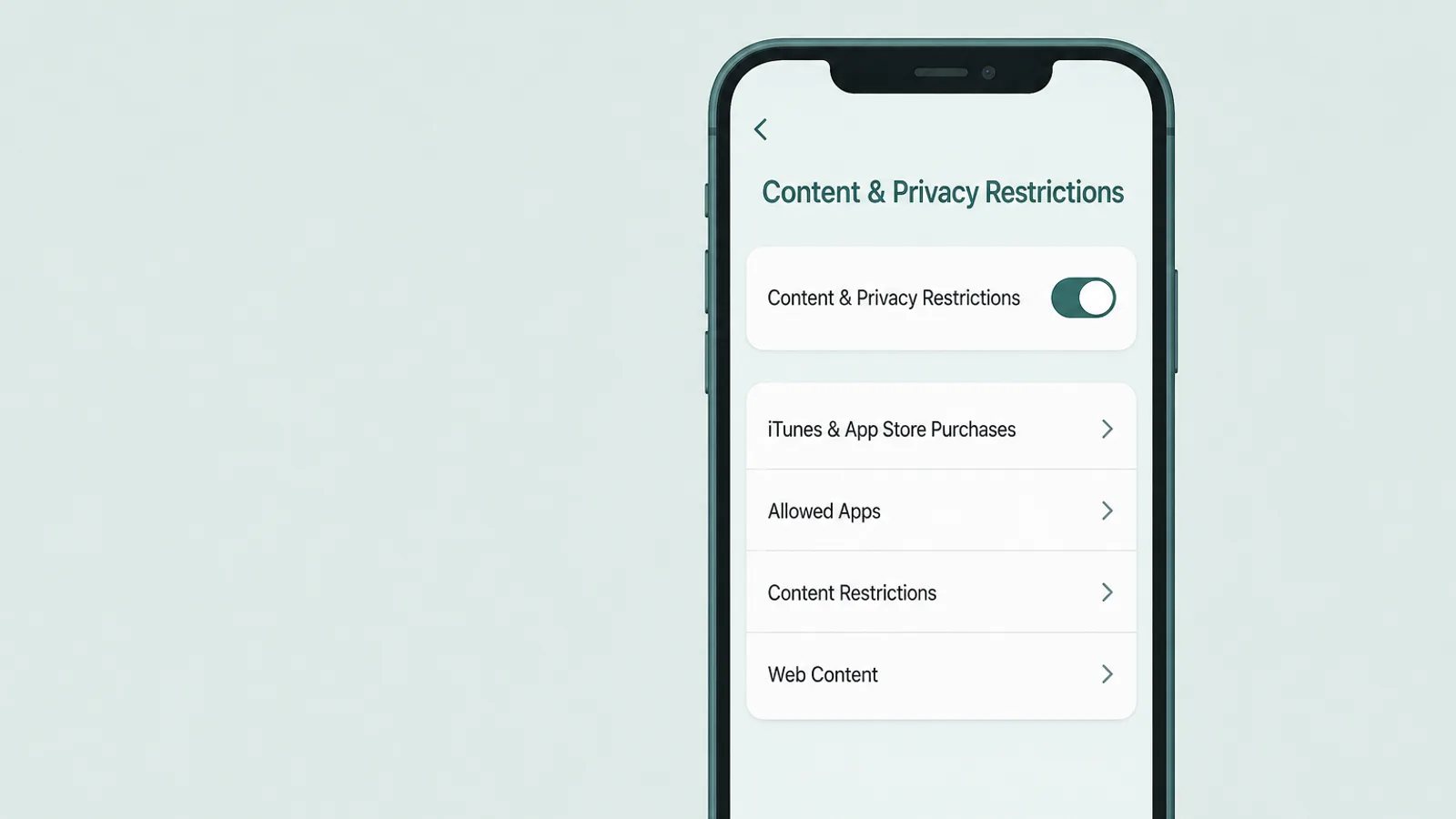
Content & Privacy Restrictions, bên trong Screen Time, là nơi việc lọc thực sự diễn ra: nội dung web, xếp hạng của App Store, mua hàng, và một khóa trên chính các cài đặt. Hãy bật chúng một lần, phía sau mật mã Screen Time, và chúng sẽ giữ nguyên trên toàn bộ điện thoại. Tổng quan về kiểm soát của phụ huynh của chính Apple hướng dẫn từng công tắc; ba nhóm quan trọng nhất.
Nội dung web
Mở Content & Privacy Restrictions > App Store, Media, Web & Games > Web Content (các phiên bản iOS cũ hơn đặt mục này dưới “Content Restrictions”; cách diễn đạt chính xác thay đổi đôi chút giữa các phiên bản). Chuyển từ duyệt web không giới hạn sang Limit Adult Websites, vốn lọc các trang khiêu dâm đã biết trên cả Safari và các ứng dụng khác, hoặc sang Only Approved Websites, một danh sách cho phép chặt chẽ phù hợp với một đứa trẻ nhỏ hơn nhiều so với một thiếu niên. Hãy thành thật với chính mình về giới hạn ở đây: không bộ lọc tự động nào bắt được mọi thứ, và nó bao quát việc duyệt web của chính điện thoại, chứ không phải những gì con thấy bên trong một dòng tin mạng xã hội. Nó nâng cái sàn lên; nó không phải một bức tường.
App Store và mua hàng
Trong cùng một menu, bạn có thể đặt xếp hạng độ tuổi tối đa cho ứng dụng, phim, chương trình TV và sách, và — quan trọng — chặn cài đặt hoặc xóa ứng dụng và chặn mua hàng trong ứng dụng. Chặn xóa ứng dụng lặng lẽ là một trong những cài đặt hữu ích nhất trên điện thoại: nó khép lại cách đơn giản nhất để xóa lịch sử sử dụng của một ứng dụng, điều mà chúng ta sẽ quay lại sau. Nếu bạn ở một khu vực có các cửa hàng ứng dụng thay thế (EU, Brazil, Nhật Bản), hãy hạn chế các chợ ứng dụng và tải về từ web ở đây nữa, vì chỉ chặn App Store thôi sẽ không bao quát chúng. Xếp hạng và cài đặt hoạt động cùng với Ask to Buy, nên một ứng dụng mới phải vượt qua cả một mức xếp hạng lẫn sự phê duyệt của bạn.
Khóa chính các cài đặt
Nhóm cuối cùng là nhóm mà phụ huynh bỏ qua rồi hối tiếc: các công tắc ngăn các biện pháp kiểm soát bị hoàn tác. Dưới Content & Privacy Restrictions, bạn có thể ngăn các thay đổi đối với cài đặt tài khoản, mật mã, dịch vụ vị trí, và nhiều hơn nữa — để một thiếu niên không thể tắt chính những bộ lọc bạn vừa đặt, hay âm thầm thay đổi độ tuổi tài khoản của mình. Đây là sự khác biệt giữa những biện pháp kiểm soát bền vững và những biện pháp chỉ tồn tại đến buổi chiều yên tĩnh đầu tiên. Hãy đặt chúng, và chúng sẽ giữ nguyên phía sau mật mã Screen Time của bạn.
Đặt các giới hạn thời gian: Downtime, App Limits và liên hệ
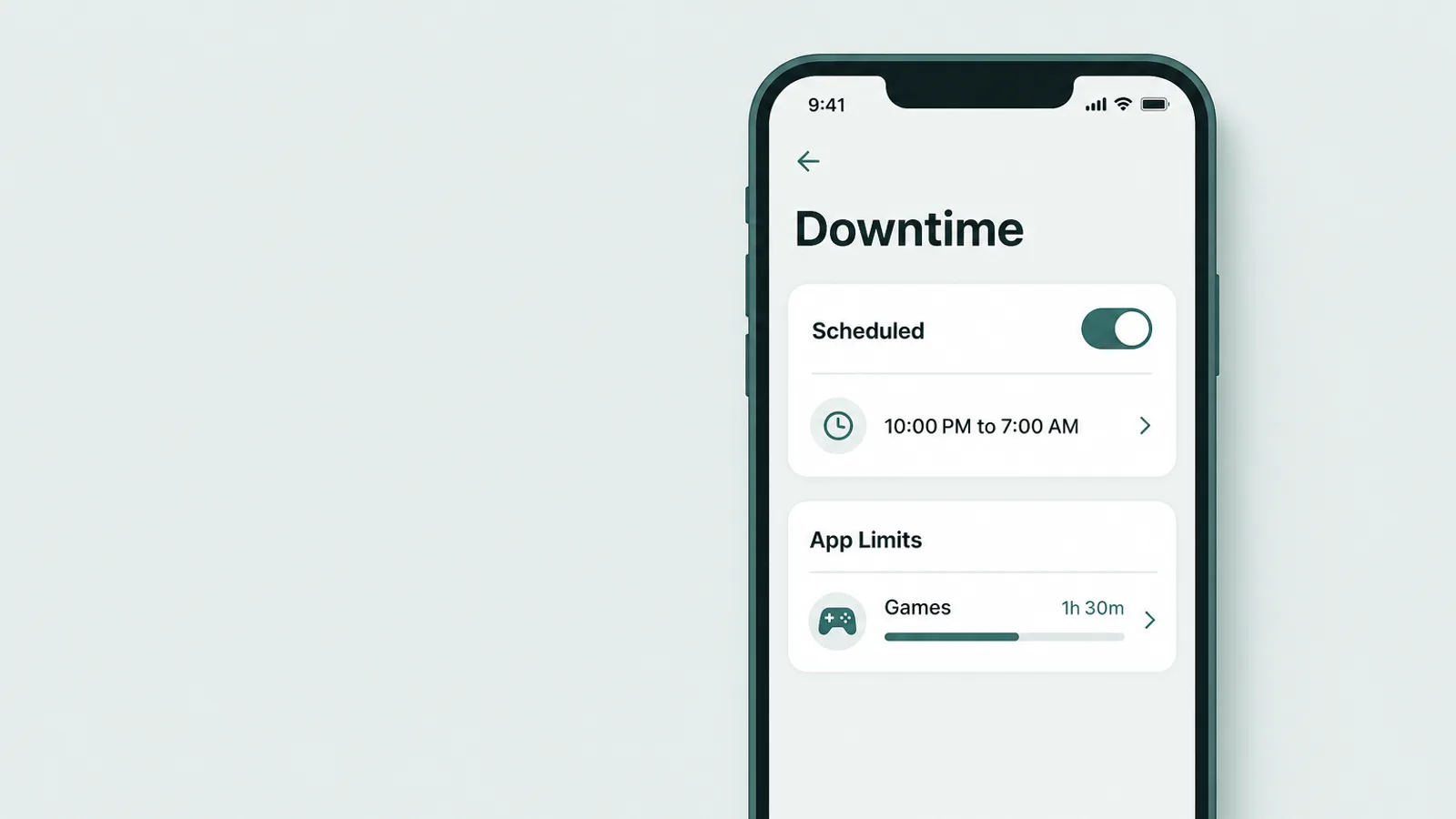
Để quản lý khi nào và bao lâu điện thoại được sử dụng, Screen Time cho bạn ba công cụ phối hợp với nhau — được áp dụng ngay trên thiết bị, nên các giới hạn thời gian vẫn có hiệu lực khi con ngoại tuyến hoặc xa nhà.
Downtime
Downtime (Settings > Screen Time > Downtime) là một lịch trình — chẳng hạn một tối trong tuần học từ 9 giờ tối đến 7 giờ sáng — trong khoảng đó chỉ những ứng dụng bạn cho phép và các cuộc gọi điện thoại mới hoạt động. Một cài đặt quyết định đây là một rào chặn thực sự hay chỉ là một lời nhắc: hãy bật Block At Downtime bên dưới lịch trình, nếu không thì các ứng dụng mờ đi chỉ là một lời nhắc nhạt nhòa mà con có thể chạm thẳng qua. Ngay cả khi đã bật, một ứng dụng được cho phép vẫn được cho phép, nên hãy chọn danh sách Always Allowed một cách có chủ đích — và khi một rào chặn thực sự xuất hiện, con có thể xin thêm thời gian, và yêu cầu đó sẽ gửi tới bạn thay vì được cấp một cách âm thầm.
App Limits và Always Allowed
App Limits (Settings > Screen Time > App Limits) đặt một giới hạn hằng ngày theo danh mục — Social, Games, Entertainment — hoặc trên một ứng dụng đơn lẻ. Theo mặc định, một giới hạn đạt tới chỉ cảnh báo, và con có thể chạm “One More Minute” hoặc bỏ qua nó cả ngày; hãy bật Block at End of Limit để ứng dụng thực sự bị khóa cho đến khi bạn gia hạn nó bằng mật mã. Hãy kết hợp điều này với danh sách Always Allowed ngay bên dưới, vốn là những gì vẫn có thể truy cập được ngay cả trong Downtime hoặc sau một giới hạn: hãy giữ Phone, Messages và Maps ở đó để con luôn có thể liên lạc với bạn, và cân nhắc kỹ trước khi thêm bất cứ thứ gì khác.
Communication Limits
Communication Limits (Settings > Screen Time > Communication Limits) kiểm soát ai con có thể gọi, FaceTime hay nhắn tin trong thời gian được phép và trong Downtime — ví dụ, giới hạn liên hệ trong giờ Downtime cho một số ít người. Vì nó hoạt động dựa trên danh bạ của con, nó phụ thuộc vào việc những liên hệ đó được quản lý trong iCloud, và nó chi phối Phone, FaceTime và Messages của chính Apple chứ không phải mọi ứng dụng trò chuyện của bên thứ ba. Nó hữu ích nhất cho một thiếu niên nhỏ tuổi hơn; với một thiếu niên lớn hơn, nó thường nhường chỗ cho sự tin tưởng và một cuộc trò chuyện về việc con nói chuyện với ai.
Bật lớp an toàn — mà không do thám

Biện pháp kiểm soát duy nhất bảo vệ con mà không theo dõi con là Communication Safety. Nó dùng trí tuệ ngay trên thiết bị để phát hiện ảnh khỏa thân trong ảnh và video — trên Tin nhắn, AirDrop, FaceTime và Contact Posters — và làm mờ nội dung trước khi con bạn nhìn thấy, cho con một khoảnh khắc để dừng lại, cùng các nguồn hỗ trợ để tìm sự giúp đỡ. Với một thiếu niên có thể bị gửi, hoặc bị ép gửi, một hình ảnh khiêu dâm, khoảnh khắc dừng lại đó chính là điểm mấu chốt.
Điều khiến nó khác với việc giám sát rất đáng để hiểu, bởi nó chính là câu hỏi về sự tin tưởng mà các phụ huynh đặt ra. Việc phân tích diễn ra ngay trên thiết bị: bản thân việc phát hiện không gửi hình ảnh cho Apple hay báo cho Apple biết đã tìm thấy ảnh khỏa thân — ngoại lệ duy nhất là nếu con bạn chọn báo cáo một người gửi, thì nội dung đó mới được gửi cho Apple để xem xét. Và — không giống các công cụ “thông báo cho phụ huynh” bí mật mà người ta hình dung — bạn không tự động được gửi mọi bức ảnh bị gắn cờ hay một báo cáo về nó. Nó đọc hình ảnh, không phải chữ. Đây là một tính năng an toàn được tích hợp sẵn trong điện thoại, không phải một ô cửa nhìn vào các cuộc trò chuyện của con — đó là lý do vì sao dễ dàng để nó bật với một lương tâm thanh thản.
Vì ảnh và video được phân tích trên thiết bị của con bạn, Apple không nhận được dấu hiệu cho thấy đã phát hiện nội dung nhạy cảm và không được truy cập vào ảnh hay video.
— Apple Support, About Communication Safety on your child's Apple device (September 2026)
Communication Safety bật mặc định cho các tài khoản trẻ em, cả dưới 13 tuổi lẫn cho thiếu niên từ 13 đến 17 tuổi, nên trên một tài khoản gia đình được thiết lập đúng cách, nó thường đã hoạt động — đáng để xác nhận thay vì mặc định là có, dưới Settings > Screen Time > Communication Safety. Cũng có một phiên bản riêng, tùy chọn bật cho mọi lứa tuổi, Sensitive Content Warning (Settings > Privacy & Security), cung cấp cùng cơ chế làm-mờ-và-cảnh-báo cho một người trưởng thành muốn có nó — hữu ích để biết nếu bạn có một thiếu niên lớn hơn dùng tài khoản riêng của mình.
Tuy vậy, một bộ lọc không phải là một kế hoạch. Nếu việc một người lạ liên lạc có bao giờ chuyển thành grooming, hoặc con bạn bị ép gửi hình ảnh hay bị đe dọa vì chúng — sextortion — thì đó là một thời điểm dành cho con người, không phải một màn hình cài đặt. Điều đầu tiên cần biết: đừng trả tiền, đừng làm theo, và đừng gửi thêm — nhượng bộ hiếm khi chấm dứt được các lời đe dọa. Sau đó hãy trấn an con rằng đó không phải lỗi của con, giữ lại các tin nhắn và thông tin tài khoản làm bằng chứng (mà không chuyển tiếp bất kỳ hình ảnh khiêu dâm nào), chặn người đó, dùng các công cụ báo cáo của nền tảng, và ở Hoa Kỳ hãy báo cáo cho NCMEC CyberTipline. Vì không biện pháp kiểm soát nào trong số này làm lộ ra một cuộc trò chuyện riêng tư, nên bắt nạt và việc người lạ liên lạc vẫn là chuyện của trò chuyện và báo cáo, không phải của các biện pháp kiểm soát.
Xem điện thoại đang ở đâu với Find My
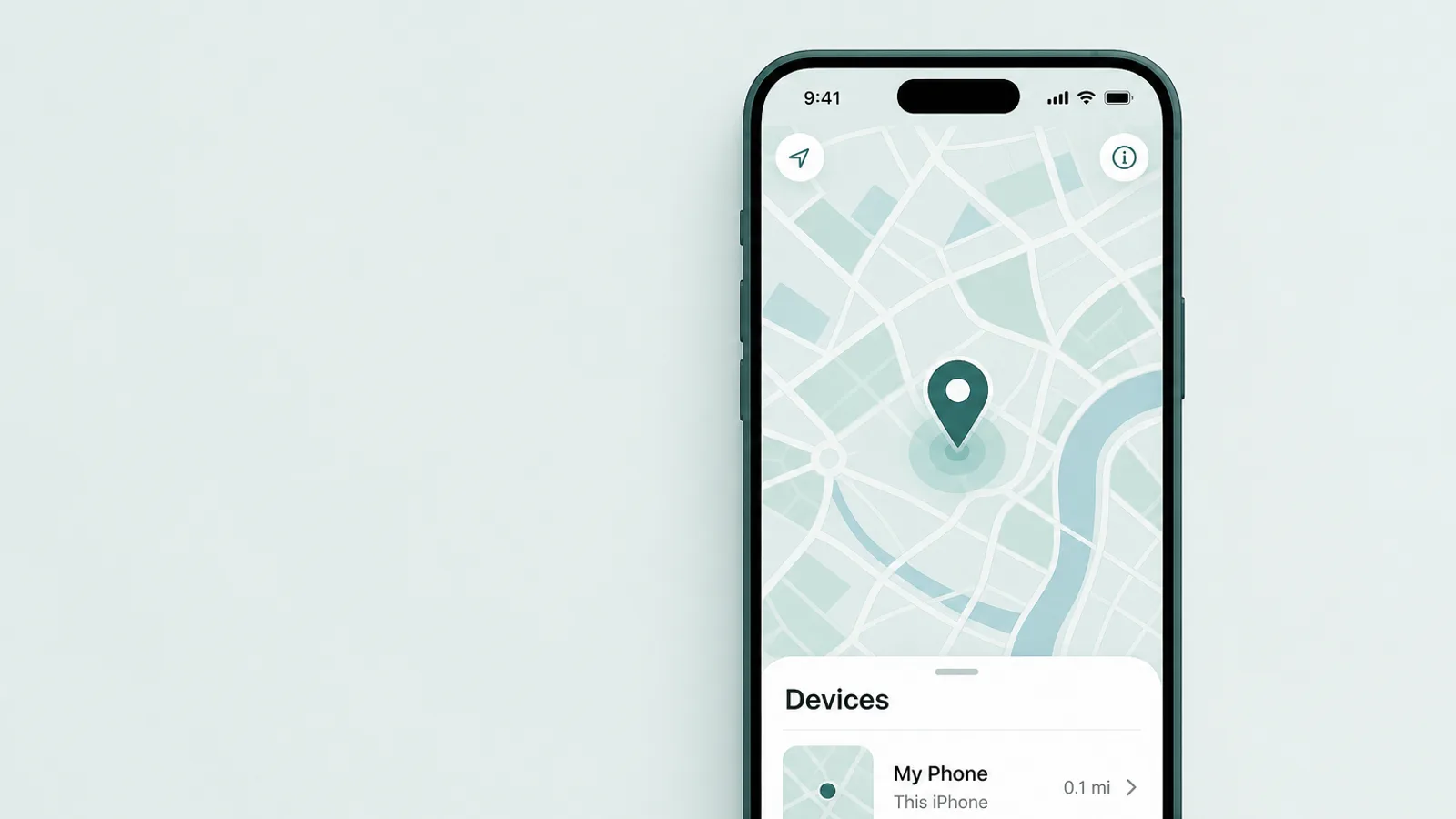
Để xem iPhone của con đang ở đâu, hãy dùng chia sẻ vị trí trong Family Sharing và ứng dụng Find My. Với một tài khoản trẻ em được quản lý, bạn có thể bật Share My Location cho con và, dưới Content & Privacy Restrictions, khóa nó lại để nó không thể bị âm thầm tắt đi — tốt nhất là làm cùng nhau, trên thiết bị của con, thay vì bất ngờ áp lên con. Một khi nó bật, vị trí của con xuất hiện trong tab People của Find My và trong Messages, và bạn có thể thấy thiết bị suốt cả ngày. Tùy theo luật pháp nơi bạn sống, một số cài đặt tài khoản có thể khác đối với người dưới 18 tuổi, nên đáng để kiểm tra xem con có thể tự thay đổi những gì.
Hai lưu ý thành thật giúp điều này hữu ích thay vì gây tổn hại. Vị trí cho bạn biết một chiếc điện thoại đang ở đâu, chứ không phải con có an toàn hay con đang ở cùng ai — nó là một công cụ hậu cần và một sự yên tâm, không phải một sự thay thế cho việc biết kế hoạch của con. Và nó phát huy hiệu quả tốt nhất khi công khai: một thiếu niên biết vị trí được chia sẻ, và biết vì sao, sẽ xem đó như một chuẩn mực của gia đình; một thiếu niên phát hiện ra nó sẽ cảm thấy bị theo dõi, và bắt đầu để điện thoại lại. Hãy chia sẻ nó như một điều đôi bên — nhiều gia đình chia sẻ theo cả hai chiều — chứ không phải một sự canh chừng một chiều.
Nơi các biện pháp kiểm soát của iPhone rò rỉ

Mỗi biện pháp kiểm soát của iPhone đều có một ranh giới, và việc gọi tên các kẽ hở không phải là một lời khuyên nhuốm màu tuyệt vọng — nó là điều ngăn bạn tin tưởng vào một cài đặt vốn chẳng bao giờ giữ được. Vì iOS là một nền tảng khép kín hơn Android — mặc định không cho cài đặt từ nguồn ngoài, không có hồ sơ người dùng riêng biệt — iPhone rò rỉ ở ít nơi hơn, nhưng nó vẫn rò rỉ, và có bốn kẽ hở đáng biết một cách thẳng thắn. Xin nói rõ, đây là chuyện biết rõ các giới hạn, không phải một hướng dẫn cách làm: cách khắc phục cho mỗi kẽ hở là một cài đặt cộng với một cuộc trò chuyện, không phải một trò mèo vờn chuột.
- Đặt lại toàn bộXóa sạch điện thoại và thiết lập nó như máy mới có thể xóa các giới hạn trên thiết bị — nhưng đăng nhập lại vào cùng tài khoản trẻ em được quản lý thường sẽ áp dụng lại chúng, và Find My cùng Activation Lock vẫn ràng buộc điện thoại với Apple Account đó. Đó là một cách quyết liệt và lộ liễu, không phải một mánh lách lặng lẽ.
- Cài lại một ứng dụngMột thiếu niên có thể tự do xóa và cài lại ứng dụng sẽ xóa được những gì lịch sử sử dụng của một ứng dụng hiển thị. Cách đối phó: chặn xóa ứng dụng dưới Content & Privacy Restrictions, và cập nhật iOS thường xuyên.
- Một trang bị bỏ sót hoặc một VPNKhông bộ lọc web nào bắt được mọi trang. Bộ lọc ngay trên thiết bị của Apple vẫn bao quát Safari và các ứng dụng khác; một VPN không đánh bại được nó, nhưng nó có thể lách qua một bộ lọc mạng gia đình hay DNS riêng biệt — nên hãy xem việc lọc như một cái sàn, không phải một bức tường kín kẽ.
- Câu chữ bên trong các ứng dụngKhông biện pháp kiểm soát nào của iPhone đọc được nội dung tin nhắn hay các cuộc trò chuyện trong ứng dụng. Kẽ hở về khả năng nhìn thấy đó là có chủ đích — nó là chuyện của trò chuyện, không phải của cài đặt.
Hai kẽ hở đầu tiên có cùng một cách đối phó đơn giản mà bạn đã gặp: giữ mật mã Screen Time riêng tư và tách biệt, và chặn xóa ứng dụng dưới Content & Privacy Restrictions. Kẽ hở cuối cùng không phải một khoảng trống cần khép lại mà là một sự thật cần chấp nhận — Screen Time chưa bao giờ được tạo ra để cho bạn xem các cuộc trò chuyện, và những công cụ tuyên bố làm được điều đó là một quyết định khác, nặng nề hơn.
Tuy vậy, iPhone hiếm khi là toàn bộ ngôi nhà. Các biện pháp kiểm soát của Apple đi theo con qua các thiết bị Apple của con — iPhone, iPad và Mac — nhưng không đi theo các máy PC Windows của gia đình, và đó là nơi một gia đình dùng nhiều loại thiết bị thường có một điểm mù. Một số phụ huynh thêm một ứng dụng kiểm soát của phụ huynh chuyên biệt trên những máy tính đó, được dùng công khai như một lớp bảo vệ chứ không phải một bí mật. Đó là một lớp cuối cùng, không phải một lớp đầu tiên, và nó không giám sát chính chiếc iPhone, thứ mà các biện pháp kiểm soát có sẵn đã lo liệu cho phần lớn các gia đình. Và nếu bạn đang cân nhắc giữa một chiếc iPhone và một chiếc điện thoại Android, hướng dẫn đồng hành của chúng tôi về kiểm soát của phụ huynh trên Android trình bày cách cùng một công việc khác đi trên một nền tảng cởi mở hơn.
Điều chỉnh các biện pháp kiểm soát theo độ tuổi — và thiết lập chúng cùng nhau

Cài đặt quan trọng nhất lại hoàn toàn không phải là một cài đặt: hãy điều chỉnh các biện pháp kiểm soát cho phù hợp với độ tuổi của con, và cùng nhau đặt chúng vào chỗ. Một cấu hình phù hợp với một đứa trẻ mười ba tuổi sẽ như một sự xúc phạm với một thiếu niên mười bảy tuổi, và một thiếu niên cảm thấy các biện pháp kiểm soát chưa bao giờ nhận ra mình đang lớn lên thì, một cách hợp lý, sẽ thôi tôn trọng chúng.
Hình dáng của nó là một sự bàn giao dần dần. Với một thiếu niên nhỏ tuổi hơn, hãy dựa vào Ask to Buy, các bộ lọc nội dung, và một lịch Downtime vững chắc. Suốt những năm giữa tuổi thiếu niên, hãy nới lỏng những rào chặn cứng rắn và giữ lại một số ít bảo vệ khỏi tổn hại thật sự hoặc chi phí mất kiểm soát. Đến những năm cuối tuổi thiếu niên, phần lớn các biện pháp kiểm soát nên được rút đi hoặc bàn giao như những công cụ mà con chọn giữ lại. Hướng dẫn trụ cột trình bày kế hoạch theo từng độ tuổi đó một cách chi tiết, và những tổ chức như Common Sense Media công bố hướng dẫn phù hợp theo độ tuổi đáng để đọc cùng nó.
Hãy trò chuyện trước khi bạn thay đổi một cài đặt, và giữ nó ngắn gọn cùng không mang tính buộc tội. Nó có thể gần như thẳng thắn thế này: “Bố/mẹ sẽ bật vài thứ trên điện thoại của con — một bộ lọc trang web, một khoảng lắng dịu sau 9 giờ, và chia sẻ vị trí theo cả hai chiều. Bố/mẹ cũng sẽ thấy một bản tóm tắt hằng tuần về những ứng dụng con dùng nhiều nhất — chứ không phải những gì con nói trong đó. Đây là lý do, và đây là điều sẽ cho phép chúng ta nới lỏng chúng: con giữ liên lạc với bố/mẹ, và chúng ta cùng xem lại chuyện này sau một vài tháng.” Cách diễn đạt đó gọi tên các biện pháp kiểm soát là tạm thời, gắn việc nới lỏng chúng với chính hành xử của con, và mời gọi sự bất đồng mà bạn muốn nghe thành lời thay vì ẩn giấu. Hãy chuẩn bị cho một chút phản kháng và xem nó như một dấu hiệu tốt — một thiếu niên tranh luận về một ranh giới đang gắn kết với nó, chứ không lách qua nó.
Cũng hữu ích khi nhớ điều các chuyên gia thực sự đang nói lúc này. Hướng dẫn gần đây của American Academy of Pediatrics đã rời xa một con số thời gian màn hình kỳ diệu duy nhất để hướng tới chất lượng và bối cảnh của những gì thiếu niên làm trên mạng cùng một kế hoạch gia đình mà bạn xây dựng cùng nhau — và với khoảng bốn trong mười thiếu niên Hoa Kỳ nói với Pew Research Center rằng họ trực tuyến gần như liên tục, thì kế hoạch đó quan trọng hơn bất kỳ một công tắc nào.
Và hãy lên kế hoạch, ngay từ ngày đầu tiên, để tháo giàn giáo xuống. Mục đích của mọi biện pháp kiểm soát trong hướng dẫn này không phải là một thiếu niên bị giám sát mãi mãi mà là một người trẻ đã rèn được sự phán đoán tốt trong khi cái giá của một sai lầm vẫn còn nhỏ. Được thiết lập một cách cân nhắc, cùng nhau xem lại, và nới lỏng theo một lịch trình bám sát sự tin tưởng mà con giành được, các biện pháp kiểm soát của iPhone sẽ làm đúng công việc thực sự của chúng — đó là làm cho chính mình, rốt cuộc, trở nên không cần thiết.
Câu hỏi thường gặp
Làm cách nào để thiết lập kiểm soát của phụ huynh trên iPhone của con tôi?
Hãy bắt đầu với Family Sharing: thêm Apple Account của con vào nhóm gia đình của bạn để iPhone của con trở thành một tài khoản trẻ em được quản lý. Sau đó bật Screen Time và đặt một mật mã Screen Time tách biệt với mật mã của thiết bị. Từ đó, bạn thiết lập Content & Privacy Restrictions, Downtime và App Limits, rồi xác nhận các tính năng an toàn. Vì đây là tài khoản trẻ em, bạn có thể làm và điều chỉnh phần lớn những việc này ngay từ iPhone của mình, lý tưởng nhất là khi ngồi cạnh con.
Kiểm soát của phụ huynh trên iPhone có miễn phí không?
Có. Mọi biện pháp kiểm soát cốt lõi đều được tích hợp sẵn trong iOS mà không mất phí: Family Sharing, Screen Time, Content & Privacy Restrictions, Downtime, App Limits, Ask to Buy, Communication Safety và Find My đều miễn phí. Bạn chỉ phải trả tiền nếu chọn thêm một ứng dụng kiểm soát của phụ huynh của bên thứ ba riêng biệt bên trên. Với phần lớn các gia đình, những biện pháp kiểm soát miễn phí có sẵn — được thiết lập một cách cân nhắc và cùng nhau xem lại — đã bao quát phần lớn những gì họ thực sự cần.
Con tôi có thể vượt qua Screen Time trên iPhone không?
Một phần, có — thành thật thì nên chuẩn bị tinh thần cho điều đó. iPhone khép kín hơn Android, nhưng không biện pháp kiểm soát nào là một bức tường: thiết lập điện thoại như máy mới có thể xóa các giới hạn trên thiết bị, và một thiếu niên có thể tự do xóa rồi cài lại ứng dụng sẽ xóa được những gì mà lịch sử sử dụng của ứng dụng hiển thị. Đó là lý do vì sao việc chặn xóa ứng dụng, giữ kín mật mã Screen Time, cập nhật iOS thường xuyên, và dùng Find My đều quan trọng. Mục tiêu thực tế là khép lại những kẽ hở rõ ràng, rồi dựa vào một thỏa thuận cởi mở thay vì một chiếc khóa hoàn hảo.
Kiểm soát của phụ huynh trên iPhone có đọc được tin nhắn của con tôi không?
Không. Screen Time không hiển thị nội dung của iMessage, tin nhắn, DM hay trò chuyện trong ứng dụng, và nó không ghi lại màn hình. Nó kiểm soát ai con có thể liên lạc và khi nào, cùng thời lượng dùng ứng dụng — chứ không phải những gì được nói bên trong chúng. Ngay cả Communication Safety, bộ lọc ảnh khỏa thân, cũng phân tích hình ảnh ngay trên thiết bị thay vì gửi chúng tới Apple hoặc tới bạn (trừ khi con bạn chọn báo cáo một người gửi). Nếu bạn lo lắng về bắt nạt hoặc việc một người lạ liên lạc, thì đó là một kẽ hở cần khép lại bằng trò chuyện, chứ không phải bằng một màn hình cài đặt.
Sự khác biệt giữa Family Sharing và Screen Time là gì?
Family Sharing là lớp tài khoản — nhóm gia đình biến iPhone của con thành một tài khoản trẻ em được quản lý, kích hoạt Ask to Buy, và cho phép bạn chia sẻ vị trí. Screen Time là lớp kiểm soát nằm bên trên nó: những cài đặt thực tế cho lọc web, xếp hạng ứng dụng, Downtime, App Limits và các tính năng an toàn. Family Sharing là nơi phần lớn phụ huynh bắt đầu; Screen Time là nơi bạn làm công việc hằng ngày. Bạn cũng có thể cấu hình Screen Time trực tiếp trên thiết bị của con, nhưng Family Sharing mới là thứ bổ sung khả năng quản lý từ xa, Ask to Buy và các cài đặt được đồng bộ.
Kiểm soát của phụ huynh trên iPhone tắt ở độ tuổi nào?
Không có một ngày sinh nhật nào mà chúng tự tắt đi. Một tài khoản trẻ em vẫn được quản lý trong nhóm Family Sharing của bạn cho đến khi con đạt tuổi thành niên — 18 tuổi ở Hoa Kỳ, và điều này có thể khác nhau tùy khu vực — hoặc cho đến khi bạn tự thay đổi các cài đặt. Việc bước sang tuổi 13 không chấm dứt các biện pháp kiểm soát. Điều nên thay đổi theo độ tuổi không phải là công tắc mà là tinh thần: từ kiểm soát hướng tới thỏa thuận, nới lỏng các giới hạn khi con lớn lên.
Communication Safety là gì, và nó có đang do thám con tôi không?
Không, nó không do thám. Communication Safety là một bộ lọc ngay trên thiết bị phát hiện và làm mờ ảnh khỏa thân trong ảnh và video trên Tin nhắn, AirDrop và FaceTime, cho con bạn một khoảnh khắc để dừng lại. Vì nó chạy ngay trên thiết bị, việc phát hiện không gửi hình ảnh cho Apple hay tự động báo cho bạn — chỉ khi con bạn chọn báo cáo một người gửi thì nội dung đó mới được chia sẻ với Apple. Nó đọc hình ảnh, không phải chữ. Đây là sự bảo vệ được tích hợp sẵn trong điện thoại, không phải một ô cửa nhìn vào các cuộc trò chuyện của con.