
如何在青少年的Android手机上找到隐藏应用
在青少年的Android手机上查找隐藏应用:能显示几乎所有已安装应用的系统界面、无法覆盖的独立空间,以及后续应对措施。


能揭示几乎一切的三个界面
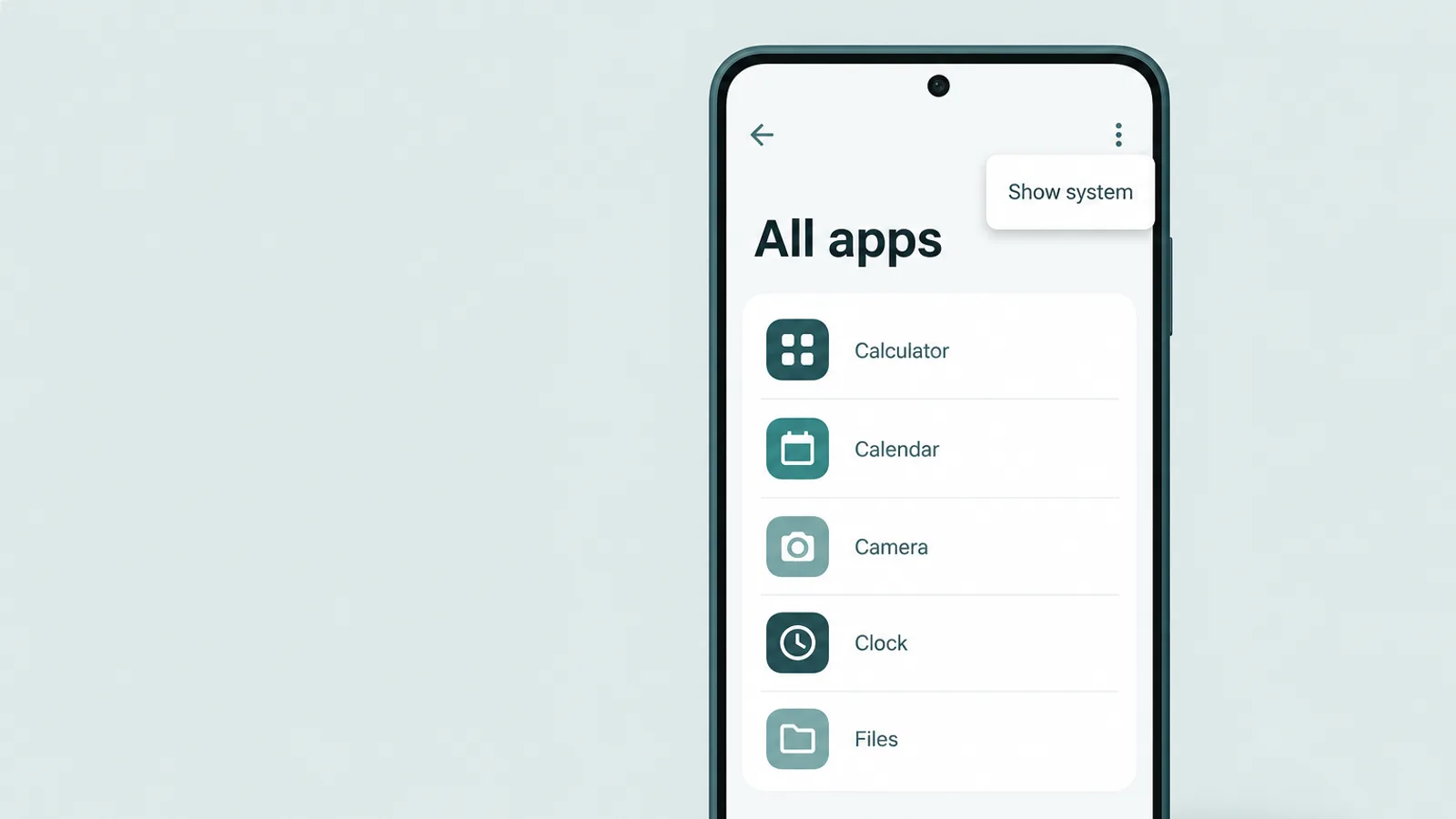
要找到已安装的应用(无论图标技巧如何),三个内置界面承担了大部分工作,且都不需要额外安装应用。将它们视为交叉核查,而非某一个万能列表——每个都有盲区,而其他界面可以弥补——按顺序操作,大约十分钟即可获得一幅足够完整的图像。没有任何未经认证的检查是无懈可击的,这正是为什么要检查多个界面,然后在后续章节中寻找独立空间。
1. 设置 > 应用 > 查看所有应用
从这里开始,获取完整列表。查看所有应用会显示手机上安装的每一个应用,按字母顺序排列,无论图标是否出现在主屏幕或应用抽屉中——而这个默认列表已经包含了最重要的内容。已禁用的应用也在这里,标注为已禁用——禁用会移除图标并冻结应用(重新启用前无法打开),但数据保留——克隆应用和伪装的计算器保险箱也会以其真实开发者名称出现在这里。因此,请慢慢滚动整个列表,根据准确名称、开发者和权限,打开任何你不认识的应用。一个可选的补充操作:三点菜单 > 显示系统(在三星上,是筛选或排序控制 > 显示系统应用)可以添加底层系统软件包——如果你在追查一个系统命名的可疑条目会很有用,但隐藏的用户应用已经在默认视图中了。在设置中,顺便看一下应用 > 特殊应用权限:被授予设备管理员、无障碍或显示在其他应用上层权限的应用可以在后台悄悄运行,因此持有其中任一权限的陌生应用值得打开查看。
2. Play商店 > 管理应用和设备
打开Play商店,点击个人头像,进入管理应用和设备 > 管理。这里列出了已登录Google账号上的应用;点击已安装筛选器,切换为未安装,可查看曾在该账号上安装过但目前不在设备上的应用。这实际上是该账号跨设备的下载历史。有两个需要实事求是的局限:它只覆盖通过该单一Google账号在Play商店安装的应用——因此侧载的应用或使用其他账号安装的应用不会出现——而且「未安装」列表中的条目可以被逐条删除,所以一个有心的青少年可以将其清理干净。将其视为一组需要核实的线索,而非证据。
3. 设置 > 数字健康 > 控制台
打开数字健康与家长控制,打开控制台(点击使用时长图表;在三星手机上是每周报告视图)。它按屏幕使用时间、打开次数和收到的通知列出应用——因此即便一个应用的图标被隐藏,只要它被使用过,名称就会出现在这里,因为报告读取的是手机的使用数据,而非桌面启动器。需要了解的两个局限:它只累积设置完成后的数据,无法追溯之前的使用记录(请开启它,并设置密码,以备将来查看);而安装后从未打开过的应用不会有任何时长记录,因此可能不在这里出现。与其他方法一样,它是多项检查之一,而非唯一的手段。
常见的隐藏手法及如何识破
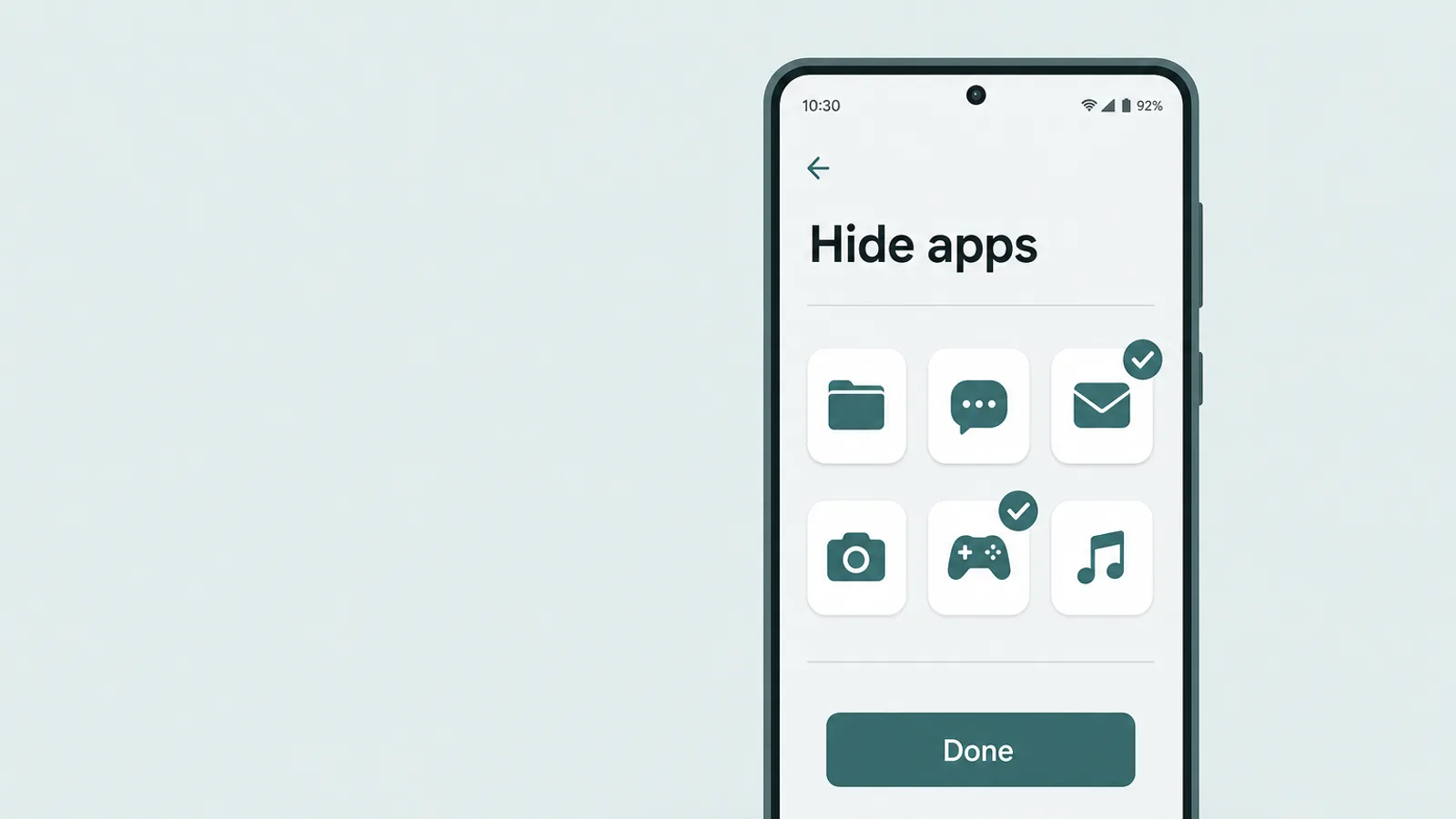
Android手机上大多数的隐藏行为根本不涉及加锁的保险箱——不过是利用几种普通功能将图标移出视野。每种方式都有简单的识破方法,且都无法将应用从上述三个界面中移除。
- 桌面启动器的「隐藏应用」三星One UI和Nova等桌面启动器可以在抽屉中隐藏图标(三星:应用抽屉菜单 > 主屏幕设置 > 隐藏应用);原生Pixel桌面启动器没有内置的抽屉隐藏开关,因此Google的方案是Private Space。识破方法:被桌面隐藏的应用仍然显示在「设置 > 应用」中(如果被使用过,也在数字健康中)。不要只依赖桌面搜索——One UI的「隐藏应用」功能也可以将应用从搜索结果中移除,因此搜索结果为空不代表应用不存在。
- 在设置中禁用「设置 > 应用 > [应用] > 禁用」会移除图标并冻结应用——重新启用前无法打开——但数据保留。识破方法:它仍然出现在「查看所有应用」中,标注为「已禁用」。出现「已禁用」状态意味着有人关闭了它,而不是该应用在被主动隐藏使用中。
- 隐藏的主屏幕页面或文件夹图标可以被放在一个不常用的页面上,或埋在某个文件夹里。识破方法:搜索应用抽屉的字母列表,或向下拉出搜索栏——仅仅是位置偏僻的图标会立刻出现。
- 重命名或伪装的图标某些应用允许用户更改图标和名称,使一个聊天应用看起来像计算器。识破方法:在「查看所有应用」中打开该条目,查看其真实的开发者名称和权限,而不是主屏幕上显示的标签。
有一类情况值得特别说明,因为它看起来像是隐藏,但通常并不是:克隆或「双开」应用。内置的那种——三星的双开信使、小米的双开应用、华为的应用双开——会为第二个账号运行一个消息应用的副本,识别方式很简单:克隆应用在应用抽屉中带有一个小徽标,因此第二个WhatsApp或Instagram一眼就能看到。第三方克隆应用隐藏得稍好一些。像Parallel Space或Dual Space这样的「虚拟空间」应用将其克隆内容保存在自身内部,因此「查看所有应用」只显示一个看似无害的宿主应用——打开它才能看到内部克隆了什么。而Island或Shelter这样的工作配置文件克隆工具会将副本放入独立的工作配置文件:在应用抽屉和「设置 > 应用」中查找「工作」标签或公文包徽标。无论哪种情况,出现重复应用是需要询问它对应哪个账号的理由,而非定罪的依据——但值得留意。
独立空间——排查真正无法看到的地方
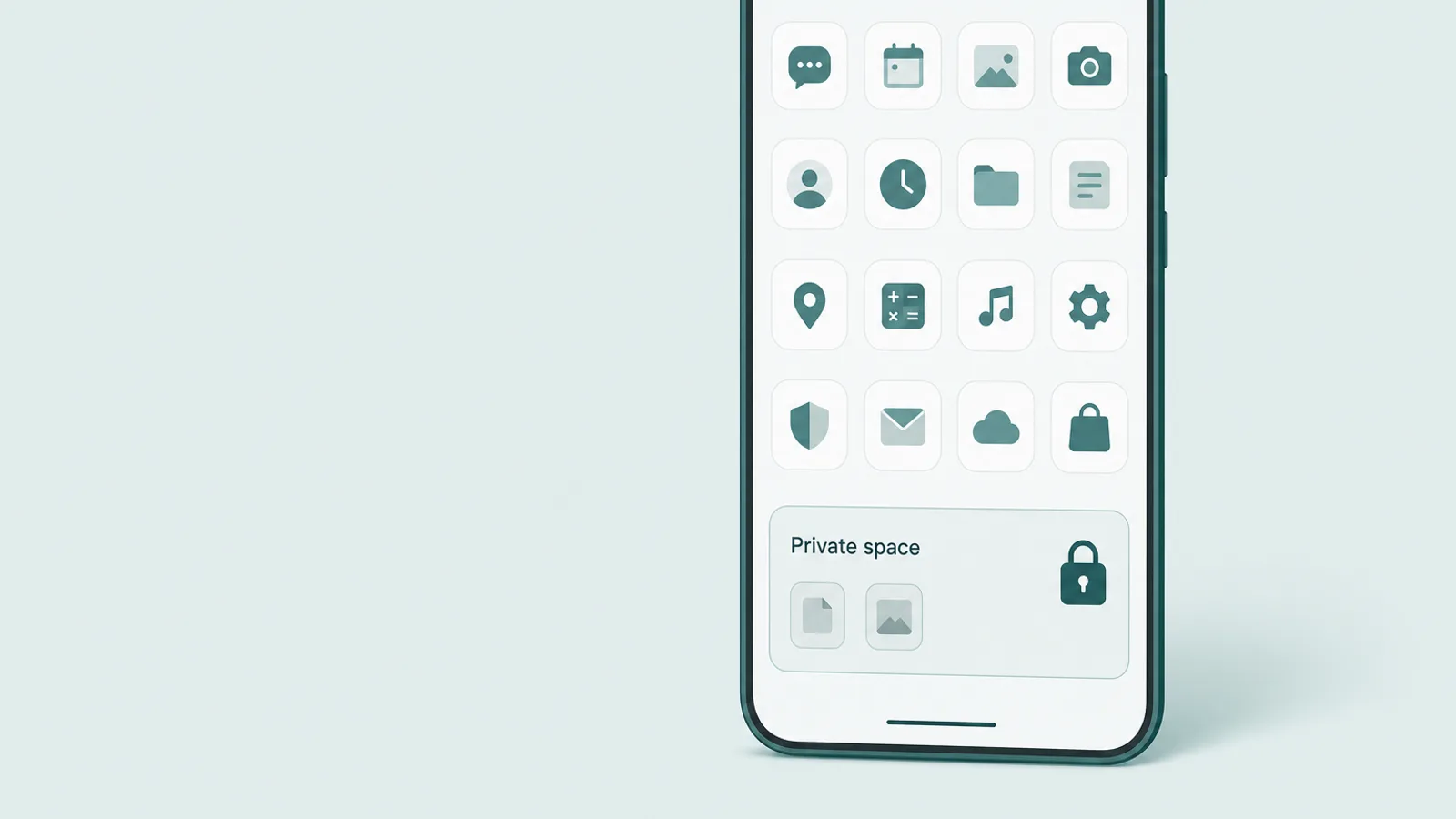
这是与iPhone真正不同的地方。Android现在提供独立空间——拥有自己的应用和独立锁定的封闭配置文件——存储在其中的应用在主配置文件中不会出现在应用抽屉、「设置 > 应用」或「数字健康」里(当该空间处于锁定状态时)。这不是需要绕过的漏洞,而正是这项功能的设计目的。因此,与其试图让三界面排查去捕捉它们,不如直接检查独立空间本身。
Android 15 Private Space
在原生Android 15及更高版本上,Private Space是一个独立配置文件,通过设置 > 安全与隐私 > Private Space进入,由独立的锁定保护——独立的指纹或PIN,但也可以设置为复用设备屏幕锁,此时手机自身的PIN即可打开它。默认情况下,它以锁定容器的形式位于应用抽屉底部,但有一个设置——锁定时隐藏Private Space——可以将其移除,使其在锁定后从应用抽屉中彻底消失。有两点需要实事求是:打开它需要孩子的独立锁定密码,这是一个适合展开对话的契机,而非需要想办法规避的障碍;而且即便从未创建过Private Space的手机,也会在设置搜索中出现Private Space条目——设置搜索的是功能本身,而非是否已创建——因此在那里看到它并不能证明独立空间存在。去查看,如果已锁定,就和孩子谈谈。
三星Secure Folder
在三星手机上,Secure Folder是一个加密容器(基于Samsung Knox构建),持有应用独立的副本,登录各自的账号,受独立锁定保护。其中的应用不在普通应用抽屉中。容器本身也可以被隐藏——通过快捷面板(用两根手指向下滑动,点击Secure Folder)或在其设置中关闭在应用屏幕中添加Secure Folder。如果它被隐藏了,确认其存在的方式是设置 > 安全和隐私 > 更多安全设置 > Secure Folder。与Private Space一样,正确的做法是寻找容器并与孩子谈论它,而不是试图强行打开。
其他厂商皮肤有各自的版本——小米的双开空间(设置 > 特殊功能——或更多设置——> 双开空间)是一个完整的独立桌面;而任何Android手机上的第二个完整用户配置文件(设置 > 系统 > 多用户)也是一个真正的独立空间,主用户无法看到其中的应用。共同的特点是:一个独立的、被锁定的配置文件,普通应用列表无法报告其内容——因此请将「检查是否存在第二个空间」纳入你的排查流程。桌面级别的隐藏有所不同:小米的捏合手势显示隐藏应用,与三星的「隐藏应用」一样,仍然让应用出现在「查看所有应用」中。
隐藏保险箱与「秘密计算器」类应用——如何识别

最让家长担忧的隐藏方式不是挪动的图标——而是隐藏保险箱类应用:一种表面上看起来像普通工具的应用,但在背后隐藏着一个受PIN保护的私人存储空间,用于存放照片、视频或消息。最经典的伪装是可正常使用的计算器。它能正常计算,因此粗看无异,但输入秘密代码就会打开隐藏的保险箱。有些更进一步,设有诱饵PIN——输入后打开的是一个无害的假保险箱——或者入侵拍照功能,对输错密码的人拍照留存。
你不需要记住产品名称,但了解几个可以让这一规律更加具体。Bitdefender和Net Nanny等安全厂商长期以来一直在标记这一类别,列举了Calculator+、Keepsafe Calculator Vault、Vaulty、Gallery Vault和Best Secret Folder等示例。目前没有可靠数据说明这类应用在青少年中的普及程度——流传的数字来自陈旧或厂商的调查——因此将其视为需要识别的一类应用,而非需要恐慌的统计数字。
- 两个相同的工具应用。出现第二个计算器、记事本或文件管理器是最强烈的提示,需要进一步核查——通过准确名称、开发者和权限来检查那个重复的应用。确实存在许多合法的工具应用,因此重复是需要核实的理由,而非定罪的依据。
- 需要PIN码的工具应用。要求输入密码的计算器,或带有真正计算器不可能有的设置齿轮和菜单的应用,根本不是计算器。
- 不相符的存储或权限。在「查看所有应用」中,一个「计算器」占用了数百兆字节,或被授予了相册、相机或文件的访问权限,这是危险信号——真正的计算器根本不需要这些。
- 显示「打开」而非「安装」。在Play商店中搜索应用的准确名称;如果按钮显示「打开」而非「安装」,则该应用已经在设备上了。
- 出现在账号历史中但在任何界面都找不到。将Play商店「管理应用和设备」列表与你实际能看到的内容交叉比对,可以发现有人试图藏起来的应用。
关于这意味着什么,也关于这不意味着什么,需要说几句。发现一个隐藏保险箱类应用,说明青少年想要隐私;这本身并不说明他们做了什么错事——渴望私人空间是成长过程中正常的一部分。这是展开对话的理由,而非定罪的依据,最后一个章节专门讨论那场对话。
阻止新的隐藏安装
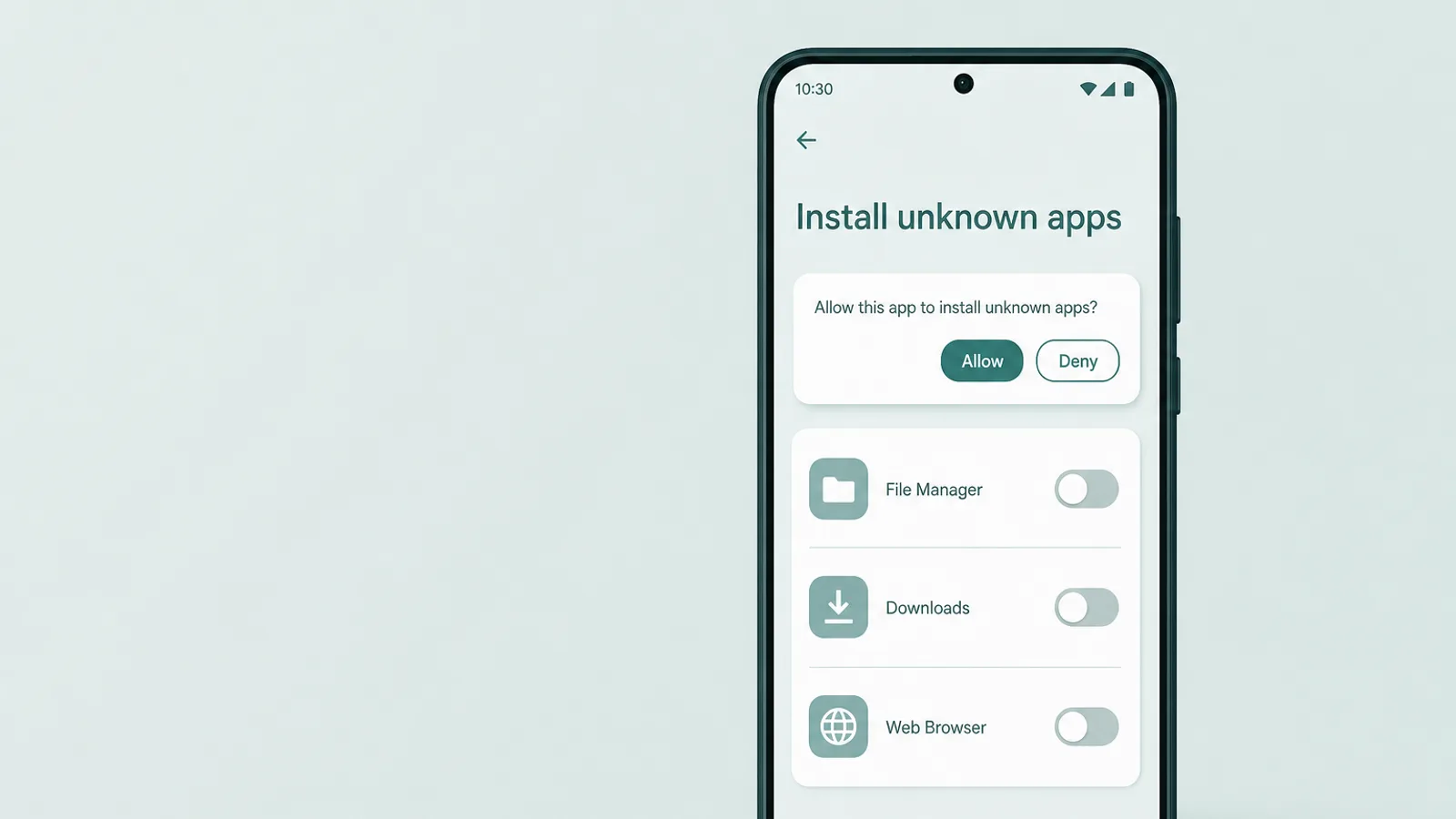
了解已安装的内容之后,一些设置可以阻止新应用——包括隐藏保险箱类应用——悄悄出现。在Android上,最强大、最透明的工具是Google Family Link,这是官方的家长控制应用:它列出孩子设备上的应用及其使用时间,允许你屏蔽或限时应用、管理每个应用的权限,并要求在新的Play商店下载安装前获得你的批准。公开设置它,并用孩子不知道的密码保护其设置——以及任何「数字健康」PIN。
然后关闭Family Link未能覆盖的两个漏洞。首先,其安装审批仅适用于Google Play下载——它无法阻止以APK形式从商店外部安装的应用。要封堵这条路径,进入设置 > 应用 > 特殊应用权限 > 安装未知应用,关闭所有浏览器、文件管理器和消息应用的该权限——每个都是独立的开关——并不时重新检查这个列表,因为其他应用之后可能被授予该权限。其次,了解监管期限:当被监管的孩子年满13岁后,Google允许他们申请解除监管——18岁之前需要家长批准,发生时你会收到通知,但这一变化值得提前预期,而非措手不及。
这与之前提到的盲区相互印证。Family Link和这些设置能很好地管理手机的主配置文件——开启Family Link通常还会阻止该用户在原生Android上创建Private Space,直接关闭了一扇门。但它仍然无法管理三星Secure Folder或小米双开空间,同样的隐藏应用问题也存在于家庭的其他设备上——Windows电脑、旧款平板——Android的检查方法在那些设备上根本不适用。针对这些特定盲区,一些家庭会在手机自身控制无法覆盖的设备上额外使用设备级监控,公开使用,作为双方协商认可的层级,而非秘密手段——这是最后的选项,且在孩子知晓其存在及原因的情况下效果最佳。如果你想全面了解内置控制功能,我们的Android家长控制指南会按顺序逐一介绍。
即便全面排查仍存在的漏洞

指出盲区并非悲观,而是为了防止你过度信任某一个界面,事后感到意外。有几个漏洞值得坦率地了解,每个的解决方案都是一项设置加上一次对话,而非无休止的猫鼠游戏。
- 从未被打开过的应用。「数字健康」只统计被使用过的应用,因此安装后尚未打开的应用可能不会出现在那里。应对措施:「查看所有应用」和Play商店历史记录仍然会列出它,因此要三个界面都检查。
- 独立空间、用户或工作配置文件。Private Space、Secure Folder、小米双开空间、第二个Android用户(设置 > 系统 > 多用户),或由Island等克隆工具创建的工作配置文件,都位于封闭的配置文件中,主应用列表无法读取——这正是「检查是否存在第二个空间」以及查看应用抽屉的「工作」标签是独立步骤的原因。(开启Family Link也会在第一时间阻止原生Private Space的创建。)
- 侧载的APK。从Play商店外部安装的应用会出现在「查看所有应用」中,但不会出现在Play商店历史记录里;Play Protect会扫描恶意软件,但不会标记无害的隐藏应用——因此「查看所有应用」列表,而非商店历史记录,才是它会浮出水面的地方。
- 第二个账号或浏览器。在不同Google账号下安装的应用不会出现在家庭的Play历史记录中;而通过浏览器使用的服务根本不是已安装的应用——如果能看到,也只会以使用记录或网站活动的形式出现。
这并不意味着排查毫无意义——它能消除Android手机上绝大多数的隐藏行为。而是说,一次检查是可以在此基础上对话的起点,而非可以高枕无忧的终点。那些承诺读取每一条消息、看到每一个界面的工具是一个更重、更不同的抉择,而一次对话通常比它们能走得更远。
发现问题后该怎么做

最难的部分不是找到隐藏的应用——而是接下来的五分钟。这决定了此次检查是建立信任,还是引发一场无声的对抗。专家们在这一问题上罕见地高度一致。Common Sense Media直言不讳:对承诺秘密监控的工具要谨慎,因为它们「往往会利用家长的恐惧」,而公开对话反而更有效,因为「总有一天你需要讨论你发现的内容」。
对承诺秘密监控的公司要谨慎,因为它们往往会利用家长的恐惧。
— Common Sense Media,家长家长控制终极指南
American Academy of Pediatrics也持同样立场:它建议保持透明并制定家庭共同规则,并警告说,将限制性监控作为对话的替代品,会使青少年更难建立他们所需要的判断力和自主性。约十分之四的美国青少年告诉Pew Research Center,他们几乎时时在线,没有任何一次排查能够取代那种持续进行的对话。
在实践中,这意味着以好奇心而非指责开场。可以几乎就是这样直接:「我注意到你手机上有两个计算器,我觉得其中一个是用来保管私密内容的。我不生气——我只是想了解你觉得有什么需要藏起来,以及为什么。我们能谈谈吗?」这样的开场将应用视为关于某种需求的信息——对兄弟姐妹的隐私、属于自己的空间,有时是真正令人担忧的事——并邀请孩子讲出真实的故事,而不是触发防御反应。
同时,请着眼于长远。本指南中每一个界面和设置的目的,并非让手机永远处于被检查的状态;而是培养一个能在代价还不大的时候练习判断力的年轻人。把这些管控措施想象成脚手架——显眼的、双方商定的,随着孩子赢得更多空间而一点一点地拆除。一个参与制定规则的青少年往往会遵守规则;一个只会不断发现新规则的青少年,则会继续寻找下一个藏身之处。
常见问题
如何在孩子的Android手机上查找隐藏应用?
从「设置 > 应用 > 查看所有应用」开始——无论图标在哪里,包括已禁用的应用,以及以真实开发者名称显示的伪装计算器保险箱(三点菜单的「显示系统」选项还可添加系统软件包)。交叉核查Play商店的「管理应用和设备」列表(账号的安装历史)以及「设置 > 数字健康」——它会显示实际被使用过的应用。这些方法的盲区是独立空间,因此还需检查「设置 > 安全与隐私 > Private Space」,或三星手机上的Secure Folder。没有单一界面能覆盖所有情况,但三者结合几乎能发现任何通过图标技巧隐藏的应用。
如何查看Android手机上安装的所有应用?
「设置 > 应用 > 查看所有应用」是已安装应用的完整列表——包括已禁用的应用(标注为「已禁用」——禁用会移除图标并冻结应用,但数据保留)以及伪装的「计算器」保险箱(以其真实开发者名称显示);三点菜单的「显示系统」选项还可添加底层系统软件包。主要的盲区是刻意设计的:存储在独立配置文件中的应用——Android 15的Private Space或三星的Secure Folder——不会显示在此列表中,需要直接检查这些容器。将应用列表与「数字健康」配合使用,可以发现被使用过的应用。
什么是隐藏保险箱或秘密计算器类应用?如何识别?
隐藏保险箱类应用看起来像普通工具——最常见的是一个可正常使用的计算器——但输入秘密PIN码后,会打开隐藏的照片、视频或消息存储空间。最明显的特征是手机上出现第二个计算器,或任何重复的工具应用。其他线索:计算器要求输入密码,或有真正的计算器不会有的设置;某个应用占用的存储空间远超其功能所需;请求了不必要的相册或相机权限;或者在Play商店搜索其准确名称时显示的是「打开」而非「安装」,意味着它已安装在设备上。
Google Family Link能显示隐藏应用吗?
Family Link会列出孩子设备上已安装的应用及其每个应用的屏幕使用时间,因此即便一个应用的图标被隐藏,只要它被使用过,就会显示出来。但它存在明显盲区:其安装审批仅覆盖Google Play下载,不涵盖以APK形式侧载的应用。它对独立空间的处理存在差异——在Family Link监管的主用户下,原生Android的Private Space通常完全无法创建,关闭了这扇门;但三星Secure Folder或小米双开空间则在Family Link的监管范围之外。它也无法读取消息内容。应将其视为强有力的第一层防护,与直接检查OEM容器配合使用,而非一套完整的透视方案。
Android上的Private Space是什么?我能看到里面的内容吗?
Private Space是Android 15新增的功能,是一个独立的、可锁定的配置文件,应用在其中独立于手机主区运行——它们不会出现在普通应用抽屉或「设置 > 应用」中。甚至可以设置为锁定时隐藏,使其从应用抽屉中彻底消失。可以在「设置 > 安全与隐私 > Private Space」找到它。仅在设置中搜索到该功能并不能证明存在一个独立空间:如果显示「设置」,则尚未创建;如果要求输入锁定密码,则已创建。该锁是独立的指纹或PIN——但如果设置为复用设备屏幕锁,手机自身的PIN即可打开它。无论如何,最好先询问孩子,而不是想办法强行进入。
孩子能把应用藏得让我永远找不到吗?
不容易,但任何检查都并非无懈可击。安装后从未打开过的应用可能不会出现在「数字健康」中;以APK形式侧载的应用不会显示在Play商店历史记录中;存储在Private Space或Secure Folder中的应用位于独立配置文件里,普通检查无法读取。这正是为什么需要检查多个界面并寻找独立空间,而不是只信任一个列表。诚实的目标是消除明显的漏洞,并与孩子保持关于手机使用的开放协议——而不是追求一次完美、永久的搜查。
我应该秘密检查孩子的手机吗?
大多数儿童发展专家建议不要将秘密监视作为默认手段。American Academy of Pediatrics提倡透明度——对任何监控保持公开,并将其与对话相结合;Common Sense Media警告说,承诺秘密监控的工具往往会利用家长的恐惧。秘密检查一旦被发现,往往会适得其反,而青少年几乎能绕过任何他们不认可的管控措施。公开、平静的检查——加上对发现内容的坦诚交流——远比秘密搜查更持久有效。