
Jak najít skryté aplikace na iPhonu vašeho teenagera
Najděte skryté aplikace na iPhonu vašeho teenagera: vestavěné obrazovky, které odhalí téměř každou nainstalovanou aplikaci, jak rozpoznat trezorovou nebo tajnou kalkulačku, a co dělat dál.


Tři obrazovky, které odhalí téměř vše
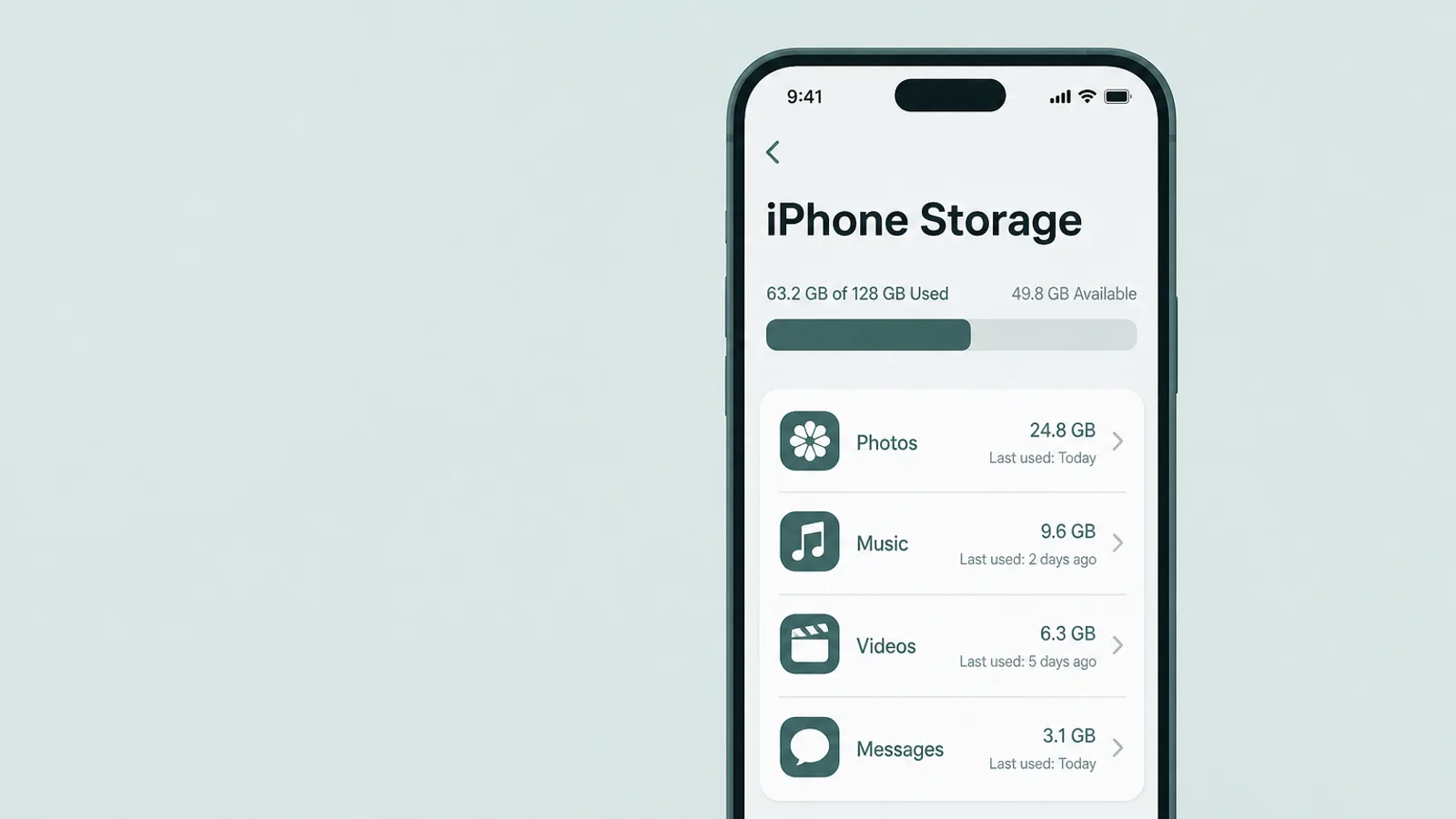
Chcete-li zjistit, co je nainstalováno bez ohledu na triky s ikonami, většinu práce zvládnou tři vestavěné obrazovky a žádná z nich nevyžaduje dodatečnou aplikaci. Přistupujte k nim jako ke vzájemným kontrolám, nikoli jako k jednomu magickému seznamu — každá má slepé místo, které ostatní pokrývají — a na iOS 18 nebo novějším přidejte přímou kontrolu, Nastavení > Aplikace > Skryté aplikace, popsanou v další části. Projděte je v pořadí a za přibližně deset minut budete mít dostatečně úplný obrázek; žádná neautentizovaná kontrola není naprosto spolehlivá, a právě proto kontrolujete více než jednu.
1. Nastavení > Obecné > iPhone Storage
Začněte zde pro přehledný seznam. iPhone Storage zobrazuje nainstalované aplikace — s jejich velikostí a po klepnutí také datem posledního použití — bez ohledu na to, zda se ikona zobrazuje na ploše, ve složce nebo na skryté stránce. Pomalu procházejte celý seznam. Aplikace, kterou neznáte, nebo druhá kopie nástroje, o němž jste si mysleli, že je jen jeden, je přesně to, co hledáte. (Aplikace záměrně přesunutá do složky Skryté v iOS 18 zde nemusí zobrazovat svůj název, dokud nezkontrolujete samotný seznam Skryté aplikace — proto tuto část kombinujte s další sekcí.)
2. Nastavení > Screen Time > Zobrazit veškerou aktivitu aplikací a webů
Otevřete Screen Time a klepněte na Zobrazit veškerou aktivitu aplikací a webů. Tato zpráva uvádí aplikace podle skutečně stráveného času v nich, rozdělené do kategorií, takže aplikace se skrytou ikonou zde ukáže svůj název v okamžiku, kdy byla použita. Pokud je zařízení vašeho teenagera nastaveno jako dětský účet v Family Sharing se zapnutým sdílením Screen Time, můžete to sledovat ze svého vlastního telefonu. Dvě poctivá omezení: tato funkce není zpětná — Screen Time zaznamenává aktivitu pouze od chvíle, kdy byl zapnutý, takže pokud byl vypnutý, zapněte ho (za přístupovým kódem) pro budoucí přehled, aniž byste čekali, že se zobrazí dřívější použití — a aplikace, která byla nainstalována, ale nikdy otevřena, nezaznamenává žádný čas, takže zde může chybět. Tak či tak jde o jednu z několika kontrol, nikoli o jedinou.
3. Historie stahování v App Store
Otevřete App Store a klepněte na fotografii účtu nahoře. Podle verze iOS se otevře Aplikace nebo Aplikace a historie nákupů. Nejužitečnější je úplný seznam Vaše aplikace — obsahuje aplikace App Store přihlášeného Apple Accountu, včetně těch stále nainstalovaných, ale skrytých (výjimkou jsou hry Apple Arcade: ty se zobrazují v samostatné aplikaci Apple Games, nikoli zde) — zatímco karta Není na tomto iPhonu (v novějším iOS: „Není na tomto zařízení”) ji zužuje na aplikace v účtu, které nejsou momentálně nainstalovány právě teď. Tuto kartu čtěte jako sadu podnětů, nikoli jako důkaz: záznam znamená, že účet aplikaci někdy získal, nikoli že nutně byla nainstalována na — nebo smazána z — tohoto konkrétního iPhonu (mohla být pro jiné zařízení). Chcete-li zkontrolovat vlastní účet teenagera, ne ten, do kterého jste přihlášeni vy, musíte mít v Family Sharing zapnuté sdílení nákupů; pokud je vypnuté, proveďte tuto kontrolu otevřeně přímo na jejich zařízení. Dvě omezení, která je třeba znát: odhodlaný teenager může skrýt položky z tohoto seznamu a pokrývá pouze jedno Apple ID.
Běžné triky se skrýváním a jak je vrátit zpět
Většina skrývání na iPhonu vůbec není uzamčeným trezorem — jde o jeden z několika běžných funkcí použitých k přesunu ikony z dohledu. Každá z nich má jednodotykové odhalení a žádná z nich neodstraňuje aplikaci ze tří výše uvedených obrazovek.
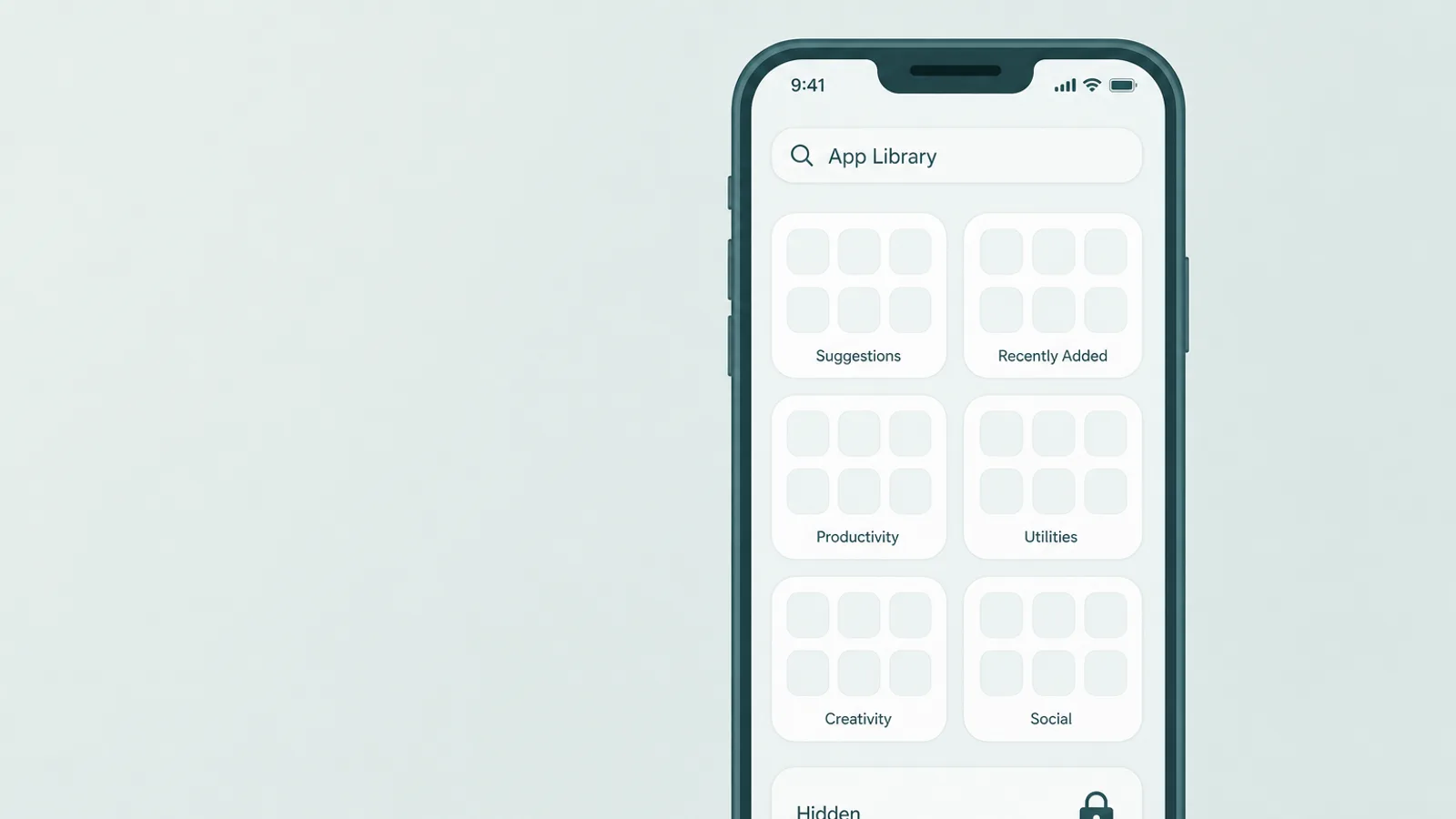
- Odstraněna z plochyDlouze podržte aplikaci, klepněte na Odebrat aplikaci, poté Odebrat z plochy — zůstane v Knihovně aplikací. Odhalení: přejeďte vlevo za poslední stránku do Knihovny aplikací a procházejte nebo prohledávejte abecední seznam — každá aplikace je tam.
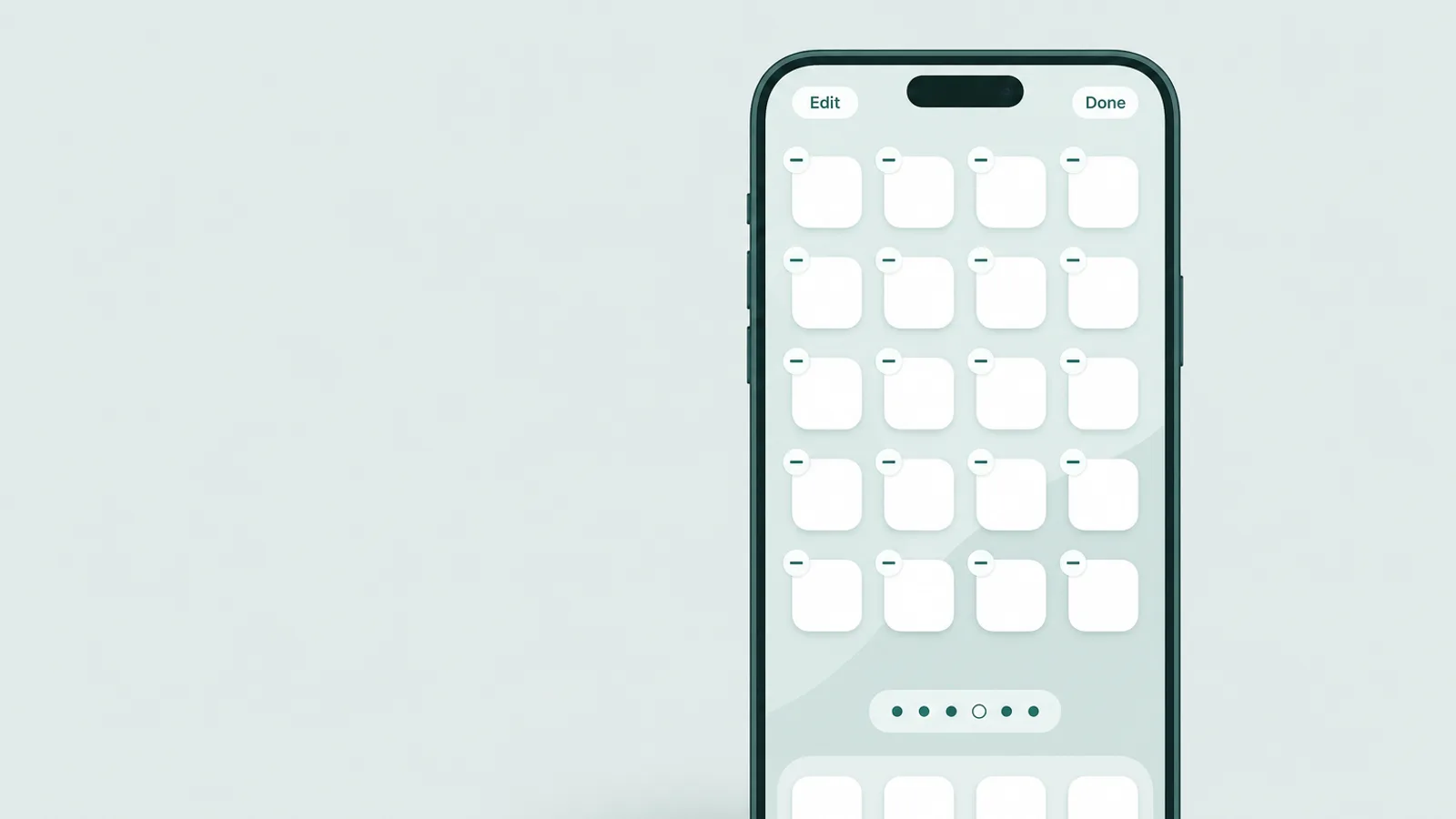
- Skrytá stránka plochyV režimu pohybování klepnutí na řadu teček stránek umožní odtiknutí celé stránky, která zmizí. Odhalení: dotknout se a podržet prázdné místo, klepnout na tečky a znovu zatrhnout jakoukoliv stránku s prázdným kroužkem.
- Skryta z vyhledávání SpotlightVe vlastním nastavení aplikace lze přepínač Zobrazit aplikaci ve vyhledávání vypnout, takže se přestane zobrazovat při hledání. Odhalení: aplikace potlačená z vyhledávání je stále v Knihovně aplikací a iPhone Storage bez ohledu na tento přepínač.
- Uvolněna pro uvolnění místaUvolněná aplikace zanechá slabou ikonu s obláčkem; klepnutím na ni se aplikace znovu stáhne. Jde o funkci úložiště, nikoli o tajnou záležitost — aplikace se stále zobrazuje v iPhone Storage a historii nákupů.
Rychlým způsobem odhalení běžných aplikací je Spotlight: přejeďte prstem dolů ze středu plochy a napište název aplikace a iOS ji najde a otevře, i když se nachází pouze v Knihovně aplikací nebo na skryté stránce. Dvě výhrady, které je třeba mít na paměti — aplikace potlačená z vyhledávání nebo přesunutá do složky Skryté v iOS 18 se ve Spotlight neobjeví, takže tato funkce nenahrazuje abecední seznam Knihovny aplikací ani obrazovku Skryté aplikace. Pro běžné triky s ikonami však Spotlight a Knihovna aplikací společně jejich odhalení zvládnou během vteřin.
Trezorové aplikace a „tajné kalkulačky” — jak je rozpoznat
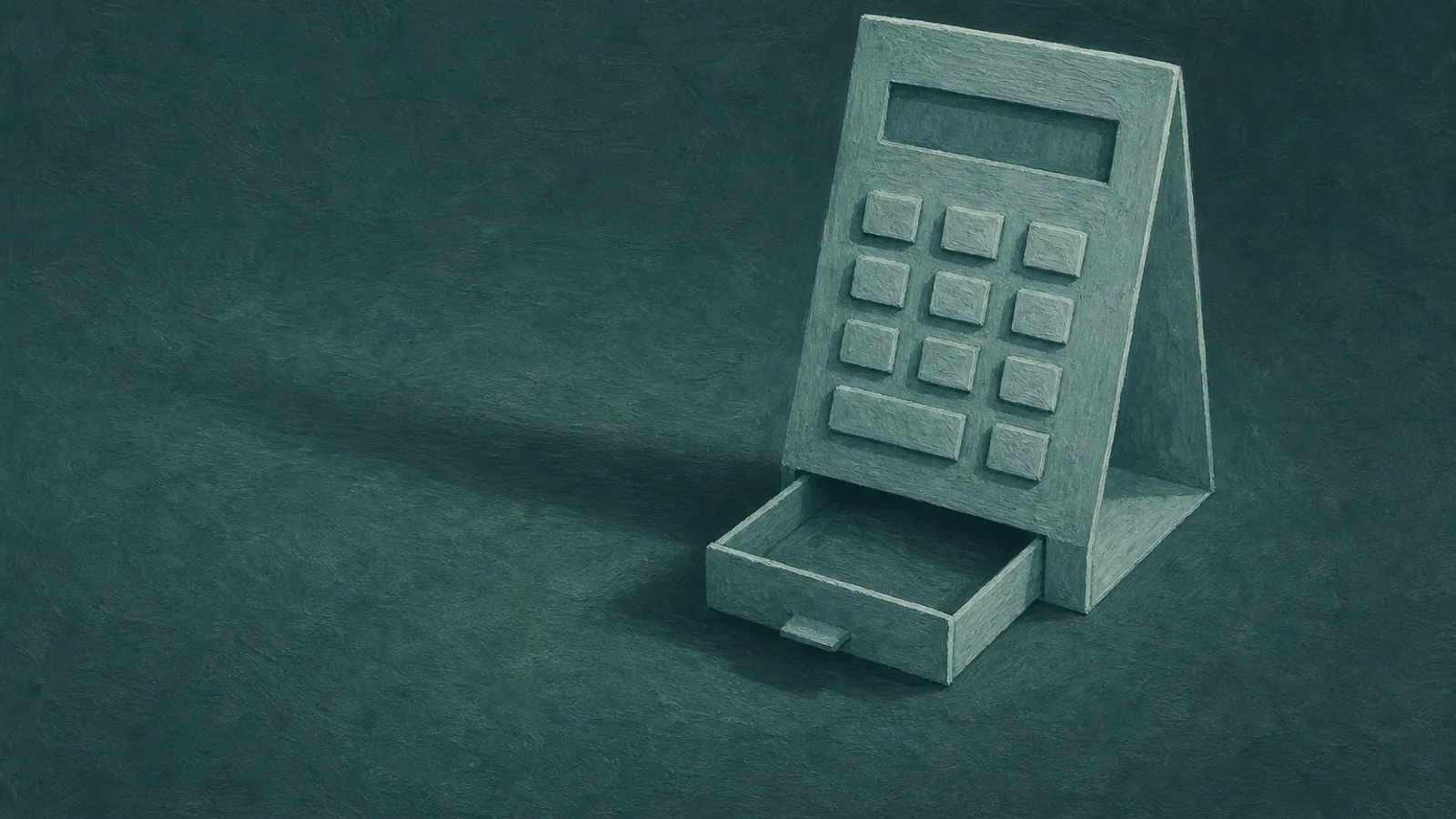
Skrývání, které rodiče skutečně znepokojuje, není posunutá ikona — jde o trezorovou aplikaci: aplikaci, která na povrchu vypadá jako běžný nástroj, ale za ní se skrývá soukromý, PIN-chráněný prostor s fotografiemi, videi nebo zprávami. Klasickým převlekem je funkční kalkulačka. Počítá normálně, takže na první pohled projde, ale zadání tajného kódu — často za symbolem jako % nebo desetinnou čárkou — otevře skrytý trezor. Mnohé aplikace jdou dál: mají druhý klamný PIN, který otevírá nevinně vypadající falešný trezor, a kameru pro zachycení narušitele, která vyfotí každého, kdo zadá špatný kód.
Nemusíte si pamatovat názvy produktů, ale několik příkladů konkretizuje vzor. Komerční dodavatelé v oblasti bezpečnosti jako Bark a McAfee tuto kategorii dlouhodobě sledují. Typické příklady zahrnují trezory ve stylu kalkulaček (s názvy jako Calculator% nebo HideU), fototrezory (jako Keepsafe nebo Private Photo Vault) a nástroje jako Hide It Pro, které se maskují jako správce zvuku. Neexistuje spolehlivý údaj o tom, jak jsou tyto aplikace mezi teenagery rozšířené — čísla v oběhu pocházejí ze starých nebo komerčních průzkumů — takže k nim přistupujte jako ke kategorii, kterou je třeba rozpoznat, nikoli jako ke statistice, jíž je třeba se obávat.
- Dva stejné nástroje. Druhá kalkulačka, aplikace poznámek, kompas nebo správce zvuku je nejsilnějším podnětem k bližšímu zkoumání — iOS dodává vždy jen jeden, takže duplicita stojí za to, aby byl přesný název, vývojář a oprávnění ověřeny. Existuje mnoho legitimních nástrojů třetích stran, takže duplicita je důvodem k ověření, nikoli rozsudkem.
- Nástroj, který žádá PIN. Kalkulačka vyžadující přístupový kód nebo mající ozubené kolečko nastavení a nabídky, které by skutečná kalkulačka nikdy nepotřebovala, kalkulačkou není.
- Úložiště nebo oprávnění, které nesedí. V iPhone Storage „kalkulačka” zabírající stovky megabajtů nebo taková, které byl udělen přístup k Fotkám, Fotoaparátu nebo Kontaktům, je varovným signálem.
- „OPEN,” nikoli „GET”. Vyhledejte přesný název aplikace v App Store; pokud tlačítko zobrazuje OPEN místo GET, je tato aplikace na zařízení již nainstalována.
- Aplikace v historii nákupů, ale ne na ploše. Křížová kontrola obou zachytí aplikaci, kterou se někdo pokusil schovat.
Malé upřesnění, co to vypovídá a co ne. Nalezení trezorové aplikace říká, že teenager chtěl soukromí; samo o sobě nesděluje, že udělal něco špatného — touha po soukromém prostoru je normální součástí dospívání. Je to důvod k rozhovoru, nikoli rozsudek, a poslední část se věnuje právě tomuto rozhovoru.
Kde i dobrá kontrola stále selhává

Pojmenování mezer není pesimismus — je to to, co vás ochrání před přílišnou důvěrou v jedinou obrazovku a pozdějším překvapením. Několik mezer stojí za přímé poznání a řešení každé z nich spočívá v nastavení a rozhovoru, nikoli v nekonečném honu na myš.
- Nikdy neotevřená aplikace. Screen Time počítá pouze použité aplikace, takže něco nainstalovaného a dosud neotevřeného se tam nemusí zobrazit. Protiopatření: iPhone Storage a historie nákupů ji přesto uvedou, proto kontrolujte všechny tři.
- Druhé Apple ID. Aplikace nainstalovaná pod jiným účtem se neobjeví v historii nákupů vaší rodiny a zařízení přihlášené k účtu mimo vaše Family Sharing se zcela vymkne vašemu přehledu Screen Time.
- Webové aplikace a prohlížeč. Služba používaná přes Safari nebo přidaná na plochu jako webový odkaz vůbec není instalací z App Store — zobrazuje se pouze jako aktivita na webu v Screen Time, pokud vůbec, a hlášení prohlížeče vs. Screen Time se může lišit mezi verzemi iOS, proto s ním nezacházejte jako s úplným protokolem procházení.
- Alternativní obchody s aplikacemi. V EU, Brazílii a Japonsku může aplikace pocházet z alternativního tržiště (a v EU také z webové stránky vývojáře), takže se neobjeví v seznamu stahování App Store. Uzavření této mezery vyžaduje nastavení App Marketplaces a Web v další části, nejen blokování App Store.
Závěr není, že kontrola je zbytečná — uzavírá velkou většinu skrývání na iPhonu. Je to spíše tak, že obrazovka je základem, na kterém lze stavět a o němž lze mluvit, nikoli stropem, pod nímž lze polevit. Nástroje, které slibují čtení každé zprávy a zobrazení každé obrazovky, jsou těžší, odlišné rozhodnutí a rozhovor obvykle dosáhne dál než ony.
Zavřete dveře novým skrytým instalacím
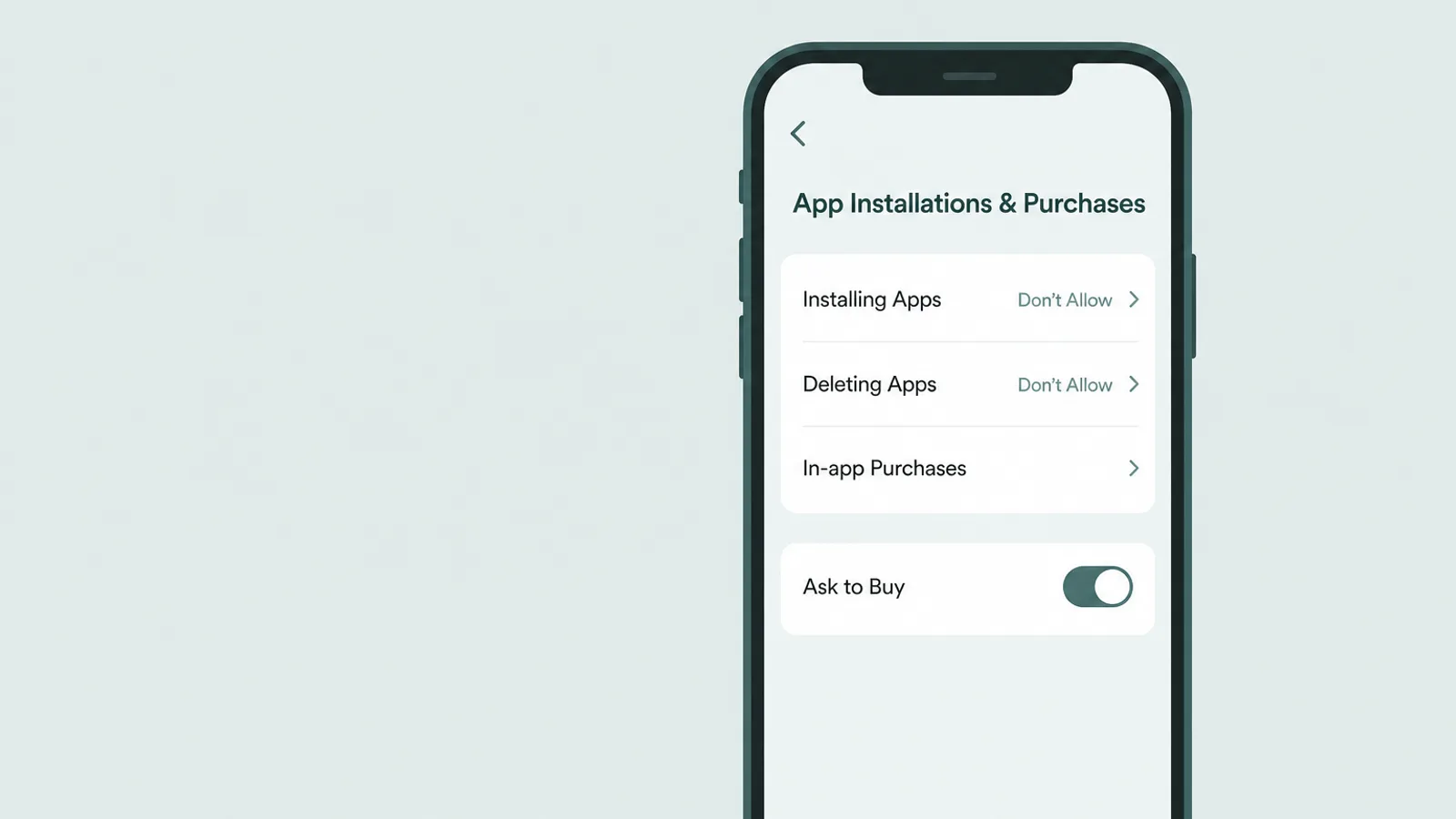
Jakmile jste zjistili, co je nainstalováno, několik nastavení zabrání nové aplikace — včetně trezorových — v tichém objevení a zabrání vymazání historie použití. Všechna se nacházejí v části Omezení obsahu a soukromí, za přístupovým kódem Screen Time, který by se měl lišit od přístupového kódu zařízení.
Přejděte do Nastavení > Screen Time > Omezení obsahu a soukromí > Nákupy v iTunes a App Store (v novějším iOS označeno jako Instalace a nákupy aplikací). Nastavte Instalování aplikací na Nepovolit, abyste zablokovali nová stahování, a Mazání aplikací na Nepovolit — toto druhé nastavení je tiše důležité, protože brání teenagerovi smazat aplikaci a tím vymazat, co by její historie odhalila. Zpět v části Omezení obsahu můžete také nastavit limit věkového hodnocení pro aplikace (nejvyšší kategorie je 18+ v aktuálním iOS; kategorie byly přejmenovány v aktualizaci z roku 2025, takže starší verze zobrazují 17+). Mějte na paměti, že hodnocení filtruje nevhodný obsah, nikoli převlek — kalkulačkový trezor může mít nízké hodnocení — proto se při zamezení nových trezorových aplikací spoléhejte na blokování instalací a funkci Zeptat se před nákupem, nikoli na hodnocení. Jedna regionální poznámka: alternativní tržiště existují v EU, Brazílii a Japonsku (s přímými staženími z webové stránky vývojáře jako funkcí EU). Kde se to týká, nastavte App Marketplaces a Web na Nepovolit — v aktuálním iOS se tato nastavení nacházejí pod Instalace a nákupy aplikací — protože samotné blokování App Store tyto kanály nepokryje a přesné možnosti se liší podle regionu.
Pro mírnější přístup než úplný zákaz zapněte v Family Sharing funkci Zeptat se před nákupem: oprávněný nový nákup nebo stahování — bezplatné nebo placené — před instalací odešle žádost o schválení na vaše zařízení. Nezachytí vše a výjimka je zde důležitá: dítě, které znovu stahuje aplikaci, jíž účet již vlastní, žádost obejde — takže trezorová aplikace, která byla jednou nainstalována, se může vrátit bez upozornění. Tam, kde potřebujete mít jistotu, že to nenastane, je Instalování aplikací: Nepovolit pevnějším nastavením; použity společně, obě funkce promění tiché instalace v takové, které uvidíte. Pokud chcete úplný průvodce základními nastaveními, naše příručka o rodičovských kontrolách na iPhonu je probírá jedno po druhém.
Tím se vracíme ke slepým místům zmíněným dříve. Vše, co je zde popsáno, dobře spravuje iPhone, ale stejný problém skrytých aplikací existuje na ostatních obrazovkách domácnosti — PC s Windows, starší tablet — kam kontroly iOS jednoduše nedosahují, a to je jedna z mezer, které kontrola zaměřená jen na telefon nemůže uzavřít. Pro tuto konkrétní mezeru některé rodiny přidávají dohled na úrovni zařízení na těchto strojích, používaný otevřeně jako dohodnutá vrstva, nikoli jako tajná — jako poslední možnost pro zařízení, která vlastní kontroly iPhonu nevidí, a funguje to nejlépe, když váš teenager ví, že to tam je a proč.
Co dělat, když něco najdete

Nejtěžší část není nalezení skryté aplikace — je to pět minut poté. Právě zde kontrola buď buduje důvěru, nebo zahajuje tichý boj, a odborníci jsou v tom, kam se přiklonit, neobvykle zajedno. Doporučení Common Sense Media je v tomto ohledu přímé: buďte opatrní s nástroji, které slibují skryté sledování, protože „mají tendenci zneužívat obavy rodičů,” a otevřený dialog je stejně užitečnější, protože „v určitém okamžiku budete muset probrat, co jste zjistili.”
Buďte opatrní se společnostmi, které slibují skryté sledování, protože mají tendenci zneužívat obavy rodičů.
— Common Sense Media, Parents' Ultimate Guide to Parental Controls
Stejným směrem míří také American Academy of Pediatrics: „komunikace je klíčová,” rodiče by měli být o jakémkoli sledování transparentní a vývojovým cílem je teenager, který se naučí sám přijímat správná rozhodnutí — což neustálé skryté sledování ve skutečnosti znesnadňuje. Přibližně čtyři z deseti amerických teenagerů sdělují Pew Research Center, že jsou online téměř nepřetržitě, a žádná jednorázová kontrola tento probíhající rozhovor nikdy nenahradí.
V praxi to znamená přistupovat s zvědavostí, nikoli s obviněním. Může to být skoro tak přímé: „Všiml/a jsem si, že na tvém telefonu jsou dvě kalkulačky, a myslím, že jedna z nich uchovává věci v soukromí. Nejsem naštvaný/á — chci jen pochopit, co jsi cítil/a potřebu skrýt a před kým. Můžeme si o tom promluvit?” Tento začátek vnímá aplikaci jako informaci o potřebě — soukromí před sourozencem, vlastní prostor, někdy něco skutečně znepokojivého — a zve ke skutečnému příběhu místo vyvolání obrany.
A mějte na paměti dlouhodobý cíl. Cílem každé obrazovky a každého nastavení v této příručce není trvale prohledávaný telefon; je to mladý dospělý, který si procvičoval úsudek, dokud byly náklady na chybu ještě malé. Přemýšlejte o kontrolách jako o lešení — viditelném, dohodnutém a postupně odstraňovaném, jak váš teenager získává větší samostatnost. Teenager, který se podílel na nastavení pravidel, je zpravidla dodržuje; ten, kdo je pouze stále objevuje, znovu hledá další místo, kde se skrýt.
Časté otázky
Jak najdu skryté aplikace na iPhonu svého dítěte?
Začněte v Nastavení > Obecné > iPhone Storage, kde jsou uvedeny nainstalované aplikace bez ohledu na to, kde se ikona nachází. Zkontrolujte také Nastavení > Screen Time > Zobrazit veškerou aktivitu aplikací a webů, kde jsou zobrazeny všechny otevřené aplikace, a seznam Vaše aplikace v účtu App Store (karta Není na tomto iPhonu uvádí aplikace účtu, které momentálně nejsou nainstalovány — jde o podněty k prověření, nikoli důkaz, že na tomto telefonu byly). Na iOS 18 nebo novějším je přímou kontrolou Nastavení > Aplikace > Skryté aplikace, odemknuté pomocí Face ID, Touch ID nebo přístupového kódu. Žádná jednotlivá obrazovka není zaručeně úplná, ale společně odhalí aplikace skryté za triky s ikonami — ikona se snadno skryje, samotná aplikace mnohem hůř.
Jak mohu vidět všechny nainstalované aplikace na iPhonu?
Nastavení > Obecné > iPhone Storage uvádí nainstalované aplikace s jejich velikostí a datem posledního použití, bez ohledu na to, zda se ikona zobrazuje na ploše, a abecední zobrazení Knihovny aplikací (přejeďte prstem vlevo za poslední stránku, pak procházejte nebo vyhledávejte) zobrazí ty, které nejsou nativně skryté. Na iOS 18 nebo novějším jsou aplikace přesunuté do uzamčené složky Skryté přímo uvedeny pod Nastavení > Aplikace > Skryté aplikace (odemknuté pomocí Face ID, Touch ID nebo přístupového kódu). Protože žádná jednotlivá obrazovka není zaručeně úplná, zkontrolujte je společně se Screen Time a historií stahování v App Store.
Kde je složka Skryté na iPhonu a jak ji otevřu?
Na iOS 18 nebo novějším se složka Skryté nachází úplně dole v Knihovně aplikací — přejeďte prstem vlevo za poslední stránku plochy, dostanete se do Knihovny aplikací, pak sjeďte dolů ke složce označené Skryté. K jejímu otevření je nutný Face ID, Touch ID nebo přístupový kód zařízení. Stejný seznam lze zobrazit také pod Nastavení > Aplikace > Skryté aplikace. Tímto způsobem lze skrýt pouze stažené aplikace a uživatel je musí aktivně vybrat ke skrytí.
Co jsou trezorové nebo tajné kalkulačky a jak je poznám?
Trezorová aplikace vypadá jako běžný nástroj — nejčastěji funkční kalkulačka — ale tajný PIN otevírá skrytý prostor pro fotografie, videa nebo zprávy. Nejjasnějším znakem je druhá kalkulačka (nebo jiný duplicitní nástroj) v telefonu. Dalšími znaky jsou: kalkulačka vyžadující přístupový kód nebo mající nastavení, která by skutečná kalkulačka nikdy nepotřebovala, aplikace zabírající mnohem více úložiště, než odpovídá její funkci, nebo aplikace zobrazující OPEN místo GET při vyhledávání v App Store.
Může teenager skrýt aplikaci tak, abych ji nikdy nenašel/a?
Na iPhonu to není snadné, ale kontrola není zcela spolehlivá. Aplikace, která byla nainstalována a nikdy otevřena, se nemusí zobrazit v přehledu aktivity Screen Time; aplikace nainstalovaná pod jiným Apple ID se neukáže v historii nákupů vaší rodiny; a webová aplikace spuštěná v prohlížeči vůbec není instalací z App Store. Proto kontrolujte více obrazovek namísto důvěry v jedinou — a skutečným cílem je uzavřít zjevné mezery a udržet otevřenou dohodu, nikoli dokonalé prohledávání.
Jak zabráním teenagerovi v instalaci nebo mazání aplikací?
V Nastavení > Screen Time > Omezení obsahu a soukromí otevřete Nákupy v iTunes a App Store a nastavte Instalování aplikací na Nepovolit a Mazání aplikací na Nepovolit — druhé omezení je důležité, protože brání teenagerovi smazat aplikaci a tím vymazat její historii použití. V části Omezení obsahu nastavte věkový limit pro aplikace (nejvyšší kategorie je 18+ v aktuálním iOS; starší verze zobrazují 17+), abyste filtrovali nevhodné tituly, a v Family Sharing zapněte Zeptat se před nákupem, aby nové stahování vyžadovalo schválení — ale opětovné stahování aplikací, které účet již vlastní, to může obejít, proto je výše zmíněný blok instalací důležitý. Vše chraňte přístupovým kódem Screen Time, který se liší od přístupového kódu zařízení.
Mám tajně kontrolovat telefon svého teenagera?
Většina odborníků na vývoj dítěte nedoporučuje skryté sledování jako výchozí přístup. Organizace jako American Academy of Pediatrics a Common Sense Media doporučují transparentnost: pokud monitorujete nebo kontrolujete telefon, váš teenager by o tom měl vědět a chápat proč. Tajné prohledávání má tendenci vracet se jako bumerang, jakmile je odhaleno, a teenageři dokážou obejít téměř jakoukoli kontrolu, do které se sami nezapojili. Klidná, otevřená kontrola — a rozhovor o tom, co zjistíte — funguje dlouhodoběji než skrytá.