
Rodičovská kontrola na iPadu: Kompletní průvodce nastavením
Nastavte si rodičovskou kontrolu na iPadu v iPadOS 27: nové cesty v Settings > Family, nový nebo zděděný iPad, sdílené rodinné iPady, Guided Access a Age Range for Apps.

Jak funguje rodičovská kontrola na iPadu

Rodičovská kontrola na iPadu jsou bezplatné, zabudované nástroje Apple Screen Time a Family Sharing a plní čtyři praktické úkoly. Určují, kdy a jak dlouho smí dítě iPad používat, které aplikace, filmy a weby jsou povolené, kdo může dítěti psát a volat a co si dítě smí koupit. Nic se neinstaluje a za nic se neplatí.
Nejdůležitější je pochopit, že kontrola patří k Apple Account vašeho dítěte, ne k iPadu samotnému. Apple výslovně uvádí, že by dítě mělo mít vlastní účet a nesdílet ho s nikým jiným. Přihlásíte-li iPad k Child Account dítěte, budou ho všechna omezení následovat; necháte-li ho přihlášený k vlastnímu účtu, poběží na něm prostě vaše dospělé nastavení.
Nic z toho navíc nenastavujete přímo na iPadu. Pokud jste organizátorem nebo rodičem ve skupině Family Sharing, spravujete kontrolu nad dítětem z vlastního iPhonu, iPadu nebo Macu, a Apple nastavení synchronizuje na všechna zařízení dítěte.
- Kdy a jak dlouhoScreen Time Schedule přizpůsobený škole a spánku a k tomu denní Time Allowance sdílený mezi zábavou (Entertainment), hrami (Games) a sociálními sítěmi (Social Media).
- Co si mohou otevřítVěková hodnocení aplikací, filmů, hudby a knih, filtrování webu a funkce Ask to Browse, kvůli které si dítě musí před otevřením nového webu vyžádat souhlas.
- Kdo se k nim dostaneAllowed Contacts určuje, kdo může dítěti telefonovat, psát a volat přes FaceTime, a nové kontakty mohou nejdřív potřebovat vaše schválení.
- Co si mohou koupitAsk to Buy vám ke schválení posílá stahování aplikací i nákupy v nich – včetně těch bezplatných.
Ta půlhodinka se vyplatí. V průzkumu Pew Research Center z roku 2025 uvedlo 68 % amerických rodičů dětí do 12 let, že jejich dítě používá tablet, a v průzkumu Pew mezi teenagery z roku 2024 uvedlo přístup k tabletu 70 % amerických teenagerů. Přesto studie Family Online Safety Institute z roku 2025 zjistila, že rodičovskou kontrolu na tabletech používá jen zhruba polovina rodičů (51 %).
Dobrou zprávou je, že Child Account startuje s věkově přiměřenou ochranou už zapnutou, takže vaším úkolem je hlavně kontrola a doladění. Než se pustíme do jednotlivých kroků, jedno východisko: berte to všechno jako lešení, ne dohled – limity, které nastavujete otevřeně a postupně uvolňujete podle toho, jak dítě dokazuje, že zvládne víc.
Co se změnilo v iPadOS 27
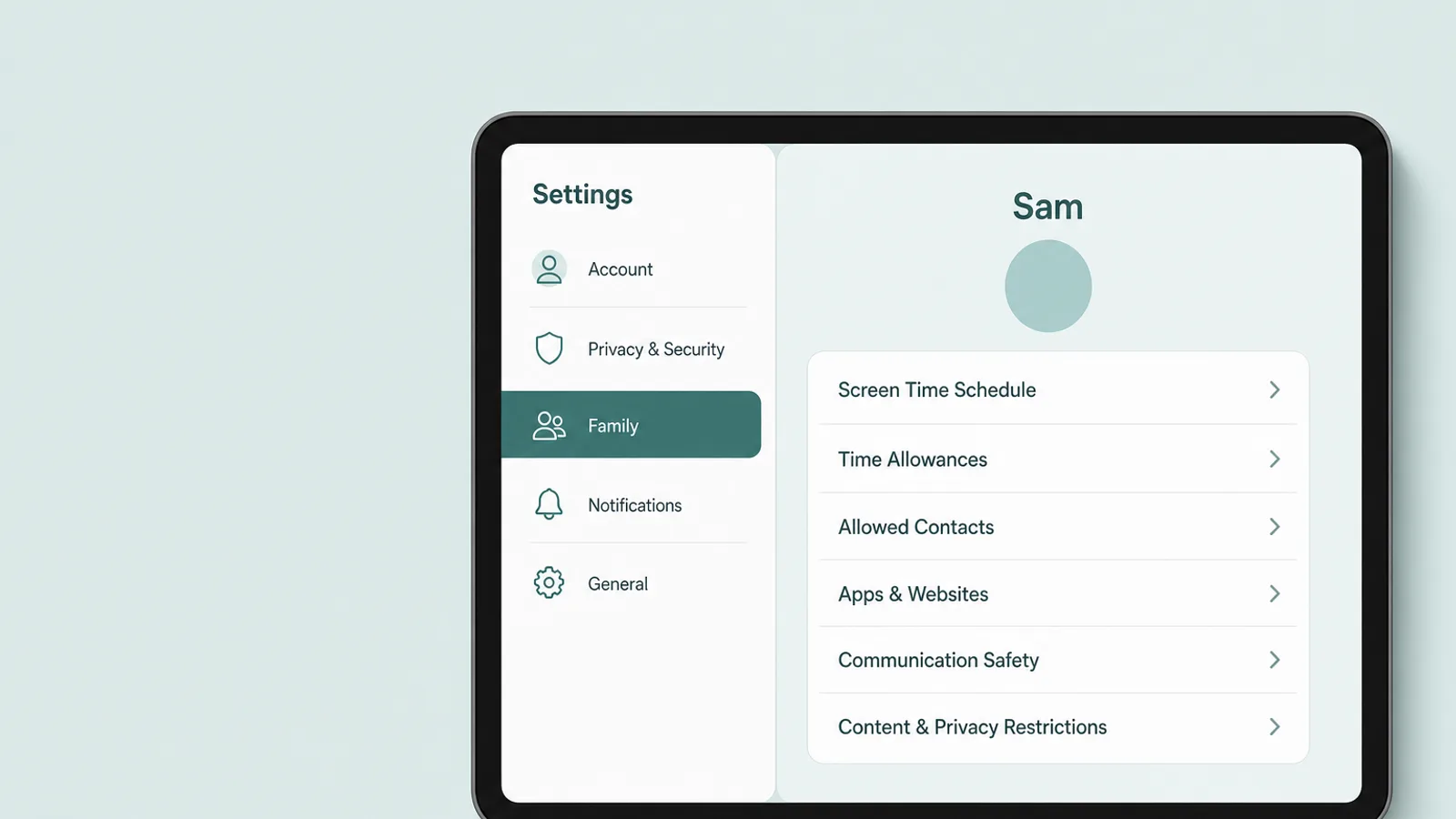
V iPadOS 27, vydaném 14. září 2026, přesunul Apple veškerou kontrolu nad dítětem na jedno místo – Settings > Family > [jméno vašeho dítěte] (názvy nabídek uvádíme v tomto průvodci tak, jak se zobrazují v anglickém rozhraní; na iPadu nastaveném na češtinu se objevují na stejných místech, jen přeložené) – a přestavěl Screen Time kolem nových nástrojů a názvů. Pokud jste kontrolu nastavovali na starší verzi, nastavení, která znáte, v principu stále existují, jen se většina z nich přesunula nebo přejmenovala.
Tyto aktualizace dávají rodičům větší volnost při správě obsahu, který jejich děti vidí, s kým mohou komunikovat a kdy mají přístup k aplikacím.
— Apple Newsroom, „Apple's new child safety features now available“, 14. září 2026
Opravdu nové jsou Time Allowances – jeden denní časový limit s věkově odstupňovaným výchozím nastavením, sdílený mezi třemi kategoriemi aplikací, které rodiny nejčastěji chtějí řešit: zábava, hry a sociální sítě; dále Ask to Browse, díky kterému si dítě musí před otevřením nového webu vyžádat souhlas; volba Pause During School Hours; a Communication Safety, která nově pokrývá i krvavý a násilný obsah, nejen nahotu. Podívejme se, kam se přesunula známá nastavení.
| iPadOS 26 a starší | iPadOS 27 | Kde to najdete teď |
|---|---|---|
| Downtime | Screen Time Schedule | Family > [dítě] > Screen Time Schedule |
| App Limits | Time Allowances | Family > [dítě] > Time Allowances |
| Communication Limits | Allowed Contacts | Family > [dítě] > Allowed Contacts |
| Web Content | Filtering: Limit Adult Websites, nebo Approved Websites Only (Ask to Browse) | Apps & Websites > Restrictions > Filtering |
| Ask to Buy | Ask to Buy (Require Purchase Approval) | Apps & Websites > Restrictions > Ask to Buy |
| Kód Screen Time | Lock Screen Time Settings | Family > [dítě] > Manage Screen Time |
Pokud se nová kontrola nezobrazí
Nové uspořádání se zapne, jen když jsou na to zařízení vaší rodiny připravená. Apple uvádí, že zařízení ve skupině Family Sharing musí být aktualizovaná – všechna, která zvládnou iPadOS 27, iOS 27 nebo odpovídající verzi pro Mac, Apple Watch a Vision Pro. Rodič pak musí rodinu na nové nastavení převést: otevře Settings > Family a klepne na Get Started, kde může buď převést stávající kontrolu, nebo nastavit novou.
Pokud pořád něco nesedí, otevřete Settings > Family > View Family Devices. Zařízení, která se nedají aktualizovat, se zobrazí pod Legacy Devices a podle Apple dál používají nastavení Screen Time z iPadOS 26 a starších. Pokud se vám nedaří aktualizovat úplně všechna zařízení, Apple radí zůstat u předchozí verze Screen Time, nebo upravovat kontrolu přímo na zařízení dítěte.
Starší iPady, které se nedají aktualizovat
iPadOS 27 běží na iPadu (9. generace) a novějším, iPadu mini (6. generace) a novějším, iPadu Air (4. generace) a novějším a iPadu Pro 11-inch (2. generace) a 12.9-inch (4. generace) a novějším. Mezi zařízení, na která to nevyjde, patří i oblíbené zděděné modely jako iPad (8. generace), iPad mini (5. generace) a iPad Air (3. generace).
Na iPadu, který zůstane u iPadOS 26 nebo staršího, si Screen Time drží stará jména – Downtime, App Limits, Communication Limits a Content & Privacy Restrictions – v nabídce Settings > Screen Time na daném iPadu. Principy z tohoto průvodce platí i tam, liší se jen názvy a cesty k nim.
Nastavení nového iPadu pro dítě
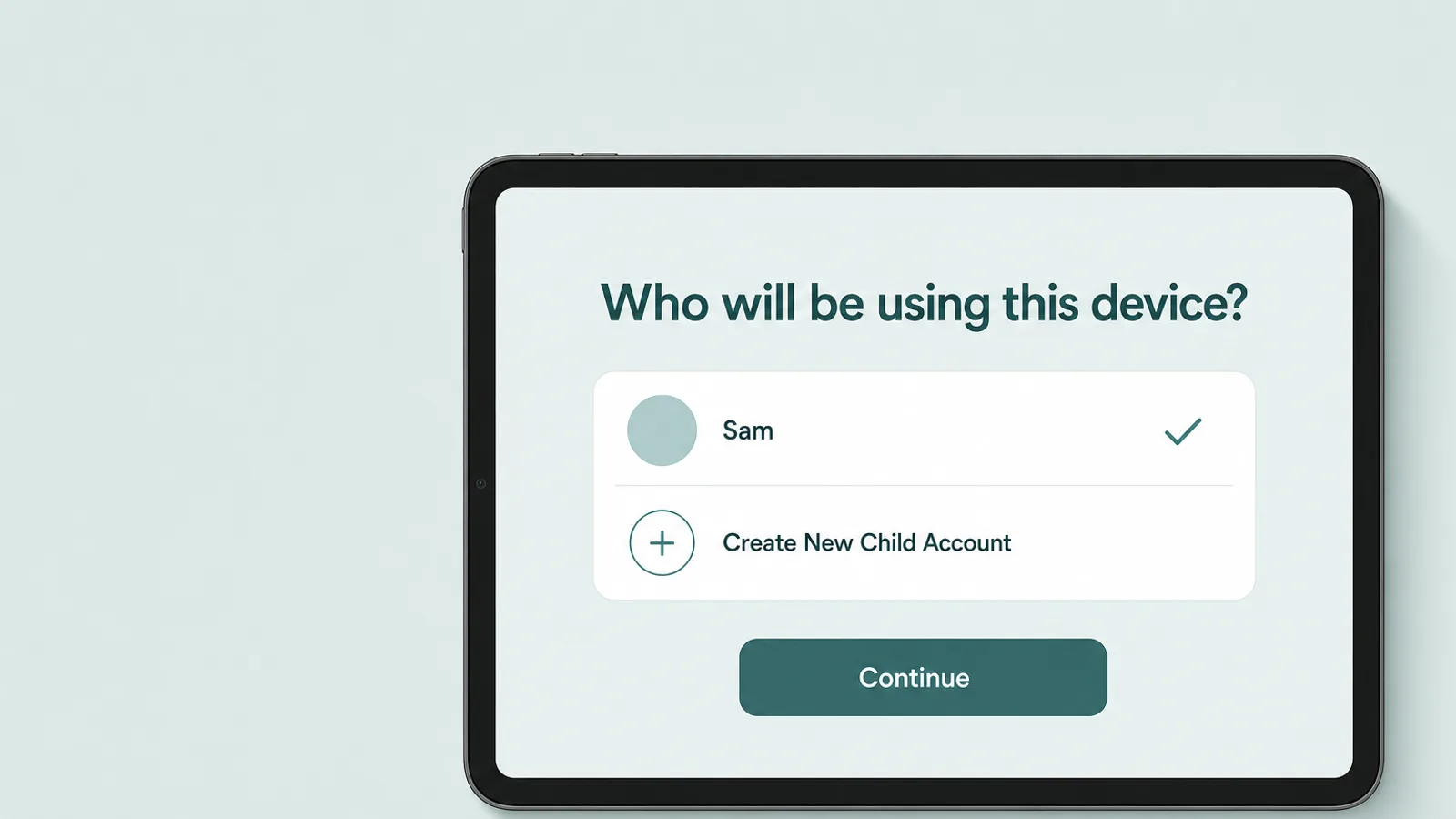
Chcete-li dítěti nastavit nový iPad, nejdřív mu založte vlastní Child Account a pak iPad nastavte jako jeho zařízení – ideálně s iPhonem po ruce, aby byla ochrana zapnutá dřív, než dítě iPad vůbec rozbalí. Apple uvádí, že Child Account je pro děti do 13 let povinný a lze ho založit až do 18 let.
Účet můžete založit předem na vlastním iPhonu: přejděte do Settings > Family, klepněte na tlačítko Add Member a poté na Create Child Account a zadejte jméno a datum narození dítěte. Apple vás žádá, abyste si byli jistí správným datem narození – řídí se jím věkově přiměřené výchozí nastavení i věkové rozmezí, které mohou vidět aplikace. Podle toho, kde žijete, po vás může být nejdřív požadováno potvrzení, že jste dospělí.
Třináct let je jen výchozí věk, pod který dítě potřebuje k založení Apple Account souhlas rodiče. V řadě zemí je tato hranice vyšší – mimo jiné 14 let v Itálii, Španělsku a Jižní Koreji; 15 let ve Francii a v Česku; 16 let v Německu, Nizozemsku, Polsku, Maďarsku, Rumunsku a Irsku; a 18 let v Brazílii a v Texasu.
Praktický příklad: iPad k narozeninám
Tady je postup, který funguje pro iPad k narozeninám devítiletého dítěte, připravený večer předem:
- Založte Child Account na svém iPhonu podle postupu výše, pokud ho dítě ještě nemá.
- Zapněte nový iPad s iPhonem položeným vedle něj. V Quick Start vyberte, kdo bude nové zařízení používat – děti mladší 13 let z vaší rodiny se nabízejí jmenovitě – nebo tam rovnou klepněte na Create New Child Account.
- Začněte s málem. Nastavení nabídne doporučenou sadu základních aplikací pro nový Child Account. Začněte jen s několika a další přidávejte postupně přes žádosti Ask to Buy.
- Zkontrolujte výchozí nastavení. U dítěte mladšího 13 let jsou už zapnuté Ask to Buy, správa kontaktů a Ask to Browse – Filtering nastavené na Approved Websites Only – a Communication Safety je zapnutá pro všechny do 18 let. Teenageři od 13 do 17 let místo toho začínají na Limit Adult Websites.
- Nastavte rozvrh a časové limity podle další části, včetně školních hodin.
- Zamkněte to. Kód Screen Time nastavte na svém vlastním iPhonu, ne na iPadu dítěte – Apple vyžaduje, aby to udělal rodič na svém vlastním zařízení. Zvolte čtyři číslice, které dítě neuhodne, a nezadávejte je před ním.
Pokud vám ten večer nevyjde všechno, výchozí nastavení pořád platí. Apple uvádí, že dítěti přiměřené nastavení zůstává zapnuté, i když rodič dokončí nastavení až později, takže i napůl hotové nastavení iPad od začátku chrání. U teenagera od 13 let, který se v Quick Start nenabídne, přihlaste iPad během nastavení rovnou k jeho vlastnímu účtu a všechno ostatní spravujte ze svého telefonu.
Druhý život zděděného iPadu
Pokud byl iPad dřív váš, než se stane dítěti, nejdřív ho resetujte. Zálohujte ho a odhlaste se ze svého Apple Account (klepněte na své jméno v horní části Settings a poté na Sign Out), a pak ho smažte přes Settings > General > Transfer or Reset iPad > Erase All Content and Settings. Smazáním se zároveň vypne Find My a Activation Lock a z vašeho iCloudu se přitom nic neztratí.
Smazání kvůli úspoře času nepřeskakujte. iPad přihlášený k vašemu účtu dál běží na vašem dospělém nastavení, může zobrazovat vaše zprávy a nakupovat na vaši kartu – a Apple žádá, aby byl každý člen rodiny přihlášený k vlastnímu Apple Account.
Screen Time Schedule a Time Allowances
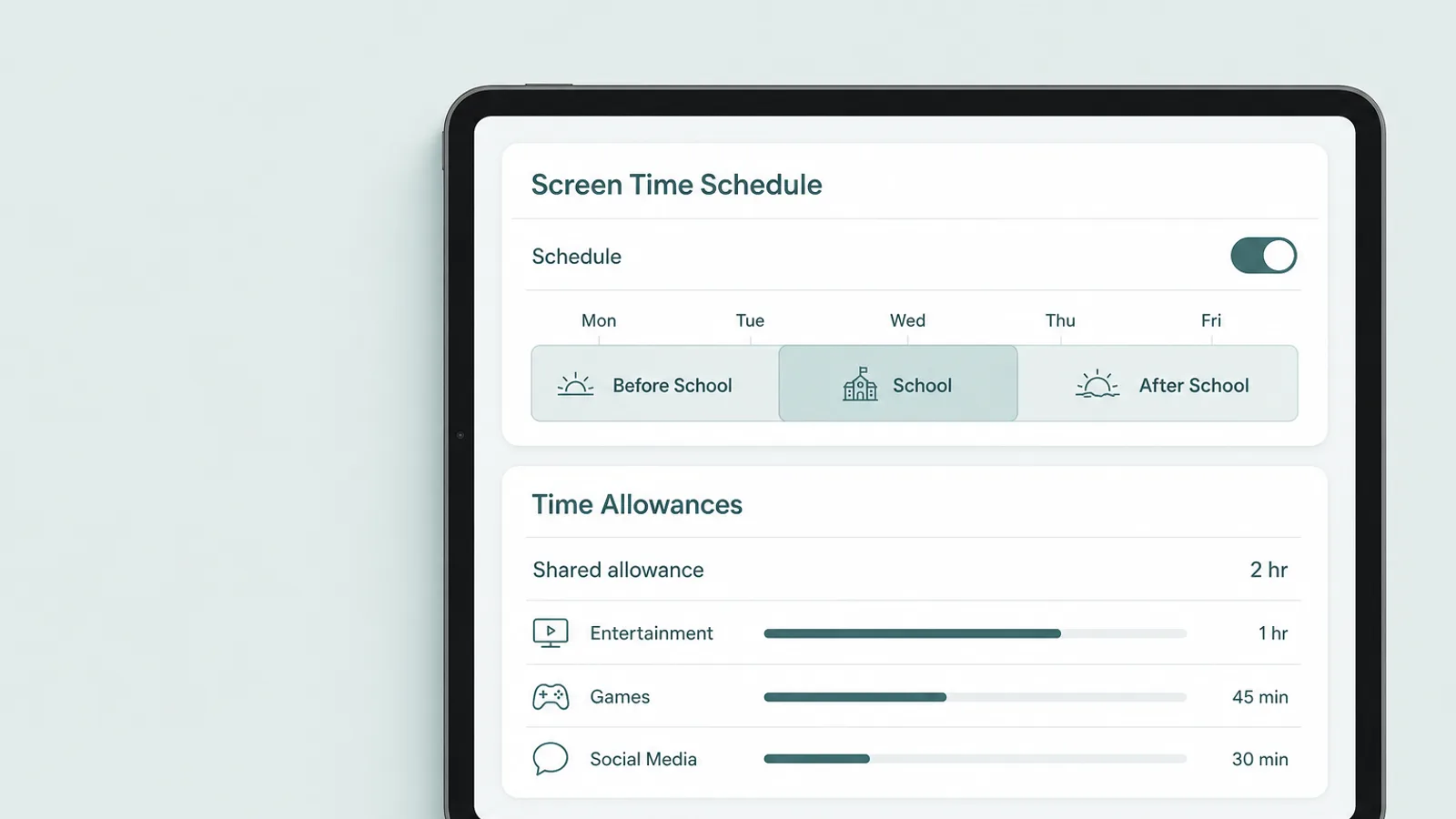
Chcete-li v iPadOS 27 omezit, kdy a jak dlouho dítě iPad používá, máte k dispozici dva nástroje: Screen Time Schedule pro hodiny, kdy je iPad vůbec dostupný, a Time Allowances pro to, kolik z toho času smí připadnout na zábavu, hry a sociální sítě.
Na svém telefonu otevřete Settings > Family > [jméno vašeho dítěte], klepněte na Screen Time Schedule, zapněte Schedule, poté klepněte na Add Schedule a vyberte dny, kterých se má týkat. Apple staví rozvrhy kolem denního režimu, s hotovými bloky jako Before School, School a After School, takže se všední dny mohou lišit od víkendu.
Pause During School Hours, nabízená během nastavení, pozastaví zábavu, hry a sociální sítě mezi vámi zvoleným začátkem a koncem školního dne; ostatní aplikace a weby zůstávají dostupné. Pak klepněte na Time Allowances a na tlačítko Add. Nastavíte jeden denní časový limit sdílený mezi těmito třemi kategoriemi – Apple navrhuje výchozí hodnotu podle věku, kterou označuje za podloženou odborníky – a čas pak můžete doladit pro kteroukoli jednotlivou kategorii. Čísla od Apple berte jako první návrh.
Apple vysvětluje, že dítě může aplikace v dané kategorii používat, dokud nevyčerpá buď limit té kategorie, nebo sdílený limit – proto se hra může zastavit, i když limit pro Games ještě nebyl vyčerpaný. Když čas dojde, dítě vám může poslat žádost o víc. Pokud vývojář propojil aplikaci s jejím webem, časový limit platí pro obě dohromady.
Pár nezbytností zůstává dostupných bez ohledu na rozvrh: Apple drží aplikace jako FaceTime, Maps a Messages pod Always Allowed. Je to záměr – dítě se k vám má šanci vždy dovolat – a proto má Allowed Contacts, kterým se věnujeme dál, samostatné nastavení pro chvíle, kdy je iPad pozastavený.
Nejužitečnější věcí nového uspořádání pro běžný den je přehled na jednu obrazovku na stránce vašeho dítěte. Odtud můžete iPad na místě pozastavit – zablokuje to většinu aplikací a oznámení, dokud ho zase nezapnete – nebo povolit neomezené používání pro zvláštní příležitost, třeba let letadlem nebo cestu autem, aniž by se to počítalo do časového limitu. Můžete si také prohlédnout průměrné denní používání, nejpoužívanější aplikace a počet zvednutí zařízení.
Aplikace, weby a nákupy
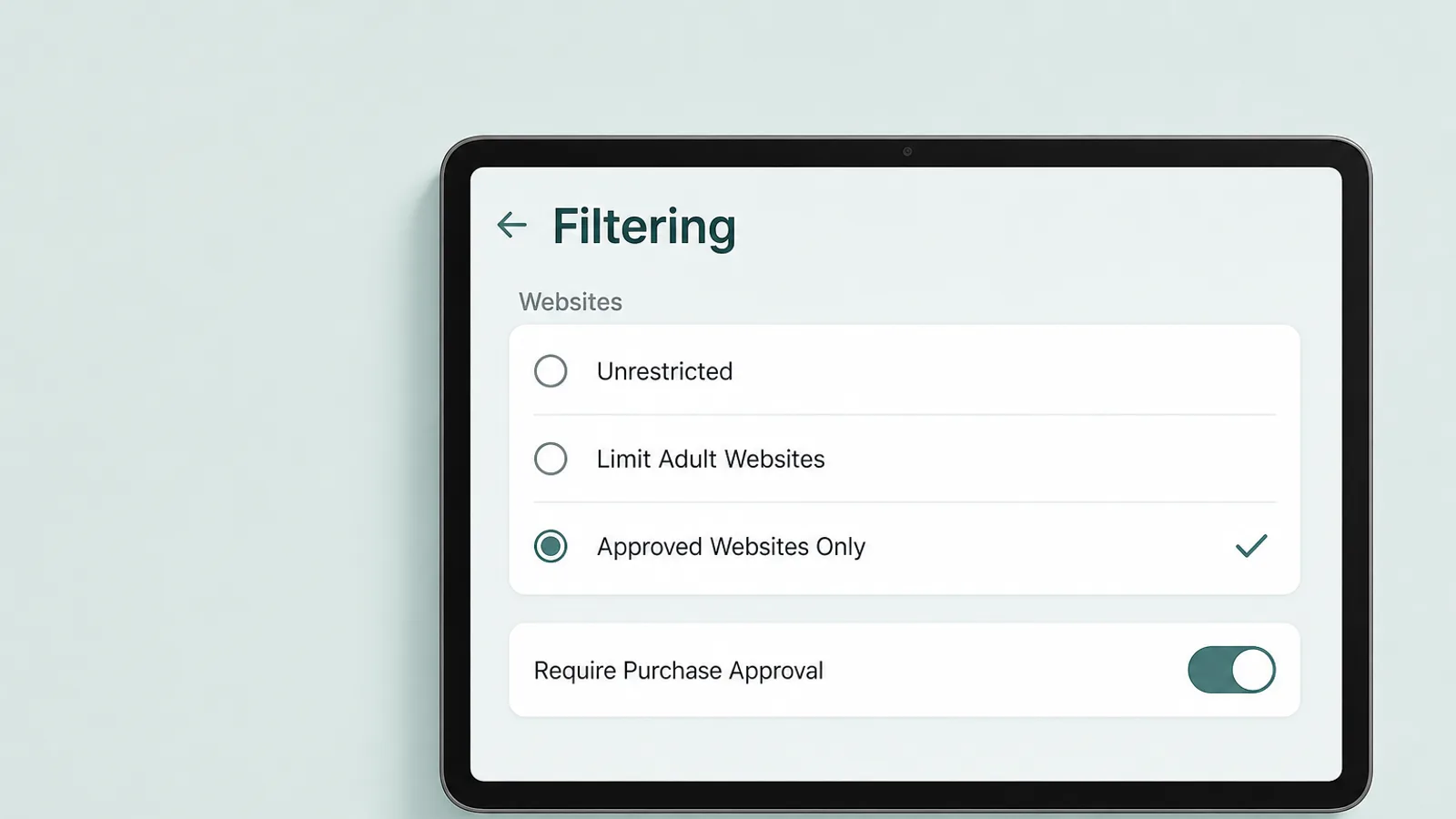
Chcete-li ovládat, co si dítě na iPadu smí stáhnout, sledovat a prohlížet, použijte omezení na jeho stránce v Settings > Family: věková hodnocení aplikací, filtrování webu a Ask to Buy, a pro všechno ostatní starší Content & Privacy Restrictions.
Aplikace a věková hodnocení
App Store teď používá pět věkových hodnocení – 4+, 9+, 13+, 16+ a 18+ – a vy vyberete nejvyšší z nich, které si dítě smí stáhnout. Když se dítě pokusí o aplikaci nad tento limit, uvidí zprávu, že jsou zapnutá omezení obsahu, a může vám poslat žádost, která dorazí do Messages. Pokud na ni do 24 hodin neodpovíte, musí požádat znovu.
Ze stránky dítěte můžete jednotlivou aplikaci nebo web taky rovnou zablokovat, bez ohledu na hodnocení. Hodnocení vychází z odpovědí vývojářů na otázky Apple k věkovému hodnocení, takže je berte jako rozumné minimum, ne jako definitivní verdikt: aplikace s hodnocením 13+ a otevřeným chatem může být rizikovější než hra s hodnocením 16+, kterou teenager hraje sám. Dívejte se na to, co aplikace lidem umožňuje dělat, ne jen na její číslo.
Filtrování webu a Ask to Browse
Klepněte na Apps & Websites, poté na Restrictions a nakonec na Filtering pod Websites. Zvolte Approved Websites Only, které zapne Ask to Browse a je výchozí pro Child Account do 13 let, nebo Limit Adult Websites, výchozí od 13 do 17 let; Unrestricted filtrování úplně vypne.
S funkcí Ask to Browse dítě na jakémkoli neschváleném webu klepne na Ask Permission a vy z Messages řeknete ano, nebo ne. Je ve výchozím stavu zapnutá pro děti do 13 let a funguje v Safari a v dalších podporovaných prohlížečích – které přesně, Apple neuvádí. Pokud se na ni spoléháte, nejjednodušší je nepustit na iPad jiné prohlížeče tak, že jejich stažení zamítnete přes Ask to Buy.
Ask to Buy
Ask to Buy vám pošle žádost předtím, než si dítě stáhne jakoukoli aplikaci – zdarma nebo placenou – nebo provede nákup v aplikaci. U dětí do 13 let je ve výchozím stavu zapnuté; u staršího dítěte přejděte do Apps & Websites > Restrictions > Ask to Buy a zapněte Require Purchase Approval. Žádosti schvalujete v Messages; pokud některou do 24 hodin neschválíte, musí dítě požádat znovu.
Někde za vás rozhoduje zákon. V Texasu například Apple zapíná Ask to Buy a některé funkce Screen Time u účtů pro osoby mladší 18 let založených od 4. června 2026, a nevypne je ani rodič.
Všechno ostatní
Content & Privacy Restrictions obsahuje zbytek: hodnocení filmů, TV, hudby a knih; funkce Siri jako Image Creation a Writing Assistance; další funkce jako AirDrop a fotoaparát; a Allow Changes to Settings, které určuje, zda dítě může měnit věci jako účty. Většinu nechte na věkově přiměřeném výchozím nastavení a ujistěte se, že změny účtu zůstávají uzamčené.
Kontakty, zprávy a Communication Safety
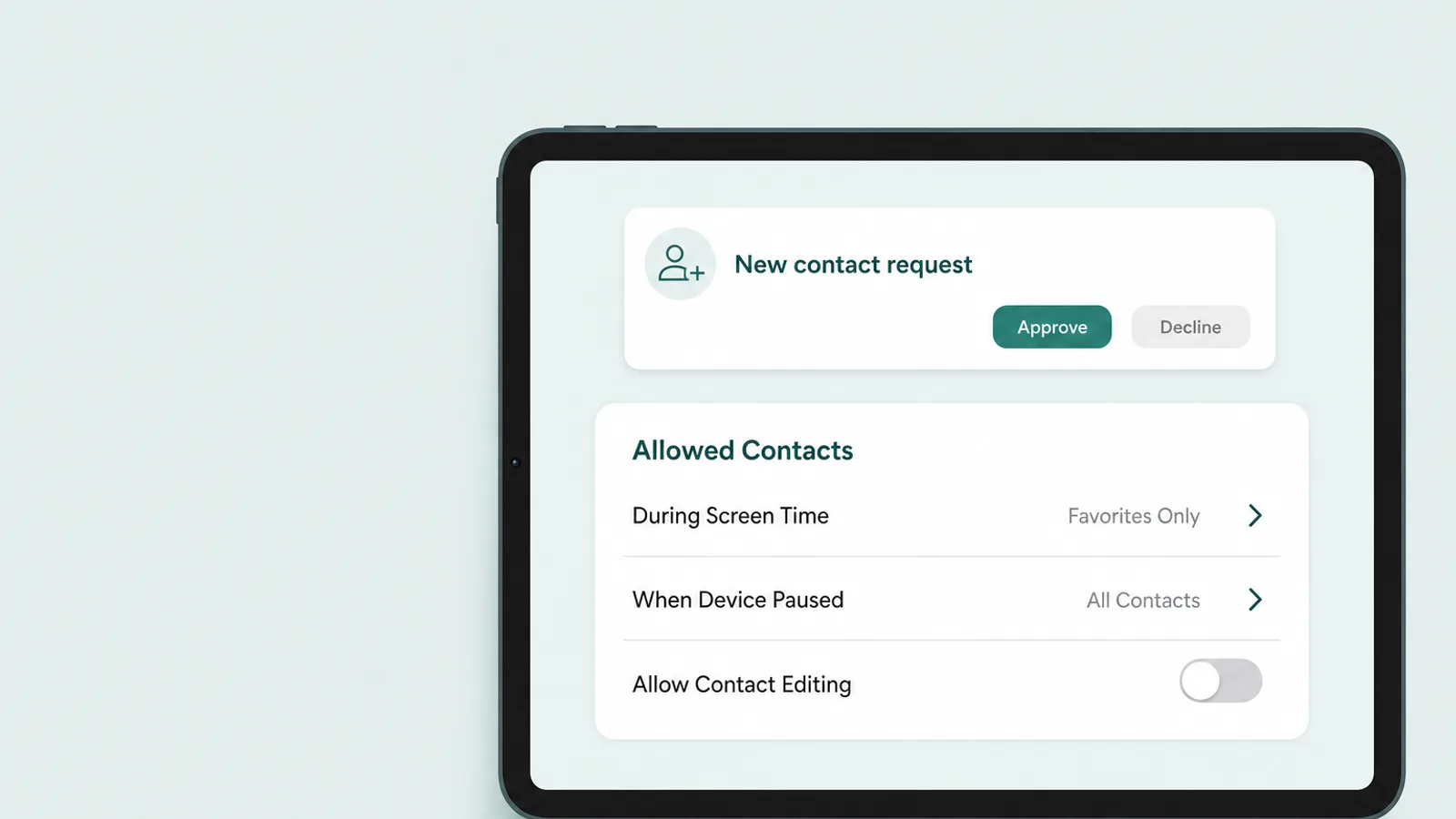
Chcete-li mít pod kontrolou, kdo se na iPadu dostane k vašemu dítěti, použijte Allowed Contacts na jeho stránce v Settings > Family a nechte zapnutou Communication Safety. Záleží na tom víc, než řada rodičů čeká: iPad nepotřebuje SIM kartu, aby byl komunikačním zařízením, protože iMessage a FaceTime fungují přes Wi-Fi s Apple Account dítěte – telefonní číslo není potřeba ani na iPadu, který nikdy neopustí obývák.
Allowed Contacts
Na stránce dítěte klepněte na Allowed Contacts. Vyberete, kdo se k dítěti dostane During Screen Time, a samostatně When Device Paused or Unavailable, a seznam kontaktů dítěte můžete spravovat ze svého telefonu.
Necháte-li Allow Contact Editing vypnuté, musí vám dítě před přidáním kohokoli nového poslat žádost. Podle Apple si děti musí před přidáním nového kontaktu vyžádat souhlas a rodiče mohou každou žádost posoudit dřív, než spolu dítě a daná osoba můžou mluvit přes Phone, FaceTime nebo Messages.
Communication Safety
Communication Safety nehlídá lidi, ale obrázky. Je ve výchozím stavu zapnutá pro všechny do 18 let a kontroluje, co přichází – i co se dítě pokouší poslat – v Messages, AirDrop, Contact Posters, FaceTime a sdílených albech fotek, a v některých aplikacích třetích stran ve chvíli, kdy dítě vybírá fotku nebo video ke sdílení. Když zjistí nahotu, dítě upozorní, obrázek rozmaže a nabídne způsoby, jak získat pomoc, včetně zprávy důvěryhodné dospělé osobě. Analýza probíhá přímo na iPadu; Apple uvádí, že obrázky nevidí ani se nedozví, že něco bylo odhaleno.
V iPadOS 27 navíc upozorňuje na krvavý a násilný obsah a rozmazává ho. Jedna upřímná výhrada: podle oznámení Apple to platí i pro živé hovory FaceTime, ale jejich podpůrná stránka omezuje detekci krve a násilí jen na video zprávy FaceTime. Podle vlastní podpůrné stránky Apple tedy detekce nahoty funguje i v živém hovoru FaceTime; detekce násilí nemusí.
Na co tato nastavení většinou nedosáhnou, je komunikace přes aplikace třetích stran. WhatsApp, Snapchat a Discord mají vlastní pravidla i vlastní kontrolu a Allowed Contacts tam neurčuje, s kým dítě mluví. Tady se vyplatí Ask to Buy: vy rozhodujete, které z těchto aplikací se na iPad vůbec dostanou.
Age Range for Apps

Age Range for Apps je nastavení Apple, díky kterému se aplikace dozví věkové rozmezí dítěte – ne jeho datum narození –, a může tomu přizpůsobit, co mu zobrazuje. Když se aplikace zeptá, dostane rozmezí odvozené z data narození u Apple Account dítěte a může podle toho zapnout ochranu přiměřenou věku.
Sdílení věkového rozmezí je vaše volba a sdílení věkového rozmezí zároveň udržuje váš skutečný věk a datum narození v soukromí.
— Apple Support, „Share your age range with apps“
Chcete-li to nastavit dítěti, přejděte do Settings > Family > [jméno vašeho dítěte] a klepněte na Age Range for Apps – nebo, je-li zapnutá Screen Time, na Personal Information a poté Age Range for Apps. Jako organizátor nebo rodič rozhodujete, jak sdílení funguje, v nabídce Share with Apps. S volbou Ask First si dítě při každém dotazu aplikace samo vybere, jestli sdílet, a historie ukazuje, kterým aplikacím to bylo sdíleno.
Dvě věci byste měli vědět. V některých státech a zemích dělá ze sdílení automatiku zákon – v Texasu Apple u účtů založených od 4. června 2026 věkové rozmezí vývojářům sdílí vždy. A rozmezí je jen tak přesné, jak přesné je datum narození: pokud byl účet založený s vymyšleným rokem, dostane špatné rozmezí každá aplikace, a stejně tak i veškeré výchozí nastavení podle věku.
Máte to sdílet? Pro většinu rodin ano. Právě díky sdílení rozmezí umí aplikace zacházet s 11letým dítětem jako s 11letým. U teenagera je Ask First dobrým středním řešením a občasný společný pohled do historie je přirozenou příležitostí k rozhovoru o aplikacích, které používá.
Co je na iPadu jiné

Na iPadu není jiné ani tak samotné nastavení, jako způsob, jakým ho rodiny používají: často si ho dělí víc lidí, bývá to první zařízení malého dítěte a často jde jen o Wi-Fi obrazovku, která zůstává doma. Každá z těchto věcí mění, na které kontrole nejvíc záleží.
Jeden iPad, víc dětí
Rodinný iPad nemá uživatelské profily. Apple Shared iPad, který mezi uživateli skutečně přepíná, funguje jen na iPadech spravovaných školou nebo firmou pomocí Managed Apple Account, a iPadOS 27 na tom nic nezměnil. Rodinný iPad se tedy řídí pravidly toho Apple Account, který je zrovna přihlášený, ať už ho vezme do ruky kdokoli.
Právě proto je samotný účet na sdíleném iPadu tou nejdůležitější kontrolou. Nikdy ho nenechávejte přihlášený k účtu rodiče – to znamená dospělé nastavení, vaše zprávy a vaši kartu. Přihlaste ho k Child Account nejmladšího pravidelného uživatele, aby platila nejpřísnější pravidla pro všechny, a jakmile jedna sada pravidel přestane být ke staršímu sourozenci spravedlivá, pořiďte mu vlastní účet na vlastním zařízení.
Sdílení není nic špatného. American Academy of Pediatrics rodičům radí „oddálit vlastní tablety“, protože „sdílená zařízení podporují společné používání a usnadňují sledování obsahu.“ Sdílený iPad v obýváku je dobré první zařízení – pokud je přihlášený ke správnému účtu.
Guided Access: dětský režim iPadu
U malého dítěte není nejužitečnější kontrola iPadu vůbec ve Screen Time. Guided Access uzamkne iPad na jedinou aplikaci – jedno video, jednu hru –, dokud ho sami neodemknete. Zapnete ho v Settings > Accessibility > Guided Access a nastavíte kód; relaci může ukončit i Face ID nebo Touch ID.
Pak otevřete aplikaci, třikrát rychle stiskněte horní tlačítko (nebo tlačítko Home u starších iPadů), zakroužkujte libovolnou část obrazovky, kterou chcete vypnout, a klepněte na Start. V Options můžete vypnout dotyk, tlačítka hlasitosti, pohybové ovládání a klávesnici na obrazovce a nastavit Time Limit, po kterém iPad zobrazí zprávu na celou obrazovku.
S Guided Access můžete své zařízení dočasně omezit na jedinou aplikaci. Hodí se to, když zařízení půjčíte dítěti, nebo když se sami chcete soustředit na jeden úkol.
— Apple Support, „Use Guided Access on iPhone or iPad“
To je přesně to použití, které většina rodičů potřebuje: díky Guided Access batoleti v čekárně půjčíte váš iPad, aniž by se dostalo do vašeho e-mailu.
Drobnosti, které fungují jinak
- Screen Distance, která dítě upozorní, aby drželo obrazovku dál od očí, a je ve výchozím stavu zapnutá pro děti do 13 let, potřebuje kameru TrueDepth – tedy kameru Face ID, kterou má mezi iPady jedině iPad Pro.
- Poloha funguje jinak na iPadu jen s Wi-Fi, který nemá GPS: polohu určuje přes Wi-Fi a Find My zobrazí poslední známou polohu, pokud přejde offline. Chcete-li vědět, kde dítě je, lepším nástrojem je jeho telefon nebo hodinky.
- Školní iPady přihlášené pomocí Managed Apple Account se nemohou připojit k vaší skupině Family Sharing a škola může nastavení Screen Time uzamknout. Platí tam vlastní filtry školy, zeptejte se proto, co všechno pokrývají.
- Okna a klávesnice: Apple nepopisuje žádné zvláštní chování Screen Time s aplikacemi v okně, Stage Manager nebo připojenou klávesnicí, takže limity nastavte úplně stejně jako na kterémkoli jiném iPadu.
Nastavení společně s dítětem

Kontrola funguje nejlépe, když dítě ví, co znamená a proč – nastavte ji proto společně a hned od prvního dne přemýšlejte, jak ji budete postupně uvolňovat. Pro malé dítě jsou limity prostě samozřejmou součástí prostředí; pro teenagera jsou vyjádřením důvěry.
V obou případech dítěti ukažte, co jste nastavili, a řekněte mu, jak si má říct o víc. Žádost o čas navíc, novou aplikaci nebo nový web přijde k vám, a právě rychlá a férová odpověď je to, co dítě motivuje dál se ptát, místo aby hledalo cestu kolem vás.
- Do 8 letGuided Access pro relace s jednou aplikací, malá sada schválených aplikací, Ask to Browse a Ask to Buy a iPad používaný tam, kde jste i vy.
- 8 až 12 letVlastní Child Account se zapnutým výchozím nastavením, rozvrh přizpůsobený škole a spánku, časové limity blízké výchozím hodnotám od Apple a schvalování nových kontaktů.
- 13 až 15 letLimit Adult Websites místo Ask to Browse, širší časové limity tam, kde si je dítě zasloužilo, zachované Ask to Buy a schvalování kontaktů a měsíční revize.
- 16 a 17 letHlavně rozvrh a pár mantinelů, víc rozhovorů než blokování a společný plán na osmnáctiny, kdy si bude moct Screen Time spravovat samo.
Počítejte s tím, že dítě limity bude testovat. V průzkumu z roku 2026 pro britský Information Commissioner's Office (ICO) uvedlo 41 % dětí ve věku 8 až 17 let, že se pokusily obejít kontrolu nebo sledovací nástroje, a téměř polovině z nich to přišlo snadné. Odpovědí málokdy bývá přísnější zámek. Je to spíš soukromý kód, aktuální iPad a limity odpovídající věku dítěte – a rozhovor, kdykoli se objeví nějaký způsob obcházení.
Ani teenageři nemůžou pravidlům jen tak utéct. U členů rodiny ve věku 13 až 17 let se zapnutou Screen Time Apple vyžaduje, aby ji organizátor nejdřív vypnul, než mohou rodinnou skupinu opustit nebo z ní být odebráni. V 18 letech už rozhodují sami za sebe.
iPad je jedna obrazovka z několika. Pro telefon dítěte se podívejte na naše průvodce iPhonem a Google Family Link pro Android – pokud se tam název některého nastavení iPhonu liší od tohoto průvodce, přeloží ho přehled starých a nových názvů v části „Co se změnilo v iPadOS 27“ – a náš kompletní průvodce rodičovskou kontrolou pokrývá zbytek domácnosti.
A od prvního dne počítejte s tím, že to jednou zase strhnete. Rodičovská kontrola je lešení, ne dohled: smyslem je odstraňovat ji kousek po kousku, jak dítě dorůstá do správy vlastního iPadu.
Časté otázky
Má iPad zabudovanou rodičovskou kontrolu?
Ano. Každý iPad má zdarma zabudovanou rodičovskou kontrolu prostřednictvím Screen Time a Family Sharing, bez nutnosti jakékoli aplikace nebo předplatného. V iPadOS 27 ji spravujete ze svého iPhonu v Settings > Family > jméno vašeho dítěte: Screen Time Schedule a Time Allowances pro čas, věková hodnocení a filtrování webu pro obsah, Allowed Contacts pro to, kdo může dítě kontaktovat, a Ask to Buy pro stahování a nákupy. Řada z toho je u Child Account ve výchozím nastavení zapnutá.
Mohu ovládat iPad svého dítěte ze svého iPhonu?
Ano, pokud jste organizátorem nebo rodičem ve skupině Family Sharing a iPad vašeho dítěte je přihlášený k jeho vlastnímu Child Account. Na svém iPhonu otevřete Settings > Family, klepněte na jméno dítěte a změňte plán, časové limity, kontakty i omezení – změny se synchronizují na všechna zařízení dítěte. V iPadOS 27 se nová kontrola zobrazí až poté, co se aktualizují všechna zařízení v rodině, která to umí. Apple umožňuje spravovat Screen Time z vlastního iPhonu, iPadu nebo Macu.
Může mít jeden iPad více uživatelů?
Na rodinném iPadu ne. Více uživatelů podporuje jedině Shared iPad, který funguje pouze na iPadech spravovaných školou nebo firmou pomocí Managed Apple Account. Osobní iPad řídí pravidla toho Apple Account, který je zrovna přihlášený – bez ohledu na to, kdo ho zrovna používá. Pokud si iPad dělí více dětí, přihlaste ho k Child Account nejmladšího z nich, aby platila nejpřísnější pravidla, nikdy ho nenechávejte přihlášený k účtu rodiče, a jakmile jedna sada pravidel přestane sedět staršímu sourozenci, pořiďte mu vlastní účet a vlastní zařízení.
Existuje na iPadu dětský režim?
Samostatný dětský režim neexistuje, ale u malých dětí jeho roli spolehlivě zastane Guided Access: uzamkne iPad na jedinou aplikaci, dokud ho sami neodemknete. Zapnete ho v Settings > Accessibility > Guided Access, kde zároveň nastavíte kód. Pak otevřete aplikaci, třikrát rychle stiskněte horní tlačítko (nebo tlačítko Home u starších iPadů) a klepněte na Start. Můžete vypnout části obrazovky i tlačítka a nastavit časový limit. Pro starší děti je skutečným dětským režimem Child Account se Screen Time.
Proč se nová rodičovská kontrola nezobrazuje na iPadu mého dítěte?
Obvykle proto, že ještě nejsou aktualizovaná všechna zařízení. Aby se objevil přepracovaný Screen Time, musí mít všechna zařízení ve skupině Family Sharing, která to umí, nainstalovaný iPadOS 27, iOS 27 nebo odpovídající verzi – a rodič pak musí v Settings > Family klepnout na Get Started a rodinu na nové nastavení převést. Zkontrolujte Settings > Family > View Family Devices: zařízení, která se nedají aktualizovat, se zobrazí pod Legacy Devices a dál používají nastavení Screen Time z iPadOS 26 a starších.
Může si dítě samo vypnout Screen Time na svém iPadu?
Ne bez kódu Screen Time, který Apple žádá rodiče nastavit na vlastním zařízení, ne na zařízení dítěte. Dítě svá nastavení vidí, ale nemůže je měnit, a teenager ve věku 13 až 17 let nemůže opustit rodinnou skupinu, dokud mu Screen Time sami nevypnete. Děti obcházení běžně zkoušejí, takže mějte kód jen pro sebe, udržujte iPad aktuální a každý pokus berte spíš jako podnět k rozhovoru než jako závody ve zbrojení.
Jak nastavit nový iPad pro dítě mladší 13 let?
Nejdřív založte Child Account, který je do 13 let povinný: na iPhonu přejděte do Settings > Family, klepněte na Add Member a poté na Create Child Account a zadejte skutečné datum narození dítěte. Nový iPad zapněte vedle iPhonu, v Quick Start vyberte dítě jako toho, kdo ho bude používat, začněte s malou sadou aplikací a kód Screen Time nastavte na svém vlastním telefonu. Ask to Buy, Ask to Browse a další ochrany jsou ve výchozím nastavení zapnuté.