
So richten Sie die Kindersicherung auf einem iPhone ein
Kindersicherung auf einem iPhone einrichten: Family Sharing, den Bildschirmzeit-Code, Beschränkungen für Inhalte und Datenschutz, App-Limits, die Sicherheitsebene — und die Lücken.

Was die iPhone-Kindersicherung leistet — und was nicht

Die iPhone-Kindersicherung besteht aus den kostenlosen, integrierten Einstellungen, mit denen Sie das Telefon eines Teenagers begleiten können — Inhalte filtern, die Bildschirmzeit begrenzen, Käufe genehmigen, einen Sicherheitsfilter hinzufügen und sehen, wo sich das Gerät befindet. Auf einem iPhone stecken sie fast alle an einem Ort, in der Bildschirmzeit, eingerichtet über ein Family-Sharing-Kinderkonto. Die Aufgabe besteht darin, die wichtigen Ebenen der Reihe nach zu aktivieren und — ehrlich — zu wissen, wo jede einzelne endet.
Es hilft, mit einer Tatsache zu beginnen, die alles andere prägt: Ein iPhone ist stärker abgeriegelt als ein Android-Telefon. Das ist wirklich nützlich — ohne Sideloading standardmäßig und ohne separate Benutzerprofile gibt es weniger Wege um die Kontrollen herum, und Sie können die meisten davon von Ihrem eigenen Telefon aus einrichten — aber es schneidet in beide Richtungen. „Stärker abgeriegelt“ ist nicht „abgeriegelt“: Ein entschlossener Teenager kann das Gerät trotzdem löschen und wiederherstellen, das Limit einer App zurücksetzen oder sich auf Mittel stützen, die die Bildschirmzeit nie erreichen sollte. Diese Anleitung behandelt diese Lücken offen, denn eine Kontrolle, der Sie zu sehr vertrauen, ist schlimmer als eine, die Sie verstehen.
Nichts davon ist Überwachung, und es funktioniert am besten, wenn es nicht als solche behandelt wird. Betrachten Sie diese Kontrollen als Gerüst — sichtbar, vereinbart und nach und nach abgebaut, während Ihr Teenager sich den Spielraum verdient. Ein Teenager, der beim Festlegen der Limits mitgeholfen hat, behält sie meist bei; einer, der sie zufällig entdeckt, sucht nach dem Weg drumherum. Dieses Prinzip, das die umfassendere Kindersicherungs-Anleitung ausführlich darlegt, zieht sich durch jeden der folgenden Schritte.
- Nicht jugendfreie Webinhalte filtern und App-Store-Altersfreigaben festlegen
- Tägliche App-Zeitlimits, einen Auszeit-Zeitplan und stets erlaubte Apps
- Käufe und Downloads mit der Kaufanfrage genehmigen
- Nacktheit in Nachrichten und FaceTime auf dem Gerät unkenntlich machen
- Eine wöchentliche Zusammenfassung, welche Apps und Websites am meisten genutzt werden
- In „Wo ist?“ sehen, wo sich ein verwaltetes iPhone befindet
- Die Worte in Nachrichten, DMs und In-App-Chats
- Was ein Algorithmus ausspielt, sobald Ihr Teenager in einem Feed ist
- Ein Android-Telefon, ein Schul-Laptop oder das Gerät eines Freundes
- Ein Telefon, das Ihr Teenager gelöscht und von Grund auf neu eingerichtet hat
Auf einen Blick: Die kostenlosen iPhone-Kontrollen decken Web- und Inhaltsfilterung, App-Altersfreigaben, Bildschirmzeit- und Auszeit-Limits, Kaufgenehmigung, einen geräteinternen Nacktheitsfilter und den Gerätestandort ab. Sie können den Inhalt von Nachrichten nicht mitlesen, nicht ändern, was ein Feed ausspielt, kein Gerät erreichen, das Ihnen nicht gehört, und von sich aus kein Telefon überdauern, das gelöscht und als neu eingerichtet wurde. Der Rest ist Gespräch.
Mit Family Sharing und einem Bildschirmzeit-Code beginnen
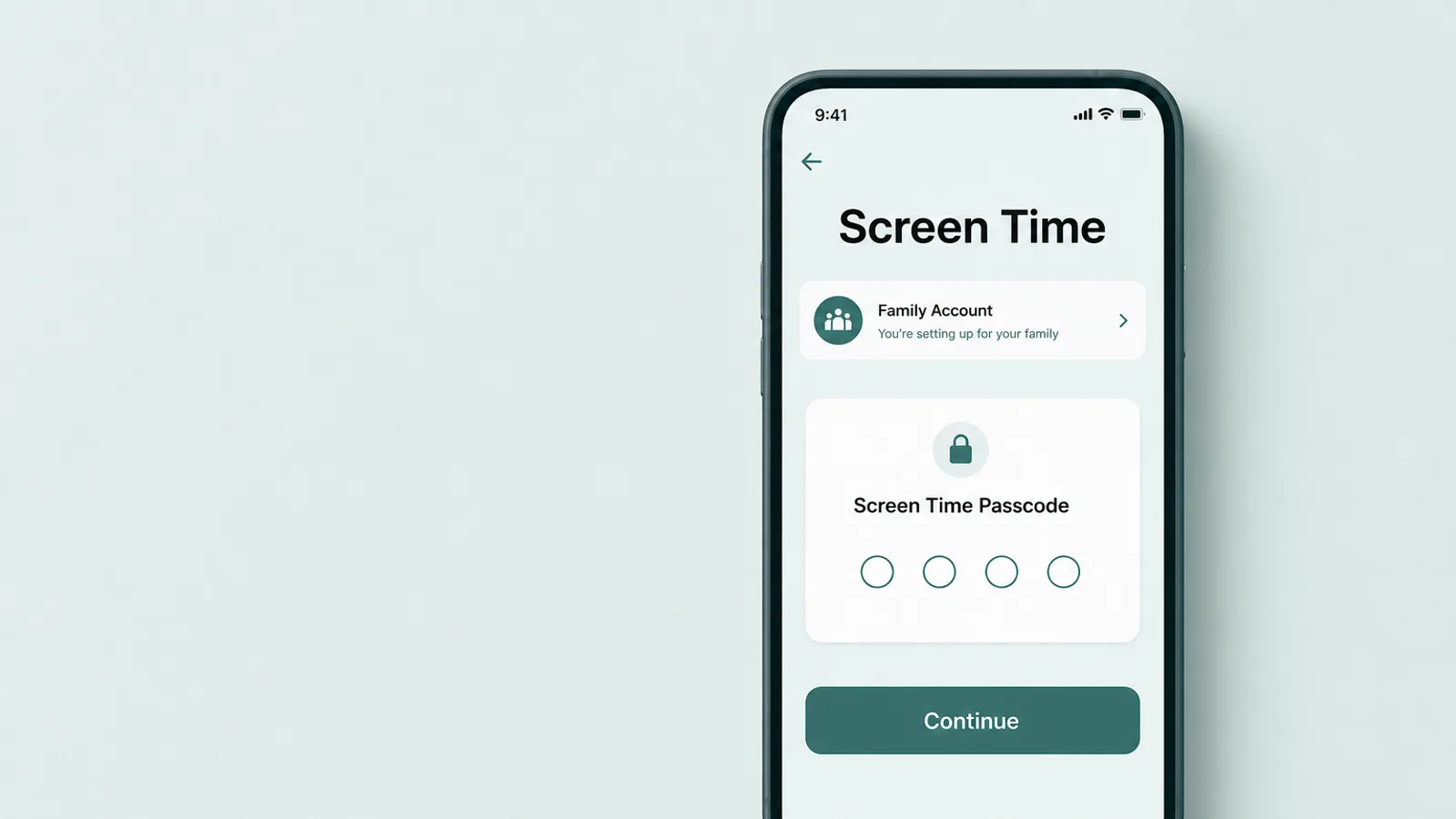
Um eine echte Kindersicherung auf einem iPhone einzurichten, beginnen Sie mit Family Sharing — der Kontoebene, die das Telefon Ihres Teenagers zu einem verwalteten Kinderkonto macht. Sobald sein Apple-Konto in Ihrer Familiengruppe ist, ist sein Gerät eines, das Sie begleiten können, und hier liegt der stille Vorteil des iPhones gegenüber Android: Weil es ein Kinderkonto ist, können Sie die meisten Kontrollen von Ihrem eigenen iPhone aus aktivieren und später anpassen. Sie müssen nicht für jede Änderung sein Telefon in der Hand halten. Sie können die Bildschirmzeit auch direkt auf dem Gerät Ihres Teenagers ohne Familiengruppe einrichten, aber Family Sharing ist das, was Fernverwaltung, Kaufanfrage und synchronisierte Einstellungen hinzufügt — daher ist es der Weg, mit dem sich der Anfang lohnt.
Die Einrichtung gelingt trotzdem am besten neben Ihrem Teenager sitzend, nicht hinter seinem Rücken. Fügen Sie sein Konto hinzu oder erstellen Sie es unter „Einstellungen“ unter Ihrem Namen > Familie und aktivieren Sie dann die Bildschirmzeit für ihn. Der einzelne wichtigste Schritt ist, einen Bildschirmzeit-Code festzulegen, der sich vom Gerätecode unterscheidet — dieser vierstellige Code sperrt die Kontrollen, damit sie nicht heimlich abgeschaltet werden können, und er ist das Einzige, das Sie für sich behalten sollten. Sollten Sie ihn jemals vergessen, können Sie ihn als Familienorganisator von Ihrem eigenen Gerät aus ändern — Einstellungen > Bildschirmzeit > Name Ihres Teenagers > Bildschirmzeit-Code ändern — mit Ihrem Apple-Konto als Rückfalloption, sodass Sie ihn nicht auf einen Klebezettel schreiben müssen, wo er gelesen werden kann.
Eine Einstellung, die Sie sofort aktivieren sollten, ist die Kaufanfrage. Wenn sie aktiv ist, senden neue Downloads und Käufe aus dem App Store, iTunes oder Apple Books eine Anfrage an Sie, und nichts Neues wird installiert, bis Sie es von Ihrem eigenen Gerät aus genehmigen (sie fragt nicht erneut, wenn Ihr Teenager etwas erneut lädt, das ihm bereits gehört, oder eine App aktualisiert wird). Für einen jüngeren Teenager ist sie eine nützliche Bremse sowohl für Ausgaben als auch dafür, welche Apps überhaupt erscheinen; bei einem älteren mögen Sie sie lockern. Sie ist standardmäßig für Kinder unter 13 aktiviert und kann für Teenager von 13 bis 17 eingerichtet werden — wobei sie in einigen Bundesstaaten und Ländern standardmäßig für alle unter 18 aktiviert ist und nicht abgeschaltet werden kann.
Ein Punkt räumt mit einem verbreiteten Mythos auf. Die iPhone-Kontrollen schalten sich nicht ab, wenn Ihr Teenager 13 wird. Ein Kinderkonto bleibt innerhalb Ihrer Family-Sharing-Gruppe verwaltet, bis Ihr Teenager die Volljährigkeit erreicht — 18 in den Vereinigten Staaten, und das kann je nach Region variieren — oder bis Sie die Einstellungen selbst ändern. Was sich mit 13 ändern sollte, ist nicht der Schalter, sondern der Geist: Der 13. Geburtstag ist ein natürlicher Moment, um die harten Sperren zu lockern und von Kontrolle hin zu Vereinbarung zu wechseln, nicht um das Gespräch zu beenden.
Beschränkungen für Inhalte und Datenschutz festlegen
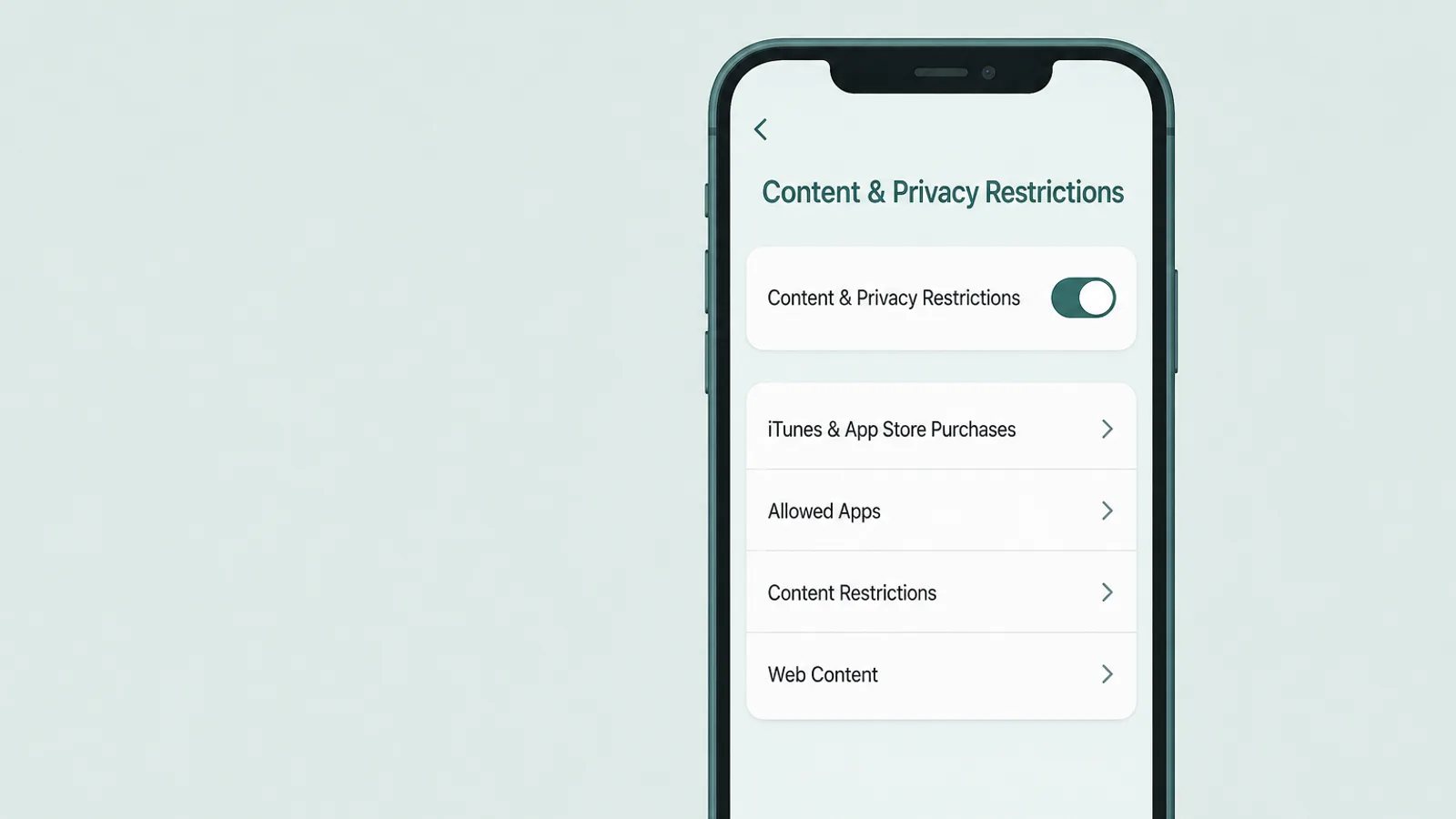
Die Beschränkungen für Inhalte & Datenschutz innerhalb der Bildschirmzeit sind der Ort, an dem die eigentliche Filterung steckt: Webinhalte, App-Store-Altersfreigaben, Käufe und eine Sperre für die Einstellungen selbst. Aktivieren Sie sie einmal hinter dem Bildschirmzeit-Code, und sie gelten für das gesamte Telefon. Apples eigene Übersicht zur Kindersicherung geht jeden Schalter durch; drei Gruppen sind am wichtigsten.
Webinhalte
Öffnen Sie Beschränkungen für Inhalte & Datenschutz > App Store, Medien, Web & Games > Webinhalt (ältere iOS-Versionen platzieren dies unter „Inhaltsbeschränkungen“; die genaue Formulierung verschiebt sich zwischen den Versionen ein wenig). Wechseln Sie vom uneingeschränkten Surfen zu Nicht jugendfreie Websites beschränken, das bekannte explizite Seiten über Safari und andere Apps hinweg filtert, oder zu Nur erlaubte Websites, einer strengen Positivliste, die eher für ein deutlich jüngeres Kind als für einen Teenager geeignet ist. Seien Sie ehrlich zu sich selbst über die Grenze hier: Kein automatischer Filter erfasst alles, und er deckt das Surfen des Telefons selbst ab, nicht das, was Ihr Teenager in einem sozialen Feed sieht. Er hebt die Untergrenze an; er ist keine Mauer.
Der App Store und Käufe
Im selben Menü können Sie die höchste Altersfreigabe für Apps, Filme, TV-Sendungen und Bücher festlegen und — wichtig — das Installieren oder Löschen von Apps sowie In-App-Käufe blockieren. Das Löschen von Apps zu blockieren, ist im Stillen eine der nützlichsten Einstellungen auf dem Telefon: Es schließt den einfachsten Weg, den Nutzungsverlauf einer App zu löschen, worauf wir später zurückkommen. Wenn Sie in einer Region mit alternativen App-Stores sind (EU, Brasilien, Japan), beschränken Sie hier auch App-Marktplätze und Web-Downloads, da das Blockieren allein des App Store sie nicht abdeckt. Altersfreigaben und Installationen wirken zusammen mit der Kaufanfrage, sodass eine neue App sowohl eine Altersfreigabe als auch Ihre Genehmigung passieren muss.
Die Einstellungen selbst sperren
Die letzte Gruppe ist die, die Eltern überspringen und dann bereuen: die Schalter, die verhindern, dass die Kontrollen rückgängig gemacht werden. Unter Beschränkungen für Inhalte & Datenschutz können Sie Änderungen an Kontoeinstellungen, dem Code, den Ortungsdiensten und mehr verhindern — sodass ein Teenager nicht genau die Filter abschalten kann, die Sie gerade festgelegt haben, oder heimlich sein Kontoalter ändert. Das ist der Unterschied zwischen Kontrollen, die halten, und Kontrollen, die nur bis zum ersten ruhigen Nachmittag bestehen. Legen Sie sie fest, und sie bleiben hinter Ihrem Bildschirmzeit-Code bestehen.
Die Zeitlimits festlegen: Auszeit, App-Limits und Kontakte
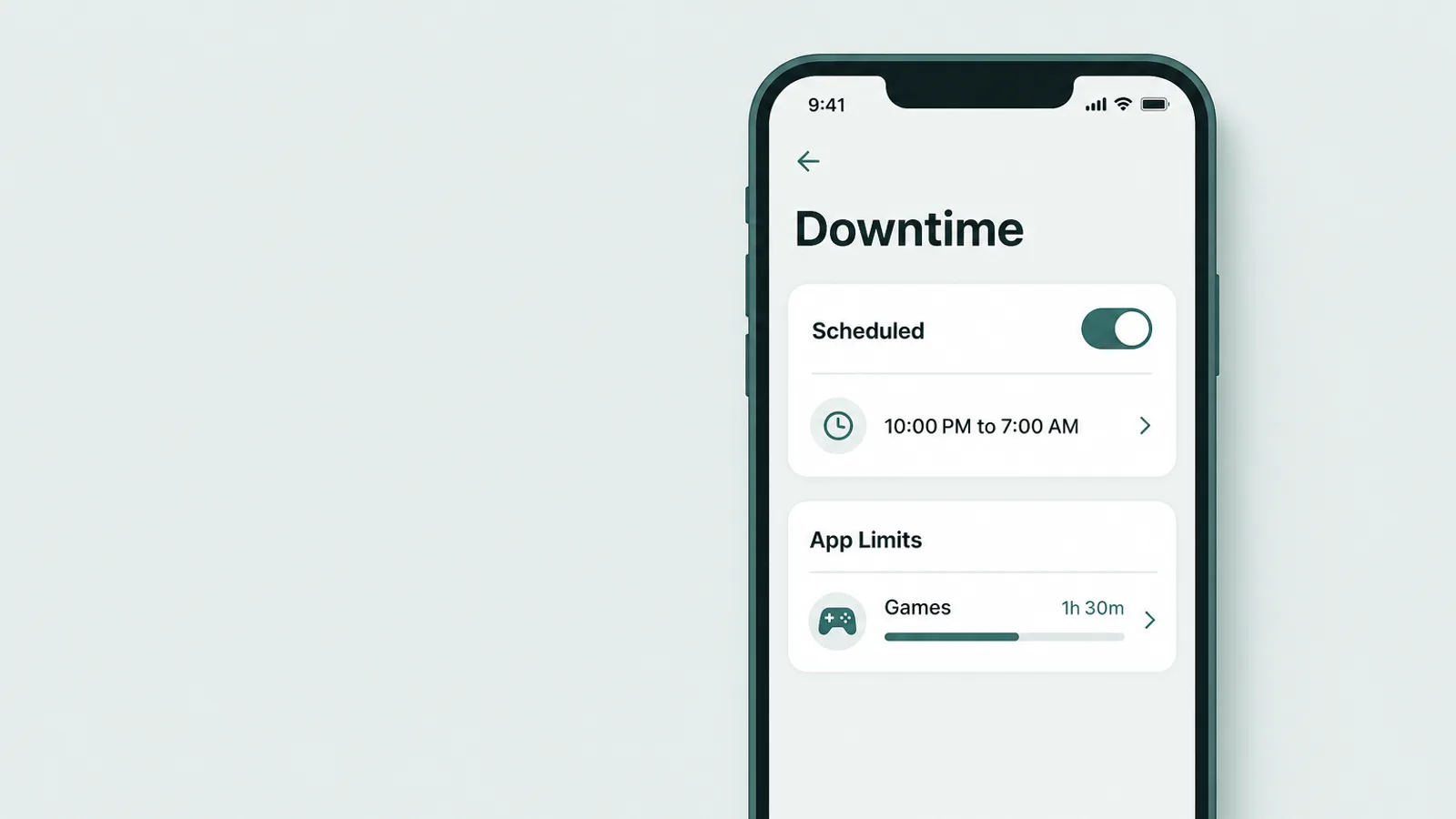
Um zu steuern, wann und wie lange das Telefon genutzt wird, gibt Ihnen die Bildschirmzeit drei Werkzeuge, die zusammenwirken — auf dem Gerät durchgesetzt, sodass die Zeitlimits auch dann gelten, wenn Ihr Teenager offline oder von zu Hause weg ist.
Auszeit
Die Auszeit (Einstellungen > Bildschirmzeit > Auszeit) ist ein Zeitplan — etwa eine Schulnacht von 21 bis 7 Uhr —, während dessen nur die von Ihnen erlaubten Apps und Anrufe funktionieren. Eine Einstellung entscheidet, ob dies eine echte Sperre oder nur ein Anstoß ist: Aktivieren Sie Bei Auszeit blockieren unterhalb des Zeitplans, sonst sind die ausgegrauten Apps nur eine abgeblendete Erinnerung, an der Ihr Teenager direkt vorbeitippen kann. Selbst wenn sie aktiv ist, bleibt eine erlaubte App erlaubt, also wählen Sie die Liste der stets erlaubten Apps bewusst — und wenn eine echte Sperre erscheint, kann Ihr Teenager mehr Zeit anfragen, was die Anfrage an Sie sendet, statt sie stillschweigend zu gewähren.
App-Limits und stets erlaubte Apps
App-Limits (Einstellungen > Bildschirmzeit > App-Limits) setzen eine tägliche Obergrenze nach Kategorie — Soziales, Spiele, Unterhaltung — oder für eine einzelne App. Standardmäßig warnt ein erreichtes Limit nur, und Ihr Teenager kann „Eine weitere Minute“ antippen oder es für den Tag ignorieren; aktivieren Sie Bei Limit-Ende blockieren, damit die App tatsächlich gesperrt wird, bis Sie sie mit dem Code verlängern. Kombinieren Sie dies mit der Liste Immer erlaubt direkt darunter, die das ist, was selbst während der Auszeit oder nach einem Limit erreichbar bleibt: Behalten Sie Telefon, Nachrichten und Karten dort, damit Ihr Teenager Sie immer erreichen kann, und überlegen Sie zweimal, bevor Sie etwas anderes hinzufügen.
Kommunikationslimits
Kommunikationslimits (Einstellungen > Bildschirmzeit > Kommunikationslimits) steuern, wen Ihr Teenager während der erlaubten Zeit und während der Auszeit anrufen, per FaceTime kontaktieren oder anschreiben kann — zum Beispiel, indem der Kontakt in der Auszeit auf eine Handvoll Personen begrenzt wird. Weil es mit den Kontakten Ihres Teenagers arbeitet, hängt es davon ab, dass diese Kontakte in iCloud verwaltet werden, und es regelt Apples eigenes Telefon, FaceTime und Nachrichten, nicht jede Chat-App von Drittanbietern. Es ist am nützlichsten für einen jüngeren Teenager; bei einem älteren weicht es meist dem Vertrauen und einem Gespräch darüber, mit wem er spricht.
Die Sicherheitsebene aktivieren — ohne Überwachung

Die eine Kontrolle, die Ihren Teenager schützt, ohne ihn zu beobachten, ist die Kommunikationssicherheit. Sie nutzt geräteinterne Intelligenz, um Nacktheit in Fotos und Videos zu erkennen — über Nachrichten, AirDrop, FaceTime und Kontaktposter hinweg — und macht den Inhalt unkenntlich, bevor Ihr Kind ihn sieht, und gibt ihm einen Moment zum Innehalten sowie Ressourcen, um Hilfe zu bekommen. Für einen Teenager, dem ein explizites Bild gesendet werden könnte oder der zum Senden gedrängt wird, ist genau diese Pause der Sinn.
Was sie von Überwachung unterscheidet, lohnt sich zu verstehen, denn es ist genau die Vertrauensfrage, die Eltern haben. Die Analyse geschieht auf dem Gerät: Die Erkennung selbst sendet das Bild nicht an Apple und teilt Apple nicht mit, dass Nacktheit gefunden wurde — die eine Ausnahme ist, dass, wenn Ihr Kind sich entscheidet, einen Absender zu melden, dieser Inhalt zur Überprüfung an Apple gesendet wird. Und — anders als die heimlichen „Eltern benachrichtigen“-Werkzeuge, die man sich vorstellt — wird Ihnen nicht automatisch jedes markierte Foto oder eine Meldung darüber zugeschickt. Sie liest Bilder, keine Worte. Sie ist eine in das Telefon integrierte Sicherheitsfunktion, kein Fenster in die Gespräche Ihres Teenagers — weshalb sie sich mit gutem Gewissen leicht aktiviert lassen kann.
Da die Fotos und Videos auf dem Gerät Ihres Kindes analysiert werden, erhält Apple keinen Hinweis darauf, dass sensible Inhalte erkannt wurden, und erhält keinen Zugriff auf die Fotos oder Videos.
— Apple Support, About Communication Safety on your child's Apple device (September 2026)
Die Kommunikationssicherheit ist für Kinderkonten standardmäßig aktiviert, sowohl unter 13 als auch für Teenager im Alter von 13 bis 17, sodass sie auf einem ordentlich eingerichteten Familienkonto in der Regel bereits arbeitet — es lohnt sich, das zu bestätigen, statt es anzunehmen, unter Einstellungen > Bildschirmzeit > Kommunikationssicherheit. Es gibt auch eine separate, freiwillige Version für jedes Alter, die Warnung vor sensiblen Inhalten (Einstellungen > Datenschutz & Sicherheit), die dieselbe Unkenntlichmachung-und-Warnung für einen Erwachsenen bietet, der sie möchte — nützlich zu wissen, wenn Sie einen älteren Teenager mit einem eigenen Konto haben.
Ein Filter ist allerdings kein Plan. Wenn der Kontakt eines Fremden je in Grooming übergeht oder Ihr Teenager zum Senden von Bildern gedrängt oder deswegen bedroht wird — Sextortion —, ist das ein Moment für Menschen, nicht für einen Einstellungsbildschirm. Das Erste, was man wissen sollte: nicht zahlen, nicht nachgeben und nicht mehr senden — nachzugeben stoppt die Drohungen selten. Versichern Sie Ihrem Teenager dann, dass es nicht seine Schuld ist, bewahren Sie die Nachrichten und Kontodetails als Beweismittel auf (ohne ein explizites Bild weiterzuleiten), blockieren Sie die Person, nutzen Sie die Meldewerkzeuge der Plattform und melden Sie es in den USA der NCMEC CyberTipline. Weil keine dieser Kontrollen einen privaten Chat sichtbar macht, bleiben Mobbing und Kontakt durch Fremde eine Angelegenheit für Gespräch und Meldung, nicht für Kontrollen.
Mit „Wo ist?“ sehen, wo das Telefon ist
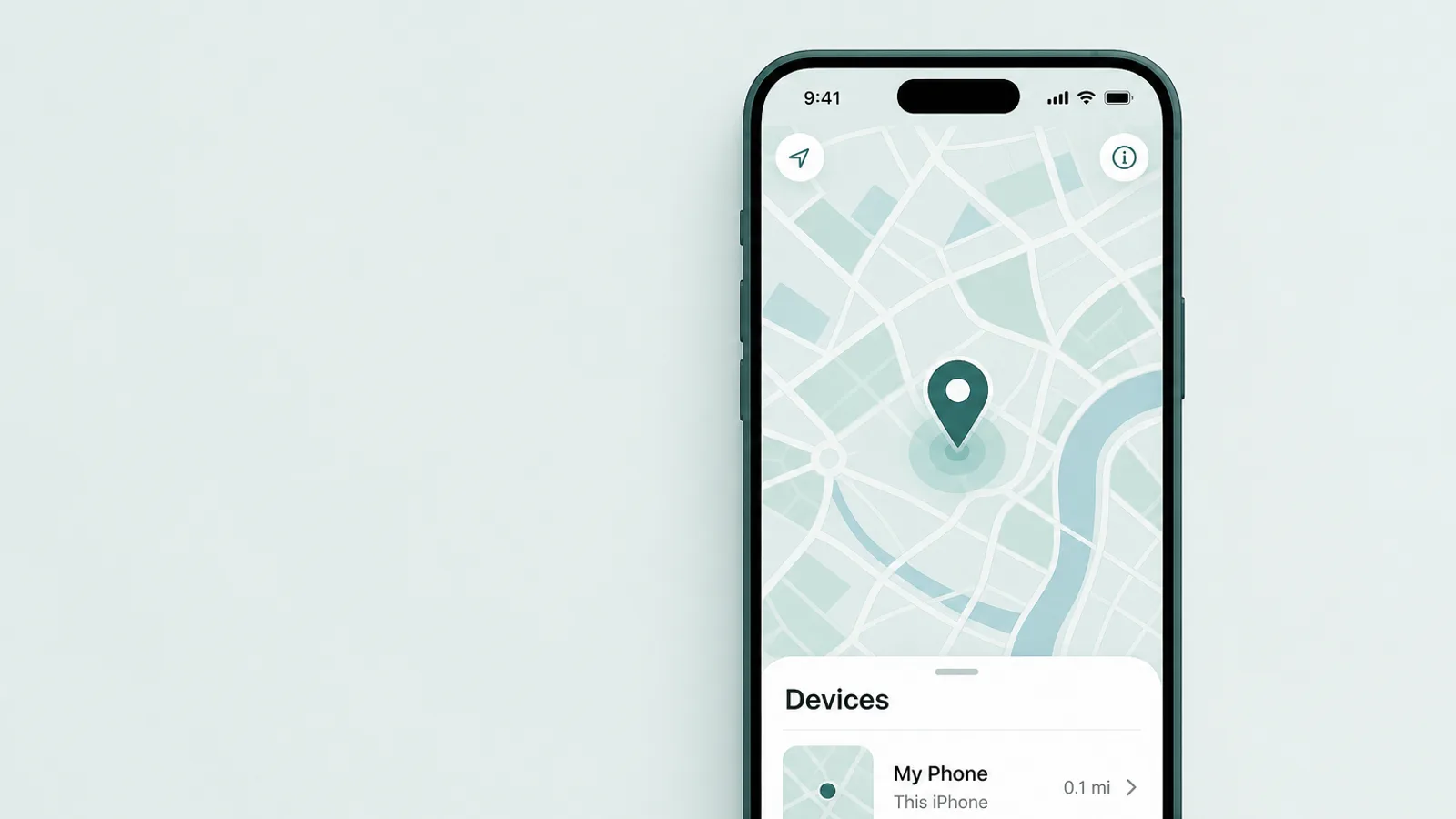
Um zu sehen, wo das iPhone Ihres Teenagers ist, nutzen Sie die Standortfreigabe in Family Sharing und die App „Wo ist?“. Für ein verwaltetes Kinderkonto können Sie „Meinen Standort teilen“ für Ihren Teenager aktivieren und es unter Beschränkungen für Inhalte & Datenschutz sperren, damit es nicht heimlich abgeschaltet werden kann — am besten gemeinsam auf seinem Gerät erledigt, statt es ihm überraschend aufzudrängen. Sobald es aktiv ist, erscheint der Standort Ihres Teenagers im Tab „Personen“ von „Wo ist?“ und in Nachrichten, und Sie können das Gerät im Laufe des Tages sehen. Je nach den Gesetzen, wo Sie leben, können einige Kontoeinstellungen für Unter-18-Jährige abweichen, daher lohnt es sich zu prüfen, was Ihr Teenager selbst ändern kann.
Zwei ehrliche Anmerkungen halten dies nützlich statt zersetzend. Der Standort sagt Ihnen, wo ein Telefon ist, nicht, ob Ihr Teenager sicher ist oder mit wem er zusammen ist — es ist ein Logistikwerkzeug und eine Beruhigung, kein Ersatz dafür, seine Pläne zu kennen. Und es funktioniert am besten offen: Ein Teenager, der weiß, dass der Standort geteilt wird, und warum, behandelt es als Familiennorm; einer, der es entdeckt, fühlt sich verfolgt und beginnt, das Telefon zurückzulassen. Teilen Sie es als etwas Gegenseitiges — viele Familien teilen in beide Richtungen — und nicht als einseitige Beobachtung.
Wo die iPhone-Kontrollen durchlässig sind

Jede iPhone-Kontrolle hat eine Grenze, und die Lücken zu benennen ist kein Rat zur Verzweiflung — es ist das, was Sie davon abhält, einer Einstellung zu vertrauen, die nie halten würde. Weil iOS eine geschlossenere Plattform ist als Android — kein Sideloading standardmäßig, keine separaten Benutzerprofile —, ist das iPhone an weniger Stellen durchlässig, aber es ist trotzdem durchlässig, und vier davon sollte man klar kennen. Um es deutlich zu sagen: Es geht darum, die Grenzen zu kennen, nicht um eine Anleitung: Die Abhilfe für jede ist eine Einstellung plus ein Gespräch, kein Katz-und-Maus-Spiel.
- Ein vollständiges ZurücksetzenDas Telefon zu löschen und als neu einzurichten kann geräteinterne Limits löschen — aber das erneute Anmelden im selben verwalteten Kinderkonto wendet sie meist wieder an, und „Wo ist?“ sowie die Aktivierungssperre binden das Telefon weiterhin an dieses Apple-Konto. Es ist drastisch und auffällig, kein stiller Umweg.
- Eine App neu installierenEin Teenager, der Apps frei löschen und neu installieren kann, kann löschen, was der Nutzungsverlauf einer App anzeigt. Die Gegenmaßnahme: das Löschen von Apps unter Beschränkungen für Inhalte und Datenschutz blockieren und iOS aktuell halten.
- Eine übersehene Seite oder ein VPNKein Webfilter erfasst jede Seite. Apples geräteinterner Filter deckt weiterhin Safari und andere Apps ab; ein VPN überwindet ihn nicht, aber es kann um einen separaten Heimnetzwerk- oder DNS-Filter herumleiten — behandeln Sie Filterung also als Untergrenze, nicht als luftdichte Mauer.
- Die Worte in den AppsKeine iPhone-Kontrolle liest den Inhalt von Nachrichten oder In-App-Chats. Diese Sichtbarkeitslücke ist beabsichtigt — sie ist eine Angelegenheit fürs Gespräch, nicht für Einstellungen.
Die ersten beiden Lücken haben dieselbe einfache Gegenmaßnahme, der Sie bereits begegnet sind: Halten Sie den Bildschirmzeit-Code privat und getrennt und blockieren Sie das Löschen von Apps unter Beschränkungen für Inhalte & Datenschutz. Die letzte ist keine Lücke, die man schließt, sondern eine Tatsache, die man akzeptiert — die Bildschirmzeit war nie dafür gedacht, Ihnen Gespräche zu zeigen, und die Werkzeuge, die das behaupten, sind eine andere, schwerwiegendere Entscheidung.
Das iPhone ist allerdings selten der ganze Haushalt. Apples Kontrollen folgen Ihrem Teenager über seine Apple-Geräte hinweg — iPhone, iPad und Mac —, aber nicht über die Windows-PCs der Familie, und genau dort hat ein gemischter Haushalt oft einen blinden Fleck. Manche Eltern fügen auf diesen Computern eine eigene Kindersicherungs-App hinzu, offen als Ebene und nicht als Geheimnis genutzt. Es ist eine letzte Ebene, keine erste, und es überwacht nicht das iPhone selbst, was die integrierten Kontrollen für die meisten Familien bereits erledigen. Und wenn Sie ein iPhone gegen ein Android-Telefon abwägen, legt unsere Begleitanleitung zur Kindersicherung auf Android dar, wie sich dieselbe Aufgabe auf einer offeneren Plattform unterscheidet.
Die Kontrollen an das Alter anpassen — und gemeinsam einrichten

Die einzelne wichtigste Einstellung ist gar keine Einstellung: Passen Sie die Kontrollen an das Alter Ihres Teenagers an und richten Sie sie gemeinsam ein. Eine Konfiguration, die zu einem Dreizehnjährigen passt, wird sich für einen Siebzehnjährigen wie eine Beleidigung anfühlen, und ein Teenager, der spürt, dass die Kontrollen nie bemerkt haben, dass er erwachsen wird, wird sie verständlicherweise nicht mehr respektieren.
Die Form davon ist eine allmähliche Übergabe. Bei einem jüngeren Teenager stützen Sie sich auf die Kaufanfrage, Inhaltsfilter und einen festen Auszeit-Zeitplan. In den mittleren Teenagerjahren lockern Sie die harten Sperren und behalten die wenigen, die echten Schaden oder ausufernde Kosten abwehren. In den späteren Teenagerjahren sollten die meisten Kontrollen abgeschafft oder als Werkzeuge übergeben werden, die Ihr Teenager sich entscheidet zu behalten. Die Pillar-Anleitung legt diesen Plan nach Altersstufen im Detail dar, und Organisationen wie Common Sense Media veröffentlichen altersgerechte Orientierungshilfen, die man begleitend lesen sollte.
Führen Sie das Gespräch, bevor Sie eine Einstellung ändern, und halten Sie es kurz und frei von Vorwürfen. Es kann fast so schlicht sein: „Ich schalte ein paar Dinge auf deinem Telefon ein — einen Website-Filter, eine Ruhephase nach 21 Uhr und eine Standortfreigabe, die in beide Richtungen funktioniert. Ich werde außerdem eine wöchentliche Zusammenfassung sehen, welche Apps du am meisten nutzt — nicht, was du darin sagst. Hier ist der Grund, und hier ist, was uns erlauben würde, sie zu lockern: Du hältst mich auf dem Laufenden, und wir schauen uns das in ein paar Monaten noch einmal an.“ Diese Formulierung benennt die Kontrollen als vorübergehend, knüpft ihre Lockerung an das eigene Verhalten Ihres Teenagers und lädt die Meinungsverschiedenheit, die Sie möchten, laut ein statt versteckt. Rechnen Sie mit etwas Widerstand und werten Sie ihn als gutes Zeichen — ein Teenager, der über eine Grenze streitet, setzt sich mit ihr auseinander, statt sie zu umgehen.
Es hilft auch, sich zu vergegenwärtigen, was die Fachleute jetzt tatsächlich sagen. Die jüngsten Empfehlungen der American Academy of Pediatrics haben sich von einer einzelnen magischen Bildschirmzeit-Zahl weg hin zur Qualität und zum Kontext dessen bewegt, was Teenager online tun, und zu einem Familienplan, den man gemeinsam aufbaut — und da rund vier von zehn US-Teenagern dem Pew Research Center sagen, sie seien fast ständig online, zählt dieser Plan mehr als jeder einzelne Schalter.
Und planen Sie vom ersten Tag an, das Gerüst wieder abzubauen. Das Ziel jeder Kontrolle in dieser Anleitung ist nicht ein dauerhaft überwachter Teenager, sondern ein junger Erwachsener, der gutes Urteilsvermögen geübt hat, solange die Kosten eines Fehlers noch gering waren. Durchdacht eingerichtet, gemeinsam geprüft und nach einem Plan gelockert, der dem Vertrauen folgt, das sich Ihr Teenager verdient, erfüllen die iPhone-Kontrollen ihre eigentliche Aufgabe — nämlich sich mit der Zeit selbst überflüssig zu machen.
Häufig gestellte Fragen
Wie richte ich die Kindersicherung auf dem iPhone meines Kindes ein?
Beginnen Sie mit Family Sharing: Fügen Sie das Apple-Konto Ihres Teenagers zu Ihrer Familiengruppe hinzu, damit sein iPhone ein verwaltetes Kinderkonto wird. Aktivieren Sie dann die Bildschirmzeit und legen Sie einen Bildschirmzeit-Code fest, der sich vom Gerätecode unterscheidet. Von dort aus richten Sie die Beschränkungen für Inhalte und Datenschutz, Auszeit und App-Limits ein und bestätigen die Sicherheitsfunktionen. Weil es ein Kinderkonto ist, können Sie das meiste davon von Ihrem eigenen iPhone aus erledigen und anpassen, idealerweise neben Ihrem Teenager sitzend.
Ist die Kindersicherung auf dem iPhone kostenlos?
Ja. Jede grundlegende Kontrolle ist kostenlos in iOS integriert: Family Sharing, Bildschirmzeit, Beschränkungen für Inhalte und Datenschutz, Auszeit, App-Limits, Kaufanfrage, Kommunikationssicherheit und „Wo ist?“ sind alle kostenlos. Sie zahlen nur, wenn Sie zusätzlich eine separate Kindersicherungs-App von Drittanbietern hinzufügen möchten. Für die meisten Familien decken die integrierten, kostenlosen Kontrollen — durchdacht eingerichtet und gemeinsam geprüft — den allergrößten Teil dessen ab, was sie tatsächlich brauchen.
Kann mein Teenager die Bildschirmzeit auf einem iPhone umgehen?
Zum Teil ja — es ist ehrlich, damit zu rechnen. Das iPhone ist stärker abgeriegelt als Android, aber keine Kontrolle ist eine Mauer: Das Gerät als neu einzurichten kann geräteinterne Limits löschen, und ein Teenager, der Apps frei löschen und neu installieren kann, kann löschen, was der Nutzungsverlauf einer App anzeigt. Deshalb ist es wichtig, das Löschen von Apps zu blockieren, den Bildschirmzeit-Code privat zu halten, iOS aktuell zu halten und „Wo ist?“ zu nutzen. Das realistische Ziel ist, die offensichtlichen Lücken zu schließen und sich dann auf eine offene Vereinbarung statt auf ein perfektes Schloss zu verlassen.
Kann die iPhone-Kindersicherung die Textnachrichten meines Teenagers mitlesen?
Nein. Die Bildschirmzeit zeigt weder den Inhalt von iMessages, SMS, DMs oder In-App-Chats an, noch verfügt sie über eine Bildschirmaufzeichnung. Sie steuert, mit wem und wann Ihr Teenager Kontakt haben kann und wie lange Apps genutzt werden — nicht, was darin gesagt wird. Selbst die Kommunikationssicherheit, der Nacktheitsfilter, analysiert Bilder auf dem Gerät, statt sie an Apple oder an Sie zu senden (es sei denn, Ihr Teenager entscheidet sich, einen Absender zu melden). Wenn Sie sich um Mobbing oder den Kontakt eines Fremden sorgen, ist das eine Lücke, die man mit einem Gespräch schließt, nicht mit einem Einstellungsbildschirm.
Was ist der Unterschied zwischen Family Sharing und Bildschirmzeit?
Family Sharing ist die Kontoebene — die Familiengruppe, die das iPhone Ihres Teenagers zu einem verwalteten Kinderkonto macht, die Kaufanfrage ermöglicht und Ihnen erlaubt, den Standort zu teilen. Die Bildschirmzeit ist die Kontrollebene, die darauf aufsetzt: die eigentlichen Einstellungen für Webfilterung, App-Altersfreigaben, Auszeit, App-Limits und die Sicherheitsfunktionen. Mit Family Sharing beginnen die meisten Eltern; in der Bildschirmzeit erledigen Sie die tägliche Arbeit. Sie können die Bildschirmzeit auch direkt auf dem Gerät Ihres Teenagers einrichten, aber Family Sharing ist das, was Fernverwaltung, Kaufanfrage und synchronisierte Einstellungen hinzufügt.
In welchem Alter schaltet sich die iPhone-Kindersicherung ab?
Es gibt keinen Geburtstag, an dem sie sich von selbst abschaltet. Ein Kinderkonto bleibt innerhalb Ihrer Family-Sharing-Gruppe verwaltet, bis Ihr Teenager die Volljährigkeit erreicht — 18 in den Vereinigten Staaten, und das kann je nach Region variieren — oder bis Sie die Einstellungen selbst ändern. Der 13. Geburtstag beendet die Kontrollen nicht. Was sich mit dem Alter ändern sollte, ist nicht der Schalter, sondern der Geist: von Kontrolle hin zu Vereinbarung, wobei die Limits gelockert werden, während Ihr Teenager heranwächst.
Was ist die Kommunikationssicherheit, und spioniert sie mein Kind aus?
Nein, sie spioniert nicht. Die Kommunikationssicherheit ist ein geräteinterner Filter, der Nacktheit in Fotos und Videos über Nachrichten, AirDrop und FaceTime erkennt und unkenntlich macht und Ihrem Kind einen Moment zum Innehalten gibt. Weil sie auf dem Gerät läuft, sendet die Erkennung Apple das Bild nicht und meldet es Ihnen nicht automatisch — nur wenn Ihr Kind sich entscheidet, einen Absender zu melden, wird dieser Inhalt mit Apple geteilt. Sie liest Bilder, keine Worte. Sie ist ein in das Telefon integrierter Schutz, kein Fenster in die Gespräche Ihres Teenagers.