
Cómo encontrar aplicaciones ocultas en el teléfono Android de su hijo adolescente
Encuentre aplicaciones ocultas en el teléfono Android de su hijo: las pantallas del sistema que revelan casi cualquier aplicación instalada, los espacios separados que no lo hacen, y qué hacer a continuación.


Tres pantallas que revelan casi todo
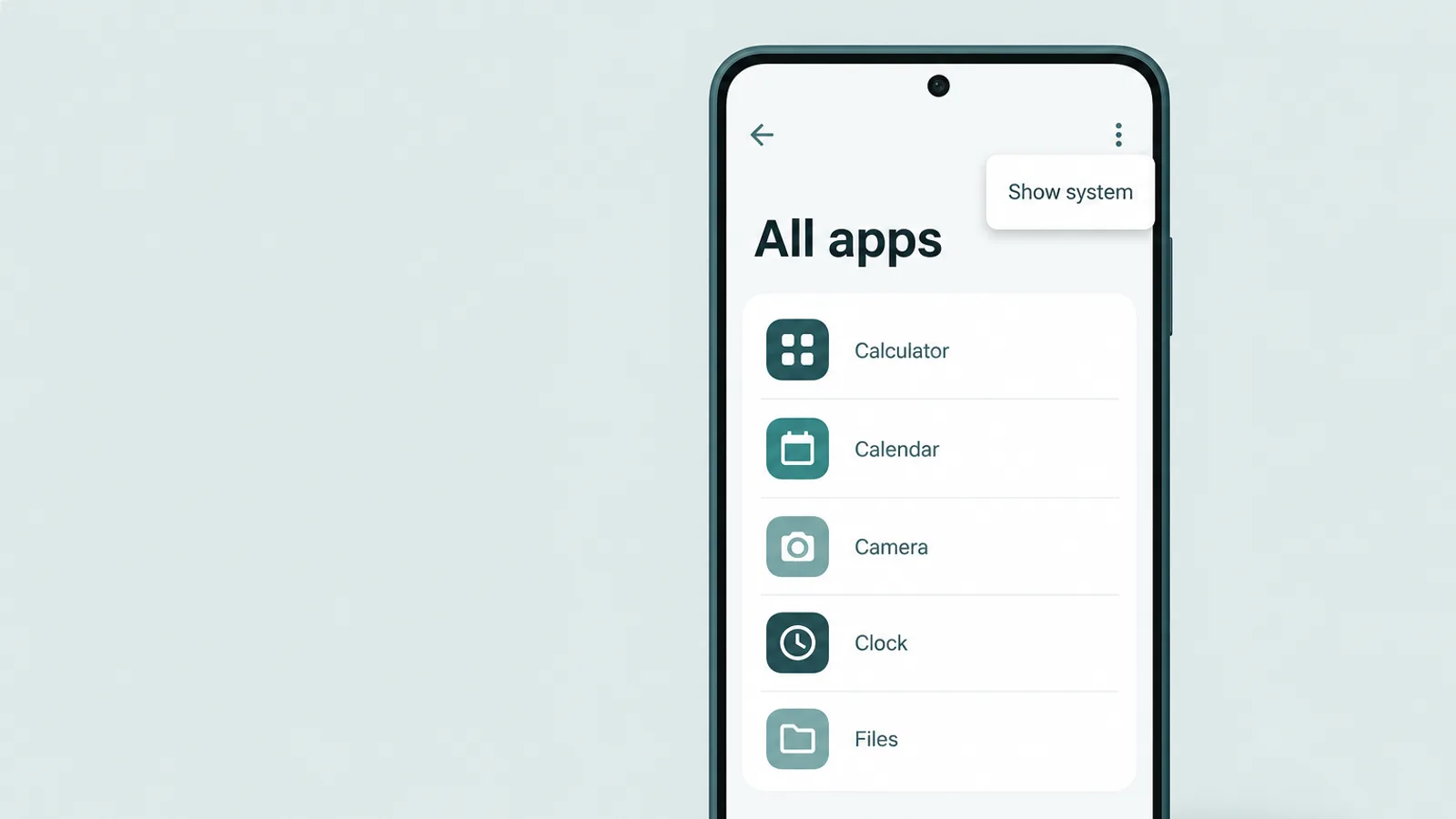
Para encontrar lo que está instalado independientemente de los trucos de icono, tres pantallas integradas hacen la mayor parte del trabajo, y ninguna de ellas necesita una aplicación adicional. Trátelas como comprobaciones cruzadas en lugar de una lista mágica única — cada una tiene un punto ciego que las otras cubren — y ejecútelas en orden para obtener una imagen suficientemente completa en unos diez minutos. Ningún repaso no autenticado es completamente infalible, y es exactamente por eso que comprueba más de una y luego busca un espacio separado en las secciones siguientes.
1. Ajustes > Aplicaciones > Ver todas las aplicaciones
Empiece aquí para obtener la lista general. Ver todas las aplicaciones muestra cada aplicación instalada en el teléfono, ordenada alfabéticamente, tanto si el icono aparece en la pantalla de inicio o en el cajón como si no — y esa lista predeterminada ya incluye las que más importan. Una aplicación desactivada aparece aquí, marcada como Desactivada — desactivarla elimina el icono y congela la aplicación (no se puede abrir hasta que se reactive), aunque sus datos permanecen — y también lo hacen una aplicación clonada y una calculadora cofre disfrazada, todas bajo su nombre real de desarrollador. Así que desplace toda la lista despacio y abra todo lo que no reconozca por su nombre exacto, desarrollador y permisos. Una opción adicional: el menú de tres puntos > Mostrar sistema (en Samsung, el control de filtro u ordenación > Mostrar aplicaciones del sistema) añade paquetes del sistema de bajo nivel — útil si está rastreando una entrada con nombre de sistema inusual, pero una aplicación de usuario oculta ya está en la vista predeterminada. Mientras está en Ajustes, eche un vistazo también a Aplicaciones > Acceso especial a aplicaciones: una aplicación con permiso de Administrador del dispositivo, Accesibilidad o Mostrar sobre otras aplicaciones puede ejecutarse silenciosamente en segundo plano, así que un nombre desconocido que posea uno de esos permisos merece abrirse y cuestionarse.
2. Play Store > Administrar aplicaciones y dispositivo
Abra la Play Store, pulse el icono de perfil y vaya a Administrar aplicaciones & dispositivo > Administrar. Esto lista las aplicaciones de la cuenta de Google conectada; pulse el filtro Instaladas y cámbielo a No instaladas para ver las aplicaciones que anteriormente estaban en la cuenta pero ya no están. Es efectivamente un historial de descargas de esa cuenta en todos los dispositivos. Dos limitaciones honestas la ponen en perspectiva: solo cubre las aplicaciones instaladas a través de la Play Store en esa cuenta de Google — así que una aplicación instalada como sideload o bajo una cuenta diferente no aparecerá — y las entradas de la lista No instaladas pueden eliminarse de una en una, por lo que un adolescente decidido puede borrarlas. Léala como un conjunto de pistas a verificar, no como pruebas.
3. Ajustes > Bienestar Digital > Panel
Abra Bienestar Digital & controles parentales y abra el Panel (pulse el gráfico de uso; en un teléfono Samsung es la vista del informe semanal). Lista las aplicaciones por tiempo de pantalla, veces abiertas y notificaciones recibidas — así que una aplicación con el icono oculto sigue mostrando su nombre aquí en cuanto se ha utilizado, porque el informe lee los datos de uso del teléfono en lugar del lanzador. Dos limitaciones que conviene conocer: solo acumula datos después de su configuración, por lo que no puede reconstruir el uso anterior (actívelo, con un código de acceso, para tener visibilidad futura), y una aplicación instalada pero nunca abierta no registra tiempo, por lo que puede no aparecer aquí. Como las demás, es una de varias comprobaciones, no la única.
Los trucos habituales para ocultar, y cómo deshacerlos
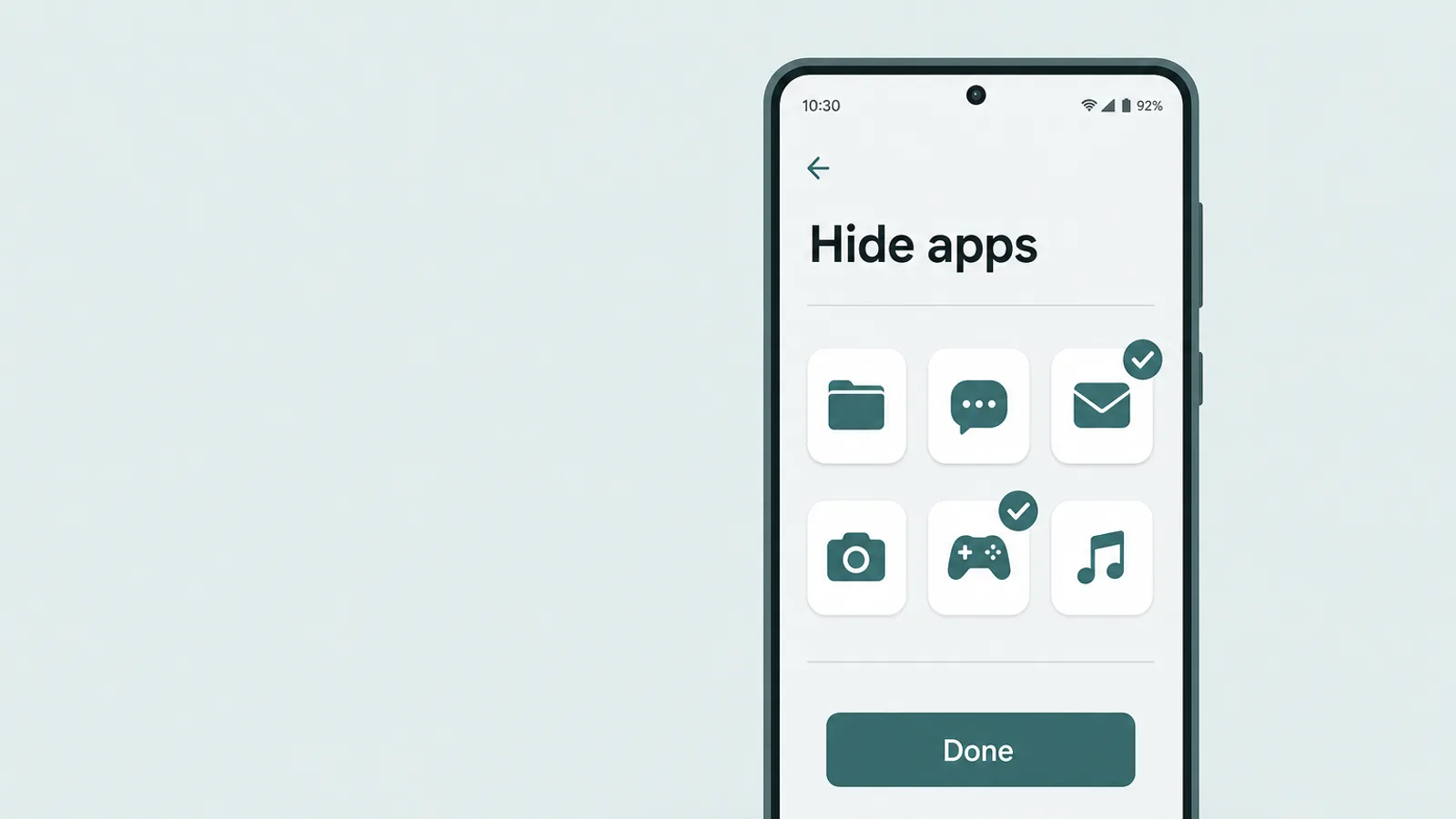
La mayor parte de la ocultación en un teléfono Android no es en absoluto un cofre bloqueado — es una de las pocas funciones ordinarias utilizadas para mover un icono fuera de la vista. Cada una tiene una revelación sencilla, y ninguna de ellas elimina la aplicación de las tres pantallas anteriores.
- El «Ocultar aplicaciones» del lanzadorSamsung One UI y lanzadores como Nova pueden ocultar iconos del cajón (Samsung: menú del cajón de aplicaciones > Ajustes de pantalla de inicio > Ocultar aplicaciones); el lanzador Pixel estándar no ofrece ningún interruptor de ocultación en el cajón, así que la ruta de Google para ello es Private Space. Revelación: una aplicación oculta por el lanzador sigue apareciendo en Ajustes > Aplicaciones (y en Bienestar Digital si se ha utilizado). No confíe en la búsqueda del lanzador — la función Ocultar aplicaciones de One UI también puede eliminar la aplicación de los resultados de búsqueda, así que un resultado en blanco no prueba que haya desaparecido.
- Desactivada en AjustesAjustes > Aplicaciones > [aplicación] > Desactivar elimina el icono y congela la aplicación — no se puede abrir hasta reactivarla — aunque sus datos permanecen. Revelación: sigue en Ver todas las aplicaciones, marcada como Desactivada. Una fila Desactivada significa que alguien la desconectó, no que la aplicación esté en uso oculto activo.
- Una página de inicio oculta o una carpetaUn icono puede estar guardado en una página sin usar o enterrado en una carpeta. Revelación: busque en la lista alfabética del cajón de aplicaciones, o deslice hacia abajo y use la barra de búsqueda — un icono simplemente mal ubicado aparece al instante.
- Un icono renombrado o disfrazadoAlgunas aplicaciones permiten al usuario cambiar el icono y la etiqueta de modo que una aplicación de mensajes parezca una calculadora. Revelación: abra la entrada en Ver todas las aplicaciones y compruebe su nombre real de desarrollador y permisos, no la etiqueta en la pantalla de inicio.
Una categoría merece una nota especial porque parece ocultación pero normalmente no lo es: las aplicaciones clonadas o «duales». El tipo integrado — el Dual Messenger de Samsung, las Dual apps de Xiaomi, el App Twin de Huawei — ejecuta una segunda copia de una aplicación de mensajería para una segunda cuenta, y la señal es fácil: el clon se asienta en el cajón de aplicaciones con un pequeño distintivo, por lo que un segundo WhatsApp o Instagram es visible a simple vista. Los clonadores de terceros se ocultan un poco mejor. Una aplicación de «espacio virtual» como Parallel Space o Dual Space mantiene sus clones dentro de sí misma, de modo que Ver todas las aplicaciones muestra solo la aplicación anfitriona inocua — ábrala para ver qué está clonado en su interior. Y un clonador de perfil de trabajo como Island o Shelter coloca la copia en un perfil de trabajo separado: busque una pestaña Trabajo o un distintivo de maletín en el cajón de aplicaciones y en Ajustes > Aplicaciones. En cualquier caso, un duplicado es razón para preguntar para qué cuenta es, no prueba de nada — pero merece la pena notarlo.
Espacios separados — lo único que el repaso no puede ver
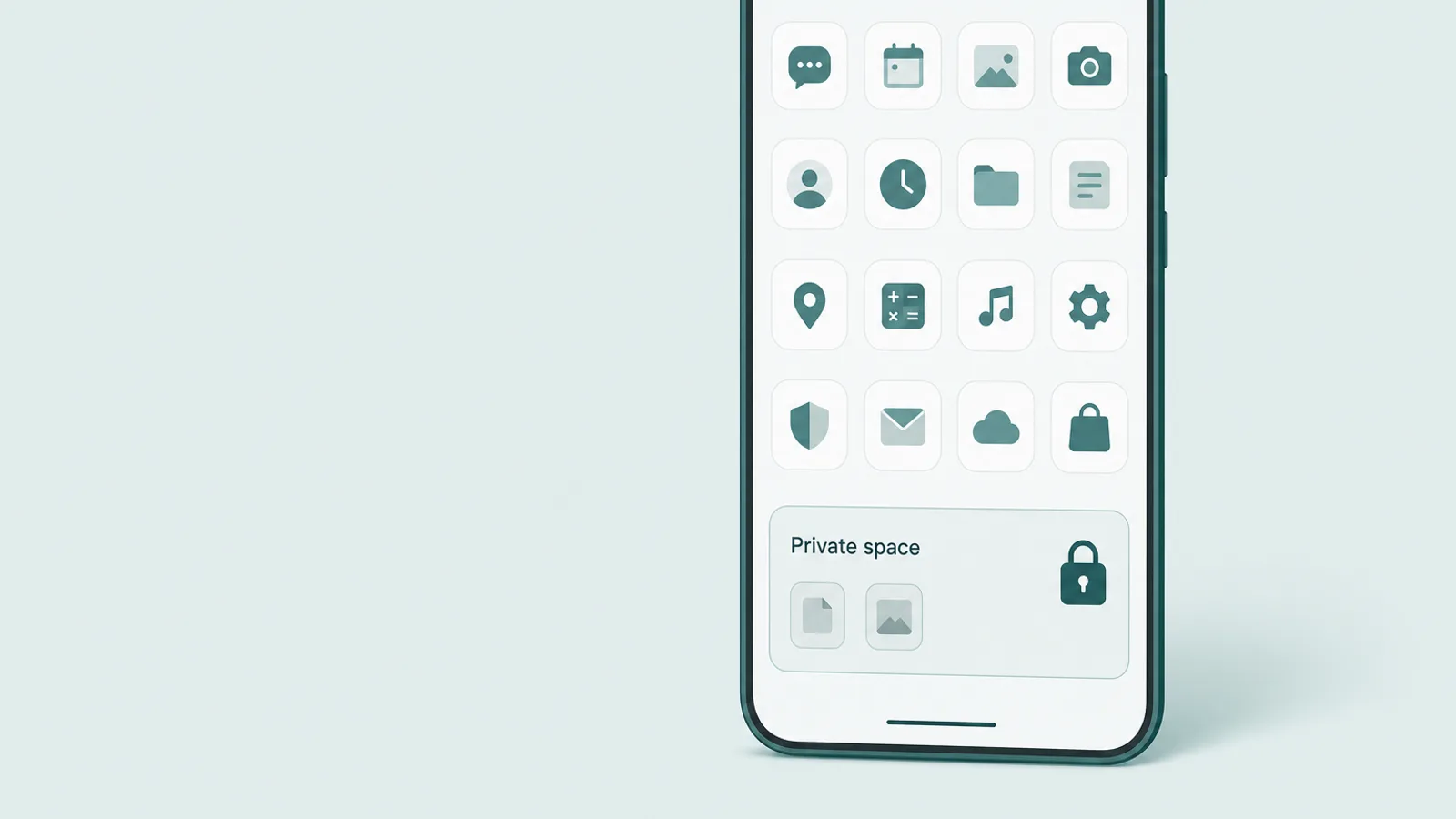
Aquí es donde la diferencia con un iPhone es genuina. Android ofrece ahora espacios separados — perfiles aislados con sus propias aplicaciones y su propio bloqueo — y las aplicaciones mantenidas dentro de ellos no aparecen en el cajón de aplicaciones, en Ajustes > Aplicaciones ni en Bienestar Digital en el perfil principal mientras el espacio está bloqueado. Esto no es un error que sortear; es el propósito de la función. Así que en lugar de intentar que el repaso de las tres pantallas los detecte, compruebe directamente si existe el propio espacio.
Android 15 Private Space
En Android 15 estándar y versiones posteriores, Private Space es un perfil separado al que se accede en Ajustes > Seguridad & privacidad > Private space, bloqueado con su propio bloqueo — una huella dactilar o PIN separado, aunque puede configurarse para reutilizar el bloqueo de pantalla del dispositivo, en cuyo caso el PIN propio del teléfono lo abre. Por defecto reside como un contenedor bloqueado en la parte inferior del cajón de aplicaciones, pero una opción — Ocultar Private space cuando está bloqueado — puede eliminar incluso eso, de modo que desaparece del cajón una vez bloqueado. Dos datos mantienen esto en perspectiva: abrirlo requiere el bloqueo separado de su hijo adolescente, lo que es un momento para una conversación más que un obstáculo que superar; y la entrada Private space puede aparecer en la búsqueda de Ajustes incluso en teléfonos que nunca han creado uno — la búsqueda de Ajustes indexa la función en sí, no si se ha configurado — así que verla no prueba por sí solo que exista un espacio. Compruebe, y si está bloqueado, pregunte.
Samsung Secure Folder
En un teléfono Samsung, Secure Folder es un contenedor cifrado (construido sobre Samsung Knox) que alberga sus propias copias separadas de aplicaciones, conectadas a sus propias cuentas, detrás de un bloqueo separado. Las aplicaciones dentro de él no están en el cajón de aplicaciones normal. El propio contenedor también puede ocultarse — desde el Panel rápido (deslice hacia abajo con dos dedos y pulse Secure Folder) o desactivando Añadir Secure Folder a la pantalla de aplicaciones en sus ajustes. Si está oculto, la forma de confirmar que existe es Ajustes > Seguridad y privacidad > Más ajustes de seguridad > Secure Folder. Al igual que con Private Space, lo honesto es buscar el contenedor y hablar de ello, no intentar forzarlo.
Otras interfaces tienen sus propias versiones — el Second Space de Xiaomi (Ajustes > Funciones especiales — o Ajustes adicionales — > Second space) es un escritorio separado completo, y en cualquier teléfono Android un segundo perfil de usuario completo (Ajustes > Sistema > Varios usuarios) es un espacio separado genuino cuyas aplicaciones el usuario principal no puede ver. El hilo común es un perfil separado y bloqueado sobre el que la lista ordinaria de aplicaciones no puede informar — así que añada «comprobar si hay un segundo espacio» a su repaso. La ocultación a nivel de lanzador es diferente: el gesto de pellizco de Xiaomi para revelar aplicaciones ocultas, al igual que Ocultar aplicaciones de Samsung, sigue dejando la aplicación en Ver todas las aplicaciones.
Aplicaciones cofre y «calculadoras secretas» — cómo identificarlas

Lo que más preocupa a los padres no es un icono movido — es una aplicación cofre: una aplicación que parece una utilidad ordinaria en la superficie pero que abre un almacén privado y protegido con PIN de fotos, vídeos o mensajes detrás de ella. El disfraz clásico es una calculadora funcional. Calcula con normalidad, de modo que pasa un vistazo rápido, pero introducir un código secreto abre el cofre oculto. Algunas van más lejos, con un PIN señuelo que abre un cofre falso de aspecto inofensivo, o una foto de intrusión que captura a quien introduce el código erróneo.
No es necesario memorizar nombres de productos, pero algunos hacen que el patrón sea concreto. Proveedores de seguridad como Bitdefender y Net Nanny llevan tiempo señalando esta categoría, mencionando ejemplos como Calculator+, Keepsafe Calculator Vault, Vaulty, Gallery Vault y Best Secret Folder. No existe ninguna cifra fiable sobre la prevalencia de estas aplicaciones entre los adolescentes — las cifras que circulan provienen de encuestas antiguas o de proveedores — así que trátelas como una categoría a reconocer, no como una estadística que alarmar.
- Dos utilidades idénticas. Una segunda calculadora, aplicación de notas o gestor de archivos es la señal más clara para investigar más — compruebe el duplicado por nombre exacto, desarrollador y permisos. Existen muchas utilidades legítimas, así que un duplicado es razón para verificar, no un veredicto.
- Una utilidad que pide un PIN. Una calculadora que solicita un código de acceso, o que tiene un engranaje de ajustes y menús que una calculadora real nunca necesitaría, no es realmente una calculadora.
- Almacenamiento o permisos que no encajan. En Ver todas las aplicaciones, una «calculadora» que usa cientos de megabytes, o que tiene acceso concedido a Fotos, Cámara o Archivos, es una señal de alerta — una calculadora real no necesita nada de eso.
- «Abrir», no «Instalar». Busque el nombre exacto de la aplicación en la Play Store; si el botón dice Abrir en lugar de Instalar, esa aplicación ya está en el dispositivo.
- Una aplicación en el historial de la cuenta pero que no aparece en ninguna pantalla. Cruzar la lista Administrar aplicaciones & dispositivo de la Play Store con lo que realmente puede ver detecta una aplicación que alguien intentó disimular.
Una nota sobre lo que esto es y lo que no es. Encontrar una aplicación cofre le indica que un adolescente quería privacidad; no le dice, en sí mismo, que haya hecho algo malo — querer un espacio privado es una parte normal del crecimiento. Es razón para hablar, no un veredicto, y la última sección trata exactamente esa conversación.
Cerrar la puerta a nuevas instalaciones ocultas
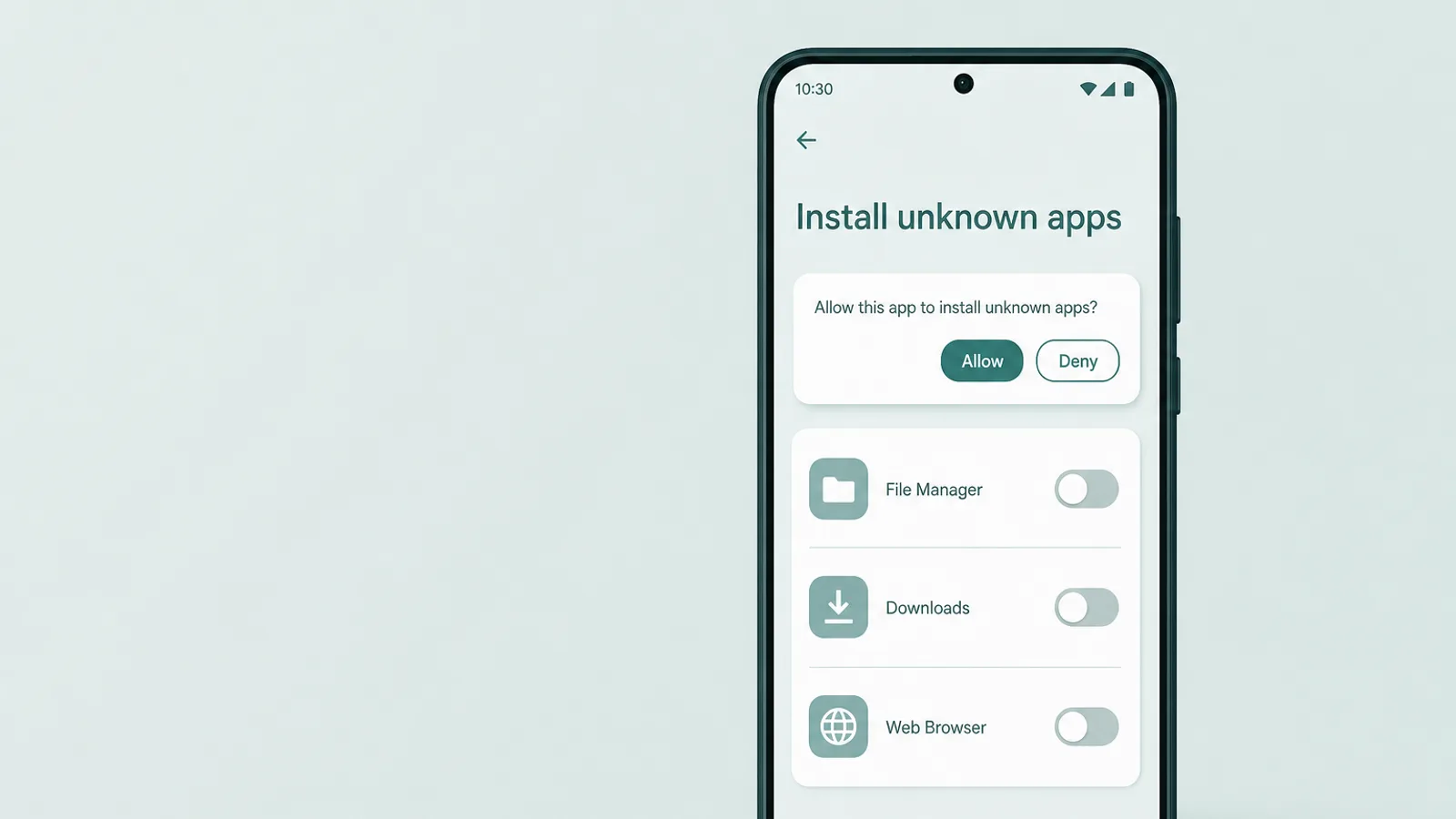
Una vez que ha visto lo que está instalado, unos pocos ajustes impiden que nuevas aplicaciones — incluidas las aplicaciones cofre — aparezcan silenciosamente. En Android, la herramienta más potente y transparente es Google Family Link, la aplicación oficial de controles parentales: lista las aplicaciones en el dispositivo de su hijo adolescente y su tiempo de pantalla, le permite bloquear o limitar en el tiempo las aplicaciones, gestionar los permisos de cada una y requerir su aprobación antes de que se instale una nueva descarga de la Play Store. Configúrelo abiertamente y proteja sus ajustes — y cualquier PIN de Bienestar Digital — con un código que su hijo adolescente no conozca.
Luego cierre las dos puertas que Family Link no cubre. Primera, su aprobación de instalaciones solo se aplica a las descargas de Google Play — no impide una aplicación instalada como APK desde fuera de la tienda. Para bloquear esa vía, vaya a Ajustes > Aplicaciones > Acceso especial a aplicaciones > Instalar aplicaciones desconocidas y desactive el permiso para cada navegador, gestor de archivos y aplicación de mensajería, ya que cada uno es un interruptor on/off independiente — y vuelva a comprobar la lista de vez en cuando, porque el permiso puede concederse posteriormente a otra aplicación. Segunda, tenga en cuenta el reloj de supervisión: cuando un hijo supervisado cumple 13 años, Google permite al adolescente solicitar detener la supervisión — requiere la aprobación de los padres hasta los 18 años, y se le notifica si ocurre, pero es un cambio que conviene esperar y no tomar por sorpresa.
Esto se enlaza con los puntos ciegos. Family Link y estos ajustes gobiernan bien el perfil principal del teléfono — y activar Family Link generalmente impide que se cree un Private Space de Android estándar en ese usuario, cerrando una puerta de raíz. Lo que aún no cubre es un Samsung Secure Folder o un Xiaomi Second Space, y el mismo problema de aplicaciones ocultas persiste en las demás pantallas del hogar — un PC con Windows, una tableta más antigua — donde las comprobaciones de Android sencillamente no se aplican. Para esas lagunas específicas, algunas familias añaden supervisión a nivel de dispositivo en los equipos que los propios controles del teléfono no pueden ver, utilizada abiertamente como una capa acordada en lugar de una capa secreta — un último recurso, y uno que funciona mejor cuando su hijo adolescente sabe que está ahí y por qué. Si desea un recorrido más completo por los controles integrados, nuestra guía sobre controles parentales en Android cubre cada uno en orden.
Dónde incluso un buen repaso sigue teniendo lagunas

Nombrar las lagunas no es derrotismo — es lo que evita depositar demasiada confianza en una sola pantalla y sorprenderse más adelante. Unas pocas lagunas merecen conocerse con claridad, y la solución para cada una es un ajuste más una conversación, no un interminable juego del gato y el ratón.
- Una aplicación nunca abierta. Bienestar Digital solo contabiliza las aplicaciones que se han utilizado, de modo que algo instalado y aún no abierto puede no aparecer ahí. El remedio: Ver todas las aplicaciones y el historial de la Play Store siguen listándola, así que compruebe las tres pantallas.
- Un espacio separado, usuario o perfil de trabajo. Un Private Space, Secure Folder, Xiaomi Second Space, un segundo usuario de Android (Ajustes > Sistema > Varios usuarios) o un perfil de trabajo creado por un clonador como Island reside en un perfil aislado que la lista principal de aplicaciones no puede leer — por eso comprobar si hay un segundo espacio, y echar un vistazo a la pestaña Trabajo del cajón de aplicaciones, es un paso propio. (Activar Family Link también impide que se cree un Private Space estándar en primer lugar.)
- Un APK instalado como sideload. Una aplicación instalada desde fuera de la Play Store aparece en Ver todas las aplicaciones pero no en el historial de la Play Store, y Play Protect la analiza en busca de malware pero no marcará una aplicación benigna aunque esté oculta — así que es la lista Ver todas las aplicaciones, no el historial de la tienda, donde se revela.
- Una segunda cuenta o el navegador. Una aplicación instalada bajo una cuenta de Google diferente escapa al historial familiar de Play, y un servicio utilizado a través de un navegador no es una aplicación instalada en absoluto — aparece solo como actividad de uso o de sitio web, si acaso.
La conclusión no es que el repaso sea inútil — cierra la gran mayoría de los casos de ocultación en un teléfono Android. Es que una pantalla es un suelo sobre el que construir y conversar, no un techo bajo el que relajarse. Las herramientas que prometen leer cada mensaje y ver cada pantalla son una decisión más pesada y diferente, y una conversación normalmente llega más lejos que ellas.
Qué hacer después de encontrar algo

La parte más difícil no es encontrar una aplicación oculta — son los cinco minutos siguientes. Aquí es donde la revisión o bien construye confianza o bien inicia una guerra silenciosa, y los expertos están inusualmente alineados sobre hacia dónde inclinarse. Common Sense Media es directo al respecto: sea cauto con las herramientas que prometen monitorización encubierta, porque «tienden a aprovecharse de los temores de los padres», y el diálogo abierto es de todas formas más útil, ya que «en algún momento tendrá que hablar sobre lo que encuentre».
Sea cauto con las empresas que prometen monitorización encubierta, ya que tienden a aprovecharse de los temores de los padres.
— Common Sense Media, Guía definitiva para padres sobre controles parentales
La American Academy of Pediatrics apunta en la misma dirección: recomienda la transparencia y las normas elaboradas en familia, y advierte que apoyarse en la monitorización restrictiva como sustituto de la conversación dificulta que un adolescente desarrolle el juicio y la autonomía que necesita. Con cerca de cuatro de cada diez adolescentes estadounidenses que le dicen al Pew Research Center que están en línea casi constantemente, ningún repaso único podrá sustituir nunca esa conversación continua.
En la práctica, esto significa iniciar con curiosidad en lugar de acusación. Puede ser casi así de directo: «Me he dado cuenta de que hay dos calculadoras en tu teléfono, y creo que una de ellas guarda cosas en privado. No estoy enfadado/a — solo quiero entender qué sentiste que necesitabas ocultar, y a quién. ¿Podemos hablarlo?» Esa apertura trata la aplicación como información sobre una necesidad — privacidad respecto a un hermano, un espacio propio, a veces algo genuinamente preocupante — e invita a la historia real en lugar de desencadenar una defensa.
Y mantenga la perspectiva a largo plazo. El objetivo de cada pantalla y ajuste de esta guía no es un teléfono permanentemente revisado; es un joven adulto que practicó el juicio mientras el coste de un error era todavía pequeño. Piense en los controles como un andamiaje — visible, acordado y retirado poco a poco a medida que su hijo adolescente gana ese espacio. Un adolescente que ayudó a establecer las normas tiende a respetarlas; uno que solo las descubre va buscando, de nuevo, el próximo lugar donde esconderse.
Preguntas frecuentes
¿Cómo encuentro aplicaciones ocultas en el teléfono Android de mi hijo?
Comience en Ajustes > Aplicaciones > Ver todas las aplicaciones — esto lista cada aplicación instalada sin importar dónde viva el icono, incluidas las desactivadas y una calculadora cofre disfrazada bajo su nombre real de desarrollador (la opción Mostrar sistema del menú de tres puntos añade también los paquetes del sistema). Compruebe también la lista Administrar aplicaciones y dispositivo de la Play Store (el historial de instalaciones de la cuenta) y Ajustes > Bienestar Digital, que muestra cualquier aplicación que haya sido utilizada. Lo único que estas pantallas no detectan es un espacio separado, así que compruebe también Ajustes > Seguridad y privacidad > Private space, o Secure Folder en un teléfono Samsung. Ninguna pantalla es completa por sí sola, pero juntas revelan casi cualquier cosa oculta mediante un truco de icono.
¿Cómo puedo ver todas las aplicaciones instaladas en un teléfono Android?
Ajustes > Aplicaciones > Ver todas las aplicaciones es la lista completa de aplicaciones instaladas — incluidas las desactivadas (marcadas como Desactivadas — desactivar elimina el icono y congela la aplicación, aunque sus datos permanecen) y las calculadoras cofre disfrazadas, que aparecen bajo su nombre real de desarrollador; la opción Mostrar sistema del menú de tres puntos añade también los paquetes del sistema de bajo nivel. El principal punto ciego es deliberado: las aplicaciones mantenidas dentro de un perfil separado — un Private Space de Android 15 o un Samsung Secure Folder — no aparecen en esta lista, así que compruebe esos contenedores directamente. Combine la lista de aplicaciones con Bienestar Digital para detectar lo que se ha utilizado.
¿Qué es una aplicación cofre o calculadora secreta, y cómo identificarla?
Una aplicación cofre parece una utilidad ordinaria — con mayor frecuencia una calculadora funcional — pero un PIN secreto abre un almacén oculto de fotos, vídeos o mensajes detrás de ella. La señal más clara es una segunda calculadora, o cualquier utilidad duplicada, en el teléfono. Otras señales: una calculadora que pide un código de acceso o tiene ajustes que una calculadora real no tendría; una aplicación que usa mucho más almacenamiento del que su función sugiere; permisos para Fotos o Cámara que no debería necesitar; o, cuando busca el nombre exacto en la Play Store, un botón Abrir en lugar de Instalar, lo que significa que ya está instalada.
¿Puede Google Family Link mostrarme las aplicaciones ocultas?
Family Link lista las aplicaciones instaladas en el dispositivo de su hijo y su tiempo de pantalla por aplicación, por lo que una aplicación oculta en el cajón que se ha utilizado sigue apareciendo. Pero tiene puntos ciegos reales: su aprobación de instalaciones solo cubre las descargas de Google Play, no las aplicaciones instaladas como APK desde un navegador. Su gestión de espacios separados es dispar — en un usuario principal supervisado por Family Link un Private Space de Android estándar generalmente no puede crearse en absoluto, por lo que esa puerta está cerrada, pero un Samsung Secure Folder o un Xiaomi Second Space queda fuera de la vista de Family Link. Tampoco puede leer el contenido de los mensajes. Trátelo como una primera capa sólida que combina con una comprobación directa de los contenedores del fabricante, no como una radiografía completa.
¿Qué es Private Space en Android y puedo ver su contenido?
Private Space, añadido en Android 15, es un perfil separado y bloqueado donde las aplicaciones viven aparte del teléfono principal — no aparecen en el cajón de aplicaciones normal ni en Ajustes > Aplicaciones. Incluso puede configurarse para ocultarse cuando está bloqueado, desapareciendo completamente del cajón de aplicaciones. Puede encontrarlo en Ajustes > Seguridad y privacidad > Private space. Una coincidencia en la búsqueda solo abre la página de esa función, así que no prueba que exista un espacio: si muestra Configurar, no se ha creado ninguno; si pide un bloqueo, sí existe uno. Ese bloqueo es una huella dactilar o PIN separado — aunque si se configuró para reutilizar el bloqueo de pantalla del dispositivo, el PIN propio del teléfono lo abre. En cualquier caso, es preferible preguntar a su hijo adolescente antes que intentar forzarlo.
¿Puede mi hijo adolescente ocultar una aplicación de modo que nunca pueda encontrarla?
No fácilmente, pero ningún repaso es completamente infalible. Una aplicación instalada y nunca abierta puede no aparecer en Bienestar Digital; una aplicación instalada como APK no aparecerá en el historial de la Play Store; y una aplicación mantenida dentro de un Private Space o Secure Folder reside en un perfil separado que sus comprobaciones habituales no pueden leer. Por eso comprueba varias pantallas y busca un espacio separado en lugar de confiar en una sola lista. El objetivo honesto es cerrar los puntos vulnerables más evidentes y mantener un acuerdo abierto sobre el teléfono — no una búsqueda perfecta y permanente.
¿Debo revisar el teléfono de mi hijo adolescente en secreto?
La mayoría de los expertos en desarrollo infantil aconsejan no recurrir al espionaje encubierto como práctica habitual. La American Academy of Pediatrics insta a la transparencia — ser abiertos sobre cualquier supervisión y combinarla con conversación — y Common Sense Media advierte que las herramientas que prometen monitorización encubierta tienden a aprovecharse de los temores de los padres. La búsqueda secreta también suele ser contraproducente cuando se descubre, y los adolescentes pueden sortear casi cualquier control que no aceptan. Una revisión tranquila y abierta — y una conversación sobre lo que encuentre — funciona mucho mejor que una encubierta.