
Cómo configurar el control parental en un iPhone
Configure el control parental en un iPhone: Family Sharing, el código de Screen Time, Content & Privacy Restrictions, los límites de aplicaciones, la capa de seguridad — y los huecos.

Qué hace el control parental del iPhone — y qué no puede hacer

El control parental del iPhone son los ajustes gratuitos e integrados que le permiten supervisar el teléfono de un adolescente — filtrar contenido, limitar el tiempo de pantalla, aprobar compras, añadir un filtro de seguridad y ver dónde está el dispositivo. En un iPhone casi todos viven en un solo lugar, Screen Time, configurado a través de una cuenta infantil de Family Sharing. El trabajo consiste en activar las capas que importan, en orden, y en saber — con honestidad — dónde se detiene cada una.
Ayuda empezar por un hecho que da forma a todo lo demás: un iPhone está más cerrado que un teléfono Android. Eso es genuinamente útil — sin instalación externa por defecto y sin perfiles de usuario separados, hay menos maneras de rodear los controles, y puede configurar casi todos desde su propio teléfono — pero corta por los dos lados. «Más cerrado» no es «cerrado»: un adolescente decidido todavía puede borrar y restaurar el dispositivo, restablecer el límite de una aplicación, o apoyarse en herramientas que Screen Time nunca fue diseñado para alcanzar. Esta guía cubre esos huecos con claridad, porque un control en el que confía de más es peor que uno que comprende.
Nada de esto es vigilancia, y funciona mejor cuando no se trata como tal. Piense en estos controles como un andamiaje — visible, acordado y retirado poco a poco a medida que su hijo adolescente se gana el margen. Un adolescente que ayudó a fijar los límites tiende a mantenerlos; uno que los descubre por accidente se pone a buscar la forma de rodearlos. Ese principio, que la guía general del control parental expone por completo, recorre cada uno de los pasos siguientes.
- Filtrar el contenido web para adultos y fijar las clasificaciones por edad de la App Store
- Límites diarios de tiempo por aplicación, un horario de Downtime y las aplicaciones de Always Allowed
- Aprobar compras y descargas con Ask to Buy
- Difuminar la desnudez en Messages y FaceTime, en el dispositivo
- Un resumen semanal de qué aplicaciones y sitios se usan más
- Ver dónde está un iPhone supervisado, en Find My
- Las palabras dentro de los mensajes, los DM y los chats de las aplicaciones
- Lo que sirve un algoritmo una vez que su hijo adolescente está en un feed
- Un teléfono Android, un portátil del colegio o el dispositivo de un amigo
- Un teléfono que su hijo adolescente ha borrado y configurado desde cero
De un vistazo: los controles gratuitos del iPhone cubren el filtrado web y de contenido, las clasificaciones de aplicaciones, los límites de tiempo de pantalla y de Downtime, la aprobación de compras, un filtro de desnudez en el dispositivo y la ubicación del dispositivo. No pueden leer el contenido de los mensajes, cambiar lo que sirve un feed, alcanzar un dispositivo que usted no posee, ni por sí solos sobrevivir a un teléfono borrado y configurado como nuevo. El resto es conversación.
Empiece por Family Sharing y un código de Screen Time
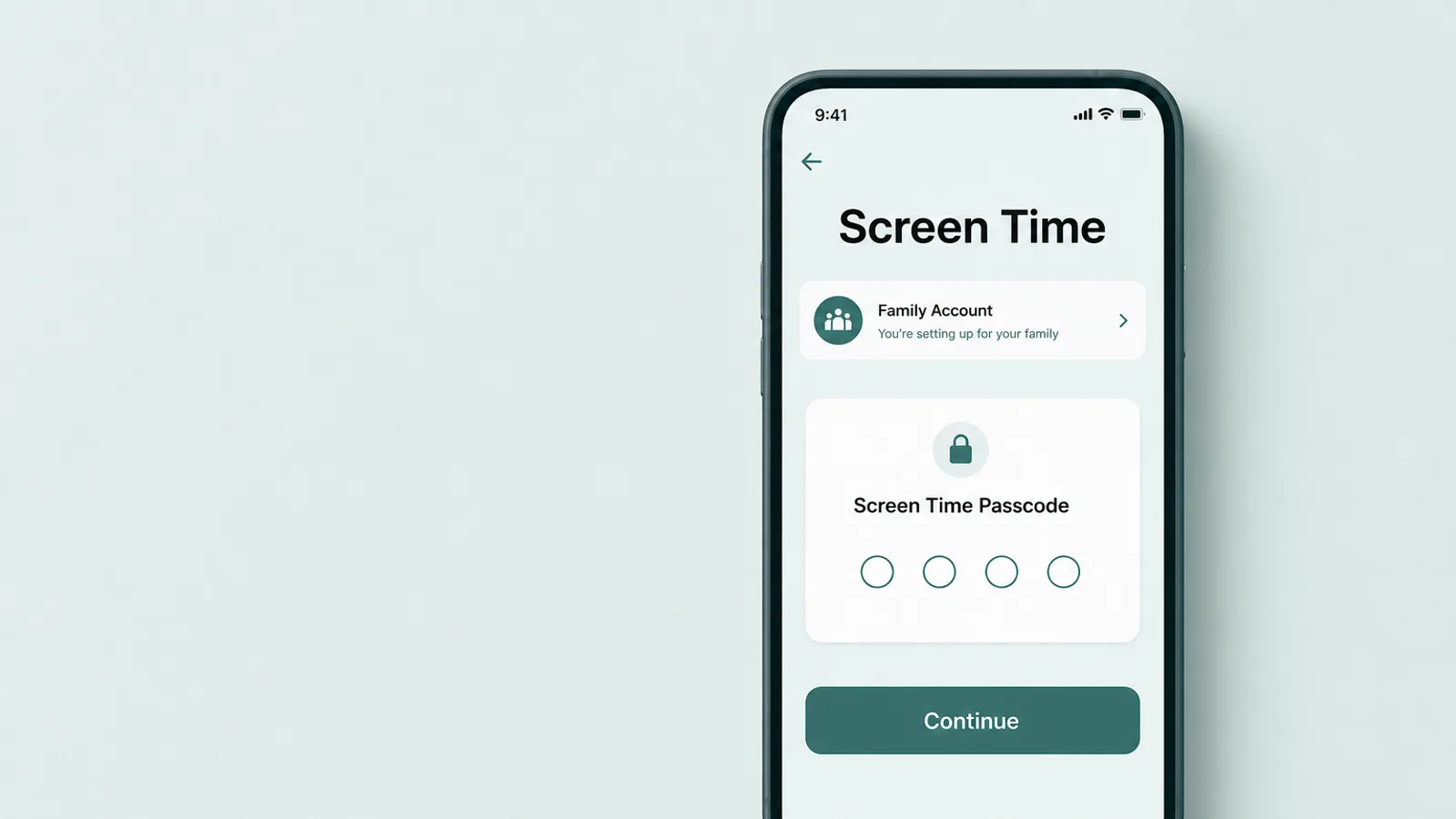
Para poner un control parental de verdad en un iPhone, empiece por Family Sharing — la capa de la cuenta que convierte el teléfono de su hijo adolescente en una cuenta infantil gestionada. Una vez que su Apple Account está en su grupo familiar, su dispositivo es uno que puede supervisar, y aquí está la ventaja discreta del iPhone sobre Android: como es una cuenta infantil, puede activar casi todos los controles, y ajustarlos más tarde, desde su propio iPhone. No tiene que sostener su teléfono para cada cambio. También puede configurar Screen Time directamente en el dispositivo de su hijo adolescente sin un grupo familiar, pero Family Sharing es lo que añade la gestión remota, Ask to Buy y los ajustes sincronizados — así que es la vía por la que vale la pena empezar.
Aun así, la configuración se hace mejor sentado junto a su hijo adolescente que a sus espaldas. Añada o cree su cuenta en Ajustes, bajo su nombre > Familia, y luego active Screen Time para él. El paso más importante de todos es establecer un código de Screen Time distinto del código del dispositivo — este código de cuatro dígitos es lo que bloquea los controles para que no se puedan desactivar en silencio, y es lo único que vale la pena guardar para usted. Si alguna vez lo olvida, puede cambiarlo desde su propio dispositivo como organizador de la familia — Ajustes > Screen Time > el nombre de su hijo adolescente > Cambiar código de Screen Time — con su Apple Account como alternativa, así que no hace falta apuntarlo en una nota adhesiva donde se pueda leer.
Un ajuste que conviene activar de inmediato es Ask to Buy. Con él activado, las nuevas descargas y compras de la App Store, iTunes o Apple Books le envían a usted una solicitud, y no se instala nada nuevo hasta que lo aprueba desde su propio dispositivo (no vuelve a preguntar cuando su hijo adolescente vuelve a descargar algo que ya posee o cuando una aplicación se actualiza). Para un adolescente más joven es un freno útil tanto sobre el gasto como sobre qué aplicaciones llegan a aparecer siquiera; para uno mayor puede aflojarlo. Está activado por defecto para menores de 13 años y puede fijarse para adolescentes de 13 a 17 — aunque en algunos estados y países está activado por defecto para cualquier persona menor de 18 años y no se puede desactivar.
Un punto aclara un mito habitual. Los controles del iPhone no se desactivan cuando su hijo adolescente cumple 13 años. Una cuenta infantil sigue gestionada dentro de su grupo de Family Sharing hasta que su hijo adolescente alcanza la mayoría de edad — 18 años en Estados Unidos, y puede variar según la región — o hasta que usted mismo cambie los ajustes. Lo que debería cambiar a los 13 no es el interruptor, sino el espíritu: cumplir 13 años es un momento natural para relajar los bloqueos rígidos y pasar del control hacia el acuerdo, no para poner fin a la conversación.
Configure Content & Privacy Restrictions
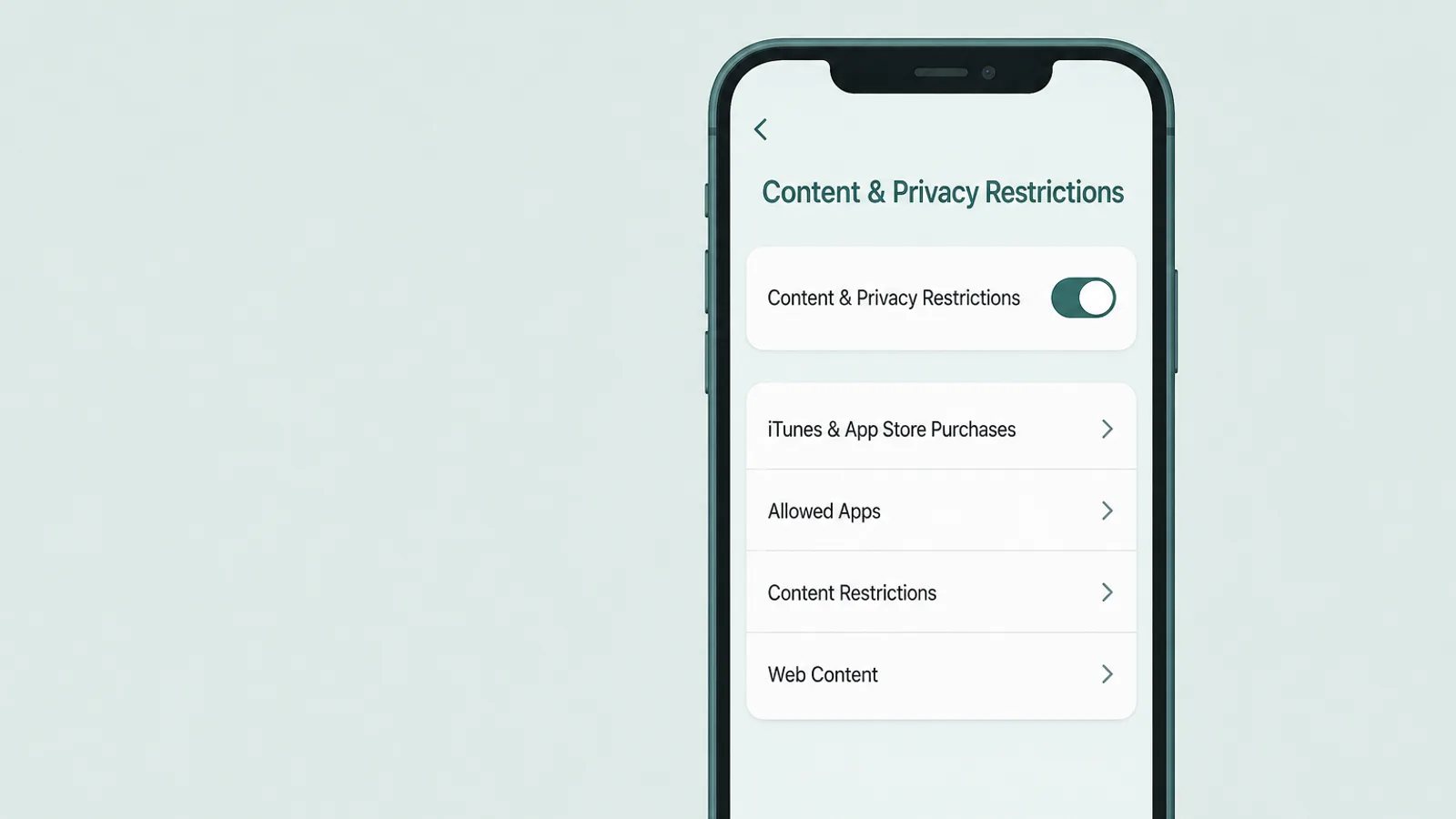
Content & Privacy Restrictions, dentro de Screen Time, es donde vive el filtrado de verdad: el contenido web, las clasificaciones de la App Store, las compras y un bloqueo sobre los propios ajustes. Actívelos una vez, detrás del código de Screen Time, y se mantienen en todo el teléfono. La propia guía del control parental de Apple recorre cada opción; tres grupos son los que más importan.
Contenido web
Abra Content & Privacy Restrictions > App Store, Media, Web & Games > Contenido web (las versiones más antiguas de iOS lo colocan bajo «Restricciones de contenido»; la redacción exacta cambia un poco entre versiones). Cambie de la navegación sin restricciones a Limit Adult Websites, que filtra los sitios explícitos conocidos en Safari y en otras aplicaciones, o a Only Approved Websites, una lista blanca estricta más adecuada para un niño mucho más pequeño que para un adolescente. Sea honesto consigo mismo sobre el límite aquí: ningún filtro automático lo detecta todo, y cubre la propia navegación del teléfono, no lo que su hijo adolescente ve dentro de un feed social. Eleva el suelo; no es un muro.
La App Store y las compras
En el mismo menú puede fijar la clasificación máxima por edad para aplicaciones, películas, series de televisión y libros, y — algo importante — bloquear la instalación o la eliminación de aplicaciones y bloquear las compras dentro de las aplicaciones. Bloquear la eliminación de aplicaciones es, discretamente, uno de los ajustes más útiles del teléfono: cierra la forma más sencilla de borrar el historial de uso de una aplicación, algo a lo que volvemos más adelante. Si está en una región con tiendas de aplicaciones alternativas (la UE, Brasil, Japón), restrinja también aquí los mercados de aplicaciones y las descargas web, ya que bloquear solo la App Store no los cubrirá. Las clasificaciones y las instalaciones funcionan junto a Ask to Buy, de modo que una aplicación nueva tiene que superar tanto una clasificación como su aprobación.
Bloquee los propios ajustes
El último grupo es el que los padres se saltan y luego lamentan: las opciones que impiden que los controles se deshagan. En Content & Privacy Restrictions puede impedir cambios en los ajustes de la cuenta, el código, los servicios de localización y más — de modo que un adolescente no puede desactivar los mismos filtros que usted acaba de poner, ni cambiar en silencio la edad de su cuenta. Esta es la diferencia entre controles que se mantienen y controles que duran hasta la primera tarde tranquila. Actívelos, y quedan fijados detrás de su código de Screen Time.
Establezca los límites de tiempo: Downtime, App Limits y contactos
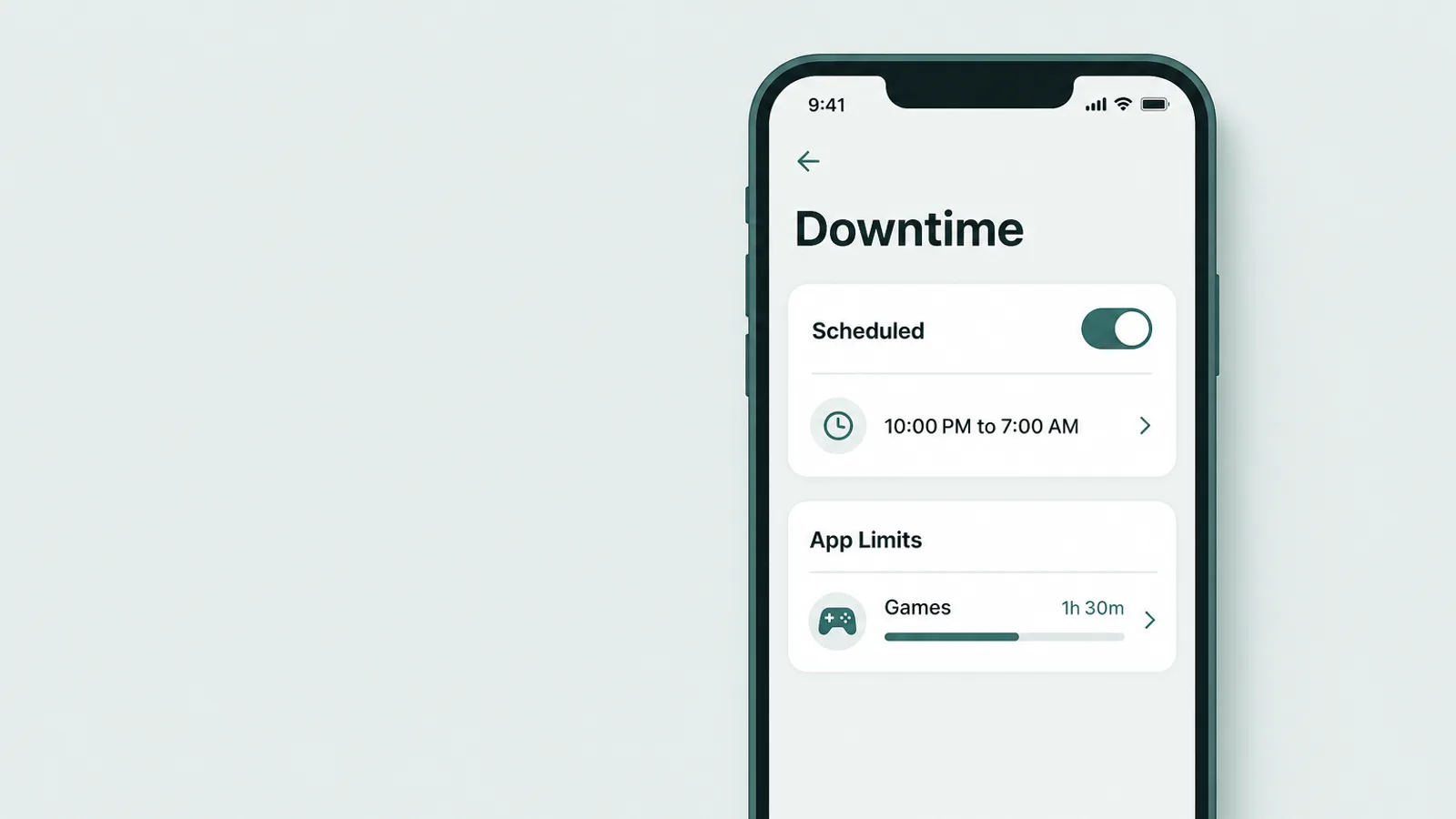
Para gestionar cuándo y durante cuánto tiempo se usa el teléfono, Screen Time le da tres herramientas que funcionan juntas — aplicadas en el dispositivo, de modo que los límites de tiempo siguen rigiendo cuando su hijo adolescente está sin conexión o lejos de casa.
Downtime
Downtime (Ajustes > Screen Time > Downtime) es un horario — una noche de colegio de 9 de la noche a 7 de la mañana, por ejemplo — durante el cual solo funcionan las aplicaciones que usted permite y las llamadas de teléfono. Un ajuste decide si esto es un bloqueo real o solo un aviso: active Block At Downtime debajo del horario, o las aplicaciones atenuadas serán solo un recordatorio apagado que su hijo adolescente puede tocar y saltarse sin más. Incluso con él activado, una aplicación permitida sigue permitida, así que elija la lista de Always Allowed de forma deliberada — y cuando aparece un bloqueo real, su hijo adolescente puede pedir más tiempo, lo que envía la solicitud a usted en lugar de concederla en silencio.
App Limits y Always Allowed
App Limits (Ajustes > Screen Time > App Limits) fijan un tope diario por categoría — Social, Juegos, Entretenimiento — o sobre una sola aplicación. Por defecto, un límite alcanzado solo avisa, y su hijo adolescente puede tocar «Un minuto más» o ignorarlo por el resto del día; active Block at End of Limit para que la aplicación se bloquee de verdad hasta que usted la amplíe con el código. Combine esto con la lista de Always Allowed justo debajo, que es lo que sigue accesible incluso durante Downtime o después de un límite: mantenga ahí Teléfono, Messages y Mapas para que su hijo adolescente siempre pueda localizarle, y piénselo dos veces antes de añadir cualquier otra cosa.
Communication Limits
Communication Limits (Ajustes > Screen Time > Communication Limits) controlan a quién puede llamar, hacer FaceTime o enviar mensajes su hijo adolescente durante el tiempo permitido y durante Downtime — por ejemplo, limitando el contacto durante Downtime a un puñado de personas. Como funciona a partir de los contactos de su hijo adolescente, depende de que esos contactos estén gestionados en iCloud, y rige el propio Teléfono, FaceTime y Messages de Apple más que cualquier aplicación de chat de terceros. Es más útil para un adolescente más joven; para uno mayor suele ceder ante la confianza y una conversación sobre con quién habla.
Active la capa de seguridad — sin vigilancia

El único control que protege a su hijo adolescente sin vigilarlo es Communication Safety. Usa inteligencia en el dispositivo para detectar desnudez en fotos y vídeos — en Messages, AirDrop, FaceTime y los Contact Posters — y difumina el contenido antes de que su hijo lo vea, dándole un momento para detenerse, y recursos para conseguir ayuda. Para un adolescente al que le podrían enviar, o presionar para que envíe, una imagen explícita, esa pausa es lo importante.
Vale la pena entender qué lo hace distinto de la vigilancia, porque es exactamente la cuestión de confianza que tienen los padres. El análisis ocurre en el dispositivo: la propia detección no envía la imagen a Apple ni le dice a Apple que se encontró desnudez — la única excepción es que si su hijo decide denunciar a un remitente, ese contenido se envía a Apple para su revisión. Y — a diferencia de las herramientas encubiertas de «avisar al padre» que la gente imagina — a usted no se le envía automáticamente cada foto señalada ni un informe de ella. Lee imágenes, no palabras. Es una función de seguridad integrada en el teléfono, no una ventana a las conversaciones de su hijo adolescente — que es por lo que resulta fácil dejarla activada con la conciencia tranquila.
Como las fotos y los vídeos se analizan en el dispositivo de su hijo, Apple no recibe ninguna indicación de que se haya detectado contenido sensible y no obtiene acceso a las fotos ni a los vídeos.
— Apple Support, About Communication Safety on your child's Apple device (September 2026)
Communication Safety está activado por defecto para las cuentas infantiles, tanto para menores de 13 años como para adolescentes de 13 a 17, así que en una cuenta familiar bien configurada suele estar ya funcionando — vale la pena confirmarlo en lugar de darlo por hecho, en Ajustes > Screen Time > Communication Safety. También hay una versión aparte, de suscripción voluntaria, para cualquier edad, Sensitive Content Warning (Ajustes > Privacidad y seguridad), que ofrece el mismo difuminado y aviso para un adulto que lo quiera — útil de saber si tiene un adolescente mayor en su propia cuenta.
Un filtro no es un plan, sin embargo. Si el contacto de un desconocido alguna vez deriva en grooming, o su hijo adolescente es presionado para enviar imágenes o amenazado a causa de ellas — sextorsión — ese es un momento para las personas, no para una pantalla de ajustes. Lo primero que hay que saber: no pague, no ceda y no envíe más — ceder rara vez detiene las amenazas. Luego tranquilice a su hijo adolescente asegurándole que no es culpa suya, conserve los mensajes y los datos de la cuenta como prueba (sin reenviar ninguna imagen explícita), bloquee a la persona, use las herramientas de denuncia de la plataforma, y en EE. UU. denuncie a la CyberTipline de NCMEC. Como ninguno de estos controles saca a la luz un chat privado, el acoso y el contacto de desconocidos siguen siendo una cuestión de conversación y denuncia, no de controles.
Vea dónde está el teléfono con Find My
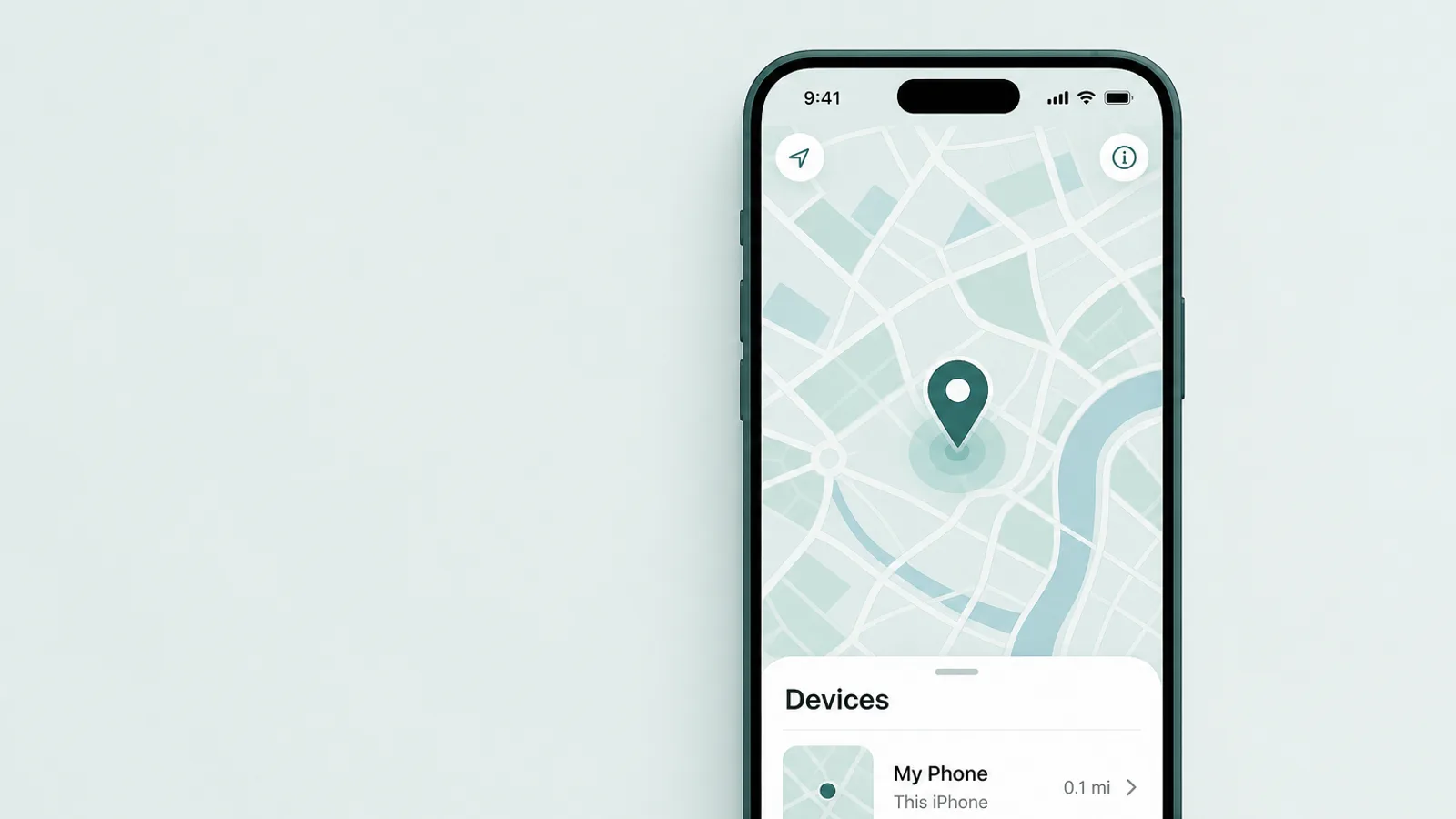
Para ver dónde está el iPhone de su hijo adolescente, use la compartición de ubicación en Family Sharing y la aplicación Find My. Para una cuenta infantil gestionada puede activar Share My Location para su hijo adolescente y, en Content & Privacy Restrictions, bloquearlo para que no se pueda desactivar en silencio — mejor hecho juntos, en su dispositivo, que soltado sobre él por sorpresa. Una vez activado, la ubicación de su hijo adolescente aparece en la pestaña Personas de Find My y en Messages, y puede ver el dispositivo a lo largo del día. Según las leyes del lugar donde viva, algunos ajustes de la cuenta pueden diferir para los menores de 18 años, así que vale la pena comprobar qué puede cambiar su hijo adolescente por su cuenta.
Dos notas honestas mantienen esto útil en lugar de corrosivo. La ubicación le dice dónde está un teléfono, no si su hijo adolescente está a salvo ni con quién está — es una herramienta de logística y una tranquilidad, no un sustituto de conocer sus planes. Y funciona mejor a la vista: un adolescente que sabe que la ubicación se comparte, y por qué, lo trata como una norma familiar; uno que lo descubre se siente rastreado, y empieza a dejarse el teléfono. Compártalo como algo mutuo — muchas familias lo comparten en ambos sentidos — no como una vigilancia unidireccional.
Por dónde se filtran los controles del iPhone

Cada control del iPhone tiene un borde, y nombrar los huecos no es un consejo de desesperanza — es lo que le impide confiar en un ajuste que nunca iba a sostenerse. Como iOS es una plataforma más cerrada que Android — sin instalación externa por defecto, sin perfiles de usuario separados — el iPhone se filtra por menos sitios, pero aun así se filtra, y hay cuatro que vale la pena conocer con claridad. Para que quede claro, se trata de conocer los límites, no de un manual de instrucciones: la solución para cada uno es un ajuste más una conversación, no un juego del gato y el ratón.
- Un restablecimiento completoBorrar el teléfono y configurarlo como nuevo puede eliminar los límites del dispositivo — pero volver a iniciar sesión en la misma cuenta infantil gestionada generalmente los vuelve a aplicar, y Find My y Activation Lock siguen atando el teléfono a esa Apple Account. Es drástico y evidente, no un truco discreto.
- Reinstalar una aplicaciónUn adolescente que puede eliminar y reinstalar aplicaciones libremente puede borrar lo que muestra el historial de uso de una aplicación. El contrapeso: bloquear la eliminación de aplicaciones en Content & Privacy Restrictions, y mantener iOS actualizado.
- Un sitio que se escapa o una VPNNingún filtro web detecta todos los sitios. El filtro en el dispositivo de Apple sigue cubriendo Safari y otras aplicaciones; una VPN no lo derrota, pero puede rodear un filtro aparte de la red doméstica o de DNS — así que trate el filtrado como un suelo, no como un muro hermético.
- Las palabras dentro de las aplicacionesNingún control del iPhone lee el contenido de los mensajes ni de los chats de las aplicaciones. Ese hueco de visibilidad es por diseño — es una cuestión de conversación, no de ajustes.
Los dos primeros huecos tienen el mismo contrapeso sencillo que ya ha conocido: mantenga el código de Screen Time privado y aparte, y bloquee la eliminación de aplicaciones en Content & Privacy Restrictions. El último no es un hueco que cerrar, sino un hecho que aceptar — Screen Time nunca fue diseñado para mostrarle conversaciones, y las herramientas que dicen hacerlo son una decisión distinta y más pesada.
El iPhone rara vez es todo el hogar, sin embargo. Los controles de Apple siguen a su hijo adolescente por sus dispositivos Apple — iPhone, iPad y Mac — pero no por los PC con Windows de la familia, y ahí es donde un hogar mixto suele tener un punto ciego. Algunos padres añaden una aplicación de control parental dedicada en esos ordenadores, usada de forma transparente como una capa y no como un secreto. Es una última capa, no una primera, y no monitoriza el iPhone en sí, que los controles integrados ya gestionan para la mayoría de las familias. Y si está sopesando un iPhone frente a un teléfono Android, nuestra guía complementaria sobre el control parental en Android expone cómo difiere el mismo trabajo en una plataforma más abierta.
Ajuste los controles a la edad — y configúrelos juntos

El ajuste más importante de todos no es un ajuste en absoluto: adapte los controles a la edad de su hijo adolescente, y póngalos en marcha juntos. Una configuración que le encaja a un chico de trece años le parecerá un insulto a uno de diecisiete, y un adolescente que siente que los controles nunca notaron que estaba creciendo dejará, con razón, de respetarlos.
La forma de esto es un traspaso gradual. Para un adolescente más joven, apóyese en Ask to Buy, los filtros de contenido y un horario firme de Downtime. A lo largo de la adolescencia media, relaje los bloqueos rígidos y conserve los pocos que protegen de un daño real o de un coste desbocado. Para la adolescencia más tardía, la mayoría de los controles deberían retirarse o entregarse como herramientas que su hijo adolescente elige mantener. La guía pilar expone ese plan edad por edad en detalle, y grupos como Common Sense Media publican orientación apropiada para cada edad que vale la pena leer junto a él.
Tenga la conversación antes de cambiar un ajuste, y manténgala breve y sin acusaciones. Puede ser casi tan sencilla como esto: «Voy a activar unas cuantas cosas en tu teléfono — un filtro de sitios web, un cierre gradual después de las 9, y una compartición de ubicación que funciona en ambos sentidos. También veré un resumen semanal de qué aplicaciones usas más — no lo que dices en ellas. Aquí está el porqué, y aquí está lo que nos permitiría relajarlas: me mantienes al tanto, y volvemos a mirar esto dentro de un par de meses.» Ese planteamiento nombra los controles como temporales, ata el aflojarlos a la propia conducta de su hijo adolescente, e invita el desacuerdo que usted quiere en voz alta antes que oculto. Espere algo de resistencia y trátela como una buena señal — un adolescente que discute un límite se está implicando con él, no rodeándolo.
También ayuda recordar lo que los expertos están diciendo realmente ahora. La reciente orientación de la American Academy of Pediatrics se ha alejado de una única cifra mágica de tiempo de pantalla hacia la calidad y el contexto de lo que los adolescentes hacen en internet y un plan familiar que construyen juntos — y con cerca de cuatro de cada diez adolescentes de EE. UU. diciéndole al Pew Research Center que están conectados casi constantemente, ese plan importa más que cualquier interruptor concreto.
Y planee, desde el primer día, retirar el andamiaje. El objetivo de cada control de esta guía no es un adolescente permanentemente vigilado, sino un joven adulto que ha practicado el buen juicio mientras el coste de un error todavía era pequeño. Configurados con criterio, revisados juntos, y aflojados según un calendario que siga la confianza que su hijo adolescente se gana, los controles del iPhone hacen su trabajo de verdad — que es hacerse, con el tiempo, innecesarios.
Preguntas frecuentes
¿Cómo configuro el control parental en el iPhone de mi hijo?
Empiece por Family Sharing: añada la Apple Account de su hijo adolescente a su grupo familiar para que su iPhone sea una cuenta infantil gestionada. Luego active Screen Time y establezca un código de Screen Time distinto del código del dispositivo. A partir de ahí configura Content & Privacy Restrictions, Downtime y App Limits, y confirma las funciones de seguridad. Como es una cuenta infantil, puede hacer y ajustar casi todo esto desde su propio iPhone, idealmente sentado junto a su hijo adolescente.
¿El control parental del iPhone es gratuito?
Sí. Todos los controles básicos vienen integrados en iOS sin coste: Family Sharing, Screen Time, Content & Privacy Restrictions, Downtime, App Limits, Ask to Buy, Communication Safety y Find My son todos gratuitos. Solo paga si decide añadir por encima una aplicación de control parental de terceros aparte. Para la mayoría de las familias, los controles integrados y gratuitos — configurados con criterio y revisados juntos — cubren la gran mayoría de lo que realmente necesitan.
¿Puede mi hijo adolescente saltarse Screen Time en un iPhone?
Una parte, sí — es honesto esperarlo. El iPhone está más cerrado que Android, pero ningún control es un muro: configurar el teléfono como nuevo puede borrar los límites del dispositivo, y un adolescente que puede eliminar y reinstalar aplicaciones libremente puede borrar lo que muestra el historial de uso de una aplicación. Por eso importa bloquear la eliminación de aplicaciones, mantener el código de Screen Time en privado, mantener iOS actualizado, y usar Find My. El objetivo realista es cerrar los huecos evidentes y luego apoyarse en un acuerdo abierto en lugar de en un candado perfecto.
¿Puede el control parental del iPhone leer los mensajes de texto de mi hijo adolescente?
No. Screen Time no muestra el contenido de los iMessages, los mensajes de texto, los DM ni los chats dentro de las aplicaciones, y no tiene grabación de pantalla. Controla con quién puede comunicarse su hijo adolescente y cuándo, y cuánto tiempo se usan las aplicaciones — no lo que se dice dentro de ellas. Incluso Communication Safety, el filtro de desnudez, analiza las imágenes en el dispositivo en lugar de enviarlas a Apple o a usted (a menos que su hijo adolescente decida denunciar a un remitente). Si le preocupa el acoso o el contacto de un desconocido, ese es un hueco que se cierra con conversación, no con una pantalla de ajustes.
¿Cuál es la diferencia entre Family Sharing y Screen Time?
Family Sharing es la capa de la cuenta — el grupo familiar que convierte el iPhone de su hijo adolescente en una cuenta infantil gestionada, activa Ask to Buy y le permite compartir la ubicación. Screen Time es la capa de control que se asienta encima: los ajustes reales del filtrado web, las clasificaciones de aplicaciones, Downtime, App Limits y las funciones de seguridad. Family Sharing es por donde empiezan la mayoría de los padres; Screen Time es donde se hace el trabajo del día a día. También puede configurar Screen Time directamente en el dispositivo de su hijo adolescente, pero Family Sharing es lo que añade la gestión remota, Ask to Buy y los ajustes sincronizados.
¿A qué edad se desactiva el control parental del iPhone?
No hay un cumpleaños en el que se desactiven por sí solos. Una cuenta infantil sigue gestionada dentro de su grupo de Family Sharing hasta que su hijo adolescente alcanza la mayoría de edad — 18 años en Estados Unidos, y puede variar según la región — o hasta que usted mismo cambie los ajustes. Cumplir 13 años no pone fin a los controles. Lo que debería cambiar con la edad no es el interruptor, sino el espíritu: del control hacia el acuerdo, aflojando los límites a medida que su hijo adolescente crece.
¿Qué es Communication Safety, y está espiando a mi hijo?
No, no está espiando. Communication Safety es un filtro en el dispositivo que detecta y difumina la desnudez en fotos y vídeos en Messages, AirDrop y FaceTime, dándole a su hijo un momento para detenerse. Como se ejecuta en el dispositivo, la detección no envía a Apple la imagen ni se la señala a usted automáticamente — solo si su hijo decide denunciar a un remitente se comparte ese contenido con Apple. Lee imágenes, no palabras. Es una protección integrada en el teléfono, no una ventana a las conversaciones de su hijo adolescente.