
Contrôle parental sur iPad : le guide complet de configuration
Configurer le contrôle parental sur un iPad avec iPadOS 27 : les nouveaux chemins Settings > Family, un iPad neuf ou d'occasion, les iPad familiaux partagés, Guided Access et Age Range for Apps.

Comment fonctionne le contrôle parental sur iPad

Le contrôle parental sur iPad, ce sont les outils gratuits et intégrés d'Apple, Screen Time et Family Sharing, qui remplissent quatre fonctions concrètes. Ils définissent quand et combien de temps votre enfant peut utiliser l'iPad, quelles apps, quels films et quels sites web sont autorisés, qui peut envoyer des messages et appeler votre enfant, et ce que votre enfant peut acheter. Il n'y a rien à installer et rien à payer.
L'élément le plus important à comprendre, c'est que les contrôles appartiennent à l'Apple Account de votre enfant, pas à l'iPad. Apple est explicite : un enfant devrait avoir son propre compte et ne le partager avec personne. Connectez l'iPad avec le Child Account de votre enfant et chaque limite le suit ; laissez-le connecté avec votre propre compte et l'iPad applique simplement vos réglages d'adulte.
Vous ne réglez d'ailleurs rien de tout cela sur l'iPad lui-même. Tant que vous êtes l'organisateur ou un parent dans votre groupe Family Sharing, vous gérez les contrôles de votre enfant depuis votre propre iPhone, iPad ou Mac, et Apple synchronise les réglages sur tous les appareils de votre enfant.
- Quand et combien de tempsUn Screen Time Schedule autour de l'école et du sommeil, plus un Time Allowance quotidien partagé entre Divertissement, Jeux et Réseaux sociaux.
- Ce qu'ils peuvent ouvrirDes classifications d'âge pour les apps, les films, la musique et les livres, un filtrage web, et Ask to Browse, qui oblige l'enfant à demander la permission avant d'ouvrir un nouveau site.
- Qui peut les joindreAllowed Contacts détermine qui peut appeler, envoyer des messages et joindre votre enfant par FaceTime, et les nouveaux contacts peuvent nécessiter votre approbation au préalable.
- Ce qu'ils peuvent acheterAsk to Buy vous envoie les téléchargements d'apps et les achats intégrés pour approbation préalable — apps gratuites comprises.
Cela vaut la demi-heure investie. Dans une enquête 2025 du Pew Research Center, 68% des parents américains d'enfants de 12 ans et moins ont déclaré que leur enfant utilise une tablette, et dans l'enquête 2024 de Pew auprès des adolescents, 70% des adolescents américains ont dit y avoir accès. Pourtant, une étude 2025 du Family Online Safety Institute a révélé que seulement la moitié environ des parents (51%) utilisent un contrôle parental sur les tablettes.
La bonne nouvelle, c'est qu'un Child Account démarre avec des protections liées à l'âge déjà activées, si bien que le travail consiste surtout à vérifier et ajuster. Une image à garder avant d'entrer dans le détail : voyez tout cela comme un échafaudage, pas de la surveillance — des limites que vous posez ouvertement et que vous desserrez à mesure que votre enfant montre qu'il peut gérer davantage.
Ce qui a changé dans iPadOS 27
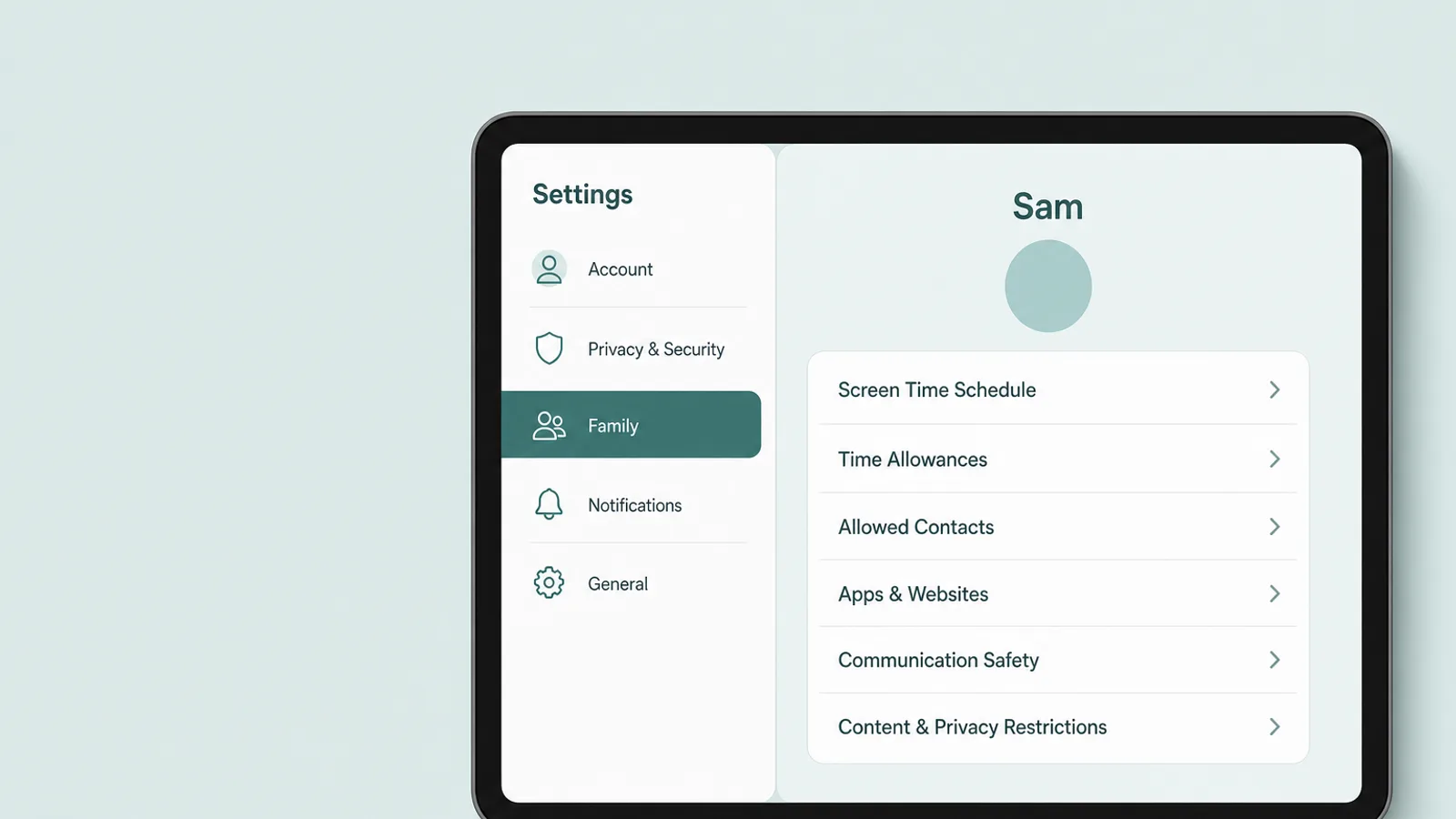
Dans iPadOS 27, publié le 14 septembre 2026, Apple a rassemblé tous les contrôles d'un enfant en un seul endroit — Settings > Family > [nom de votre enfant] (les noms de menus indiqués dans ce guide correspondent à l'interface en anglais ; sur un iPad réglé dans votre langue, ils apparaissent aux mêmes emplacements, traduits) — et a repensé Screen Time autour de nouveaux outils et de nouveaux noms. Si vous aviez configuré les contrôles sur une version plus ancienne, les réglages dont vous vous souvenez existent toujours dans l'esprit, mais la plupart ont changé de place ou de nom.
Ces mises à jour donnent aux parents plus de flexibilité pour gérer le contenu que voient leurs enfants, les personnes avec qui ils peuvent communiquer, et le moment où ils ont accès aux apps.
— Apple Newsroom, « Apple's new child safety features now available », 14 septembre 2026
Les éléments réellement nouveaux sont Time Allowances — une allocation quotidienne unique, avec un point de départ basé sur l'âge, partagée entre les trois catégories d'apps que les familles veulent le plus souvent gérer : Divertissement, Jeux et Réseaux sociaux ; Ask to Browse, qui oblige l'enfant à demander la permission avant d'ouvrir un nouveau site ; une option Pause During School Hours ; et Communication Safety, qui couvre désormais aussi les contenus violents ou sanglants, pas seulement la nudité. Voici où sont passés les réglages que vous connaissiez.
| iPadOS 26 et versions antérieures | iPadOS 27 | Où le trouver maintenant |
|---|---|---|
| Downtime | Screen Time Schedule | Family > [enfant] > Screen Time Schedule |
| App Limits | Time Allowances | Family > [enfant] > Time Allowances |
| Communication Limits | Allowed Contacts | Family > [enfant] > Allowed Contacts |
| Web Content | Filtering: Limit Adult Websites, ou Approved Websites Only (Ask to Browse) | Apps & Websites > Restrictions > Filtering |
| Ask to Buy | Ask to Buy (Require Purchase Approval) | Apps & Websites > Restrictions > Ask to Buy |
| code Screen Time | Lock Screen Time Settings | Family > [enfant] > Manage Screen Time |
Si les nouveaux contrôles n'apparaissent pas
La refonte ne s'active que lorsque les appareils de votre famille sont prêts. Apple précise que les appareils de votre groupe Family Sharing doivent être mis à jour — chacun de ceux capables de faire tourner iPadOS 27, iOS 27 ou les versions correspondantes de Mac, Apple Watch et Vision Pro — pour pouvoir l'utiliser. Un parent doit ensuite faire basculer la famille : ouvrez Settings > Family et appuyez sur Get Started, où vous pouvez transférer vos contrôles existants ou en configurer de nouveaux.
Si quelque chose semble encore incorrect, ouvrez Settings > Family > View Family Devices. Les appareils qui ne peuvent pas se mettre à jour sont listés sous Legacy Devices, et Apple précise qu'ils continuent d'utiliser les réglages Screen Time d'iPadOS 26 et versions antérieures. Si vous ne pouvez pas mettre à jour tous les appareils, le conseil d'Apple est de continuer à utiliser l'ancienne version de Screen Time ou d'ajuster les contrôles directement sur l'appareil de l'enfant.
Les anciens iPad qui ne peuvent pas se mettre à jour
iPadOS 27 fonctionne sur l'iPad (9th generation) et modèles suivants, l'iPad mini (6th generation) et modèles suivants, l'iPad Air (4th generation) et modèles suivants, ainsi que l'iPad Pro 11-inch (2nd generation) et 12.9-inch (4th generation) et modèles suivants. Cela laisse de côté plusieurs iPad d'occasion très répandus, dont l'iPad (8th generation), l'iPad mini (5th generation) et l'iPad Air (3rd generation).
Sur un iPad qui reste en iPadOS 26 ou version antérieure, Screen Time conserve les anciens noms — Downtime, App Limits, Communication Limits et Content & Privacy Restrictions — sous Settings > Screen Time sur cet iPad. Les principes de ce guide restent valables ; seuls les noms et les chemins diffèrent.
Configurer un nouvel iPad pour votre enfant
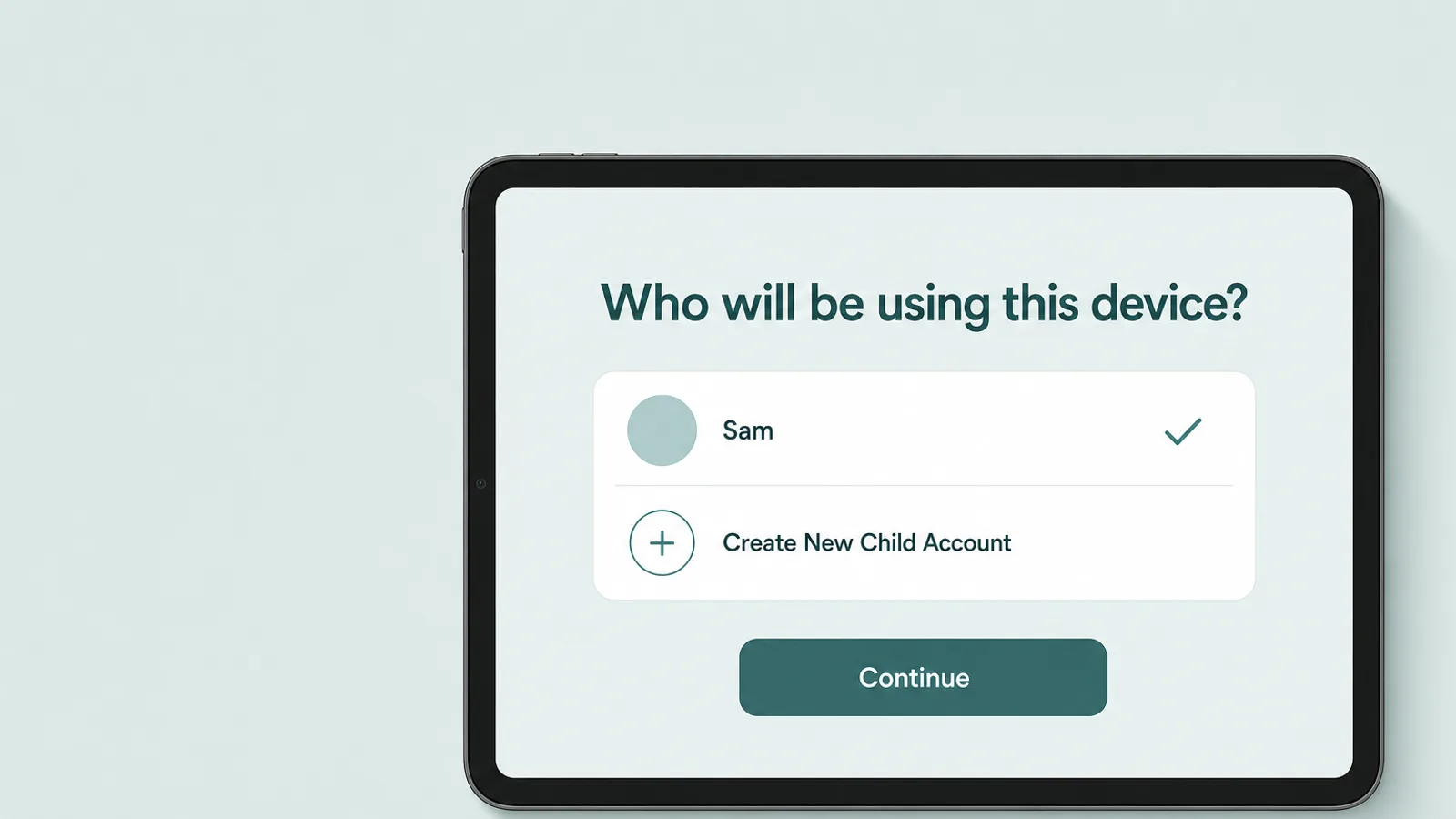
Pour configurer un nouvel iPad pour votre enfant, donnez-lui d'abord son propre Child Account, puis configurez l'iPad comme son appareil — idéalement avec votre iPhone à côté, pour que les protections soient actives avant même que votre enfant ne le déballe. Apple précise qu'un Child Account est obligatoire pour les enfants de moins de 13 ans et disponible pour les enfants jusqu'à 18 ans.
Vous pouvez créer le compte à l'avance sur votre propre iPhone : allez dans Settings > Family, appuyez sur le bouton Add Member, puis sur Create Child Account, et indiquez le nom et la date de naissance de votre enfant. Apple vous demande de bien vérifier que la date de naissance est correcte — elle détermine les réglages par défaut liés à l'âge et la tranche d'âge que les apps peuvent voir. Selon l'endroit où vous vivez, il peut vous être demandé de confirmer d'abord que vous êtes un adulte.
Treize ans n'est que l'âge par défaut en dessous duquel un enfant a besoin du consentement d'un parent pour avoir un Apple Account. Dans de nombreux pays, cet âge est plus élevé — entre autres, 14 ans en Italie, en Espagne et en Corée du Sud ; 15 ans en France et en Tchéquie ; 16 ans en Allemagne, aux Pays-Bas, en Pologne, en Hongrie, en Roumanie et en Irlande ; et 18 ans au Brésil et au Texas.
Un exemple concret : l'iPad offert pour un anniversaire
Voici l'ordre qui fonctionne pour l'iPad offert à un enfant de neuf ans pour son anniversaire, configuré la veille au soir :
- Créez le Child Account sur votre iPhone, comme indiqué plus haut, si votre enfant n'en a pas encore un.
- Allumez le nouvel iPad avec votre iPhone à côté. Dans Quick Start, choisissez qui va utiliser le nouvel appareil — les enfants de moins de 13 ans de votre famille apparaissent par leur nom — ou appuyez directement sur Create New Child Account.
- Commencez simple. La configuration propose un ensemble recommandé d'apps essentielles pour un nouveau Child Account. Commencez avec seulement quelques-unes, et ajoutez-en d'autres au fil du temps via des demandes Ask to Buy.
- Vérifiez les réglages par défaut. Pour un enfant de moins de 13 ans, Ask to Buy, la gestion des contacts et Ask to Browse — Filtering réglé sur Approved Websites Only — sont déjà activés, et Communication Safety est activé pour tous les moins de 18 ans. Les adolescents de 13 à 17 ans démarrent quant à eux sur Limit Adult Websites.
- Définissez l'horaire et les allocations décrits dans la section suivante, y compris les heures d'école.
- Verrouillez-le. Définissez le code Screen Time sur votre propre iPhone, pas sur l'iPad de votre enfant — Apple exige que ce soit le parent qui le fasse depuis son propre appareil. Choisissez quatre chiffres que votre enfant ne devinera pas, et ne les tapez pas devant lui.
Si la soirée ne suffit pas, les réglages par défaut tiennent quand même. Apple indique que les réglages adaptés à l'âge restent activés même quand un parent termine la configuration plus tard, si bien qu'une configuration inachevée démarre tout de même protégée. Pour un adolescent de 13 ans ou plus, qui n'apparaîtra pas sur l'écran Quick Start, connectez l'iPad avec son propre compte pendant la configuration et gérez tout le reste depuis votre téléphone.
Réutiliser un iPad d'occasion
Si l'iPad était le vôtre auparavant, réinitialisez-le avant qu'il ne devienne celui de votre enfant. Sauvegardez-le et déconnectez-vous de votre Apple Account (appuyez sur votre nom en haut de Settings, puis sur Sign Out), puis effacez-le dans Settings > General > Transfer or Reset iPad > Erase All Content and Settings. Effacer l'appareil désactive aussi Find My et le verrouillage d'activation, et rien n'est supprimé de votre iCloud.
Ne sautez pas l'effacement pour gagner du temps. Un iPad encore connecté à votre compte applique vos réglages d'adulte, peut afficher vos messages et effectuer des achats avec votre carte — et Apple demande que chaque membre de la famille soit connecté avec son propre Apple Account.
Horaires et temps alloué : Screen Time Schedule et Time Allowances
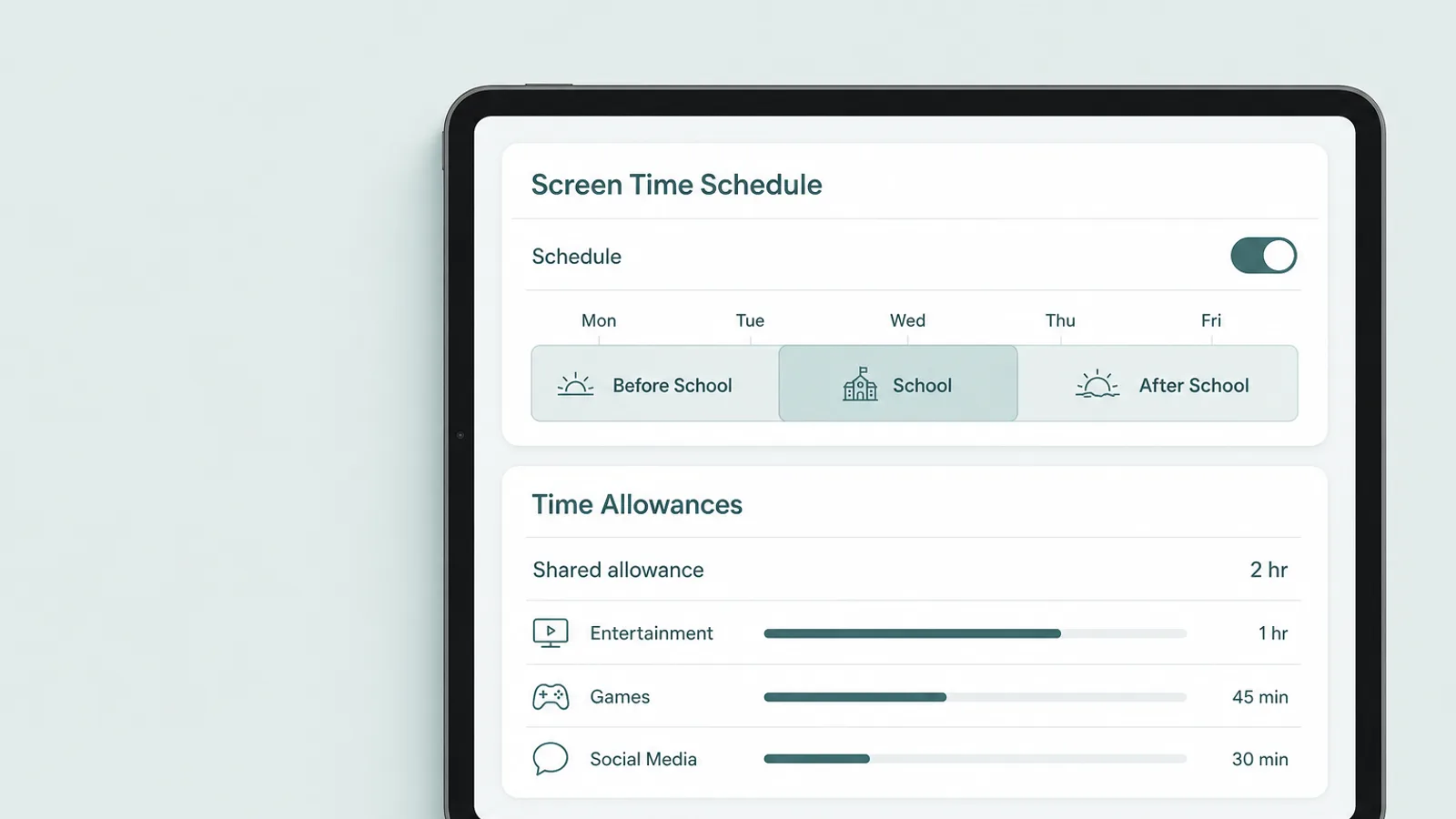
Pour limiter quand et combien de temps votre enfant utilise un iPad sous iPadOS 27, vous disposez de deux outils : un Screen Time Schedule pour les heures pendant lesquelles l'iPad est disponible, et des Time Allowances pour la part de ce temps qui peut aller au divertissement, aux jeux et aux réseaux sociaux.
Ouvrez Settings > Family > [nom de votre enfant] sur votre propre téléphone, appuyez sur Screen Time Schedule, activez Schedule, puis appuyez sur Add Schedule et choisissez les jours concernés. Apple construit les horaires autour de routines, avec des plages toutes prêtes comme Before School, School et After School, si bien que la semaine et le week-end peuvent différer.
Pause During School Hours, proposé pendant la configuration, met en pause Divertissement, Jeux et Réseaux sociaux entre une heure de début et une heure de fin que vous choisissez pour la journée d'école ; les autres apps et sites web restent disponibles. Appuyez ensuite sur Time Allowances puis sur le bouton Add. Vous définissez une allocation quotidienne unique partagée entre ces trois catégories — Apple suggère un point de départ basé sur l'âge, qu'elle décrit comme fondé sur l'avis d'experts — et vous pouvez ajuster le temps pour chaque catégorie individuellement. Considérez les chiffres d'Apple comme un premier brouillon.
Apple explique qu'un enfant peut utiliser les apps d'une catégorie jusqu'à ce qu'il atteigne soit l'allocation de cette catégorie, soit l'allocation partagée — ce qui explique qu'un jeu puisse s'arrêter alors même que la limite Games n'est pas atteinte. Quand le temps est écoulé, votre enfant peut vous envoyer une demande pour en obtenir davantage. Lorsqu'un développeur a lié une app à son site web, l'allocation couvre les deux.
Quelques essentiels restent disponibles quoi que dise l'horaire : Apple range des apps comme FaceTime, Maps et Messages sous Always Allowed. C'est voulu — votre enfant peut toujours vous joindre — et c'est pourquoi Allowed Contacts, traité plus loin, dispose d'un réglage séparé pour le moment où l'iPad est en pause.
La meilleure fonctionnalité au quotidien de cette refonte est la vue d'ensemble sur la page de votre enfant. Depuis là, vous pouvez mettre l'iPad en pause sur-le-champ, ce qui bloque la plupart des apps et des notifications jusqu'à ce que vous le réactiviez, ou autoriser un usage illimité pour une occasion particulière comme un trajet en avion ou un road trip, sans que cela ne soit décompté d'une allocation. Vous pouvez aussi consulter la moyenne d'utilisation quotidienne, les apps les plus utilisées et le nombre de prises en main.
Apps, sites web et achats
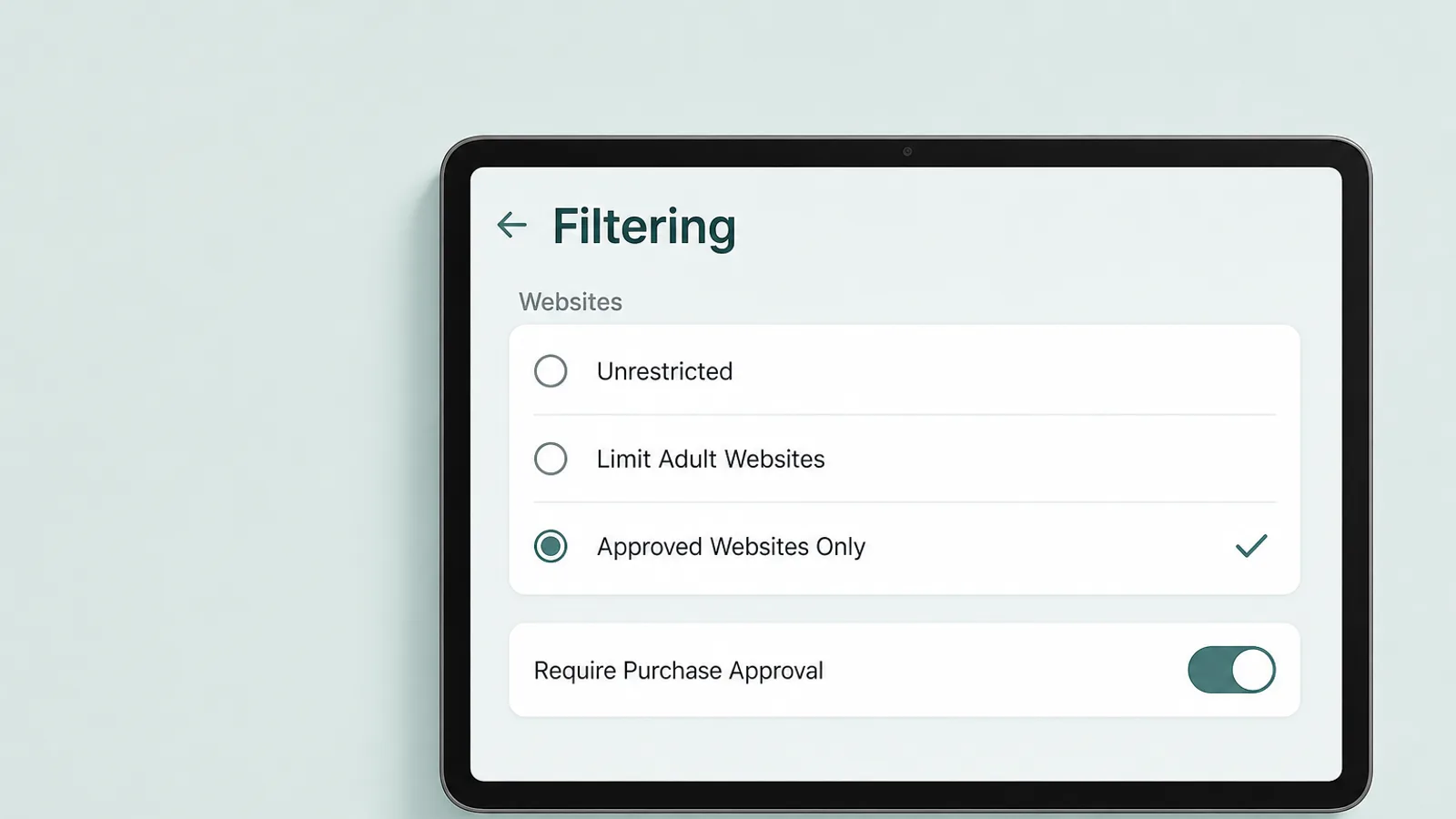
Pour contrôler ce que votre enfant peut télécharger, regarder et parcourir sur un iPad, utilisez les restrictions sur sa page dans Settings > Family : classifications d'âge des apps, filtrage web et Ask to Buy, plus l'ancien Content & Privacy Restrictions pour tout le reste.
Apps et classifications d'âge
L'App Store utilise désormais cinq classifications d'âge — 4+, 9+, 13+, 16+ et 18+ — et vous choisissez la plus élevée que votre enfant peut télécharger. Quand votre enfant essaie une app au-dessus de cette limite, un message lui indique que les restrictions de contenu sont activées, et il peut vous envoyer une demande, qui arrive dans Messages. Si vous ne répondez pas dans les 24 heures, il doit redemander.
Vous pouvez aussi bloquer purement et simplement une app ou un site précis depuis la page de votre enfant, quelle que soit sa classification. Les classifications proviennent des réponses des développeurs aux questions d'Apple sur l'âge, alors traitez-les comme un plancher raisonnable, pas comme un verdict : une app classée 13+ avec un chat ouvert peut compter davantage qu'un jeu classé 16+ auquel votre adolescent joue seul. Regardez ce qu'une app permet de faire, pas seulement son chiffre.
Filtrage web et Ask to Browse
Appuyez sur Apps & Websites, puis sur Restrictions, puis sur Filtering sous Websites. Choisissez Approved Websites Only, qui active Ask to Browse et constitue le réglage par défaut pour les Child Accounts de moins de 13 ans, ou Limit Adult Websites, le réglage par défaut de 13 à 17 ans ; Unrestricted désactive le filtrage.
Avec Ask to Browse, votre enfant appuie sur Ask Permission sur tout site non approuvé, et vous répondez oui ou non depuis Messages. C'est activé par défaut pour les enfants de moins de 13 ans, et cela fonctionne dans Safari et dans d'autres apps de navigateur compatibles — Apple ne précise pas lesquelles. Si vous comptez dessus, le plus simple est de garder les autres navigateurs hors de l'iPad en les refusant via Ask to Buy.
Ask to Buy
Ask to Buy vous envoie une demande avant que votre enfant ne télécharge une app — gratuite ou payante — ou n'effectue un achat intégré. C'est activé par défaut pour les enfants de moins de 13 ans ; pour un enfant plus âgé, allez dans Apps & Websites > Restrictions > Ask to Buy et activez Require Purchase Approval. Vous approuvez les demandes dans Messages ; si vous n'en approuvez pas une dans les 24 heures, votre enfant doit redemander.
Dans certains endroits, c'est la loi qui décide à votre place. Au Texas, par exemple, Apple active Ask to Buy et certaines fonctionnalités de Screen Time pour les comptes de moins de 18 ans créés depuis le 4 juin 2026, et même un parent ne peut pas les désactiver.
Tout le reste
Content & Privacy Restrictions regroupe le reste : classifications pour les films, la télévision, la musique et les livres ; des fonctionnalités Siri comme Image Creation et Writing Assistance ; d'autres fonctionnalités comme AirDrop et l'appareil photo ; et Allow Changes to Settings, qui détermine si votre enfant peut modifier des éléments comme les comptes. Laissez la plupart des réglages sur leurs valeurs par défaut selon l'âge, et assurez-vous que les changements de compte restent verrouillés.
Contacts, messages et Communication Safety
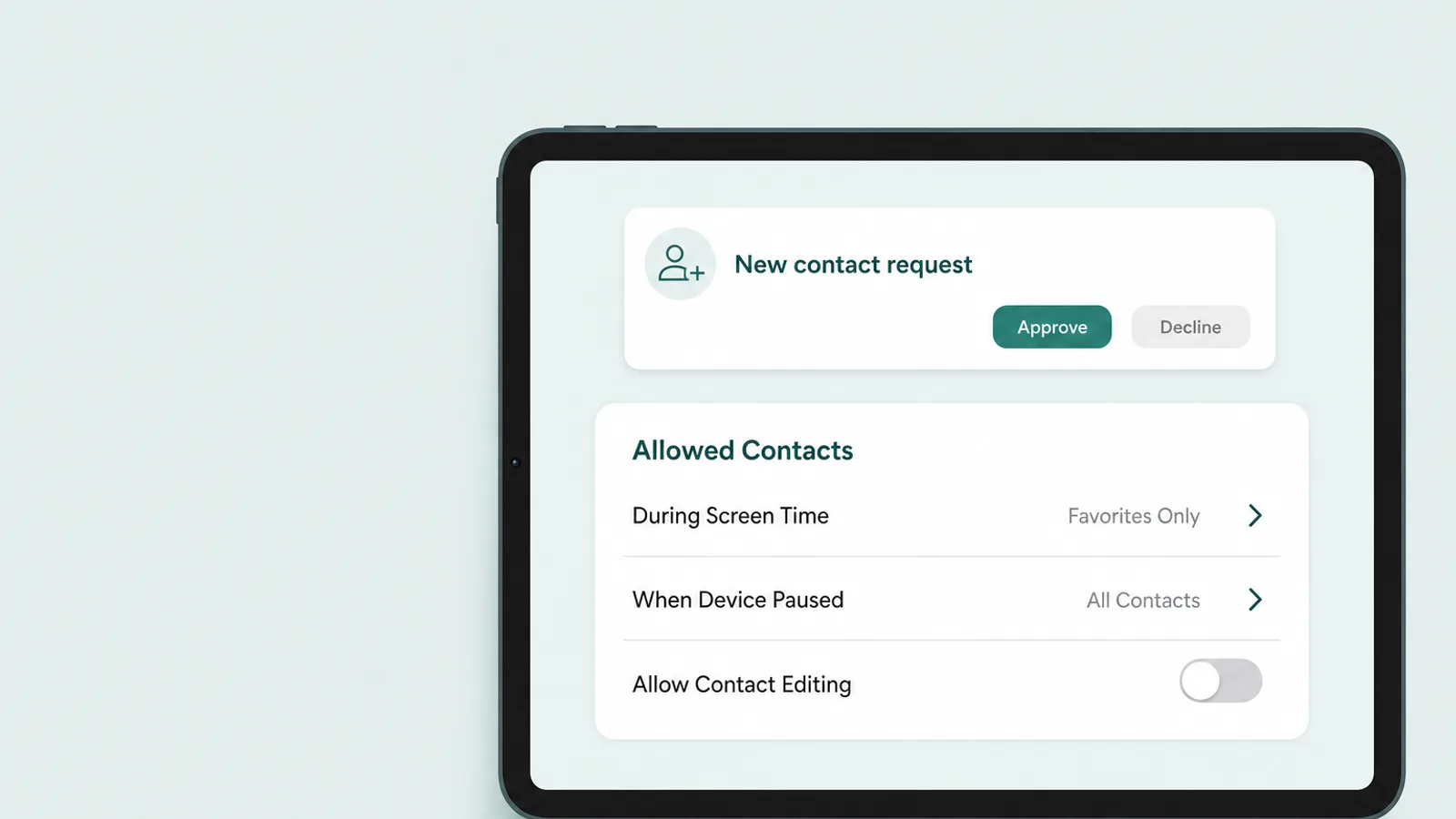
Pour contrôler qui peut joindre votre enfant sur un iPad, utilisez Allowed Contacts sur sa page dans Settings > Family, et laissez Communication Safety activé. Cela compte plus que beaucoup de parents ne l'imaginent : un iPad n'a pas besoin de carte SIM pour être un appareil de messagerie, car iMessage et FaceTime fonctionnent via le Wi-Fi avec l'Apple Account de votre enfant — aucun numéro de téléphone n'est nécessaire, même sur un iPad qui ne quitte jamais le salon.
Allowed Contacts
Sur la page de votre enfant, appuyez sur Allowed Contacts. Vous choisissez qui peut joindre votre enfant During Screen Time et, séparément, When Device Paused or Unavailable, et vous pouvez gérer la liste de contacts de votre enfant depuis votre propre téléphone.
Laissez Allow Contact Editing désactivé et votre enfant devra vous envoyer une demande avant d'ajouter qui que ce soit de nouveau. Selon Apple, les enfants doivent demander la permission avant d'ajouter de nouveaux contacts, et les parents peuvent examiner chaque demande avant que leur enfant ne puisse parler à cette personne par Phone, FaceTime ou Messages.
Communication Safety
Communication Safety surveille des images, pas des personnes. C'est activé par défaut pour tous les moins de 18 ans, et cela vérifie ce qui arrive — et ce que votre enfant essaie d'envoyer — dans Messages, AirDrop, Contact Posters, FaceTime et les albums photo partagés, ainsi que dans certaines apps tierces lorsque votre enfant choisit une photo ou une vidéo à partager. Quand une nudité est détectée, votre enfant est averti, l'image est floutée, et des moyens d'obtenir de l'aide sont proposés, y compris envoyer un message à un adulte de confiance. L'analyse a lieu sur l'iPad lui-même ; Apple précise ne pas voir les images ni savoir que quelque chose a été détecté.
Dans iPadOS 27, cela avertit aussi et floute les contenus violents ou sanglants. Une précision honnête s'impose : l'annonce d'Apple indique que cela s'étend aux appels FaceTime en direct, mais sa page d'assistance limite la détection de violence et de contenu sanglant aux messages vidéo FaceTime. Donc, selon la propre page d'assistance d'Apple, la détection de nudité fonctionne lors d'un appel FaceTime en direct ; la détection de violence, peut-être pas.
Ce que ces réglages n'atteignent en grande partie pas, c'est la messagerie tierce. WhatsApp, Snapchat et Discord ont leurs propres règles et leurs propres contrôles, et Allowed Contacts ne décide pas à qui votre enfant y parle. C'est là qu'Ask to Buy justifie son utilité : vous choisissez lesquelles de ces apps arrivent même sur l'iPad.
Partager une tranche d'âge avec les apps : Age Range for Apps

Age Range for Apps est un réglage Apple qui permet à une app de connaître la tranche d'âge de votre enfant — pas sa date de naissance — afin d'adapter ce qu'elle lui montre. Quand une app le demande, elle reçoit une tranche calculée à partir de la date de naissance enregistrée sur l'Apple Account de votre enfant, et elle peut s'en servir pour activer des protections adaptées à son âge.
Partager une tranche d'âge est votre choix, et le fait de la partager garde votre âge réel et votre date de naissance privés.
— Apple Support, « Share your age range with apps »
Pour le régler pour votre enfant, allez dans Settings > Family > [nom de votre enfant] et appuyez sur Age Range for Apps — ou, si Screen Time est activé, sur Personal Information puis sur Age Range for Apps. En tant qu'organisateur ou parent, vous décidez comment le partage fonctionne sous Share with Apps. Avec Ask First, votre enfant choisit s'il partage ou non chaque fois qu'une app le demande, et un historique indique avec quelles apps l'information a été partagée.
Deux choses à savoir. Dans certains États et pays, la loi rend le partage automatique — au Texas, pour les comptes créés depuis le 4 juin 2026, Apple partage toujours la tranche d'âge avec les développeurs. Et cette tranche vaut ce que vaut la date de naissance : si le compte a été créé avec une année inventée, chaque app reçoit une tranche erronée, tout comme les réglages par défaut basés sur l'âge.
Faut-il le partager ? Pour la plupart des familles, oui. C'est le partage de la tranche d'âge qui permet à une app de traiter un enfant de 11 ans comme un enfant de 11 ans. Pour un adolescent, Ask First est un bon compromis, et consulter l'historique ensemble de temps en temps est une manière naturelle d'entamer une conversation sur les apps qu'il utilise.
Ce qui est différent sur un iPad

Ce qui est différent avec un iPad tient moins aux réglages qu'à la façon dont les familles l'utilisent : il est souvent partagé, souvent le premier appareil d'un jeune enfant, et souvent un écran Wi-Fi uniquement qui reste à la maison. Chacun de ces éléments change quel contrôle compte le plus.
Un iPad, plusieurs enfants
Un iPad familial n'a pas de profils utilisateurs. Le Shared iPad d'Apple, qui bascule bien entre utilisateurs, ne fonctionne que sur des iPad gérés par une école ou une entreprise avec des Managed Apple Accounts, et iPadOS 27 n'a rien changé à cela. Un iPad familial applique donc les règles de l'Apple Account connecté, quel que soit celui qui le prend en main.
Cela fait du compte lui-même le contrôle le plus important sur un iPad partagé. Ne le laissez jamais connecté au compte d'un parent — cela signifie les réglages d'adulte, vos messages et votre carte bancaire. Connectez-le avec le Child Account du plus jeune utilisateur régulier, pour que les règles les plus strictes s'appliquent à tous, et donnez à un enfant plus âgé son propre compte sur son propre appareil dès qu'un même jeu de règles cesse d'être équitable pour tous.
Partager n'est pas une mauvaise chose. L'American Academy of Pediatrics conseille aux parents de « retarder les tablettes personnelles », car « les appareils partagés favorisent l'usage conjoint et facilitent la supervision du contenu ». Un iPad partagé dans le salon est un bon premier appareil — à condition d'être connecté au bon compte.
Guided Access : le mode enfant de l'iPad
Pour un jeune enfant, le contrôle le plus utile de l'iPad ne se trouve pas du tout dans Screen Time. Guided Access verrouille l'iPad sur une seule app — une vidéo, un jeu — jusqu'à ce que vous le déverrouilliez. Activez-le dans Settings > Accessibility > Guided Access et définissez un code ; Face ID ou Touch ID peuvent aussi mettre fin à une session.
Ouvrez ensuite l'app, appuyez trois fois rapidement sur le bouton du haut (ou le bouton principal sur les iPad plus anciens), entourez du doigt toute zone de l'écran que vous voulez désactiver, et appuyez sur Start. Dans Options, vous pouvez désactiver le tactile, les boutons de volume, la détection de mouvement et le clavier à l'écran, et définir une Time Limit au-delà de laquelle l'iPad affiche un message plein écran.
Avec Guided Access, vous pouvez restreindre temporairement votre appareil à une seule app. Cela peut être utile lorsque vous laissez un enfant utiliser votre appareil, ou lorsque vous voulez rester concentré sur une tâche.
— Apple Support, « Use Guided Access on iPhone or iPad »
C'est l'usage dont la plupart des parents ont besoin : Guided Access est ce qui permet de confier votre iPad à un tout-petit dans une salle d'attente sans qu'il se retrouve à fouiller dans vos e-mails.
De petites choses qui fonctionnent différemment
- Screen Distance, qui rappelle à un enfant d'éloigner l'écran de ses yeux et qui est activé par défaut pour les moins de 13 ans, nécessite une caméra TrueDepth — la caméra de Face ID, que seul l'iPad Pro possède parmi les iPad.
- La localisation fonctionne différemment sur un iPad Wi-Fi uniquement, qui n'a pas de GPS : il se localise via le Wi-Fi, et Find My affiche sa dernière position connue s'il passe hors ligne. Pour savoir où se trouve votre enfant, son téléphone ou sa montre est un meilleur outil.
- Les iPad scolaires connectés avec un Managed Apple Account ne peuvent pas rejoindre votre groupe Family Sharing, et l'école peut verrouiller les réglages Screen Time. Ce sont alors les propres filtres de l'école qui s'appliquent, alors demandez ce qu'ils couvrent.
- Fenêtres et claviers : Apple ne documente aucun comportement particulier de Screen Time avec les apps en fenêtre, Stage Manager ou un clavier connecté, alors réglez les limites de la même façon que sur n'importe quel iPad.
Tout configurer avec votre enfant

Les contrôles fonctionnent mieux quand votre enfant sait ce qu'ils sont et pourquoi — configurez-les donc ensemble, et prévoyez dès le premier jour comment vous allez les desserrer. Pour un jeune enfant, les limites font simplement partie du décor ; pour un adolescent, elles disent quelque chose sur la confiance.
Dans tous les cas, montrez à votre enfant ce que vous avez réglé et expliquez-lui comment demander davantage. Une demande de temps supplémentaire, d'une nouvelle app ou d'un nouveau site vous parvient, et une réponse rapide et juste est ce qui l'incite à continuer de demander plutôt qu'à chercher comment vous contourner.
- Moins de 8 ansGuided Access pour les sessions à une seule app, un petit nombre d'apps approuvées, Ask to Browse et Ask to Buy, et un iPad utilisé là où vous êtes.
- 8 à 12 ansLeur propre Child Account avec les réglages par défaut activés, un horaire autour de l'école et du sommeil, des allocations proches des points de départ suggérés par Apple, et des nouveaux contacts soumis à approbation.
- 13 à 15 ansLimit Adult Websites plutôt qu'Ask to Browse, des allocations plus larges là où elles ont été méritées, Ask to Buy et l'approbation des contacts maintenus, et une révision mensuelle.
- 16 et 17 ansSurtout des horaires et quelques garde-fous, davantage de discussion que de blocage, et un plan partagé pour leurs 18 ans, quand ils pourront gérer leur propre Screen Time.
Attendez-vous à ce que les limites soient testées. Dans une enquête 2026 pour l'Information Commissioner's Office britannique, 41% des enfants de 8 à 17 ans ont dit avoir essayé de contourner des contrôles ou des outils de surveillance, et près de la moitié d'entre eux ont trouvé cela facile. La réponse n'est presque jamais un verrou plus strict. C'est un code secret, un iPad à jour et des limites adaptées à l'âge de votre enfant — et une conversation quand un contournement se présente.
Les adolescents ne peuvent pas non plus simplement s'affranchir des règles. Pour les membres de 13 à 17 ans ayant Screen Time activé, Apple exige que l'organisateur le désactive avant qu'ils puissent quitter le groupe familial ou en être retirés. À 18 ans, ils décident par eux-mêmes.
L'iPad n'est qu'un écran parmi d'autres. Pour le téléphone de votre enfant, consultez nos guides sur l'iPhone et sur Google Family Link pour Android — si un nom de réglage y diffère de ce guide pour l'iPhone, la table de correspondance ancien-nouveau de « Ce qui a changé dans iPadOS 27 » permet de le retrouver — et notre guide complet du contrôle parental couvre le reste de la maison.
Et prévoyez, dès le premier jour, de le démonter. Le contrôle parental est un échafaudage, pas de la surveillance : l'objectif est de le retirer morceau par morceau à mesure que votre enfant apprend à gérer son propre iPad.
Questions fréquentes
L'iPad dispose-t-il d'un contrôle parental intégré ?
Oui. Chaque iPad dispose d'un contrôle parental gratuit et intégré grâce à Screen Time et Family Sharing, sans app ni abonnement nécessaire. Dans iPadOS 27, vous les gérez depuis votre propre iPhone dans Settings > Family > le nom de votre enfant : un Screen Time Schedule et des Time Allowances pour le temps, des classifications d'âge et un filtrage web pour le contenu, Allowed Contacts pour savoir qui peut joindre votre enfant, et Ask to Buy pour les téléchargements et les achats. Beaucoup de ces réglages sont activés par défaut pour un Child Account.
Puis-je contrôler l'iPad de mon enfant depuis mon iPhone ?
Oui, si vous êtes l'organisateur ou un parent dans votre groupe Family Sharing et que l'iPad de votre enfant est connecté avec son propre Child Account. Sur votre iPhone, ouvrez Settings > Family et appuyez sur le nom de votre enfant pour modifier les horaires, les allocations, les contacts et les restrictions, et les changements se synchronisent sur les appareils de votre enfant. Dans iPadOS 27, les nouveaux contrôles n'apparaissent qu'une fois que tous les appareils de la famille capables de se mettre à jour l'ont fait. Apple vous permet de gérer Screen Time depuis votre propre iPhone, iPad ou Mac.
Peut-on avoir plusieurs utilisateurs sur un seul iPad ?
Pas sur un iPad familial. Plusieurs utilisateurs ne sont pris en charge que via Shared iPad, qui exige que l'iPad soit géré par une école ou une entreprise avec des Managed Apple Accounts. Un iPad personnel applique les contrôles de l'Apple Account connecté, quel que soit celui qui l'utilise. Si plusieurs enfants partagent un même iPad, connectez-le avec le Child Account du plus jeune pour que les règles les plus strictes s'appliquent, ne le laissez jamais sur le compte d'un parent, et donnez à un enfant plus âgé son propre compte et son propre appareil dès qu'un seul jeu de règles ne convient plus à tous.
Existe-t-il un mode enfant sur l'iPad ?
Il n'existe pas de mode enfant séparé, mais Guided Access remplit ce rôle pour les jeunes enfants : il verrouille l'iPad sur une seule app jusqu'à ce que vous le déverrouilliez. Activez-le dans Settings > Accessibility > Guided Access et définissez un code. Ouvrez ensuite l'app, appuyez trois fois rapidement sur le bouton du haut (ou le bouton principal sur les iPad plus anciens) et appuyez sur Start. Vous pouvez désactiver certaines zones de l'écran ainsi que les boutons, et fixer une limite de temps. Pour les enfants plus âgés, un Child Account avec Screen Time est le véritable mode enfant.
Pourquoi les nouveaux contrôles parentaux n'apparaissent-ils pas sur l'iPad de mon enfant ?
En général parce que tous les appareils n'ont pas été mis à jour. Apple exige que chaque appareil de votre groupe Family Sharing capable de se mettre à jour fasse tourner iPadOS 27, iOS 27 ou les versions correspondantes avant que le nouveau Screen Time ne s'affiche, et un parent doit ensuite appuyer sur Get Started dans Settings > Family pour faire basculer la famille. Vérifiez Settings > Family > View Family Devices : les appareils qui ne peuvent pas se mettre à jour apparaissent sous Legacy Devices et continuent d'utiliser les réglages Screen Time d'iPadOS 26 et versions antérieures.
Mon enfant peut-il désactiver Screen Time sur son iPad ?
Pas sans le code Screen Time, qu'Apple demande aux parents de définir sur leur propre appareil plutôt que sur celui de l'enfant. Votre enfant peut voir ses réglages mais ne peut pas les modifier, et un adolescent de 13 à 17 ans ne peut pas quitter votre groupe familial sans que vous désactiviez d'abord Screen Time. Les enfants cherchent bel et bien des moyens de contourner cela, alors gardez le code secret, maintenez l'iPad à jour, et traitez toute tentative comme le début d'une conversation plutôt que comme une course aux armements.
Comment configurer un nouvel iPad pour un enfant de moins de 13 ans ?
Créez d'abord un Child Account, obligatoire en dessous de 13 ans : sur votre iPhone, allez dans Settings > Family, appuyez sur Add Member, puis sur Create Child Account, et indiquez la vraie date de naissance de votre enfant. Allumez le nouvel iPad à côté de votre iPhone, choisissez votre enfant comme personne qui va l'utiliser dans Quick Start, commencez avec un petit nombre d'apps, et définissez le code Screen Time sur votre propre téléphone. Ask to Buy, Ask to Browse et d'autres protections sont activées par défaut.