
Kontrol Orang Tua di iPad: Panduan Penyiapan Lengkap
Siapkan kontrol orang tua di iPad pada iPadOS 27: jalur baru Settings > Family, iPad baru atau lungsuran, iPad keluarga yang dipakai bersama, Guided Access, dan Age Range for Apps.

Cara kerja kontrol orang tua di iPad

Kontrol orang tua di iPad adalah perangkat Screen Time dan Family Sharing gratis bawaan dari Apple, dan keduanya menjalankan empat tugas praktis. Keduanya menetapkan kapan dan berapa lama anak Anda boleh memakai iPad, aplikasi, film, dan situs web apa saja yang diizinkan, siapa yang bisa mengirim pesan dan menelepon anak Anda, serta apa yang boleh dibeli anak Anda. Tidak ada yang perlu dipasang dan tidak ada yang perlu dibayar.
Hal terpenting yang perlu dipahami adalah bahwa kontrol ini melekat pada Apple Account anak Anda, bukan pada iPad-nya. Apple secara tegas menyatakan bahwa seorang anak sebaiknya memiliki akunnya sendiri dan tidak membagikannya dengan siapa pun. Masuk (sign in) ke iPad dengan Child Account anak Anda, dan setiap batasan akan mengikutinya; biarkan iPad tetap masuk dengan akun Anda sendiri, dan iPad itu hanya akan menjalankan pengaturan dewasa Anda.
Anda juga tidak menetapkan semua ini langsung di iPad itu sendiri. Selama Anda adalah organizer atau salah satu orang tua dalam grup Family Sharing Anda, Anda mengelola kontrol anak Anda dari iPhone, iPad, atau Mac Anda sendiri, dan Apple menyinkronkan pengaturan itu ke semua perangkat anak Anda.
- Kapan dan berapa lamaScreen Time Schedule seputar jam sekolah dan tidur, ditambah Time Allowance harian yang dibagi antara Hiburan (Entertainment), Game (Games), dan Media Sosial (Social Media).
- Apa yang bisa mereka bukaPeringkat usia untuk aplikasi, film, musik, dan buku, penyaringan web, serta Ask to Browse, yang mengharuskan anak meminta izin sebelum membuka situs web baru.
- Siapa yang bisa menghubungi merekaAllowed Contacts menentukan siapa yang bisa menelepon, mengirim pesan, dan melakukan FaceTime dengan anak Anda, dan kontak baru bisa diatur agar memerlukan persetujuan Anda lebih dulu.
- Apa yang bisa mereka beliAsk to Buy mengirimkan unduhan aplikasi dan pembelian dalam aplikasi untuk Anda setujui lebih dulu — termasuk aplikasi gratis.
Setengah jam yang Anda luangkan ini sepadan. Dalam sebuah survei Pew Research Center 2025, 68% orang tua di AS dengan anak berusia 12 tahun ke bawah mengatakan anak mereka memakai tablet, dan dalam survei remaja 2024 milik Pew, 70% remaja di AS mengatakan mereka memiliki akses ke salah satunya. Namun, sebuah studi Family Online Safety Institute 2025 menemukan bahwa hanya sekitar separuh orang tua (51%) yang benar-benar memakai kontrol orang tua pada tablet.
Kabar baiknya, sebuah Child Account sudah memulai dengan perlindungan berbasis usia yang otomatis aktif, jadi tugas Anda sebagian besar hanyalah memeriksa dan menyesuaikannya. Satu cara pandang sebelum masuk ke langkah-langkahnya: perlakukan semua ini sebagai perancah, bukan pengawasan — batasan yang Anda tetapkan secara terbuka dan longgarkan seiring anak Anda menunjukkan bahwa ia mampu menangani lebih banyak.
Apa yang berubah di iPadOS 27
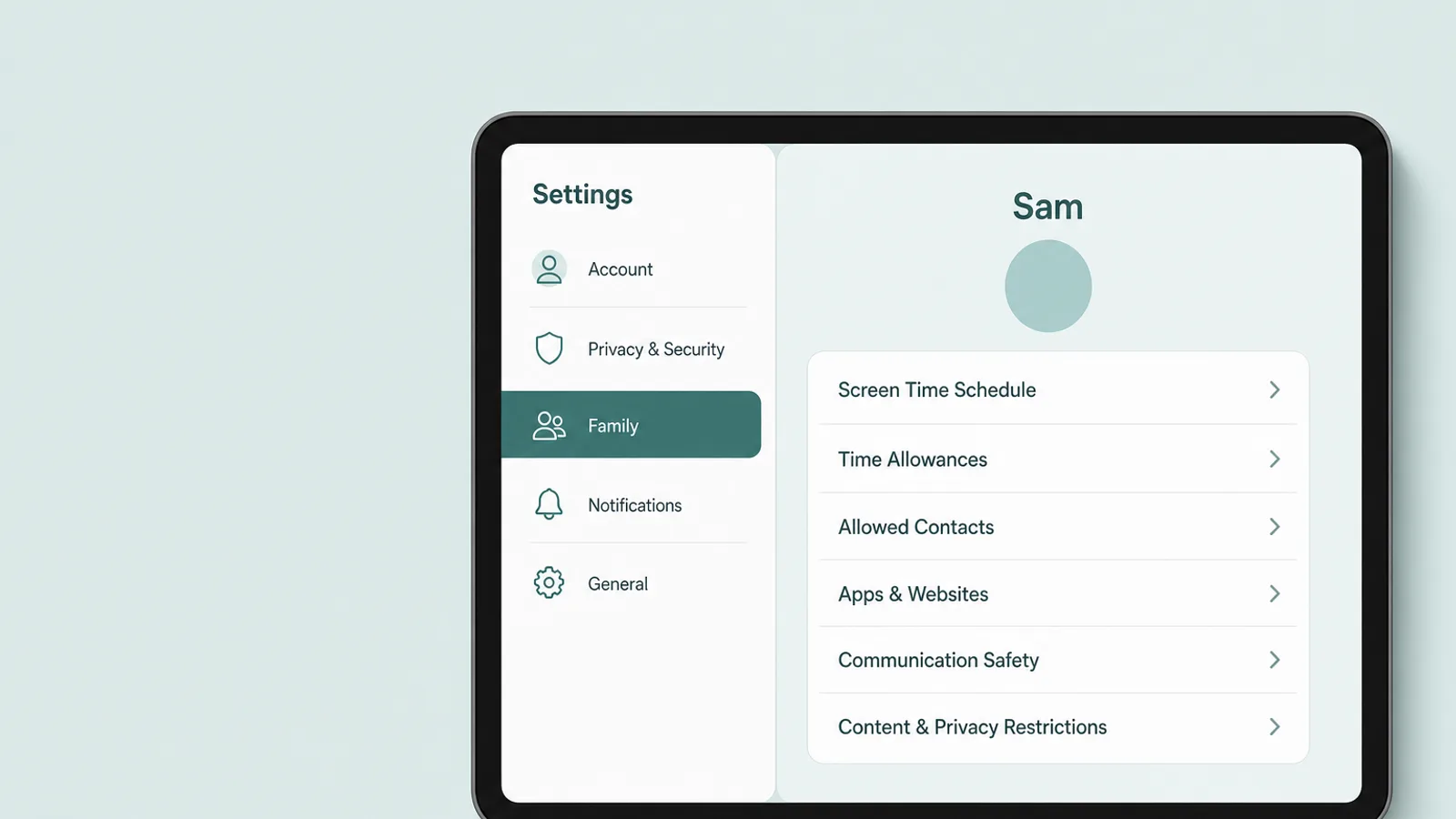
Di iPadOS 27, yang dirilis pada 14 September 2026, Apple memindahkan seluruh kontrol untuk anak ke satu tempat — Settings > Family > [nama anak Anda] (Nama-nama menu dalam panduan ini ditulis seperti pada antarmuka berbahasa Inggris; pada iPad yang diatur ke bahasa Anda, menu-menu itu tetap berada di tempat yang sama, hanya sudah diterjemahkan.) — dan menata ulang Screen Time dengan sejumlah alat dan nama baru. Jika Anda pernah menyiapkan kontrol pada versi yang lebih lama, pengaturan yang Anda ingat pada dasarnya masih ada, tetapi sebagian besar telah berpindah tempat atau berganti nama.
Pembaruan ini memberi orang tua lebih banyak keleluasaan untuk mengelola konten yang dilihat anak-anak mereka, dengan siapa mereka bisa berkomunikasi, dan kapan mereka memiliki akses ke aplikasi.
— Apple Newsroom, “Apple's new child safety features now available”, 14 September 2026
Bagian-bagian yang sungguh baru adalah Time Allowances — satu alokasi harian, dengan titik awal berbasis usia, yang dibagi di antara tiga kategori aplikasi yang paling sering ingin diatur keluarga: Hiburan, Game, dan Media Sosial; Ask to Browse, yang mengharuskan anak meminta izin sebelum membuka situs web baru; opsi Pause During School Hours; dan Communication Safety yang kini juga mencakup konten sadis dan kekerasan, tidak hanya ketelanjangan. Berikut ke mana pengaturan-pengaturan lama yang sudah dikenal itu berpindah.
| iPadOS 26 dan versi sebelumnya | iPadOS 27 | Di mana menemukannya sekarang |
|---|---|---|
| Downtime | Screen Time Schedule | Family > [anak] > Screen Time Schedule |
| App Limits | Time Allowances | Family > [anak] > Time Allowances |
| Communication Limits | Allowed Contacts | Family > [anak] > Allowed Contacts |
| Web Content | Filtering: Limit Adult Websites, atau Approved Websites Only (Ask to Browse) | Apps & Websites > Restrictions > Filtering |
| Ask to Buy | Ask to Buy (Require Purchase Approval) | Apps & Websites > Restrictions > Ask to Buy |
| Kode sandi Screen Time | Lock Screen Time Settings | Family > [anak] > Manage Screen Time |
Jika kontrol baru tidak muncul
Perombakan ini baru aktif setelah perangkat-perangkat keluarga Anda siap. Menurut Apple, perangkat dalam grup Family Sharing Anda harus diperbarui — setiap perangkat yang bisa menjalankan iPadOS 27, iOS 27, atau versi Mac, Apple Watch, dan Vision Pro yang sepadan — agar bisa memakainya. Salah satu orang tua kemudian harus memindahkan keluarganya ke sistem baru: buka Settings > Family dan ketuk Get Started, tempat Anda bisa memindahkan kontrol yang sudah ada atau menyiapkan yang baru.
Jika ada yang masih tampak tidak beres, buka Settings > Family > View Family Devices. Perangkat yang tidak bisa diperbarui akan terdaftar di bawah Legacy Devices, dan menurut Apple perangkat itu tetap memakai pengaturan Screen Time dari iPadOS 26 dan versi-versi sebelumnya. Jika Anda tidak bisa memperbarui semua perangkat, saran Apple adalah tetap memakai versi Screen Time yang lama atau menyesuaikan kontrolnya langsung di perangkat anak.
iPad lama yang tidak bisa diperbarui
iPadOS 27 berjalan pada iPad (9th generation) dan yang lebih baru, iPad mini (6th generation) dan yang lebih baru, iPad Air (4th generation) dan yang lebih baru, serta iPad Pro 11-inch (2nd generation) dan 12.9-inch (4th generation) dan yang lebih baru. Itu berarti beberapa iPad lungsuran populer tidak kebagian, termasuk iPad (8th generation), iPad mini (5th generation), dan iPad Air (3rd generation).
Pada iPad yang tetap memakai iPadOS 26 atau versi sebelumnya, Screen Time masih memakai nama-nama lama — Downtime, App Limits, Communication Limits, dan Content & Privacy Restrictions — di bawah Settings > Screen Time pada iPad tersebut. Gagasan-gagasan dalam panduan ini tetap berlaku; hanya label dan jalurnya yang berbeda.
Menyiapkan iPad baru untuk anak Anda
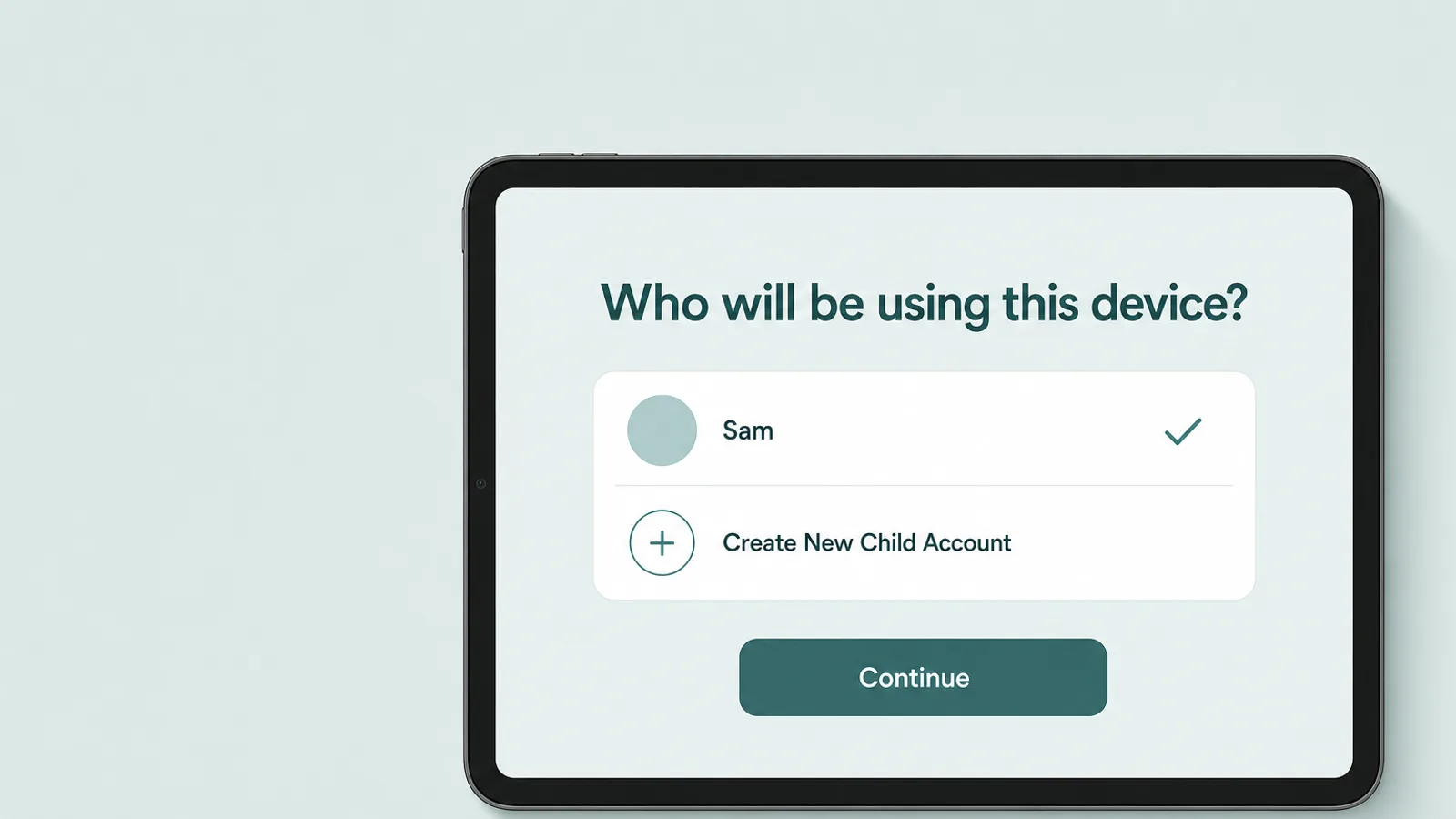
Untuk menyiapkan iPad baru bagi anak Anda, berikan dulu Child Account miliknya sendiri, lalu siapkan iPad itu sebagai perangkatnya — idealnya dengan iPhone Anda di sampingnya, agar perlindungannya sudah aktif bahkan sebelum anak Anda membuka bungkusnya. Menurut Apple, Child Account wajib dimiliki anak di bawah 13 tahun dan tersedia untuk anak hingga usia 18 tahun.
Anda bisa membuat akun ini lebih dulu di iPhone Anda sendiri: buka Settings > Family, ketuk tombol Add Member, lalu Create Child Account, dan masukkan nama serta tanggal lahir anak Anda. Apple meminta Anda untuk memastikan tanggal lahirnya benar — data ini menentukan pengaturan default berbasis usia dan rentang usia yang bisa dilihat aplikasi. Tergantung di mana Anda tinggal, Anda mungkin diminta mengonfirmasi bahwa Anda adalah orang dewasa terlebih dahulu.
Tiga belas hanyalah usia default yang menjadi batas bawah bagi seorang anak untuk memerlukan izin orang tua agar bisa memiliki Apple Account. Di banyak negara batas ini lebih tinggi — di antaranya, 14 tahun di Italia, Spanyol, dan Korea Selatan; 15 tahun di Prancis dan Ceko; 16 tahun di Jerman, Belanda, Polandia, Hongaria, Rumania, dan Irlandia; serta 18 tahun di Brasil dan di Texas.
Contoh nyata: iPad hadiah ulang tahun
Berikut urutan yang berhasil untuk iPad hadiah ulang tahun seorang anak sembilan tahun, disiapkan pada malam sebelumnya:
- Buat Child Account di iPhone Anda, seperti dijelaskan di atas, jika anak Anda belum memilikinya.
- Nyalakan iPad baru dengan iPhone Anda di sampingnya. Di Quick Start, pilih siapa yang akan memakai perangkat baru ini — anak-anak di bawah 13 tahun dalam keluarga Anda akan muncul dengan namanya masing-masing — atau ketuk Create New Child Account langsung di situ.
- Mulai secara terarah. Proses penyiapan menawarkan sekumpulan aplikasi penting yang direkomendasikan untuk sebuah Child Account baru. Mulailah dengan hanya beberapa aplikasi, dan tambahkan lebih banyak seiring waktu lewat permintaan Ask to Buy.
- Periksa pengaturan default-nya. Untuk anak di bawah 13 tahun, Ask to Buy, pengelolaan kontak, dan Ask to Browse — dengan Filtering diatur ke Approved Websites Only — sudah aktif, dan Communication Safety aktif untuk semua orang di bawah 18 tahun. Remaja berusia 13 hingga 17 tahun sebaliknya memulai dengan Limit Adult Websites.
- Tetapkan jadwal dan alokasi waktu seperti dijelaskan di bagian berikutnya, termasuk jam sekolah.
- Kuncilah. Tetapkan kode sandi Screen Time di iPhone Anda sendiri, bukan di iPad anak Anda — Apple mengharuskan orang tua melakukan ini dari perangkatnya sendiri. Pilih empat digit yang tidak akan bisa ditebak anak Anda, dan jangan mengetikkannya di depan mereka.
Jika waktu malam itu habis sebelum semuanya selesai, pengaturan default tetap berlaku. Menurut Apple, pengaturan yang sesuai untuk anak tetap aktif bahkan ketika orang tua baru menyelesaikan penyiapannya belakangan, sehingga penyiapan yang belum tuntas pun tetap dimulai dalam keadaan terlindungi. Untuk remaja berusia 13 tahun ke atas, yang tidak akan muncul di layar Quick Start, masuk (sign in) ke iPad dengan akunnya sendiri saat penyiapan dan kelola sisanya dari ponsel Anda.
Menggunakan kembali iPad lungsuran
Jika iPad itu dulunya milik Anda, atur ulang (reset) lebih dulu sebelum menjadi milik anak Anda. Cadangkan (back up) dan sign out dari Apple Account Anda (ketuk nama Anda di bagian atas Settings, lalu Sign Out), lalu hapus semuanya di Settings > General > Transfer or Reset iPad > Erase All Content and Settings. Menghapus juga akan mematikan Find My dan Activation Lock, dan tidak ada yang terhapus dari iCloud Anda.
Jangan melewatkan langkah penghapusan ini hanya demi menghemat waktu. iPad yang masih masuk dengan akun Anda akan menjalankan pengaturan dewasa Anda, bisa menampilkan pesan-pesan Anda, dan membeli dengan kartu Anda — dan Apple meminta agar setiap anggota keluarga masuk dengan Apple Account miliknya masing-masing.
Jadwal dan Alokasi Waktu: Screen Time Schedule dan Time Allowances
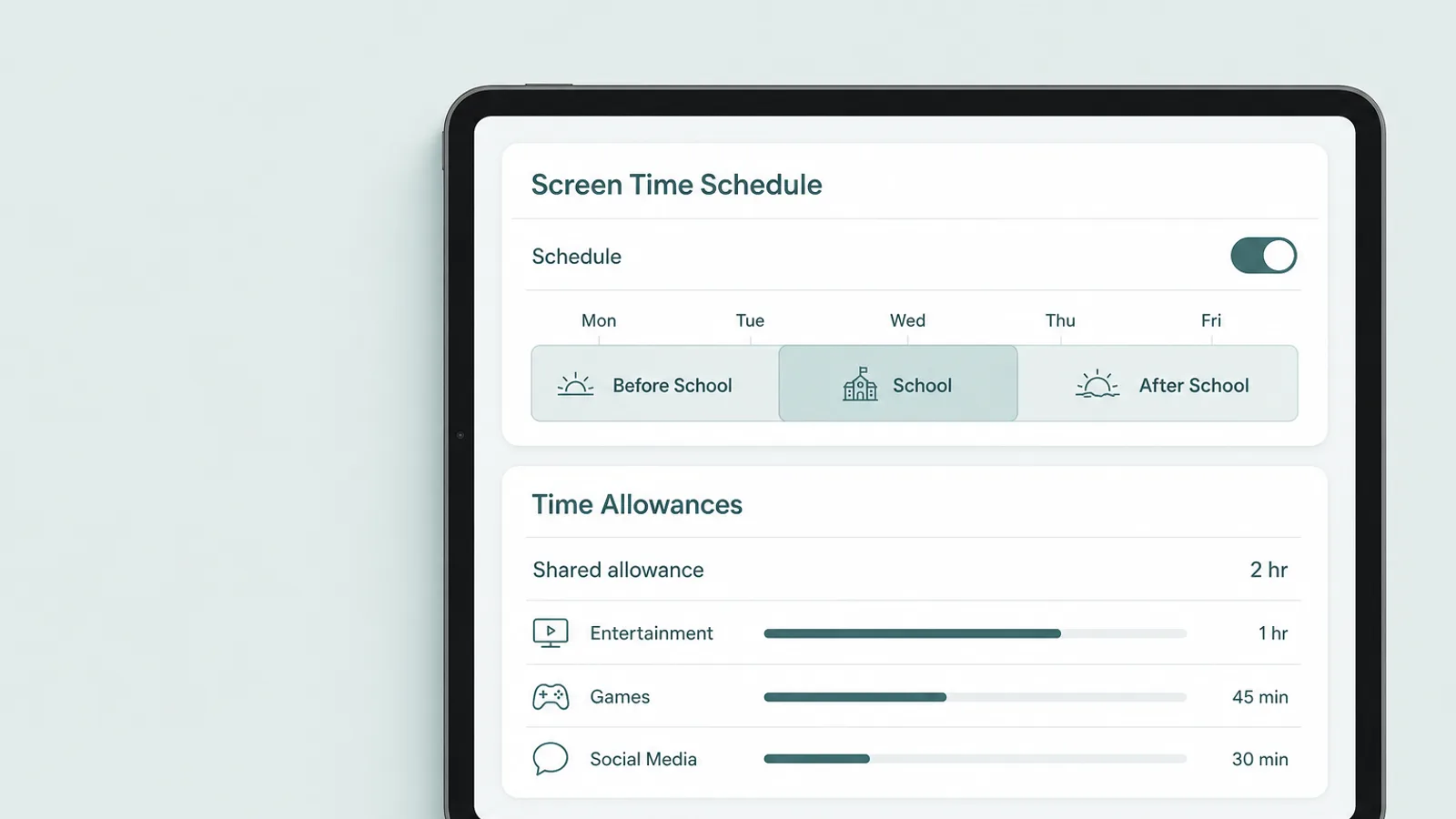
Untuk membatasi kapan dan berapa lama anak Anda memakai iPad di iPadOS 27, Anda memakai dua alat: Screen Time Schedule untuk jam-jam iPad tersedia, dan Time Allowances untuk berapa banyak dari waktu itu yang boleh dipakai untuk hiburan, game, dan media sosial.
Buka Settings > Family > [nama anak Anda] di ponsel Anda sendiri, ketuk Screen Time Schedule, aktifkan Schedule, lalu ketuk Add Schedule dan pilih hari-hari yang dicakupnya. Apple menyusun jadwal berdasarkan rutinitas, dengan rentang waktu siap pakai seperti Before School, School, dan After School, sehingga hari kerja dan akhir pekan bisa berbeda.
Pause During School Hours, yang ditawarkan saat penyiapan, menjeda Hiburan, Game, dan Media Sosial di antara jam mulai dan selesai yang Anda pilih untuk hari sekolah; aplikasi dan situs web lain tetap tersedia. Lalu ketuk Time Allowances dan tombol Add. Anda menetapkan satu alokasi harian yang dibagi di antara ketiga kategori tersebut — Apple menyarankan titik awal berbasis usia yang disebutnya disusun berdasarkan masukan ahli — dan Anda bisa menyesuaikan lagi waktu untuk masing-masing kategori secara terpisah. Perlakukan angka-angka dari Apple sebagai draf awal saja.
Menurut penjelasan Apple, seorang anak bisa memakai aplikasi dalam satu kategori sampai mencapai batas kategori itu sendiri atau batas gabungan yang dibagi bersama — itulah sebabnya sebuah game bisa berhenti walau batas Game belum tercapai. Ketika waktunya habis, anak Anda bisa mengirimkan permintaan tambahan waktu kepada Anda. Jika sebuah pengembang menautkan aplikasinya dengan situs webnya, alokasi waktu itu berlaku untuk keduanya.
Beberapa aplikasi penting tetap tersedia apa pun bunyi jadwalnya: Apple menempatkan aplikasi seperti FaceTime, Maps, dan Messages di bawah Always Allowed. Ini memang disengaja — anak Anda tetap bisa menghubungi Anda — dan itulah sebabnya Allowed Contacts, yang dibahas di bawah, memiliki pengaturan terpisah untuk saat iPad sedang dijeda (paused).
Fitur sehari-hari terbaik dari perombakan ini adalah tampilan sekilas pada halaman anak Anda. Dari sana Anda bisa menjeda iPad seketika itu juga, yang memblokir sebagian besar aplikasi dan notifikasi sampai Anda mengaktifkannya kembali, atau mengizinkan pemakaian tanpa batas untuk momen khusus seperti perjalanan pesawat atau perjalanan jauh dengan mobil, tanpa itu terhitung sebagai bagian dari alokasi waktu. Anda juga bisa melihat rata-rata pemakaian harian, aplikasi yang paling sering dipakai, dan jumlah kali membuka ponsel (pickups).
Aplikasi, situs web, dan pembelian
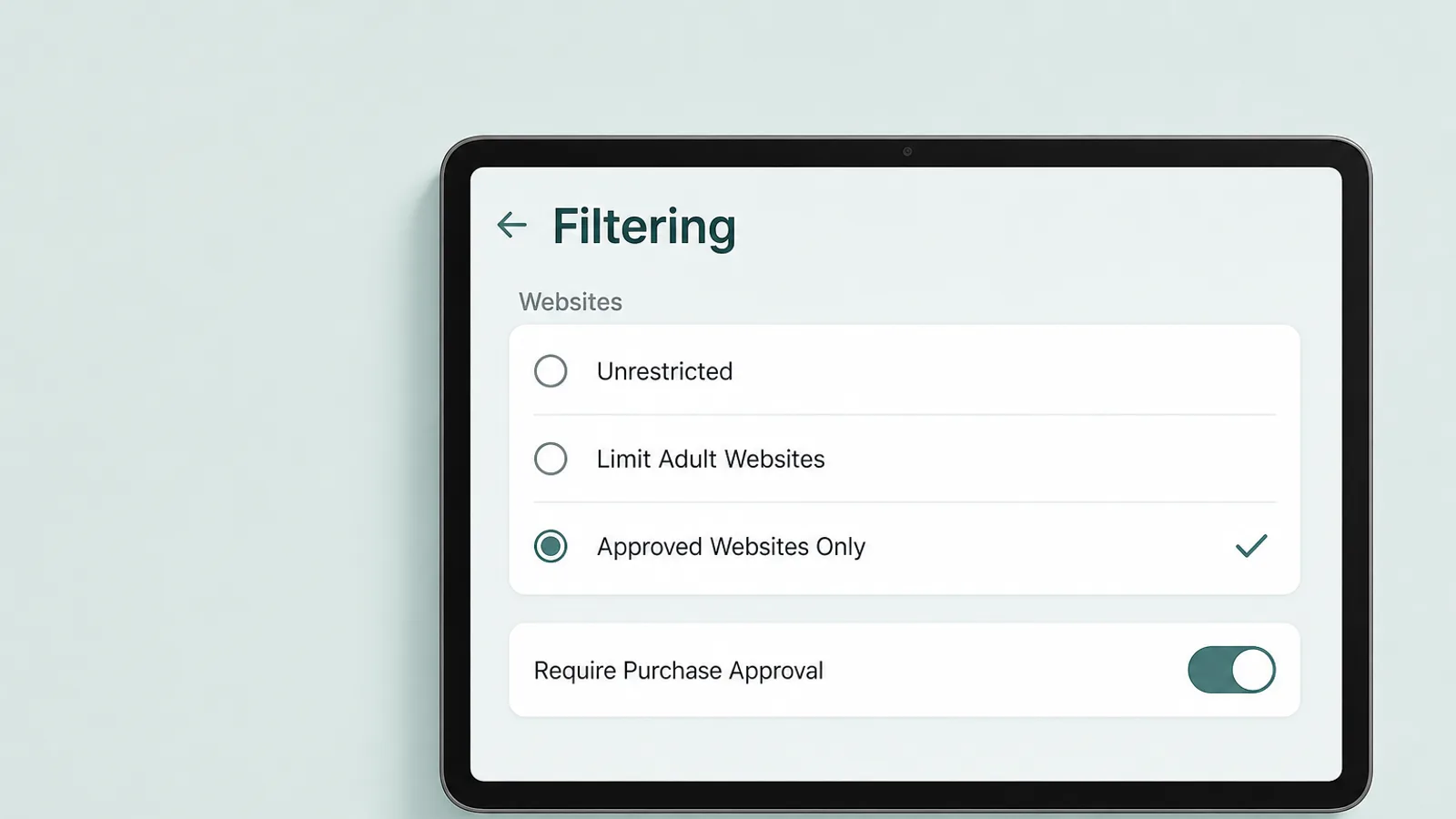
Untuk mengontrol apa yang boleh diunduh, ditonton, dan dijelajahi anak Anda di iPad, gunakan pembatasan pada halamannya di Settings > Family: peringkat usia aplikasi, penyaringan web, dan Ask to Buy, ditambah Content & Privacy Restrictions yang lama untuk semua hal lainnya.
Aplikasi dan peringkat usia
App Store kini memakai lima peringkat usia — 4+, 9+, 13+, 16+, dan 18+ — dan Anda memilih peringkat tertinggi yang boleh diunduh anak Anda. Ketika anak Anda mencoba membuka aplikasi di atas batas itu, ia akan melihat pesan bahwa pembatasan konten sedang aktif dan bisa mengirimkan permintaan kepada Anda, yang akan muncul di Messages. Jika Anda tidak menjawabnya dalam 24 jam, ia harus meminta lagi.
Anda juga bisa memblokir langsung satu aplikasi atau situs web tertentu dari halaman anak Anda, apa pun peringkatnya. Peringkat ini berasal dari jawaban pengembang atas pertanyaan penilaian usia dari Apple, jadi perlakukan sebagai batas bawah yang masuk akal, bukan sebagai vonis akhir: sebuah aplikasi 13+ dengan obrolan terbuka bisa lebih berisiko daripada game 16+ yang dimainkan remaja Anda sendirian. Perhatikan apa yang bisa dilakukan orang lewat sebuah aplikasi, bukan sekadar angkanya.
Penyaringan web dan Ask to Browse
Ketuk Apps & Websites, lalu Restrictions, lalu Filtering di bagian Websites. Pilih Approved Websites Only, yang mengaktifkan Ask to Browse dan menjadi default untuk Child Account di bawah 13 tahun, atau Limit Adult Websites, default untuk usia 13 hingga 17 tahun; Unrestricted mematikan penyaringan sepenuhnya.
Dengan Ask to Browse, anak Anda mengetuk Ask Permission pada situs mana pun yang belum disetujui, dan Anda menjawab ya atau tidak dari Messages. Fitur ini aktif secara default untuk anak di bawah 13 tahun, dan berfungsi di Safari serta aplikasi peramban lain yang didukung — Apple tidak menyebutkan aplikasi mana saja. Jika Anda mengandalkannya, cara paling sederhana adalah menjaga agar peramban lain tidak terpasang di iPad dengan menolaknya lewat Ask to Buy.
Persetujuan Pembelian: Ask to Buy
Ask to Buy mengirimkan permintaan kepada Anda sebelum anak Anda mengunduh aplikasi apa pun — gratis maupun berbayar — atau melakukan pembelian dalam aplikasi. Fitur ini aktif secara default untuk anak di bawah 13 tahun; untuk anak yang lebih besar, buka Apps & Websites > Restrictions > Ask to Buy dan aktifkan Require Purchase Approval. Anda menyetujui permintaan itu di Messages; jika Anda tidak menyetujuinya dalam 24 jam, anak Anda harus meminta lagi.
Di sejumlah tempat, hukum yang menentukannya untuk Anda. Di Texas, misalnya, Apple mengaktifkan Ask to Buy dan beberapa fitur Screen Time untuk akun di bawah 18 tahun yang dibuat sejak 4 Juni 2026, dan bahkan orang tua pun tidak bisa mematikannya.
Semua yang lainnya
Content & Privacy Restrictions menampung sisanya: peringkat untuk film, TV, musik, dan buku; fitur-fitur Siri seperti Image Creation dan Writing Assistance; fitur lain seperti AirDrop dan kamera; serta Allow Changes to Settings, yang menentukan apakah anak Anda bisa mengubah hal-hal seperti akun. Biarkan sebagian besar tetap pada pengaturan default sesuai usianya, dan pastikan perubahan akun tetap terkunci.
Kontak, pesan, dan Communication Safety
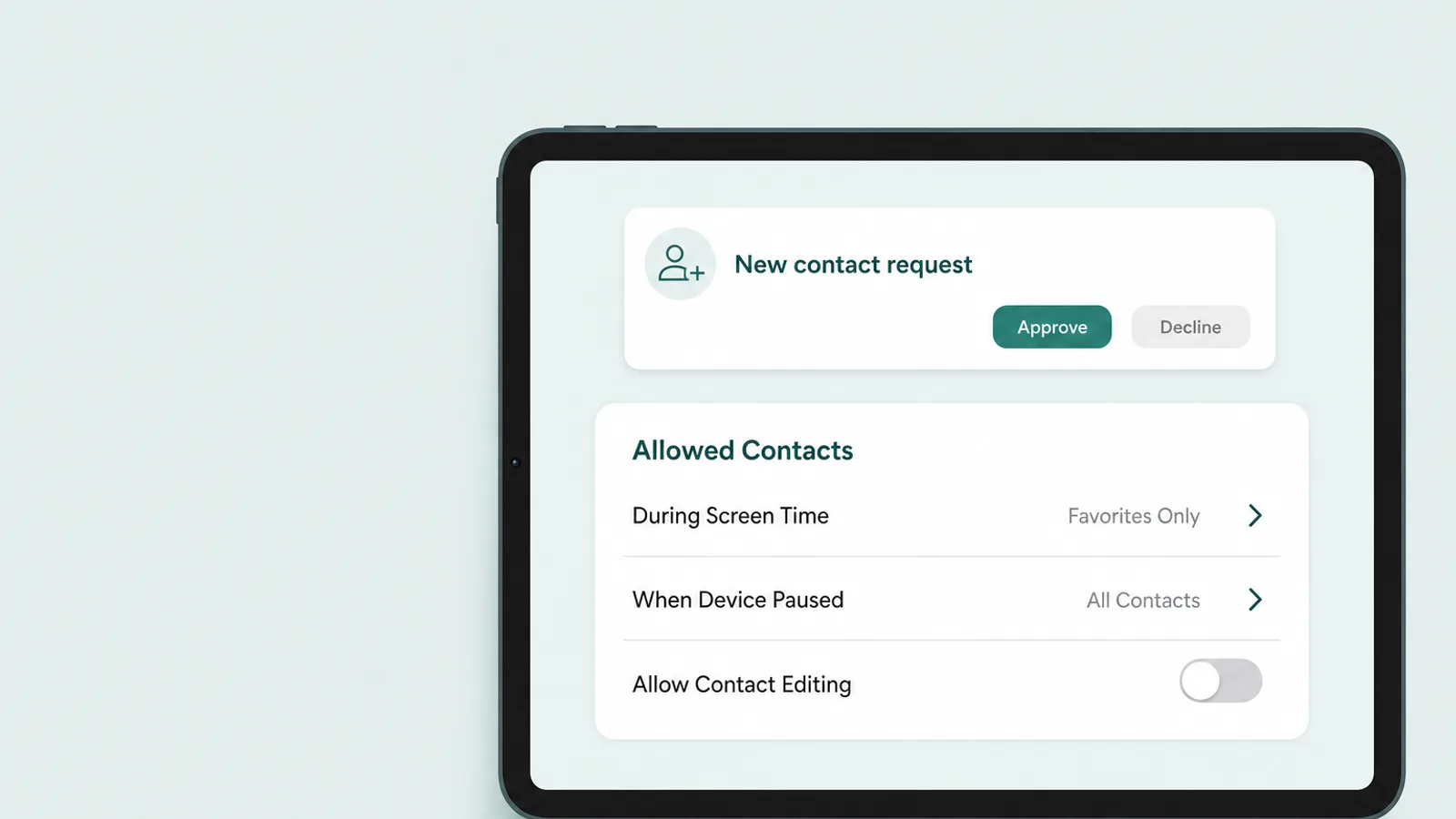
Untuk mengontrol siapa saja yang bisa menghubungi anak Anda di iPad, gunakan Allowed Contacts pada halamannya di Settings > Family, dan pastikan Communication Safety tetap aktif. Ini lebih penting daripada yang diduga banyak orang tua: iPad tidak perlu kartu SIM untuk menjadi perangkat perpesanan, karena iMessage dan FaceTime bekerja lewat Wi-Fi memakai Apple Account anak Anda — tanpa perlu nomor telepon, bahkan pada iPad yang tidak pernah meninggalkan ruang tamu.
Kontak yang Diizinkan: Allowed Contacts
Di halaman anak Anda, ketuk Allowed Contacts. Anda menentukan siapa yang bisa menghubungi anak Anda During Screen Time dan, secara terpisah, When Device Paused or Unavailable, dan Anda bisa mengelola daftar kontak anak Anda dari ponsel Anda sendiri.
Biarkan Allow Contact Editing tetap nonaktif, maka anak Anda harus mengirimkan permintaan kepada Anda sebelum menambahkan siapa pun yang baru. Menurut Apple, anak-anak harus meminta izin sebelum menambahkan kontak baru, dan orang tua bisa meninjau setiap permintaan sebelum anaknya bisa berbicara dengan orang itu lewat Phone, FaceTime, atau Messages.
Keamanan Komunikasi: Communication Safety
Communication Safety mengawasi gambar, bukan orang. Fitur ini aktif secara default untuk semua orang di bawah 18 tahun, dan memeriksa apa yang masuk — serta apa yang coba dikirim anak Anda — di Messages, AirDrop, Contact Posters, FaceTime, dan album foto bersama, serta di beberapa aplikasi pihak ketiga saat anak Anda memilih foto atau video untuk dibagikan. Ketika mendeteksi ketelanjangan, fitur ini memperingatkan anak Anda, mengaburkan gambarnya, dan menawarkan cara mendapatkan bantuan, termasuk mengirim pesan kepada orang dewasa tepercaya. Analisisnya berlangsung di iPad itu sendiri; menurut Apple, mereka tidak melihat gambarnya maupun mengetahui bahwa sesuatu telah terdeteksi.
Di iPadOS 27, fitur ini juga memperingatkan dan mengaburkan konten sadis dan kekerasan. Satu catatan jujur: pengumuman Apple menyebutkan bahwa ini juga berlaku pada panggilan FaceTime langsung, tetapi halaman dukungannya membatasi deteksi konten sadis dan kekerasan hanya pada pesan video FaceTime. Jadi, menurut halaman dukungan Apple sendiri, deteksi ketelanjangan bekerja pada panggilan FaceTime langsung; deteksi kekerasan mungkin tidak.
Yang sebagian besar tidak dijangkau pengaturan ini adalah aplikasi perpesanan pihak ketiga. WhatsApp, Snapchat, dan Discord punya aturan dan kontrolnya sendiri, dan Allowed Contacts tidak menentukan dengan siapa anak Anda bicara di sana. Di sinilah Ask to Buy menunjukkan manfaatnya: Anda yang memilih aplikasi mana saja yang boleh terpasang di iPad sejak awal.
Rentang Usia untuk Aplikasi: Age Range for Apps

Age Range for Apps adalah pengaturan Apple yang memungkinkan sebuah aplikasi mengetahui rentang usia anak Anda — bukan tanggal lahirnya — sehingga aplikasi itu bisa menyesuaikan apa yang ditampilkannya. Ketika sebuah aplikasi meminta data ini, ia menerima rentang usia yang dihitung dari tanggal lahir pada Apple Account anak Anda, dan bisa memakainya untuk mengaktifkan perlindungan yang sesuai usia.
Membagikan rentang usia adalah pilihan Anda, dan membagikan rentang usia tetap menjaga usia dan tanggal lahir sebenarnya tetap rahasia.
— Apple Support, “Share your age range with apps”
Untuk mengaturnya bagi anak Anda, buka Settings > Family > [nama anak Anda] dan ketuk Age Range for Apps — atau, jika Screen Time aktif, Personal Information lalu Age Range for Apps. Sebagai organizer atau salah satu orang tua, Anda yang menentukan cara berbagi ini bekerja di bawah Share with Apps. Dengan Ask First, anak Anda yang memilih apakah akan membagikannya setiap kali sebuah aplikasi memintanya, dan sebuah riwayat menampilkan aplikasi mana saja yang pernah menerimanya.
Ada dua hal yang perlu diketahui. Di sejumlah negara bagian dan negara, hukum membuat berbagi ini otomatis — di Texas, untuk akun yang dibuat sejak 4 Juni 2026, Apple selalu membagikan rentang usia itu kepada pengembang. Dan keakuratan rentang usia ini bergantung sepenuhnya pada tanggal lahirnya: jika akun dibuat dengan tahun yang direkayasa, setiap aplikasi akan menerima rentang usia yang salah, begitu juga pengaturan default berbasis usia.
Haruskah Anda membagikannya? Bagi kebanyakan keluarga, ya. Berbagi rentang usia inilah yang memungkinkan sebuah aplikasi memperlakukan anak 11 tahun sebagaimana mestinya anak 11 tahun. Untuk seorang remaja, Ask First adalah jalan tengah yang baik, dan sesekali melihat riwayatnya bersama-sama adalah cara alami untuk memulai percakapan tentang aplikasi yang mereka pakai.
Apa yang berbeda pada iPad

Yang membedakan iPad bukan terutama pada pengaturannya, melainkan pada cara keluarga memakainya: iPad sering dipakai bersama, sering menjadi perangkat pertama seorang anak kecil, dan sering berupa layar khusus Wi-Fi yang tinggal di rumah saja. Masing-masing hal itu mengubah kontrol mana yang paling penting.
Satu iPad, beberapa anak
iPad keluarga tidak memiliki profil pengguna. Shared iPad milik Apple, yang memang bisa berpindah antarpengguna, hanya berfungsi pada iPad yang dikelola sekolah atau perusahaan dengan Managed Apple Account, dan iPadOS 27 tidak mengubah hal itu. Jadi, iPad keluarga menjalankan aturan dari Apple Account mana pun yang sedang masuk, untuk siapa pun yang memegangnya.
Itu membuat akun itu sendiri menjadi kontrol terpenting pada sebuah iPad yang dipakai bersama. Jangan pernah membiarkannya tetap masuk dengan akun orang tua — itu berarti pengaturan dewasa, pesan-pesan Anda, dan kartu Anda. Masuklah dengan Child Account milik pengguna tetap yang paling muda, sehingga aturan paling ketat berlaku untuk semua orang, dan berikan kakak yang lebih besar akun serta perangkatnya sendiri begitu satu set aturan sudah tidak lagi adil baginya.
Berbagi bukanlah hal yang buruk. American Academy of Pediatrics menyarankan orang tua untuk “menunda tablet pribadi”, karena “perangkat yang dipakai bersama mendorong penggunaan bersama dan memudahkan pengawasan konten.” Sebuah iPad yang dipakai bersama di ruang keluarga adalah perangkat pertama yang baik — selama ia masuk dengan akun yang tepat.
Guided Access: mode anak-anak di iPad
Untuk anak yang masih kecil, kontrol iPad paling berguna justru bukan di Screen Time sama sekali. Guided Access mengunci iPad ke satu aplikasi saja — satu video, satu game — sampai Anda membukanya kembali. Aktifkan di Settings > Accessibility > Guided Access dan tetapkan kode sandi; Face ID atau Touch ID juga bisa dipakai untuk mengakhiri sesi.
Lalu buka aplikasinya, klik tiga kali tombol atas (atau tombol Home pada iPad lama), lingkari bagian layar mana pun yang ingin Anda nonaktifkan, dan ketuk Start. Di Options Anda bisa mematikan sentuhan layar, tombol volume, deteksi gerakan, dan keyboard di layar, serta menetapkan Time Limit yang setelah itu iPad akan menampilkan pesan layar penuh.
Dengan Guided Access, Anda bisa membatasi perangkat Anda untuk sementara agar hanya menjalankan satu aplikasi. Ini berguna ketika Anda meminjamkan perangkat kepada seorang anak, atau ketika Anda ingin tetap fokus pada satu tugas.
— Apple Support, “Use Guided Access on iPhone or iPad”
Itulah kegunaan yang paling dibutuhkan kebanyakan orang tua: Guided Access adalah cara Anda meminjamkan iPad Anda sendiri kepada balita di ruang tunggu tanpa khawatir ia tersasar ke email Anda.
Hal-hal kecil yang bekerja berbeda
- Screen Distance, yang mengingatkan anak untuk menjauhkan layar dari matanya dan aktif secara default untuk anak di bawah 13 tahun, memerlukan kamera TrueDepth — kamera Face ID, yang di antara semua iPad hanya dimiliki iPad Pro.
- Location bekerja secara berbeda pada iPad khusus Wi-Fi, yang tidak memiliki GPS: iPad menentukan lokasinya lewat Wi-Fi, dan Find My menampilkan lokasi terakhir yang diketahui jika iPad itu offline. Untuk mengetahui di mana anak Anda berada, ponsel atau jam tangannya adalah alat yang lebih baik.
- iPad sekolah yang masuk dengan Managed Apple Account tidak bisa bergabung dengan grup Family Sharing Anda, dan pihak sekolah bisa mengunci pengaturan Screen Time-nya. Filter milik sekolah sendiri yang berlaku di sana, jadi tanyakan apa saja yang dicakupnya.
- Windows dan keyboard: Apple tidak mendokumentasikan perilaku khusus untuk Screen Time saat memakai aplikasi dalam jendela, Stage Manager, atau keyboard yang terpasang, jadi tetapkan batasannya sama seperti pada iPad mana pun.
Menyiapkannya bersama anak Anda

Kontrol ini bekerja paling baik ketika anak Anda tahu apa isinya dan alasannya — jadi siapkan bersama-sama, dan rencanakan sejak hari pertama bagaimana Anda akan melonggarkannya nanti. Untuk anak kecil, batasan ini sekadar bagian dari kehidupan sehari-hari; untuk seorang remaja, itu adalah pernyataan tentang kepercayaan.
Bagaimanapun, tunjukkan kepada anak Anda apa yang sudah Anda tetapkan dan beri tahu cara meminta lebih banyak. Permintaan untuk tambahan waktu, aplikasi baru, atau situs web baru akan sampai kepada Anda, dan jawaban yang cepat dan adil itulah yang membuat mereka terus bertanya alih-alih mencari cara mengakali Anda.
- Di bawah 8 tahunGuided Access untuk sesi satu aplikasi, sedikit aplikasi yang disetujui, Ask to Browse dan Ask to Buy, serta iPad yang dipakai di dekat Anda.
- 8 hingga 12 tahunChild Account miliknya sendiri dengan pengaturan default aktif, jadwal seputar sekolah dan tidur, alokasi waktu mendekati titik awal yang disarankan Apple, dan kontak baru yang harus disetujui.
- 13 hingga 15 tahunLimit Adult Websites menggantikan Ask to Browse, alokasi waktu yang lebih luas di bagian yang sudah mereka layak dapatkan, Ask to Buy dan persetujuan kontak tetap dipertahankan, serta peninjauan bulanan.
- 16 dan 17 tahunSebagian besar hanya jadwal dan sedikit pembatas pengaman, lebih banyak berbicara daripada memblokir, serta rencana bersama untuk usia 18 tahun, ketika mereka bisa mengelola Screen Time-nya sendiri.
Wajar bila anak Anda sesekali menguji batasan itu. Dalam sebuah survei 2026 untuk Information Commissioner's Office Inggris, 41% anak berusia 8 hingga 17 tahun mengaku pernah mencoba mengakali kontrol atau alat pemantauan, dan hampir separuh dari mereka merasa hal itu mudah dilakukan. Jawabannya jarang berupa kunci yang lebih ketat. Jawabannya adalah kode sandi yang dirahasiakan, iPad yang selalu diperbarui, dan batasan yang sesuai usia anak Anda — serta sebuah percakapan ketika sebuah cara mengakali itu ditemukan.
Remaja juga tidak bisa begitu saja keluar dari aturan ini. Untuk anggota berusia 13 hingga 17 tahun dengan Screen Time aktif, Apple mengharuskan organizer mematikannya terlebih dahulu sebelum mereka bisa keluar atau dikeluarkan dari grup keluarga. Pada usia 18 tahun mereka bisa memutuskan sendiri.
iPad hanyalah satu dari beberapa layar yang dipakai anak Anda. Untuk ponsel anak Anda, lihat panduan kami tentang iPhone dan tentang Google Family Link untuk Android — jika ada nama pengaturan iPhone di sana yang berbeda dari panduan ini, peta nama lama ke nama baru di “Apa yang berubah di iPadOS 27” akan menerjemahkannya — dan panduan lengkap kami tentang kontrol orang tua mencakup sisi lain rumah tangga Anda.
Dan rencanakan, sejak hari pertama, untuk menurunkannya suatu saat nanti. Kontrol orang tua adalah perancah, bukan pengawasan: intinya adalah melepasnya sedikit demi sedikit seiring anak Anda tumbuh dan mampu mengelola iPad-nya sendiri.
Pertanyaan yang sering diajukan
Apakah iPad memiliki kontrol orang tua bawaan?
Ya. Setiap iPad memiliki kontrol orang tua gratis yang sudah tersedia bawaan lewat Screen Time dan Family Sharing, tanpa perlu aplikasi atau langganan apa pun. Di iPadOS 27 Anda mengelolanya dari iPhone Anda sendiri di Settings > Family > nama anak Anda: Screen Time Schedule dan Time Allowances untuk waktu, peringkat usia dan penyaringan web untuk konten, Allowed Contacts untuk menentukan siapa yang bisa menghubungi anak Anda, dan Ask to Buy untuk unduhan serta pembelian. Banyak di antaranya sudah aktif secara default untuk sebuah Child Account.
Bisakah saya mengontrol iPad anak saya dari iPhone saya?
Bisa, jika Anda adalah organizer atau salah satu orang tua dalam grup Family Sharing Anda dan iPad anak Anda masuk (signed in) dengan Child Account miliknya sendiri. Di iPhone Anda, buka Settings > Family dan ketuk nama anak Anda untuk mengubah jadwal, alokasi waktu, kontak, dan pembatasan, dan perubahan itu akan tersinkron ke perangkat anak Anda. Di iPadOS 27, kontrol baru ini baru muncul setelah setiap perangkat keluarga yang bisa diperbarui benar-benar telah diperbarui. Apple memungkinkan Anda mengelola Screen Time dari iPhone, iPad, atau Mac Anda sendiri.
Bisakah satu iPad digunakan oleh beberapa pengguna?
Tidak, pada iPad keluarga. Banyak pengguna sekaligus hanya didukung lewat Shared iPad, yang mengharuskan iPad dikelola oleh sekolah atau perusahaan dengan Managed Apple Account. iPad pribadi menjalankan kontrol milik Apple Account mana pun yang sedang masuk (signed in), untuk siapa pun yang memakainya. Jika beberapa anak berbagi satu iPad, masuklah dengan Child Account milik anak yang paling muda agar aturan paling ketat yang berlaku, jangan pernah membiarkannya masuk dengan akun orang tua, dan berikan anak yang lebih besar akun serta perangkatnya sendiri begitu satu set aturan sudah tidak lagi cocok untuknya.
Apakah ada mode anak-anak di iPad?
Tidak ada mode anak-anak yang terpisah, tetapi Guided Access bisa menjalankan fungsi itu untuk anak yang masih kecil: fitur ini mengunci iPad ke satu aplikasi saja sampai Anda membukanya kembali. Aktifkan di Settings > Accessibility > Guided Access dan tetapkan kode sandi. Lalu buka aplikasinya, klik tiga kali tombol atas (atau tombol Home pada iPad lama) dan ketuk Start. Anda bisa menonaktifkan sebagian layar dan tombol-tombol, serta menetapkan batas waktu. Untuk anak yang lebih besar, Child Account dengan Screen Time adalah mode anak-anak yang sesungguhnya.
Mengapa kontrol orang tua yang baru tidak muncul di iPad anak saya?
Biasanya karena belum semua perangkat diperbarui. Apple mengharuskan setiap perangkat dalam grup Family Sharing Anda yang bisa diperbarui untuk menjalankan iPadOS 27, iOS 27, atau versi yang sepadan sebelum Screen Time versi baru ini muncul, dan salah satu orang tua kemudian harus mengetuk Get Started di Settings > Family untuk memindahkan seluruh keluarga ke sistem baru. Periksa Settings > Family > View Family Devices: perangkat yang tidak bisa diperbarui akan muncul di bawah Legacy Devices dan tetap memakai pengaturan Screen Time dari iPadOS 26 dan versi-versi sebelumnya.
Bisakah anak saya mematikan Screen Time di iPad-nya?
Tidak, tanpa kode sandi Screen Time, yang menurut Apple sebaiknya ditetapkan orang tua di perangkatnya sendiri, bukan di perangkat anak. Anak Anda bisa melihat pengaturannya tetapi tidak bisa mengubahnya, dan remaja berusia 13 hingga 17 tahun tidak bisa keluar dari grup keluarga Anda kecuali Anda mematikan Screen Time terlebih dahulu. Anak-anak memang mencari cara mengakali, jadi jaga kerahasiaan kode sandinya, terus perbarui iPad-nya, dan perlakukan setiap upaya semacam itu sebagai awal sebuah percakapan, bukan sebagai perlombaan senjata.
Bagaimana cara menyiapkan iPad baru untuk anak di bawah 13 tahun?
Buat Child Account terlebih dahulu, yang wajib untuk anak di bawah 13 tahun: di iPhone Anda, buka Settings > Family, ketuk Add Member, lalu Create Child Account, dan masukkan tanggal lahir asli anak Anda. Nyalakan iPad baru itu di dekat iPhone Anda, pilih anak Anda sebagai pengguna perangkat itu di Quick Start, mulailah dengan sedikit aplikasi saja, dan tetapkan kode sandi Screen Time di ponsel Anda sendiri. Ask to Buy, Ask to Browse, dan perlindungan lainnya sudah aktif secara default.