
Come Trovare le App Nascoste sull'iPhone di Suo/a Figlio/a Adolescente
Trova le app nascoste sull'iPhone del tuo adolescente: le schermate integrate che mostrano quasi tutte le app installate, come riconoscere un'app vault o una calcolatrice segreta, e cosa fare dopo.

Tre schermate che rivelano quasi tutto
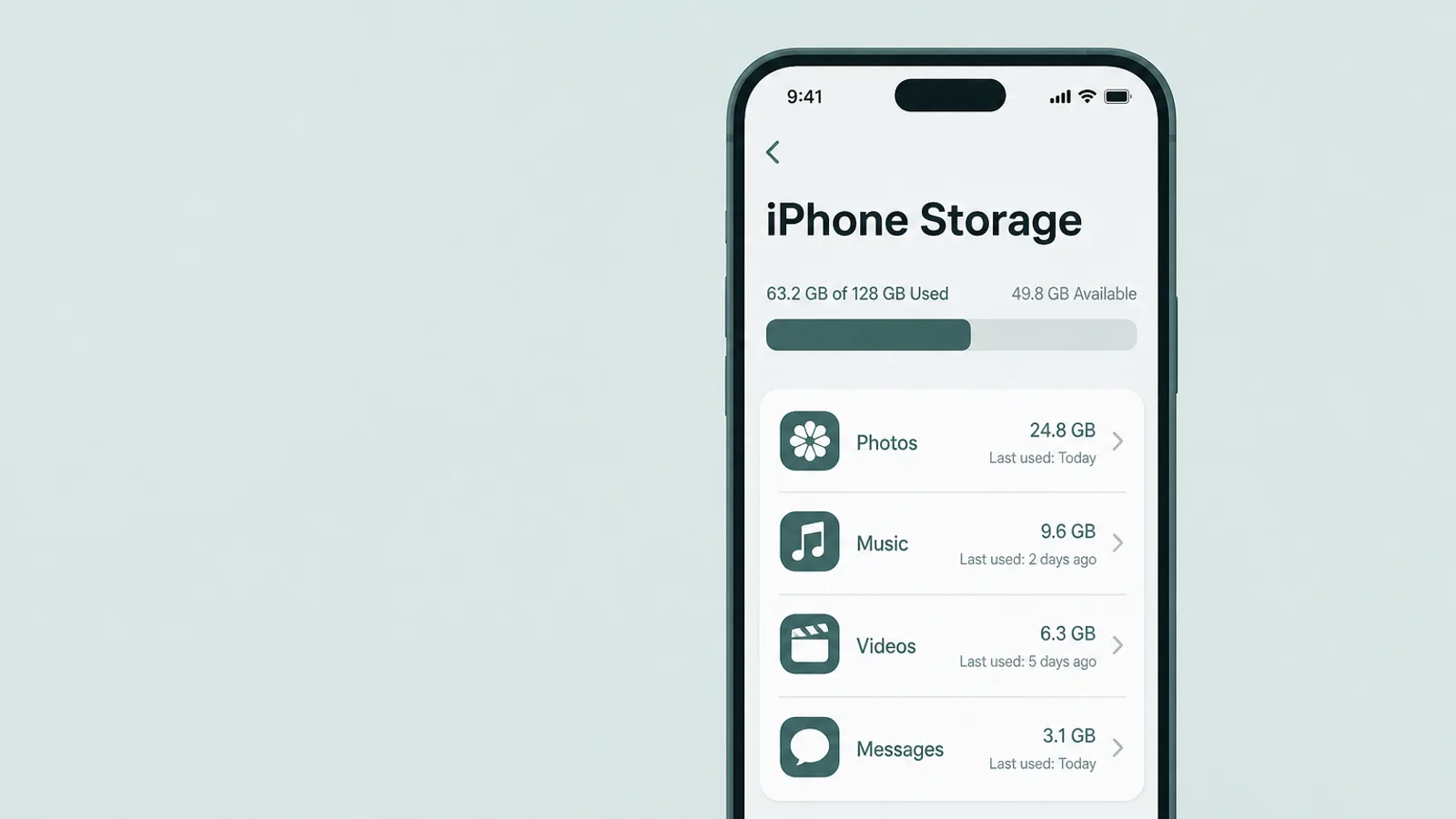
Per trovare ciò che è installato indipendentemente dai trucchi sulle icone, tre schermate integrate svolgono la maggior parte del lavoro, e nessuna di esse richiede un'app aggiuntiva. Si tratta come controlli incrociati piuttosto che come un unico elenco magico — ognuna ha un punto cieco che le altre coprono — e su iOS 18 o versioni successive si aggiunge il controllo diretto, Impostazioni > App > App Nascoste, trattato nella sezione successiva. Eseguendole in ordine, si avrà un quadro sufficientemente completo in circa dieci minuti; nessuna verifica non autenticata è perfettamente infallibile, motivo per cui è necessario controllarne più di una.
1. Impostazioni > Generali > Spazio iPhone
Si inizia qui per l'elenco generale. Spazio iPhone mostra le app installate sul telefono — con le dimensioni di ciascuna e, toccando per approfondire, la data dell'ultimo utilizzo — che l'icona appaia o meno su una schermata Home, in una cartella o su una pagina nascosta. Si scorre l'intero elenco lentamente. Un'app non riconosciuta, o una seconda copia di una utility di cui si pensava ce ne fosse solo una, è esattamente ciò che si sta cercando. (Un'app deliberatamente spostata nella cartella Nascosta di iOS 18 potrebbe non mostrare il suo nome qui finché non si controlla l'elenco delle App Nascoste — quindi è opportuno abbinare questo controllo con la sezione successiva.)
2. Impostazioni > Screen Time > Visualizza tutta l'attività di app e siti web
Si apre Screen Time e si tocca Visualizza tutta l'attività di app e siti web. Questo rapporto elenca le app in base al tempo effettivamente trascorso in esse, raggruppate per categorie, quindi un'app la cui icona è nascosta mostra comunque il suo nome qui nel momento in cui è stata utilizzata. Se il dispositivo del proprio adolescente è configurato come account figlio in Family Sharing con la condivisione di Screen Time attiva, è possibile consultarlo dal proprio telefono. Due limiti da considerare onestamente: non è retroattivo — Screen Time riporta solo l'attività successiva all'attivazione, quindi se era disattivato, lo si attiva (protetto da un codice) per la visibilità futura piuttosto che aspettarsi che compaia l'utilizzo precedente — e un'app installata ma mai aperta non registra alcun tempo, quindi potrebbe non comparire qui. In ogni caso, è uno dei diversi controlli, non l'unico.
3. La cronologia dei download dell'App Store
Si apre l'App Store e si tocca la foto dell'account in alto. A seconda della versione iOS in uso, si apre App oppure App e Cronologia acquisti. L'elenco completo Le mie app è quello utile in questo caso — contiene le app dell'App Store dell'account con Apple ID connesso, incluse quelle ancora installate ma nascoste (i giochi Apple Arcade fanno eccezione: vengono visualizzati nell'app Apple Games separata, non qui) — mentre la scheda Non su questo iPhone (su iOS più recente: «Non su questo dispositivo») la restringe alle app dell'account non installate in questo momento. Si legge quella scheda come un insieme di piste, non come prova: una voce significa che l'account ha acquisito l'app una volta, non che sia stata necessariamente installata su — o eliminata da — questo specifico iPhone (potrebbe essere stata per un altro dispositivo). Per controllare l'account personale del proprio adolescente anziché quello con cui si è connessi, è necessario che la Condivisione acquisti sia attiva in Family Sharing; se non lo è, si esegue questo controllo apertamente sul loro dispositivo. Due limiti da conoscere: un adolescente determinato può nascondere elementi da questo elenco, e copre un solo Apple ID.
I trucchi di nascondimento comuni e come annullarli
La maggior parte del nascondimento su un iPhone non è affatto un vault bloccato — è una delle poche funzioni ordinarie usate per spostare un'icona fuori dalla vista. Ciascuna ha una soluzione con un tocco, e nessuna di esse rimuove l'app dalle tre schermate descritte sopra.
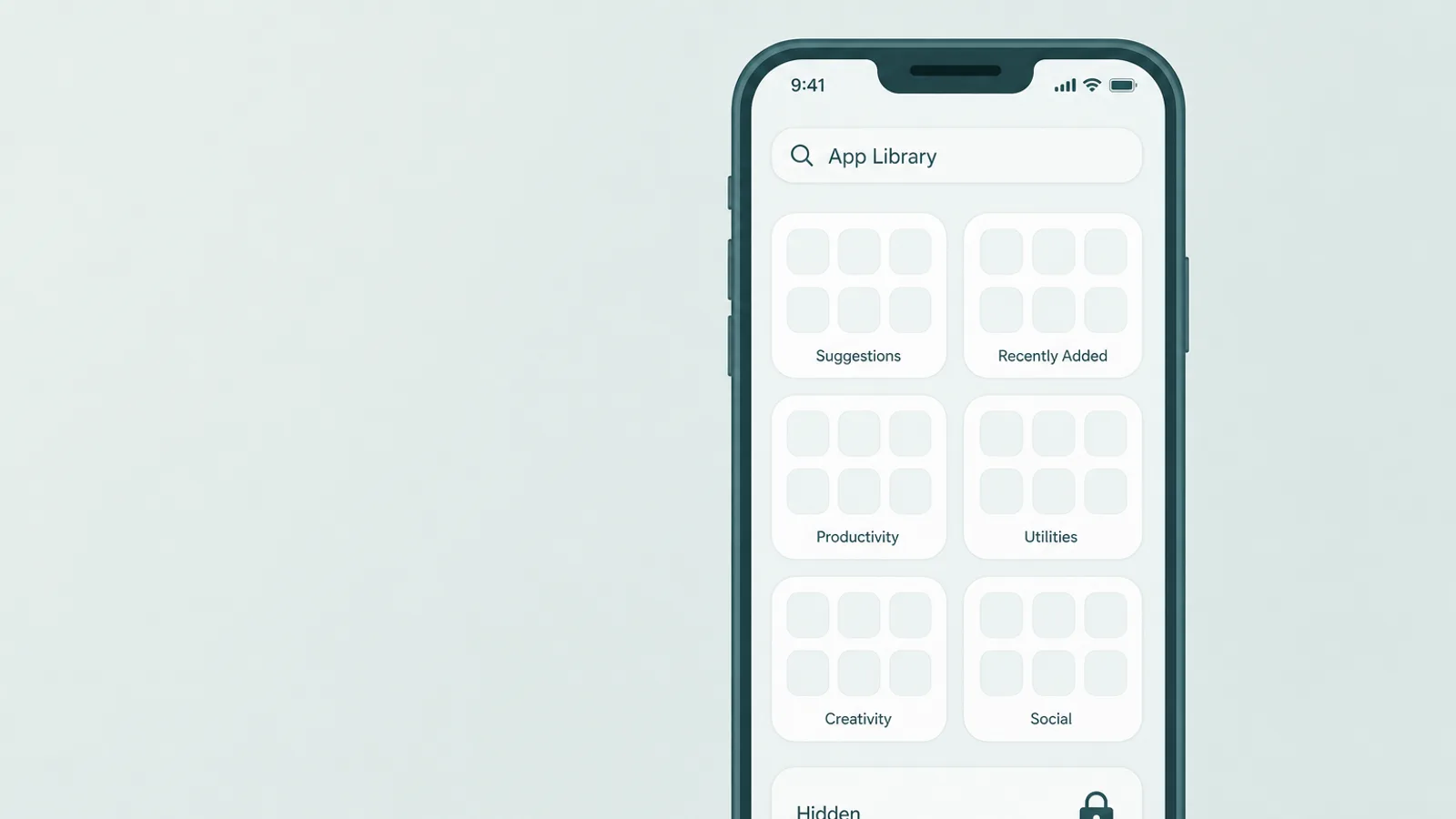
- Rimossa dalla schermata HomeSi tiene premuta un'app, si tocca Rimuovi app, poi Rimuovi dalla schermata Home, e rimane nella Libreria App. Come scoprirla: si scorre a sinistra oltre l'ultima pagina per accedere alla Libreria App e si scorre o si cerca nell'elenco alfabetico — ogni app si trova lì.
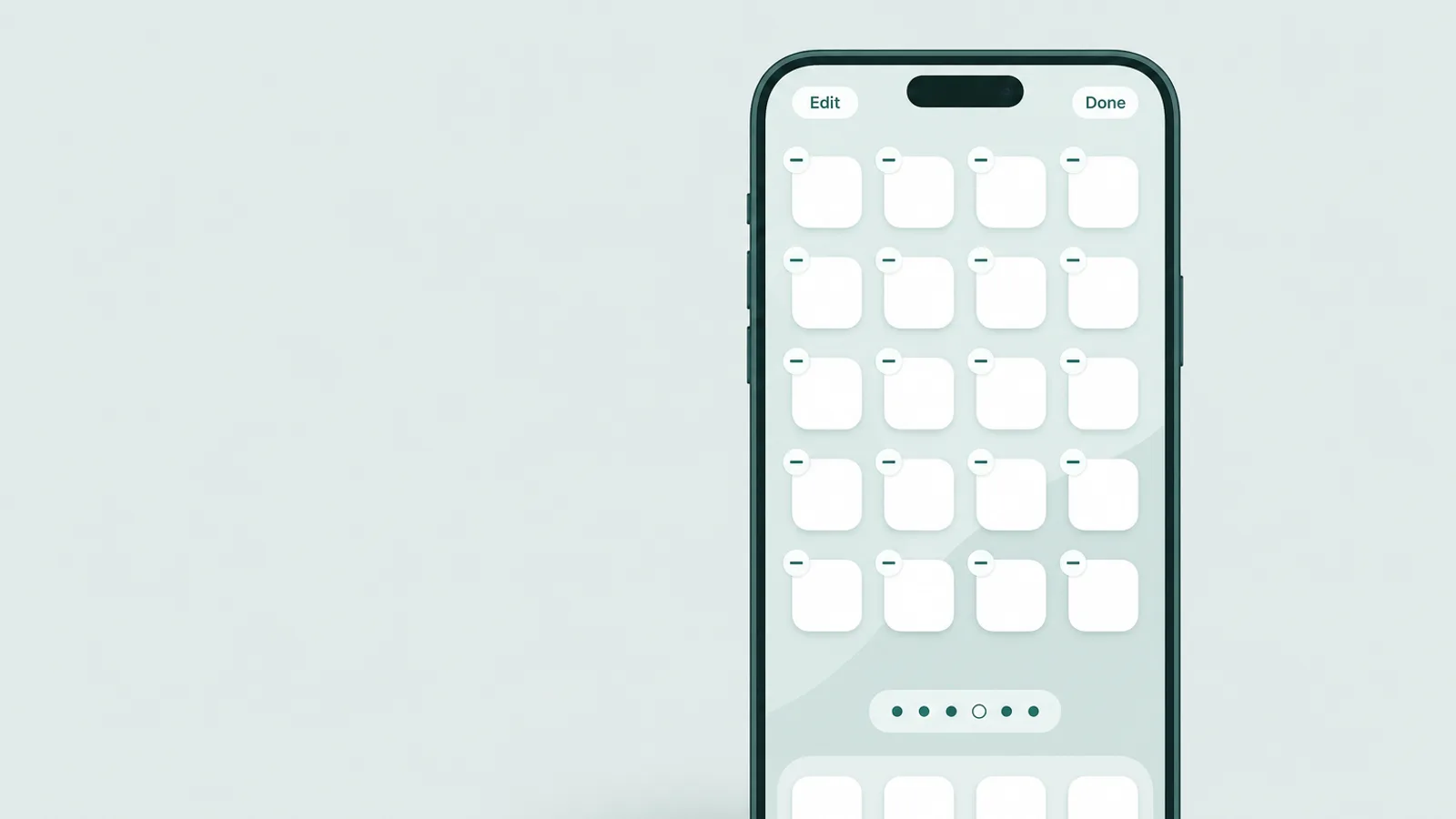
- Una pagina della schermata Home nascostaIn modalità di modifica, toccando la riga dei puntini delle pagine si può deselezionare un'intera pagina in modo che scompaia. Come scoprirla: si tiene premuto uno spazio vuoto, si toccano i puntini e si riattiva qualsiasi pagina con un cerchio vuoto.
- Nascosta dalla ricerca SpotlightNelle impostazioni dell'app stessa, è possibile disattivare il toggle Mostra app nella ricerca in modo che non compaia quando si cerca. Come scoprirla: un'app soppressa dalla ricerca si trova comunque nella Libreria App e in Spazio iPhone indipendentemente da quel toggle.
- Scaricata per liberare spazioUn'app scaricata lascia un'icona sbiadita con un simbolo di cloud; toccandola si re-scarica l'app. È una funzione di archiviazione, non uno stratagemma — l'app compare comunque in Spazio iPhone e nella cronologia acquisti.
Una rapida soluzione per le app ordinarie è Spotlight: si scorre verso il basso dal centro della schermata Home e si digita il nome di un'app, e iOS la trova e la apre anche quando si trova solo nella Libreria App o su una pagina nascosta. Due avvertenze per essere precisi — un'app che è stata soppressa dalla ricerca, o spostata nella cartella Nascosta di iOS 18, non comparirà in Spotlight, quindi non è un sostituto dell'elenco alfabetico della Libreria App o della schermata delle App Nascoste. Per i trucchi quotidiani sulle icone, però, Spotlight e la Libreria App insieme li annullano in pochi secondi.
App vault e «calcolatrici segrete» — come riconoscerle
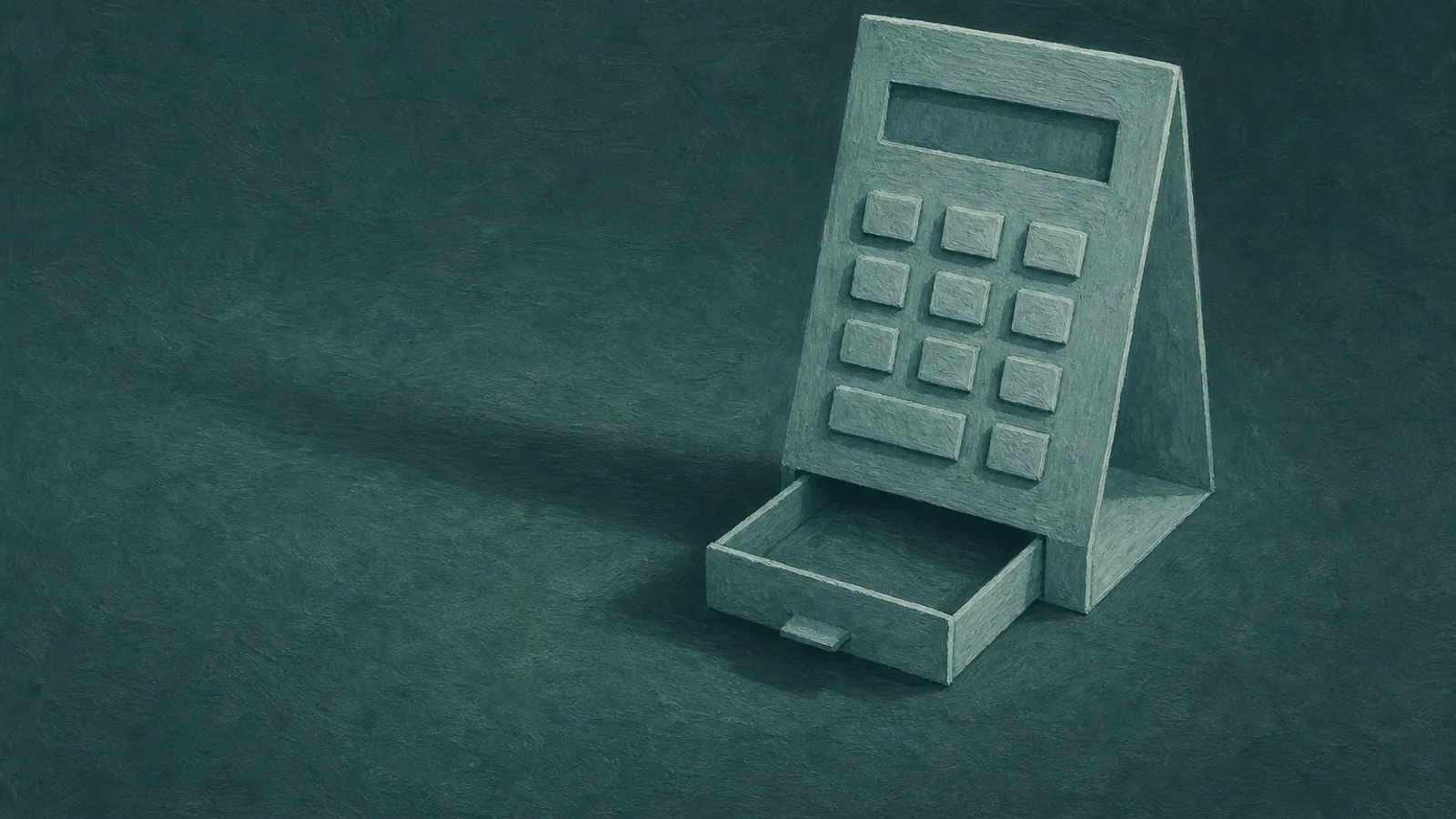
Il nascondimento che preoccupa davvero i genitori non è un'icona spostata — è una app vault: un'app che in apparenza sembra una normale utility ma che nasconde un archivio privato di foto, video o messaggi protetto da PIN. Il travestimento classico è una calcolatrice funzionante. Calcola normalmente, quindi supera una rapida occhiata, ma digitando un codice segreto — spesso seguito da un simbolo come % o una virgola decimale — si apre il vault nascosto. Molte vanno oltre, con un secondo PIN-civetta che apre un vault falso dall'aspetto innocuo, e una fotocamera anti-intrusione che fotografa chiunque inserisca il codice sbagliato.
Non è necessario memorizzare nomi di prodotti specifici, ma alcuni esempi rendono il modello concreto. Fornitori di sicurezza come Bark e McAfee segnalano da tempo questa categoria. Esempi tipici includono vault in stile calcolatrice (nomi come Calculator% o HideU), vault per foto (come Keepsafe o Private Photo Vault) e utility come Hide It Pro che si mascherano da gestore audio. Non esiste una cifra affidabile su quanto siano diffuse tra gli adolescenti — i numeri che circolano provengono da vecchi sondaggi o da indagini di fornitori — quindi vanno trattate come una categoria da riconoscere, non come una statistica da cui farsi prendere dal panico.
- Due copie della stessa utility. Una seconda calcolatrice, app note, bussola o gestore audio è il segnale più forte per esaminare da vicino — iOS ne include una di ciascuna, quindi un duplicato vale la pena aprire e verificare per nome esatto, sviluppatore e autorizzazioni. Molte utility di terze parti legittime esistono, quindi un duplicato è un motivo per verificare, non un verdetto.
- Una utility che chiede un PIN. Una calcolatrice che richiede un codice, o che ha un'icona a ingranaggio e menu che una vera calcolatrice non avrebbe mai, non è davvero una calcolatrice.
- Spazio di archiviazione o autorizzazioni non adeguati alla funzione. In Spazio iPhone, una «calcolatrice» che usa centinaia di megabyte, o che ha ottenuto l'accesso a Foto, Fotocamera o Contatti, è un campanello d'allarme.
- «OPEN», non «GET». Si cerca il nome esatto dell'app nell'App Store; se il pulsante dice OPEN invece di GET, quella app è già installata sul dispositivo.
- Un'app nella cronologia acquisti ma non sulla schermata Home. Il confronto incrociato tra i due individua un'app che qualcuno ha cercato di nascondere.
Una precisazione su cosa significa e cosa non significa questo. Trovare un'app vault indica che un adolescente voleva privacy; di per sé, non dice che abbia fatto qualcosa di sbagliato — voler avere uno spazio privato è una parte normale della crescita. È un motivo per parlarne, non un verdetto, e l'ultima sezione riguarda esattamente quella conversazione.
Dove anche una buona verifica può avere lacune

Nominare le lacune non è un atteggiamento disfattista — è ciò che impedisce di riporre troppa fiducia in un'unica schermata e di essere sorpresi in seguito. Vale la pena conoscere alcune lacune chiaramente, e la soluzione per ciascuna è un'impostazione più una conversazione, non un inseguimento senza fine.
- Un'app mai aperta. Screen Time conta solo le app che sono state utilizzate, quindi qualcosa installato e non ancora aperto potrebbe non comparire lì. Il rimedio: Spazio iPhone e la cronologia acquisti la elencano comunque, quindi si controllano tutte e tre.
- Un secondo Apple ID. Un'app installata con un account diverso non comparirà nella cronologia acquisti della famiglia, e un dispositivo connesso a un account esterno al proprio Family Sharing sfugge completamente alla vista di Screen Time.
- Le app web e il browser. Un servizio utilizzato tramite Safari, o aggiunto alla schermata Home come web clip, non è un'installazione dall'App Store — compare solo come attività di siti web in Screen Time, se non altro, e la reportistica tra browser e Screen Time può variare tra le versioni iOS, quindi non va considerata un registro di navigazione completo.
- Store alternativi. Nell'UE, in Brasile e in Giappone un'app può provenire da un marketplace alternativo (e, nell'UE, dal sito web di uno sviluppatore), quindi non comparirà nell'elenco dei download dell'App Store. Per chiudere questa lacuna sono necessarie le restrizioni su App Marketplace e Web nella sezione successiva, non solo il blocco dell'App Store.
La conclusione non è che la verifica sia inutile — copre la grande maggioranza dei tentativi di nascondimento su un iPhone. È che una schermata è un punto di partenza su cui costruire e di cui parlare, non un punto di arrivo sotto cui rilassarsi. Gli strumenti che promettono di leggere ogni messaggio e vedere ogni schermata sono una decisione più pesante e diversa, e una conversazione di solito arriva più lontano di quanto facciano loro.
Bloccare le nuove installazioni nascoste
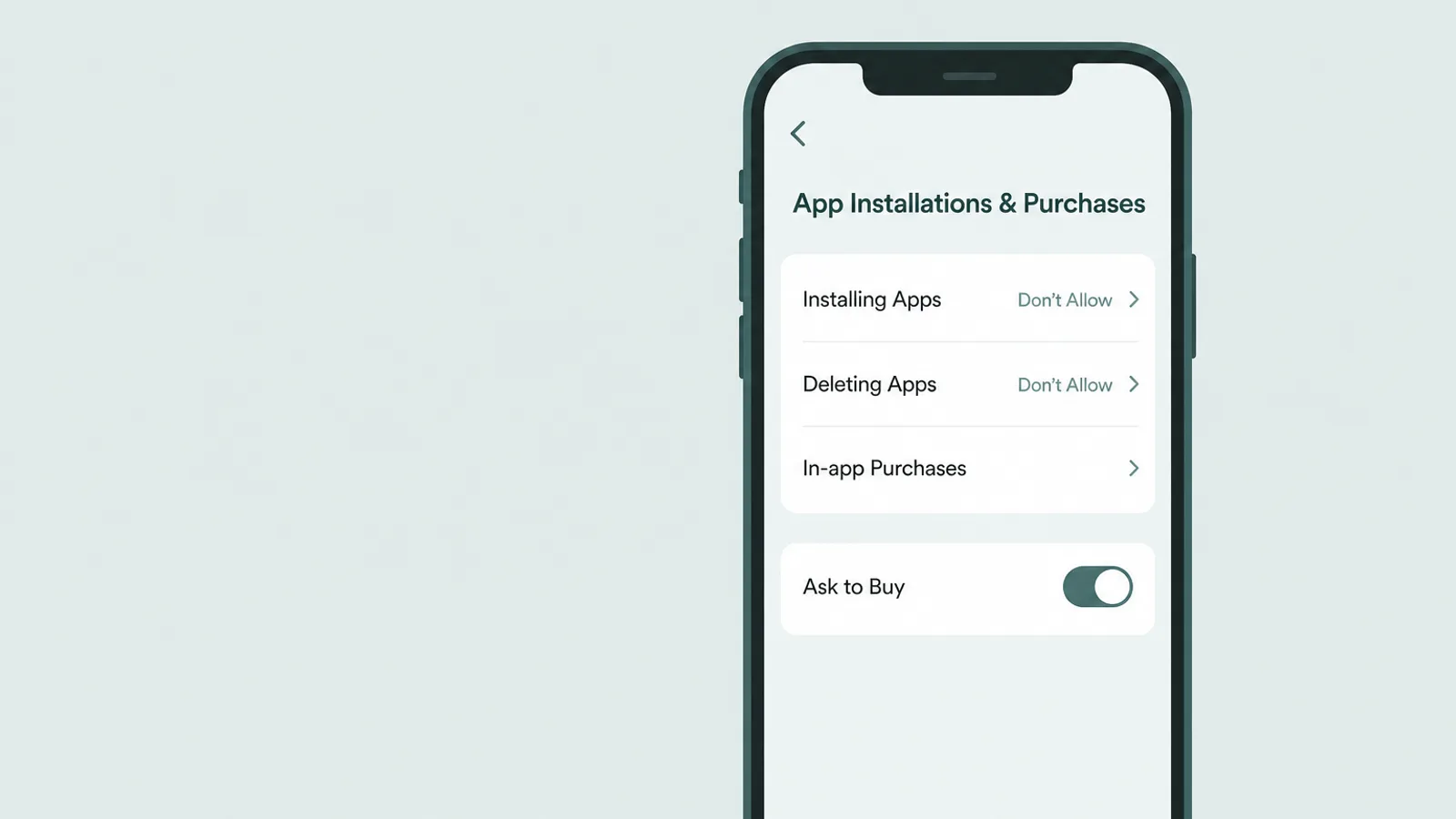
Una volta verificato cosa è installato, alcune impostazioni impediscono alle nuove app — app vault incluse — di comparire silenziosamente, e impediscono che la cronologia di utilizzo venga cancellata. Si trovano tutte in Restrizioni contenuti e privacy, protette da un codice Screen Time che deve essere diverso dal codice dispositivo.
Si va in Impostazioni > Screen Time > Restrizioni contenuti e privacy > Acquisti iTunes e App Store (denominato Installazioni e acquisti di app su iOS più recente). Si imposta Installazione app su Non consentire per bloccare i nuovi download, e Eliminazione app su Non consentire — questa seconda opzione ha un'importanza silenziosa, perché impedisce a un adolescente di eliminare un'app per cancellare ciò che mostrerebbe la sua cronologia. Tornando in Restrizioni contenuti, è anche possibile impostare un limite di classificazione per età per le app (la fascia più alta è 18+ sull'attuale iOS; le fasce sono state rinominate in un aggiornamento del 2025, quindi le versioni precedenti mostrano 17+). Si tenga presente che le classificazioni filtrano i contenuti maturi, non i travestimenti — un vault calcolatrice può avere una classificazione bassa — quindi ci si affida al blocco delle installazioni e a Chiedi di acquistare, non alla classificazione, per tenere fuori le nuove app vault. Una nota regionale: i marketplace alternativi esistono nell'UE, in Brasile e in Giappone (con download diretti dal sito web di uno sviluppatore come funzione UE). Dove si applicano, si impostano App Marketplace e Web su Non consentire — sull'attuale iOS si trovano in Installazioni e acquisti di app — poiché bloccare solo l'App Store non copre quei canali, e le opzioni esatte variano per regione.
Per un controllo meno restrittivo rispetto a un blocco totale, si attiva Chiedi di acquistare in Family Sharing: un nuovo acquisto o download idoneo — gratuito o a pagamento — invia una richiesta di approvazione al proprio dispositivo prima che venga installato. Non intercetta tutto, e l'eccezione è importante qui: un bambino che re-scarica un'app già posseduta dall'account salta la richiesta — quindi un'app vault installata una volta potrebbe tornare senza un avviso. Laddove si vuole essere sicuri che non possa accadere, Installazione app: Non consentire è l'impostazione più rigorosa; usate insieme, le due trasformano le installazioni silenziose in installazioni visibili. Se si desidera la panoramica completa delle impostazioni sottostanti, la nostra guida al controllo parentale su un iPhone le tratta una per una in ordine.
Questo si ricollega alle lacune discusse in precedenza. Tutto ciò che è qui governa bene l'iPhone, ma lo stesso problema delle app nascoste esiste sugli altri dispositivi del nucleo familiare — un PC Windows, un tablet più vecchio — dove i controlli di iOS semplicemente non arrivano, e questa è una delle lacune che una verifica limitata al telefono non può colmare. Per questa specifica lacuna, alcune famiglie aggiungono una supervisione a livello di dispositivo su quelle macchine, utilizzata apertamente come livello concordato piuttosto che segreto — un'ultima risorsa per i dispositivi che i controlli nativi dell'iPhone non possono vedere, e funziona meglio quando il proprio adolescente sa che è presente e perché.
Cosa fare dopo aver trovato qualcosa

La parte più difficile non è trovare un'app nascosta — sono i cinque minuti successivi. È qui che la verifica o rafforza la fiducia o dà inizio a una silenziosa guerra, e gli esperti sono insolitamente concordi su quale direzione prendere. Le indicazioni di Common Sense Media sono dirette: siate cauti con gli strumenti che promettono un monitoraggio segreto, perché «tendono a sfruttare le paure dei genitori», e il dialogo aperto è comunque più utile, poiché «ad un certo punto sarà necessario discutere di ciò che si trova».
Siate cauti con le aziende che promettono un monitoraggio segreto, poiché tendono a sfruttare le paure dei genitori.
— Common Sense Media, Guida definitiva per i genitori al controllo parentale
L'American Academy of Pediatrics indica la stessa direzione: «la comunicazione è fondamentale», i genitori devono essere trasparenti riguardo a qualsiasi forma di monitoraggio, e l'obiettivo dello sviluppo è un adolescente che impara a prendere buone decisioni da solo — cosa che la sorveglianza segreta costante rende effettivamente più difficile. Con circa quattro adolescenti americani su dieci che dichiarano a Pew Research Center di essere online quasi costantemente, nessuna singola verifica potrà mai sostituire questa conversazione continuativa.
In pratica, questo significa partire dalla curiosità piuttosto che dall'accusa. Può essere quasi così diretto: «Ho notato che sul tuo telefono ci sono due calcolatrici, e penso che una di esse mantenga le cose private. Non sono arrabbiato/a — voglio solo capire cosa hai sentito il bisogno di nascondere, e a chi. Possiamo parlarne?» Questo approccio tratta l'app come un'informazione su un bisogno — privacy da un fratello o sorella, uno spazio tutto per sé, a volte qualcosa di genuinamente preoccupante — e invita la storia vera invece di scatenare una difesa.
E si tenga in vista l'obiettivo a lungo termine. Lo scopo di ogni schermata e impostazione in questa guida non è un telefono permanentemente controllato; è un giovane adulto che ha esercitato il proprio giudizio mentre il costo di un errore era ancora contenuto. Si pensi ai controlli come a un'impalcatura — visibile, concordata, e smontata un po' alla volta man mano che il proprio adolescente guadagna spazio. Un adolescente che ha contribuito a stabilire le regole tende a rispettarle; uno che le scopre soltanto va a cercare, ancora una volta, il prossimo posto dove nascondersi.
Domande frequenti
Come trovo le app nascoste sull'iPhone di mio/a figlio/a?
Si inizia da Impostazioni > Generali > Spazio iPhone, che elenca le app installate sul telefono indipendentemente da dove si trovi l'icona. Si effettua un controllo incrociato con Impostazioni > Screen Time > Visualizza tutta l'attività di app e siti web, che mostra le app che sono state aperte, e con l'elenco Le mie app dell'account App Store (la scheda Non su questo iPhone elenca le app dell'account non installate al momento — una pista da verificare, non la prova che si trovassero su questo telefono). Su iOS 18 o versioni successive, il controllo diretto si trova in Impostazioni > App > App Nascoste, sbloccato con Face ID, Touch ID o il codice. Nessuna singola schermata è garantita come completa, ma insieme mostrano le app nascoste tramite i trucchi delle icone — l'icona è facile da nascondere, l'app stessa molto più difficile.
Come posso vedere tutte le app installate su un iPhone?
Impostazioni > Generali > Spazio iPhone elenca le app installate sul telefono con le dimensioni e la data dell'ultimo utilizzo di ciascuna, indipendentemente dal fatto che l'icona appaia su qualsiasi schermata Home, e la visualizzazione alfabetica della Libreria App (si scorre a sinistra oltre l'ultima pagina, poi si scorre o si cerca) mostra quelle che non sono nativamente nascoste. Su iOS 18 o versioni successive, un'app spostata nella cartella Nascosta bloccata è elencata direttamente in Impostazioni > App > App Nascoste (sbloccata con Face ID, Touch ID o il codice). Poiché nessuna singola schermata è garantita come completa, è necessario effettuare un controllo incrociato con Screen Time e la cronologia dei download dell'App Store.
Dove si trova la cartella Nascosta su un iPhone e come si apre?
Su iOS 18 o versioni successive, la cartella Nascosta si trova in fondo alla Libreria App — si scorre a sinistra oltre l'ultima pagina della schermata Home per raggiungere la Libreria App, poi si scorre verso il basso fino alla cartella contrassegnata come Nascosta. Per aprirla è necessario Face ID, Touch ID o il codice dispositivo. È possibile visualizzare lo stesso elenco anche in Impostazioni > App > App Nascoste. Lì vengono visualizzate solo le app che un utente ha scelto attivamente di nascondere, e solo le app scaricate possono essere nascoste in questo modo.
Cosa sono le app vault o le calcolatrici segrete, e come si riconoscono?
Un'app vault sembra una normale utility — molto spesso una calcolatrice funzionante — ma un PIN segreto apre un archivio nascosto di foto, video o messaggi dietro di essa. Il segnale più chiaro è la presenza di una seconda calcolatrice (o di qualsiasi utility duplicata) sul telefono. Altri segnali: una calcolatrice che richiede un codice o ha impostazioni che una calcolatrice vera non avrebbe mai, un'app che utilizza molto più spazio di quanto la sua funzione giustifichi, oppure un'app che mostra OPEN invece di GET quando la si cerca nell'App Store.
Il/la mio/a adolescente può nascondere un'app in modo che non riesca mai a trovarla?
Non facilmente su un iPhone, ma la verifica non è infallibile. Un'app installata e mai aperta potrebbe non comparire nel rapporto di utilizzo di Screen Time, un'app installata con un Apple ID separato non figurerà nella cronologia acquisti della famiglia, e un'app web utilizzata nel browser non è un'installazione dall'App Store. Ecco perché si controllano diverse schermate anziché affidarsi a una sola — e perché l'obiettivo realistico è colmare le lacune più evidenti e mantenere un accordo aperto, non una ricerca perfetta.
Come posso impedire al/alla mio/a adolescente di installare o eliminare app?
In Impostazioni > Screen Time > Restrizioni contenuti e privacy, aprire Acquisti iTunes e App Store e impostare Installazione app su Non consentire e Eliminazione app su Non consentire — la seconda opzione è importante perché impedisce a un adolescente di eliminare un'app per cancellarne la cronologia di utilizzo. Separatamente, in Restrizioni contenuti, impostare un limite di classificazione per età per le app (la fascia più alta è 18+ sull'attuale iOS; le versioni precedenti mostrano 17+) per filtrare i titoli per adulti, e in Family Sharing attivare Chiedi di acquistare affinché i nuovi download idonei richiedano approvazione — sebbene il redownload di un'app già posseduta dall'account possa aggirarlo, motivo per cui il blocco delle installazioni descritto sopra è importante. Proteggere tutto con un codice Screen Time diverso dal codice dispositivo.
Dovrei controllare il telefono del/della mio/a adolescente di nascosto?
La maggior parte degli esperti di sviluppo infantile sconsiglia la sorveglianza segreta come approccio predefinito. Gruppi come l'American Academy of Pediatrics e Common Sense Media raccomandano la trasparenza: se si utilizza il monitoraggio o si controlla il telefono, il proprio adolescente dovrebbe sapere che accade e perché. Le ricerche segrete tendono a ritorcersi contro quando vengono scoperte, e gli adolescenti riescono a eludere quasi qualsiasi controllo in cui non credono. Una verifica calma e aperta — e una conversazione su ciò che si trova — regge molto meglio di una furtiva.