
Come impostare il controllo parentale su un iPhone
Impostare il controllo parentale su un iPhone: Family Sharing, il codice di Tempo di utilizzo, Restrizioni contenuti e privacy, i limiti alle app, il livello di sicurezza — e le lacune.

Cosa fa il controllo parentale dell'iPhone — e cosa non può fare

Il controllo parentale dell'iPhone è l'insieme delle impostazioni gratuite e integrate che Le permettono di sorvegliare il telefono di un adolescente — filtrare i contenuti, limitare il tempo di schermo, approvare gli acquisti, aggiungere un filtro di sicurezza e vedere dove si trova il dispositivo. Su un iPhone risiedono quasi tutte in un unico posto, Tempo di utilizzo, configurato attraverso un account bambino di Family Sharing. Il lavoro consiste nell'attivare i livelli che contano, in ordine, e nel sapere — onestamente — dove ciascuno si ferma.
Aiuta partire da un fatto che dà forma a tutto il resto: un iPhone è più chiuso di un telefono Android. Questo è davvero utile — senza sideloading di default e senza profili utente separati, ci sono meno modi per aggirare i controlli, e può impostarne gran parte dal Suo stesso telefono — ma vale in entrambi i sensi. «Più chiuso» non è «chiuso»: un adolescente determinato può ancora cancellare e ripristinare il dispositivo, azzerare il limite di un'app, o appoggiarsi a strumenti che Tempo di utilizzo non è mai stato costruito per raggiungere. Questa guida affronta quelle lacune con franchezza, perché un controllo di cui ci si fida troppo è peggio di uno che si comprende.
Niente di tutto ciò è sorveglianza, e funziona meglio quando non viene trattato come tale. Pensi a questi controlli come a un'impalcatura — visibile, concordata e gradualmente rimossa man mano che Suo figlio adolescente si guadagna spazio. Un adolescente che ha contribuito a impostare i limiti tende a mantenerli; uno che li scopre per caso va in cerca del modo per aggirarli. Quel principio, che la più ampia guida al controllo parentale espone per intero, attraversa ogni passaggio qui sotto.
- Filtrare i contenuti web per adulti e impostare le classificazioni per età dell'App Store
- Limiti di tempo giornalieri alle app, un programma di Tempo di inattività e le app Sempre consentite
- Approvare acquisti e download con Chiedi di acquistare
- Sfocare la nudità in Messaggi e FaceTime, sul dispositivo
- Un riepilogo settimanale di quali app e siti si usano di più
- Vedere dove si trova un iPhone gestito, in Dov'è
- Le parole all'interno dei messaggi, dei DM e delle chat in-app
- Ciò che un algoritmo propone una volta che Suo figlio adolescente è dentro un feed
- Un telefono Android, un portatile scolastico o il dispositivo di un amico
- Un telefono che Suo figlio adolescente ha cancellato e configurato da zero
In sintesi: i controlli gratuiti dell'iPhone coprono il filtraggio del web e dei contenuti, le classificazioni per età delle app, i limiti di tempo di schermo e di Tempo di inattività, l'approvazione degli acquisti, un filtro anti-nudità sul dispositivo e la posizione del dispositivo. Non possono leggere il contenuto dei messaggi, cambiare ciò che un feed propone, raggiungere un dispositivo che non possiede, né da soli sopravvivere a un telefono cancellato e configurato come nuovo. Il resto è dialogo.
Cominci da Family Sharing e da un codice di Tempo di utilizzo
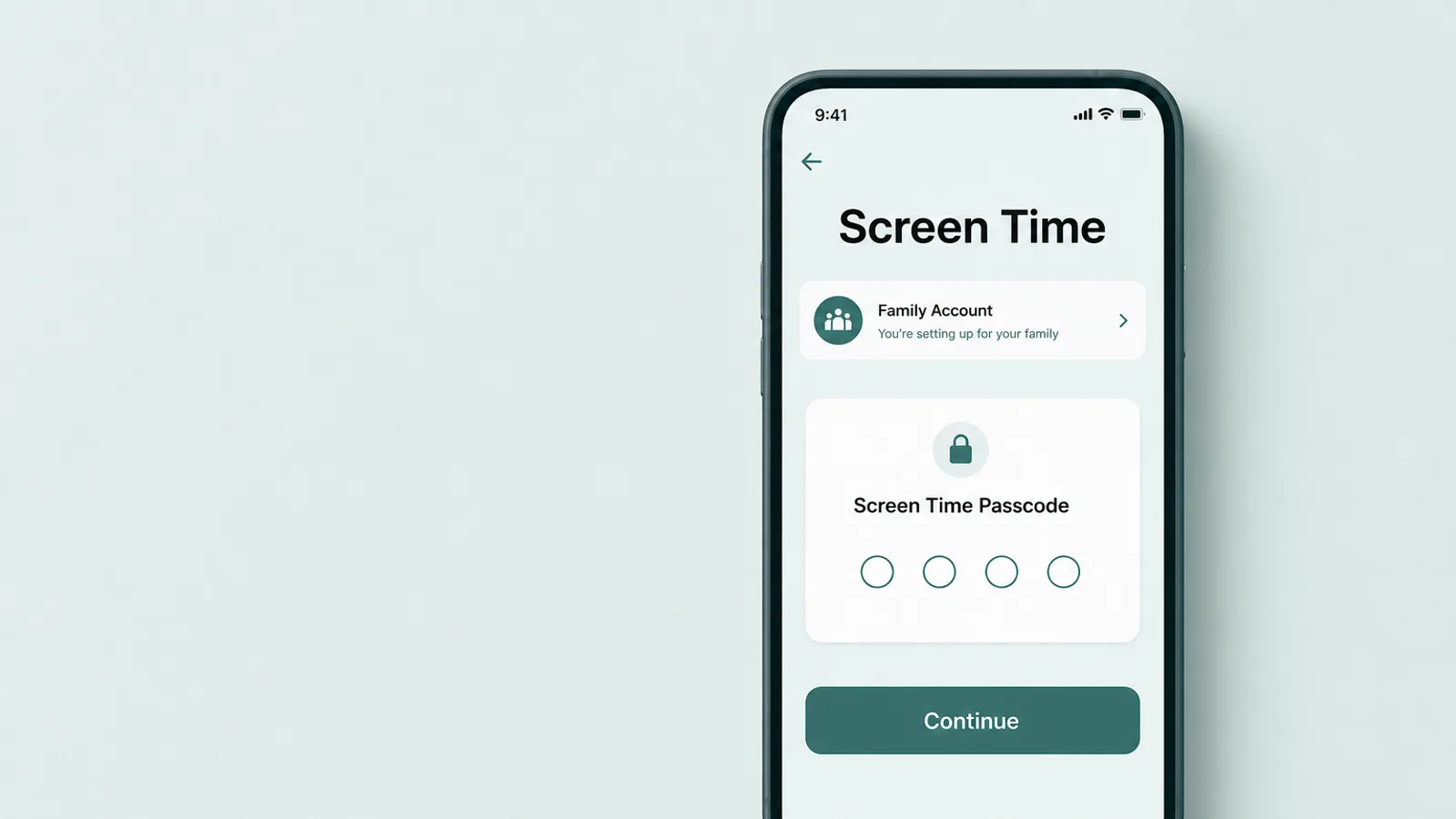
Per mettere un vero controllo parentale su un iPhone, cominci da Family Sharing — il livello dell'account che rende il telefono di Suo figlio adolescente un account bambino gestito. Una volta che il suo Apple Account è nel Suo gruppo famiglia, il suo dispositivo diventa uno che può sorvegliare, ed ecco il vantaggio silenzioso dell'iPhone su Android: poiché si tratta di un account bambino, può attivare gran parte dei controlli, e regolarli in seguito, dal Suo stesso iPhone. Non deve avere in mano il suo telefono per ogni modifica. Può anche configurare Tempo di utilizzo direttamente sul dispositivo di Suo figlio adolescente senza un gruppo famiglia, ma è Family Sharing ad aggiungere la gestione da remoto, Chiedi di acquistare e le impostazioni sincronizzate — perciò è la via da cui vale la pena partire.
La configurazione è comunque meglio farla seduti accanto a Suo figlio adolescente anziché alle sue spalle. Aggiunga o crei il suo account in Impostazioni sotto il Suo nome > Famiglia, poi attivi Tempo di utilizzo per lui. Il singolo passaggio più importante è impostare un codice di Tempo di utilizzo diverso dal codice del dispositivo — questo codice a quattro cifre è ciò che blocca i controlli così che non possano essere disattivati in silenzio, ed è l'unica cosa che vale la pena tenere per sé. Se dovesse mai dimenticarlo, può modificarlo dal Suo stesso dispositivo come organizzatore della famiglia — Impostazioni > Tempo di utilizzo > il nome di Suo figlio adolescente > Cambia codice Tempo di utilizzo — con il Suo Apple Account come riserva, così non serve scriverlo su un foglietto adesivo dove può essere letto.
Un'impostazione da attivare subito è Chiedi di acquistare. Con essa attiva, i nuovi download e acquisti dall'App Store, iTunes o Apple Books inviano una richiesta a Lei, e niente di nuovo si installa finché non lo approva dal Suo stesso dispositivo (non chiede di nuovo quando Suo figlio adolescente riscarica qualcosa che già possiede o quando un'app si aggiorna). Per un adolescente più giovane è un freno utile sia alla spesa sia a quali app compaiono in generale; per uno più grande può allentarlo. È attivo di default per i bambini sotto i 13 anni e può essere impostato per gli adolescenti dai 13 ai 17 anni — anche se in alcuni stati e paesi è attivo di default per chiunque abbia meno di 18 anni e non può essere disattivato.
Un punto chiarisce un mito comune. I controlli dell'iPhone non si disattivano quando Suo figlio adolescente compie 13 anni. Un account bambino resta gestito all'interno del Suo gruppo Family Sharing finché Suo figlio adolescente non raggiunge la maggiore età — 18 anni negli Stati Uniti, e può variare da regione a regione — oppure finché non modifica Lei stesso le impostazioni. Ciò che dovrebbe cambiare a 13 anni non è l'interruttore ma lo spirito: compiere 13 anni è un momento naturale per allentare i blocchi rigidi e passare dal controllo verso l'accordo, non per porre fine al dialogo.
Imposti le Restrizioni contenuti e privacy
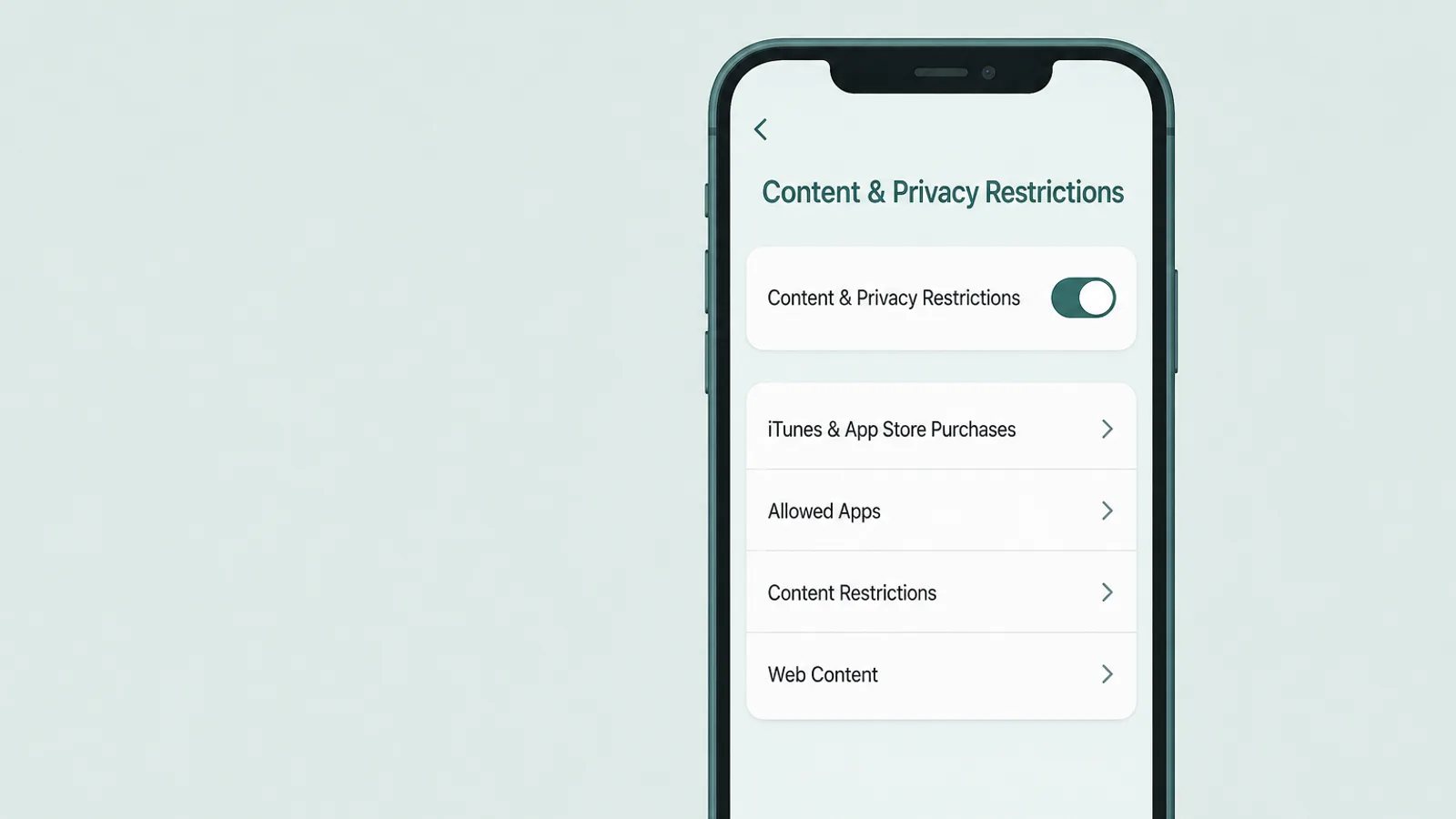
Le Restrizioni contenuti e privacy, all'interno di Tempo di utilizzo, sono il punto in cui risiede il vero filtraggio: contenuti web, classificazioni dell'App Store, acquisti e un blocco sulle impostazioni stesse. Le attivi una volta, dietro il codice di Tempo di utilizzo, e restano valide su tutto il telefono. La panoramica sul controllo parentale di Apple illustra ogni interruttore; tre gruppi contano più degli altri.
Contenuti web
Apra Restrizioni contenuti e privacy > App Store, contenuti multimediali, web e giochi > Contenuti web (le versioni più vecchie di iOS collocano questo sotto «Restrizioni sui contenuti»; la formulazione esatta cambia un po' da una versione all'altra). Passi dalla navigazione senza restrizioni a Limita siti web per adulti, che filtra i siti espliciti noti in Safari e in altre app, oppure a Solo siti web autorizzati, una lista di consenso stretta più adatta a un bambino molto più piccolo che a un adolescente. Sia onesto con sé stesso sul limite qui: nessun filtro automatico intercetta tutto, e copre la navigazione dal telefono stesso, non ciò che Suo figlio adolescente vede all'interno di un feed social. Alza il livello minimo; non è un muro.
L'App Store e gli acquisti
Nello stesso menu può impostare la classificazione per età massima per app, film, programmi TV e libri, e — cosa importante — bloccare l'installazione o l'eliminazione delle app e bloccare gli acquisti in-app. Bloccare l'eliminazione delle app è in sordina una delle impostazioni più utili del telefono: chiude il modo più semplice per cancellare la cronologia d'uso di un'app, cosa su cui torneremo più avanti. Se si trova in una regione con store di app alternativi (l'UE, il Brasile, il Giappone), limiti anche qui i marketplace di app e i download dal web, dato che bloccare il solo App Store non li coprirà. Le classificazioni e le installazioni funzionano insieme a Chiedi di acquistare, così una nuova app deve superare sia una classificazione sia la Sua approvazione.
Blocchi le impostazioni stesse
L'ultimo gruppo è quello che i genitori saltano e di cui si pentono: gli interruttori che impediscono che i controlli vengano annullati. Sotto Restrizioni contenuti e privacy può impedire modifiche alle impostazioni dell'account, al codice, ai servizi di localizzazione e altro ancora — così che un adolescente non possa disattivare proprio i filtri che ha appena impostato, o cambiare in silenzio l'età del suo account. È questa la differenza tra controlli che tengono e controlli che durano fino al primo pomeriggio tranquillo. Li imposti, e restano impostati dietro il Suo codice di Tempo di utilizzo.
Imposti i limiti di tempo: Tempo di inattività, Limiti app e contatti
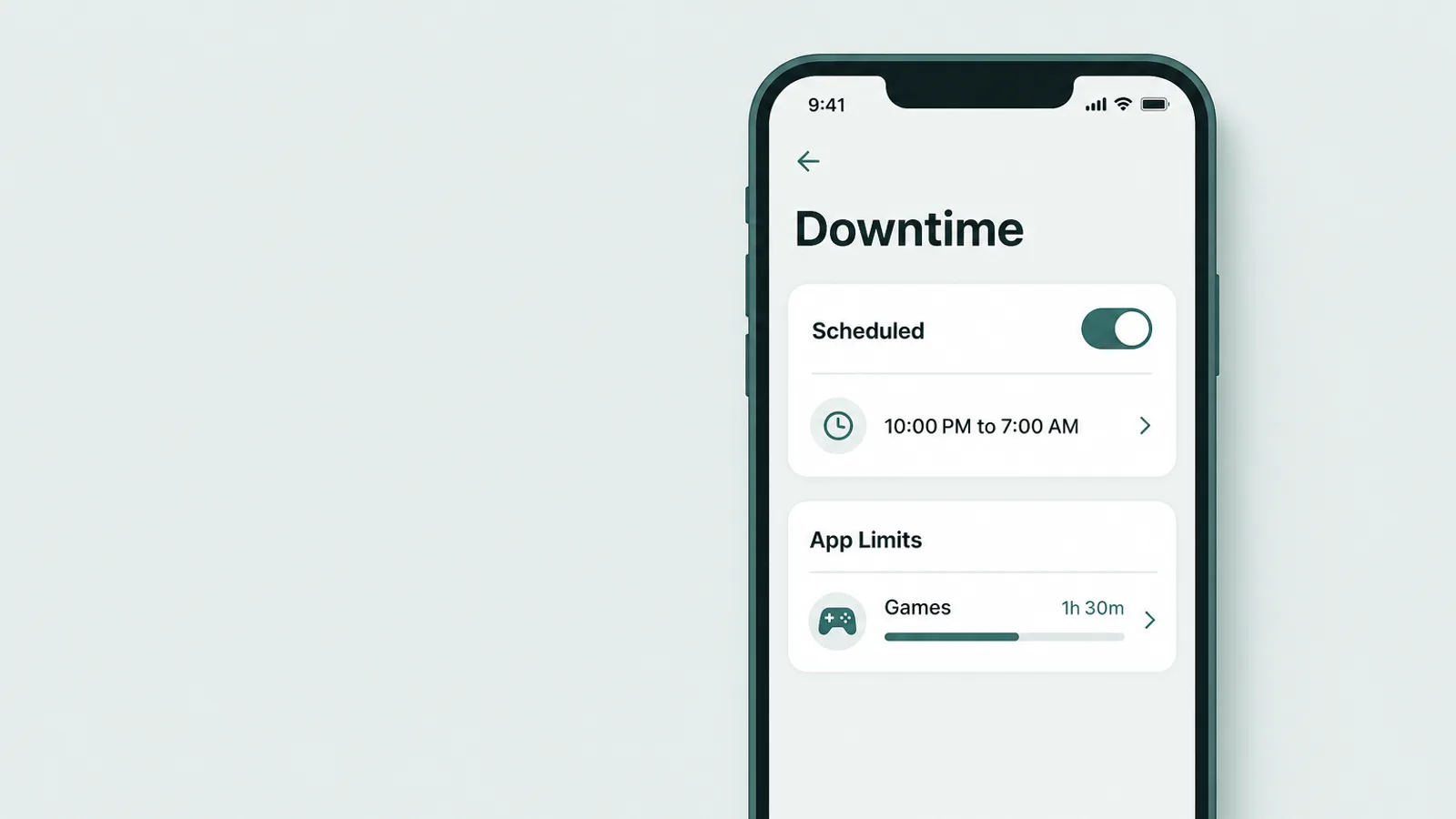
Per gestire quando e per quanto si usa il telefono, Tempo di utilizzo Le offre tre strumenti che funzionano insieme — applicati sul dispositivo, così i limiti di tempo valgono comunque quando Suo figlio adolescente è offline o lontano da casa.
Tempo di inattività
Tempo di inattività (Impostazioni > Tempo di utilizzo > Tempo di inattività) è un programma — una sera di scuola dalle 21 alle 7, per esempio — durante il quale funzionano solo le app che consente e le telefonate. Un'impostazione decide se si tratti di un blocco reale o solo di un richiamo: attivi Blocca in Tempo di inattività sotto il programma, oppure le app in grigio saranno solo un promemoria attenuato che Suo figlio adolescente può toccare per proseguire dritto. Anche con esso attivo, un'app consentita resta consentita, perciò scelga con cura la lista Sempre consentite — e quando compare un blocco reale, Suo figlio adolescente può chiedere più tempo, cosa che invia la richiesta a Lei anziché concederla in silenzio.
Limiti app e Sempre consentite
I Limiti app (Impostazioni > Tempo di utilizzo > Limiti app) impostano un tetto giornaliero per categoria — Social, Giochi, Intrattenimento — o su una singola app. Di default un limite raggiunto si limita ad avvisare, e Suo figlio adolescente può toccare «Un altro minuto» o ignorarlo per la giornata; attivi Blocca al termine del limite così che l'app si blocchi davvero finché non la estende con il codice. Abbini questo alla lista Sempre consentite appena sotto, che è ciò che resta raggiungibile anche durante il Tempo di inattività o dopo un limite: tenga lì Telefono, Messaggi e Mappe così che Suo figlio adolescente possa sempre raggiungerLa, e ci pensi due volte prima di aggiungere altro.
Limiti alle comunicazioni
I Limiti alle comunicazioni (Impostazioni > Tempo di utilizzo > Limiti alle comunicazioni) controllano con chi Suo figlio adolescente può chiamare, fare FaceTime o scambiare messaggi durante il tempo consentito e durante il Tempo di inattività — per esempio, limitando il contatto durante il tempo di inattività a un pugno di persone. Poiché funziona a partire dai contatti di Suo figlio adolescente, dipende dal fatto che quei contatti siano gestiti in iCloud, e governa le app Telefono, FaceTime e Messaggi di Apple anziché ogni app di chat di terze parti. È più utile per un adolescente più giovane; per uno più grande di solito cede il passo alla fiducia e a un dialogo su chi frequenta.
Attivi il livello di sicurezza — senza sorveglianza

L'unico controllo che protegge Suo figlio adolescente senza sorvegliarlo è Sicurezza delle comunicazioni. Usa l'intelligenza sul dispositivo per rilevare la nudità in foto e video — in Messaggi, AirDrop, FaceTime e i Poster contatto — e sfoca il contenuto prima che Suo figlio lo veda, dandogli un momento per fermarsi, e risorse per ottenere aiuto. Per un adolescente a cui potrebbe essere inviata, o che potrebbe essere spinto a inviare, un'immagine esplicita, quella pausa è il punto centrale.
Ciò che la distingue dal monitoraggio vale la pena comprenderlo, perché è esattamente la questione di fiducia che i genitori hanno. L'analisi avviene sul dispositivo: il rilevamento stesso non invia l'immagine ad Apple né comunica ad Apple che è stata trovata della nudità — l'unica eccezione è che, se Suo figlio sceglie di segnalare un mittente, quel contenuto viene inviato ad Apple per la revisione. E — a differenza degli strumenti occulti «avvisa il genitore» che la gente immagina — a Lei non viene inviata automaticamente ogni foto segnalata né un rapporto su di essa. Legge le immagini, non le parole. È una funzione di sicurezza integrata nel telefono, non una finestra sulle conversazioni di Suo figlio adolescente — ed è per questo che è facile lasciarla attiva con la coscienza a posto.
Poiché le foto e i video vengono analizzati sul dispositivo di tuo figlio, Apple non riceve alcuna indicazione che siano stati rilevati contenuti sensibili e non ottiene l'accesso alle foto o ai video.
— Assistenza Apple, About Communication Safety on your child's Apple device (settembre 2026)
Sicurezza delle comunicazioni è attiva di default per gli account bambino, sia sotto i 13 anni sia per gli adolescenti dai 13 ai 17 anni, così su un account famiglia configurato correttamente di solito è già in funzione — vale la pena confermarlo anziché darlo per scontato, sotto Impostazioni > Tempo di utilizzo > Sicurezza delle comunicazioni. Esiste anche una versione separata, ad attivazione volontaria, per qualsiasi età, Avviso di contenuto sensibile (Impostazioni > Privacy e sicurezza), che offre lo stesso sfoca-e-avvisa per un adulto che lo desidera — utile da sapere se ha un adolescente più grande con un proprio account.
Un filtro non è un piano, però. Se il contatto di un estraneo sfuma mai nel grooming, o se Suo figlio adolescente viene spinto a inviare immagini o viene minacciato a causa di esse — sextortion — quello è un momento per le persone, non per una schermata di impostazioni. La prima cosa da sapere: non paghi, non ceda e non invii altro — cedere raramente ferma le minacce. Poi rassicuri Suo figlio adolescente che non è colpa sua, conservi i messaggi e i dettagli dell'account come prova (senza inoltrare alcuna immagine esplicita), blocchi la persona, usi gli strumenti di segnalazione della piattaforma e, negli Stati Uniti, faccia una segnalazione alla CyberTipline dell'NCMEC. Poiché nessuno di questi controlli porta in superficie una chat privata, il bullismo e il contatto da parte di estranei restano una questione di dialogo e segnalazione, non di controlli.
Veda dove si trova il telefono con Dov'è
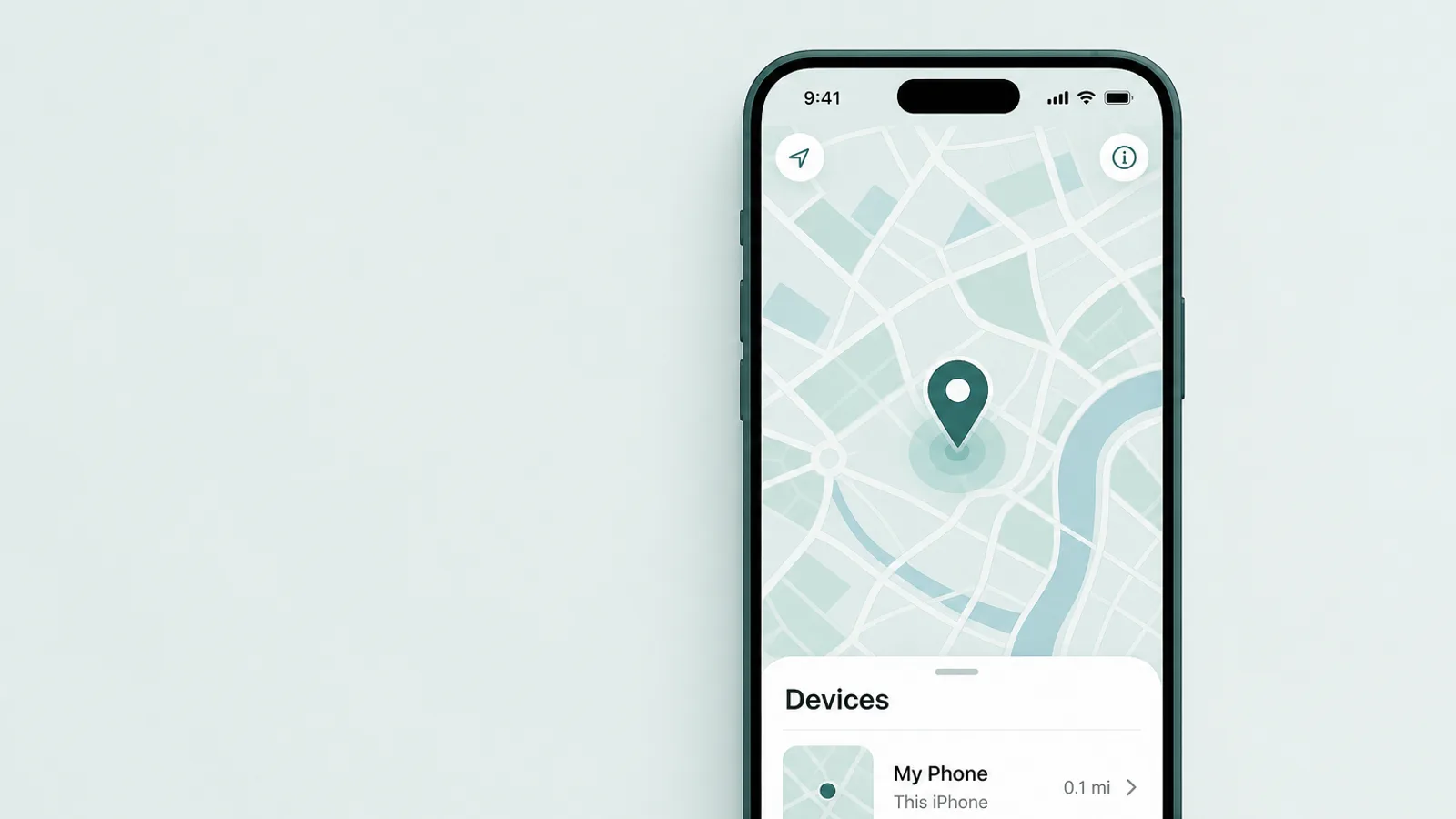
Per vedere dove si trova l'iPhone di Suo figlio adolescente, usi la condivisione della posizione in Family Sharing e l'app Dov'è. Per un account bambino gestito può attivare Condividi la mia posizione per Suo figlio adolescente e, sotto Restrizioni contenuti e privacy, bloccarla così che non possa essere disattivata in silenzio — meglio farlo insieme, sul suo dispositivo, anziché imporgliela di sorpresa. Una volta attiva, la posizione di Suo figlio adolescente compare nella scheda Persone di Dov'è e in Messaggi, e può vedere il dispositivo nel corso della giornata. A seconda delle leggi del luogo in cui vive, alcune impostazioni dell'account possono differire per i minori di 18 anni, perciò vale la pena verificare cosa Suo figlio adolescente può cambiare da sé.
Due note oneste mantengono tutto questo utile anziché corrosivo. La posizione Le dice dove si trova un telefono, non se Suo figlio adolescente è al sicuro o con chi si trova — è uno strumento logistico e una rassicurazione, non un sostituto del conoscere i suoi programmi. E funziona meglio alla luce del sole: un adolescente che sa che la posizione è condivisa, e perché, la tratta come una norma di famiglia; uno che la scopre si sente tracciato, e comincia a lasciare il telefono a casa. La condivida come qualcosa di reciproco — molte famiglie condividono in entrambe le direzioni — non come una sorveglianza a senso unico.
Dove i controlli dell'iPhone lasciano filtrare qualcosa

Ogni controllo dell'iPhone ha un limite, e nominare le lacune non è un consiglio di disperazione — è ciò che Le impedisce di fidarsi di un'impostazione che non avrebbe mai retto. Poiché iOS è una piattaforma più chiusa di Android — nessun sideloading di default, nessun profilo utente separato — l'iPhone lascia filtrare in meno punti, ma lascia comunque filtrare qualcosa, e quattro punti vale la pena conoscerli con franchezza. Per essere chiari, si tratta di conoscere i limiti, non di un manuale d'istruzioni: il rimedio per ciascuno è un'impostazione più un dialogo, non un gioco del gatto e del topo.
- Un ripristino completoCancellare il telefono e configurarlo come nuovo può azzerare i limiti sul dispositivo — ma accedere di nuovo allo stesso account bambino gestito generalmente li riapplica, e Dov'è e il Blocco di attivazione legano comunque il telefono a quell'Apple Account. È drastico ed evidente, non un espediente silenzioso.
- Reinstallare un'appUn adolescente che può liberamente eliminare e reinstallare le app può cancellare ciò che la cronologia d'uso di un'app mostra. Il contrasto: blocchi l'eliminazione delle app sotto Restrizioni contenuti e privacy, e mantenga iOS aggiornato.
- Un sito sfuggito o una VPNNessun filtro web intercetta ogni sito. Il filtro sul dispositivo di Apple copre comunque Safari e altre app; una VPN non lo sconfigge, ma può aggirare un filtro separato della rete domestica o del DNS — perciò tratti il filtraggio come un livello minimo, non come un muro ermetico.
- Le parole all'interno delle appNessun controllo dell'iPhone legge il contenuto dei messaggi o delle chat in-app. Quella lacuna di visibilità è voluta — è una questione di dialogo, non di impostazioni.
Le prime due lacune hanno lo stesso semplice contrasto che ha già incontrato: tenga il codice di Tempo di utilizzo privato e separato, e blocchi l'eliminazione delle app sotto Restrizioni contenuti e privacy. L'ultima non è una lacuna da chiudere ma un fatto da accettare — Tempo di utilizzo non è mai stato costruito per mostrarLe le conversazioni, e gli strumenti che affermano di farlo sono una decisione diversa, più impegnativa.
L'iPhone raramente è l'intera casa, però. I controlli di Apple seguono Suo figlio adolescente attraverso i suoi dispositivi Apple — iPhone, iPad e Mac — ma non i PC Windows della famiglia, ed è lì che una casa mista ha spesso un punto cieco. Alcuni genitori aggiungono un'app dedicata di controllo parentale su quei computer, usata alla luce del sole come un livello anziché come un segreto. È un ultimo livello, non un primo, e non monitora l'iPhone stesso, di cui i controlli integrati si occupano già per la maggior parte delle famiglie. E se sta soppesando un iPhone contro un telefono Android, la nostra guida complementare al controllo parentale su Android illustra come lo stesso lavoro differisca su una piattaforma più aperta.
Adatti i controlli all'età — e li imposti insieme

La singola impostazione più importante non è affatto un'impostazione: adatti i controlli all'età di Suo figlio adolescente, e li metta in atto insieme. Una configurazione che va bene per un tredicenne sembrerà un'offesa a un diciassettenne, e un adolescente che sente che i controlli non si sono mai accorti che stava crescendo smetterà, ragionevolmente, di rispettarli.
La sua forma è un passaggio graduale di consegne. Per un adolescente più giovane, si appoggi a Chiedi di acquistare, ai filtri sui contenuti e a un programma di Tempo di inattività deciso. Verso la metà dell'adolescenza, allenti i blocchi rigidi e mantenga i pochi che presidiano un danno reale o una spesa fuori controllo. Verso la tarda adolescenza, la maggior parte dei controlli dovrebbe essere ritirata o consegnata come strumenti che Suo figlio adolescente sceglie di mantenere. La guida pilastro espone quel piano età per età in dettaglio, e gruppi come Common Sense Media pubblicano indicazioni adeguate all'età che vale la pena leggere insieme ad essa.
Faccia il discorso prima di modificare un'impostazione, e lo tenga breve e privo di accuse. Può essere quasi così semplice: «Sto attivando alcune cose sul tuo telefono — un filtro per i siti web, un rallentamento dopo le 21 e una condivisione della posizione che funziona in entrambe le direzioni. Vedrò anche un riepilogo settimanale di quali app usi di più — non quello che ci dici dentro. Ecco perché, ed ecco cosa ci permetterebbe di allentarle: tienimi aggiornato, e riguardiamo tutto questo tra un paio di mesi.» Quella formulazione presenta i controlli come temporanei, lega il loro allentamento alla condotta di Suo figlio adolescente e invita il disaccordo che desidera che sia detto ad alta voce anziché nascosto. Si aspetti qualche resistenza e la tratti come un buon segno — un adolescente che discute di un limite lo sta affrontando, non lo sta aggirando.
Aiuta anche ricordare cosa dicono davvero gli esperti oggi. Le recenti indicazioni dell'American Academy of Pediatrics si sono allontanate da un singolo numero magico di tempo di schermo verso la qualità e il contesto di ciò che gli adolescenti fanno online e un piano di famiglia da costruire insieme — e con all'incirca quattro adolescenti statunitensi su dieci che dichiarano al Pew Research Center di essere online quasi di continuo, quel piano conta più di qualsiasi singolo interruttore.
E preveda, fin dal primo giorno, di smontare l'impalcatura. Lo scopo di ogni controllo di questa guida non è un adolescente monitorato in modo permanente, ma un giovane adulto che ha esercitato il buon giudizio mentre il costo di un errore era ancora piccolo. Impostati con criterio, rivisti insieme e allentati secondo un calendario che segue la fiducia che Suo figlio adolescente si guadagna, i controlli dell'iPhone svolgono il loro vero compito — che è quello di rendersi, alla fine, non necessari.
Domande frequenti
Come imposto il controllo parentale sull'iPhone di mio figlio?
Cominci da Family Sharing: aggiunga l'Apple Account di Suo figlio adolescente al Suo gruppo famiglia, così che il suo iPhone sia un account bambino gestito. Poi attivi Tempo di utilizzo e imposti un codice di Tempo di utilizzo separato dal codice del dispositivo. Da lì imposta le Restrizioni contenuti e privacy, Tempo di inattività e Limiti app, e conferma le funzioni di sicurezza. Poiché si tratta di un account bambino, può fare e regolare gran parte di tutto questo dal Suo stesso iPhone, idealmente seduto accanto a Suo figlio adolescente.
Il controllo parentale sull'iPhone è gratuito?
Sì. Ogni controllo essenziale è integrato in iOS senza costi: Family Sharing, Tempo di utilizzo, Restrizioni contenuti e privacy, Tempo di inattività, Limiti app, Chiedi di acquistare, Sicurezza delle comunicazioni e Dov'è sono tutti gratuiti. Paga solo se sceglie di aggiungere in più un'app di controllo parentale di terze parti separata. Per la maggior parte delle famiglie i controlli integrati e gratuiti — impostati con criterio e rivisti insieme — coprono la grande maggioranza di ciò di cui hanno davvero bisogno.
Mio figlio adolescente può aggirare Tempo di utilizzo su un iPhone?
In parte sì — è onesto aspettarselo. L'iPhone è più chiuso di Android, ma nessun controllo è un muro: configurare il telefono come nuovo può azzerare i limiti sul dispositivo, e un adolescente che può liberamente eliminare e reinstallare le app può cancellare ciò che la cronologia d'uso di un'app mostra. Ecco perché bloccare l'eliminazione delle app, tenere privato il codice di Tempo di utilizzo, mantenere iOS aggiornato e usare Dov'è contano tutti. L'obiettivo realistico è chiudere le lacune evidenti, poi affidarsi a un accordo aperto anziché a un blocco perfetto.
Il controllo parentale dell'iPhone può leggere i messaggi di mio figlio adolescente?
No. Tempo di utilizzo non mostra il contenuto degli iMessage, degli SMS, dei DM o delle chat in-app, e non registra lo schermo. Controlla con chi Suo figlio adolescente può mettersi in contatto e quando, e per quanto tempo si usano le app — non ciò che vi si dice dentro. Persino Sicurezza delle comunicazioni, il filtro anti-nudità, analizza le immagini sul dispositivo anziché inviarle ad Apple o a Lei (a meno che Suo figlio adolescente non scelga di segnalare un mittente). Se è preoccupato per il bullismo o per il contatto di un estraneo, quella è una lacuna da chiudere con il dialogo, non con una schermata di impostazioni.
Qual è la differenza tra Family Sharing e Tempo di utilizzo?
Family Sharing è il livello dell'account — il gruppo famiglia che rende l'iPhone di Suo figlio adolescente un account bambino gestito, abilita Chiedi di acquistare e Le permette di condividere la posizione. Tempo di utilizzo è il livello di controllo che vi si appoggia sopra: le impostazioni vere e proprie per il filtraggio del web, le classificazioni per età delle app, Tempo di inattività, Limiti app e le funzioni di sicurezza. Family Sharing è il punto da cui parte la maggior parte dei genitori; Tempo di utilizzo è dove si svolge il lavoro quotidiano. Può anche configurare Tempo di utilizzo direttamente sul dispositivo di Suo figlio adolescente, ma è Family Sharing ad aggiungere la gestione da remoto, Chiedi di acquistare e le impostazioni sincronizzate.
A che età si disattiva il controllo parentale dell'iPhone?
Non c'è un compleanno in cui si disattivano da soli. Un account bambino resta gestito all'interno del Suo gruppo Family Sharing finché Suo figlio adolescente non raggiunge la maggiore età — 18 anni negli Stati Uniti, e può variare da regione a regione — oppure finché non modifica Lei stesso le impostazioni. Compiere 13 anni non pone fine ai controlli. Ciò che dovrebbe cambiare con l'età non è l'interruttore ma lo spirito: dal controllo verso l'accordo, allentando i limiti man mano che Suo figlio adolescente cresce.
Che cos'è Sicurezza delle comunicazioni, e sta spiando mio figlio?
No, non sta spiando. Sicurezza delle comunicazioni è un filtro sul dispositivo che rileva e sfoca la nudità in foto e video in Messaggi, AirDrop e FaceTime, dando a Suo figlio un momento per fermarsi. Poiché funziona sul dispositivo, il rilevamento non invia ad Apple l'immagine né la segnala a Lei automaticamente — solo se Suo figlio sceglie di segnalare un mittente quel contenuto viene condiviso con Apple. Legge le immagini, non le parole. È una protezione integrata nel telefono, non una finestra sulle conversazioni di Suo figlio adolescente.